
Zarządzanie konektorami AI i dostępem do MCP
Kto może korzystać z tej funkcji
- Jest dostępna we wszystkich planach. Z MCP mogą korzystać administratorzy i członkowie zespołu na wszystkich poziomach. W planie Enterprise administratorzy mogą też zezwolić gościom na korzystanie z MCP. Ta opcja jest domyślnie wyłączona. Osoby przeglądające nie mają dostępu do MCP.
MCP (Model Context Protocol) to brama, która pozwala agentom AI, takim jak Claude, ChatGPT, Cursor, Microsoft Copilot i wiele innych, bezpiecznie łączyć się z danymi na Twoim koncie monday.com. MCP jest wstępnie zainstalowane na każdym koncie monday.com. Administratorzy konta zarządzają nim w panelu administracyjnym. Mogą je włączyć lub wyłączyć albo ograniczyć obszary, w których działa.
Z tego artykułu dowiesz się, jak:
- Włączyć lub wyłączyć konektory AI i dostęp do MCP
- Ograniczyć MCP do wybranych obszarów roboczych
- Sprawdzić, co się dzieje na poziomie konta po włączeniu MCP
- Rozpoznać typowe błędy wyświetlane po wyłączeniu dostępu
Kto może zarządzać tymi ustawieniami?
Tylko administratorzy konta mogą zmieniać uprawnienia MCP i konektorów AI. Jeśli potrzebujesz zmiany dostępu, skontaktuj się z administratorem.
Włączanie i wyłączanie konektorów AI
Gdzie znaleźć tę opcję
-
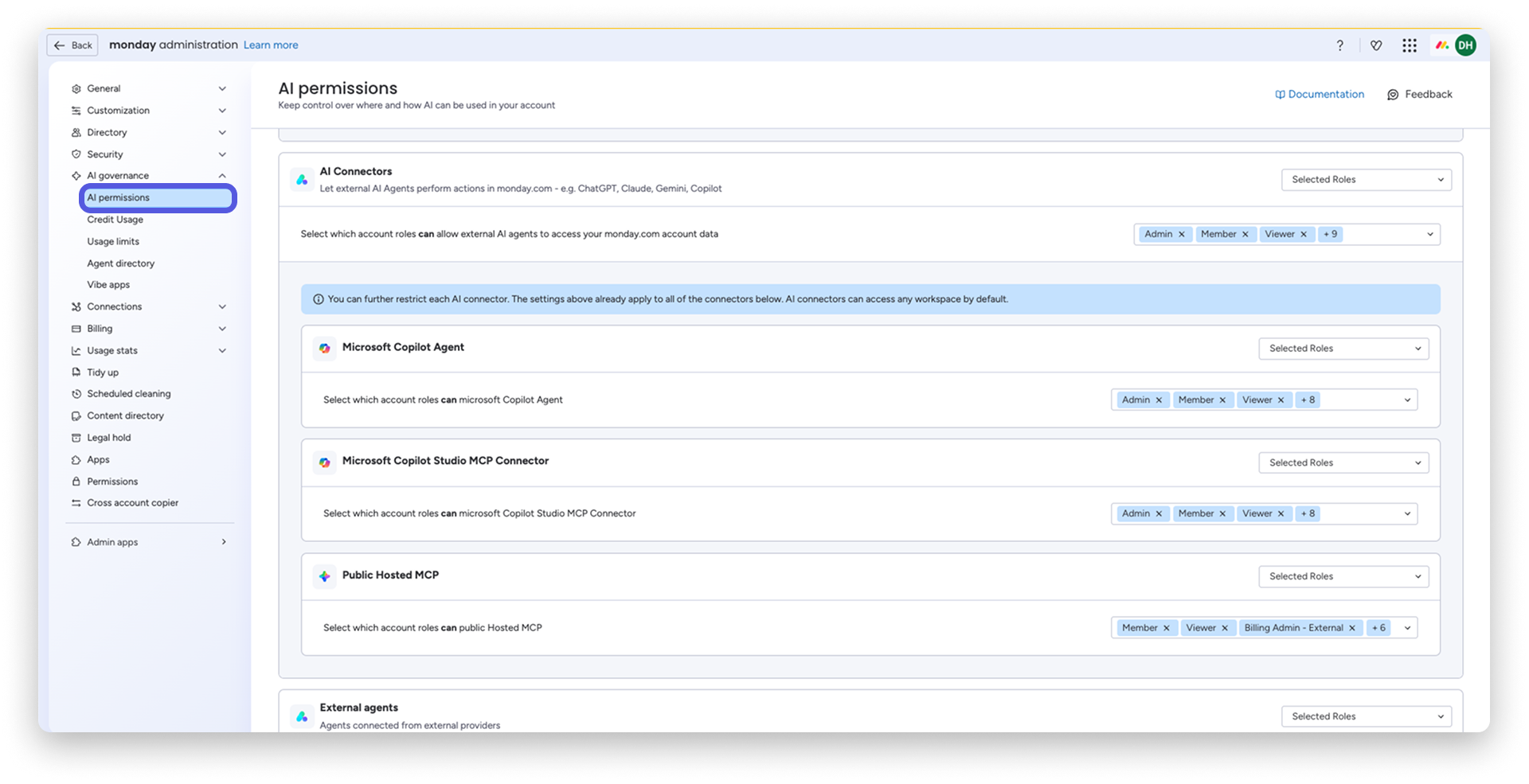
Otwórz Panel administracyjny (Admin panel), klikając swoje zdjęcie profilowe, a następnie wybierz Administracja (Administration).
-
Kliknij Nadzór nad AI (AI governance) na pasku bocznym po lewej stronie. Następnie w menu rozwijanym kliknij Uprawnienia AI (AI permissions).
-
Przewiń do sekcji Konektory AI (AI Connectors).
Co zobaczysz
Główne ustawienie to Zezwalaj zewnętrznym agentom AI na dostęp do danych na Twoim koncie monday.com (Allow external AI agents to access your monday.com account data). Po rozwinięciu zobaczysz kilka konektorów AI i ogólną opcję hostowanego MCP.
Publiczne hostowane MCP (Public Hosted MCP) określa dostęp dla pozostałych agentów i narzędzi AI, które łączą się przez MCP, w tym Claude, ChatGPT, Cursor, Codex, Gemini CLI, GitHub Copilot, Glean, Lovable, n8n, Notion, Perplexity, Replit, TypingMind, Warp, Windsurf i wielu innych.
Aby całkowicie wyłączyć konektory AI i MCP
Odznacz Zezwalaj zewnętrznym agentom AI na dostęp do danych na Twoim koncie monday.com. Spowoduje to jednoczesne wyłączenie wszystkich uprawnień podrzędnych. Żaden zewnętrzny agent AI korzystający z konektora monday ani hostowanego MCP nie będzie mógł uzyskać dostępu do danych na Twoim koncie, niezależnie od indywidualnych uprawnień.
Aby zezwolić tylko określonym typom agentów
Pozostaw główne ustawienie włączone i zaznacz tylko te uprawnienia podrzędne, których chcesz używać. Na przykład, aby zezwolić na korzystanie z Microsoft Copilot, ale zablokować innym agentom AI dostęp do danych monday przez MCP, pozostaw zaznaczone obie opcje Microsoft i odznacz Publiczne hostowane MCP.
Ograniczanie MCP do wybranych obszarów roboczych
Domyślnie włączone MCP działa we wszystkich obszarach roboczych na Twoim koncie. Możesz ograniczyć jego zakres, na przykład aby wykluczyć obszary robocze z poufnymi danymi.
Gdzie znaleźć tę opcję
-
Otwórz Panel administracyjny.
-
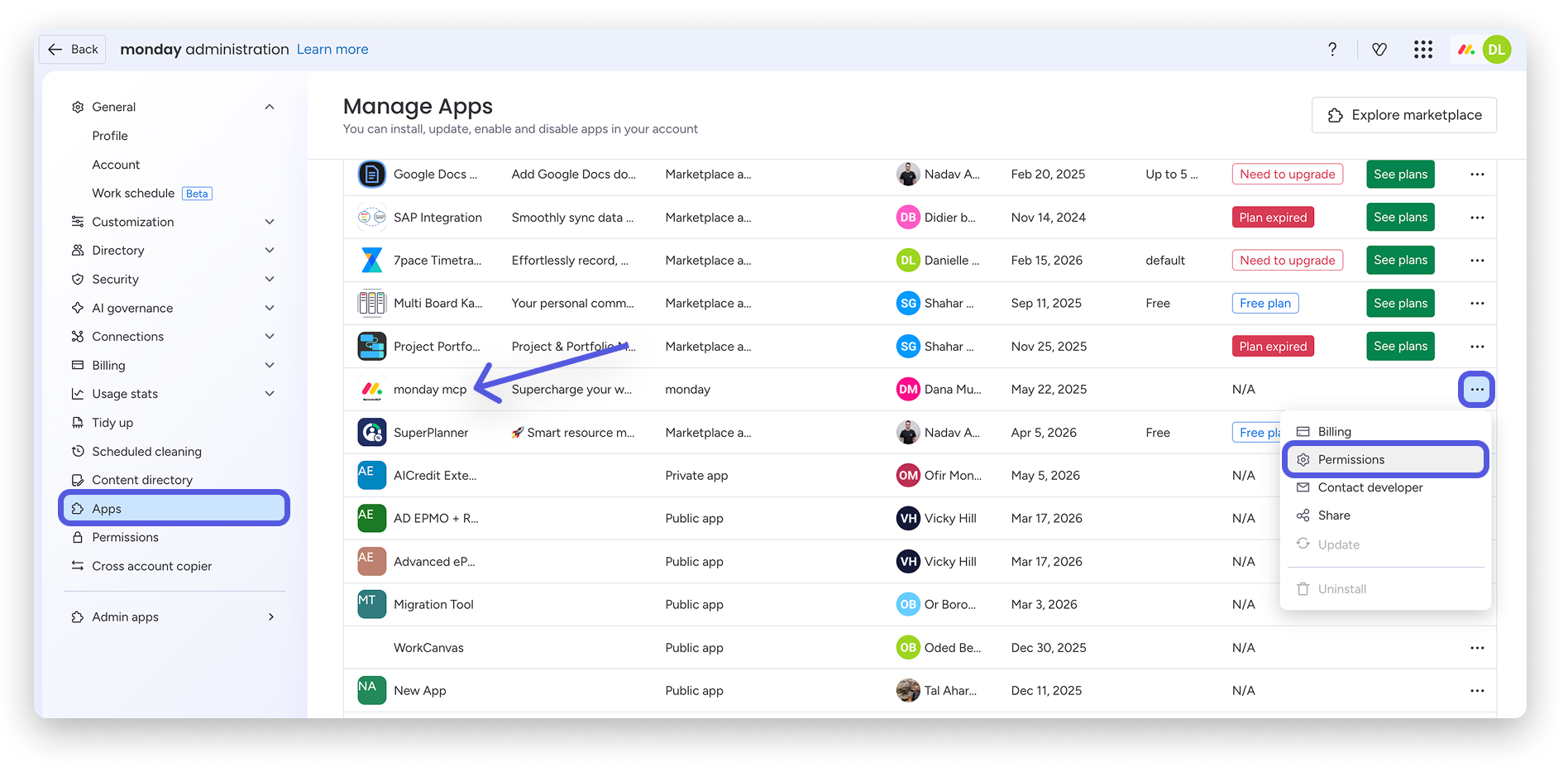
Przejdź do Aplikacji (Apps).
-
Znajdź na liście monday MCP i otwórz Uprawnienia (Permissions).
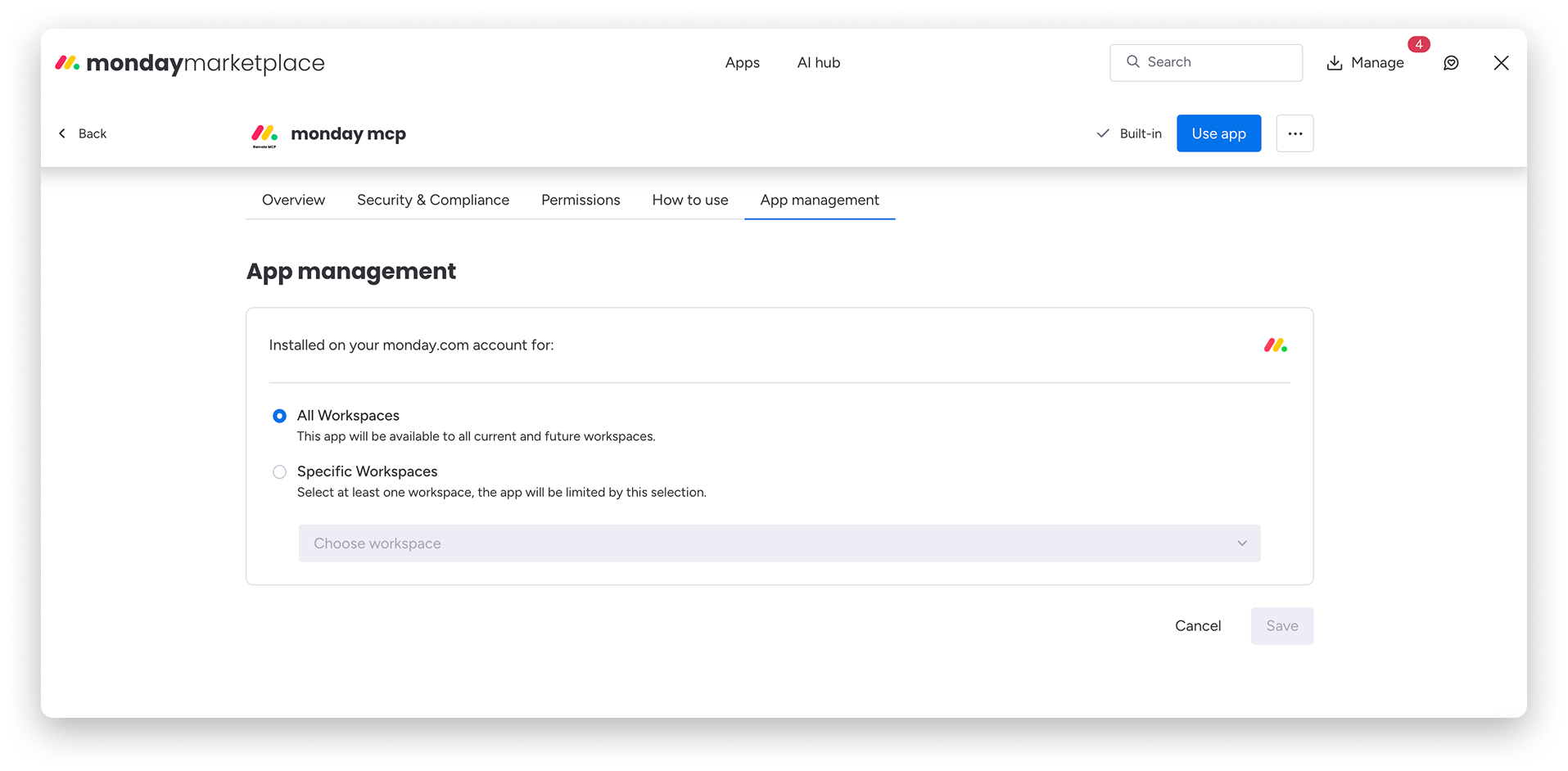
- W sekcji Zarządzanie aplikacją (App management), pod nagłówkiem Zainstalowano na Twoim koncie monday.com dla: (Installed on your monday.com account for:), wybierz jedną z opcji:
- Wszystkie obszary robocze (All Workspaces): MCP jest dostępne we wszystkich obecnych i przyszłych obszarach roboczych (domyślnie).
- Wybrane obszary robocze (Specific Workspaces): Wybierz co najmniej jeden obszar roboczy z menu rozwijanego. MCP będzie działać tylko w wybranych obszarach roboczych.
- Kliknij Zapisz (Save).
Wskazówka: Wybierz Wybrane obszary robocze, jeśli chcesz szeroko udostępnić MCP, ale chronić wybrane projekty, zespoły lub poufne dane przed dostępem agentów AI.
Co się dzieje na poziomie konta po włączeniu MCP
Włączenie konektorów AI na poziomie konta nie oznacza automatycznego udostępnienia danych. Nadal obowiązuje kilka zabezpieczeń:
- Każde połączenie wymaga autoryzacji. Za każdym razem, gdy ktoś łączy swoje konto monday.com z agentem AI, takim jak Claude czy ChatGPT, przechodzi przez proces autoryzacji.
- Dostęp nie wykracza poza istniejące uprawnienia. MCP uwzględnia wszystkie uprawnienia ustawione na Twoim koncie: uprawnienia do tablic, uprawnienia do poszczególnych elementów, dostęp do prywatnych tablic i inne. Agent AI działający w imieniu danej osoby nigdy nie zobaczy więcej niż ta osoba może zobaczyć w interfejsie monday.com.
- Brak wspólnego lub rozszerzonego dostępu. Nie ma konta usługi ani wspólnego klucza. Każde połączenie jest powiązane z zakresem dostępu konkretnej osoby.
Uwaga: Szczegółowe informacje o zabezpieczeniach MCP w monday.com znajdziesz w artykule „Przegląd bezpieczeństwa MCP” (MCP Security Overview).
Błędy wyświetlane po wyłączeniu dostępu
Jeśli administrator wyłączy konektory AI lub ograniczy zakres obszarów roboczych, a ktoś spróbuje połączyć się z monday.com albo wysłać do niego zapytanie za pośrednictwem agenta AI, komunikat o błędzie pojawi się w samym agencie.
Jeśli widzisz jeden z tych błędów, skontaktuj się z administratorem konta monday.com i poproś go o sprawdzenie Administracja → Uprawnienia (Permissions) → Konektory AI oraz, jeśli to istotne, zakresu obszarów roboczych w Administracja → Aplikacje → monday MCP.
Najczęściej zadawane pytania
Czy muszę zainstalować aplikację monday MCP z marketplace?
Nie. MCP jest wstępnie zainstalowane na każdym koncie monday.com. Aplikacja jest dostępna w marketplace, aby można ją było łatwiej znaleźć i uzyskać informacje na jej temat. Nie trzeba jej jednak instalować.
Czy wyłączenie Public Hosted MCP wyłączy też Microsoft Copilot?
Nie. Microsoft Copilot i Copilot Studio mają osobne ustawienia. Publiczne hostowane MCP wpływa tylko na inne agenty AI łączące się przez hostowane MCP monday.
Czy można obejść ustawienia konektorów AI skonfigurowane przez administratora?
Nie. Uprawnienia ustawione na poziomie konta mają pierwszeństwo. Nawet jeśli ktoś spróbuje połączyć się z poziomu agenta AI, połączenie nie powiedzie się, gdy administrator wyłączy MCP.
Czy włączenie MCP pozwala agentom AI zobaczyć prywatne tablice?
Tylko wtedy, gdy osoba autoryzująca połączenie ma do nich dostęp. MCP nie rozszerza istniejących uprawnień.