Jak zalogować się w aplikacji komputerowej
Niezależnie od tego, czy logujesz się w aplikacji komputerowej monday.com po raz pierwszy, czy tym razem potrzebujesz trochę pomocy - jesteś we właściwym miejscu. W tym artykule pokażemy Ci kilka sposobów logowania się na konto w aplikacji komputerowej.
Pobierz aplikację
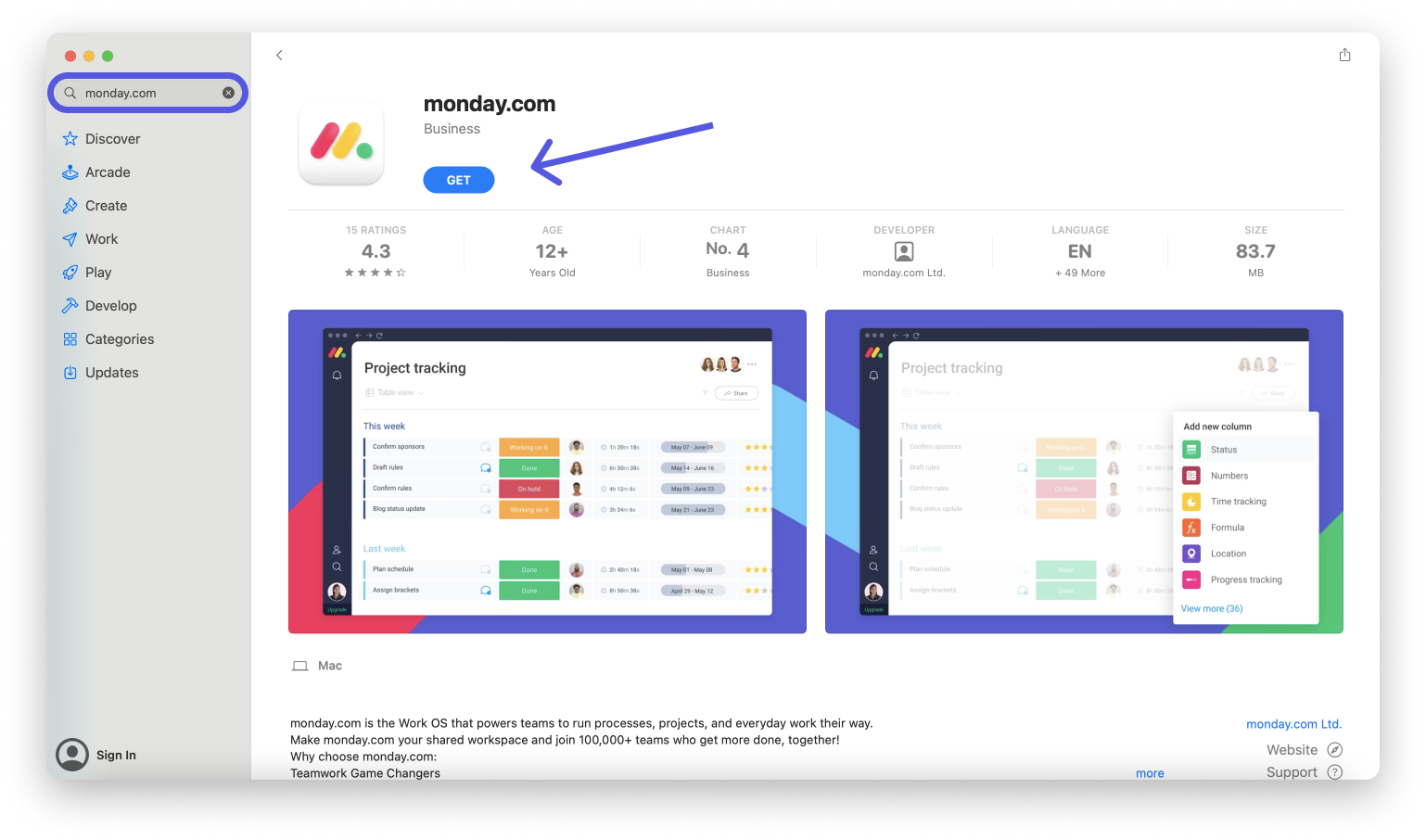
Najpierw upewnij się, że aplikacja monday.com jest pobrana na Twój komputer. Możesz wyszukać „monday.com” w sklepie z aplikacjami dla systemu macOS lub Windows albo kliknąć ten link, aby pobrać aplikację na macOS, lub ten, aby pobrać ją na Windows. Powinna wyglądać mniej więcej tak:
Zaloguj się
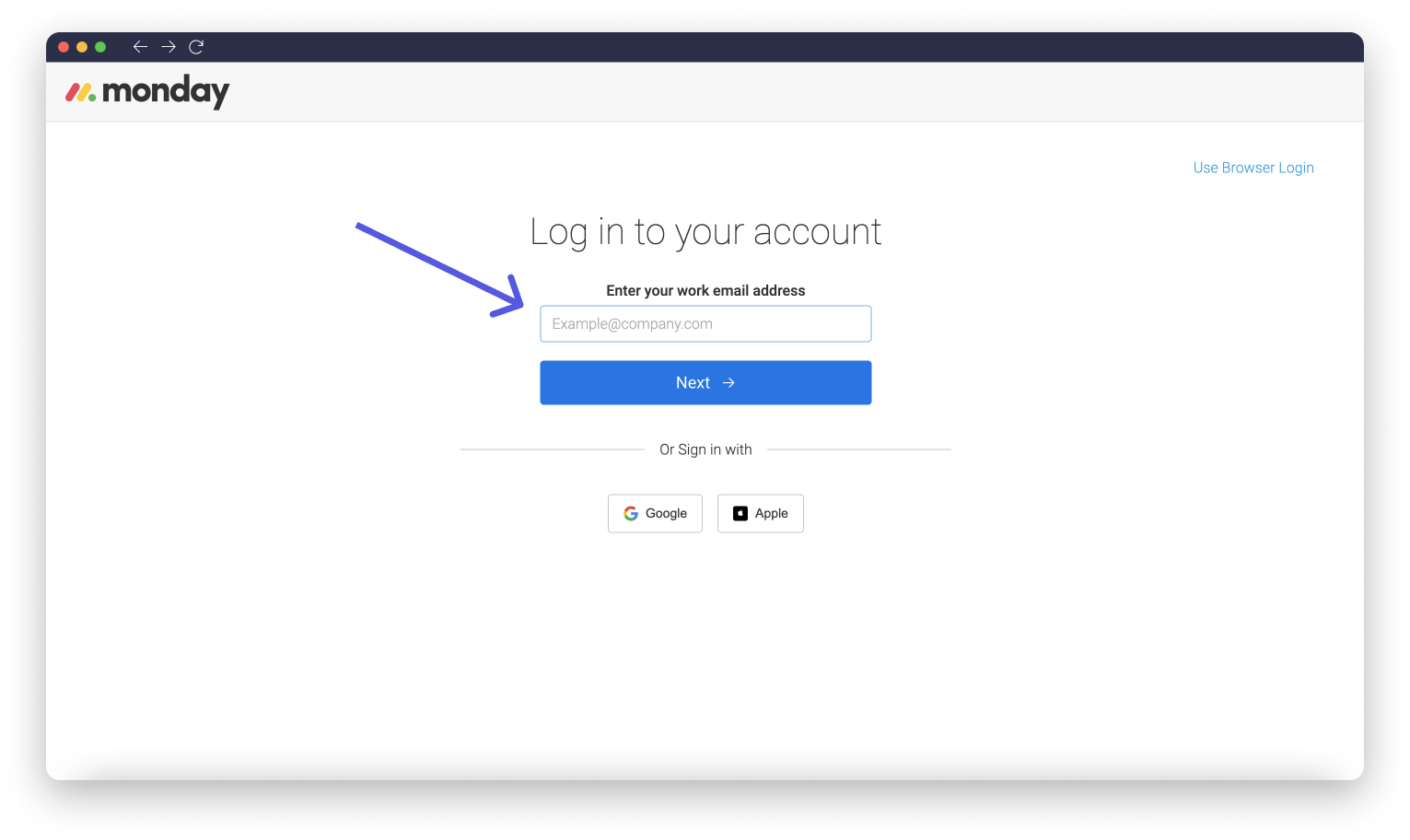
Gdy po raz pierwszy otworzysz aplikację komputerową monday.com, zobaczysz ekran logowania. Możesz wpisać adres e-mail użyty podczas tworzenia konta, zalogować się przez przeglądarkę (omówimy tę opcję później) albo zalogować się przez Google, Slack lub LinkedIn, klikając ikonę danej aplikacji. Jeśli wybierzesz jedną z tych aplikacji i masz już w niej aktywną sesję, od razu przejdziesz do aplikacji monday.com.
Jeśli wybierzesz logowanie przez e-mail, czytaj dalej. Aby kontynuować, wpisz swój adres e-mail, jak pokazano poniżej:
Jeśli nasz system rozpozna więcej niż jedno konto powiązane z Twoim adresem e-mail, pojawi się prośba o wpisanie domeny konta w polu poniżej. W przykładzie domena monday.com to bestteamever.monday.com, dlatego wpisaliśmy „bestteamever” i kliknęliśmy „Dalej (Next)”.
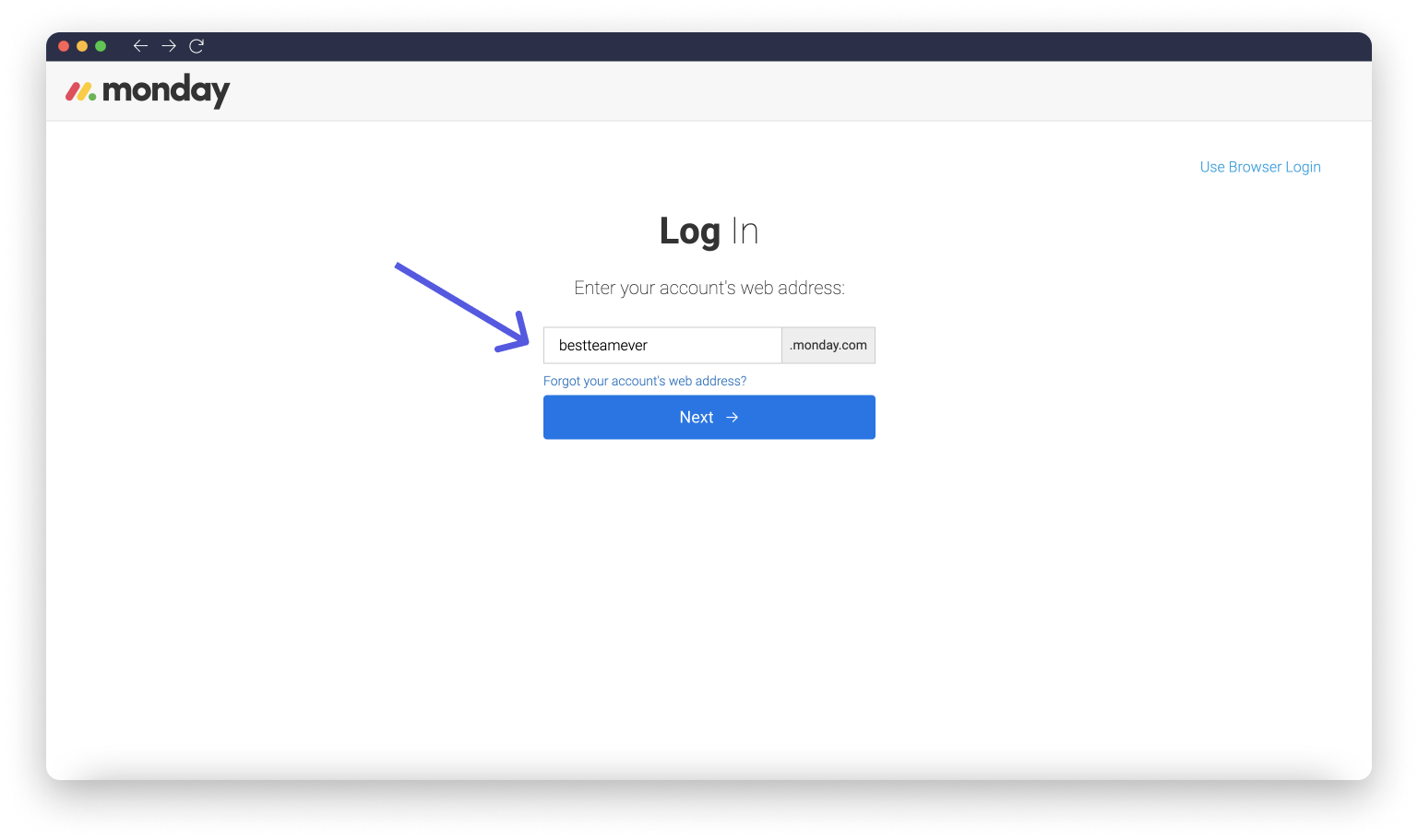
Wskazówka: Nie martw się, jeśli nie wiesz, jaka jest domena Twojego konta. Kliknij „Nie pamiętasz adresu internetowego konta? (Forgot your account's web address?)”, a wyślemy link na Twój adres e-mail.
Następnie wpisz adres e-mail i hasło, a potem kliknij „Zaloguj się (Log in)”.
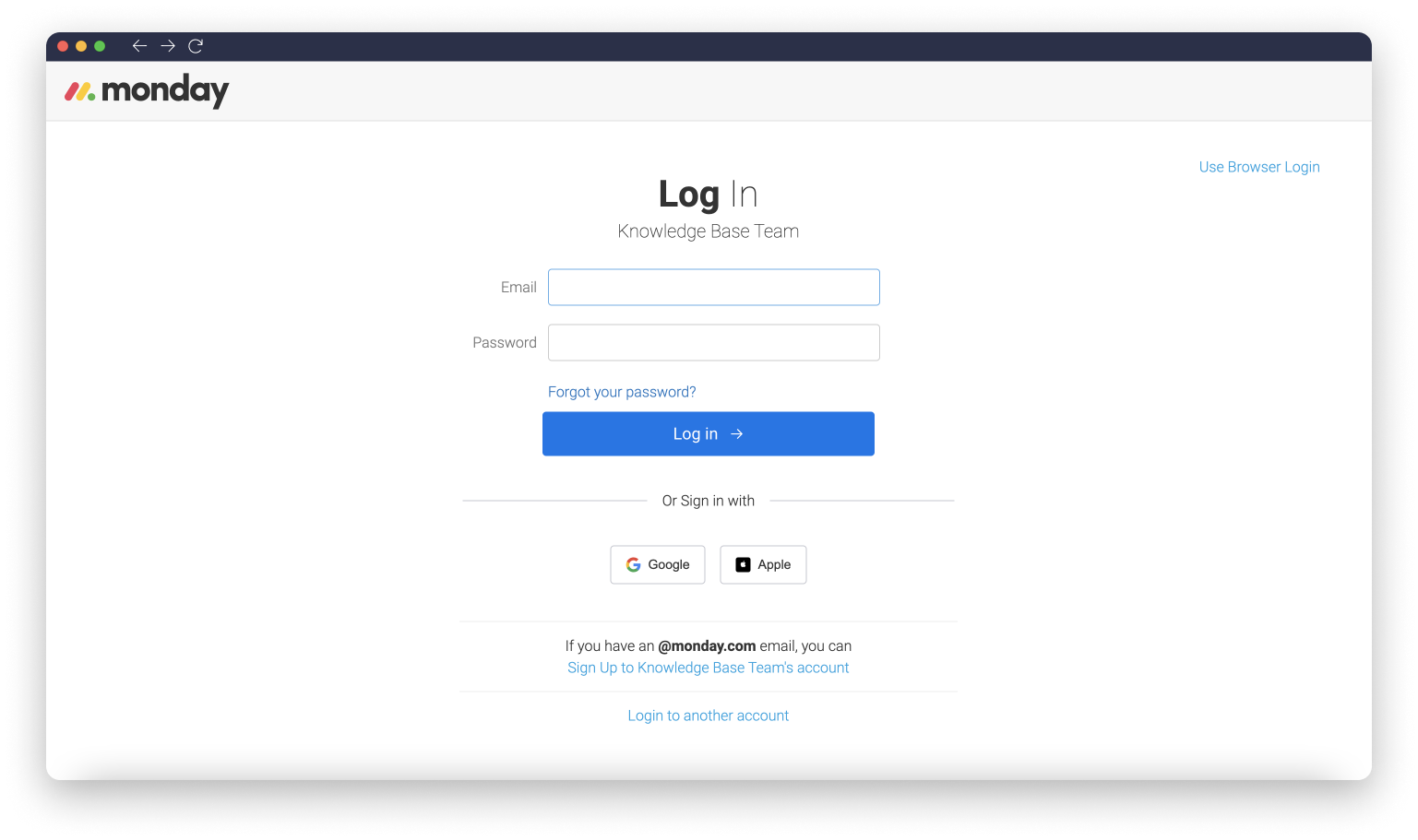
Gotowe! Po wpisaniu prawidłowego adresu e-mail i hasła od razu przejdziesz na swoje konto.
Zaloguj się przy użyciu danych logowania z przeglądarki
Możesz też szybciej uzyskać dostęp do konta w aplikacji komputerowej dzięki nowej funkcji logowania przez przeglądarkę.
Ta funkcja umożliwia łatwe zalogowanie się na konto za pomocą przeglądarki. Przyda Ci się zwłaszcza wtedy, gdy masz już w niej aktywną sesję na koncie lub przeglądarka zapamiętuje Twoje dane logowania - na przykład za pomocą menedżera haseł albo dostawcy SSO.
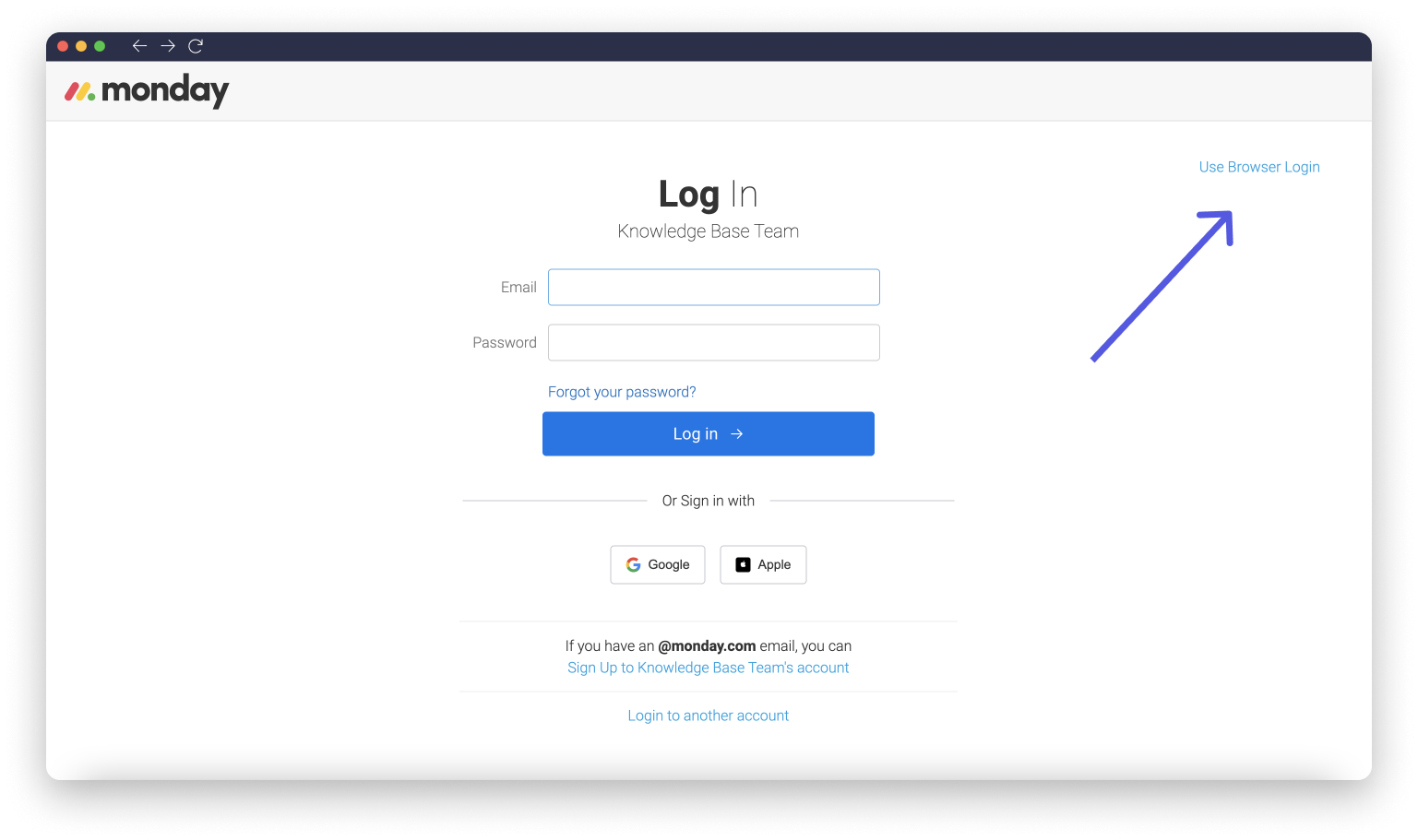
Po kliknięciu „Użyj logowania przez przeglądarkę (Use Browser Login)”, jak pokazano powyżej, nastąpi przekierowanie do przeglądarki, gdzie się zalogujesz. Po zakończeniu zobaczysz ekran z unikalnym, sześciocyfrowym kodem dostępu. Wpisz go w aplikacji komputerowej.
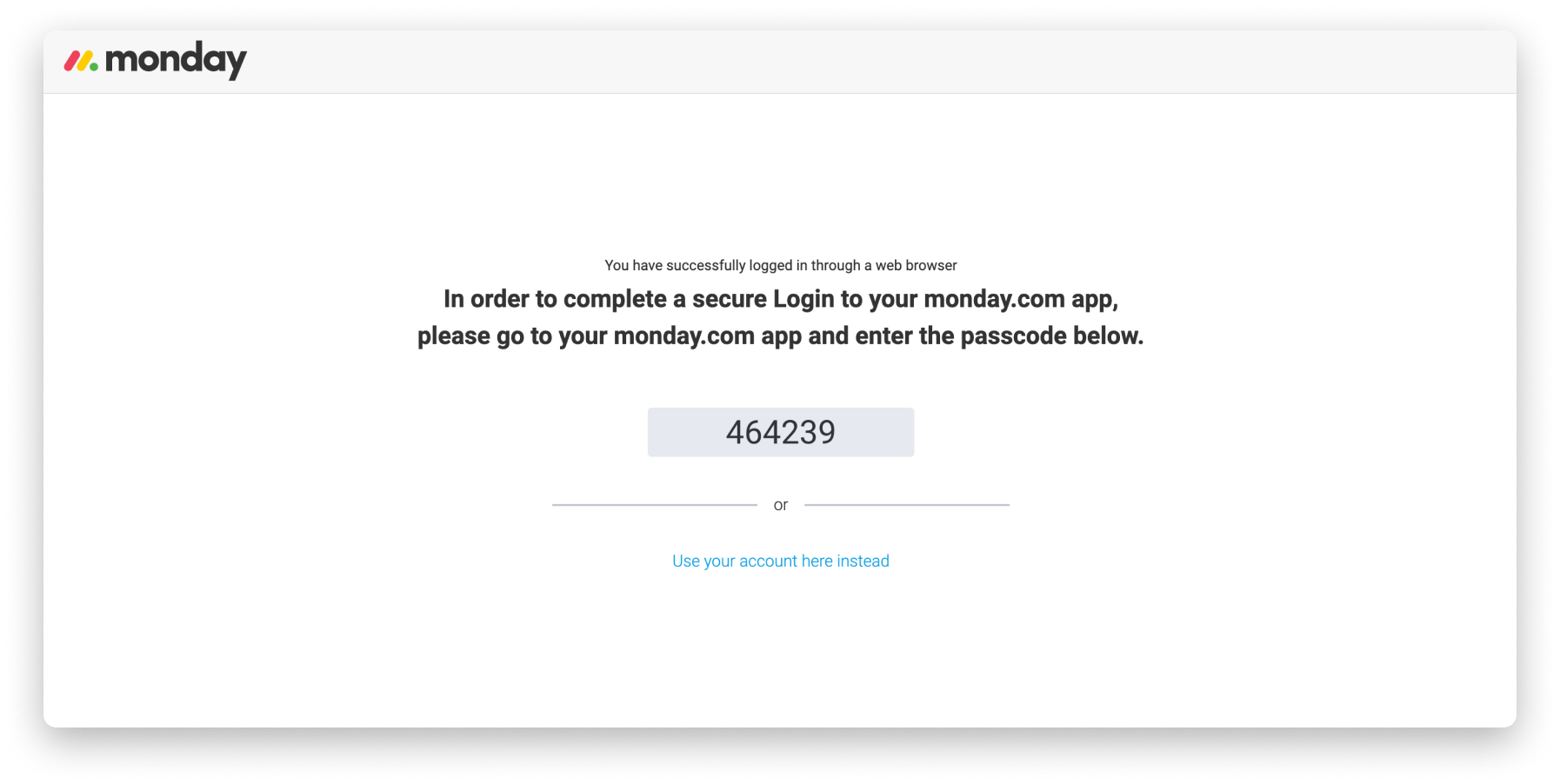
I to wszystko! Po wpisaniu kodu dostępu w aplikacji komputerowej zalogujesz się i możesz zaczynać.
Nie pamiętasz hasła?
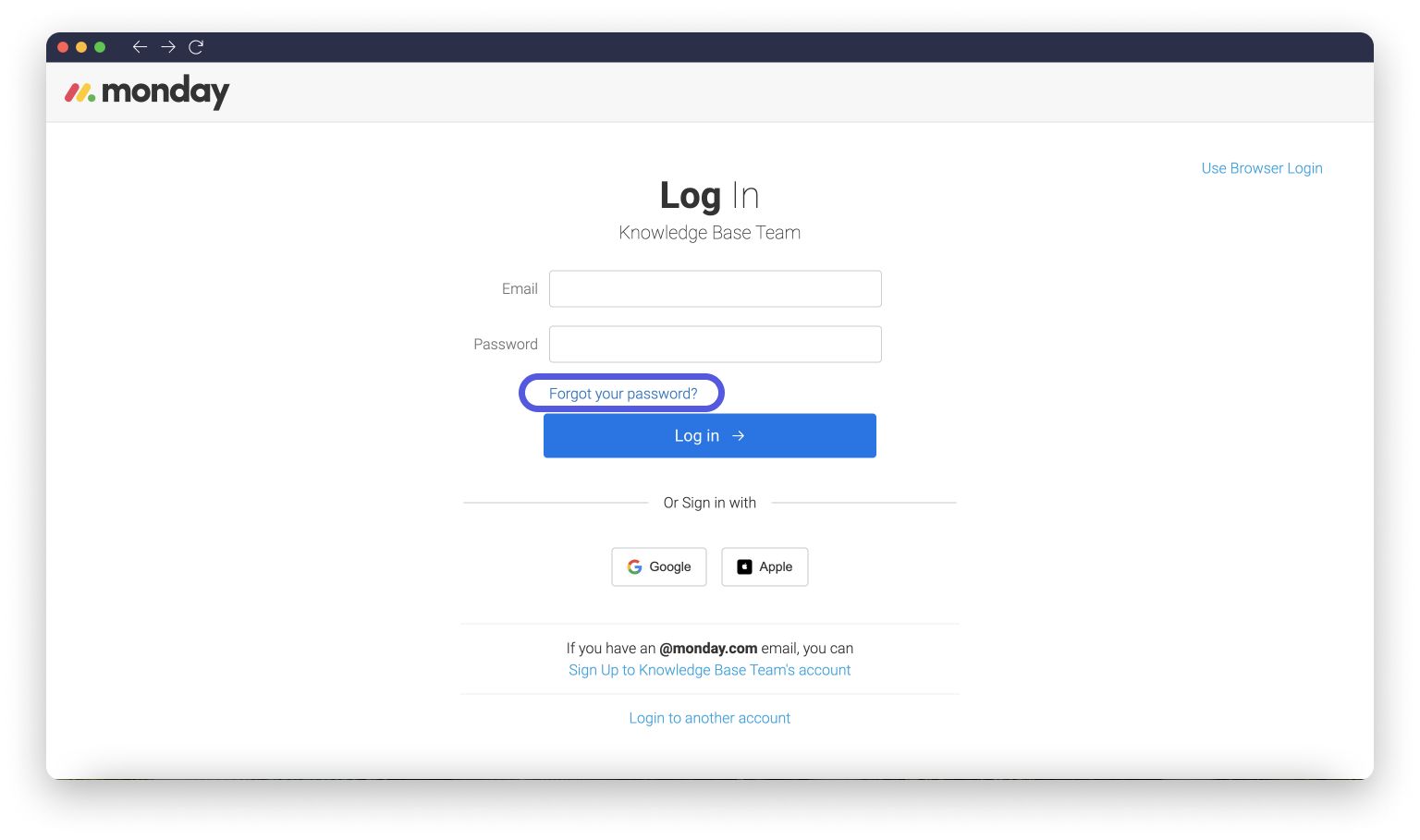
Jeśli nie pamiętasz hasła, kliknij „Nie pamiętasz hasła? (Forgot your password?)” u dołu ekranu, gdy pojawi się prośba o jego wpisanie. Wyślemy link na Twój adres e-mail.
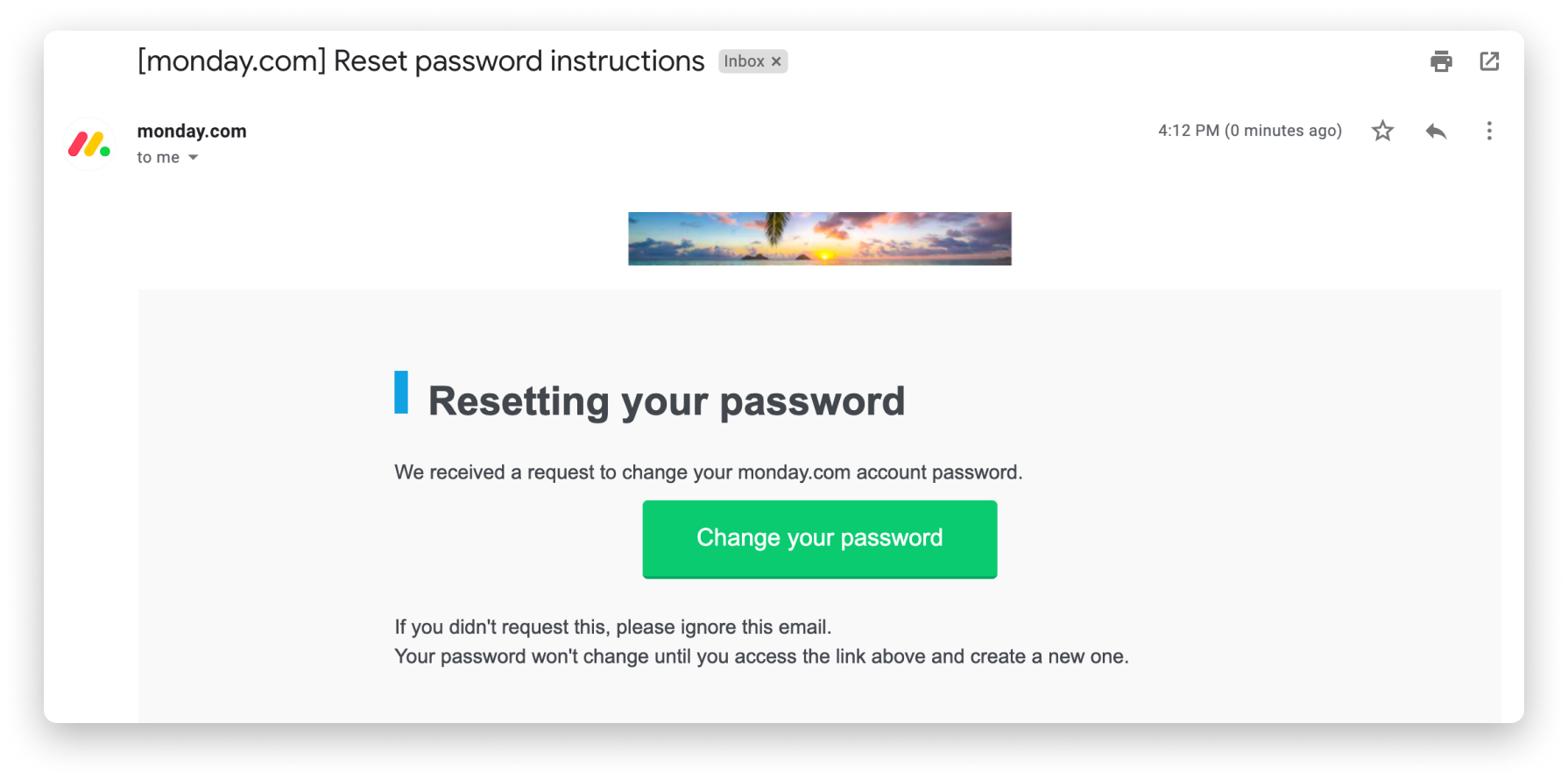
Otwórz wiadomość e-mail i kliknij przycisk „Zmień hasło (Change your password)”, aby zresetować hasło. Następnie użyj nowego hasła, aby kontynuować logowanie.