
Jak łatwo przełączać się między kontami
Możesz mieć dowolną liczbę kont monday.com, dlatego przełączanie się między nimi jest bardzo proste. Możesz nawet pozostawać zalogowanym na wszystkich kontach jednocześnie i swobodnie przełączać się między nimi. 🙌
Jak włączyć przełączanie kont w przeglądarce
Aby włączyć przełączanie kont w przeglądarce, wykonaj te kroki:
- Otwórz dwie karty w przeglądarce i zaloguj się w każdej na inne konto. Możesz to zrobić, przechodząc bezpośrednio pod unikalny adres URL danego konta. Zaloguj się na przykład jednocześnie na konta Example1.monday.com i Example2.monday.com w osobnych kartach.
- Odśwież obie karty przeglądarki.
- Wykonaj instrukcje z następnej sekcji tego artykułu, aby znaleźć opcję „Przełącz konta (Switch accounts)”.
Jak przełączać się między kontami w przeglądarce
Aby przełączyć się między kontami, kliknij swoje zdjęcie profilowe w prawym górnym rogu ekranu, a następnie kliknij „Przełącz konta”, aby otworzyć menu z listą kont.
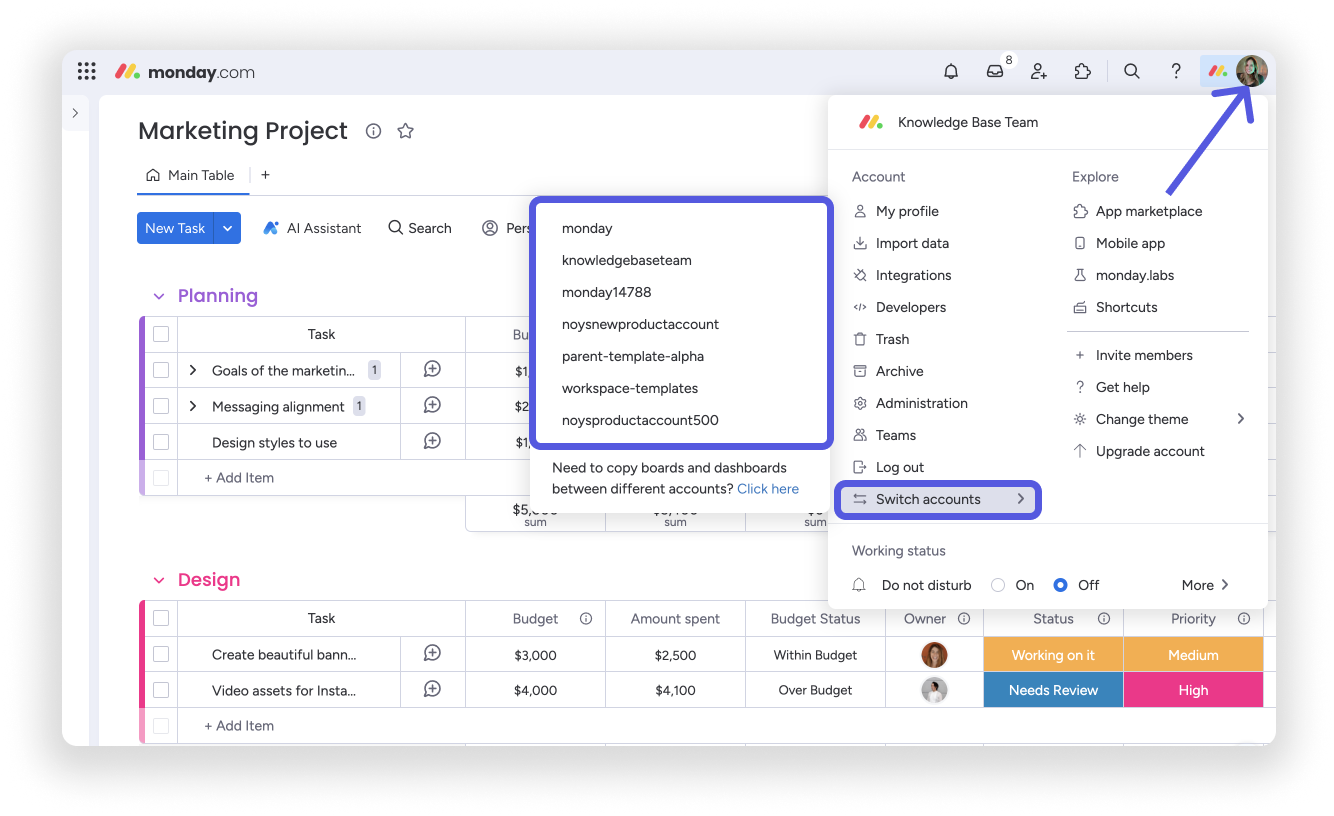
Kliknij konto, którego chcesz użyć, i zaloguj się.
Wskazówka: jeśli pozostaniesz zalogowany na wszystkich kontach, przełączanie się między nimi będzie płynne. Nie musisz logować się ponownie za każdym razem!
Jak przełączać się między kontami w aplikacji komputerowej
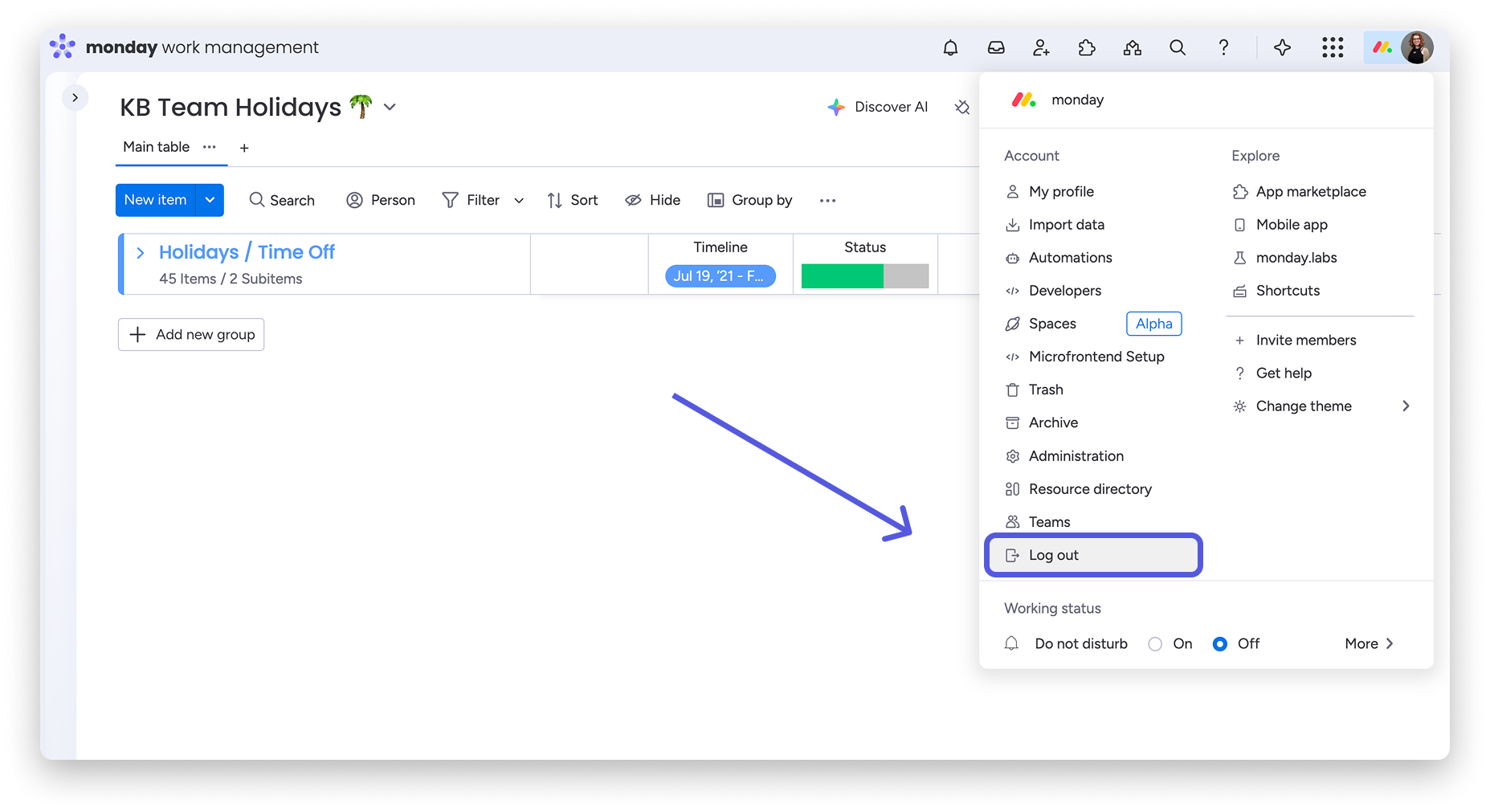
Aby przełączyć się między kontami monday.com w aplikacji komputerowej, musisz wylogować się z bieżącej sesji. Spowoduje to wyczyszczenie plików cookie sesji i umożliwi rozpoczęcie nowej sesji z użyciem innych danych logowania. Najpierw zaloguj się na jedno ze swoich kont. Gdy zechcesz się przełączyć, kliknij swoje zdjęcie profilowe w aplikacji i wybierz „Wyloguj się (Log Out)”:
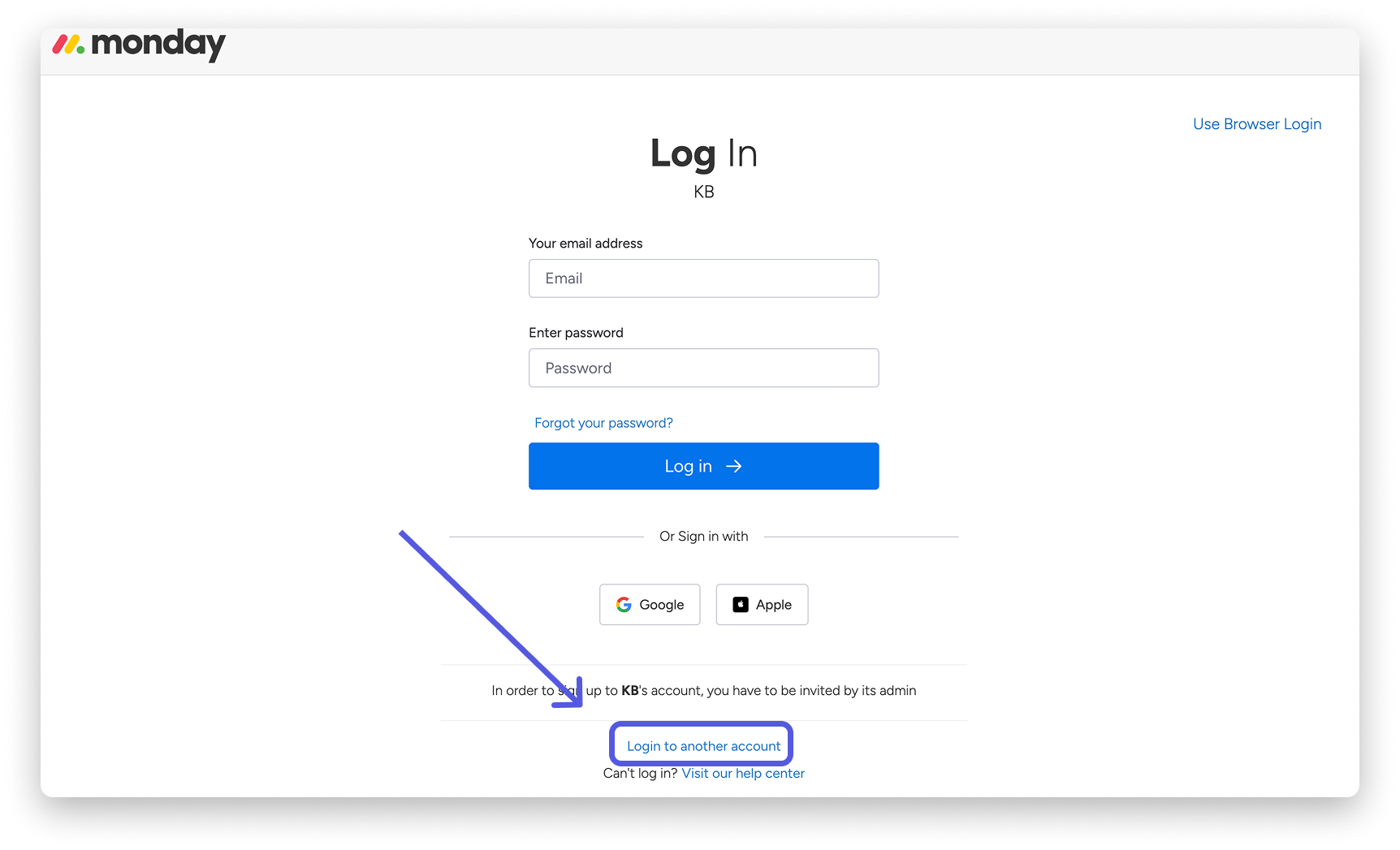
U dołu ekranu logowania kliknij „Zaloguj się do innego konta (Login to another account)”, aby kontynuować:
Po zalogowaniu się na inne konto lub konta możesz w dowolnym momencie przełączać się między nimi. Wystarczy kliknąć swoje zdjęcie profilowe i wybrać „Przełącz konto (Switch account)” - nie musisz niczego dodatkowo konfigurować.
Jak przełączać się między kontami w aplikacji mobilnej
Chcesz przełączać się między kontami w aplikacji mobilnej? Możesz to zrobić! Ta opcja jest obecnie dostępna tylko dla użytkowników iOS, ale wkrótce udostępnimy ją również w aplikacji na Androida.
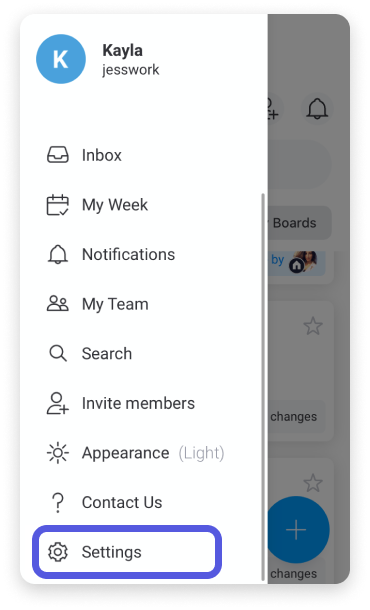
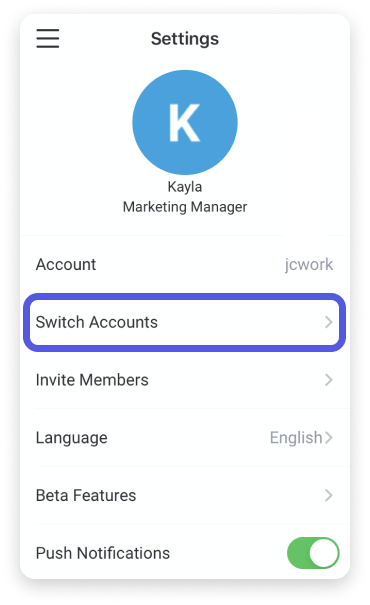
Kliknij ikonę menu z trzema paskami w prawym górnym rogu ekranu, aby otworzyć menu po lewej stronie. Kliknij „Ustawienia (Settings)”, jak pokazano poniżej:
Obok pozycji „Konto (Account)” zobaczysz, na które konto jesteś obecnie zalogowany. Aby przełączyć się na inne konto, kliknij „Przełącz konta”.
Zielone kółko wskazuje konto, na które jesteś obecnie zalogowany. Kliknij inne konto, aby przełączyć się na nie w aplikacji.
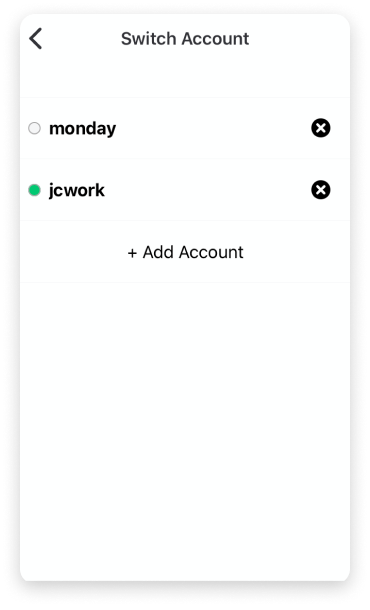
Aby usunąć konto z tej listy, kliknij „X” po prawej stronie jego nazwy. Możesz też dodać konto do listy. Kliknij „+ Dodaj konto (+ Add Account)”, a następnie zaloguj się. Następnym razem przełączysz się na to konto bez ponownego logowania.
Czy mogę połączyć dwa konta?
Ze względów bezpieczeństwa nie możesz całkowicie połączyć dwóch kont. Możesz jednak kopiować tablice i pulpity pojedynczo, a następnie przenosić je na inne konto. Dowiedz się, jak to zrobić, tutaj.
Czy mogę używać tego samego adresu e-mail do dwóch różnych kont?
Tak, oczywiście!