
Jak zalogować się w aplikacji mobilnej
Niezależnie od tego, czy logujesz się w aplikacji mobilnej monday.com po raz pierwszy, czy masz problemy z logowaniem, ten artykuł jest dla Ciebie. Pokażemy Ci, jak zalogować się na konto w aplikacji mobilnej! 📱
Wskazówka: Jeśli nie masz jeszcze konta, w tym artykule dowiesz się, jak je utworzyć.
Pobierz aplikację
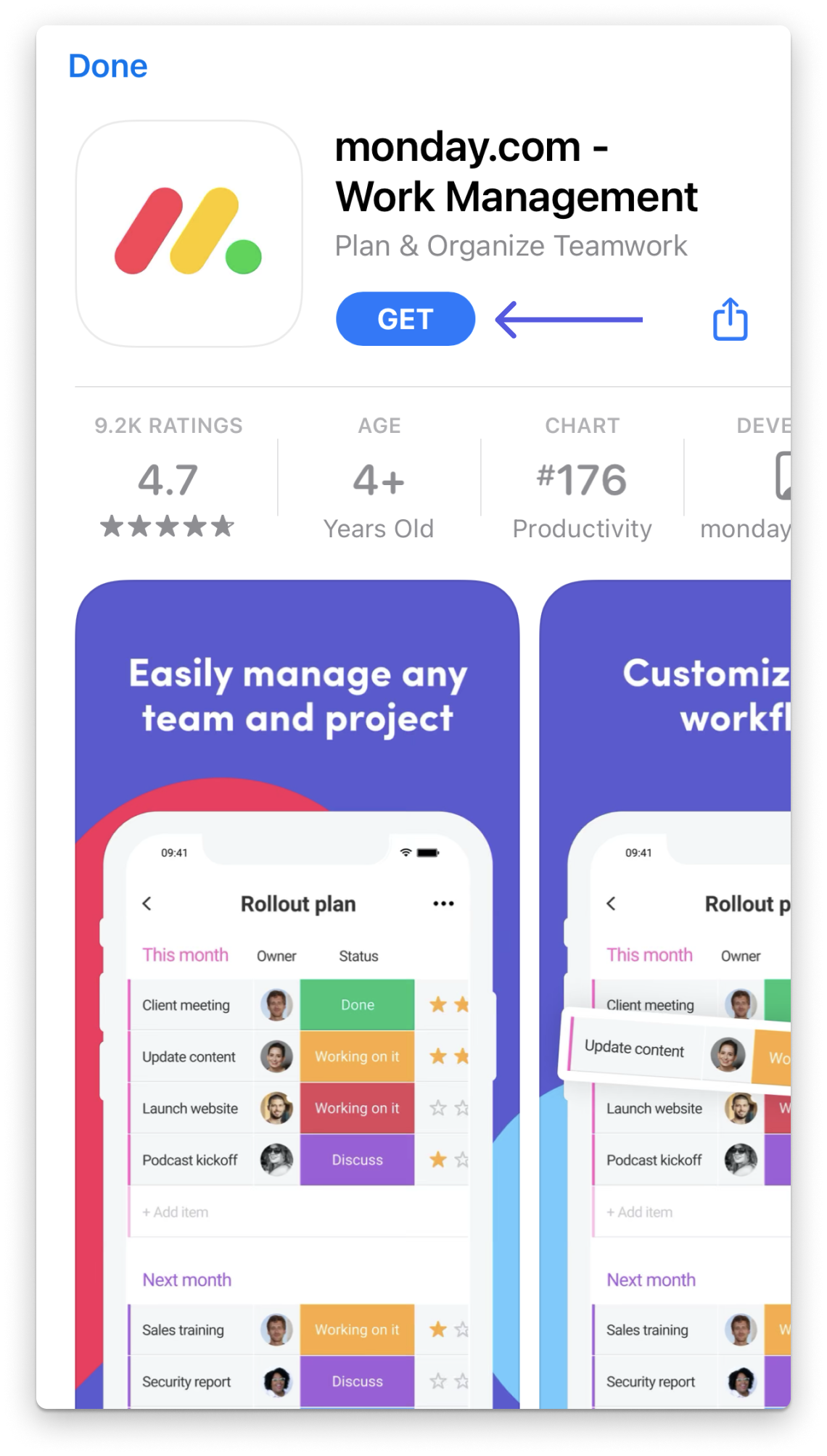
Zacznijmy od pobrania aplikacji na urządzenie mobilne. Wyszukaj „monday.com” w sklepie App Store lub Google Play albo kliknij ten link, jeśli używasz Androida, lub ten link, jeśli używasz iOS. Aplikacja powinna wyglądać mniej więcej tak:
Zaloguj się za pomocą adresu e-mail powiązanego z jednym kontem
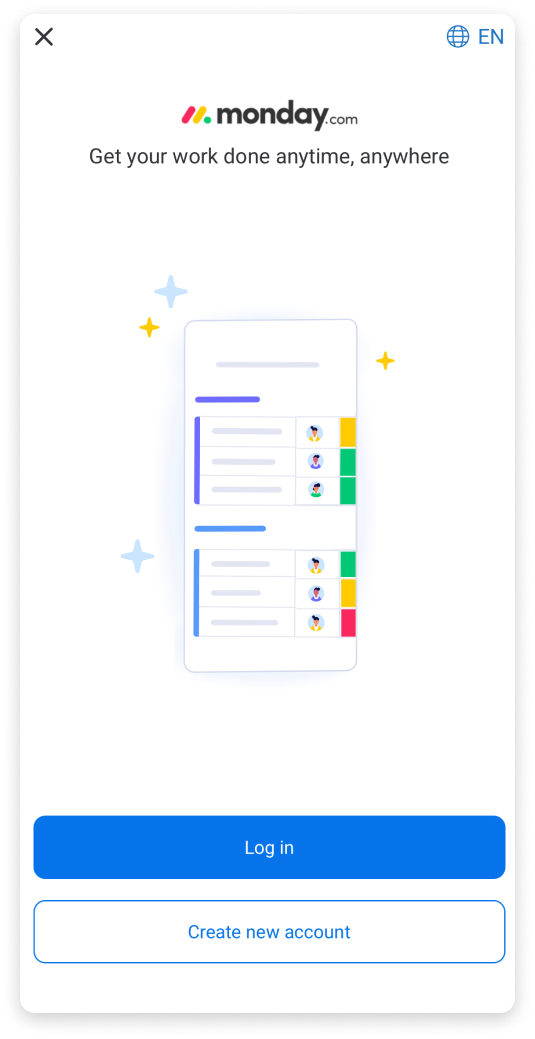
Czas się zalogować! Po pierwszym otwarciu aplikacji zobaczysz ekran powitalny. Wybierz język, klikając ikonę globu w prawym górnym rogu. Następnie wybierz opcję „Zaloguj się (Log in)”, aby przejść do istniejącego konta.
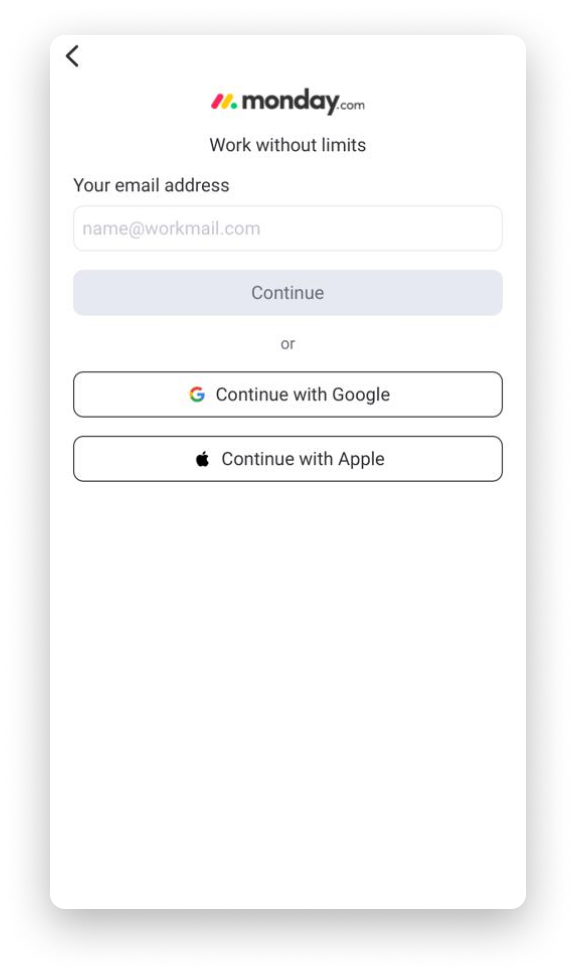
Możesz zalogować się na kilka sposobów. Wpisz adres e-mail użyty podczas tworzenia konta albo zaloguj się za pomocą konta Google lub Apple (na iOS). Jeśli wybierzesz jedną z tych opcji i masz już zalogowane konto na urządzeniu mobilnym, od razu przejdziesz do aplikacji monday.com. Jeśli chcesz wpisać adres e-mail, czytaj dalej.
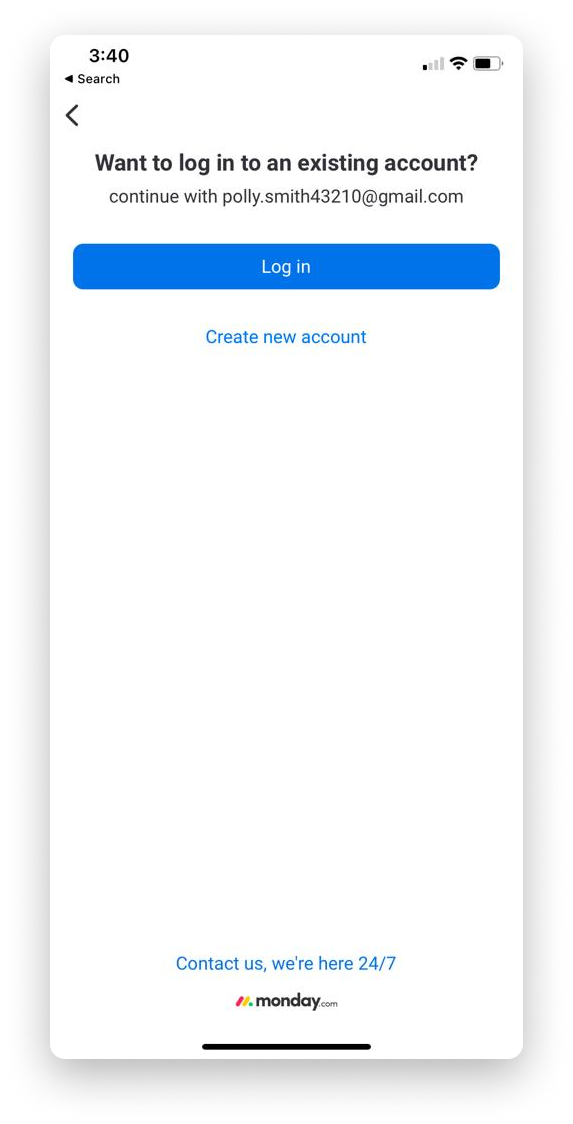
Następnie wybierz, czy chcesz zalogować się na istniejące konto, czy utworzyć nowe. Kliknij „Zaloguj się”. Jeśli chcesz utworzyć nowe konto, przeczytaj ten artykuł.
Wybierz „Sprawdź pocztę (Check email)”, aby wysłać link do logowania bezpośrednio na adres e-mail powiązany z kontem, albo „Zaloguj się za pomocą hasła (Log in with password)”, aby kontynuować.
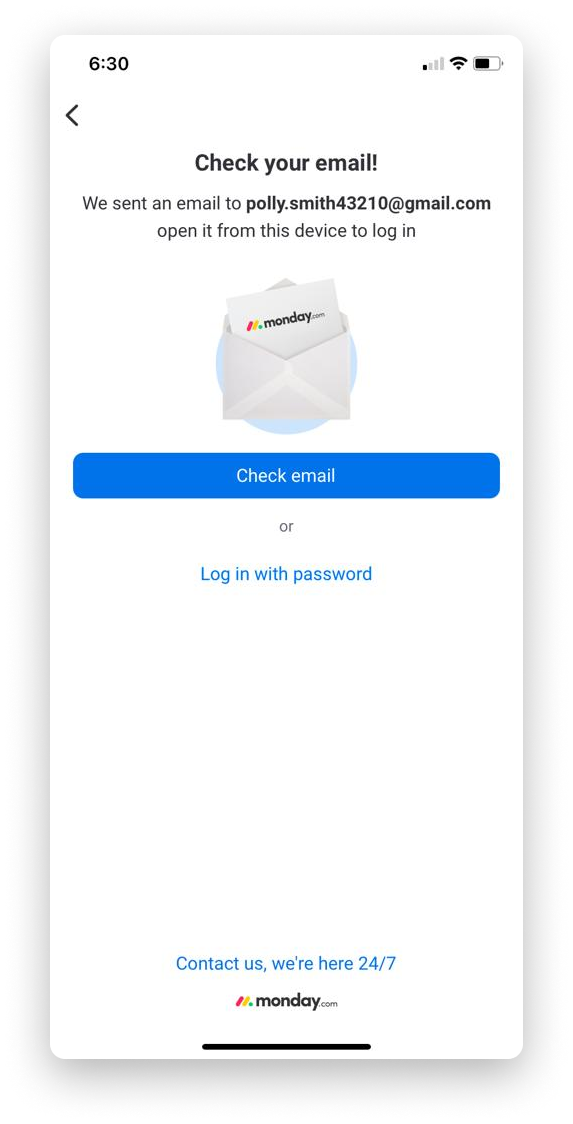
Uwaga: Po kliknięciu „Sprawdź pocztę” na telefonie automatycznie otworzy się aplikacja pocztowa. Adres e-mail powiązany z kontem monday.com może być inny niż adres używany w tej aplikacji. Jeśli tak jest, wybierz „Zaloguj się za pomocą hasła”.
Możesz teraz wpisać hasło albo zalogować się za pomocą konta Google, Apple (na iOS), Slack lub LinkedIn.
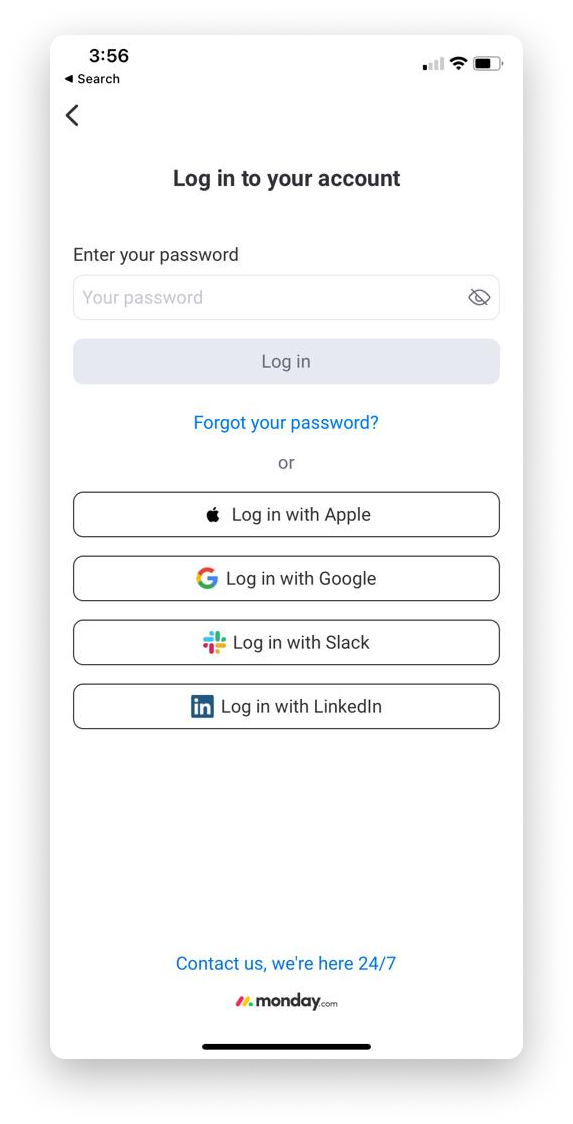
Wpisz adres URL konta
Jeśli nasz system rozpozna więcej niż jedno konto powiązane z Twoim adresem e-mail, poprosi Cię o wpisanie domeny konta. Jeśli nie pamiętasz jej nazwy, kliknij „Nie pamiętasz adresu URL konta? (Forgot your account URL?)”. Wyślemy Ci link na adres e-mail.
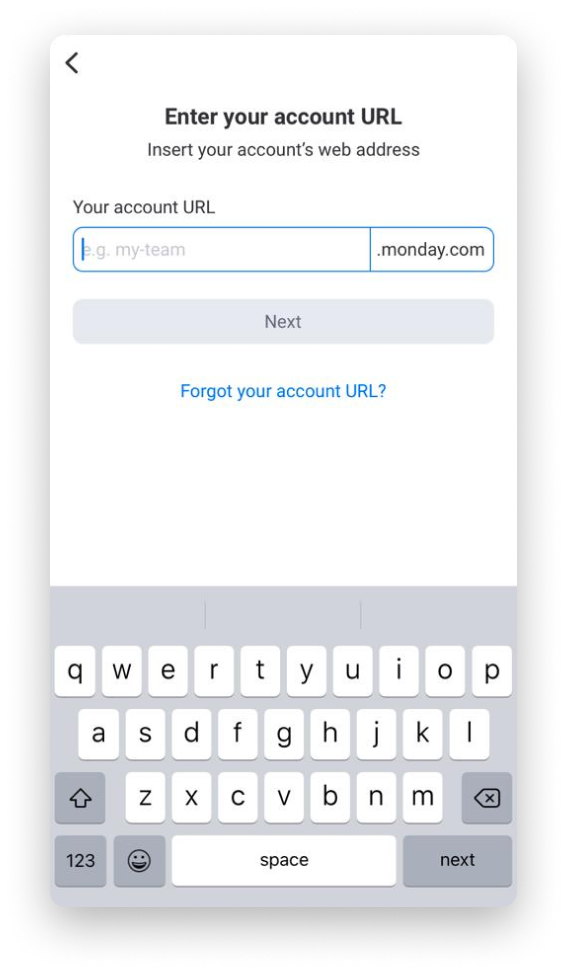
Uwaga: Wpisz w tym polu nazwę konta, a nie pełny adres strony. Na przykład jeśli Twoje konto ma adres „twojafirma.monday.com”, wpisz „twojafirma”.
Przełączaj się między kontami
Uwaga: Ta funkcja jest obecnie dostępna tylko dla użytkowników iOS. Pracujemy nad jej udostępnieniem również użytkownikom Androida. Na razie użytkownicy Androida muszą całkowicie wylogować się z jednego konta, aby zalogować się na inne.
Możesz łatwo przełączać się między kontami monday.com. Kliknij trzy kropki w prawym dolnym rogu ekranu, a następnie „Konto (Account)” u góry menu ustawień. Na stronie „Przełącz konta (Switch Accounts)” zielone kółko wskazuje konto, na które jesteś obecnie zalogowany(-a). Kliknij inne konto, aby się na nie zalogować.
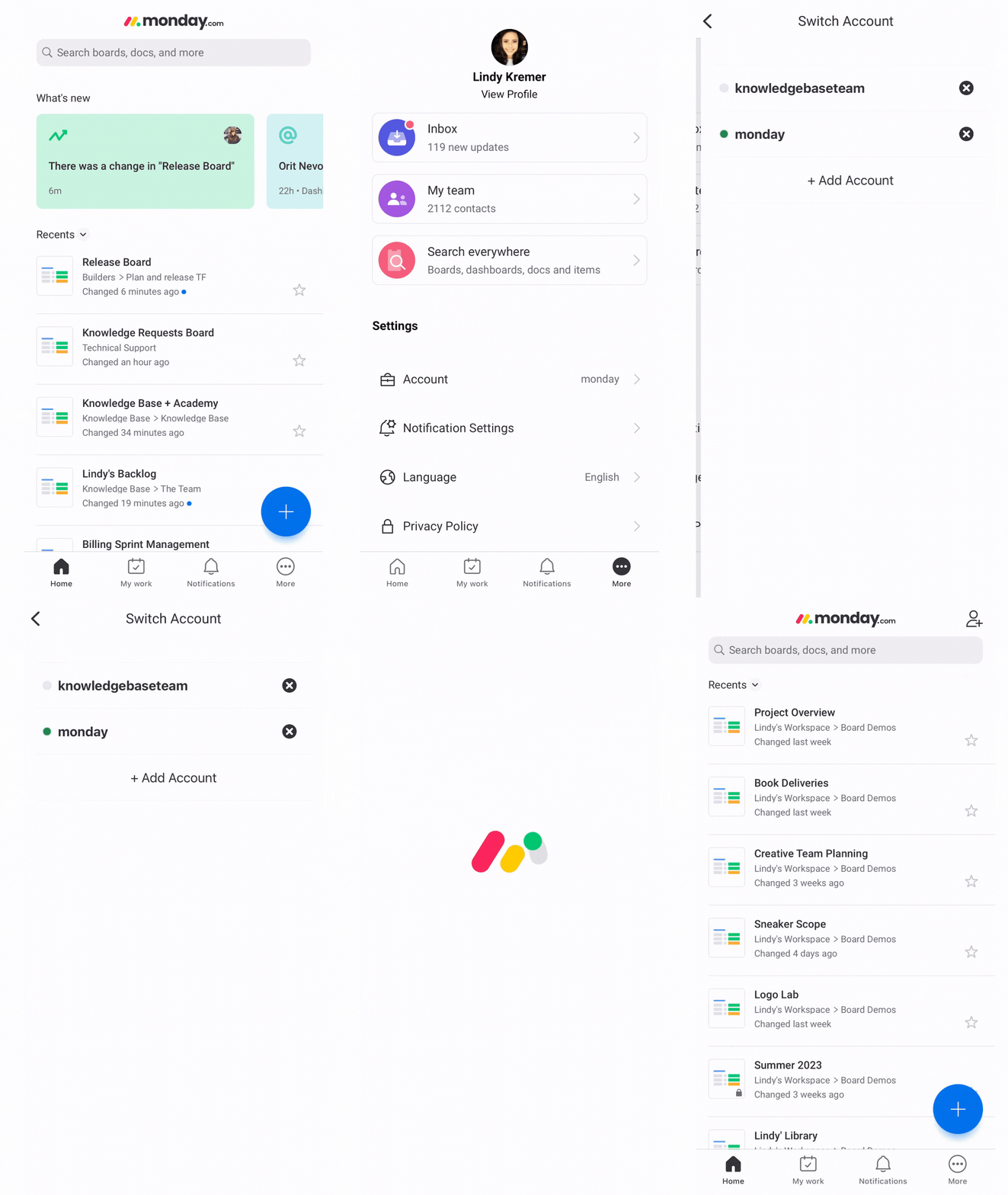
Wskazówka: Kliknij „x” po prawej stronie nazwy konta, aby usunąć je z listy. Możesz też dodać konto do listy: kliknij „+ Dodaj konto (+ Add Account)”, a następnie zaloguj się na nie. Przy następnym logowaniu będzie można przełączyć się na to konto.
Zaloguj się jako gość
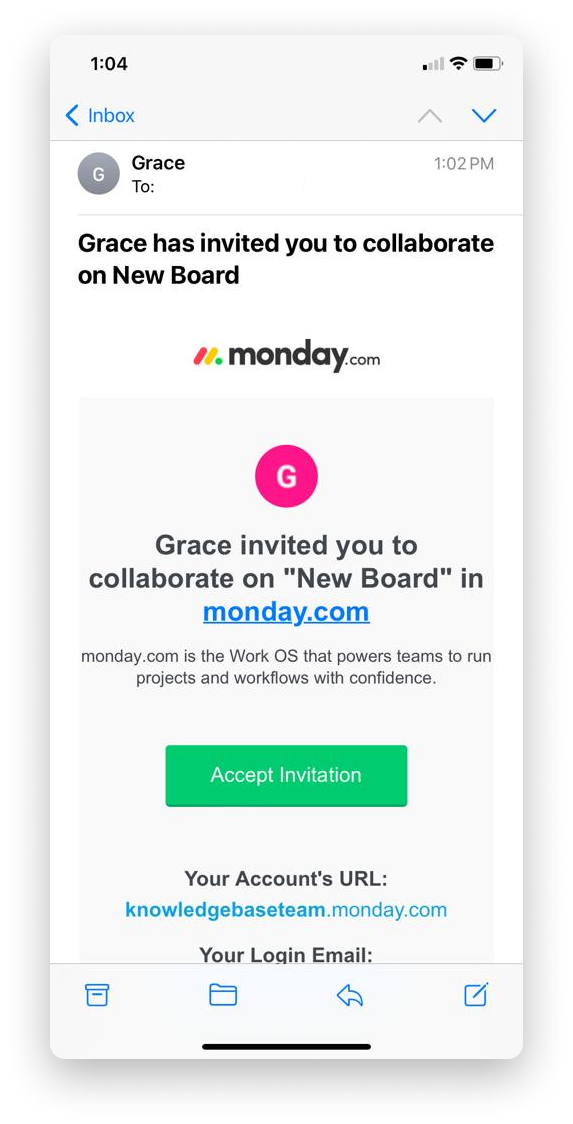
Jeśli zaproszono Cię do konta jako gościa, zaakceptuj zaproszenie z wiadomości e-mail. Następnie aplikacja monday.com otworzy się automatycznie i poprosi Cię o utworzenie profilu. Dzięki temu uzyskasz dostęp do tablicy lub pulpitu, do którego Cię zaproszono.
Nie pamiętasz hasła?
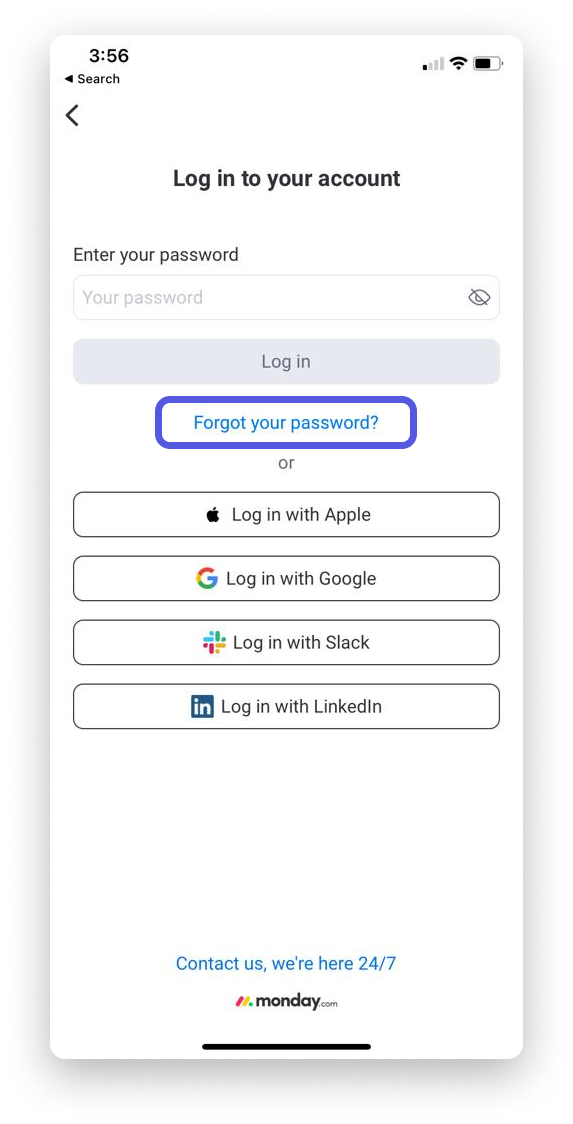
Jeśli nie pamiętasz hasła, kliknij „Nie pamiętasz hasła? (Forgot password)” na ekranie, na którym pojawia się prośba o jego wpisanie. Wyślemy link do resetowania hasła na adres e-mail powiązany z Twoim kontem. Użyj tego linku, aby zresetować hasło i zalogować się.
Masz problemy z logowaniem?
Jeśli masz problemy z logowaniem do konta monday na urządzeniu mobilnym, możesz skorzystać z kodu QR. Oto jak to zrobić:
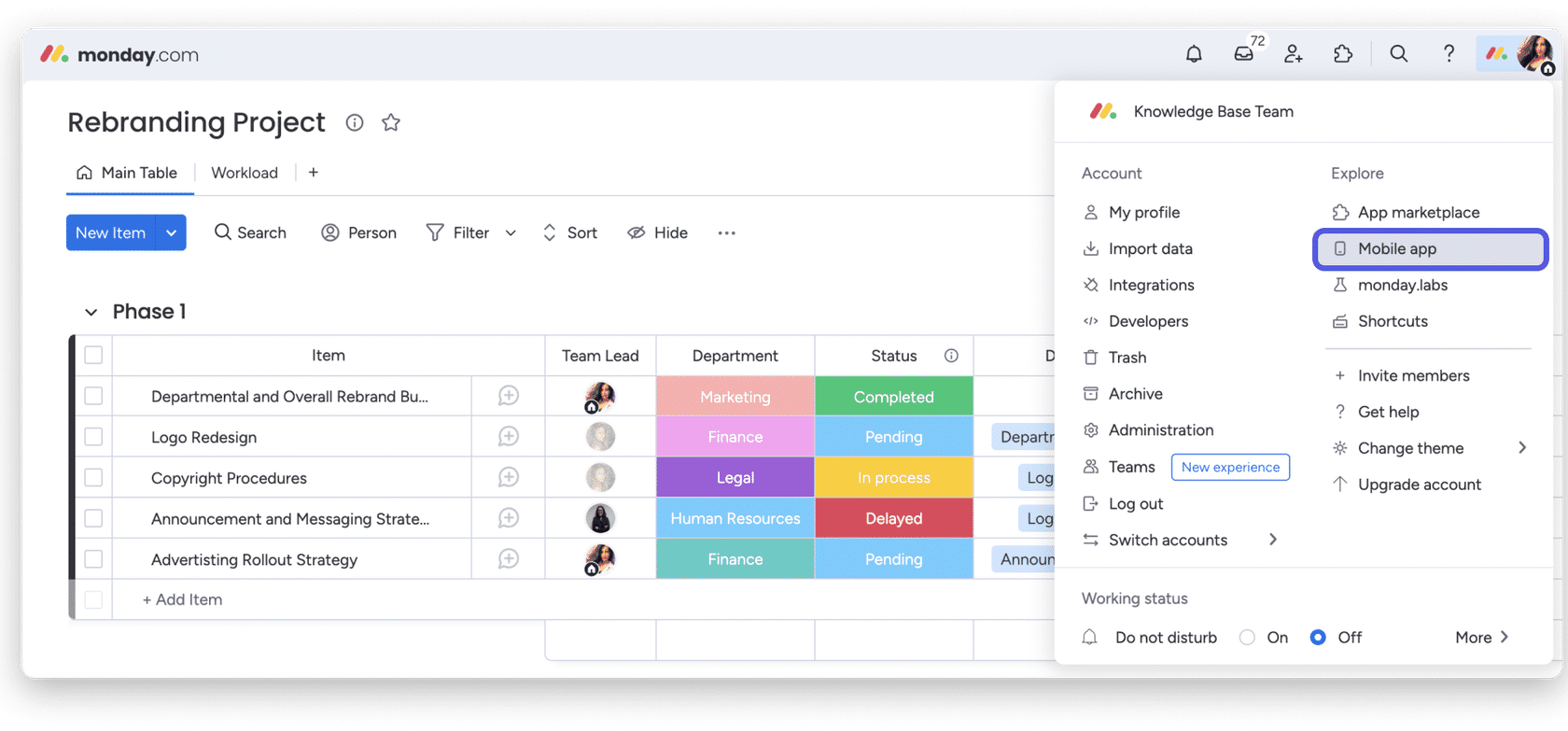
Zaloguj się na konto monday.com w przeglądarce internetowej lub aplikacji komputerowej. Kliknij zdjęcie profilowe w prawym górnym rogu ekranu i wybierz „Aplikacja mobilna (Mobile app)”.
Następnie zeskanuj kod QR w wyświetlonym oknie, aby zalogować się w aplikacji mobilnej, jak pokazano poniżej: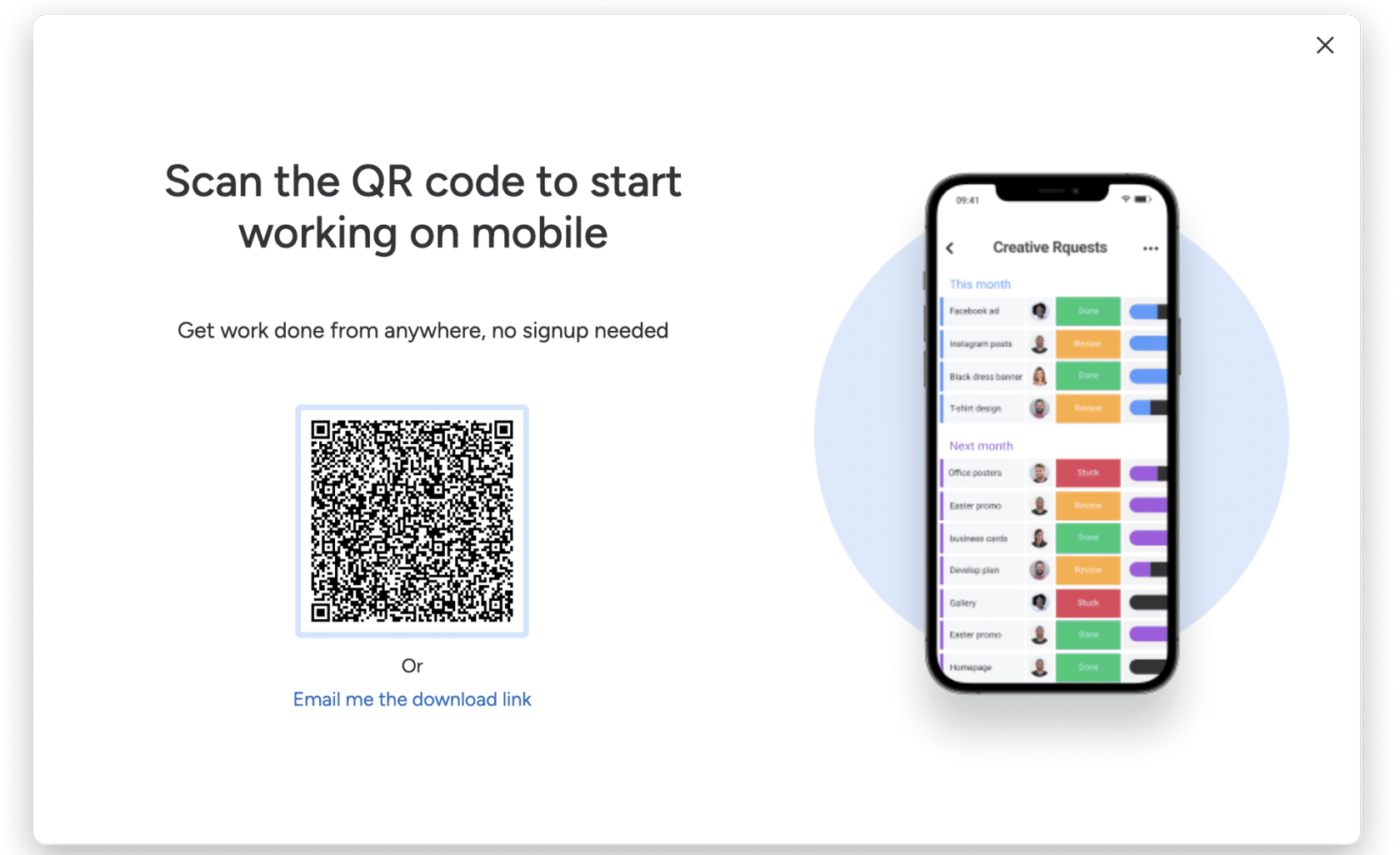
Gotowe! Powinieneś(-aś) być zalogowany(-a).
Kiedy kod QR nie pomoże w logowaniu?
W niektórych sytuacjach kod QR nie pomoże Ci się zalogować. Dotyczy to między innymi następujących przypadków:
- Błąd na stronie resetowania hasła
- Brak wiadomości e-mail z linkiem do resetowania hasła, potwierdzeniem lub zaproszeniem
- Tworzenie nowego konta
- Logowanie w przeglądarce
- Ograniczenia dotyczące konta