
Jira Data Center: aplikacja do synchronizacji dwukierunkowej
Aplikacja Jira Two-way sync pozwala skonfigurować dwukierunkową synchronizację między monday a kontem Jira. Wszystkim możesz zarządzać w jednym miejscu i łatwo śledzić połączenie.
Tworzenie nowej instancji Jira
Jeśli nie masz jeszcze utworzonej instancji Jira, musisz ją utworzyć. Jeśli już ją masz, pomiń tę sekcję.
Aby utworzyć nową instancję Jira, kliknij Administracja (Administration), a następnie w panelu po lewej stronie przejdź do Łącza aplikacji (Application links). Kliknij Utwórz łącze (Create link):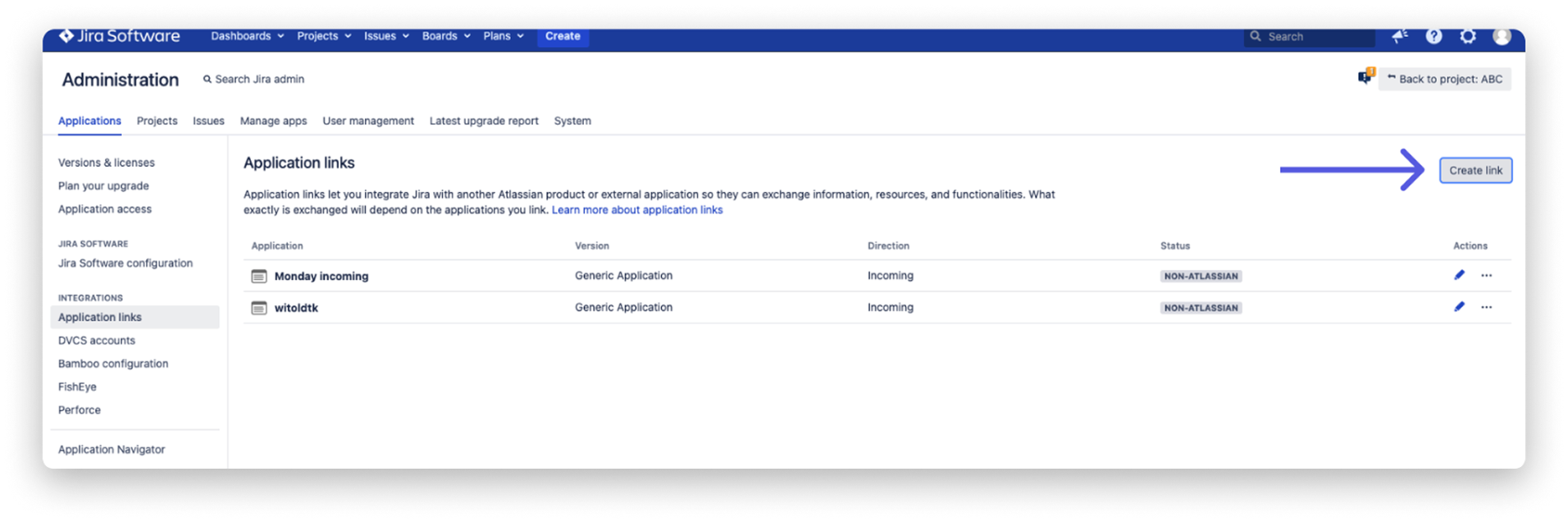
Następnie w polu Typ aplikacji wybierz Aplikacja zewnętrzna (External application), a w polu Kierunek - Przychodzące (Incoming):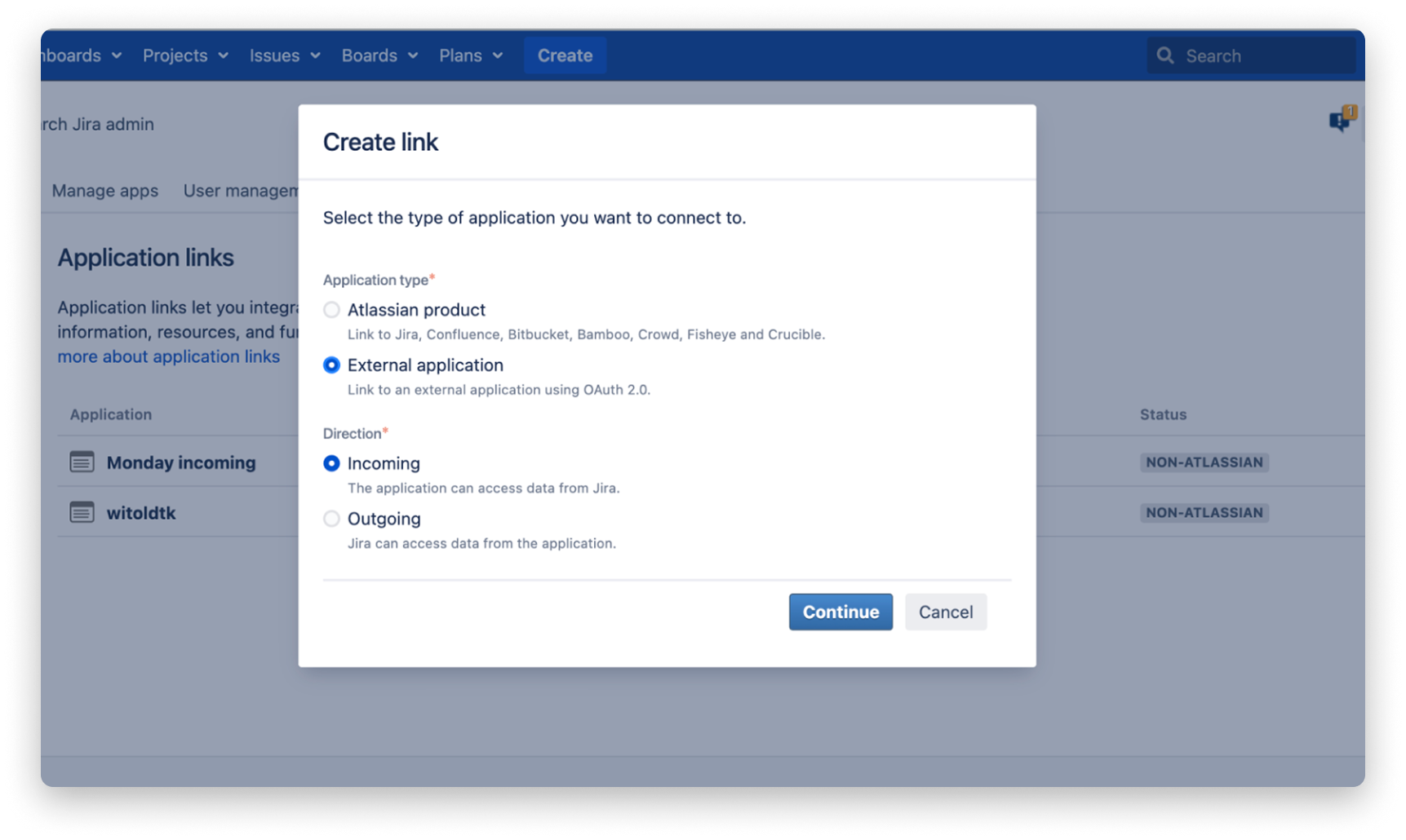
Zobaczysz stronę o nazwie Skonfiguruj łącze przychodzące (Configure an incoming link). Wypełnij formularz w następujący sposób:
Nazwa (Name): Wpisz unikalną nazwę łącza.
Adres URL przekierowania (Redirect URL): https://apps-credentials.monday.com/authorize/oauth2/redirect-uri
(Skopiuj i wklej powyższy adres URL dokładnie w podanej postaci).
Uprawnienie (Permission): Administrator systemu (System admin)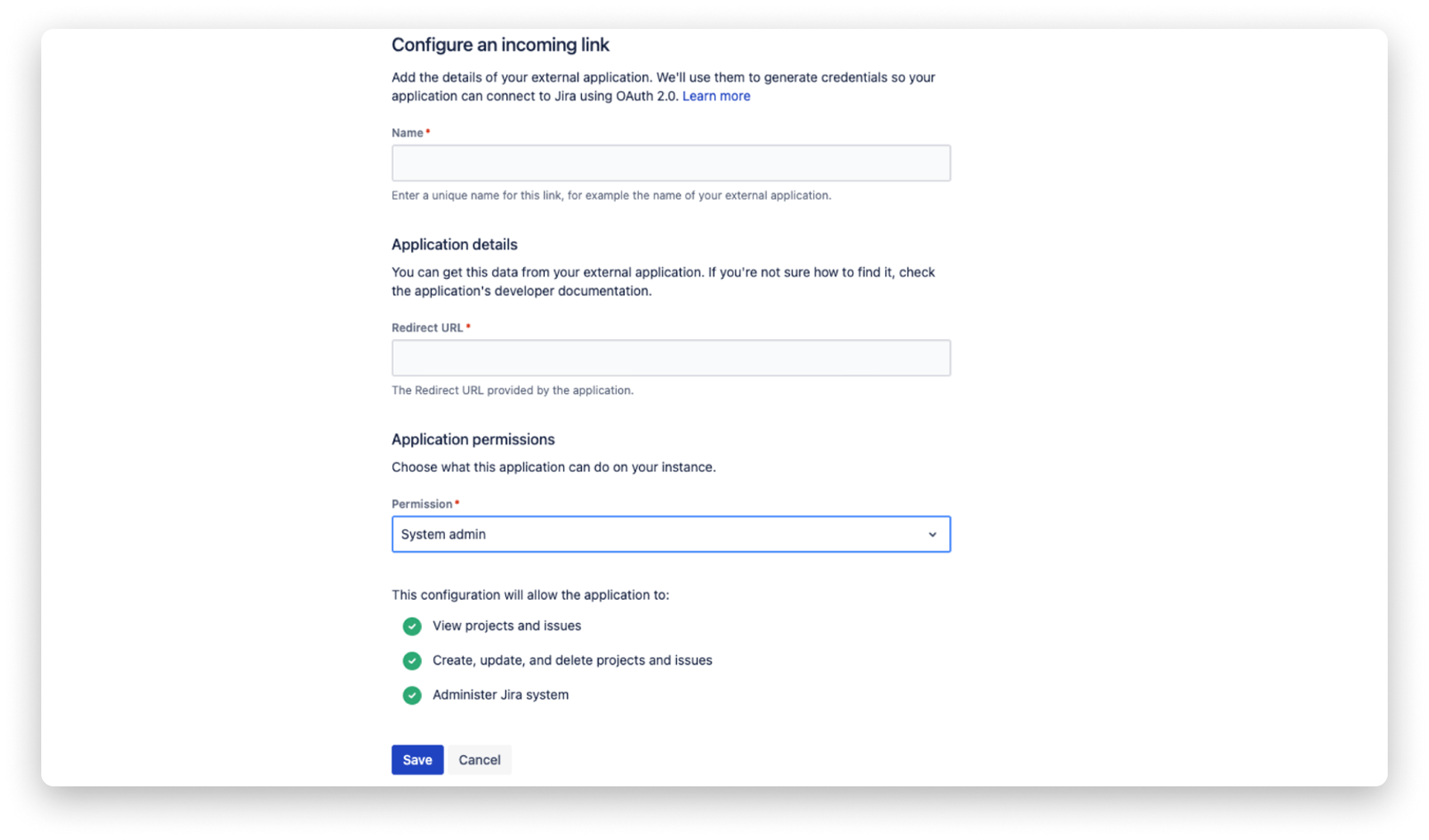
Na koniec kliknij Zapisz (Save). Nowa instancja Jira jest już skonfigurowana.
Jak korzystać z aplikacji Jira Two-way sync
Na tablicy, z którą chcesz połączyć aplikację, kliknij u góry ekranu przycisk Integruj (Integrate), a następnie wyszukaj Jira Data Center.
Kliknij aplikację Jira Data Center: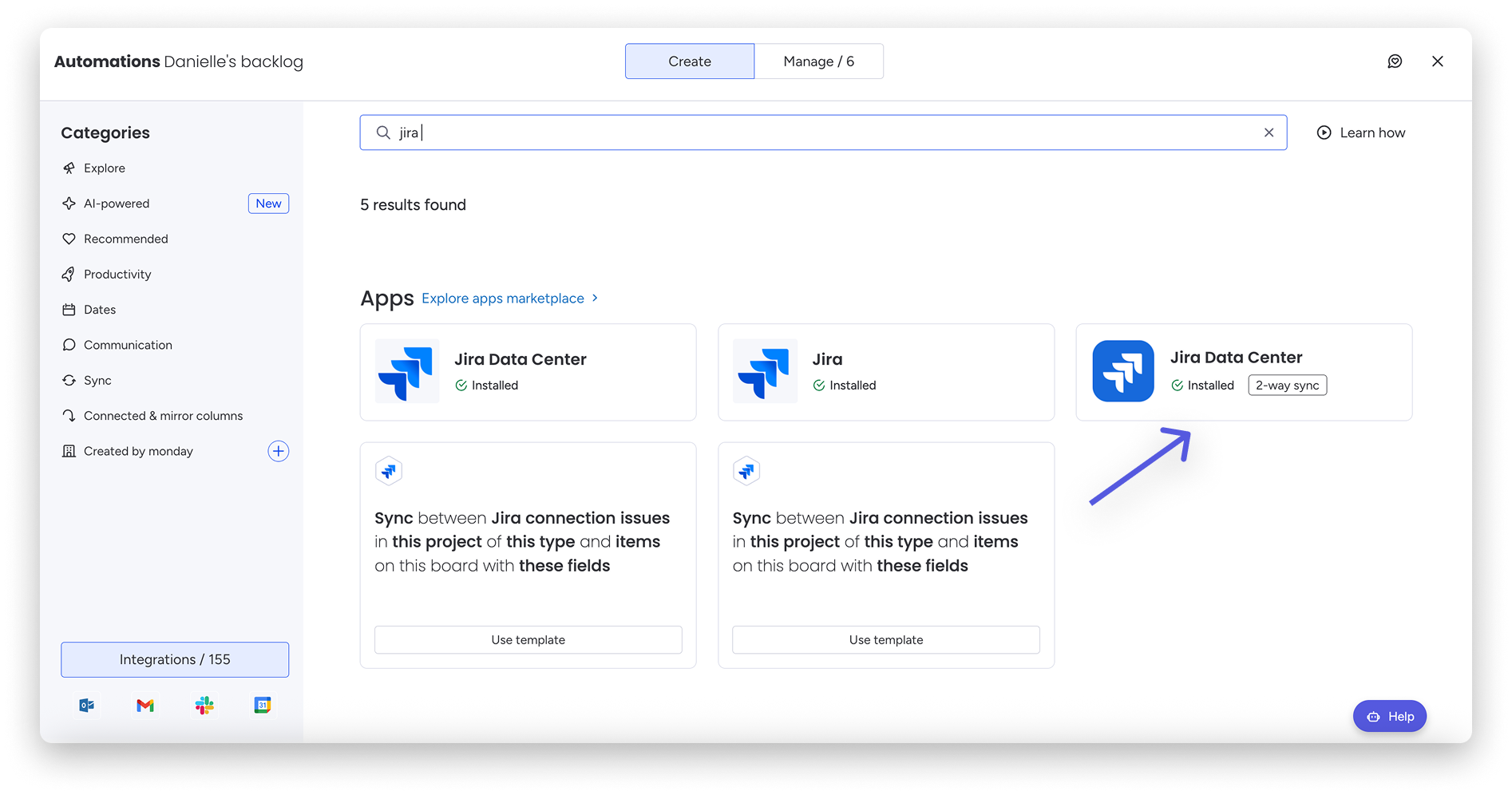
Konfigurowanie połączenia z Jira Data Center
Połączenie z Jira składa się z dwóch etapów: początkowego uzgodnienia połączenia, które przeprowadza administrator Jira, oraz połączenia użytkownika za pomocą OAuth 2.0.
Tylko administratorzy
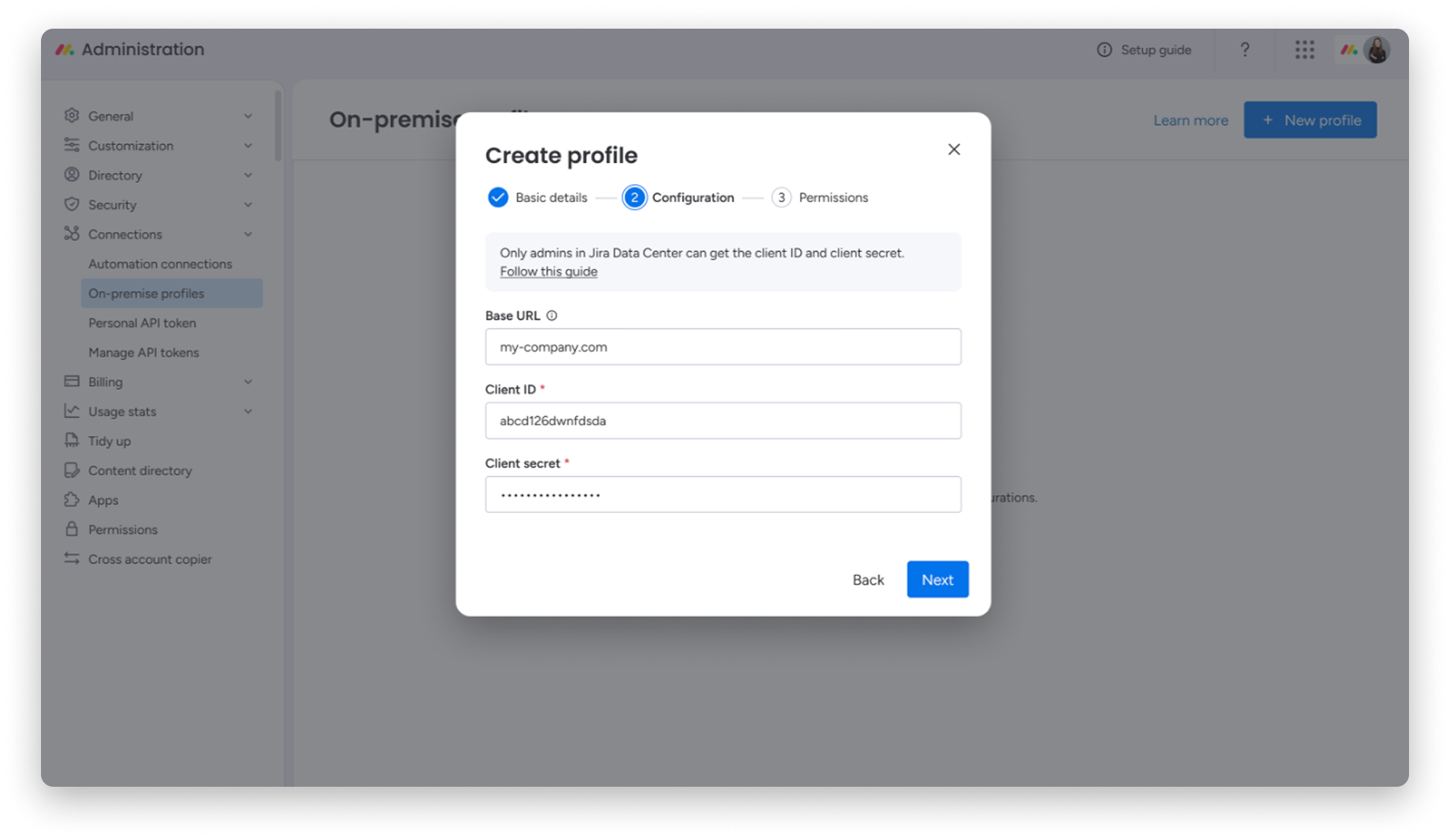
Tylko administratorzy konta mogą utworzyć połączenie z Jira, które można udostępnić w organizacji. Aby je skonfigurować, otwórz sekcję Administracja (Administration), a następnie wybierz kartę Połączenie (Connection) i kliknij Profile lokalne (On-premise profiles).
Kliknij przycisk + Nowy profil (+ New profile), wprowadź Podstawowy adres URL (Base URL), identyfikator klienta (Client ID) i klucz tajny klienta (Client secret) z instancji Jira Data Center, a następnie zapisz zmiany.
Możesz udostępnić profil wszystkim osobom na koncie albo ograniczyć dostęp do wybranych zespołów i osób. Utworzony profil będzie dostępny podczas nawiązywania połączenia dla osób, którym go udostępnisz.
Użytkownicy niebędący administratorami
Aby po raz pierwszy połączyć monday z Jira DC, poproś administratora o udostępnienie Ci lokalnego profilu instancji Jira. Jeśli administrator to zrobił, profil pojawi się na liście rozwijanej. Umożliwi Ci to nawiązanie początkowego połączenia z instancją Jira.
Podstawowy adres URL może zostać uzupełniony automatycznie. Jeśli tak się nie stanie, wpisz go ręcznie. To adres URL używany w Twojej organizacji.
Po wykonaniu tych czynności kliknij przycisk Kontynuuj do Jira Data Center (Continue to Jira Data Center):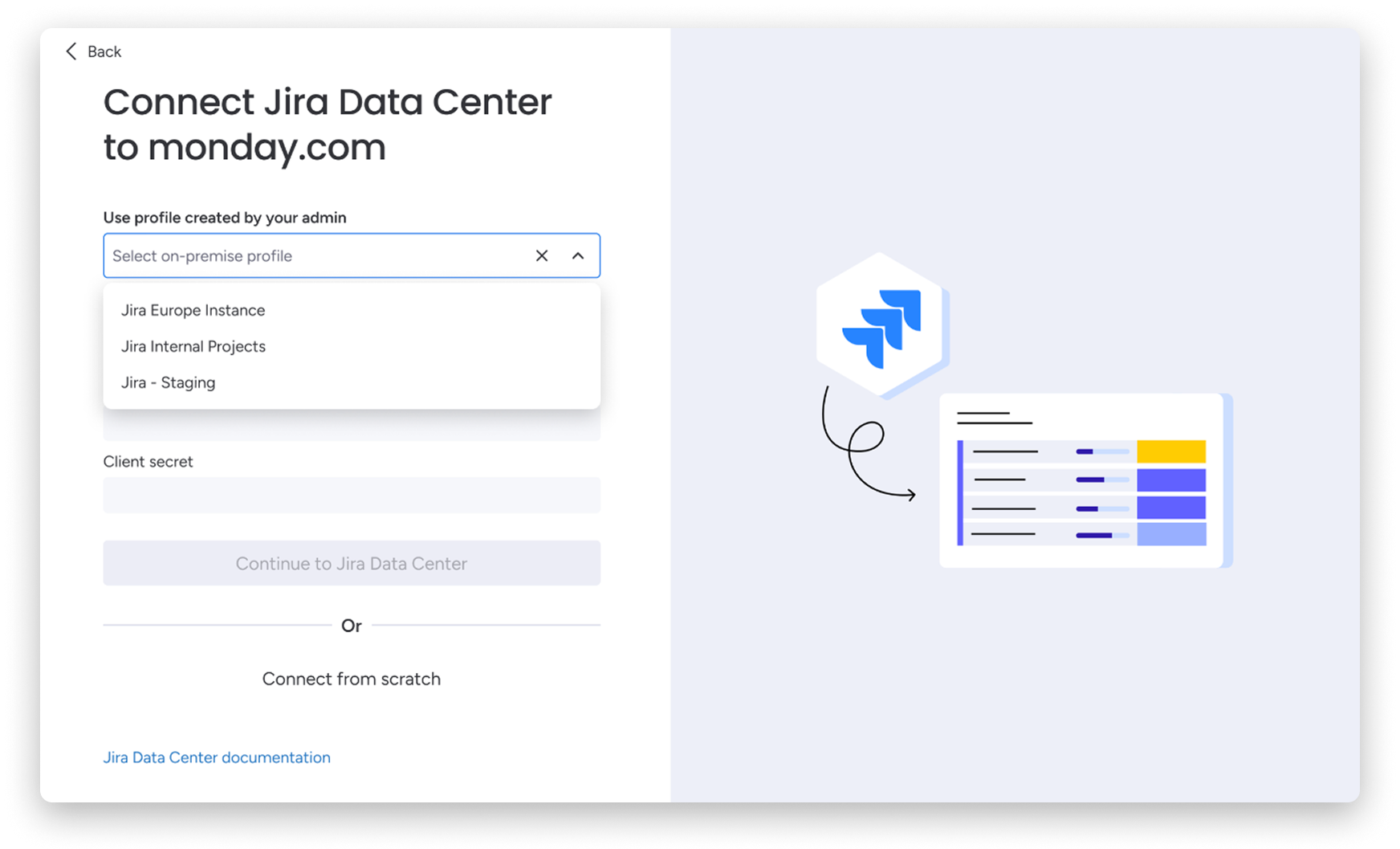
Pojawi się wyskakujące okno z prośbą o połączenie z instancją Jira Data Center i udzielenie uprawnień do przeglądania projektów oraz tworzenia zgłoszeń w Jira. Po zalogowaniu i zatwierdzeniu uprawnień nastąpi przekierowanie z powrotem do monday, a połączone konto Jira pojawi się na liście rozwijanej.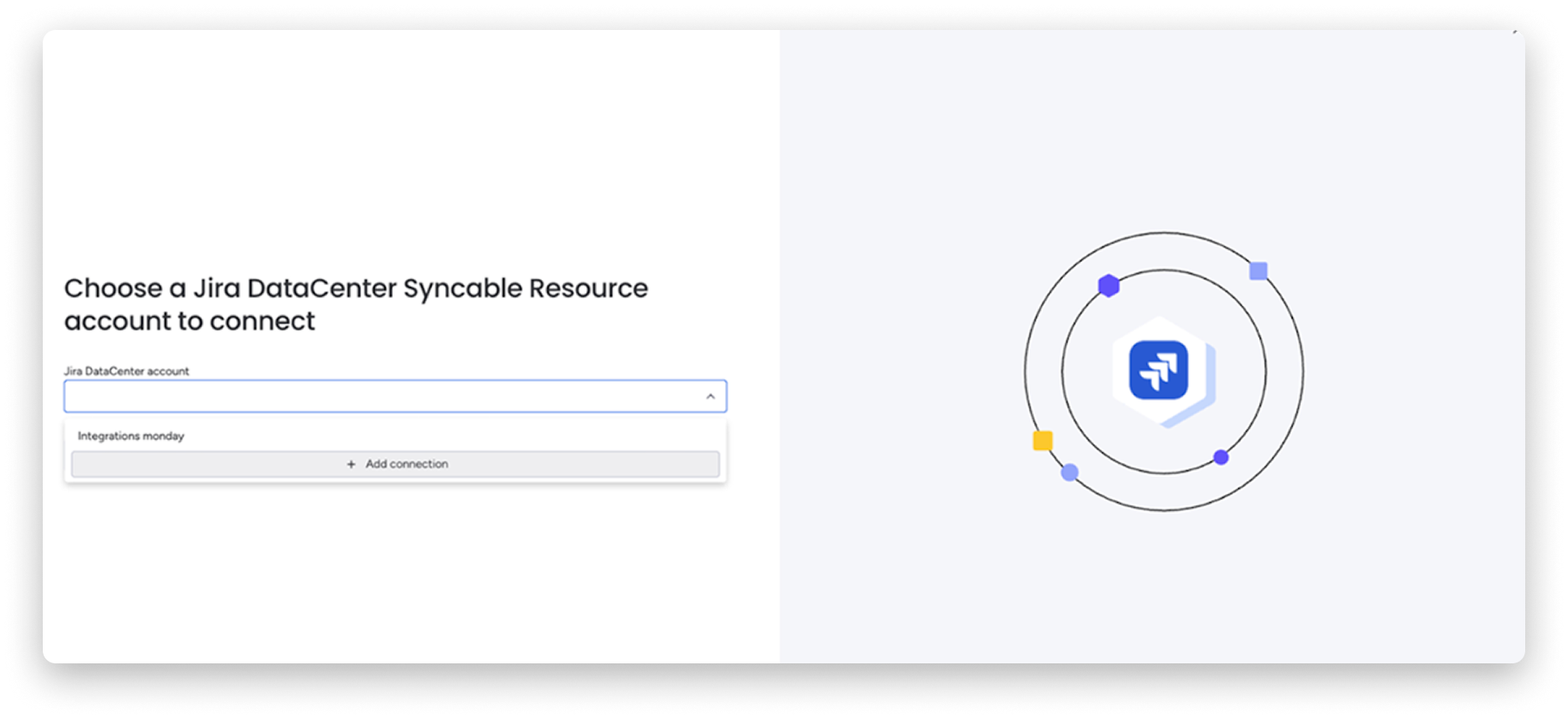
Konfigurowanie integracji
Zakres synchronizacji
Po utworzeniu profilu lokalnego pojawi się prośba o skonfigurowanie kierunku synchronizacji między tablicą monday a kontem Jira.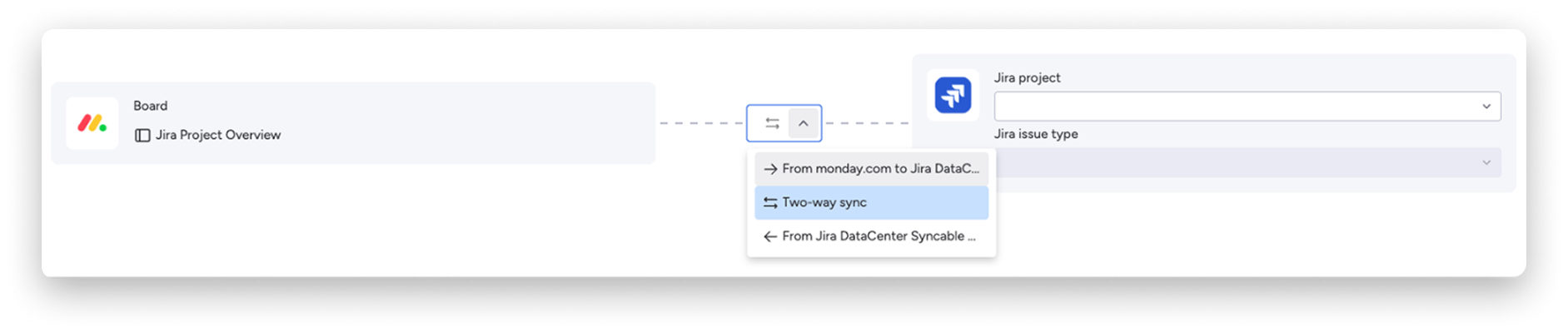
Wybierz projekt Jira z listy rozwijanej. Dane widoczne na tej stronie zależą od Twojego dostępu i uprawnień w Jira. Jeśli nie masz dostępu do określonego pola, nie pojawi się ono na liście rozwijanej.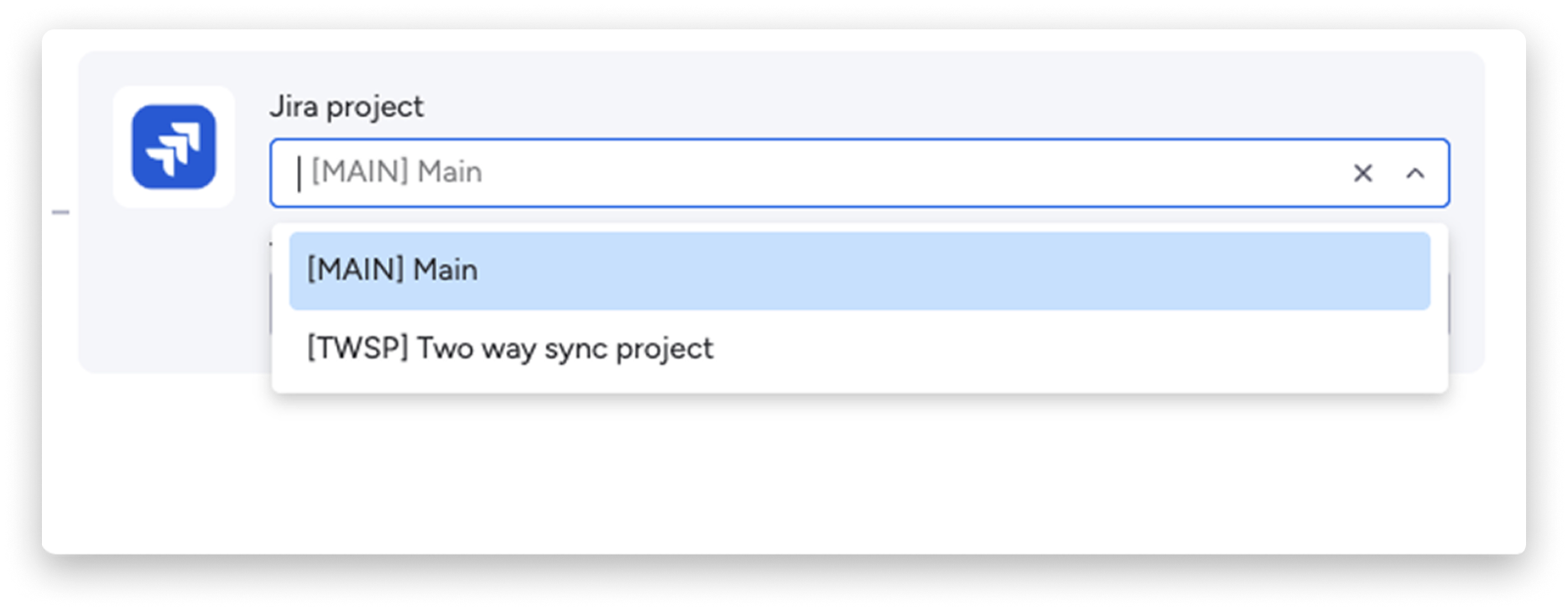
Następnie wybierz typy zgłoszeń Jira, które będą używane na tej tablicy: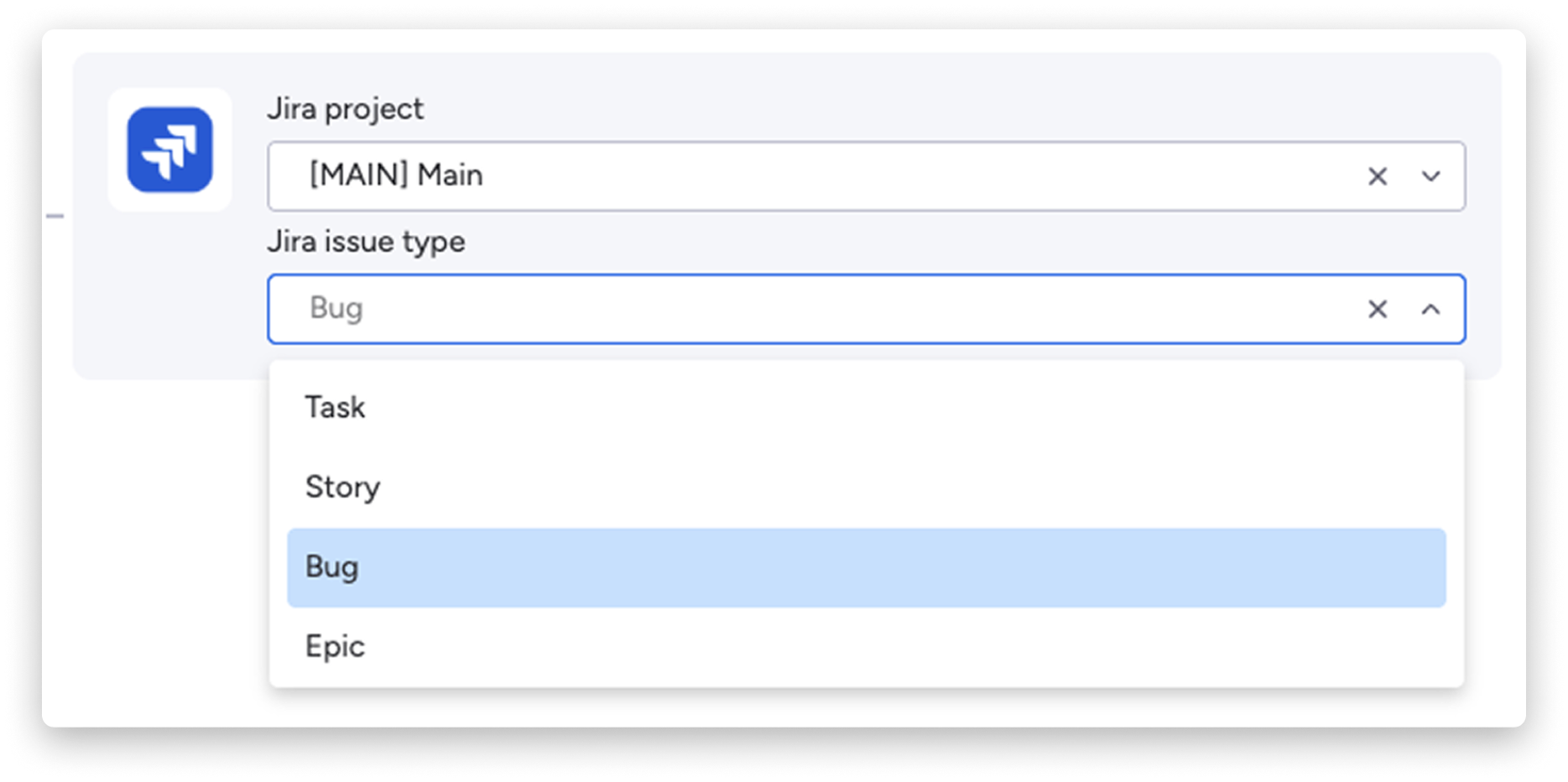
Uwaga: Jeśli wybierzesz typ zgłoszenia Podzadanie Jira (Jira Sub-task), możesz mapować podzadania Jira na elementy monday i synchronizować je między sobą.
Po skonfigurowaniu synchronizacji kliknij Dalej (Next), aby kontynuować.
Mapowanie pól
Na stronie Mapuj pola możesz określić, które kolumny w monday będą odpowiadać polom Jira. Wybierz zgodne pola Jira z list rozwijanych.
Możesz mapować tylko pola tego samego typu. Widoczne pola to te, do których masz dostęp zgodnie z odpowiednimi uprawnieniami i które pojawiają się w układzie epiku.
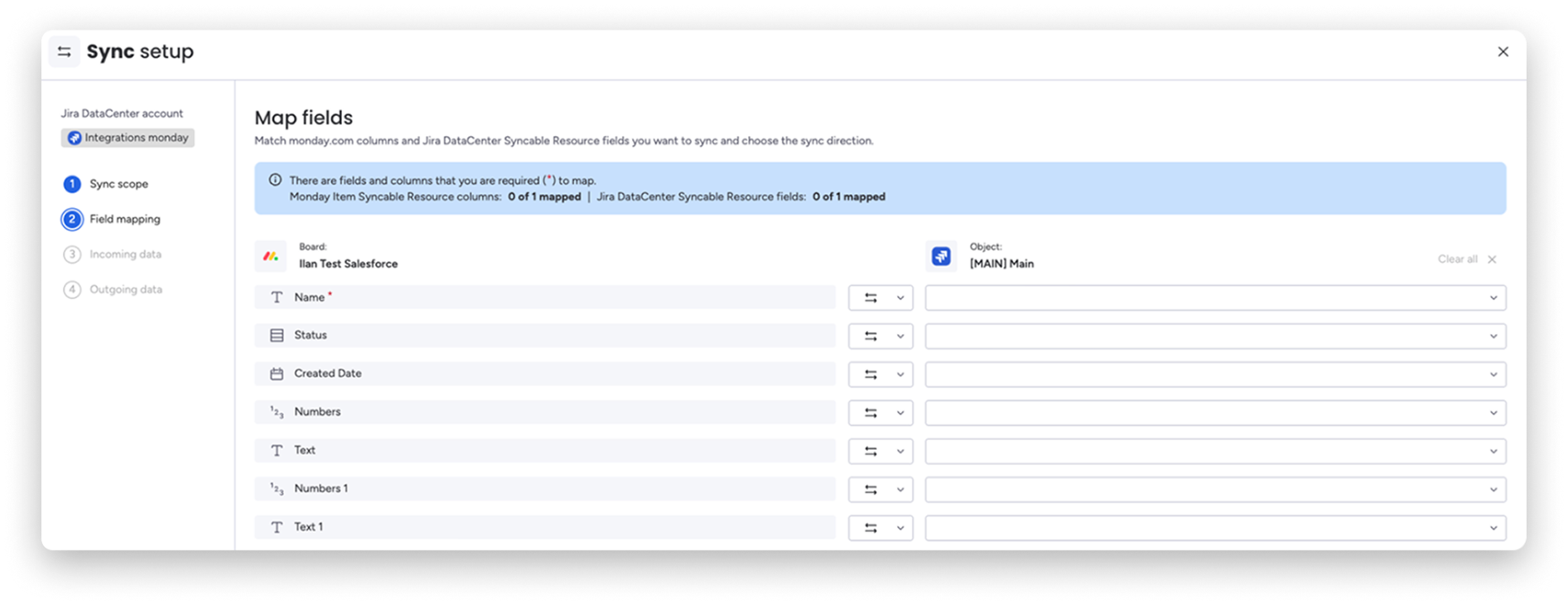
Uwaga: Mapowanie pól oznaczonych czerwoną gwiazdką jest wymagane.
Jeśli wybierzesz synchronizację dwukierunkową, możesz określić kierunek mapowania danych dla każdego pola. Jeśli wybierzesz synchronizację jednokierunkową, kolejność wyboru określi kierunek synchronizacji danych.
Dane przychodzące
Na ekranie Dane przychodzące możesz określić warunki, które decydują o tym, kiedy dane są tworzone lub aktualizowane na platformie monday.
Elementy zmapowanymi polami zostaną utworzone lub zaktualizowane tylko wtedy, gdy spełnią te warunki.
Jeśli chcesz synchronizować wszystkie rekordy z Jira do monday, pozostaw wybraną opcję dowolny rekord (any record).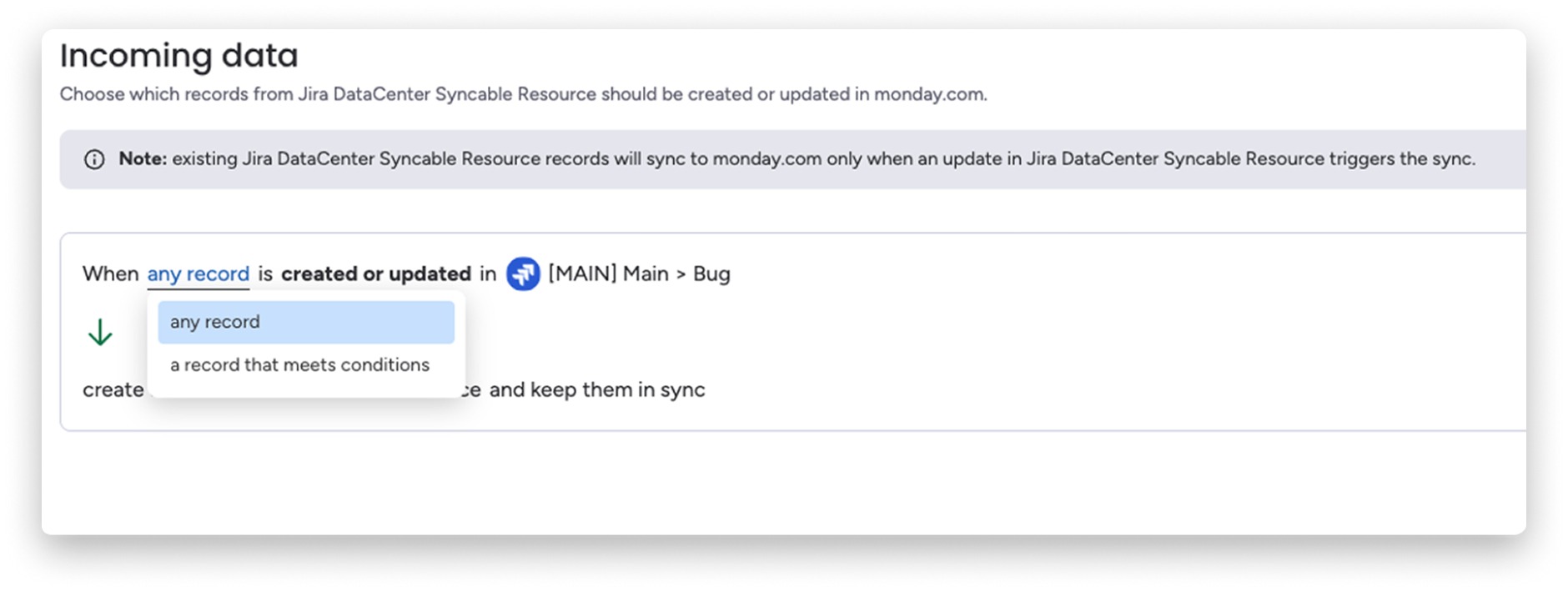
Jeśli chcesz wybrać konkretne rekordy, które będą pobierane z Jira, wybierz opcję rekord spełniający warunki (a record that meets conditions), a następnie dodaj warunki. Możesz utworzyć warunek lub grupę warunków.
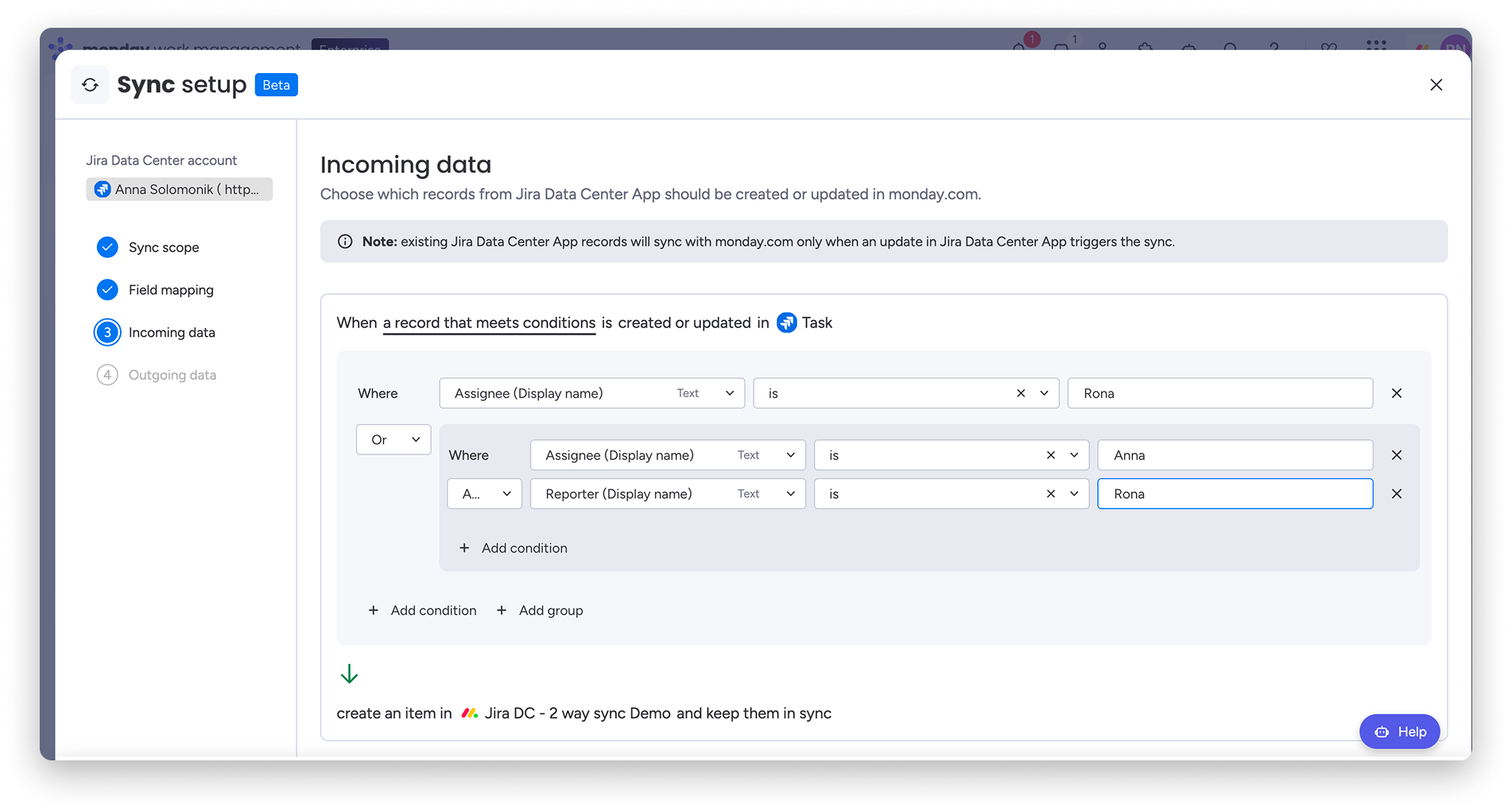
Uwaga: Możesz mapować klucze i adresy URL zgłoszeń Jira na kolumnę łącza lub tekstową w monday, aby otwierać oryginalne elementy Jira. Jeśli zgłoszenie Jira zostanie usunięte, łącze pozostanie, ale przestanie działać.
Dane wychodzące
Na ekranie Dane wychodzące (Outgoing data) możesz określić warunki, które decydują o tym, kiedy dane są tworzone lub aktualizowane na platformie Jira.
Elementy zmapowanymi polami zostaną utworzone lub zaktualizowane tylko wtedy, gdy spełnią te warunki.
Jeśli chcesz synchronizować wszystkie elementy z monday do Jira, pozostaw wybraną opcję dowolny element (any item).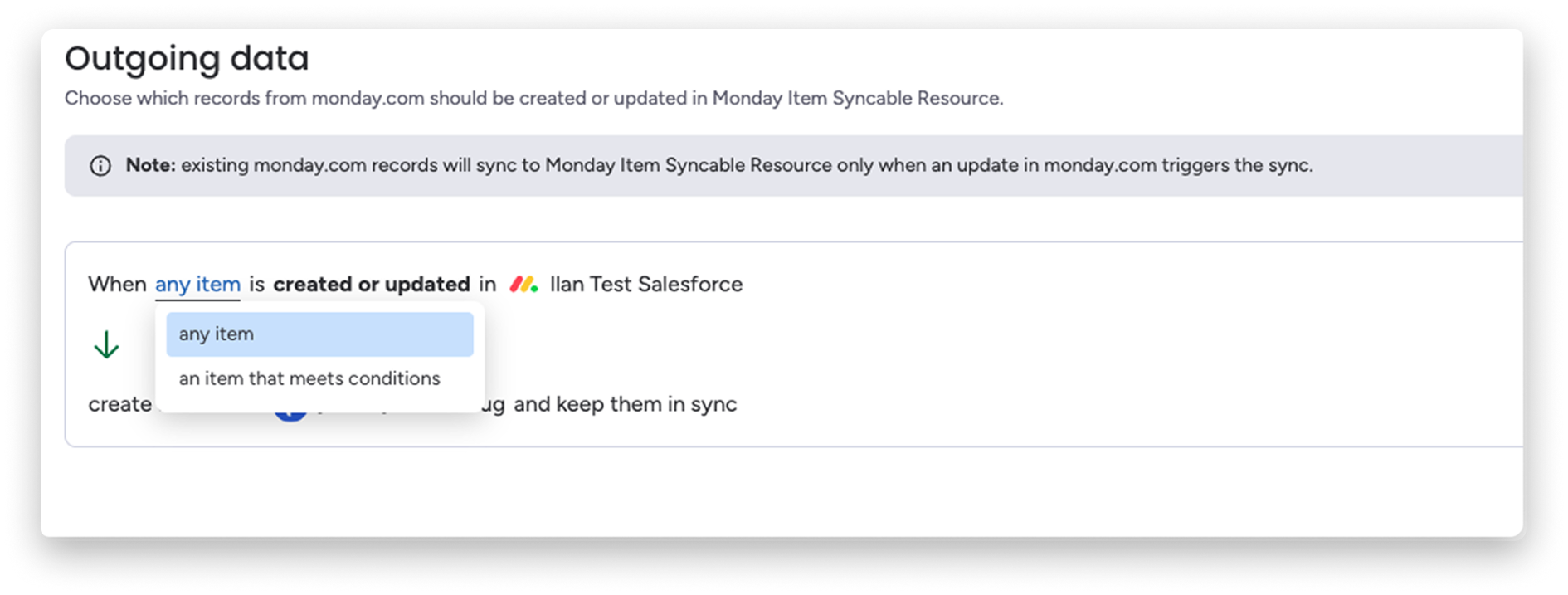
Jeśli chcesz wybrać konkretne elementy, które będą przesyłane do Jira, wybierz opcję gdy element spełnia warunki (When an item that meets conditions) i dodaj warunki.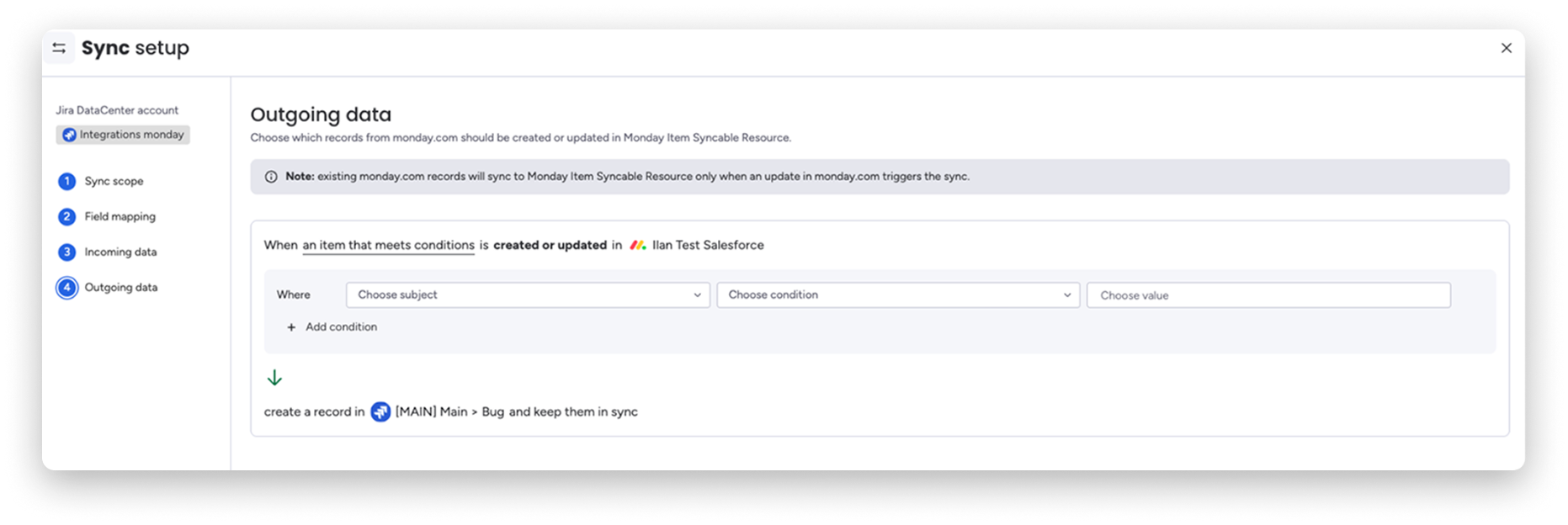
Po dodaniu warunków lub jeśli nie chcesz ich dodawać, kliknij Aktywuj synchronizację (Activate sync), aby skonfigurować integrację.
Synchronizowanie podzadań Jira z elementami monday
Możesz skonfigurować aplikację Jira Two-way sync tak, aby obsługiwała mapowanie między różnymi poziomami oraz na tym samym poziomie - między podzadaniami Jira a elementami monday.
Podzadanie Jira → element monday
Kreator integracji może skonfigurować synchronizację, w której podzadanie Jira tworzy element monday, a zmiany są synchronizowane w obu kierunkach.
Przykład zastosowania: Gdy w wybranym projekcie Jira zostanie utworzone lub zaktualizowane podzadanie, utwórz element monday i synchronizuj kolejne zmiany.
Element monday → podzadanie Jira
Kreator integracji może skonfigurować synchronizację, w której element monday tworzy podzadanie Jira w wybranym projekcie, z mapowaniem pól, a kolejne zmiany są synchronizowane.
Uwaga: Ten zakres obsługuje jeden typ podzadania na konfigurację aplikacji. Mapowanie na poziomie zadań nadrzędnych jest nadal obsługiwane.
Jak integracja wygląda na stronie automatyzacji tablicy
Po skonfigurowaniu integracja pojawi się w skróconej formie na stronie Automatyzacje tablicy. Strzałki na środku szablonu integracji zmienią się, aby odzwierciedlać jej konfigurację.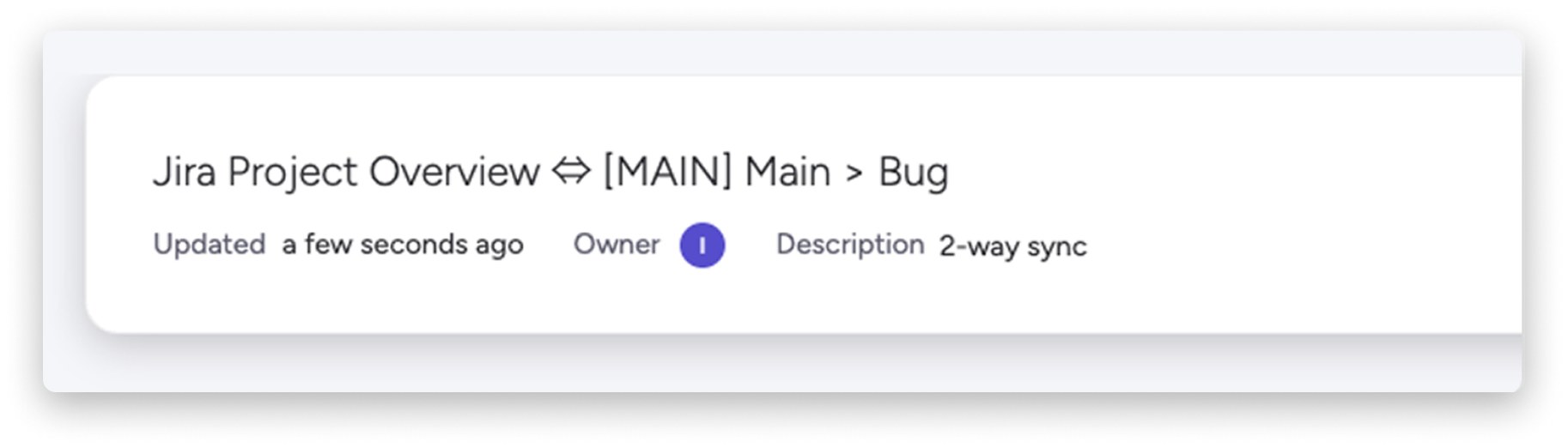
Zakresy uprawnień
Poniżej opisano zakresy uprawnień integracji Jira Data Center:
ODCZYT (READ)
- Umożliwia monday przeglądanie projektów i zgłoszeń, które użytkownik może wyświetlać, w tym powiązanych elementów, takich jak pulpity, filtry, załączniki i komentarze. Umożliwia też monday wyświetlanie profilu użytkownika.
ZAPIS (WRITE)
- Umożliwia monday tworzenie, aktualizowanie i usuwanie projektów oraz zgłoszeń, które użytkownik może zmieniać, w tym powiązanych elementów, takich jak pulpity, filtry, załączniki i komentarze.
Uprawnienia i własność
Aktualizacje są wykonywane w imieniu połączonego użytkownika integracji/systemu. Jeśli używasz dedykowanego konta integracji, wszystkie zmiany w synchronizacji będą widoczne tak, jakby wykonało je to konto.
Jeśli konto właściciela integracji zostanie usunięte, połączenie przestanie działać, ponieważ korzysta z połączeń tej osoby. Integracje można przenieść na innego właściciela, ale nowy użytkownik musi je ponownie uwierzytelnić i mieć odpowiednie uprawnienia.
Edycja: domyślnie tylko właściciel integracji może edytować jej konfigurację. Ze względów bezpieczeństwa osoby niebędące właścicielami mają ograniczony dostęp do podglądu. Wszyscy użytkownicy mogą jednak wyświetlać synchronizowane dane na tablicach, a błędy są widoczne w Historii uruchomień (Run History).
Historia uruchomień jest przechowywana przez ograniczony czas - kilka tygodni. Jeśli integracja lub tablica zostanie usunięta, po upływie tego okresu jej historia uruchomień również zniknie.
Mechanizm odpytywania
Synchronizujemy dane co 3 minuty za pomocą mechanizmu odpytywania. Jeśli w trakcie tego 3-minutowego okna nastąpi kilka zmian, nowa integracja użyje pamięci podręcznej. Dzięki temu kilka aktualizacji tego samego rekordu w krótkim czasie wywoła tylko jedno zapytanie API, co znacznie zmniejsza obciążenie i poprawia wydajność.
Błędy i rozwiązywanie problemów
Błędy są teraz wyświetlane bezpośrednio w Historii uruchomień (Run History) wraz ze szczegółowymi wyjaśnieniami, w tym komunikatami z systemu zewnętrznego, takiego jak Salesforce lub Jira. Dzięki temu dokładnie widać, co poszło nie tak i gdzie.
Podczas konfiguracji pomaga narzędzie automatycznego mapowania pól wspomagane przez AI (AI-assisted field auto-mapping). Ponadto Autopilot Hub monitoruje wszystkie automatyzacje i integracje w jednym miejscu oraz wykorzystuje AI do sugerowania prawdopodobnych przyczyn problemów.
Jeśli niektóre pola zostaną zaktualizowane, a inne nie, całe uruchomienie zostanie oznaczone jako nieudane. Dzięki temu częściowe błędy nie zostaną przeoczone. Możesz wtedy rozwiązać problem i ponownie uruchomić synchronizację.
Łączenie monday z Jira Data Center
Połączenie między monday a Jira Data Center jest bezpiecznie nawiązywane za pomocą OAuth 2.0 - branżowego standardu uwierzytelniania i autoryzacji. Dzięki tej konfiguracji dostęp do danych i wykonywane działania zawsze mieszczą się w granicach uprawnień użytkownika w Jira.
Jednorazowa konfiguracja administratora
Na początek administrator Jira musi utworzyć aplikację OAuth w Jira Data Center. Wygeneruje ona identyfikator klienta (Client ID) i klucz tajny klienta (Client Secret), których używa się raz podczas początkowej konfiguracji w monday. Te dane uwierzytelniające klienta (Client ID i Client Secret) ustanawiają zaufane połączenie między monday a Jira Data Center. Są używane wyłącznie podczas wymiany tokenów OAuth.
Połączenia poszczególnych użytkowników
Po ustanowieniu początkowego zaufania użytkownicy uwierzytelniają się bezpośrednio w Jira za pomocą OAuth/SSO. monday nigdy nie otrzymuje ich haseł. Oznacza to, że każde działanie - od wyświetlania elementów po aktualizowanie zgłoszeń - odbywa się zgodnie z uprawnieniami danego użytkownika w Jira. Nie są potrzebne wspólne dane logowania ani dostęp administratora, dzięki czemu integracja jest elastyczna i bezpieczna.
Migracja do synchronizacji dwukierunkowej z Jira Data Center
monday.com wprowadza nową aplikację integracji do synchronizacji dwukierunkowej (2-way sync) z Jira Data Center. Opcja synchronizacji dwukierunkowej jest dostępna bezpośrednio w monday - nie wymaga narzędzia innej firmy ani ograniczania się do automatyzacji jednokierunkowych. Dzięki temu korzystanie z niej jest dużo łatwiejsze niż w przypadku innych narzędzi.
Nowa aplikacja zastępuje starsze szablony integracji jednokierunkowej. To bardziej skalowalne, bezpieczne i elastyczne rozwiązanie, które na bieżąco synchronizuje dane między platformami.
Znane ograniczenia
- Nie można mapować wstecznie istniejących elementów. Aby utworzyć łącza między platformami, integracja musi zostać uruchomiona, a w monday muszą powstać nowe elementy albo w Jira - nowe zgłoszenia.
- Zakres podzadań obsługuje jeden typ podzadania na konfigurację aplikacji.
- Podzadania Jira są synchronizowane wyłącznie z elementami monday. Mapowanie podzadań Jira na podelementy monday nie jest obsługiwane.
- Obecnie nie obsługujemy synchronizowania komentarzy Jira z monday.
- Usuwanie zgłoszeń Jira ani elementów monday nie jest obsługiwane. Dzięki temu integracja nie usunie danych w Jira.
Więcej informacji znajdziesz w artykule o korzyściach.
Najczęstsze pytania
Czy mogę synchronizować podzadania Jira z podelementami monday?
Podzadania Jira są synchronizowane wyłącznie z elementami monday. Mapowanie podzadań Jira na podelementy monday nie jest obsługiwane.
Czy aplikacja Jira Two-way sync może utworzyć element monday na podstawie podzadania Jira?
Tak. Możesz skonfigurować synchronizację dwukierunkową, w której podzadania Jira tworzą elementy monday, a zmiany są synchronizowane w obu kierunkach.
Czy element monday może utworzyć podzadanie Jira i synchronizować aktualizacje?
Tak. Możesz skonfigurować synchronizację dwukierunkową, w której element monday tworzy podzadanie Jira w wybranym projekcie, a kolejne zmiany są synchronizowane.
Czy muszę wybrać konkretny typ podzadania Jira do synchronizacji?
Tak. Zakres podzadań obsługuje jeden typ podzadania na konfigurację aplikacji.
Czy mapowania zgłoszeń Jira na poziomie nadrzędnym nadal działają, jeśli synchronizuję też podzadania?
Tak. Mapowanie na poziomie zadań nadrzędnych jest nadal obsługiwane.