
Sekcja administracji w monday.com
Sekcja administracji pozwala administratorom konta zarządzać wszystkim - od ustawień zabezpieczeń i użytkowników po rozliczenia i personalizację konta. Przyjrzyjmy się jej bliżej!
Jak zostać administratorem
Najpierw wyjaśnijmy, kim jest administrator i jak można nim zostać. Automatycznie zostajesz administratorem, jeśli utworzysz konto lub inny administrator konta nada Ci tę rolę. Przeczytaj więcej o dodawaniu kolejnego administratora do konta.
Gdzie znaleźć sekcję administracji
Aby znaleźć sekcję administracji, kliknij zdjęcie profilowe w prawym górnym rogu ekranu. W otwartym menu wybierz pozycję „Administracja”:
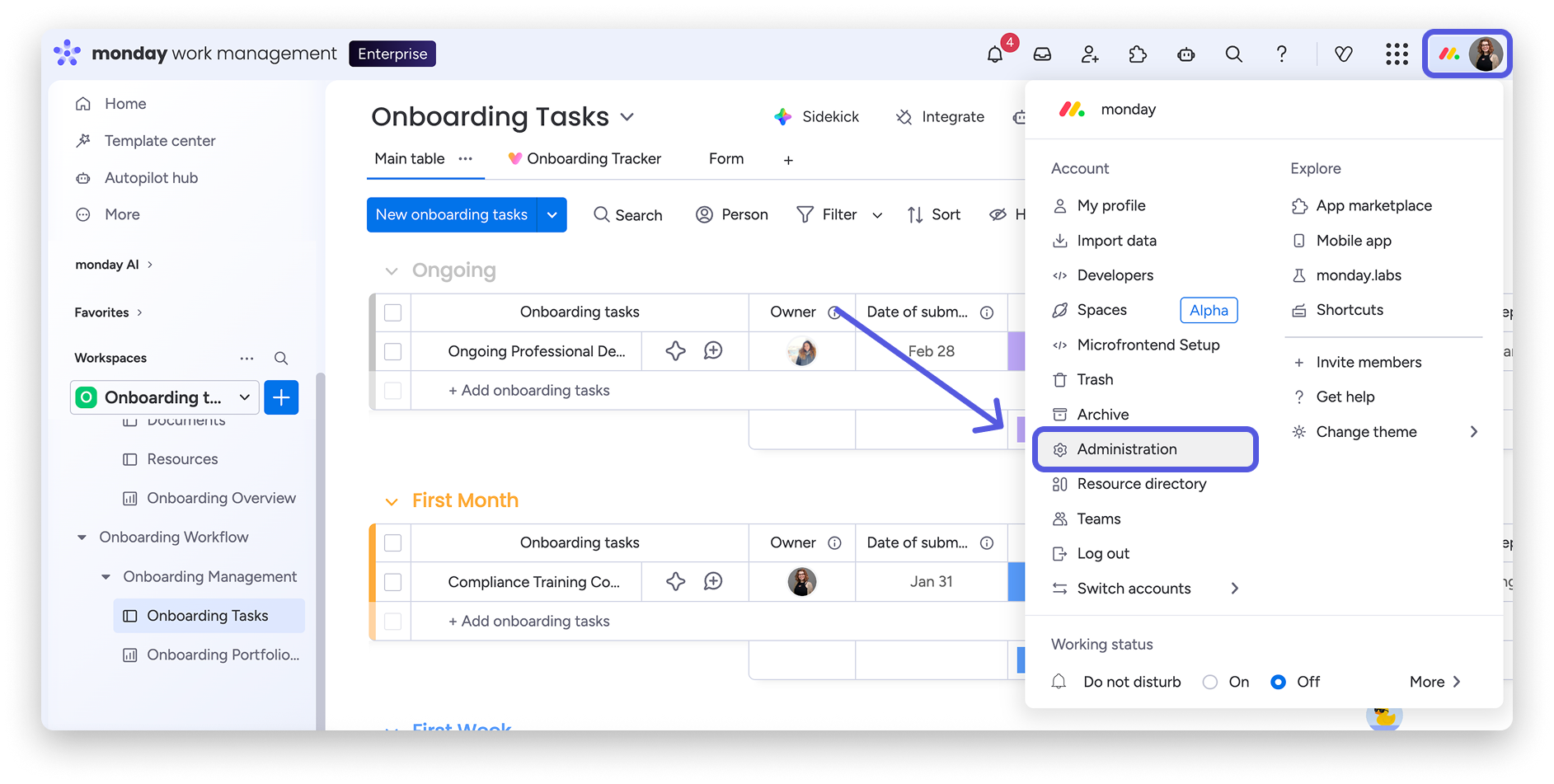
Sekcja administracji składa się z kilku części. Przyjrzyjmy się każdej z nich. 👇
Ogólne
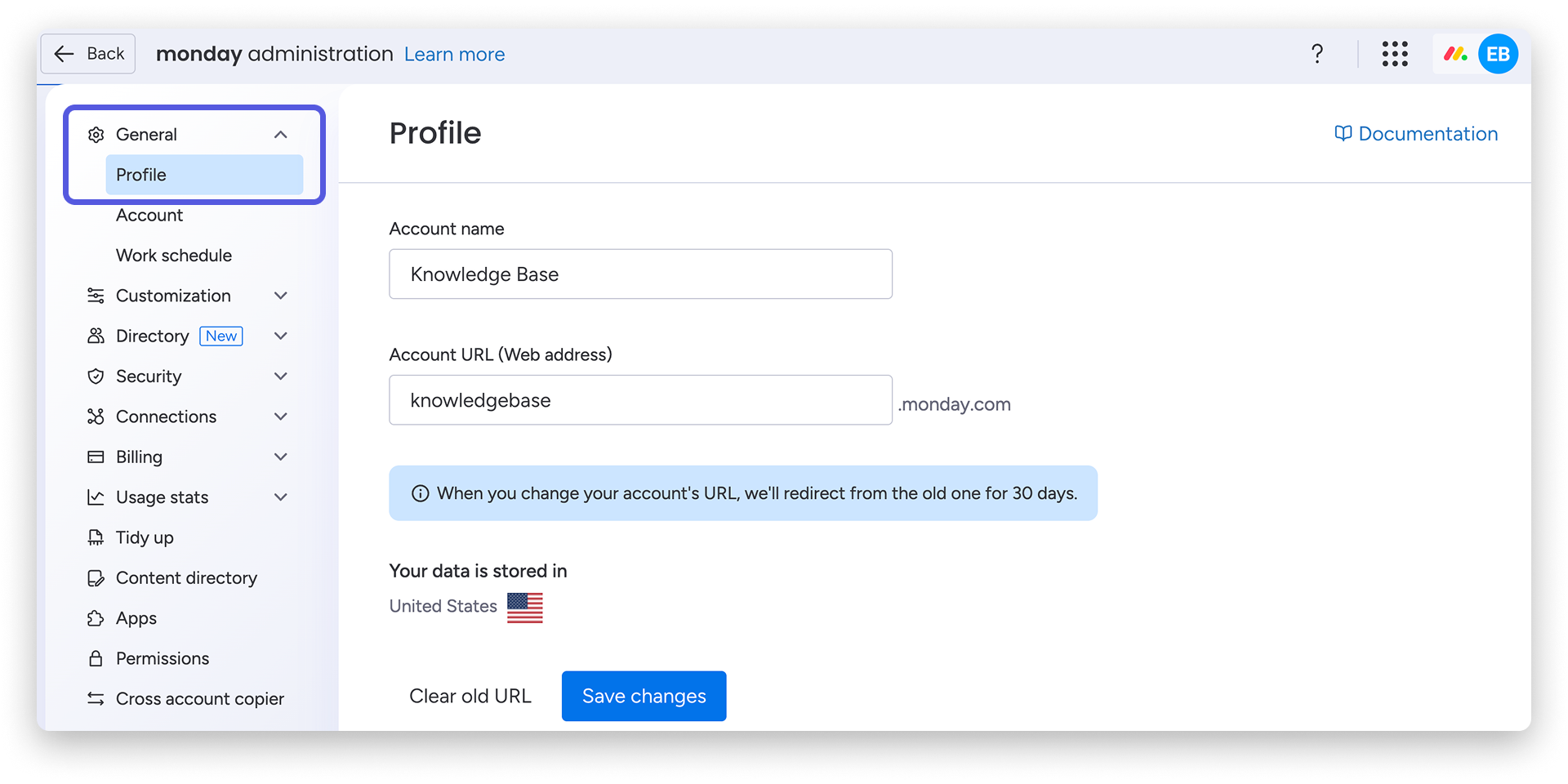
Profil
Na karcie „Profil” możesz zmienić nazwę i adres URL konta. Więcej informacji znajdziesz w tym artykule.
Konto
Możesz ustawić pierwszy dzień tygodnia roboczego, wybierając dni wolne: „piątek–sobota” lub „sobota–niedziela”. Możesz też zdecydować, czy weekendy mają być widoczne na osi czasu. Jeśli wybierzesz tutaj opcję „Ukryj weekendy”, weekendy będą wyszarzone w kolumnie Oś czasu, a do wyboru będą tylko daty przypadające w tygodniu roboczym.
Możesz dostosować stronę główną dla wszystkich osób na koncie, ustawiając dowolny pulpit główny jako stronę główną.
Uwaga: Ta funkcja jest dostępna tylko w planie Enterprise.
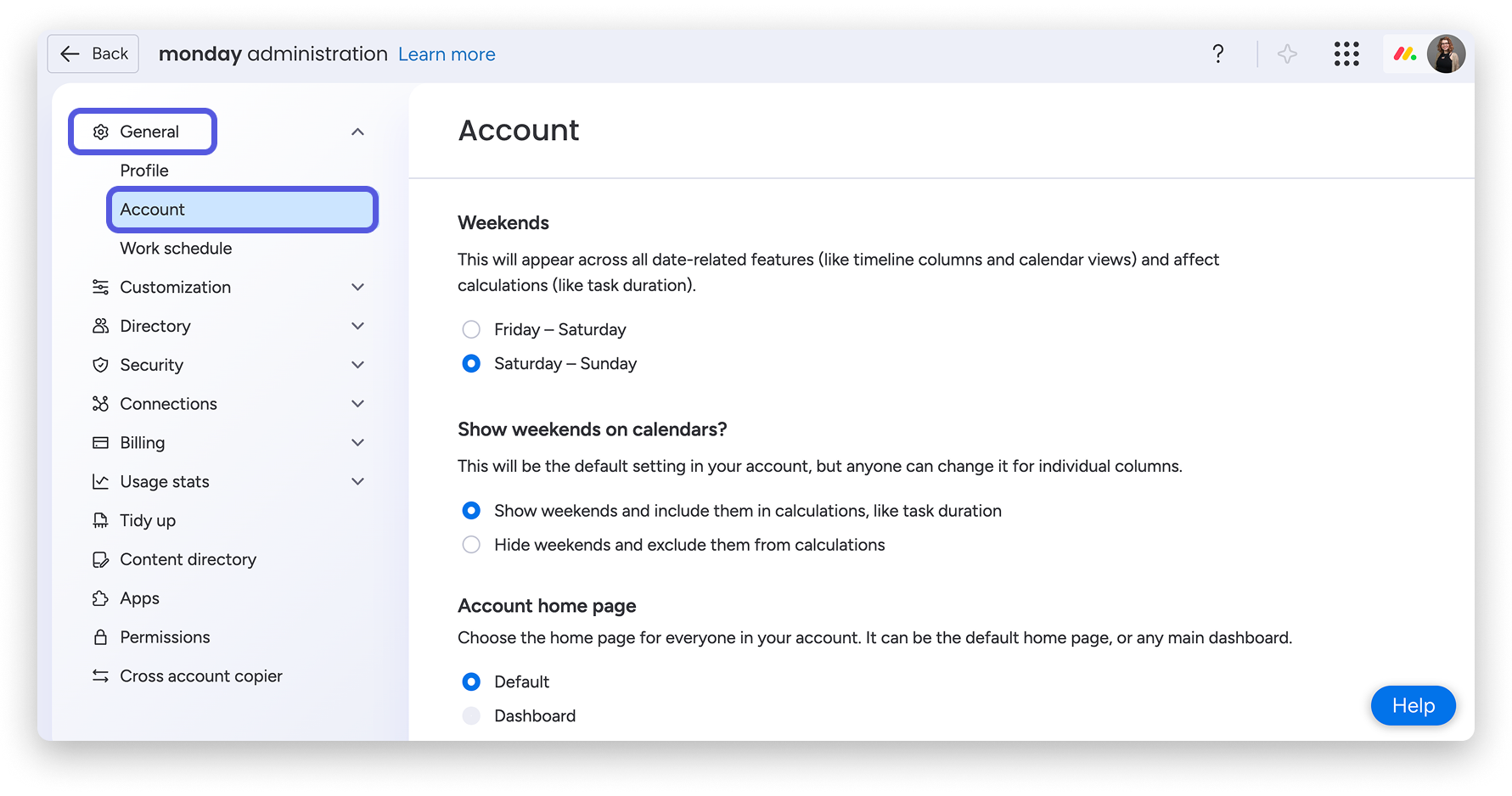
W tej sekcji możesz też wyeksportować dane z całego konta.
Wskazówka: Każda osoba w zespole może ustawić w swoim profilu, czy tydzień w kalendarzu ma zaczynać się w niedzielę, czy w poniedziałek. Zmienia to tylko sposób wyświetlania kalendarza - nie wpływa na ustawienia tygodnia roboczego określone dla konta.
Możesz dodawać i dostosowywać harmonogramy pracy dla różnych zespołów, uwzględniając ich lokalizację, nieobecności i godziny pracy. Dzięki temu różne sposoby pracy użytkowników są prawidłowo uwzględniane.
Aby utworzyć harmonogram pracy, wybierz „Harmonogram pracy”, kliknij „Dodaj harmonogram”, a następnie ustaw dni i godziny pracy zespołu. Możesz też określić regularne dni wolne, konkretne święta i dni wolne dla całej firmy, aby dokładnie odzwierciedlić dostępność zespołu. Kliknij ponownie „Dalej”, przypisz do harmonogramu zespół i gotowe!
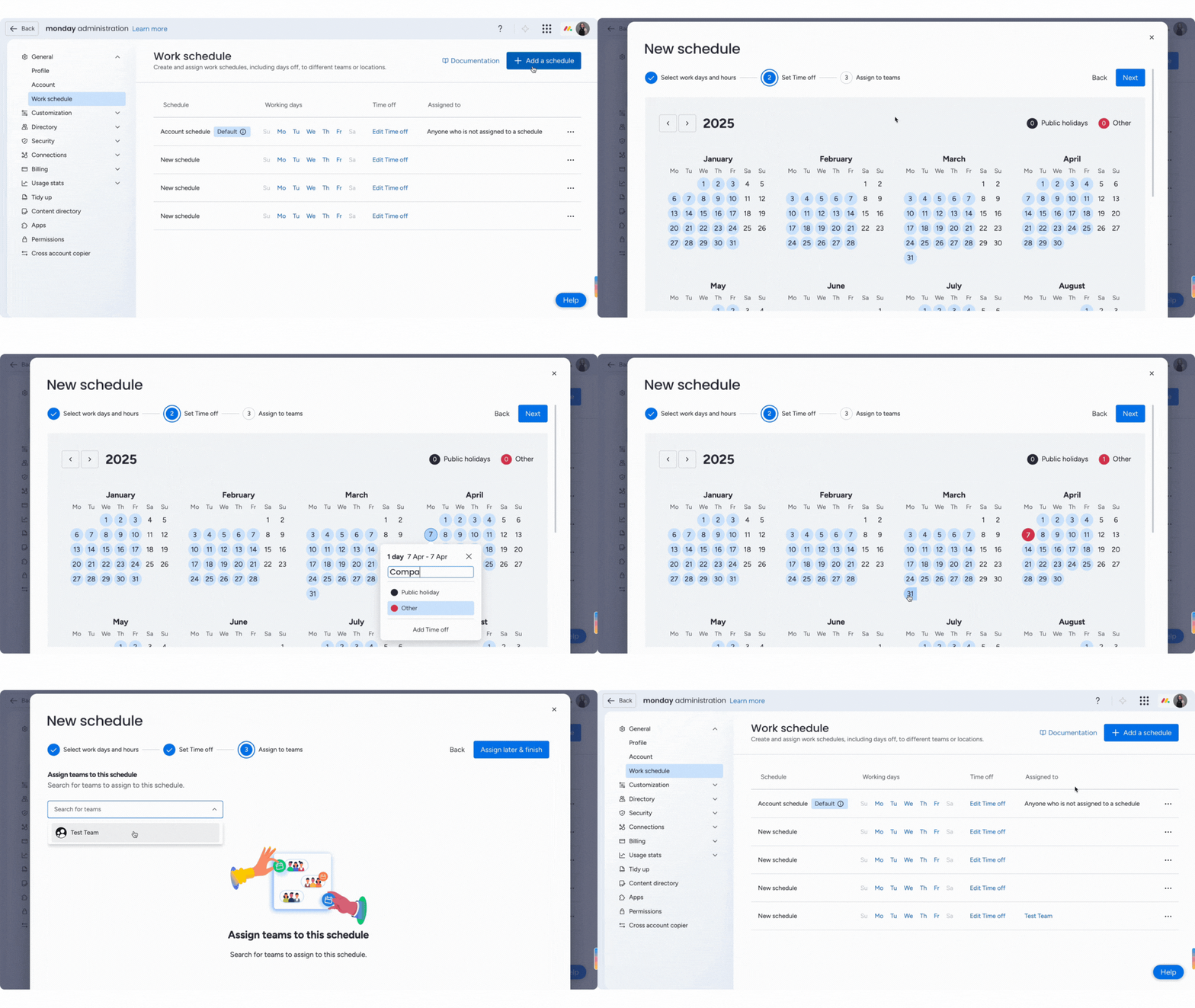
Uwaga: Ten sam harmonogram pracy możesz przypisać do wielu zespołów. Harmonogram użytkownika będzie odpowiadał harmonogramowi pierwszego zespołu, do którego został dodany. Nie zmieni się automatycznie, jeśli użytkownik zostanie przypisany do nowego zespołu.
Wskazówka: Harmonogram pracy wpływa tylko na widok i widżet Obciążenie pracą. Uwzględniają one dostępność użytkownika, w tym dni robocze, nieobecności i godziny pracy.
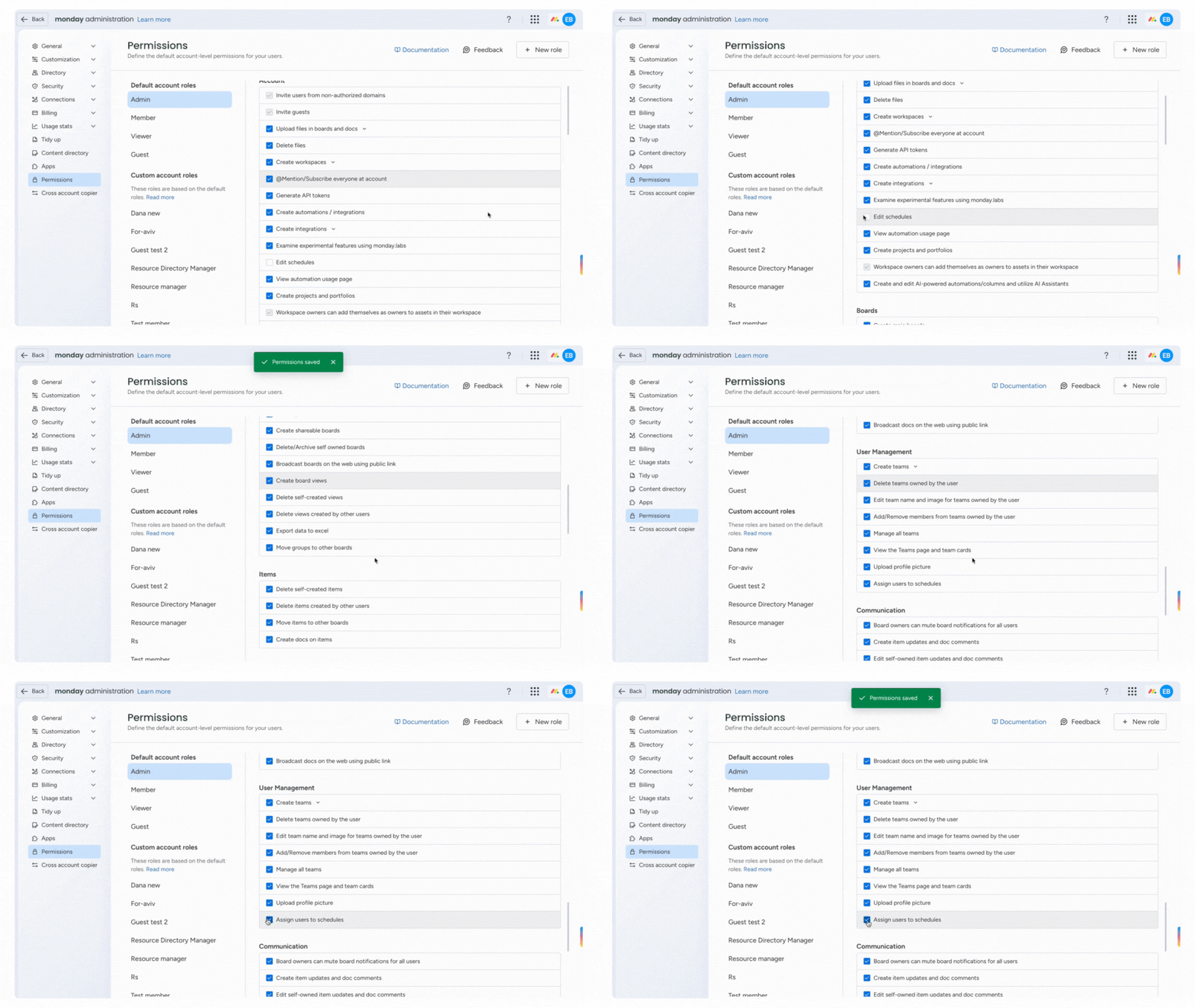
Domyślnie tylko administratorzy mogą dodawać, edytować i przypisywać harmonogramy pracy. Możesz jednak przyznać osobom niebędącym administratorami dwa uprawnienia konta, aby zwiększyć ich możliwości:
Uprawnienie „Edytowanie harmonogramów” pozwala członkom zespołu tworzyć harmonogramy i edytować wszystkie istniejące, w tym domyślny. Nie mogą oni jednak przypisywać osób do harmonogramów ani zmieniać takich przypisań.
Uprawnienie „Przypisywanie użytkowników do harmonogramów” pozwala członkom zespołu zarządzać przypisaniami osób do poszczególnych harmonogramów, w tym do domyślnego, przez dodawanie i usuwanie zespołów. To uprawnienie działa tylko wtedy, gdy przyznano również uprawnienie „Edytowanie harmonogramów”.
Personalizacja
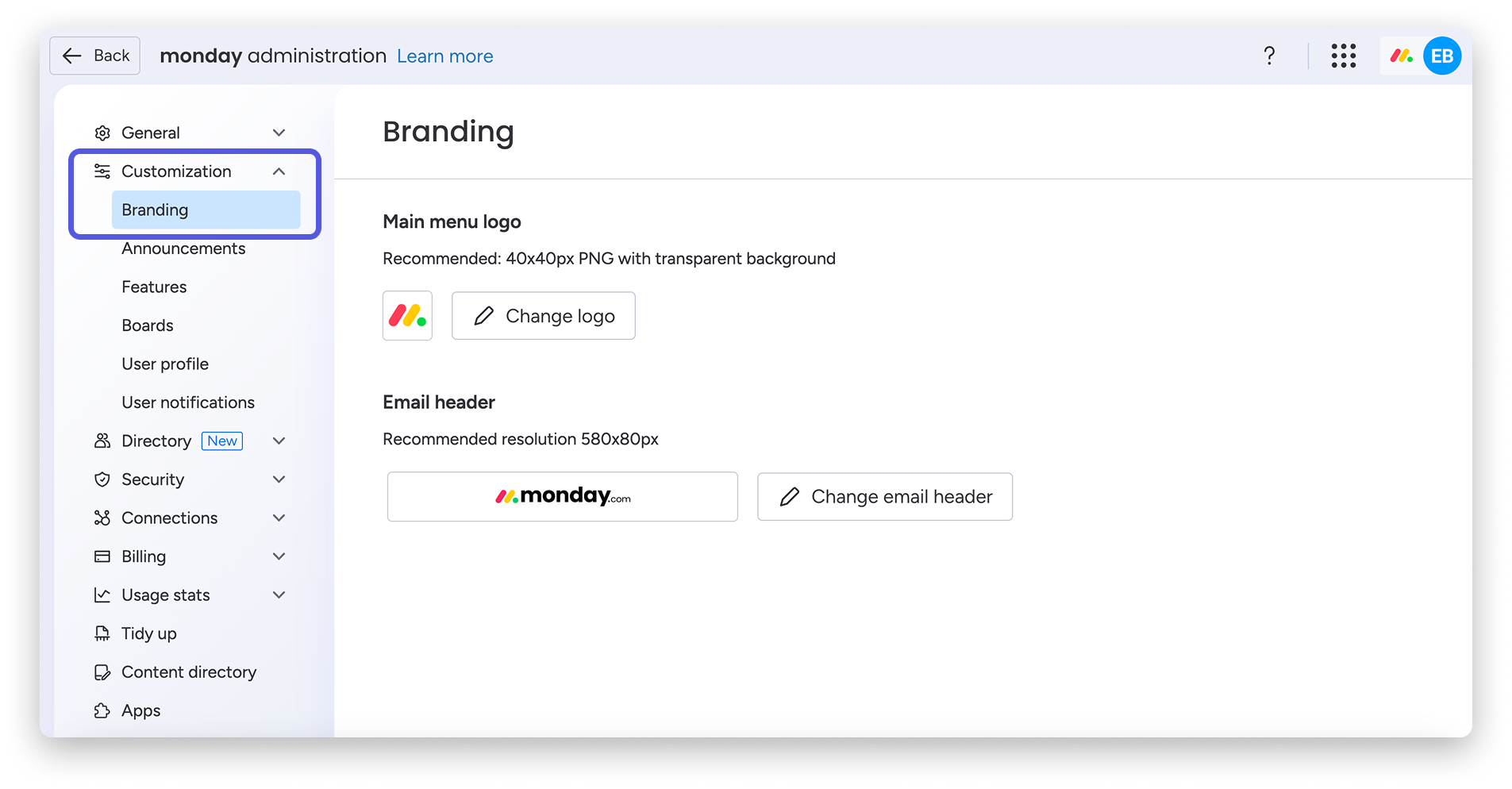
Na karcie „Personalizacja” w sekcji administracji możesz dostosować ustawienia konta. Informacje o wszystkich opcjach dostępnych na tej karcie znajdziesz w tym artykule.
Katalog
Użytkownicy
Tutaj możesz zarządzać wszystkimi użytkownikami konta monday.com. Możesz wyświetlić listę aktywnych użytkowników, dezaktywować użytkownika i wykonać inne działania. W kolumnie „Rola użytkownika” sprawdzisz, kto jest administratorem konta. Możesz też nadać rolę administratora innej osobie, zmieniając rolę odpowiedniego użytkownika.
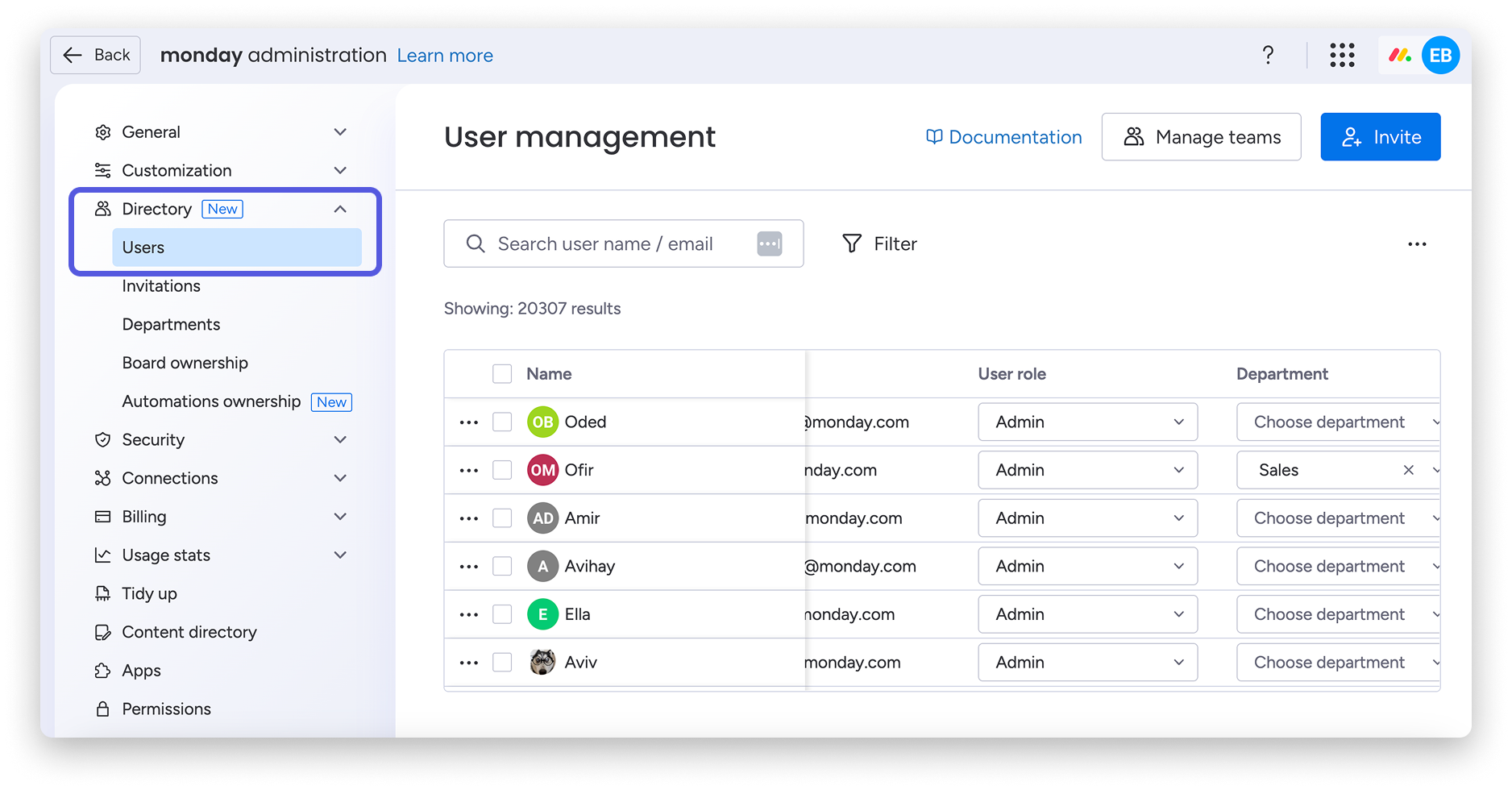
Więcej informacji o zarządzaniu użytkownikami konta znajdziesz w tym artykule.
Działy
Uwaga: Ta funkcja jest dostępna tylko w planie Enterprise.
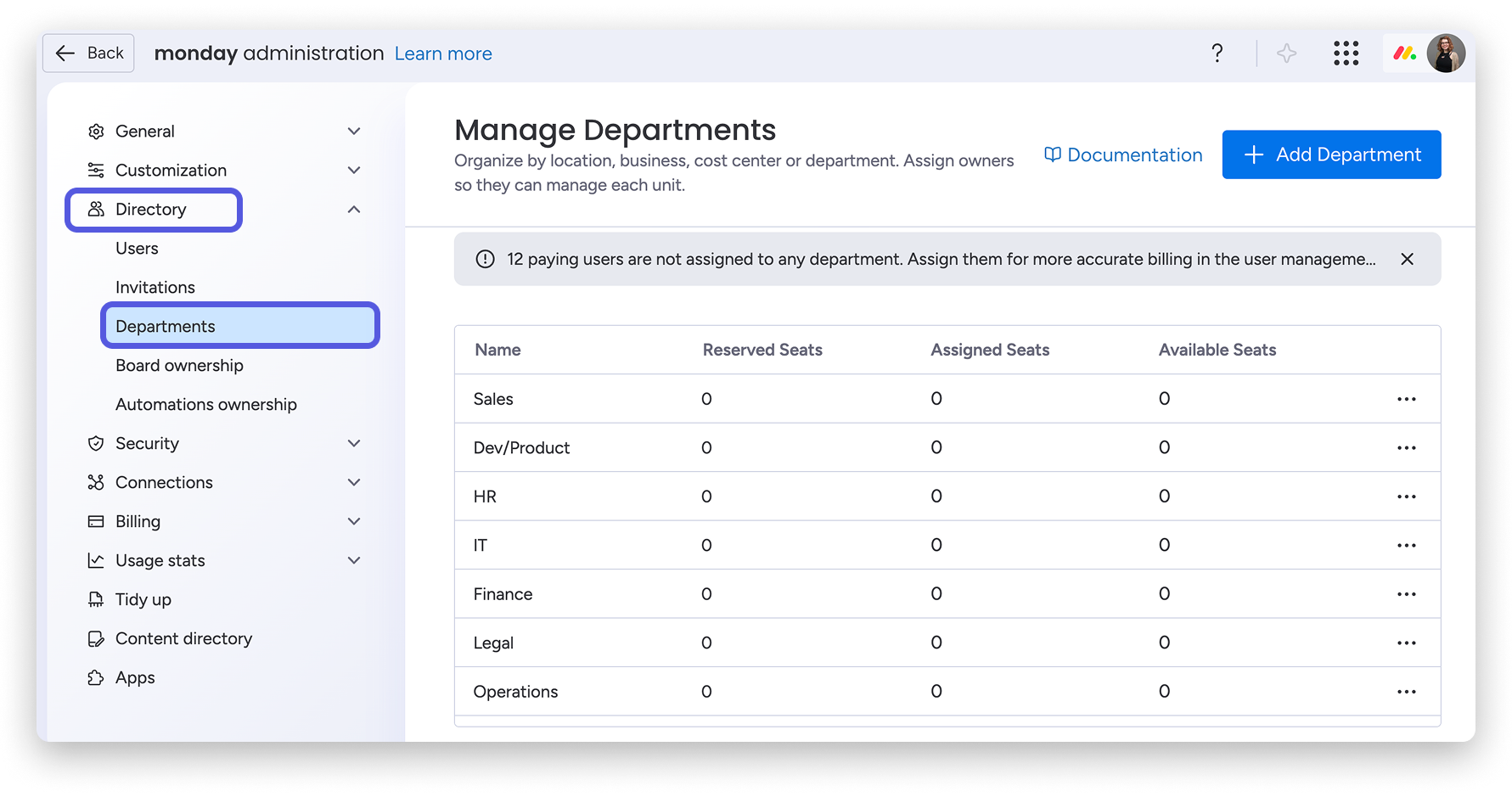
Jeśli Twoja organizacja jest podzielona na kilka działów, możesz dodać je na karcie „Działy”, a następnie przypisać każdą osobę do odpowiedniego działu w sekcji zarządzania użytkownikami!
Właściciel tablicy
Czy ktoś opuścił konto, pozostawiając tablicę bez właściciela? W tej sekcji możesz przypisać tablicy nowego właściciela. Więcej informacji znajdziesz tutaj.
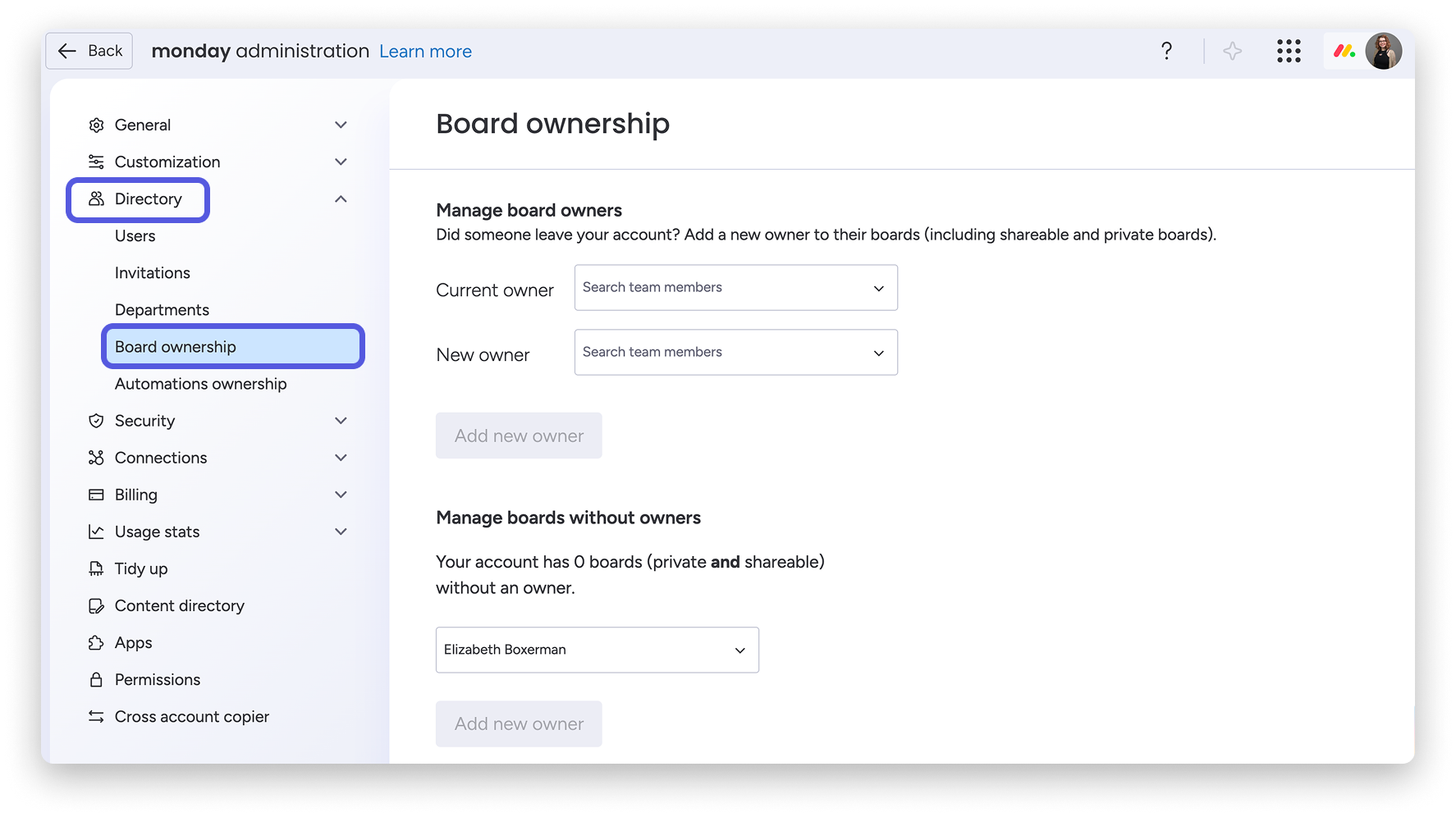
Uwaga: Jeśli administrator konta opuścił organizację i potrzebujesz nowego administratora, skontaktuj się z naszym zespołem obsługi klienta tutaj.
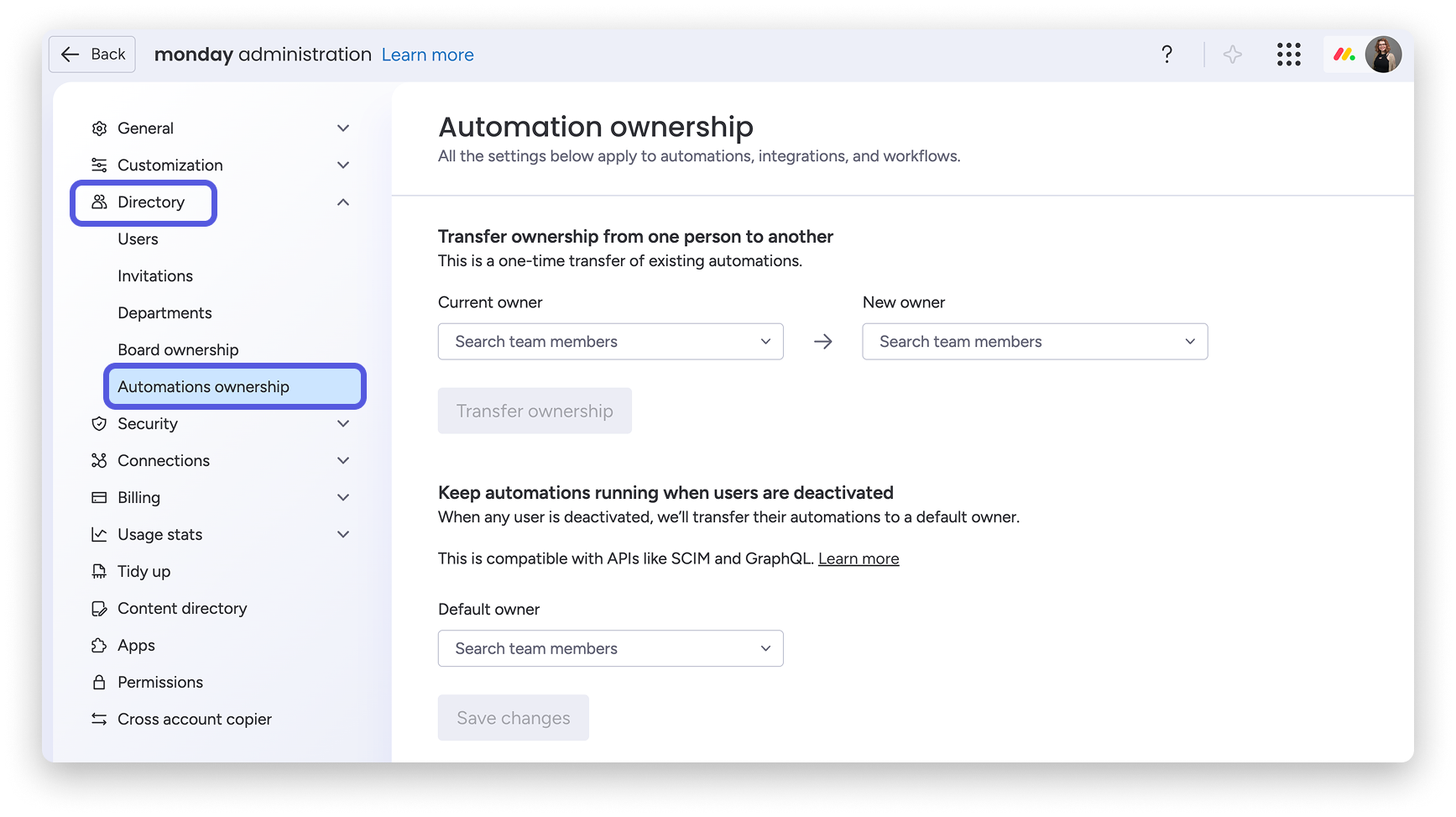
Właściciel automatyzacji
Na tej karcie możesz przenieść własność automatyzacji na inną osobę, aby mogła edytować lub usuwać odpowiednie automatyzacje.
Zabezpieczenia
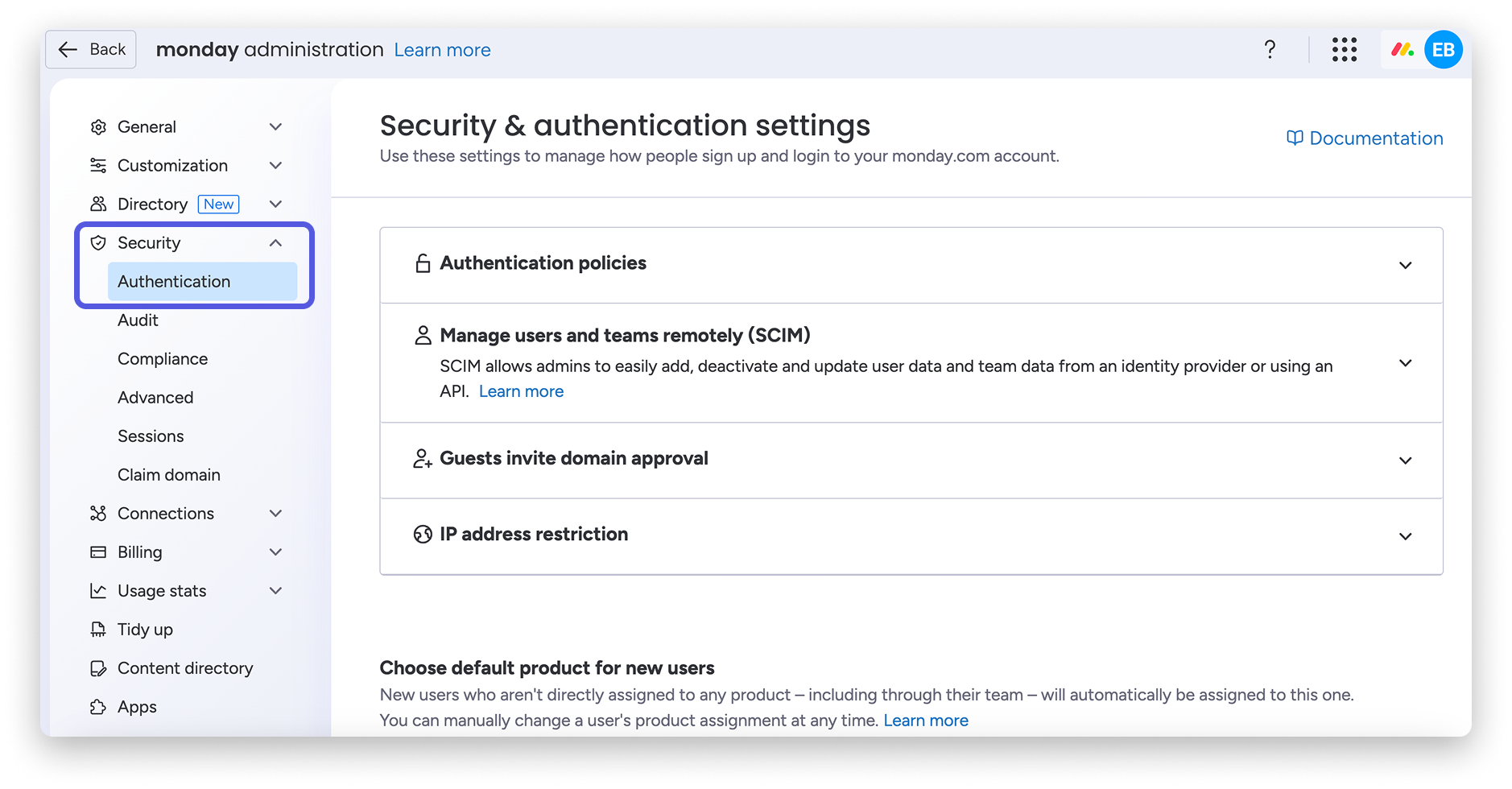
Uwierzytelnianie
Uwaga: Uwierzytelnianie Google jest dostępne w planach Pro. W planach Enterprise dostępne są wszystkie metody logowania, w tym uwierzytelnianie dwuskładnikowe, uwierzytelnianie Google i SAML.
W tej sekcji możesz zarządzać sposobem rejestracji użytkowników i logowania do konta monday.com. Więcej informacji o ograniczaniu możliwości dodawania nowych użytkowników i dołączania do konta znajdziesz tutaj. Obecnie oferujemy następujące metody logowania: uwierzytelnianie dwuskładnikowe, uwierzytelnianie Google i SAML. Możesz też określić, którzy użytkownicy muszą logować się wybraną metodą, oraz ustawić zasady dotyczące haseł dla zespołu.
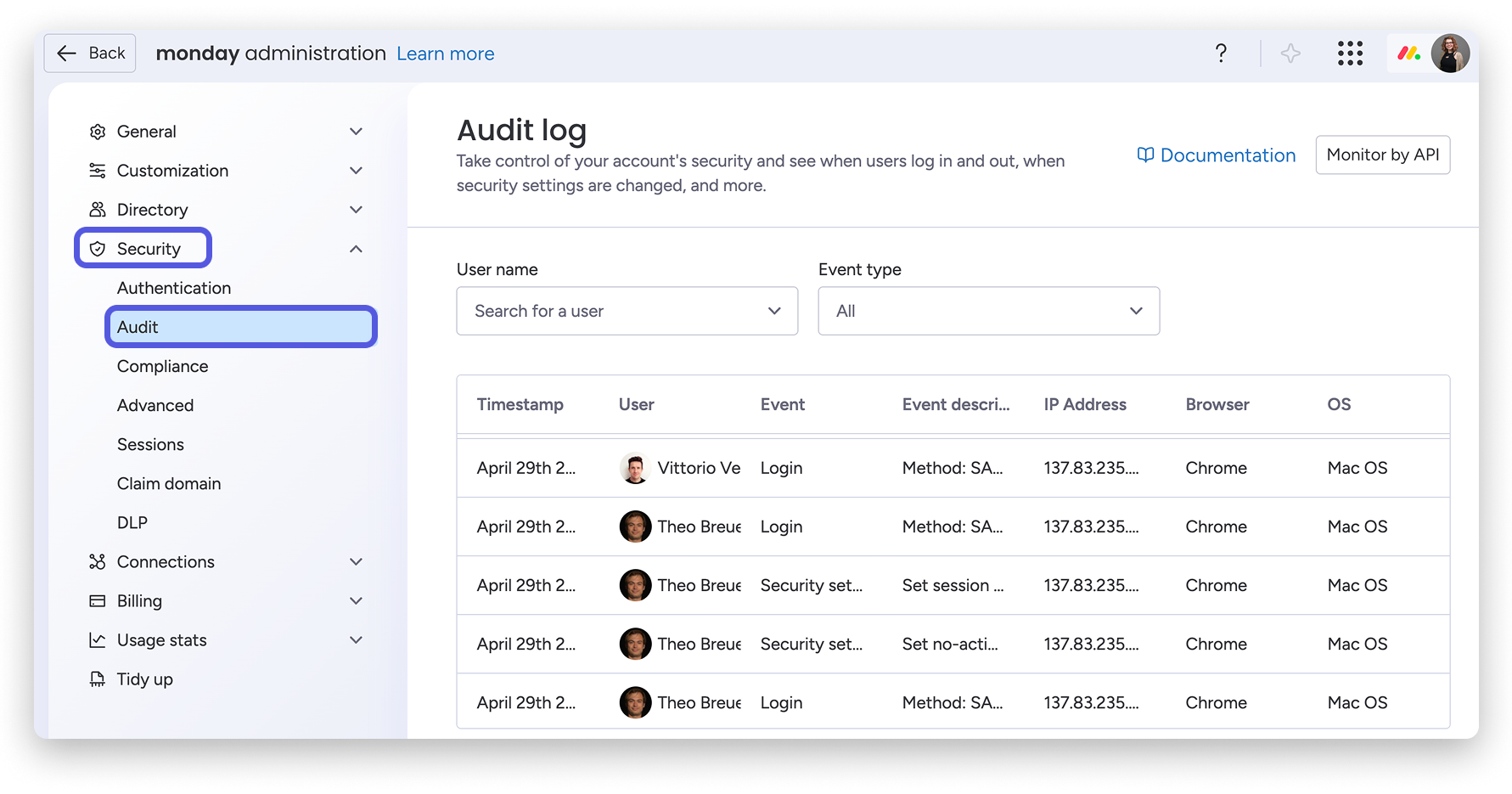
Dziennik audytu
Uwaga: Ta funkcja jest dostępna tylko w planie Enterprise.
Dziennik audytu zawiera szczegółowe informacje o ostatnich logowaniach, adresach IP, przeglądarkach i używanych systemach operacyjnych.
Zgodność
Uwaga: Ta funkcja jest dostępna tylko w planie Enterprise.
Organizacje takie jak szpitale, gabinety lekarskie, plany opieki zdrowotnej oraz firmy przetwarzające chronione informacje medyczne (PHI) muszą spełniać wymogi ustawy HIPAA. Jeśli dotyczy to Twojej organizacji, możesz skonfigurować zgodność z HIPAA w tej sekcji. Więcej informacji znajdziesz w tym artykule.
Zaawansowane
Uwaga: Ta funkcja jest dostępna tylko w planie Enterprise.
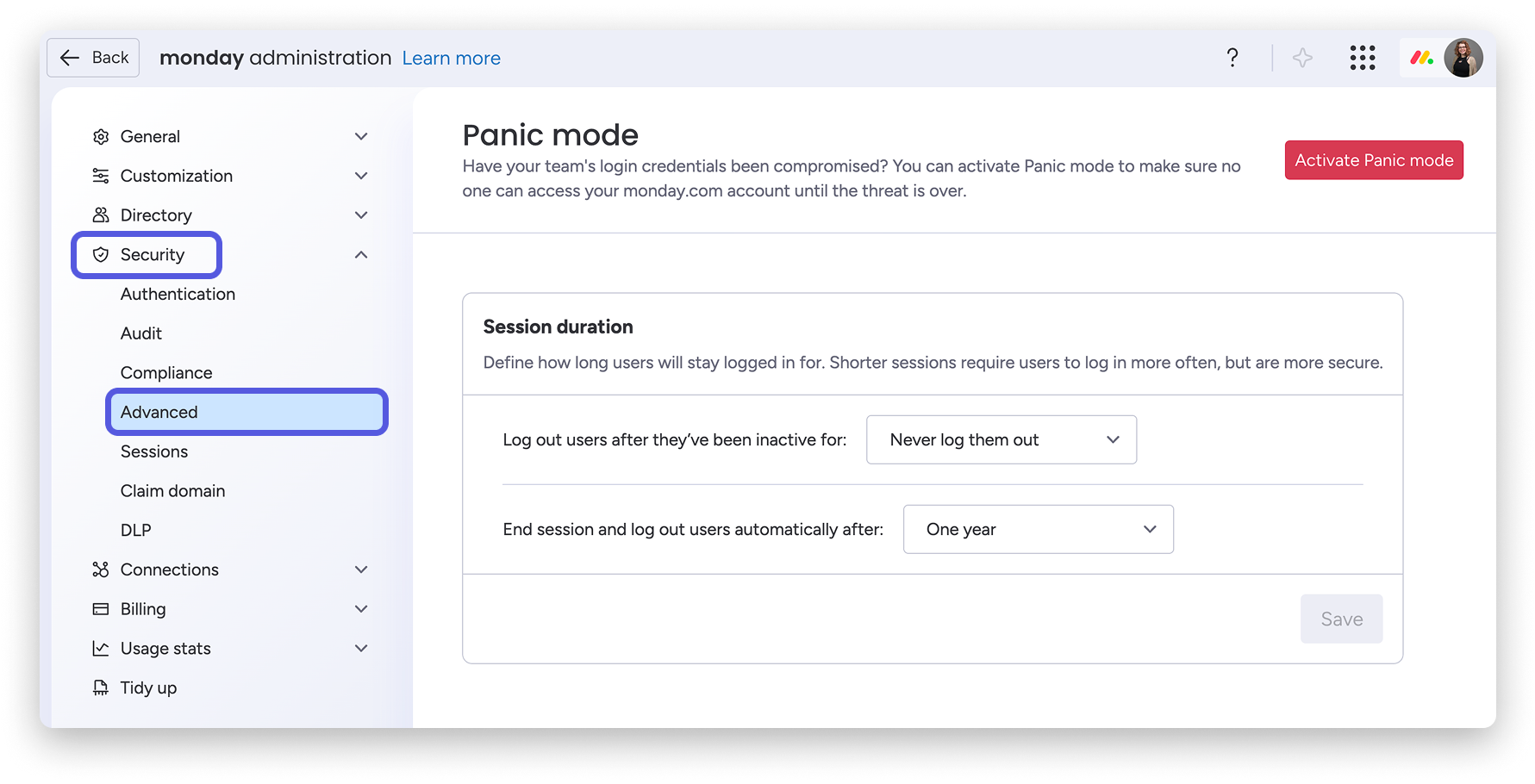
Jeśli dane logowania zespołu zostały przejęte, włącz Tryb paniki, aby tymczasowo zablokować dostęp do konta monday.com do czasu rozwiązania problemu.
Sesje
Uwaga: Ta funkcja jest dostępna tylko w planie Enterprise.
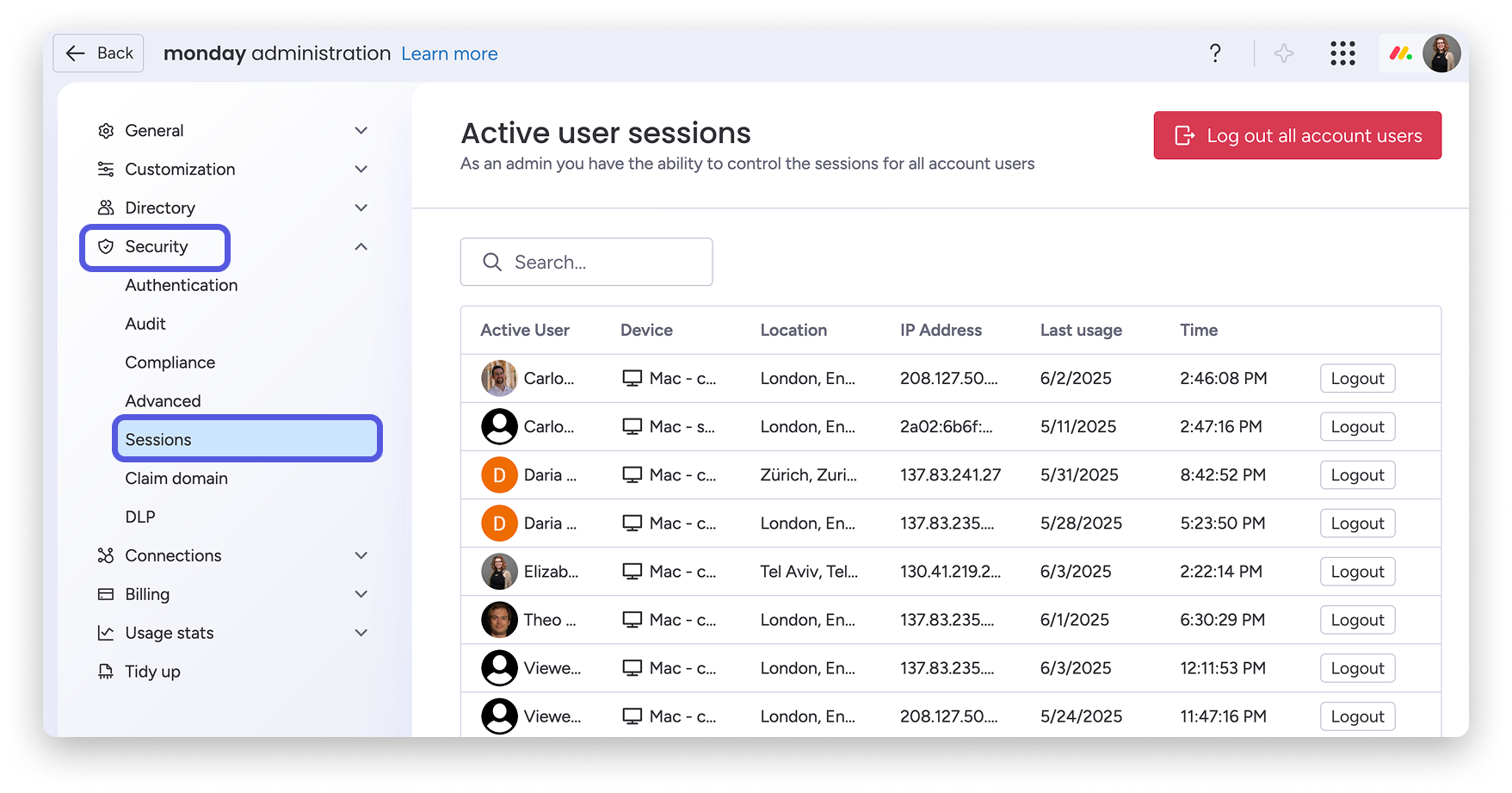
Administratorzy mogą wyświetlać szczegółowe informacje o sesjach wszystkich członków konta, w tym lokalizację logowania, adres IP i ostatnią aktywność. Jeśli pojawią się obawy dotyczące bezpieczeństwa, administratorzy mogą wylogować wybrane osoby lub jednocześnie wylogować wszystkich użytkowników bezpośrednio z dziennika sesji.
Zastrzeż domenę
Połącz domenę firmową z monday.com. Potwierdzenie własności domeny chroni Twoją firmę i pozwala zablokować tworzenie nowych kont z tą samą domeną. Wprowadź domenę, którą chcesz zastrzec, potwierdź jej własność i gotowe!
Uwaga: Ta funkcja jest dostępna tylko w planie Enterprise z dodatkiem Guardian.
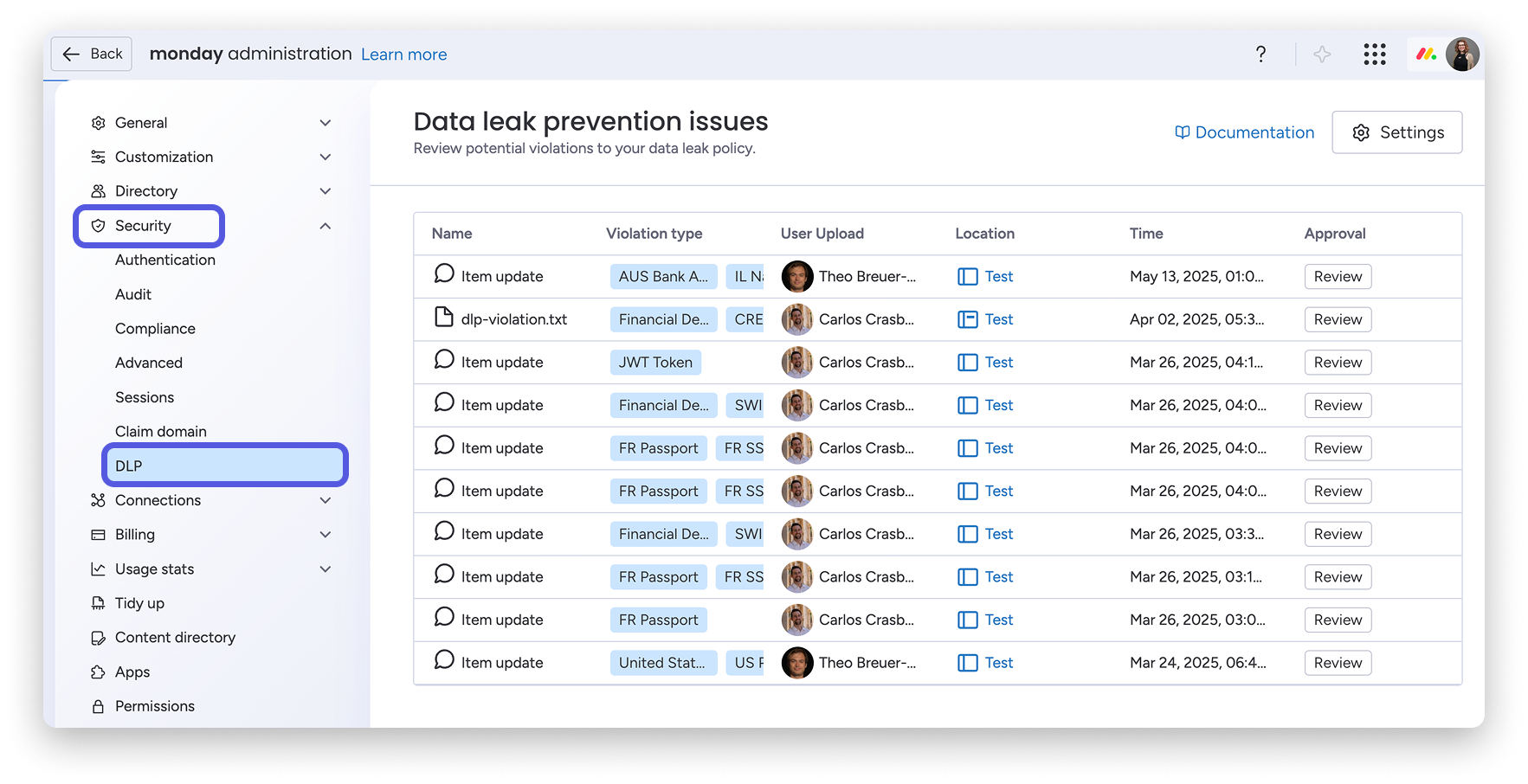
Chroń poufne informacje firmowe za pomocą systemu zapobiegania wyciekom danych (DLP). DLP pomaga zabezpieczać dane, skanując konto monday.com pod kątem zdefiniowanych wcześniej reguł i własnych reguł.
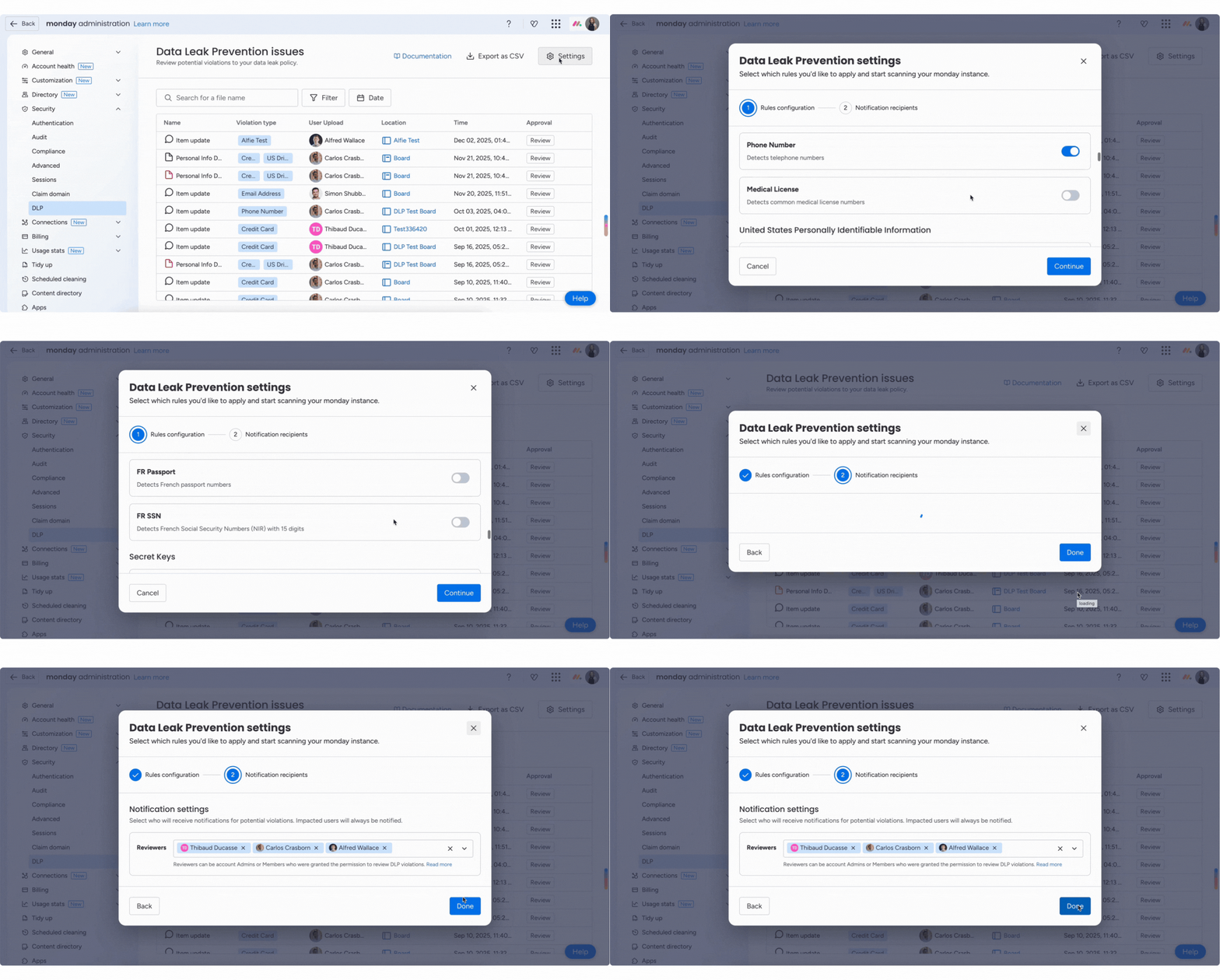
Kliknij „Skonfiguruj”, aby skonfigurować DLP i rozpocząć skanowanie konta. W kroku „Konfiguracja reguł” wybierz jedną ze zdefiniowanych wcześniej reguł DLP lub utwórz własne reguły oparte na słowach kluczowych, klikając „Dodaj własną regułę” na końcu listy. Następnie przejdź do sekcji „Odbiorcy powiadomień”. Administratorzy DLP mogą tam wybrać co najmniej jedną osobę weryfikującą, która będzie codziennie otrzymywać podsumowanie wszystkich naruszeń DLP wykrytych w ciągu ostatnich 24 godzin - w aplikacji i e-mailem. Gdy skończysz, kliknij „Zapisz”, aby włączyć skanowanie konta:
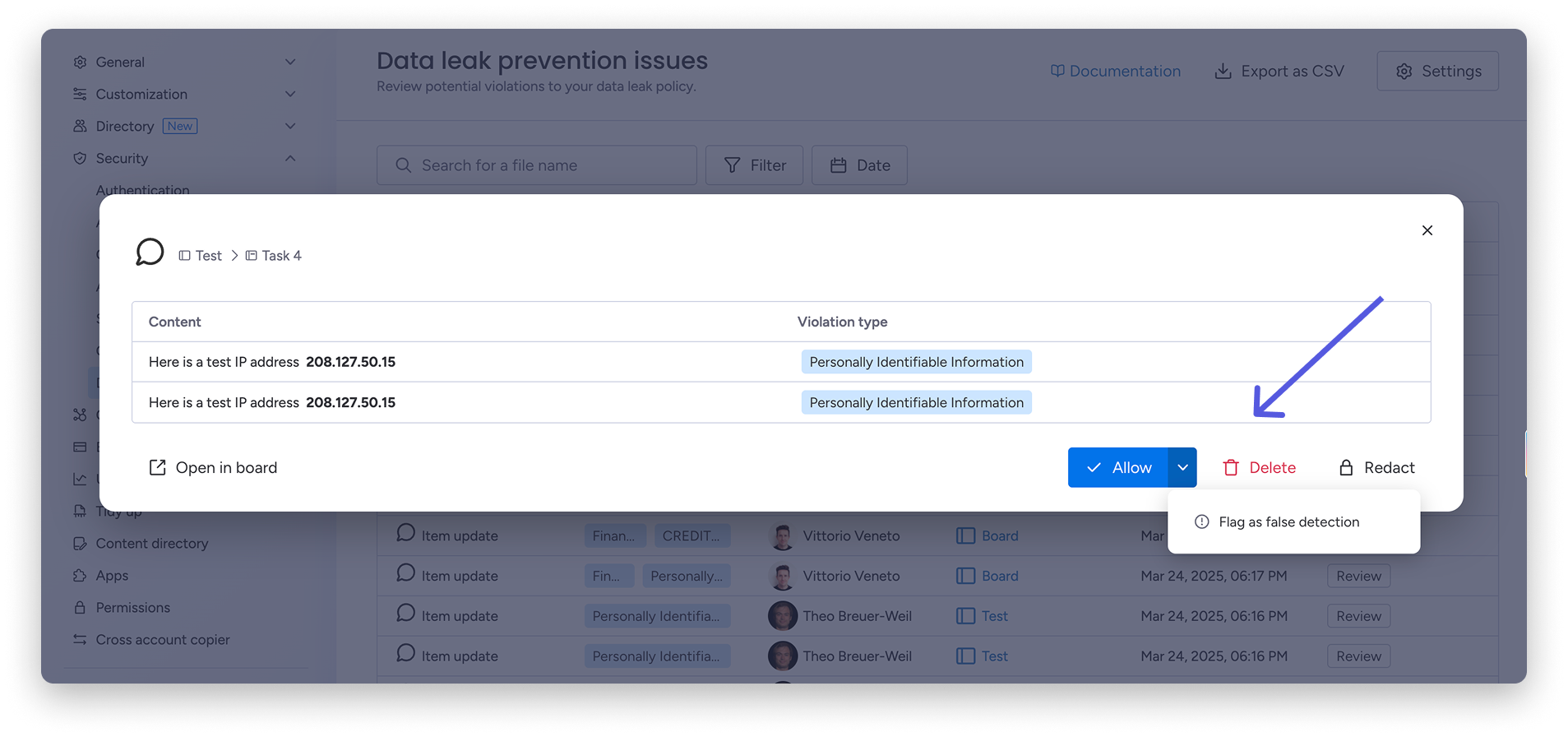
Po skonfigurowaniu DLP zobaczysz wszystkie wykryte naruszenia na koncie. Każdy wpis zawiera typ naruszenia, informację o osobie, która przesłała treść, miejsce jej wykrycia na platformie oraz czas wykrycia. Po kliknięciu „Sprawdź” w kolumnie „Zatwierdzenie” zobaczysz oznaczoną treść i typ naruszenia. Możesz zezwolić na tę treść, oznaczyć wykrycie jako błędne, usunąć ją lub zredagować:
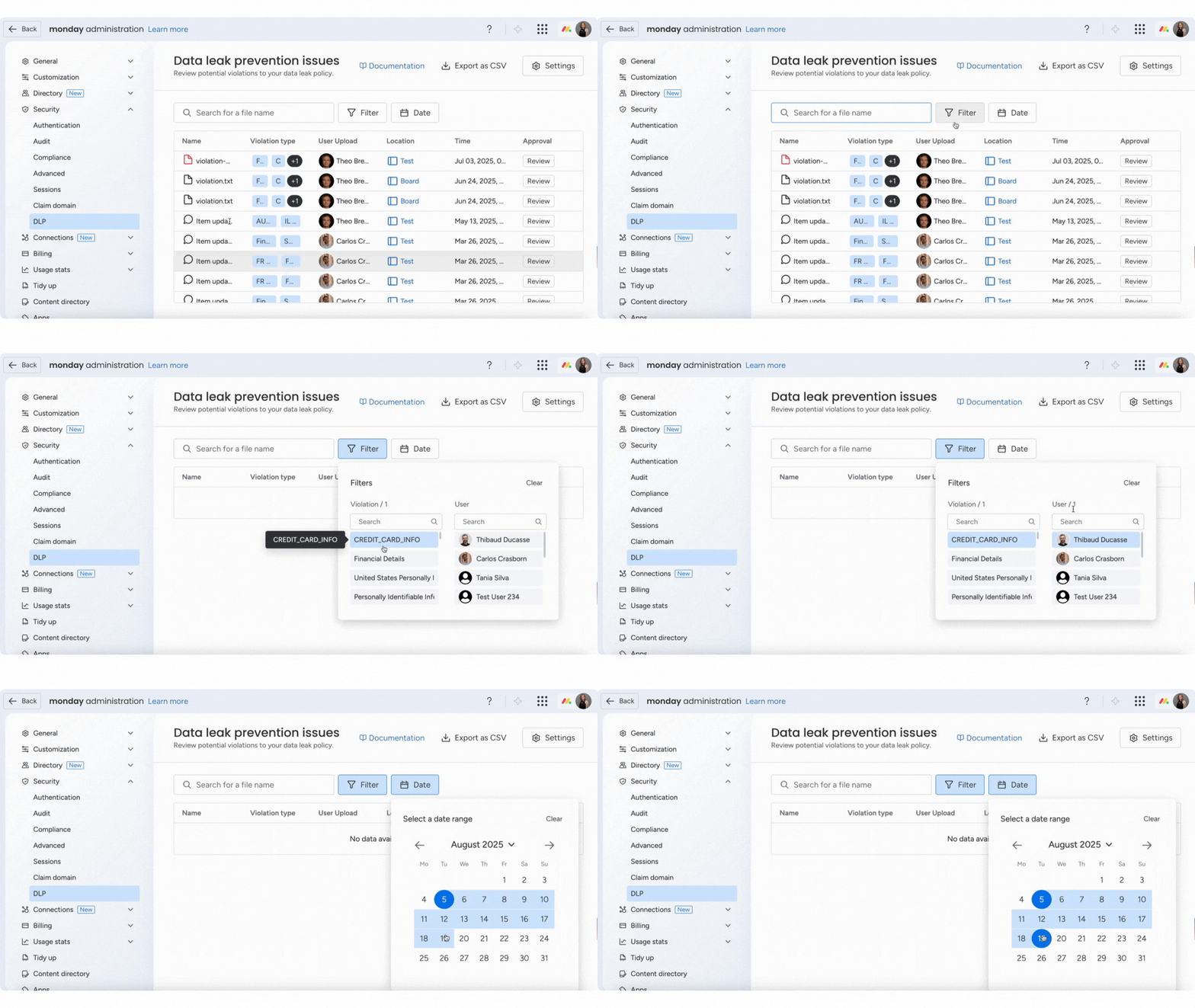
Aby sprawniej zarządzać wynikami skanowania, użyj pola tekstowego u góry pulpitu, aby wyszukać konkretne nazwy plików lub wzorce. Wyniki możesz filtrować według typu naruszenia, na przykład numeru karty kredytowej, numeru IBAN lub klucza API, oraz według członka zespołu. Możesz też ustawić zakres dat, aby zawęzić wyniki do wybranego okresu:
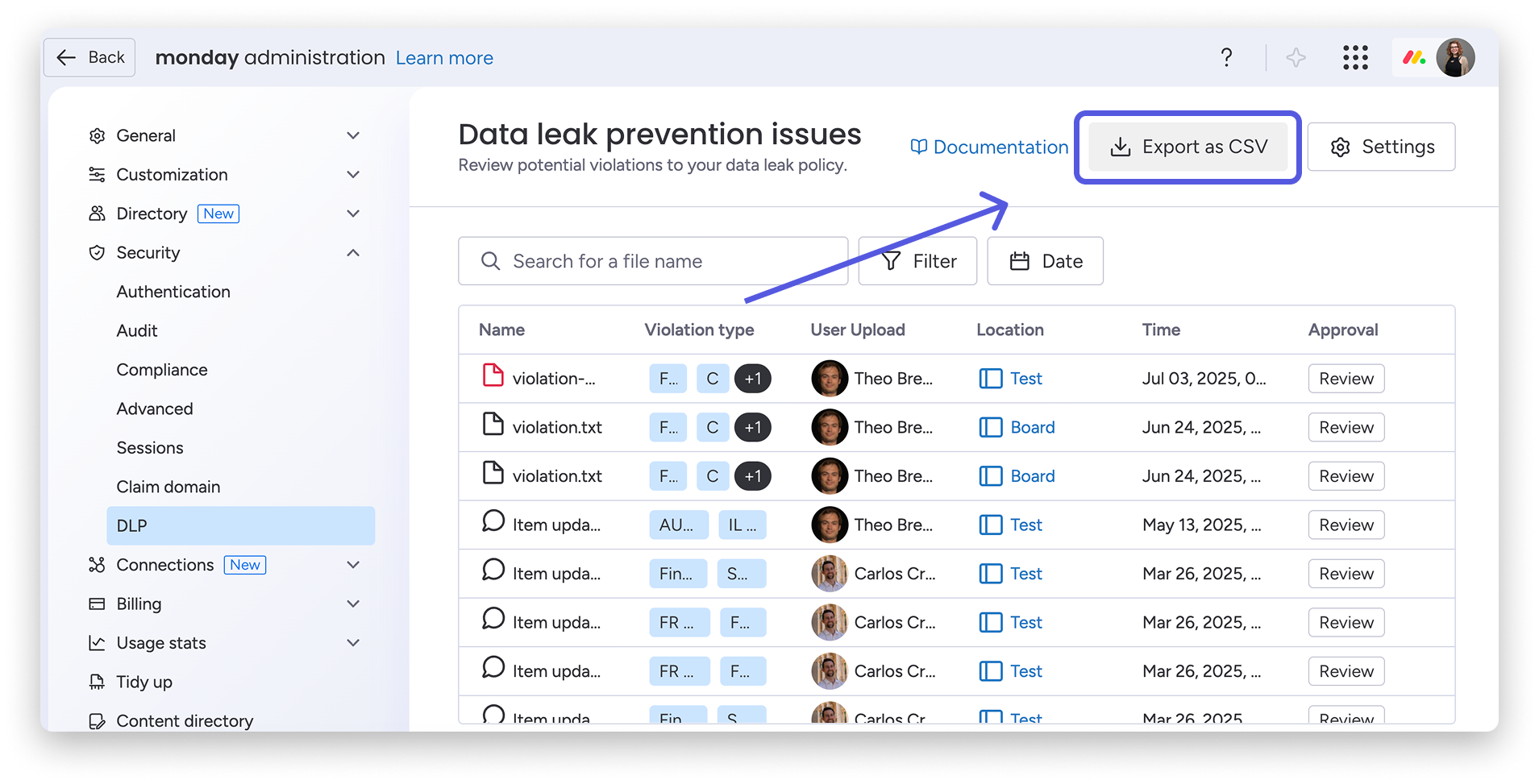
Jeśli chcesz przejrzeć dane poza monday.com, możesz wyeksportować wyniki skanowania do pliku CSV. Otworzysz go w narzędziach takich jak Excel i udostępnisz zewnętrznym zespołom audytowym, aby wesprzeć działania związane ze zgodnością:
Pamiętaj:
- Własne reguły oparte na słowach kluczowych mogą zawierać maksymalnie 50 słów kluczowych.
- DLP skanuje tylko nowo dodane pliki (o rozmiarze do 20 MB) oraz aktualizacje na tablicach.
- DLP może analizować tekst w przesłanych plikach PDF, TXT i DOCX, a także w aktualizacjach na tablicach monday.com.
- Skanowanie obejmuje całe konto, w tym prywatne tablice.
- Zdefiniowane wcześniej reguły korzystają z wyrażeń regularnych Microsoft Presidio.
Zarządzanie AI
Sekcja Zarządzanie AI zapewnia administratorom jedno centralne miejsce do zarządzania AI na koncie i monitorowania jej użycia.
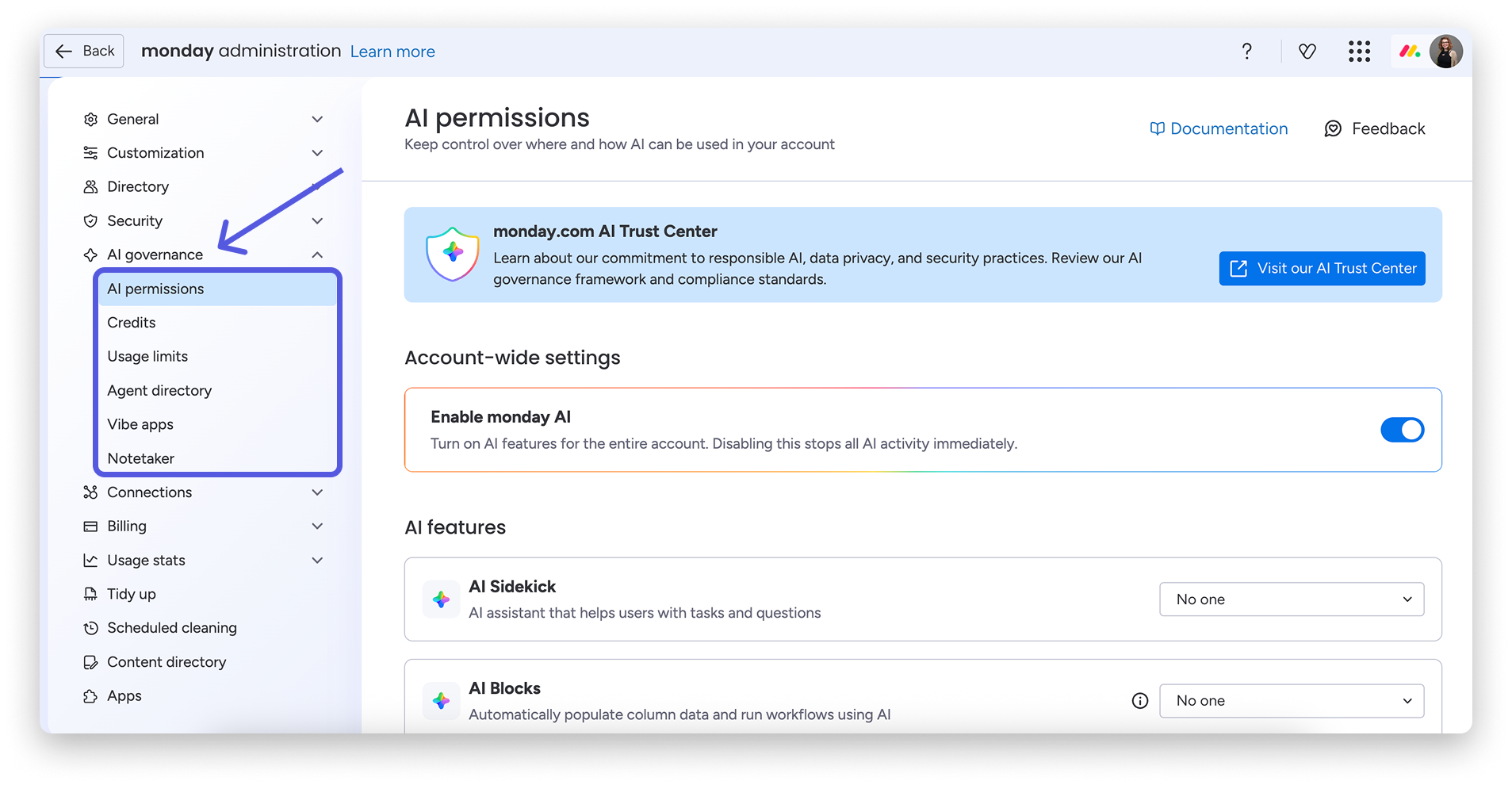
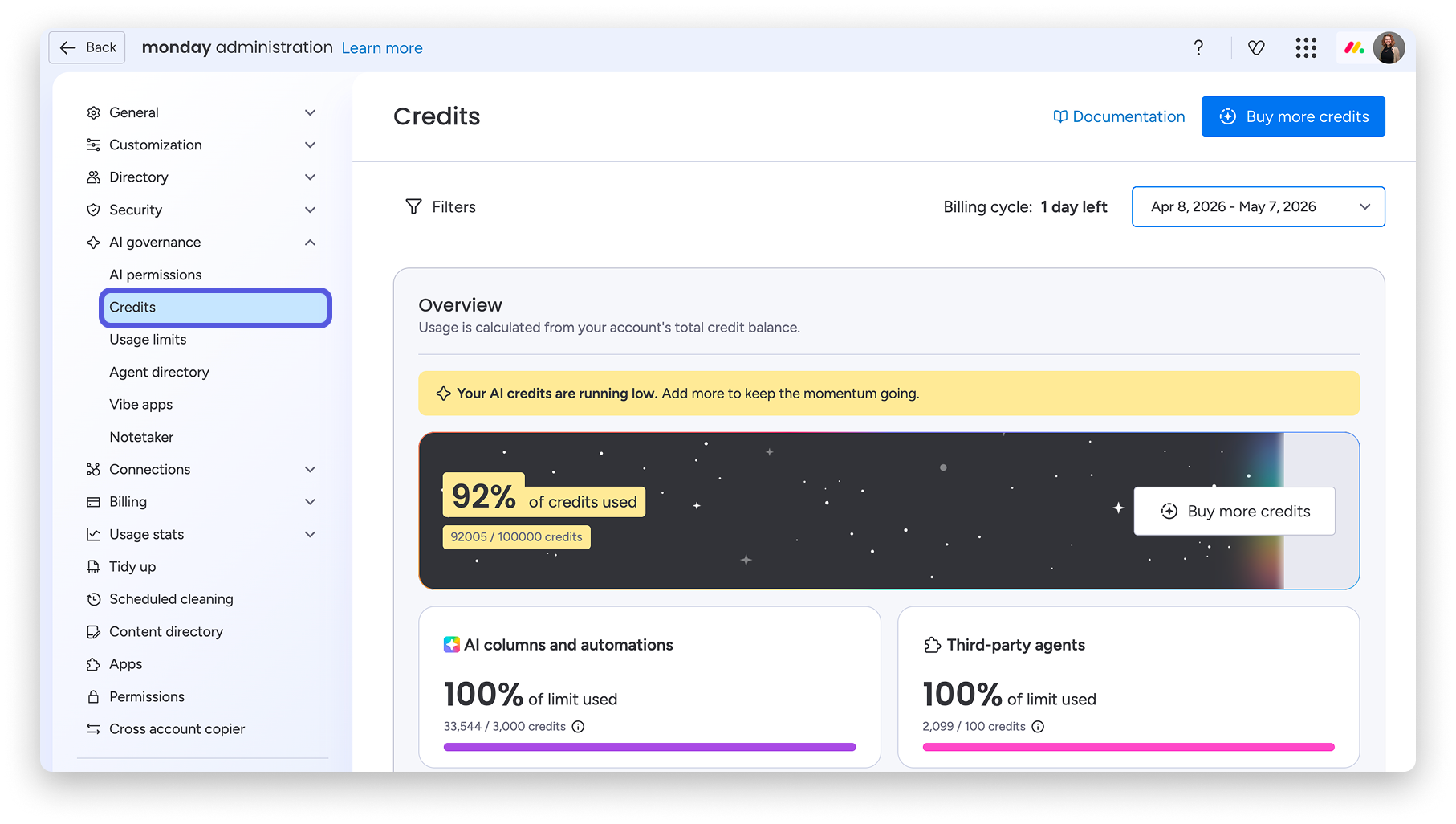
Na karcie Kredyty możesz sprawdzić zużycie kredytów według funkcji i użytkownika, śledzić trendy użycia w bieżącym cyklu rozliczeniowym oraz pobrać dane dotyczące użycia do dalszej analizy.
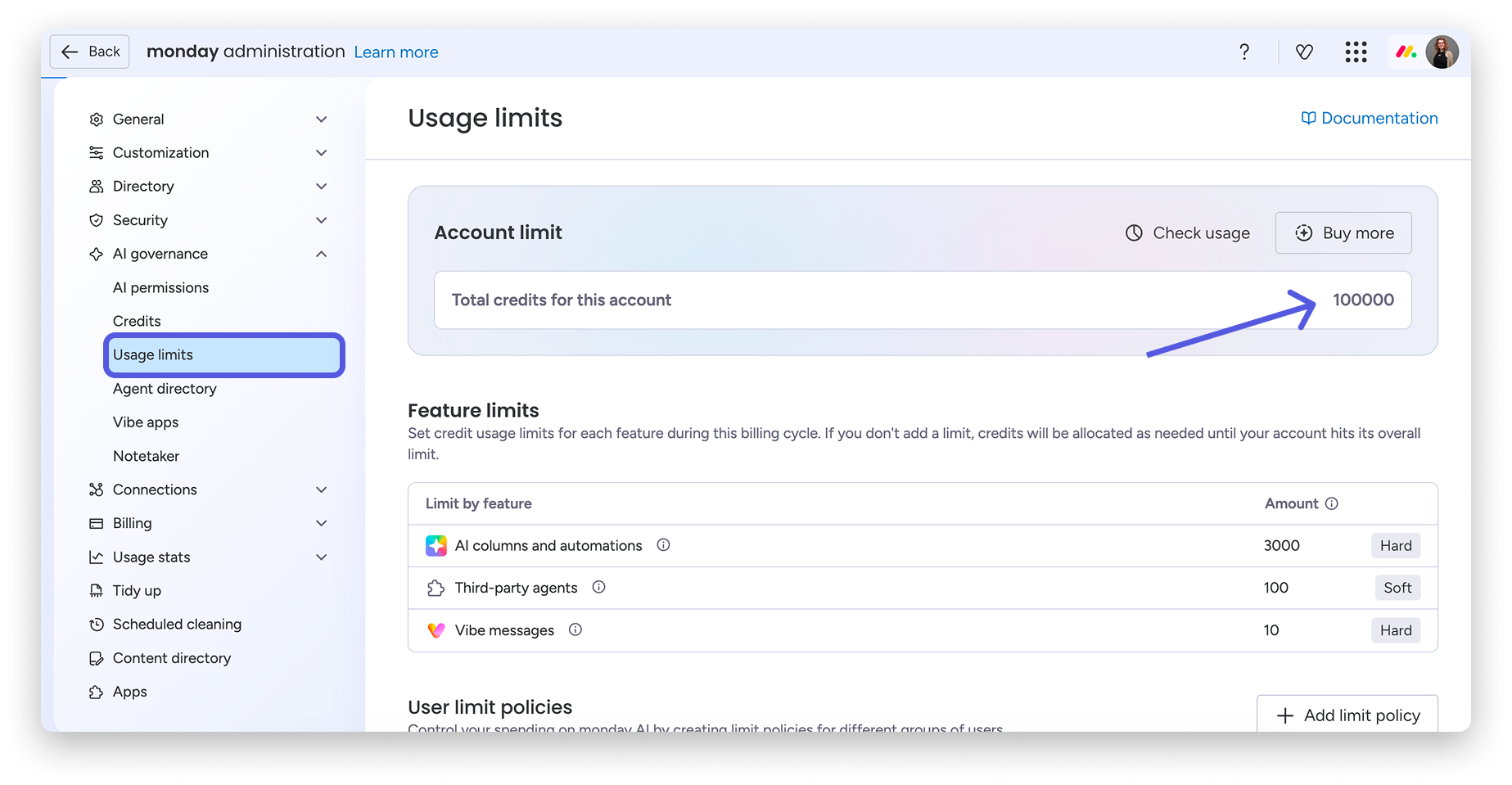
Na karcie Limity użycia możesz ustawić limity kredytów dla całego konta, poszczególnych funkcji i użytkowników, aby kontrolować wydatki na AI.
Administratorzy Enterprise mogą używać karty Uprawnienia AI, aby określić, które role na koncie mają dostęp do poszczególnych funkcji AI i w jakich obszarach roboczych.
Karta Katalog agentów zapewnia centralny widok wszystkich agentów AI działających na koncie. Możesz z tego miejsca ich aktywować i dezaktywować.
Karta Aplikacje Vibe pozwala monitorować użycie aplikacji Vibe i ich popularność na koncie.
Więcej informacji znajdziesz w artykule Uprawnienia i zarządzanie AI.
Połączenia
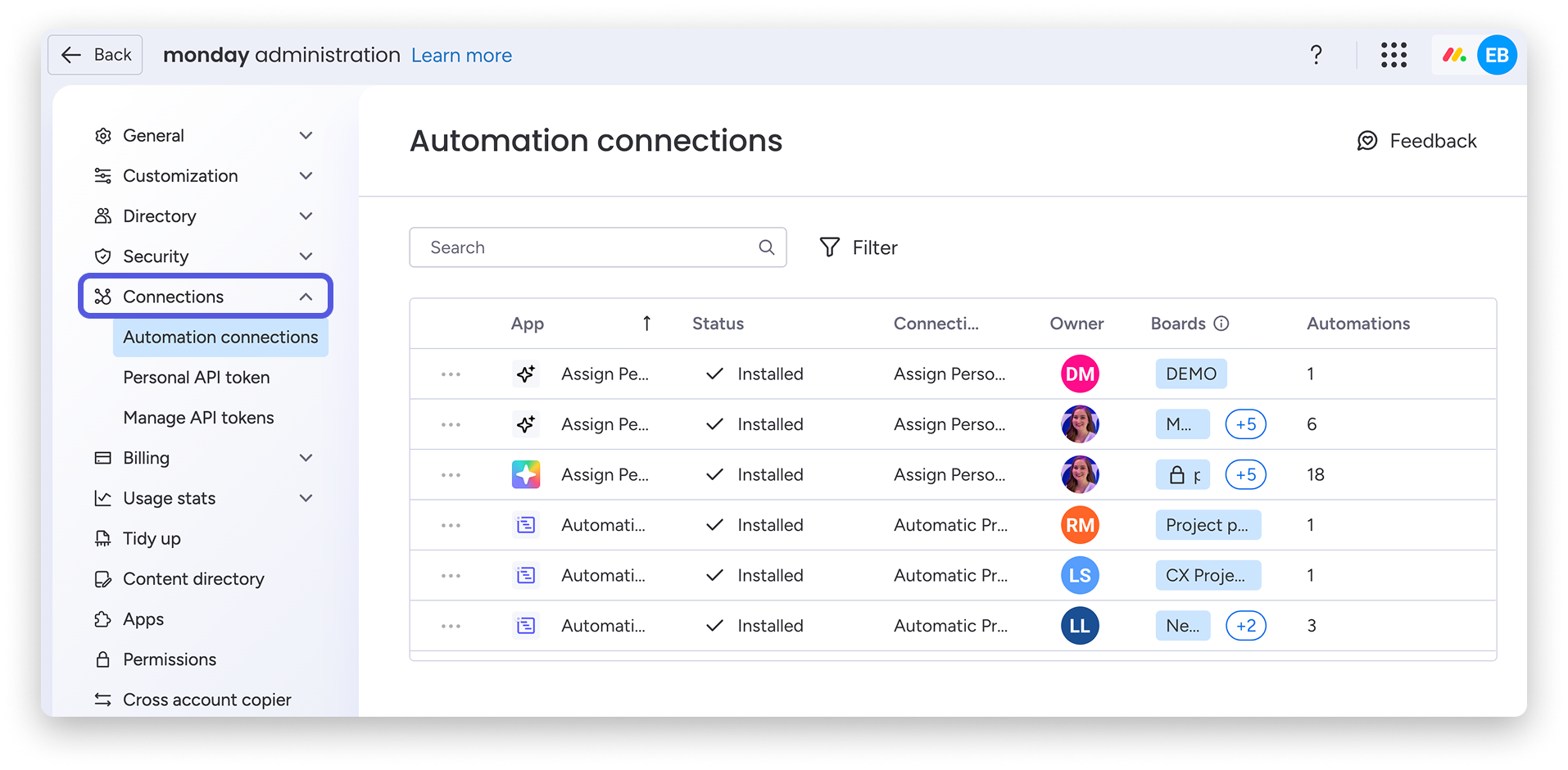
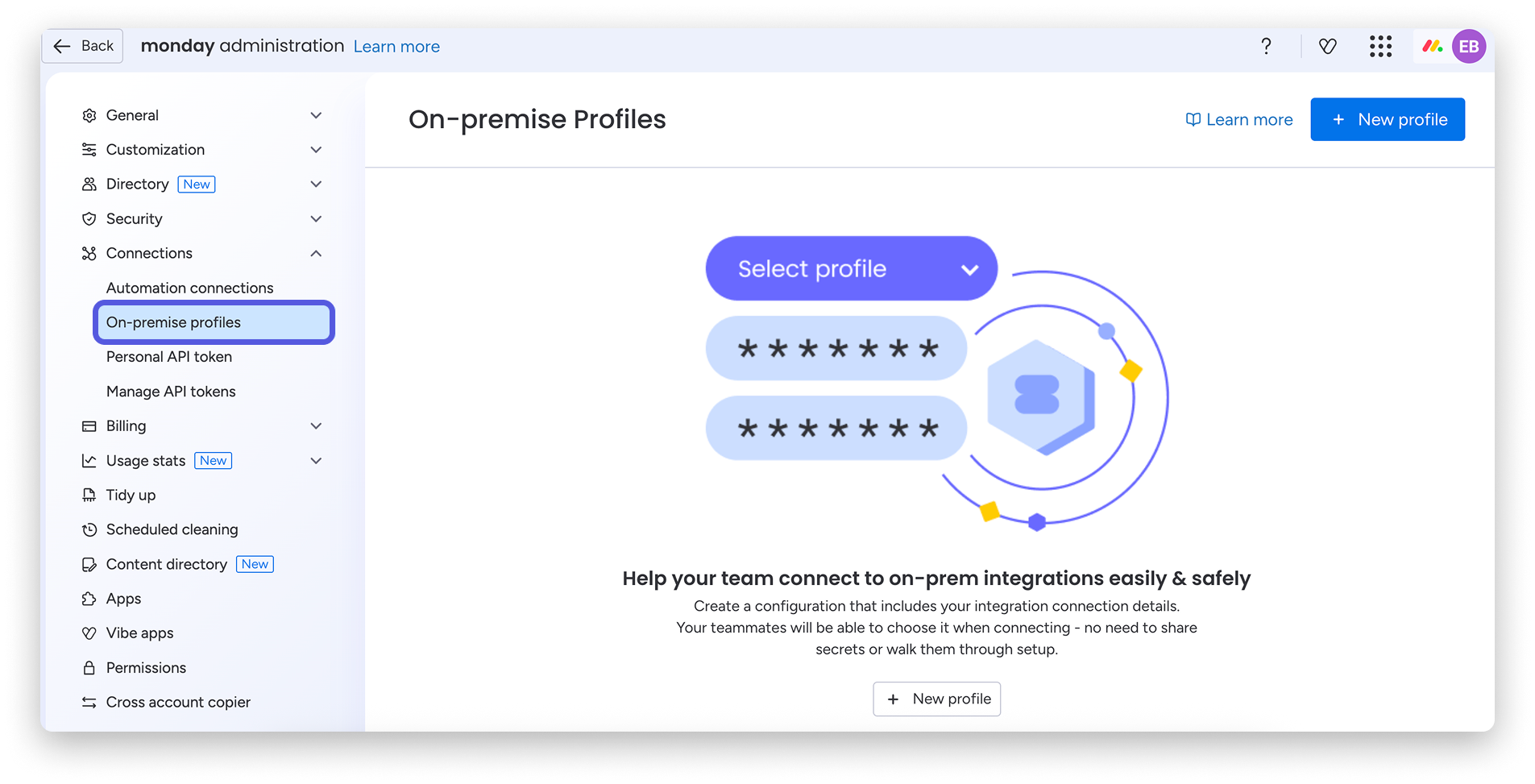
W tej sekcji znajdziesz połączenia automatyzacji, profile lokalne, firmowy token API oraz narzędzia do zarządzania tokenami API:
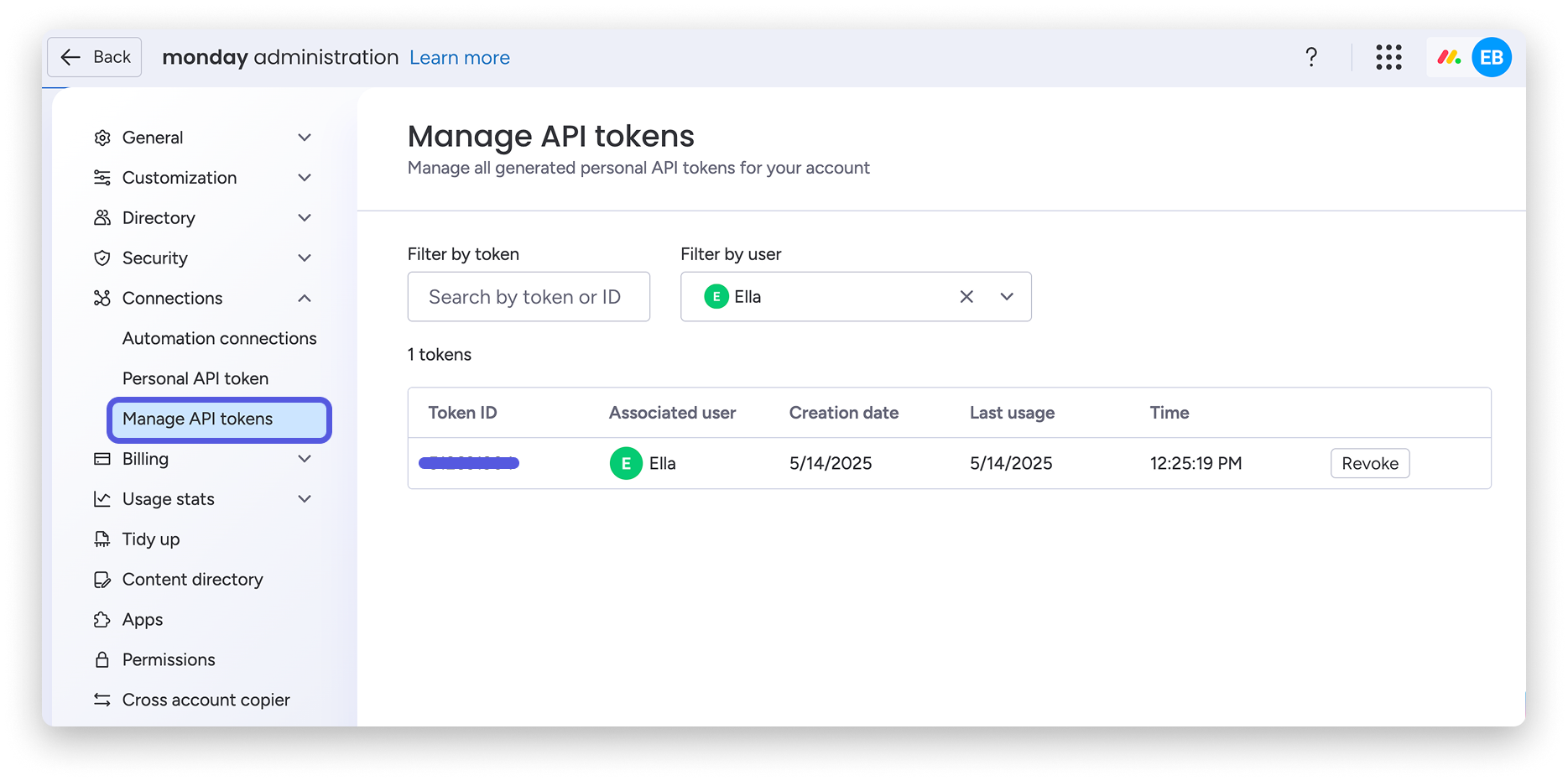
Na karcie „Zarządzaj tokenami API” możesz wyświetlać ostatnio utworzone tokeny API, wyszukiwać je według użytkownika i w razie potrzeby je unieważniać. Zyskujesz dzięki temu lepszy wgląd w użycie tokenów na koncie i większą kontrolę nad nimi. Nie musisz kontaktować się w tej sprawie z pomocą techniczną.
Jeśli Twój zespół korzysta z integracji lokalnych, administratorzy mogą też tworzyć wspólne konfiguracje połączeń na karcie „Profile lokalne”. Po skonfigurowaniu członkowie zespołu, którym przyznano dostęp, mogą wybrać profil podczas łączenia integracji lokalnej. Nie muszą przy tym udostępniać poufnych danych logowania.
Więcej informacji o naszym API znajdziesz w tym artykule.
Rozliczenia
W sekcji rozliczeń konta monday.com możesz zarządzać wszystkimi szczegółami dotyczącymi rozliczeń i planu. Więcej informacji znajdziesz w naszym pełnym artykule tutaj.
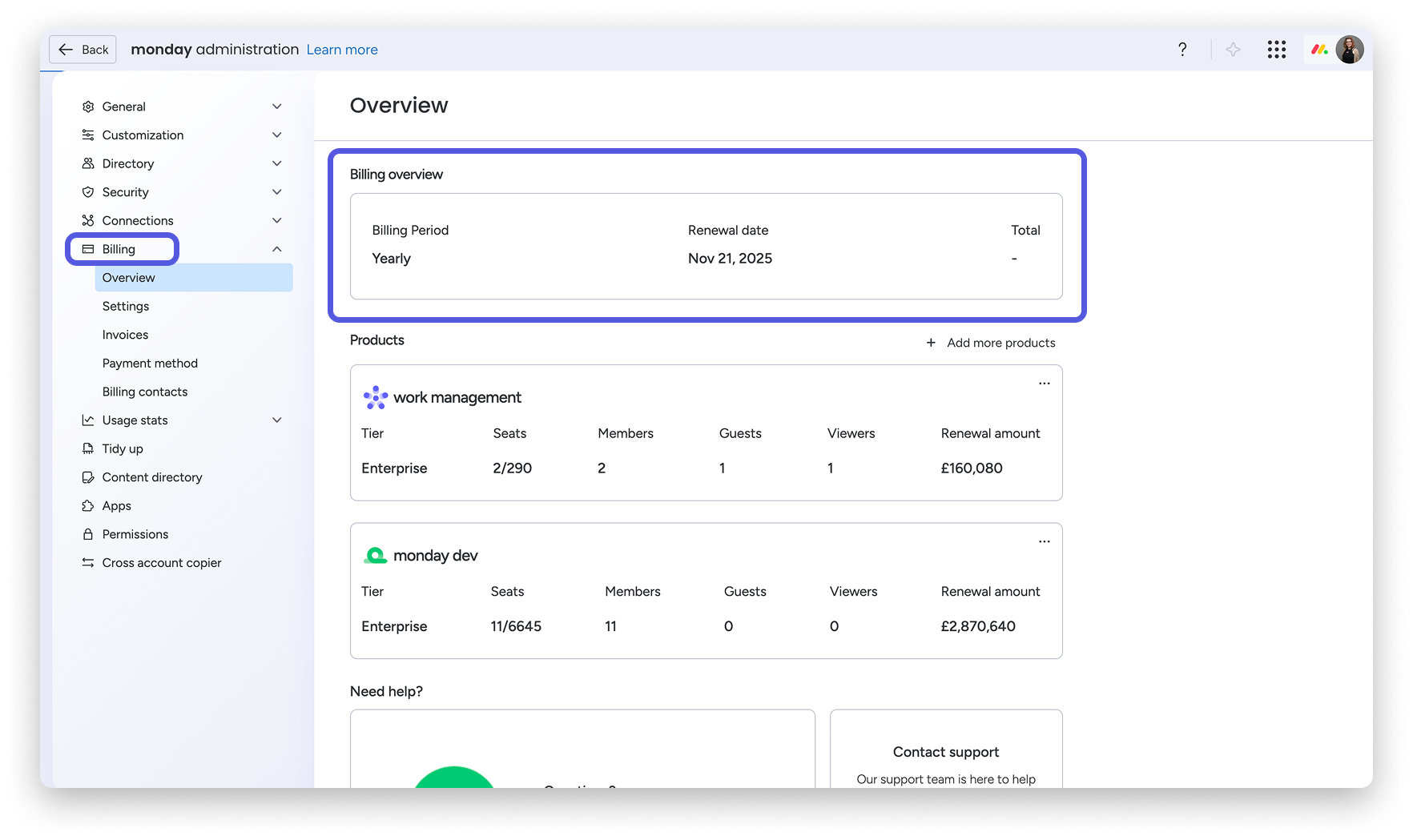
W tej sekcji możesz nie tylko zmienić plan, ale też anulować konto. Więcej informacji o anulowaniu konta znajdziesz tutaj.
Statystyki użycia
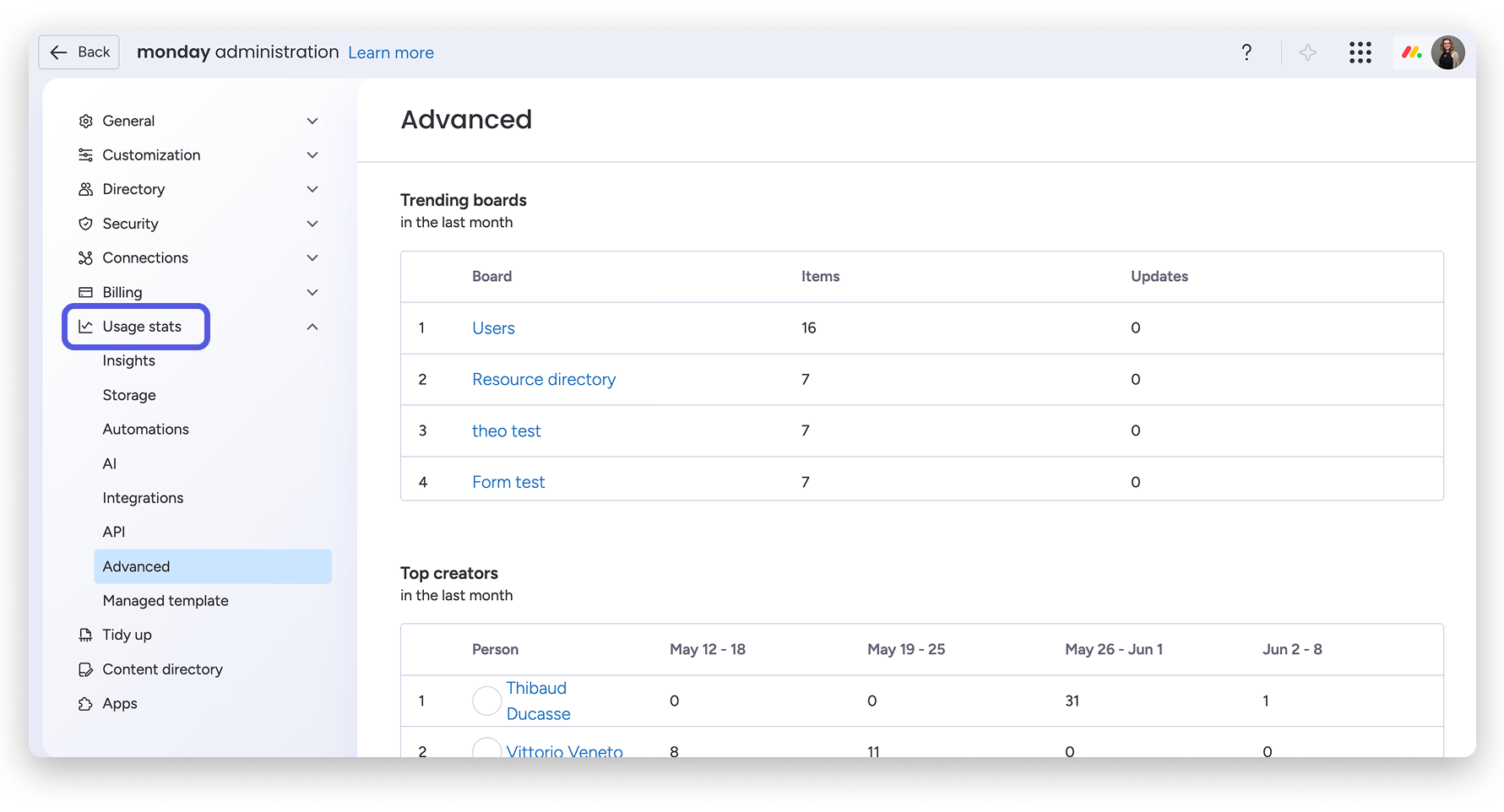
Na karcie „Statystyki użycia” w sekcji administracji możesz sprawdzać i analizować różne sposoby korzystania z konta przez jego członków. Informacje o wszystkich opcjach dostępnych na tej karcie znajdziesz w tym artykule.
Porządkowanie
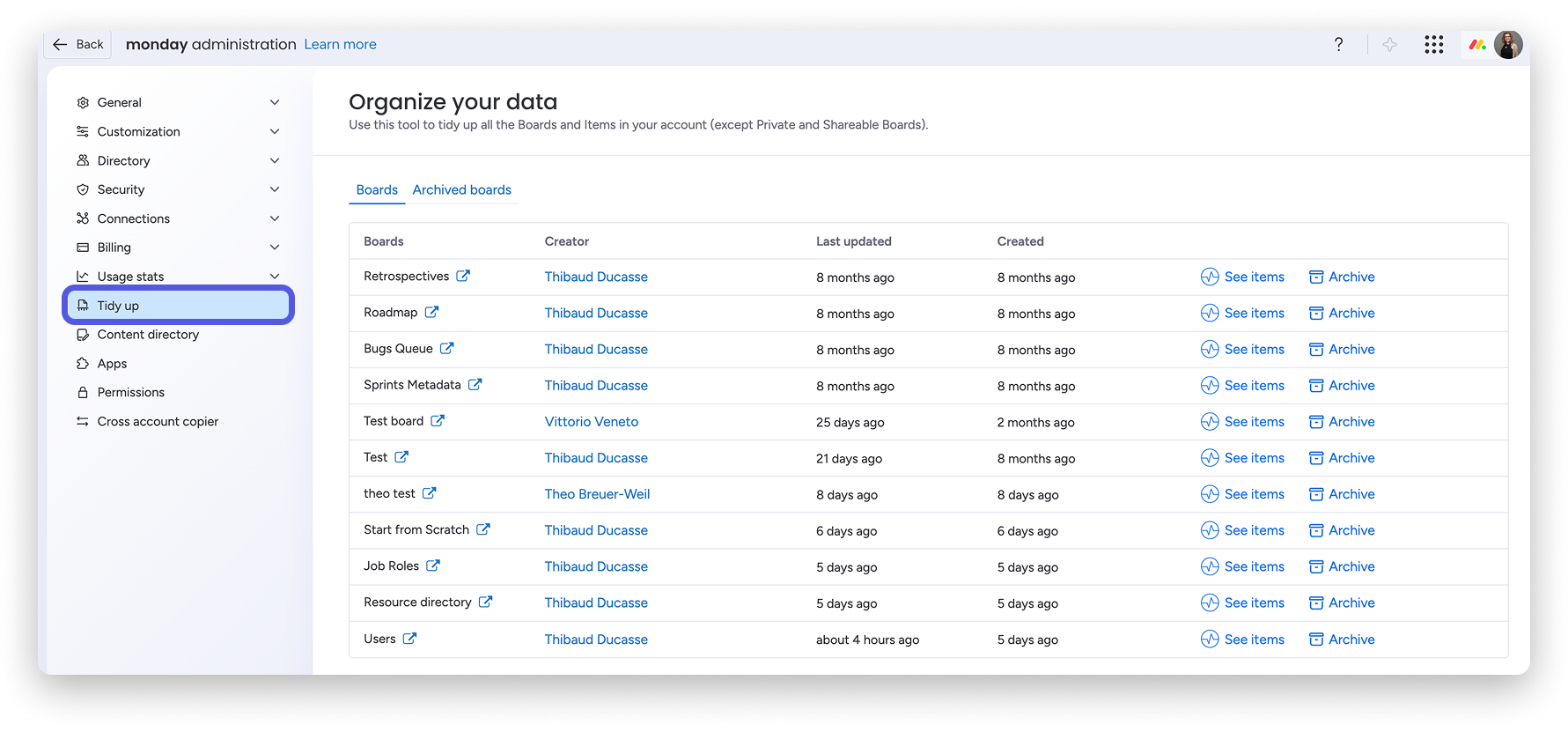
Sekcja „Porządkowanie” zawiera podsumowanie wszystkich aktywnych tablic na koncie. Możesz je stąd archiwizować. Klikając „Zarchiwizowane tablice”, uzyskasz dostęp do wszystkich zarchiwizowanych tablic. Więcej informacji o archiwizowaniu znajdziesz tutaj.
Zaplanowane porządkowanie
Uwaga: Ta funkcja jest dostępna tylko w planie Enterprise.
Zaplanowane porządkowanie tablic pozwala automatycznie archiwizować lub usuwać tablice, które od pewnego czasu nie były edytowane. Pomaga utrzymać porządek na koncie i wspiera zasady przechowywania danych w zespole bez konieczności regularnego ręcznego sprzątania.
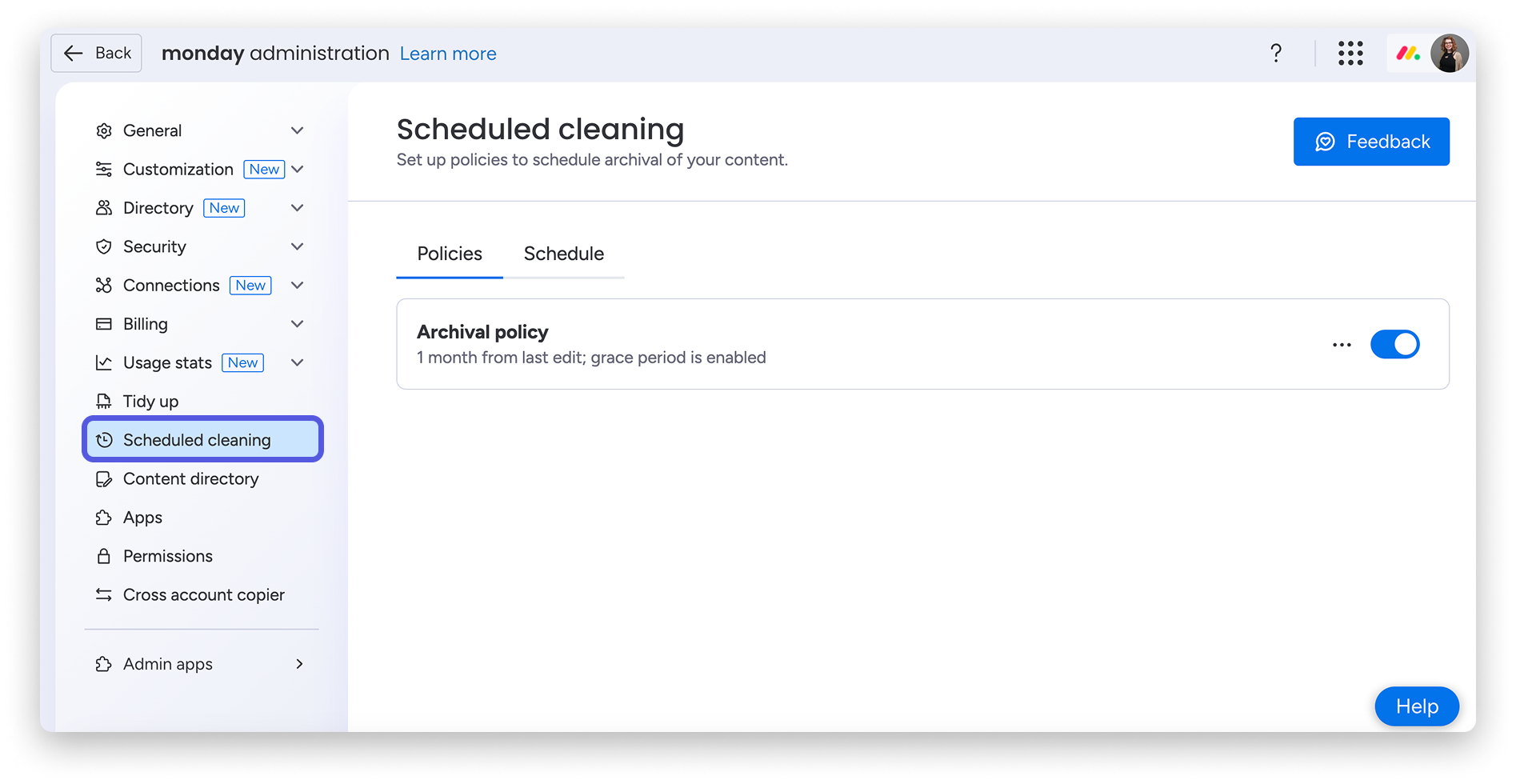
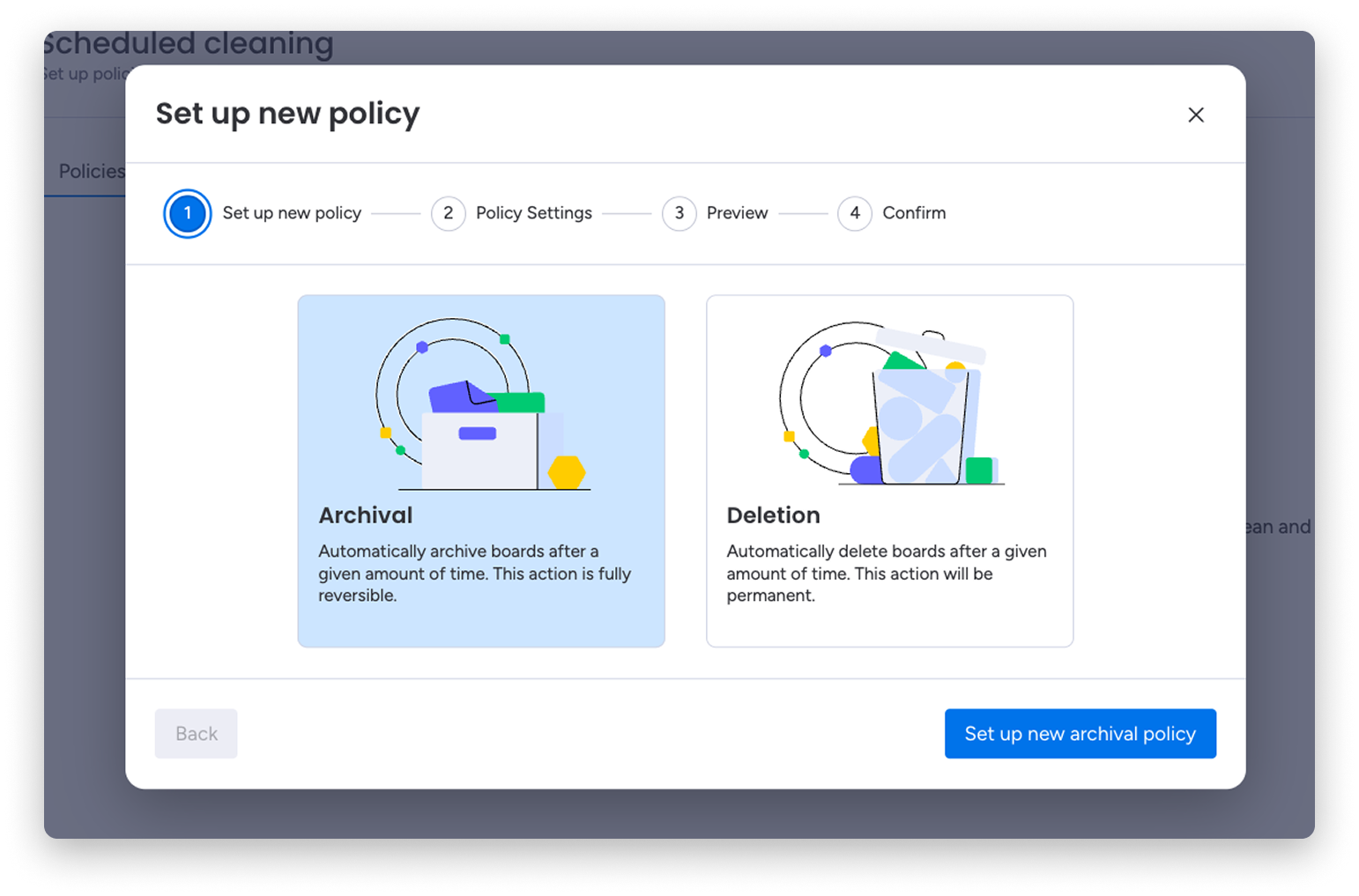
Aby utworzyć nową zasadę archiwizacji, otwórz sekcję „Zaplanowane porządkowanie” i kliknij „Utwórz nową zasadę”.
Wybierz, czy tablice mają być archiwizowane po określonym czasie braku aktywności (zarchiwizowane tablice możesz później przywrócić), czy trwale usuwane.
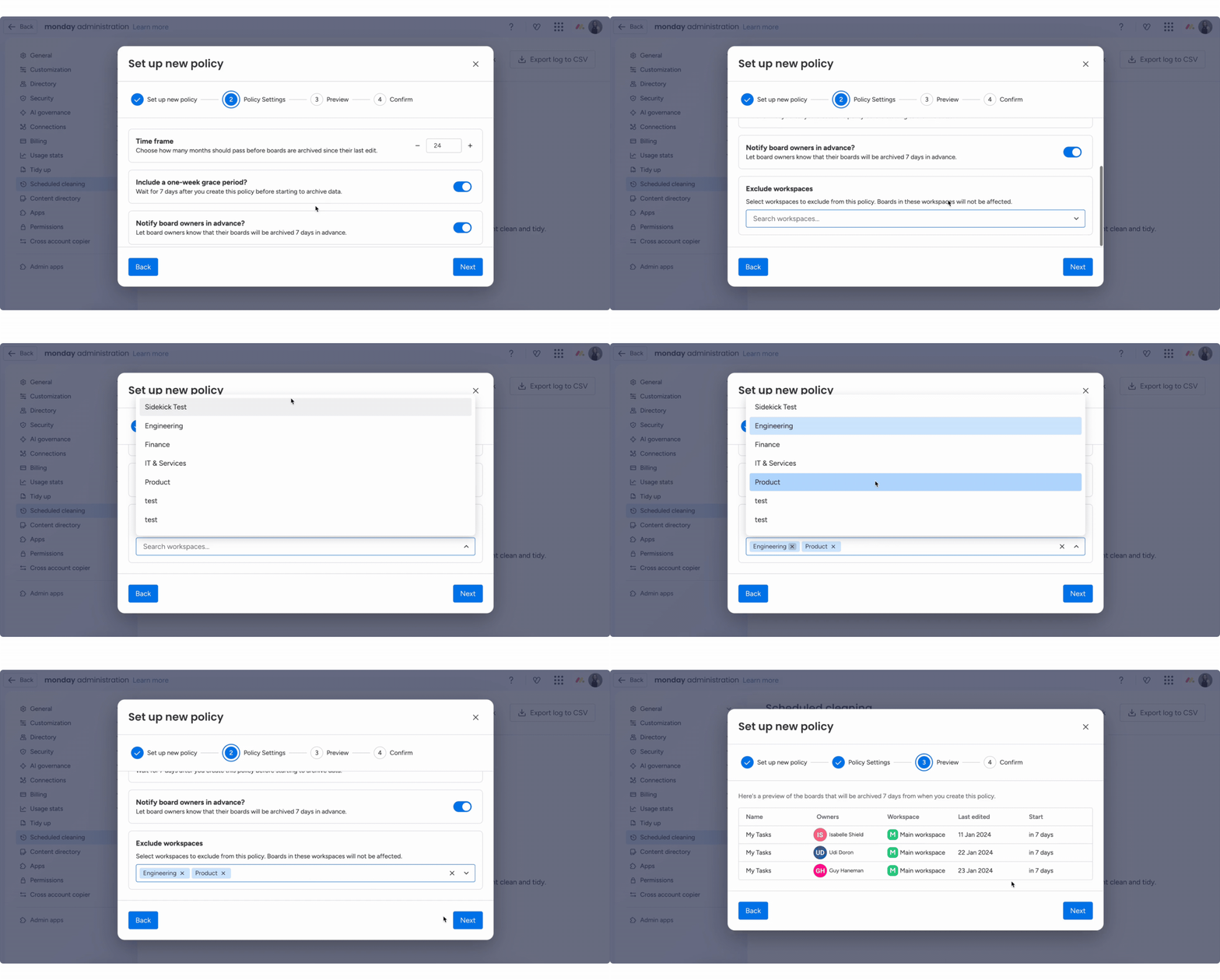
W sekcji „Ustawienia zasad” określ, po ilu miesiącach braku aktywności tablice mają być archiwizowane lub usuwane. Możesz też włączyć 7-dniowy okres karencji, aby opóźnić rozpoczęcie obowiązywania zasady po jej utworzeniu, a także zdecydować, czy właściciele tablic mają otrzymać powiadomienie na 7 dni przed ich archiwizacją lub usunięciem.
Możesz też wykluczyć z zasady konkretne obszary robocze. Tablice znajdujące się w wybranych obszarach roboczych zostaną pominięte podczas zaplanowanego porządkowania i nie będą automatycznie archiwizowane ani usuwane na podstawie tej zasady:
Właściciele tablic otrzymają powiadomienie e-mail, aby w razie potrzeby mogli wprowadzić zmiany, które utrzymają aktywność tablicy. Każda edycja - wykonana przez użytkownika lub działanie API - resetuje licznik aktywności. Może to być na przykład zmiana nazwy elementu, zmiana właściciela albo utworzenie lub usunięcie elementu.
Kliknij, aby zobaczyć pełną listę działań uznawanych za edycje
- Archiwizowanie, przywracanie z archiwum lub usuwanie tablicy
- Zmienianie nazwy tablicy
- Usuwanie, wyłączanie, blokowanie lub odblokowywanie widoku tablicy
- Dodawanie lub usuwanie właścicieli tablicy
- Subskrybowanie lub anulowanie subskrypcji tablicy przez członków
- Tworzenie lub aktualizowanie uprawnień tablicy
- Zmienianie obszaru roboczego tablicy
- Tworzenie, aktualizowanie, przywracanie lub usuwanie grupy
- Tworzenie kolumn lub aktualizowanie ich ustawień
- Zmienianie nazw kolumn lub grup
- Aktualizowanie wartości kolumn
- Tworzenie, aktualizowanie lub archiwizowanie elementu
- Przenoszenie elementów między grupami
- Przenoszenie elementów między tablicami
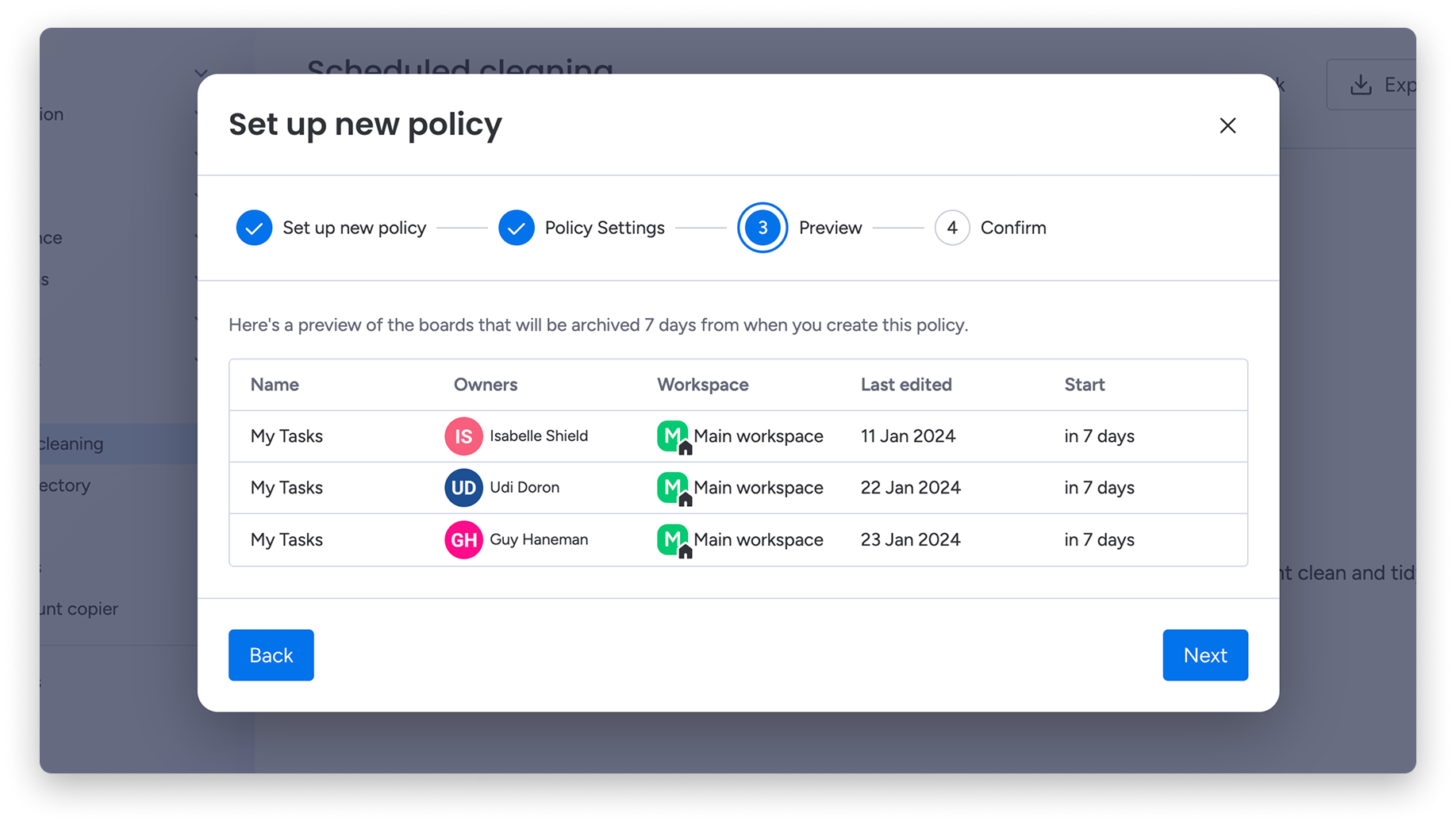
Po kliknięciu „Dalej” zobaczysz podgląd tablic spełniających kryteria:
Kliknij ponownie „Dalej”, aby sprawdzić podsumowanie ustawień i potwierdzić zasadę:
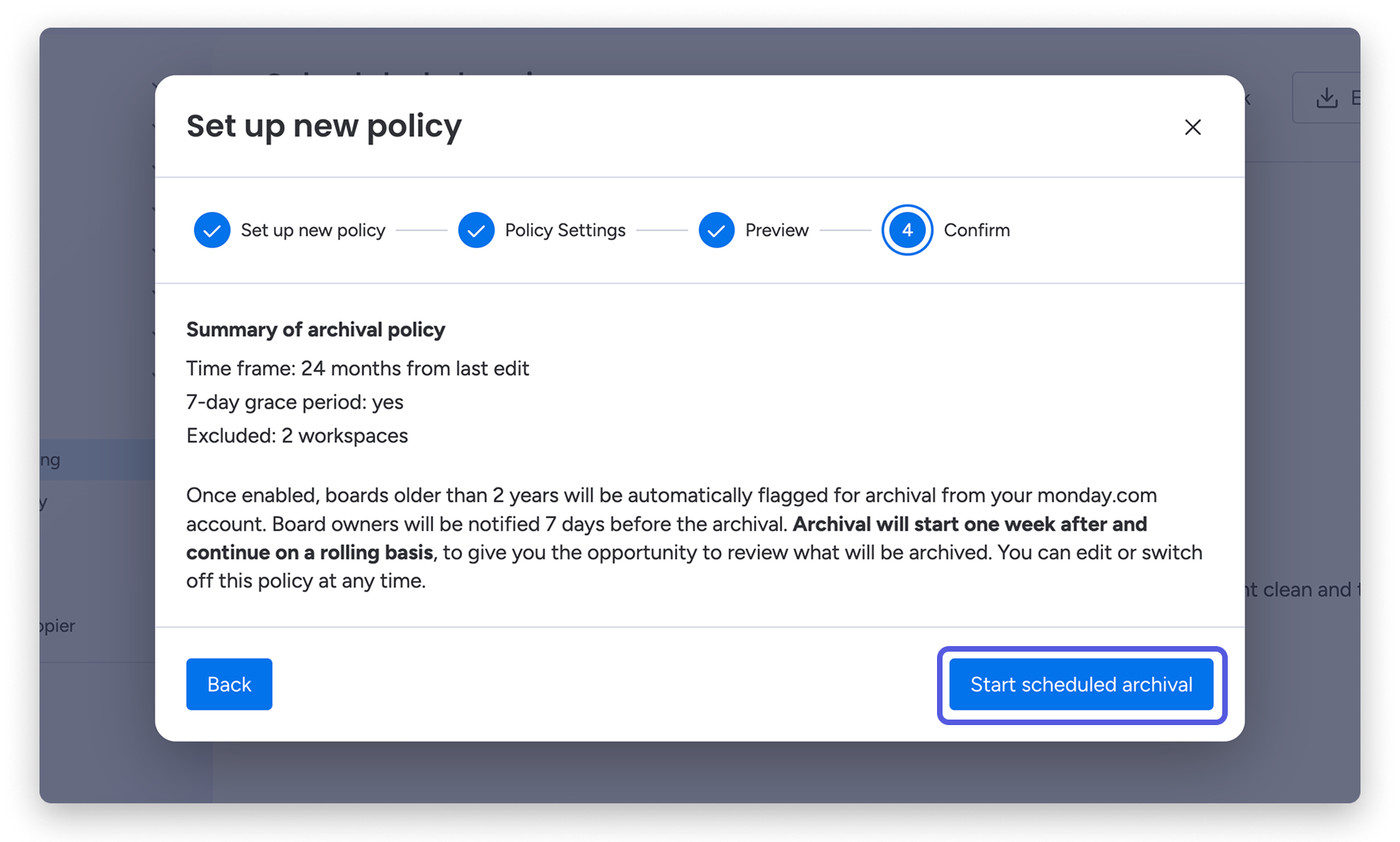
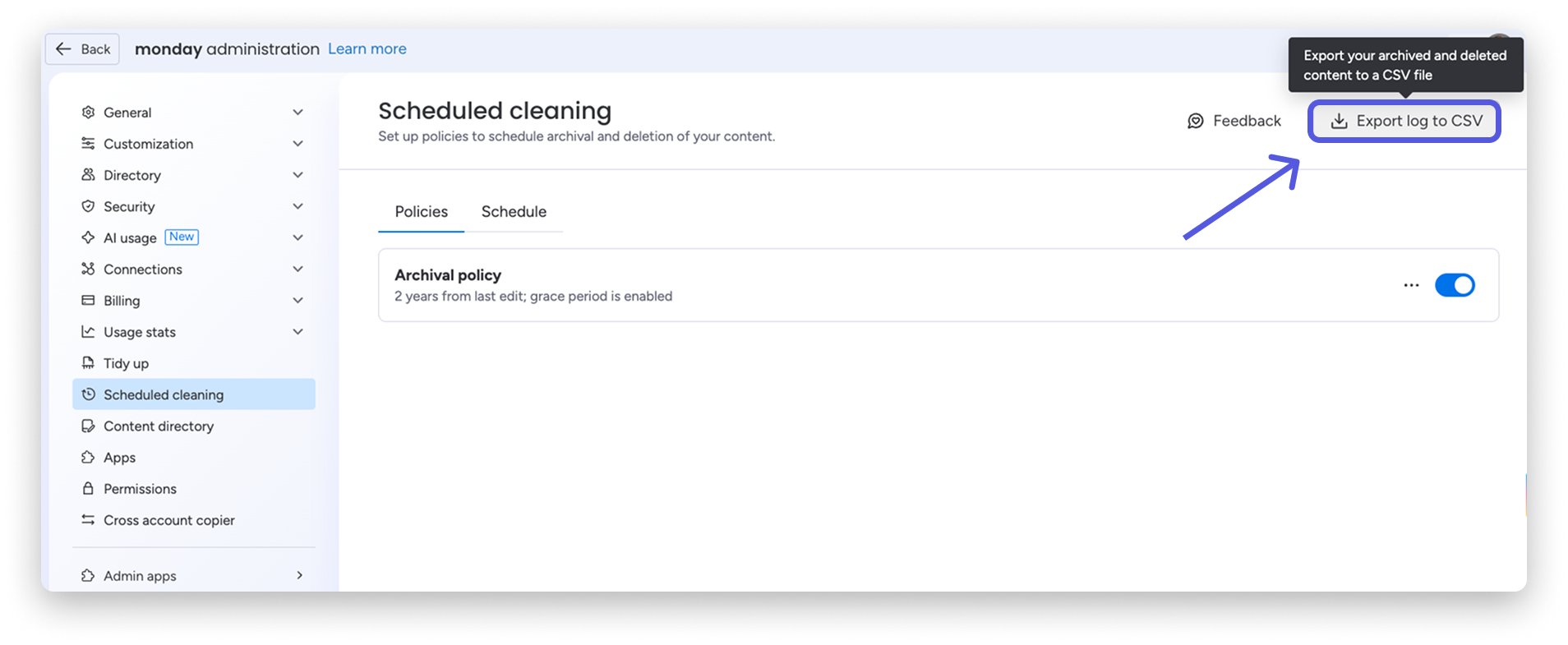
Po potwierdzeniu zasada pojawi się na karcie „Zasady”. Listę tablic przeznaczonych do archiwizacji możesz wyświetlić na karcie „Harmonogram”.
Jeśli potrzebujesz informacji o tablicach zarchiwizowanych lub usuniętych w ramach zaplanowanego porządkowania, możesz wyeksportować dziennik audytu z tej strony. Kliknij „Eksportuj dziennik do CSV” w prawym górnym rogu, aby pobrać plik CSV z działaniami wykonanymi w ramach zaplanowanego porządkowania.
Kliknij, aby zobaczyć, co zawiera eksport
- ID tablicy
- Nazwa tablicy
- Nazwa obszaru roboczego
- Typ tablicy
- ID właścicieli
- Nazwy właścicieli
- Data ostatniej edycji
- Typ działania
- Data archiwizacji lub usunięcia
Pamiętaj:
- Tablic, które nie mają właścicieli, nie można obecnie archiwizować.
- Powiadomienia o zaplanowanej archiwizacji są wysyłane tylko e-mailem.
- Po zarchiwizowaniu tablicy powiązania danych, takie jak kolumny lustrzane i połączone pulpity, zostają tymczasowo przerwane. Po przywróceniu tablicy te połączenia zostaną odtworzone.
Katalog treści
Uwaga: Ta funkcja jest dostępna tylko w planie Enterprise.
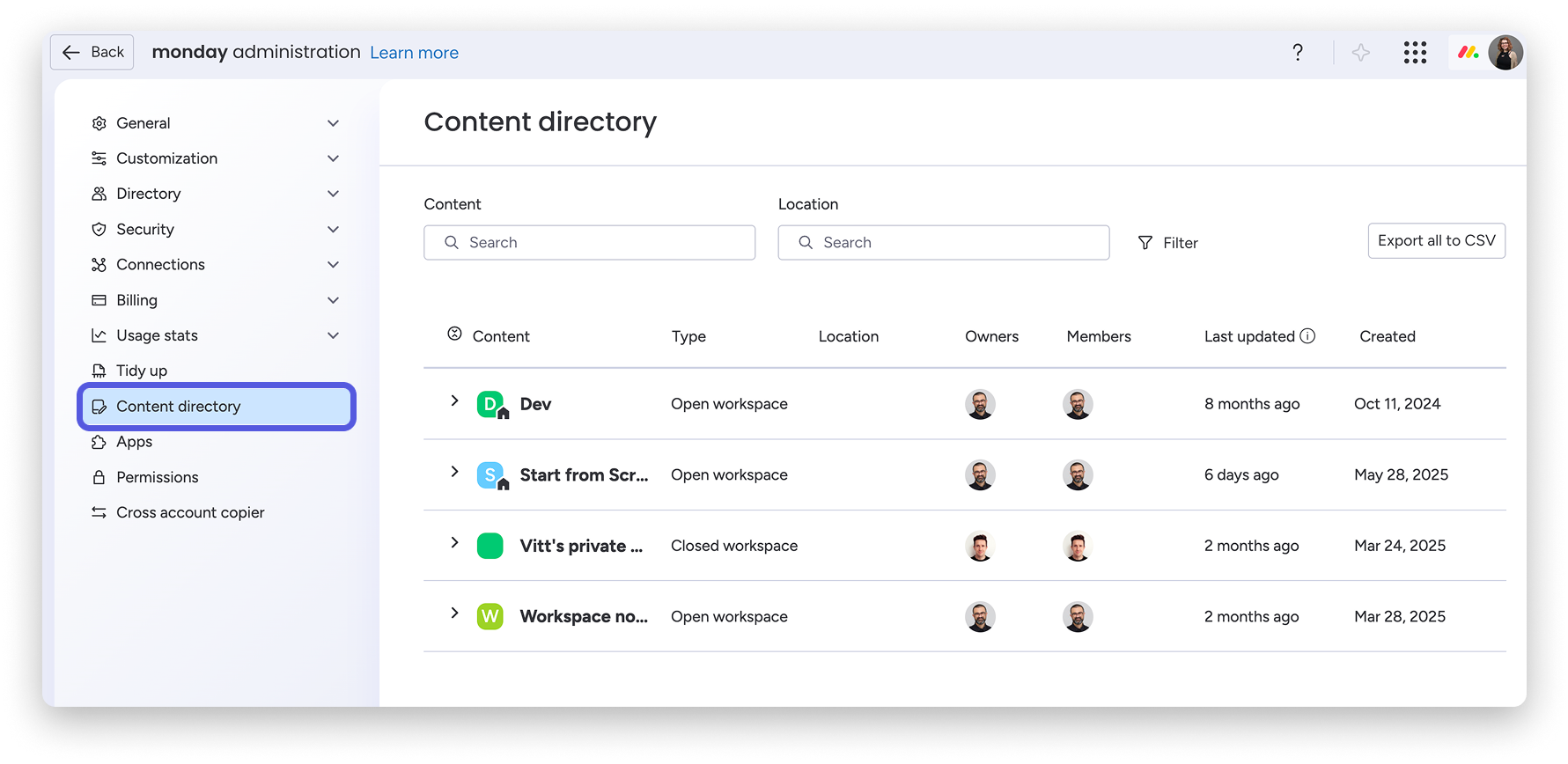
Sekcja katalogu treści pozwala administratorom konta przeglądać i zarządzać zawartością konta z poziomu ogólnego widoku.
Aplikacje
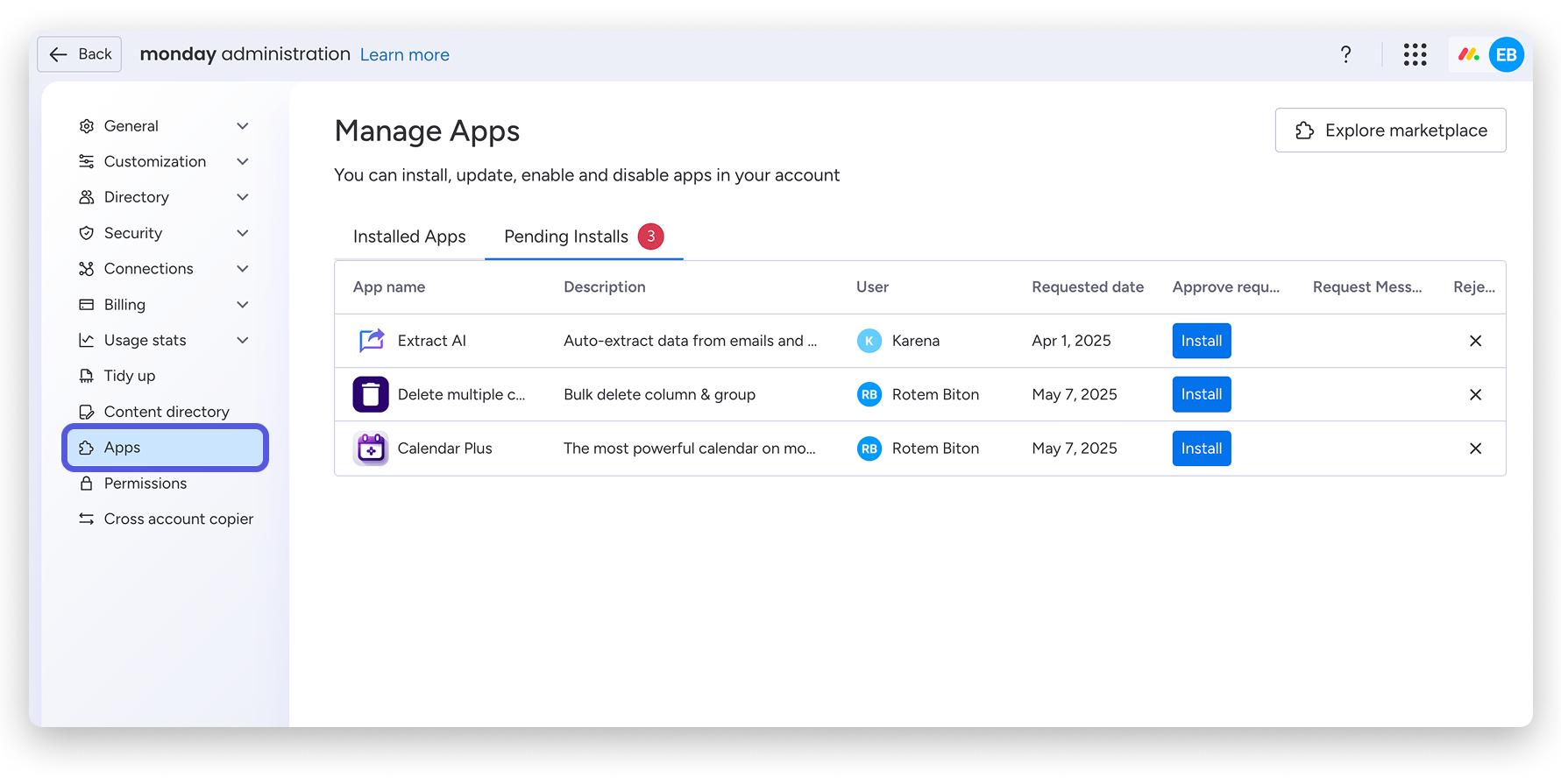
Sekcja „Aplikacje” wyświetla aplikacje zainstalowane z marketplace aplikacji monday na koncie. Możesz stąd odinstalować aplikacje lub zarządzać oczekującymi instalacjami, zatwierdzając je albo usuwając.
Uprawnienia
Uwaga: Ta funkcja jest dostępna tylko w planie Enterprise.
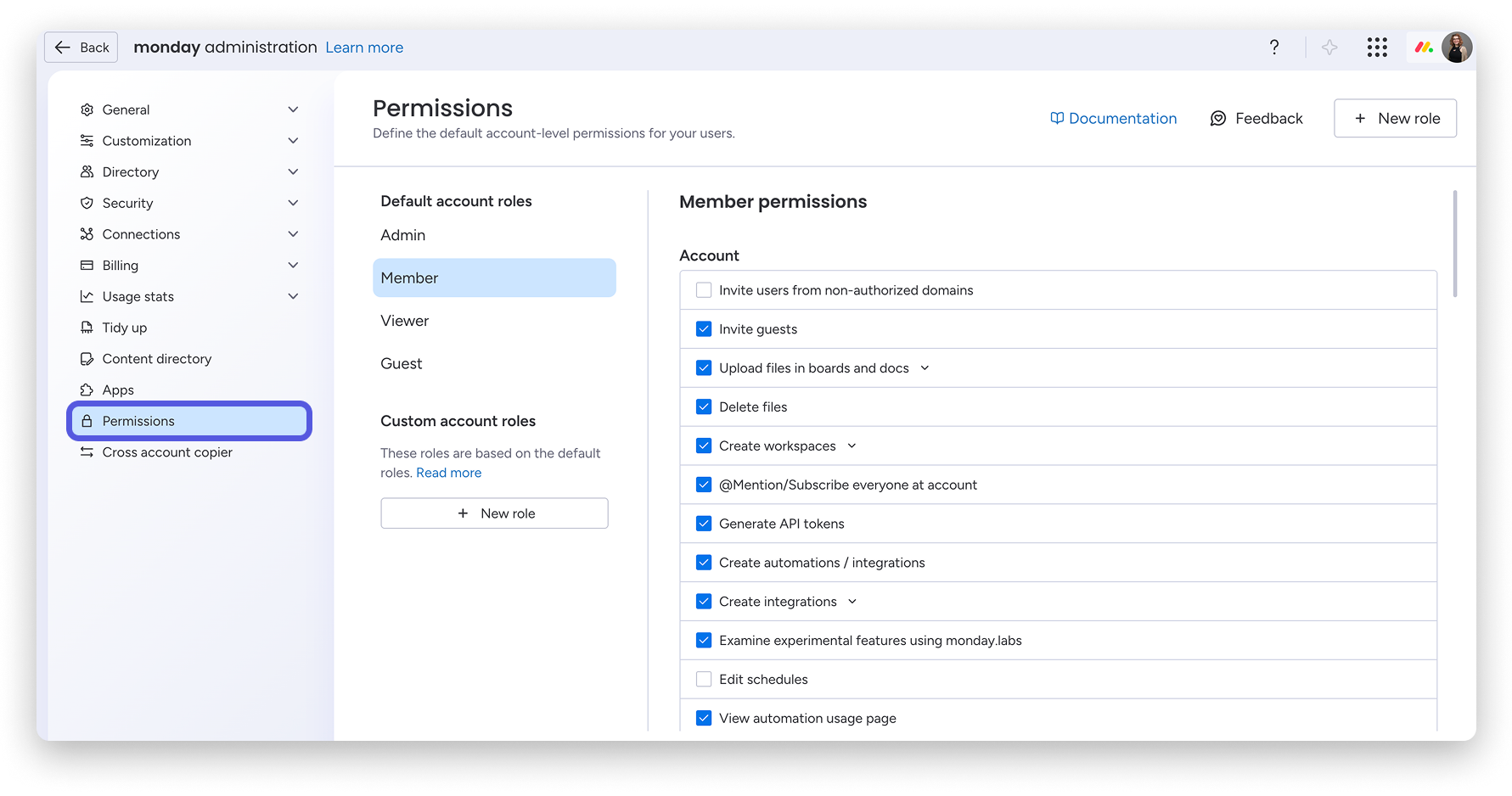
Skonfiguruj uprawnienia konta, aby określić, kto może wykonywać poszczególne działania. Ten rodzaj uprawnień ułatwia zarządzanie dostępem do określonych funkcji. Informacje o konfigurowaniu uprawnień konta znajdziesz w tym artykule.
Kopiowanie między kontami
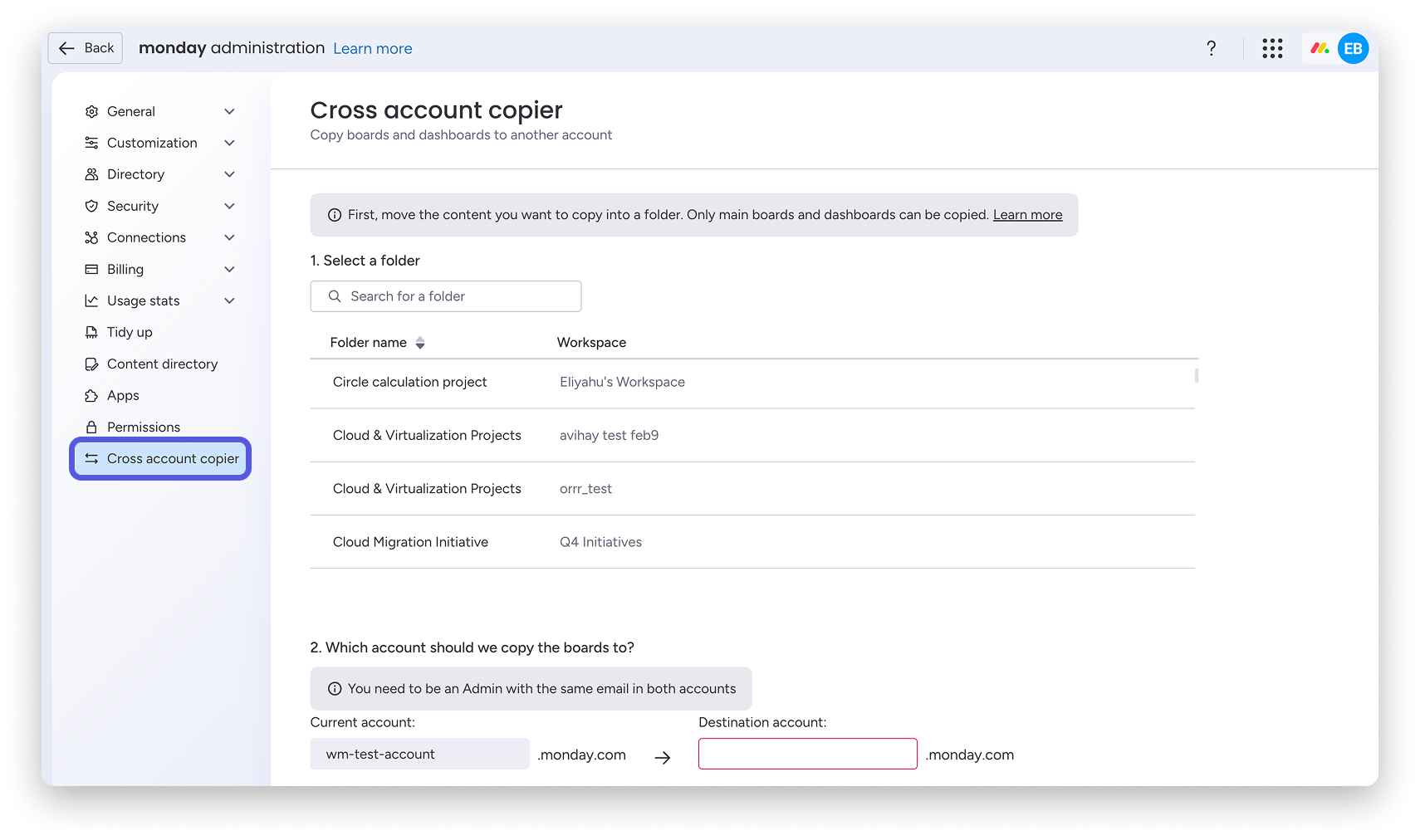
W tej sekcji możesz kopiować tablice z jednego konta na drugie. Instrukcję krok po kroku znajdziesz tutaj.
Wskazówka: Chcesz poznać wszystkie zagadnienia związane z administracją? Ukończ kurs we własnym tempie w monday academy i zdobądź odznakę! To dobry sposób na rozwinięcie umiejętności i pokazanie swoich osiągnięć. ⚡