
Kolumna tygodnia
Poznaj kolumnę tygodnia! Ten przydatny selektor tygodnia pozwala łatwo sprawdzić, kiedy przypada termin projektu lub zadania. 📆
Jak ją dodać
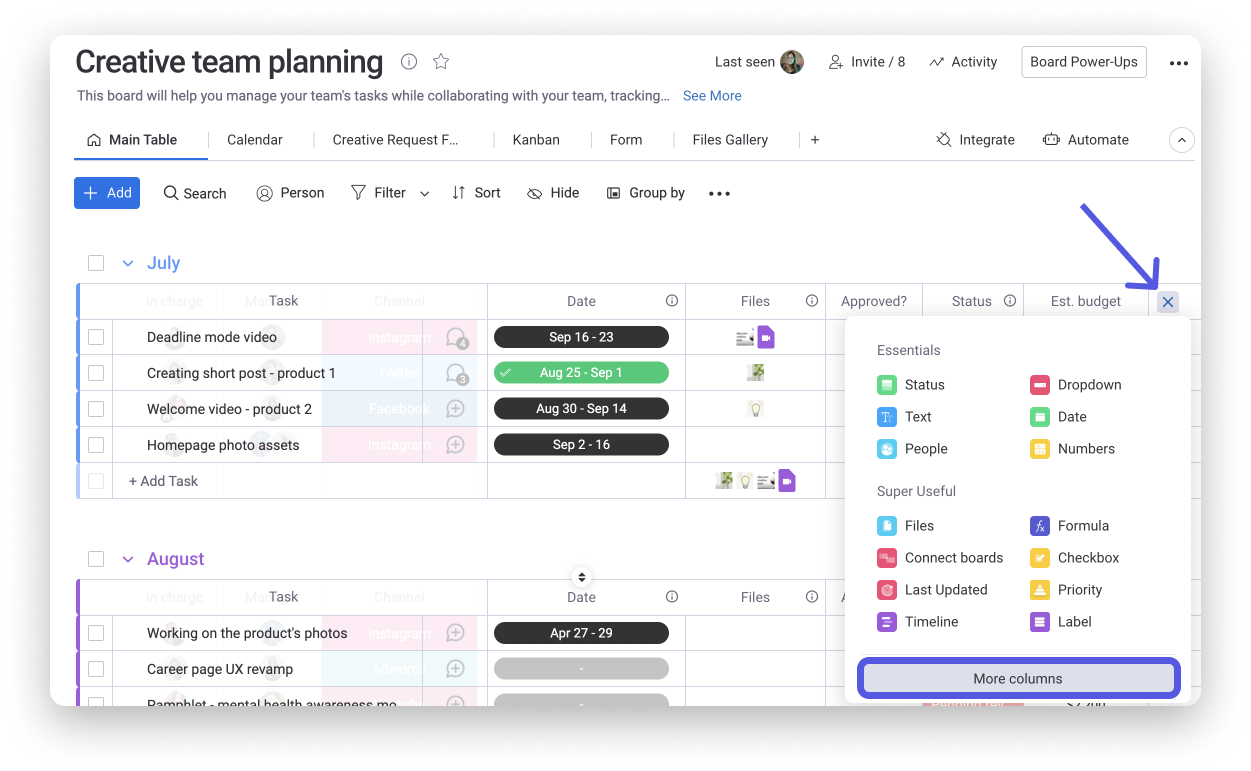
Aby dodać kolumnę, kliknij ikonę + w prawym górnym rogu tablicy i wybierz „Więcej kolumn” (More columns).
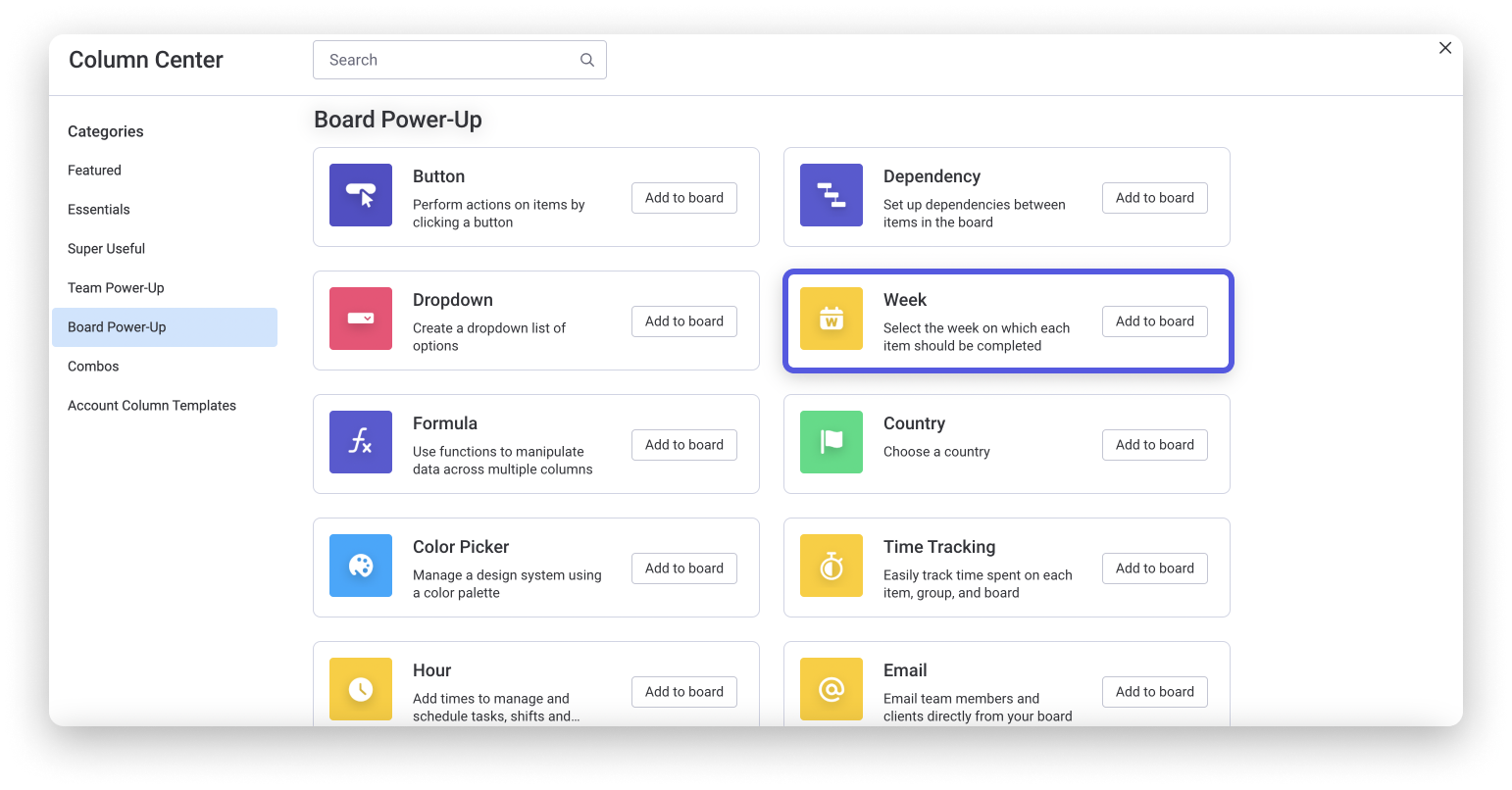
Na środku ekranu wybierz opcję „Tydzień” (Week), jak na zrzucie ekranu poniżej:
Jak to działa?
Po dodaniu kolumny kliknij ją, aby wybrać tydzień za pomocą strzałek po lewej i prawej stronie, jak na zrzucie ekranu poniżej:
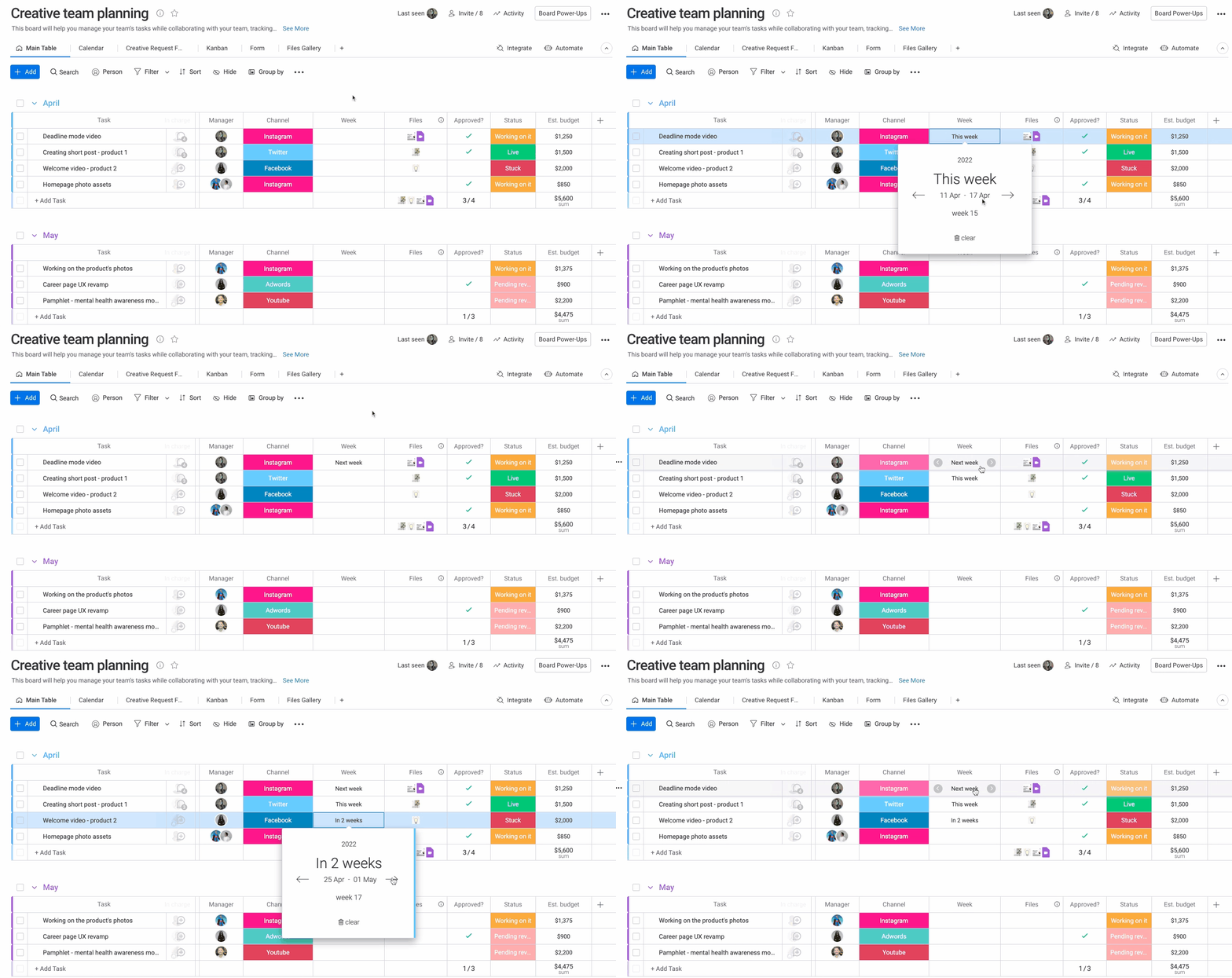
Możesz wybrać tydzień w przyszłości lub taki, który już minął. Możesz też wyczyścić datę, klikając ikonę czyszczenia na dole 🗑
Dostosowywanie
W monday.com uwielbiamy kolory 💛 💚 💙 Dlatego możesz też zmienić kolor kolumny tygodnia. Kliknij menu z trzema kropkami po prawej stronie tytułu kolumny, a następnie wybierz „Ustawienia” (Settings) i „Dostosuj kolumnę tygodnia” (Customize Week Column). Wybierz kolor kolumny tygodnia.
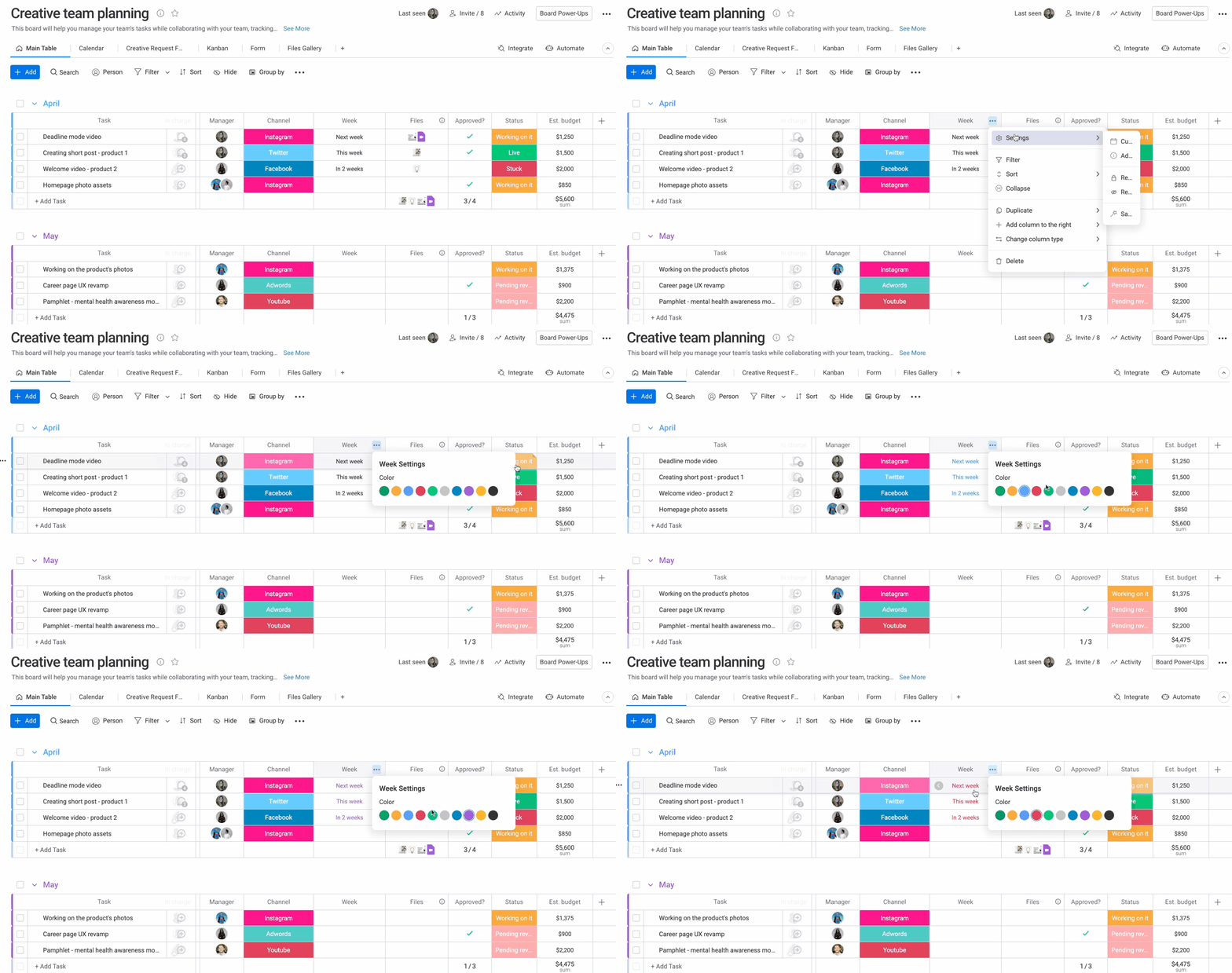
Wskazówka: Możesz też wybrać tydzień, klikając strzałki w samej kolumnie!