
Kanał aktualizacji (Skrzynka odbiorcza)
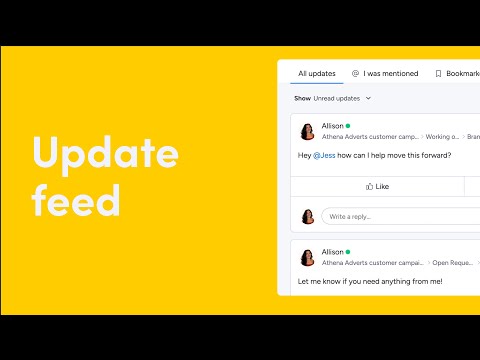
Kanał aktualizacji (Update Feed) to miejsce, w którym możesz zobaczyć wszystkie nowe aktualizacje. Znajdziesz tu zarówno aktualizacje z tablic i elementów, które obserwujesz, jak i te, w których bezpośrednio wspomniano o Tobie lub Twoim zespole. Nie musisz sprawdzać każdej z wielu tablic, żeby zobaczyć, co nowego - wystarczy, że otworzysz kanał aktualizacji, aby zobaczyć wszystko w jednym miejscu. To świetny sposób, by być na bieżąco ze wszystkimi ważnymi zmianami i rozmowami na Twoim koncie. 📥
Jak korzystać z kanału aktualizacji
Niezależnie od tego, nad czym pracujesz na swoim koncie, ikona kanału aktualizacji jest zawsze widoczna na górnym pasku ekranu. U góry ikony zobaczysz małą liczbę oznaczającą liczbę nowych aktualizacji w kanale.
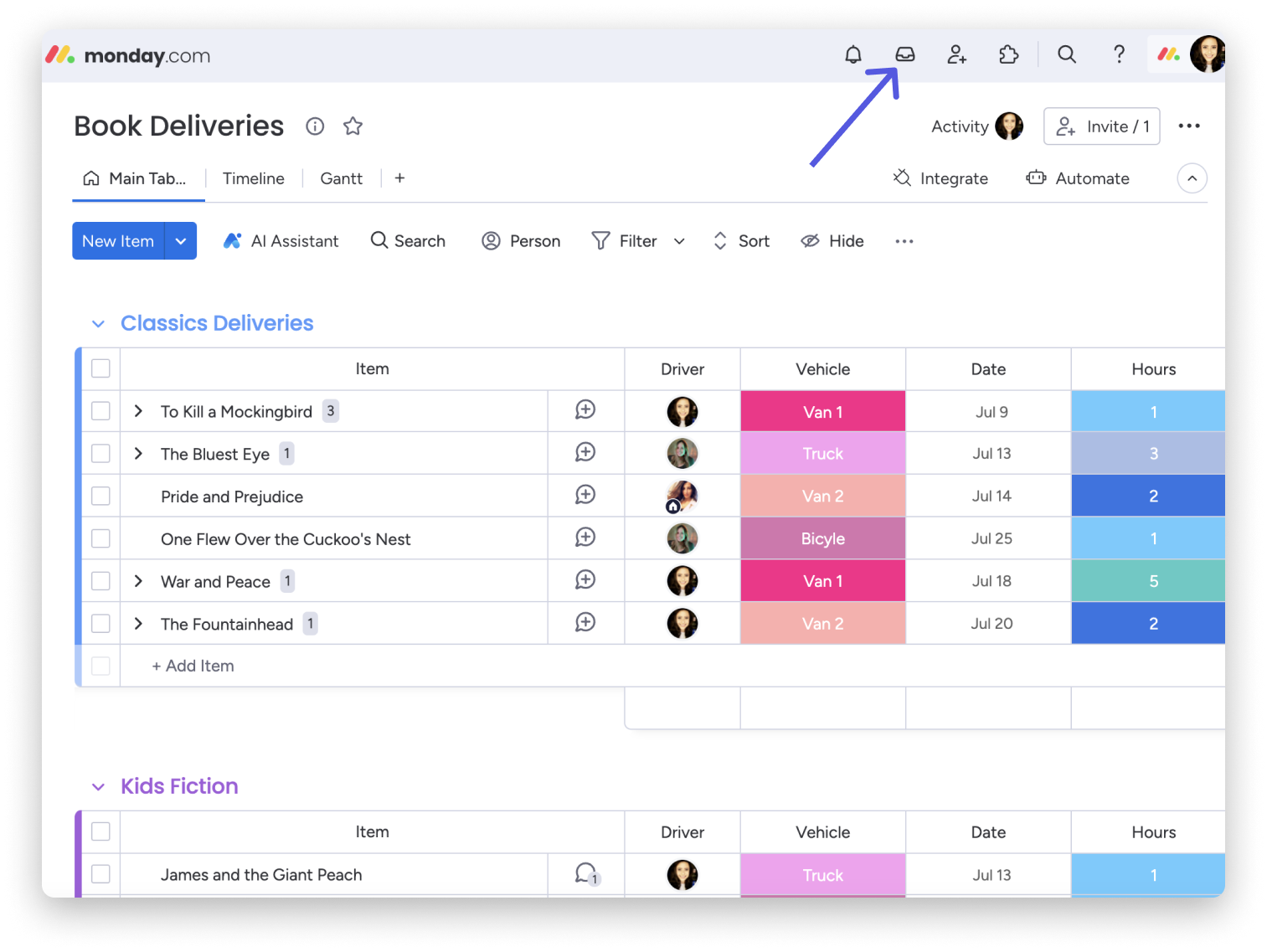
Uwaga: w kanale aktualizacji (skrzynce odbiorczej) zobaczysz tylko aktualizacje z ostatnich 6 miesięcy. Starsze aktualizacje znajdziesz, przechodząc bezpośrednio do elementu lub tablicy.
- Reagowanie na aktualizację lub odpowiadanie na nią
Możesz zareagować na aktualizację lub odpowiedzieć na nią bezpośrednio w kanale. Aby odpowiedzieć, kliknij przycisk „Odpowiedz (Reply)” w prawym dolnym rogu aktualizacji i wpisz odpowiedź w polu tekstowym. Aby zareagować, najedź kursorem na przycisk „Lubię to (Like)” i wybierz jedną z wielu emoji 🥳
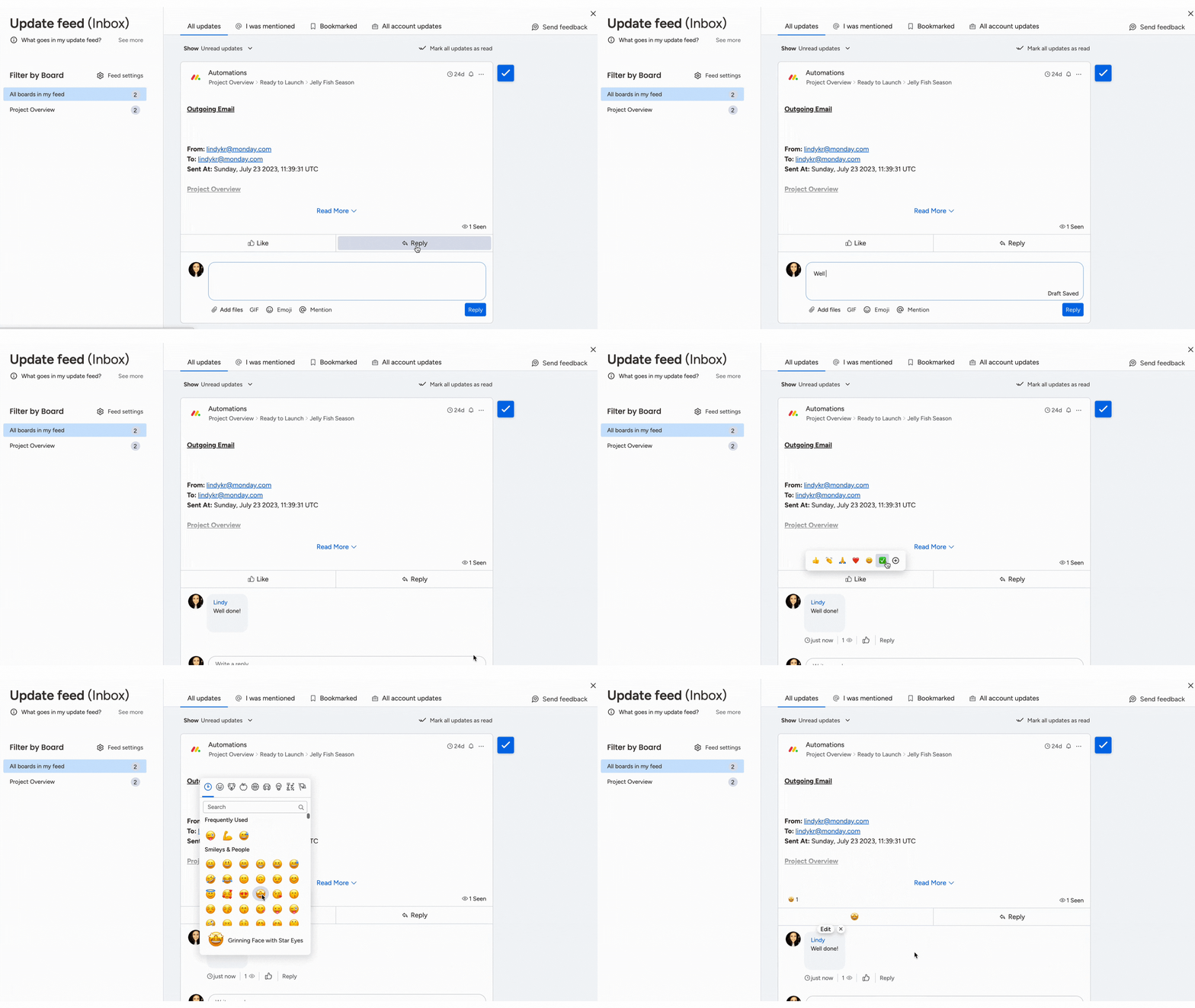
Wskazówka: po kliknięciu nazwy elementu u góry aktualizacji otworzy się on na pełnym ekranie, bezpośrednio na tablicy, do której należy.
- Oznaczanie jako przeczytanej
Aby oznaczyć aktualizację jako przeczytaną i usunąć ją z kanału aktualizacji, kliknij niebieski znacznik wyboru po jej prawej stronie.
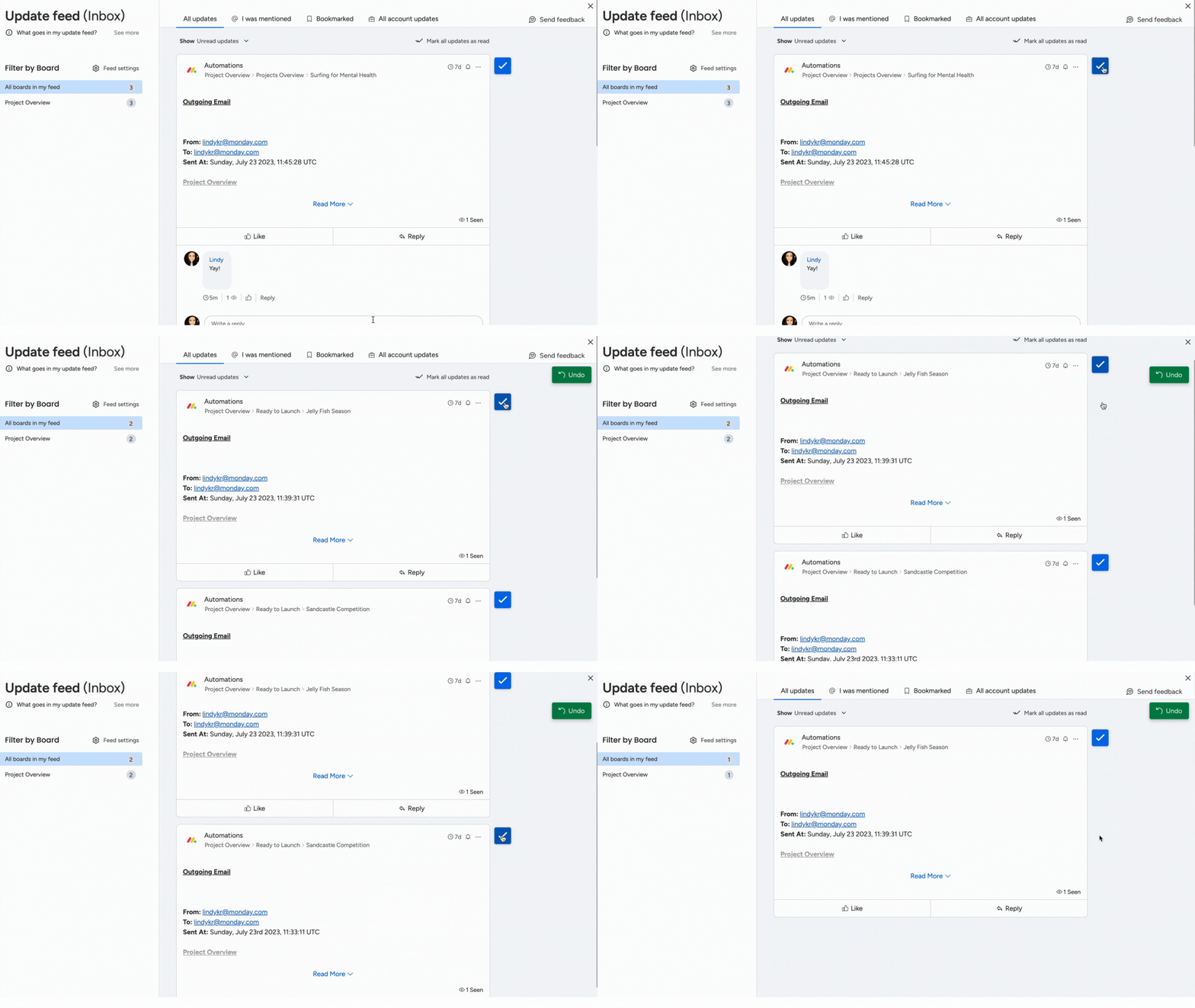
Wskazówka: zamiast oznaczać aktualizacje jako przeczytane pojedynczo, możesz oznaczyć je wszystkie naraz. W tym celu wybierz „Oznacz wszystkie aktualizacje jako przeczytane (Mark all updates as read)” w prawym górnym rogu kanału aktualizacji.
- Cofanie ostatniego zamknięcia
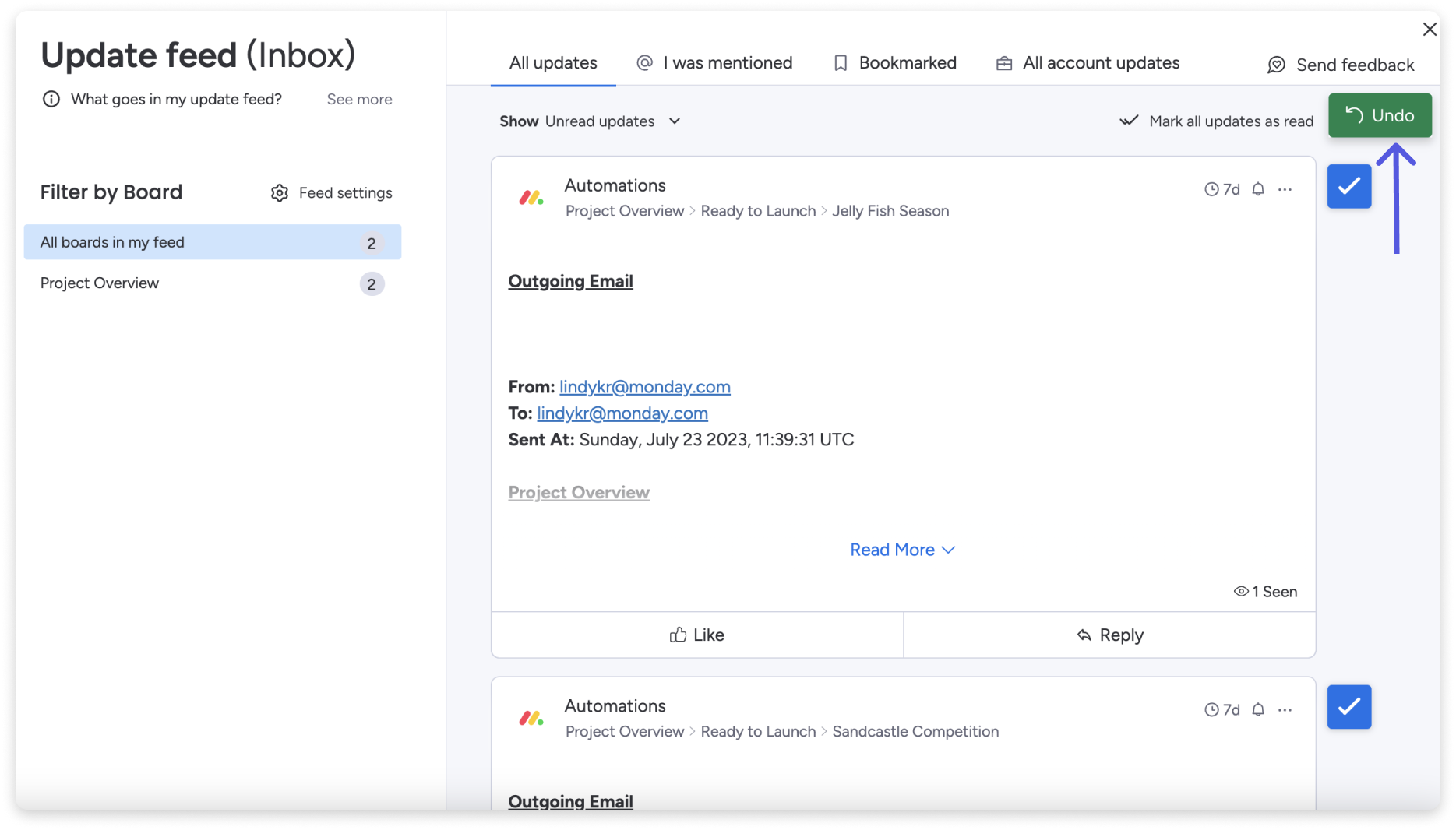
Gdy klikniesz znacznik wyboru obok aktualizacji, zamkniesz ją i usuniesz z kanału aktualizacji. Po jej zamknięciu u góry ekranu pojawi się zielona strzałka. Kliknij ją, aby cofnąć zamknięcie ostatniej aktualizacji i przywrócić ją do kanału. Możesz cofnąć tylko zamknięcie ostatniej aktualizacji, a nie tych zamkniętych wcześniej.
- Dodawanie aktualizacji do zakładek
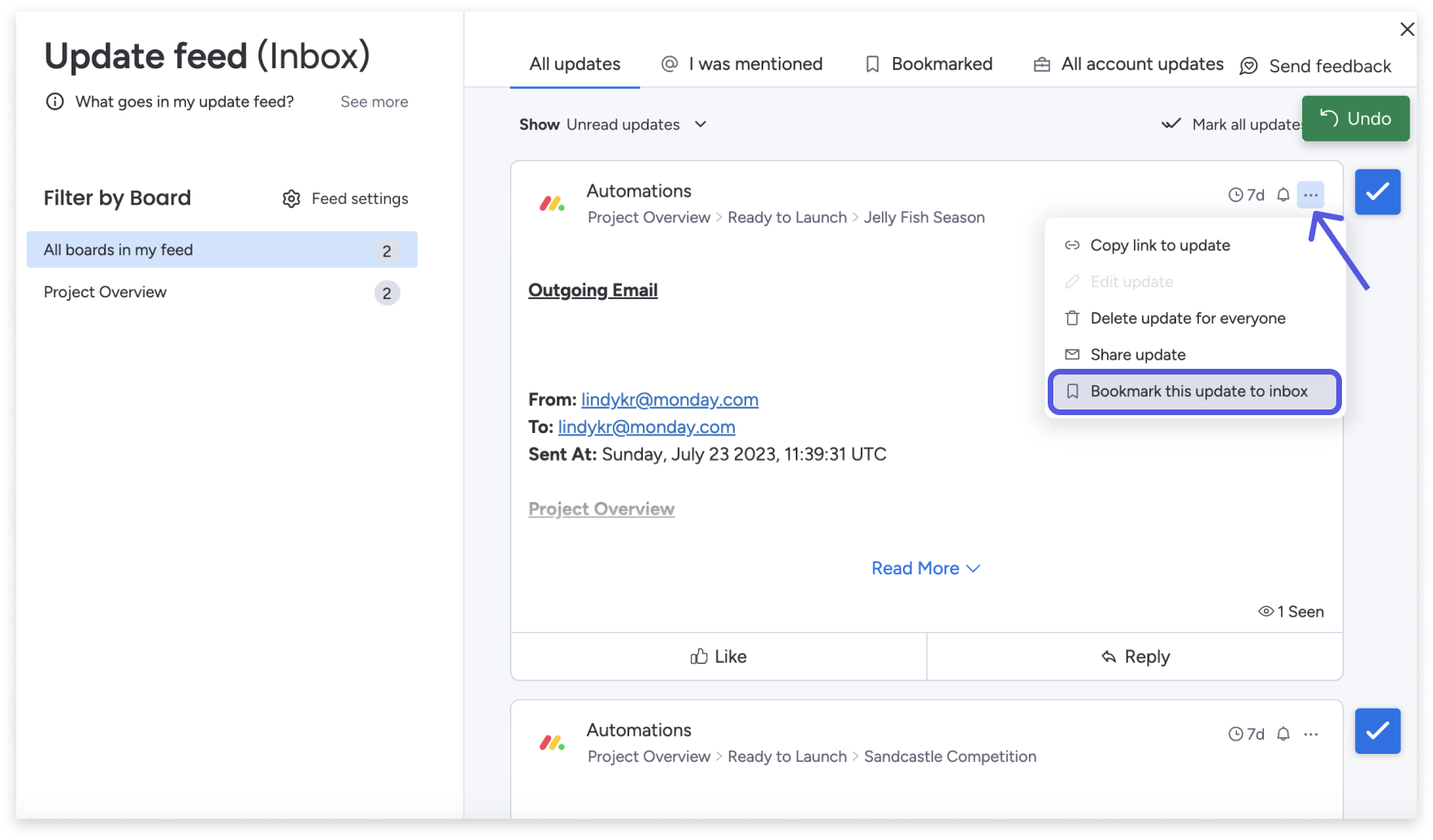
Aby zachować aktualizację na później, kliknij strzałkę w jej prawym górnym rogu, aby otworzyć menu, a następnie wybierz „Dodaj do zakładek (Bookmark)”. Z tego menu możesz też skopiować link, usunąć lub udostępnić aktualizację albo ją edytować, jeśli jest Twoja.
Opcje widoku kanału aktualizacji
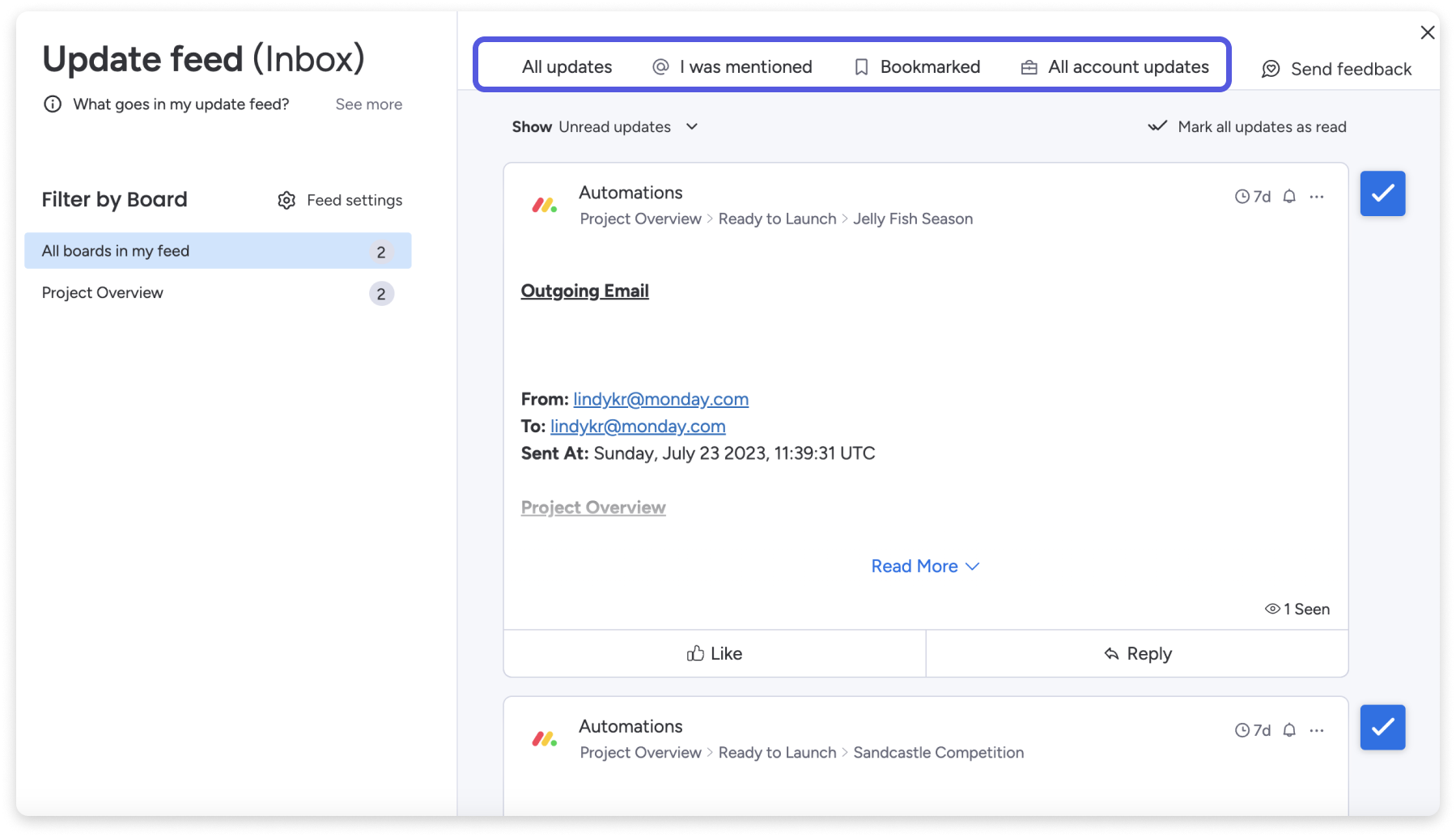
Możesz filtrować aktualizacje widoczne w kanale, korzystając z kart u góry. Możesz wybrać:
- Wszystkie aktualizacje (All Updates) - aktualizacje z tablic, które obserwujesz
- Wspomniano o mnie (I Was Mentioned) - tylko aktualizacje, w których oznaczono Cię przez „@”
- Wszystkie aktualizacje na koncie (All Updates of Your Account) - aktualizacje ze wszystkich tablic na Twoim koncie, nawet tych, których nie obserwujesz
- Aktualizacje dodane do zakładek (Bookmarked Updates) - wszystkie aktualizacje, które zachowano na później
Filtrowanie kanału aktualizacji
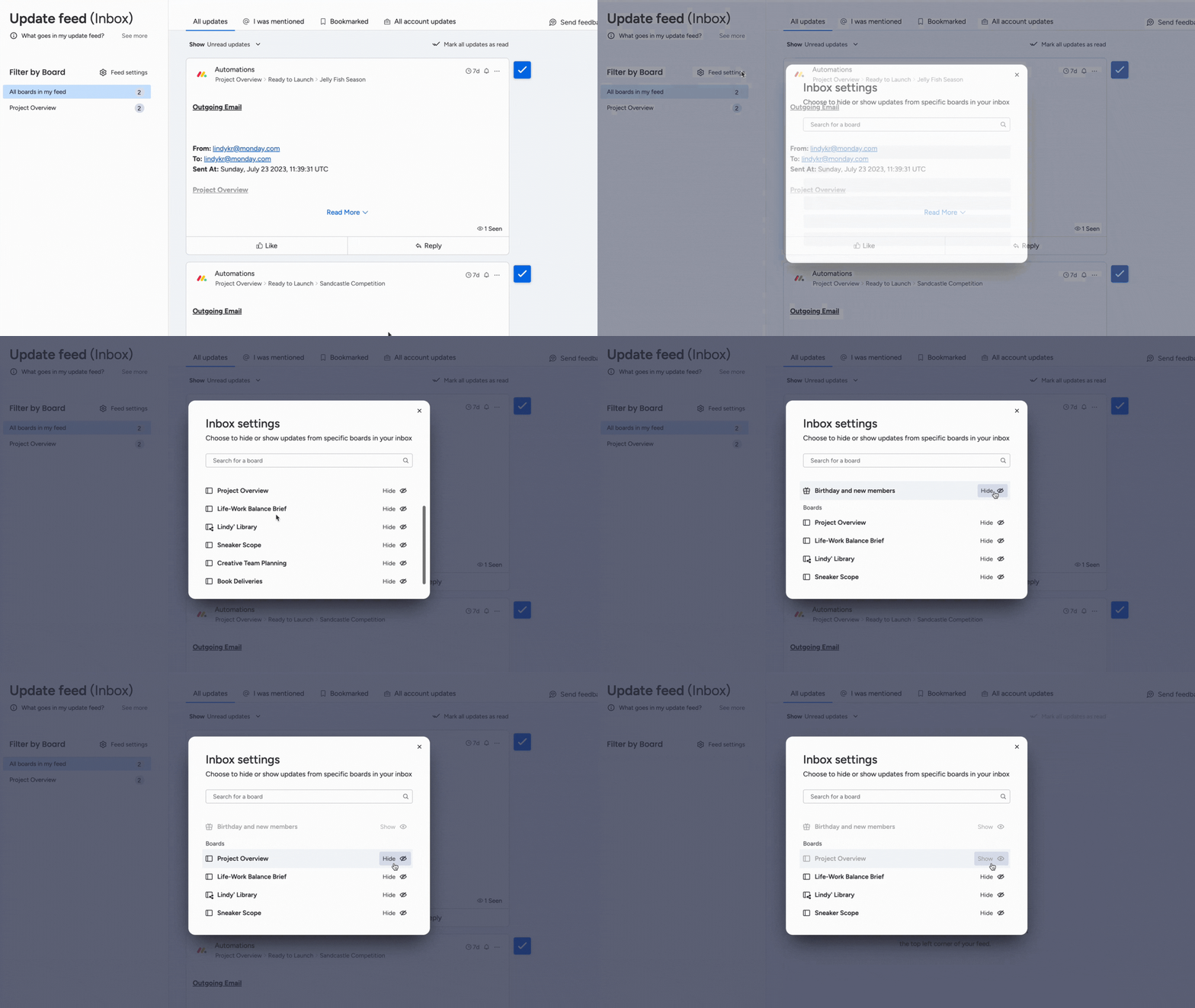
Po lewej stronie znajdziesz „Ustawienia kanału (Feed Settings)” z listą wszystkich tablic, które obserwujesz. Możesz wybrać tablice, z których aktualizacje mają być widoczne lub ukryte.
Szybkie czyszczenie kanału aktualizacji
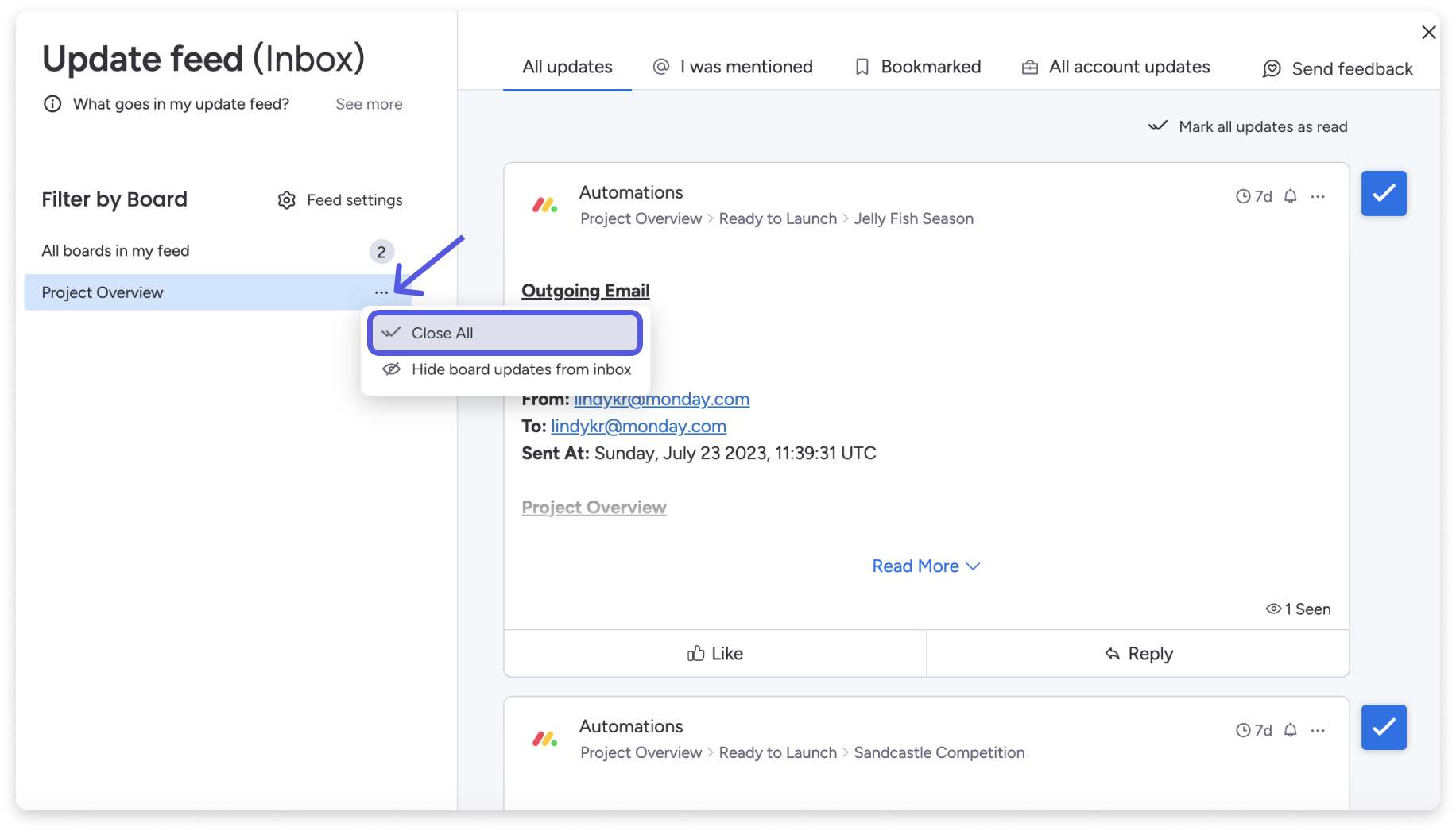
Obserwujesz tablicę, którą chcesz mieć na oku, ale nie musisz przeglądać wszystkich jej aktualizacji? Kliknij trzy kropki obok tablicy w panelu po lewej stronie i wybierz „Zamknij wszystkie (Close All)”, aby zamknąć wszystkie aktualizacje z tej tablicy. Nie jest to czynność trwała, więc dopóki obserwujesz tę tablicę, nadal będziesz otrzymywać z niej aktualizacje.
Różnica między kanałem aktualizacji a powiadomieniami dzwonka
Po lewej stronie ekranu znajdziesz dwa miejsca, w których możesz śledzić ważne informacje na swoim koncie:
- Kanał aktualizacji
- Powiadomienia dzwonka
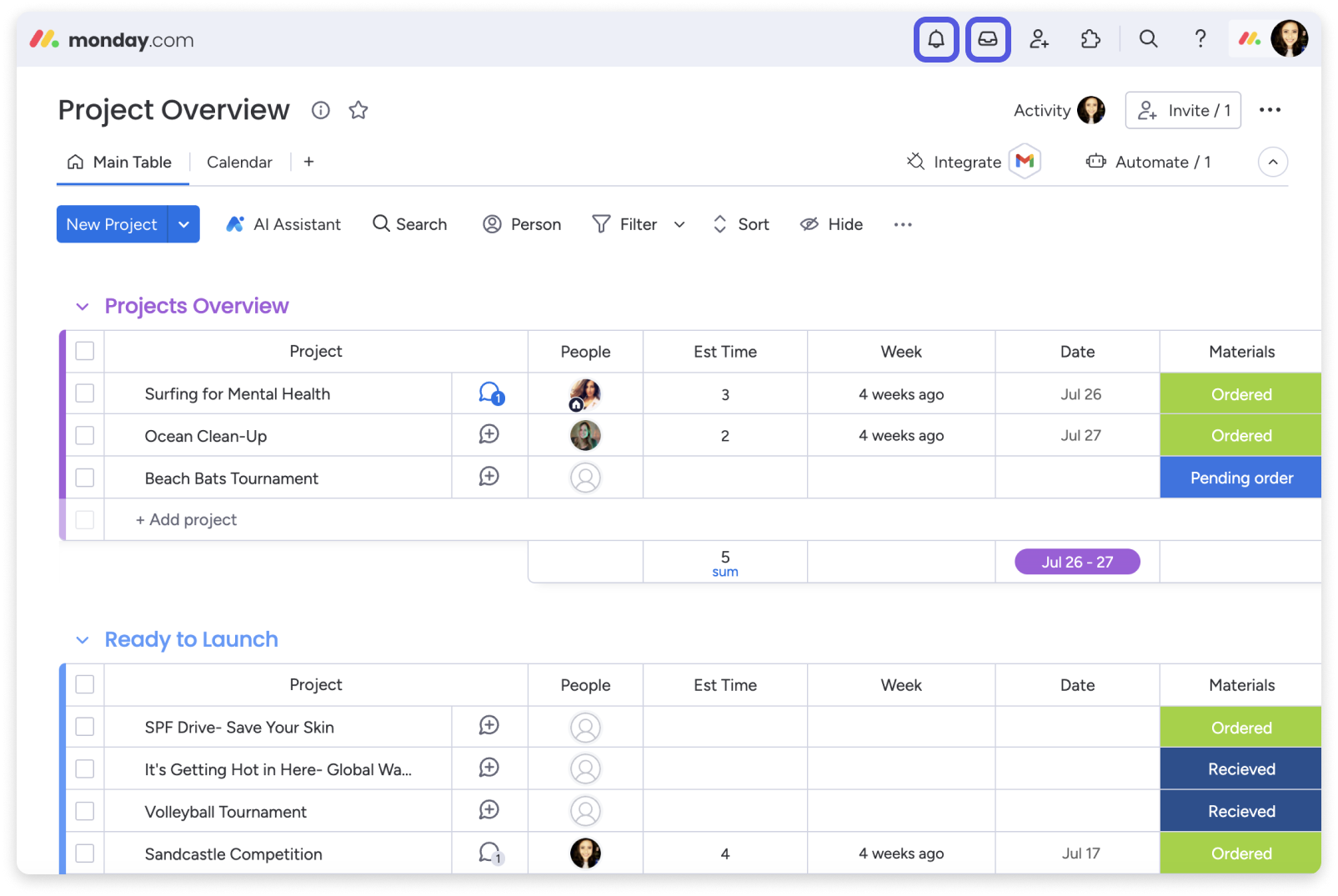
Każde z tych powiadomień ma inne zadanie.
- Kanał aktualizacji
Czym jest kanał aktualizacji
Za każdym razem, gdy na jednej z obserwowanych przez Ciebie tablic pojawi się nowa aktualizacja, zobaczysz ją w kanale aktualizacji. „Aktualizacja” oznacza nowy wpis w sekcji aktualizacji elementu. Zobaczysz ją w kanale nawet wtedy, gdy Ty lub Twój zespół nie zostaliście w niej oznaczeni przez „@”. Kanał aktualizacji działa jak źródło wiadomości - pozwala śledzić wszystkie aktualizacje na obserwowanych tablicach, niezależnie od tego, czy dotyczą bezpośrednio Ciebie lub Twojego zespołu.
- Powiadomienia dzwonka
Czym są powiadomienia dzwonka
Powiadomienie w centrum powiadomień dzwonka otrzymasz za każdym razem, gdy na Twoim koncie wydarzy się coś, co dotyczy bezpośrednio Ciebie. Może to być odpowiedź na napisaną przez Ciebie aktualizację, oznaczenie Cię przez członka zespołu, przypisanie Cię w kolumnie osób na tablicy lub dodanie Cię do obserwujących tablicę. Więcej informacji znajdziesz w tym artykule.