
Kolumna łączona Oś czasu + Liczby (kolumna czasu trwania)
Chcesz od razu wyświetlać liczbę dni ustawionych w kolumnie Oś czasu? A może chcesz automatycznie ustawić w niej zakres dat na podstawie podanej liczby? Możesz zrobić jedno i drugie.
Nasza nowa funkcja Oś czasu + Liczby (Timeline + Numeric), znana też jako kolumna Czas trwania (Duration), łączy uwielbianą przez użytkowników kolumnę Liczby (Numbers Column) z kolumną Oś czasu (Timeline Column). Dzięki temu możesz łatwo zmieniać i wyświetlać czas trwania ustawionych dat. 🌟
Jak dodać kolumnę
Aby dodać kolumnę łączoną Oś czasu + Liczby, kliknij znak plusa po prawej stronie tablicy i wybierz „Więcej kolumn” (More columns). W Centrum kolumn (Column Center) wyszukaj „Czas trwania” (Duration) lub „Oś czasu + Liczby” (Timeline + Numeric). Następnie kliknij „Dodaj do tablicy” (Add to board), jak pokazano poniżej.
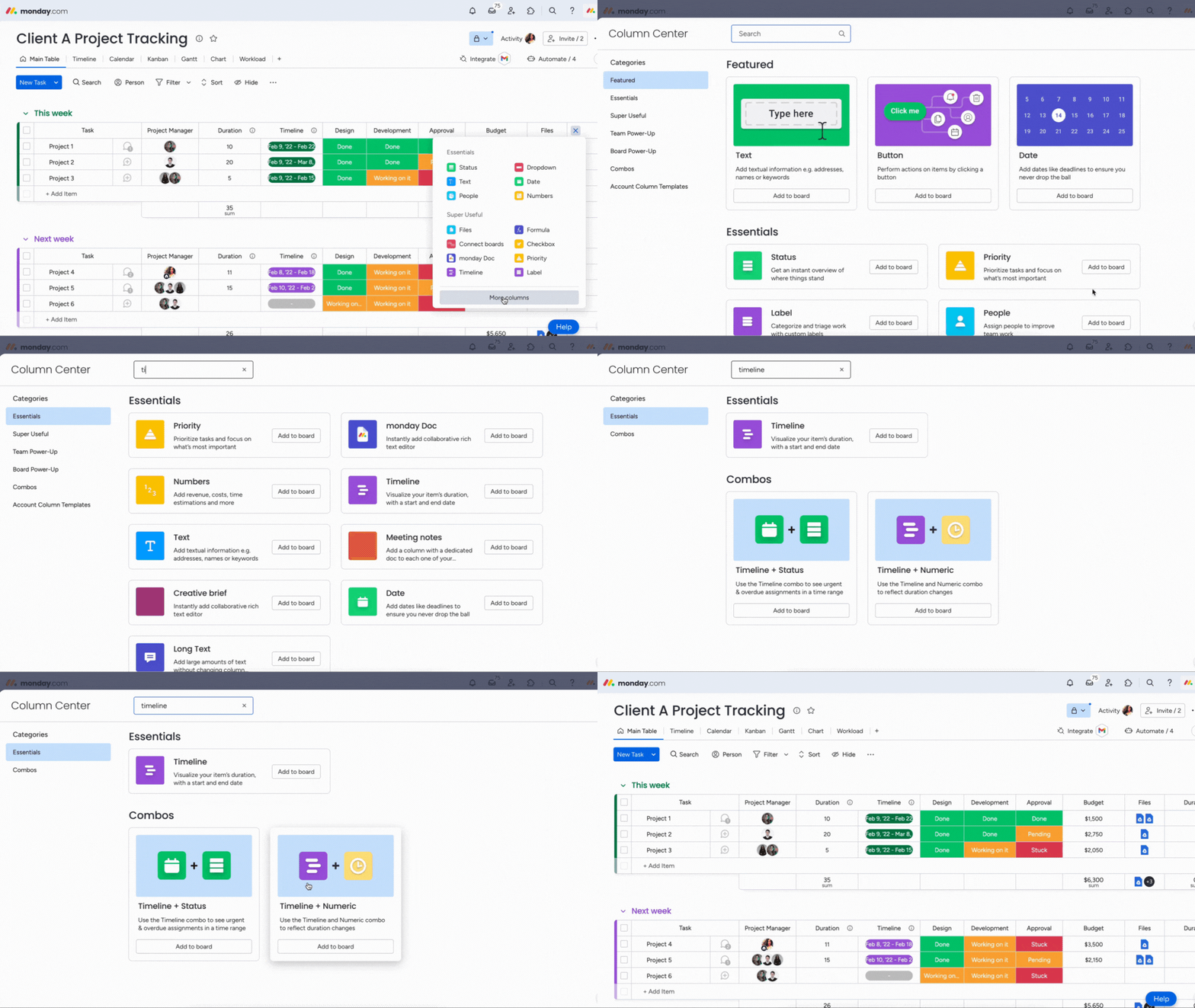
Po wykonaniu tych czynności na tablicy pojawią się dwie kolumny: „Czas trwania” (Duration) i „Oś czasu” (Timeline).
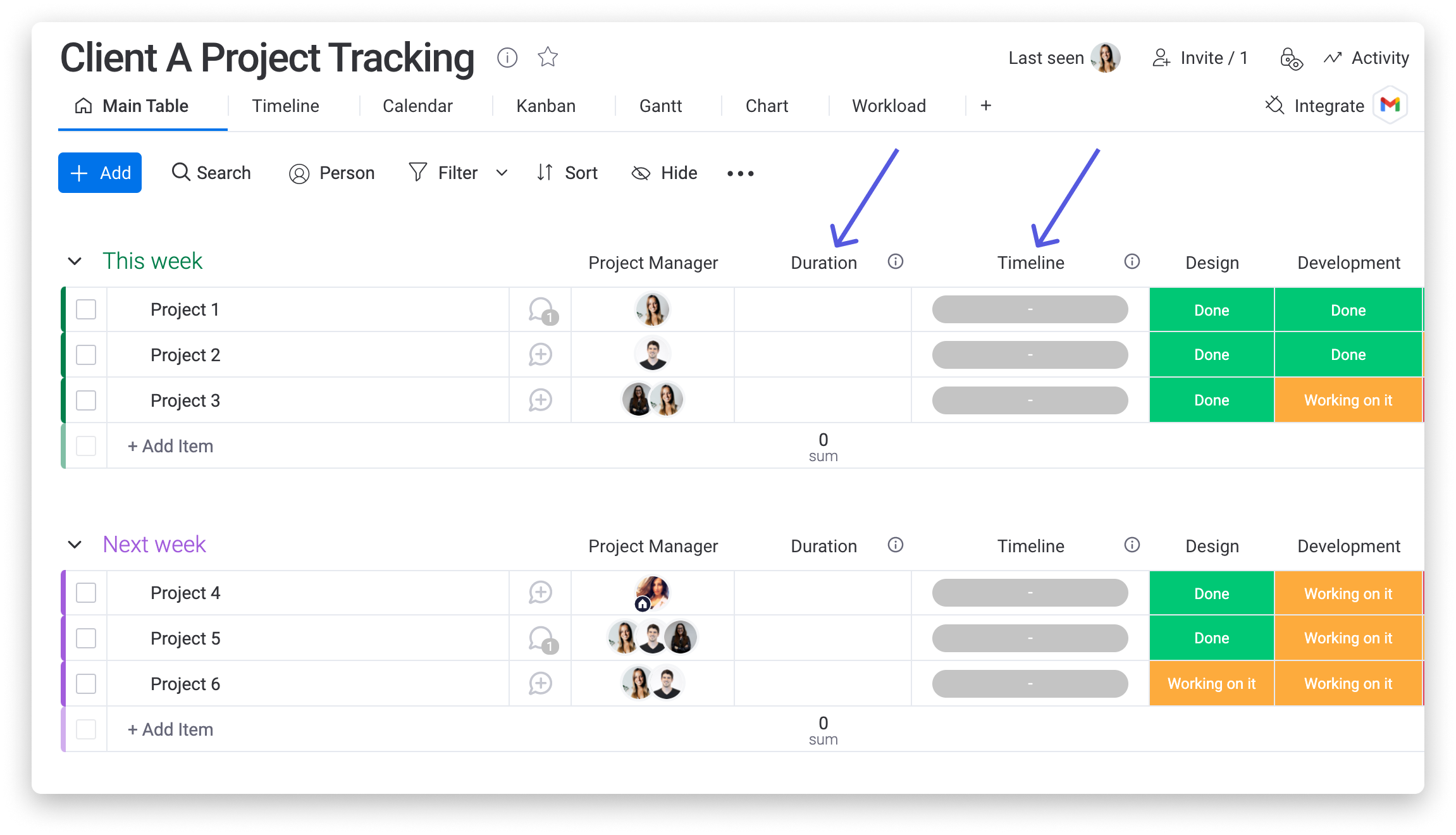
Jak to działa
Kolumny Czas trwania i Oś czasu współpracują ze sobą. W kolumnie Oś czasu wyświetla się zakres dat, a w kolumnie Czas trwania - odpowiadająca mu liczba dni. Gdy wpiszesz dane w jednej kolumnie, druga dostosuje się automatycznie. Zobaczmy, jak to działa w obu przypadkach.
Wpisz liczbę w kolumnie Czas trwania
Możesz używać kolumny łączonej Oś czasu + Liczby, wpisując liczbę w kolumnie „Czas trwania”. W kolumnie Oś czasu od razu pojawi się zakres dat wyliczony na podstawie podanej liczby. Datą początkową będzie dzisiejsza data.
Na przykład dla elementu „Projekt 1” poniżej wpisaliśmy 10 w kolumnie Czas trwania. Ponieważ dziś jest 7 lutego, w kolumnie Oś czasu od razu pojawił się zakres od 7 do 16 lutego - łącznie 10 dni.
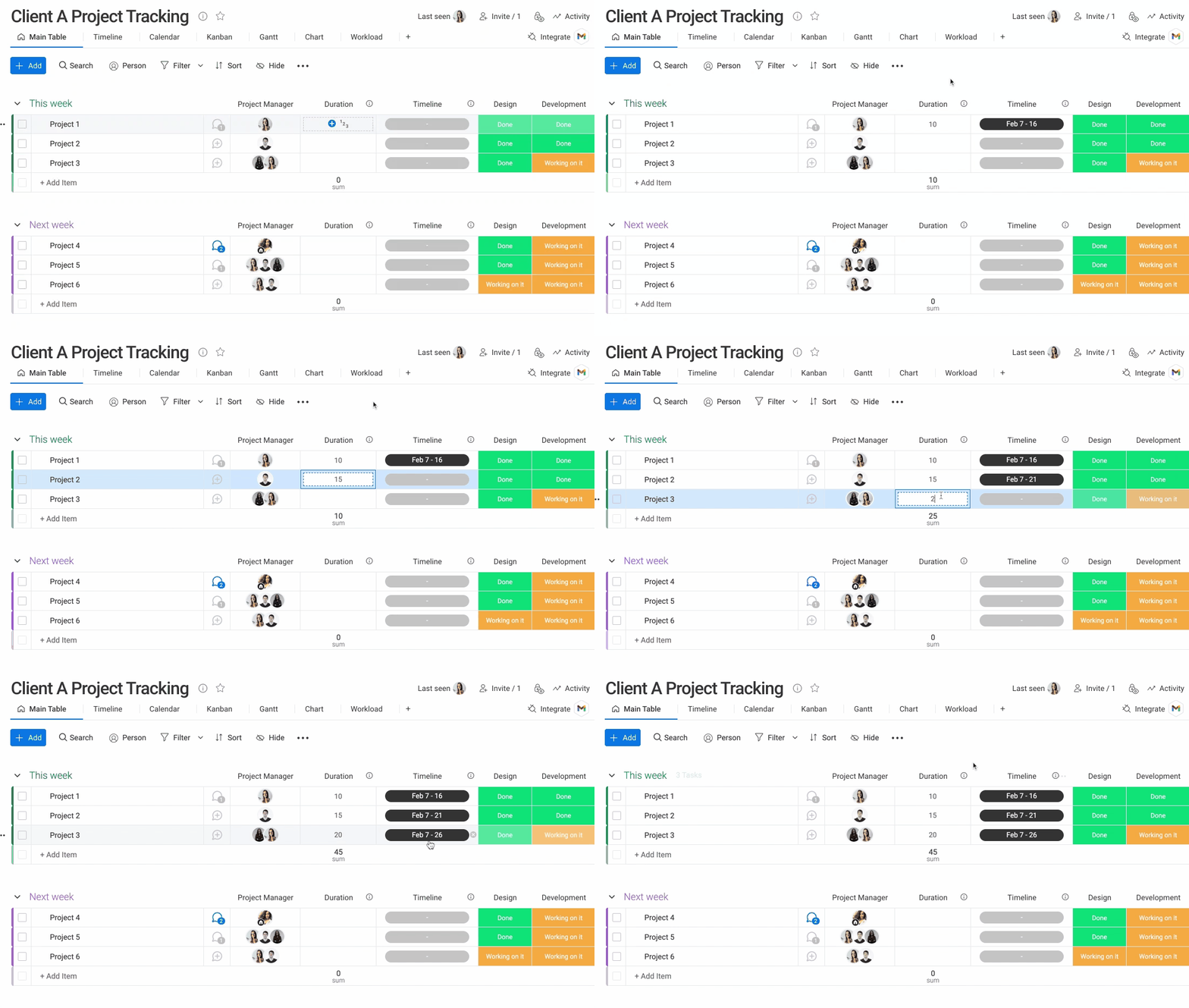
Uwaga: jeśli w ustawieniach konta włączono opcję „Ukryj weekendy” (Hide Weekends), liczba wpisana w kolumnie Czas trwania przesunie datę końcową tylko o dni robocze, z pominięciem weekendów.
Jeśli w kolumnie Oś czasu jest już ustawiony zakres dat, wpisanie liczby w kolumnie Czas trwania zmieni datę końcową zgodnie z tą liczbą.
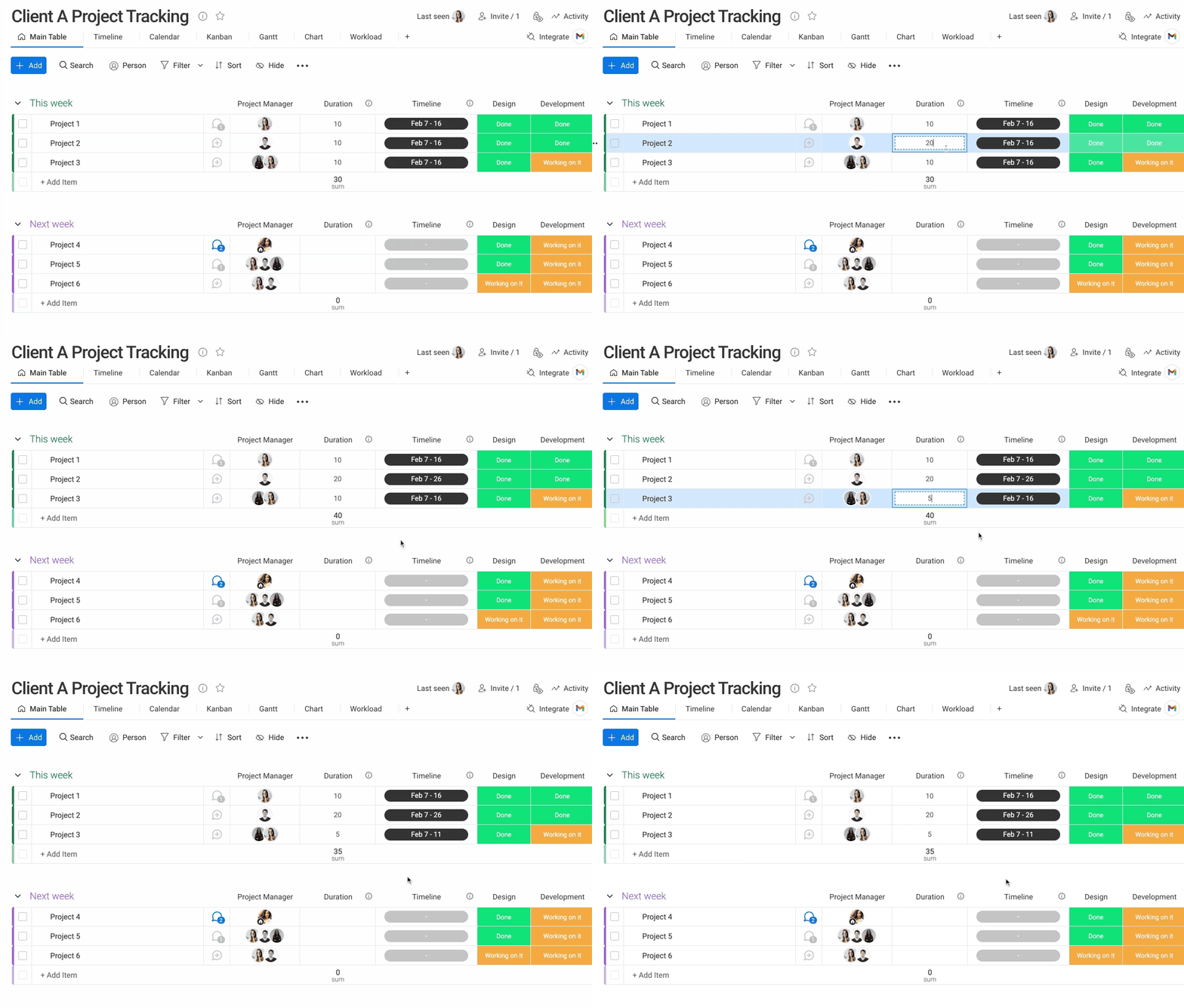
Dodaj zakres dat w kolumnie Oś czasu
Możesz też zmienić zakres dat wyświetlany w kolumnie Oś czasu. Po dodaniu lub zmianie zakresu dat w kolumnie Czas trwania automatycznie pojawi się liczba dni obejmująca cały ten zakres.
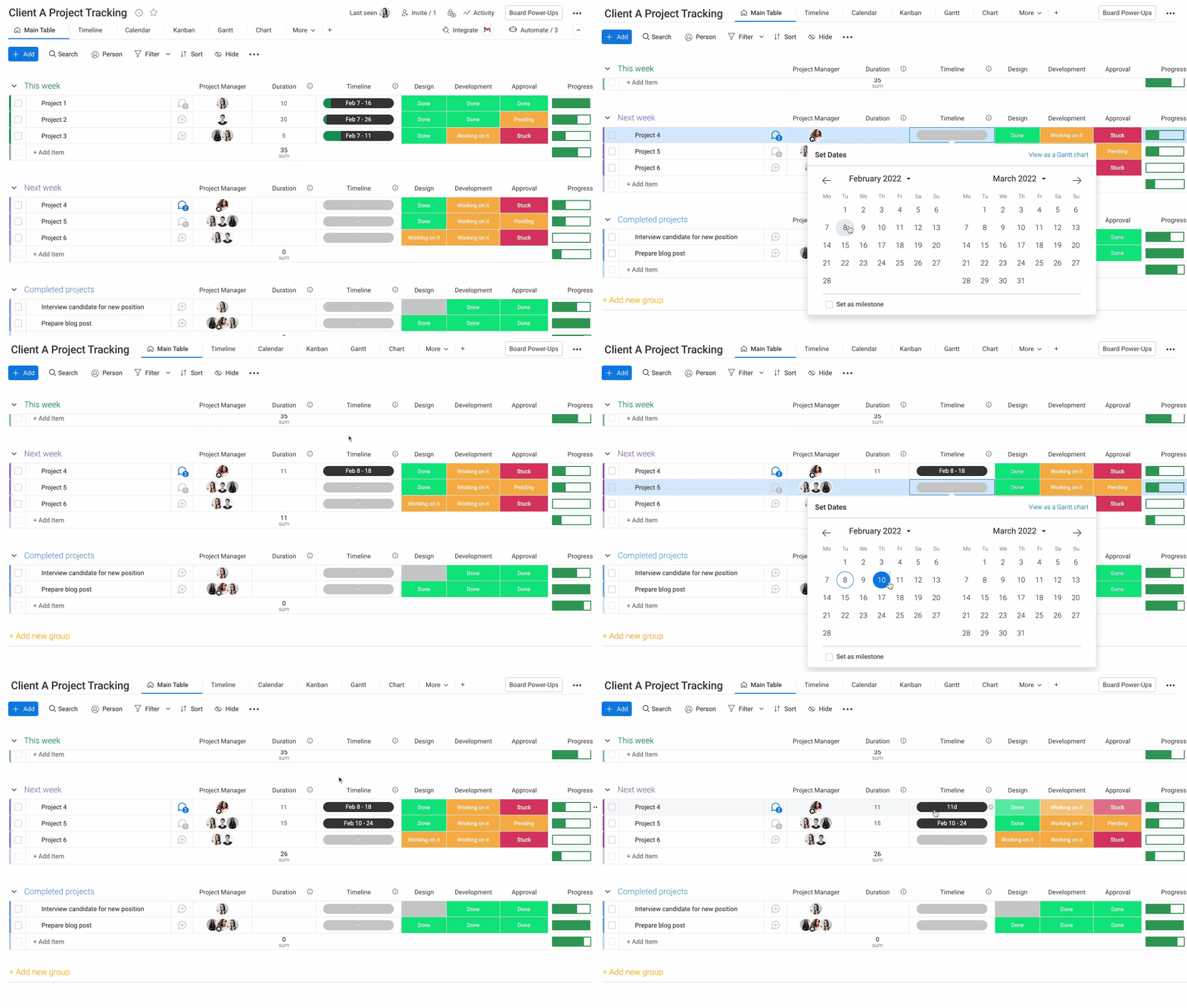
Połącz istniejącą kolumnę Oś czasu z kolumną Czas trwania
Masz już na tablicy kolumnę Oś czasu i chcesz używać jej jako części kolumny łączonej Oś czasu + Liczby? Możesz połączyć istniejącą kolumnę Oś czasu z kolumną Liczby, aby wyświetlać czas trwania ustawionych dat.
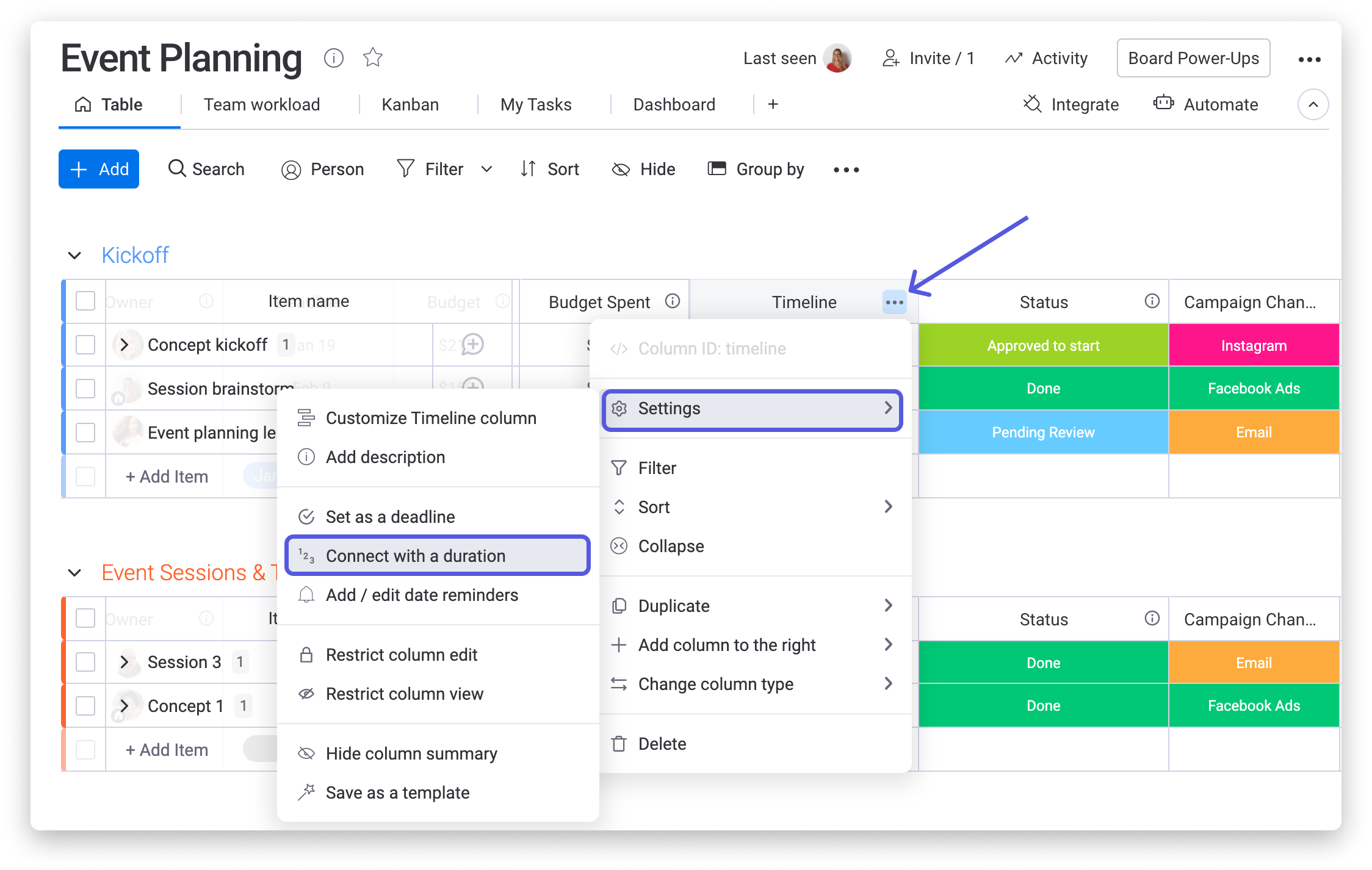
Kliknij menu z trzema kropkami po prawej stronie nazwy kolumny, wybierz „Ustawienia” (Settings), a następnie „Połącz z kolumną Czas trwania” (Connect with a duration):
Kliknij menu rozwijane i wybierz kolumnę Liczby, która już znajduje się na tablicy, albo utwórz nową. Wybrana kolumna Liczby będzie pełnić funkcję kolumny Czas trwania. Wystarczy wpisać liczbę, aby od razu zmienić zakres dat w kolumnie Oś czasu.
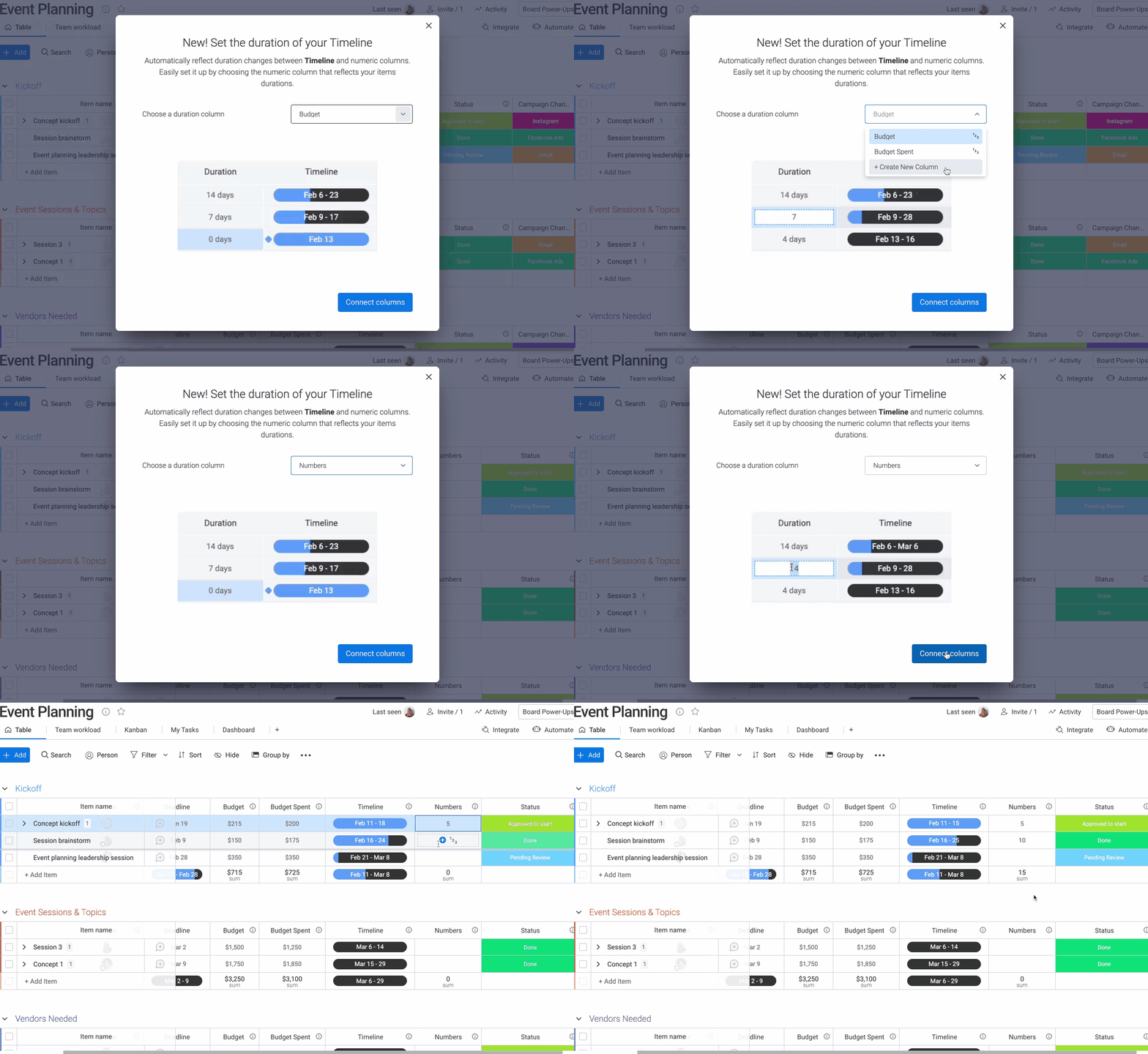
To wszystko! Dzięki kolumnie łączonej Oś czasu + Liczby możesz od razu wyświetlać zakres dat na tablicy. 💥