
Konfigurowanie infrastruktury e-mail w monday campaigns
Kto może korzystać z tej funkcji
- dostępna w monday campaigns
- dostępna w planach Pro i Enterprise
Aby zwiększyć rozpoznawalność marki oraz budować i utrzymywać zaufanie odbiorców wiadomości e-mail, warto skonfigurować własny adres URL witryny i domenę.
Dzięki temu nazwa Twojej firmy będzie zgodna z adresem internetowym, a odbiorcy chętniej otworzą e-maile z Twoich kampanii, zamiast je ignorować lub usuwać.
Konfigurując rekordy DNS, zezwalasz nam na wysyłanie e-maili z Twojej domeny, mimo że wysyłamy je z innego źródła.
Pokażemy Ci, jak łatwo skonfigurować infrastrukturę e-mail w monday campaigns.
Pierwsze kroki
Uwaga: Weryfikowanie domen w okresie próbnym - użytkownicy wersji próbnej, którzy połączą i zweryfikują domenę swojej firmy, wykonując poniższe kroki, mogą wysłać maksymalnie 250 e-maili do dowolnego zweryfikowanego kontaktu wewnętrznego. Na przykład po zweryfikowaniu domeny acme.com można wysyłać e-maile na adresy takie jak john@acme.com lub team@acme.com.
Wysyłanie e-maili do domen zewnętrznych nadal podlega limitowi 5 e-maili w okresie próbnym.
Aby rozpocząć konfigurowanie infrastruktury e-mail w monday campaigns, otwórz Ustawienia (Settings), klikając przycisk z ikoną koła zębatego: 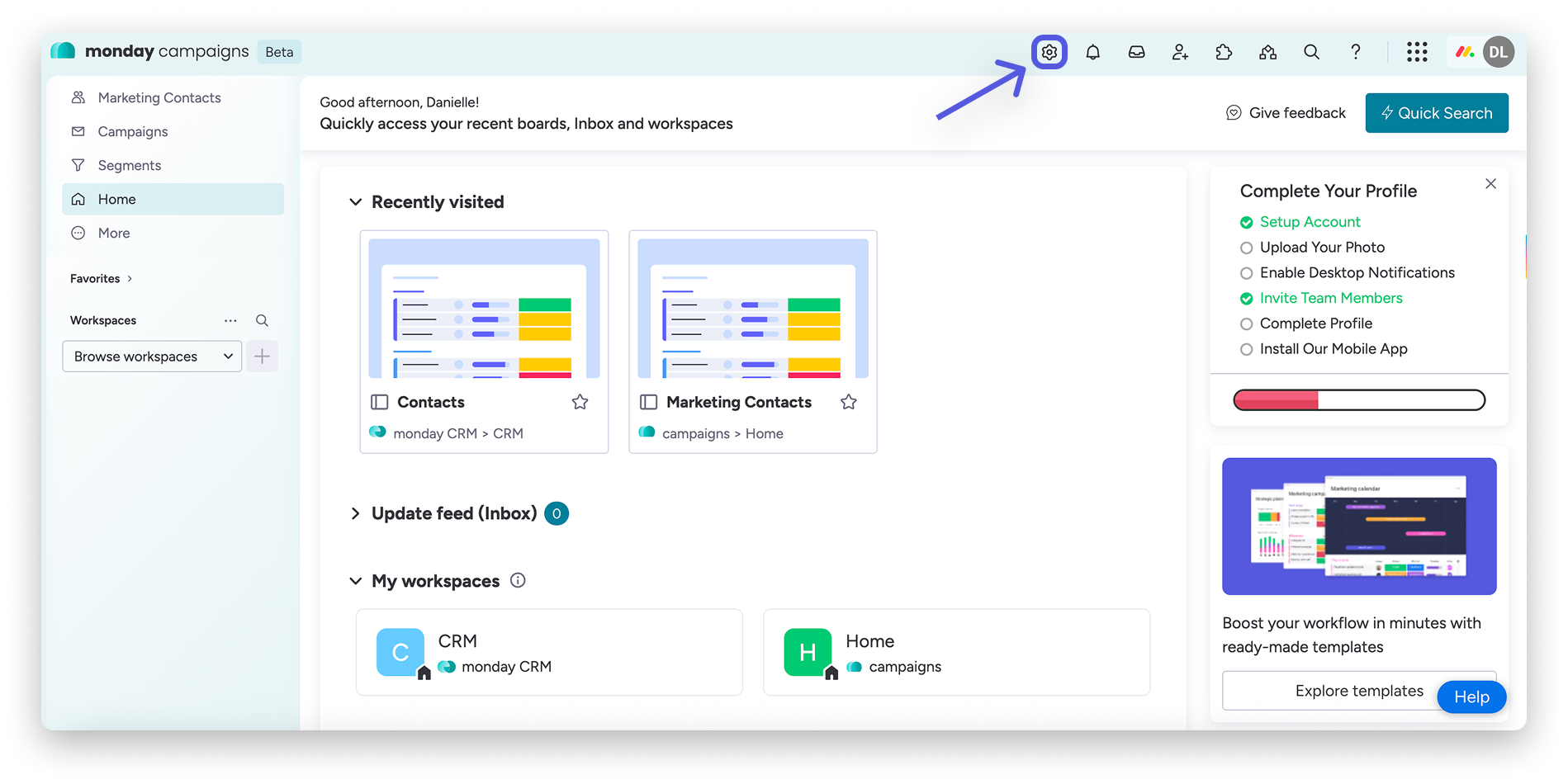
Po otwarciu Ustawień kliknij kartę Infrastruktura e-mail (Email Infrastructure) w menu po lewej stronie: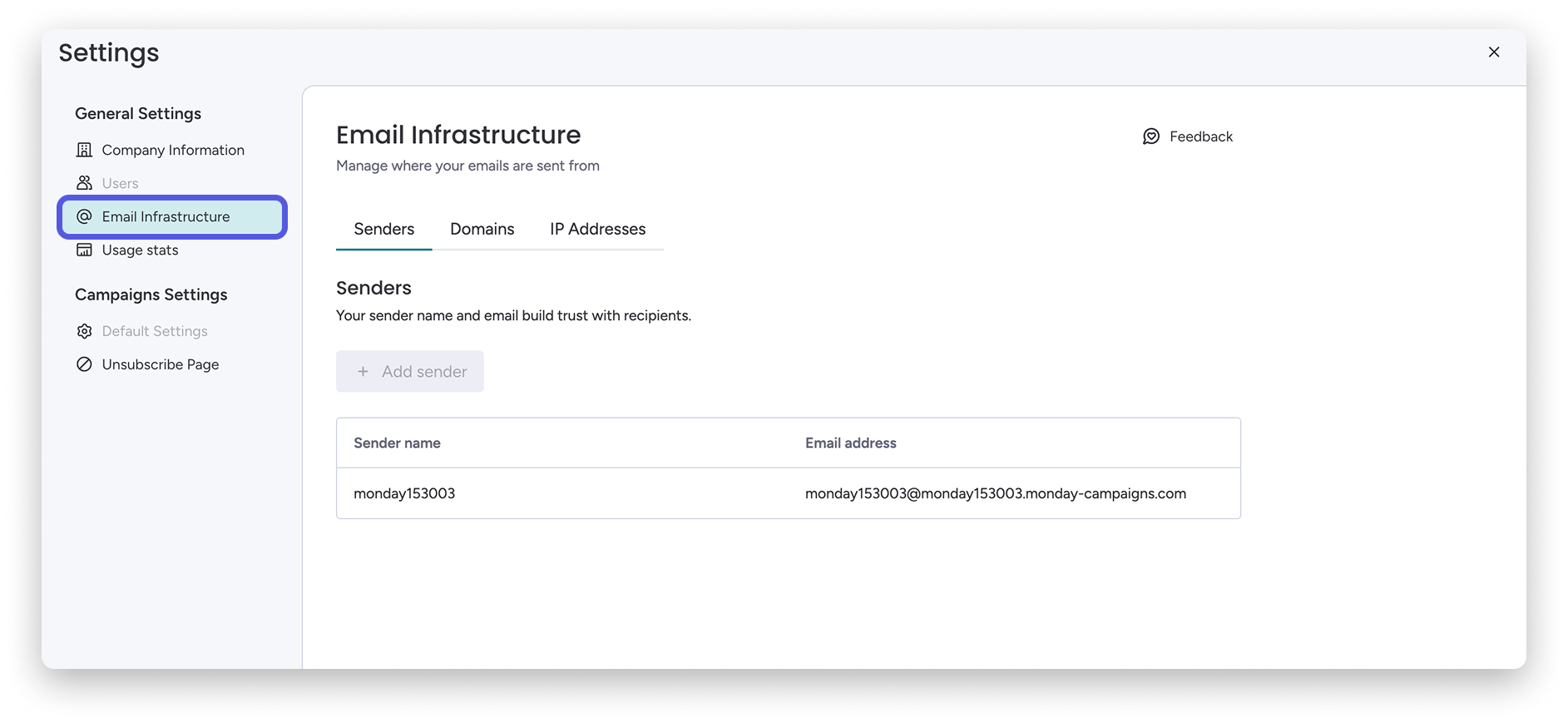
Nazwa nadawcy i jego adres e-mail są bardzo ważne, ponieważ pomagają budować zaufanie odbiorców. Są skonfigurowane na Twoim koncie. Możesz zmodyfikować i dostosować przypisany adres e-mail, aby dodać do niego elementy swojej marki. Pomoże Ci to budować zaufanie, które ma kluczowe znaczenie dla Twojej firmy i kampanii e-mailowych.
Jak dostosować adres e-mail nadawcy
Uwaga: utworzony adres e-mail nie jest monitorowany.
Kliknij kartę Domeny (Domains), a następnie kliknij + Dodaj domenę (+ Add domain):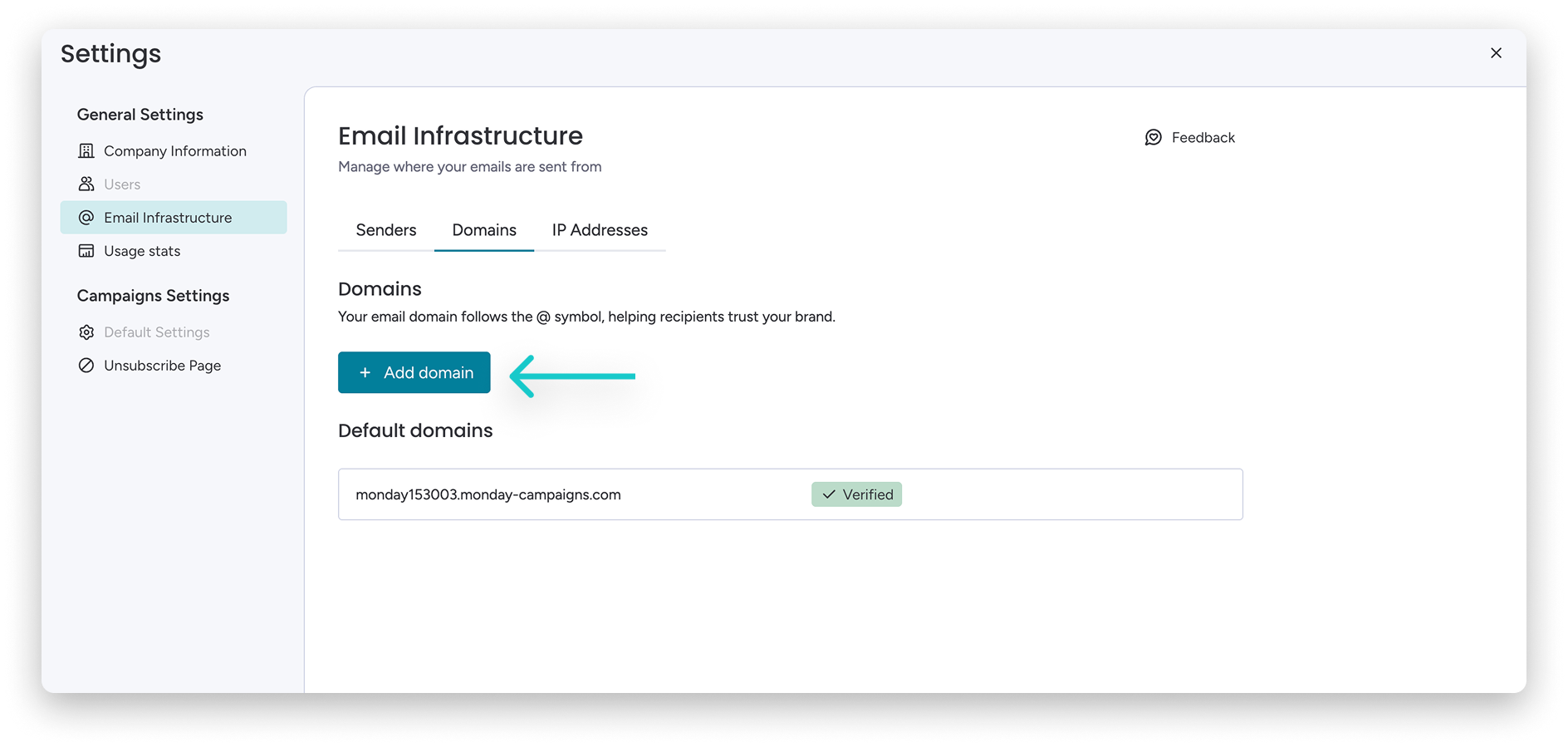
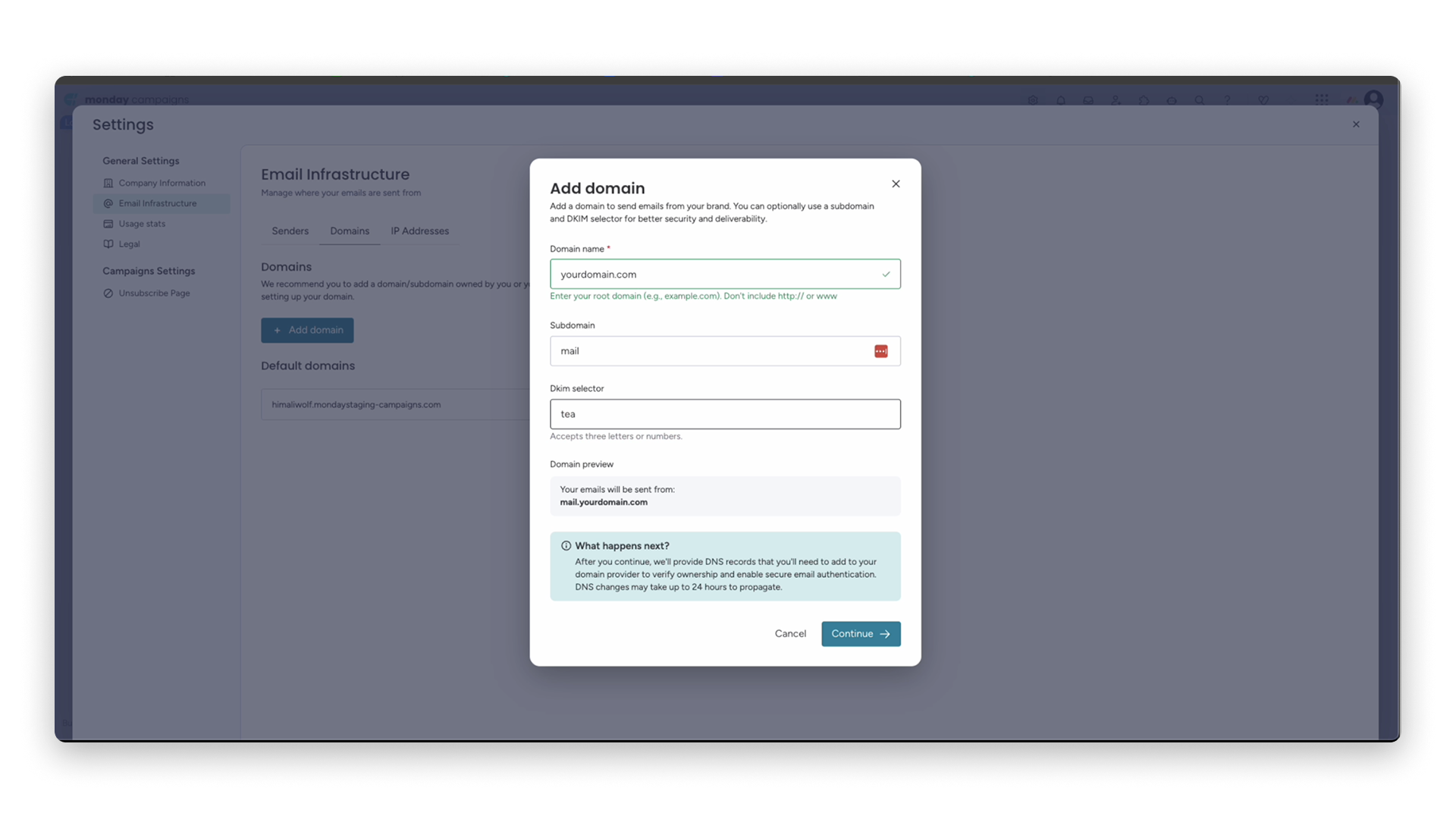
Możesz dodać:
- preferowaną nazwę domeny
- może ona odpowiadać nazwie Twojej firmy. Nie dodawaj „http://” ani „www”.
- subdomenę
- selektor DKIM
Po wpisaniu danych zobaczysz podgląd domeny. Gdy skończysz, kliknij Kontynuuj (Continue):
Weryfikowanie adresu e-mail nadawcy
W kolejnym kroku musisz zweryfikować nazwę domeny i skonfigurować rekordy DNS. Dzięki temu uwierzytelnisz swoje e-maile i poprawisz ich dostarczalność.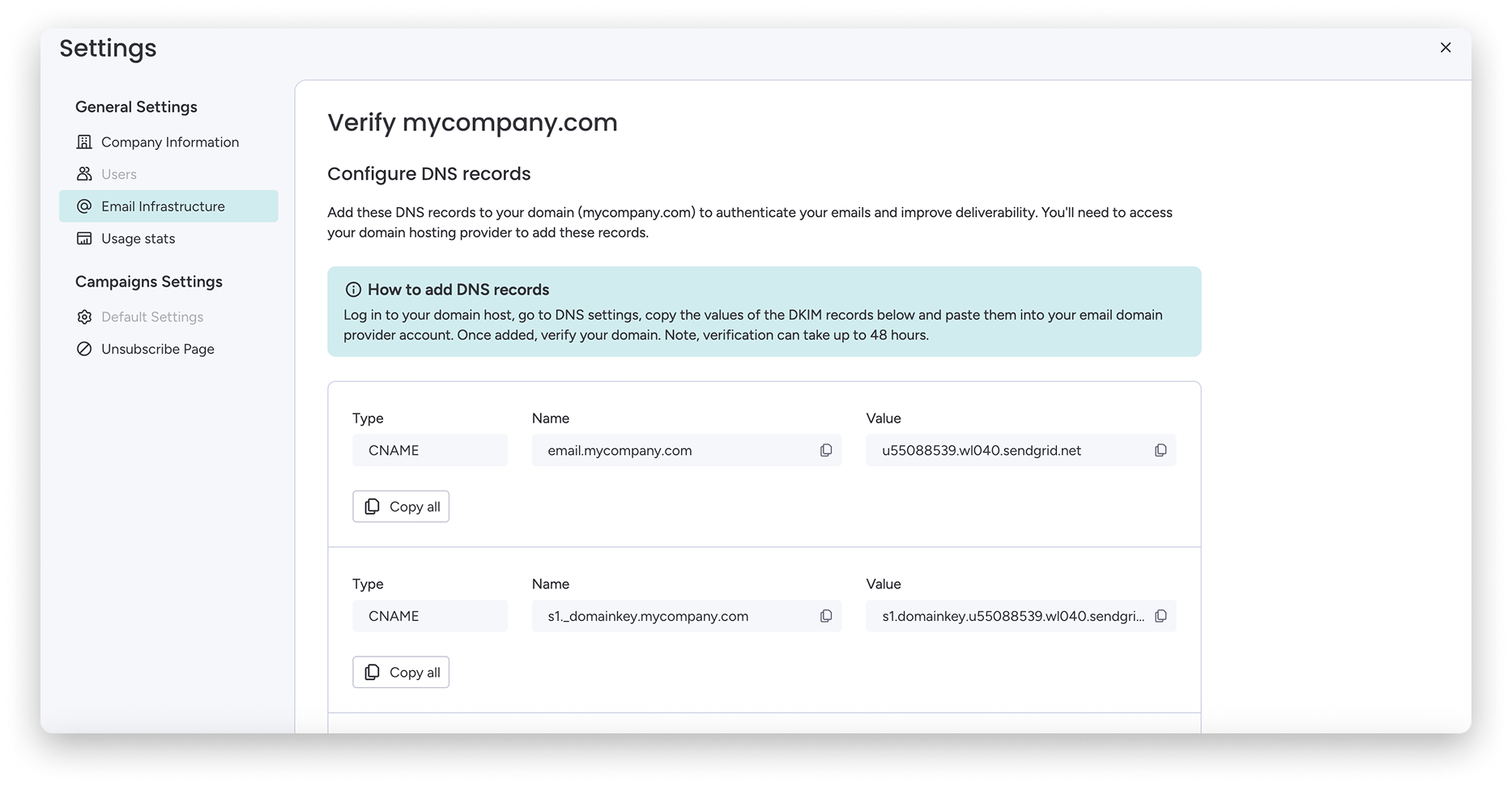
Przejdź do ikony kopiowania pod Wartość (Value) i kliknij ją, aby skopiować wartość rekordu DKIN: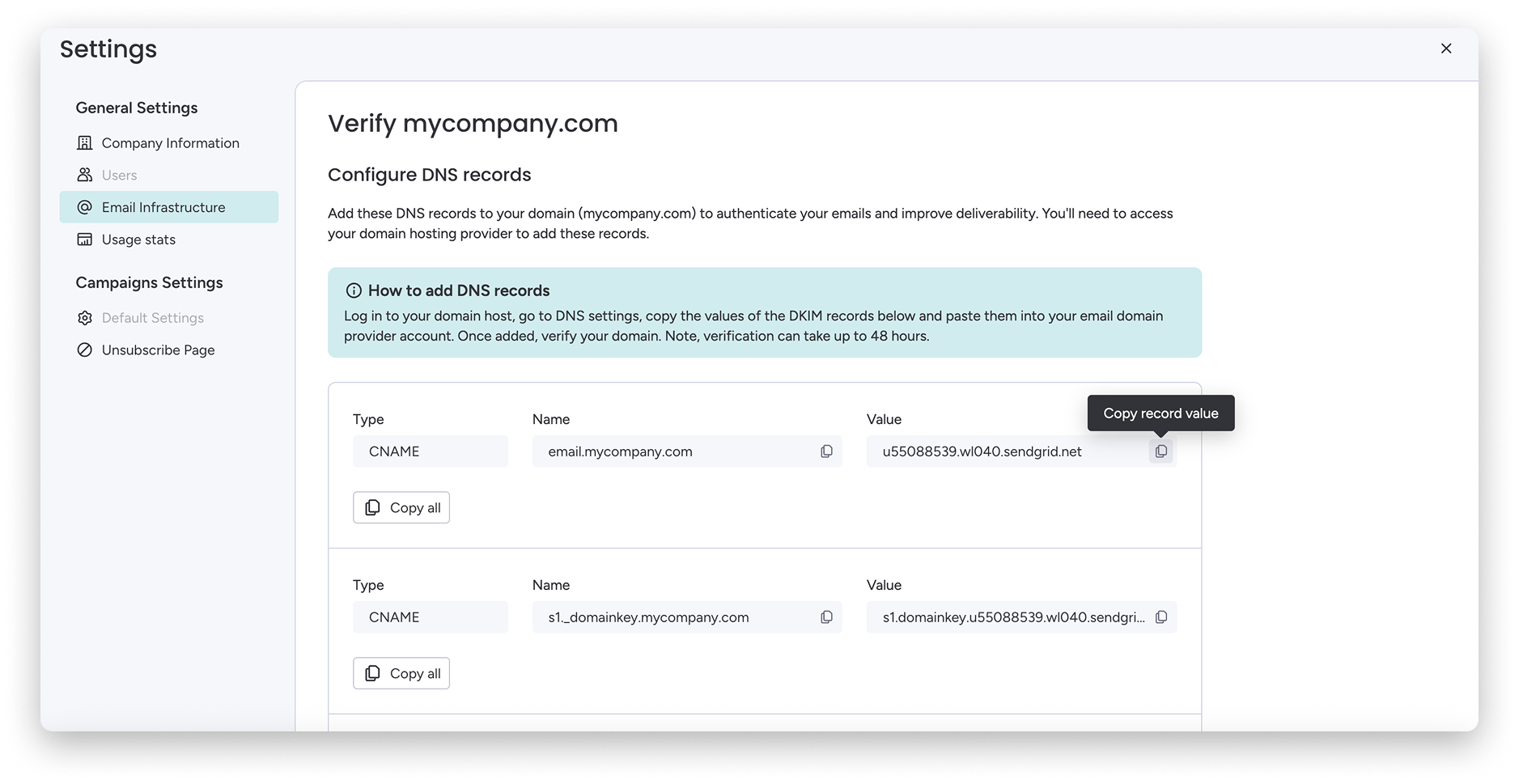
Następnie wklej tę wartość na platformie, na której hostowana jest Twoja usługa DNS. Zgodnie z instrukcjami nad tymi wartościami zaloguj się u dostawcy domeny, przejdź do ustawień DNS, skopiuj wartości rekordów DKIM i wklej je na koncie domeny e-mail.
Po dodaniu rekordów przewiń stronę Konfiguruj rekordy DNS do samego dołu i kliknij Zweryfikuj tę domenę e-mail (Verify this email domain):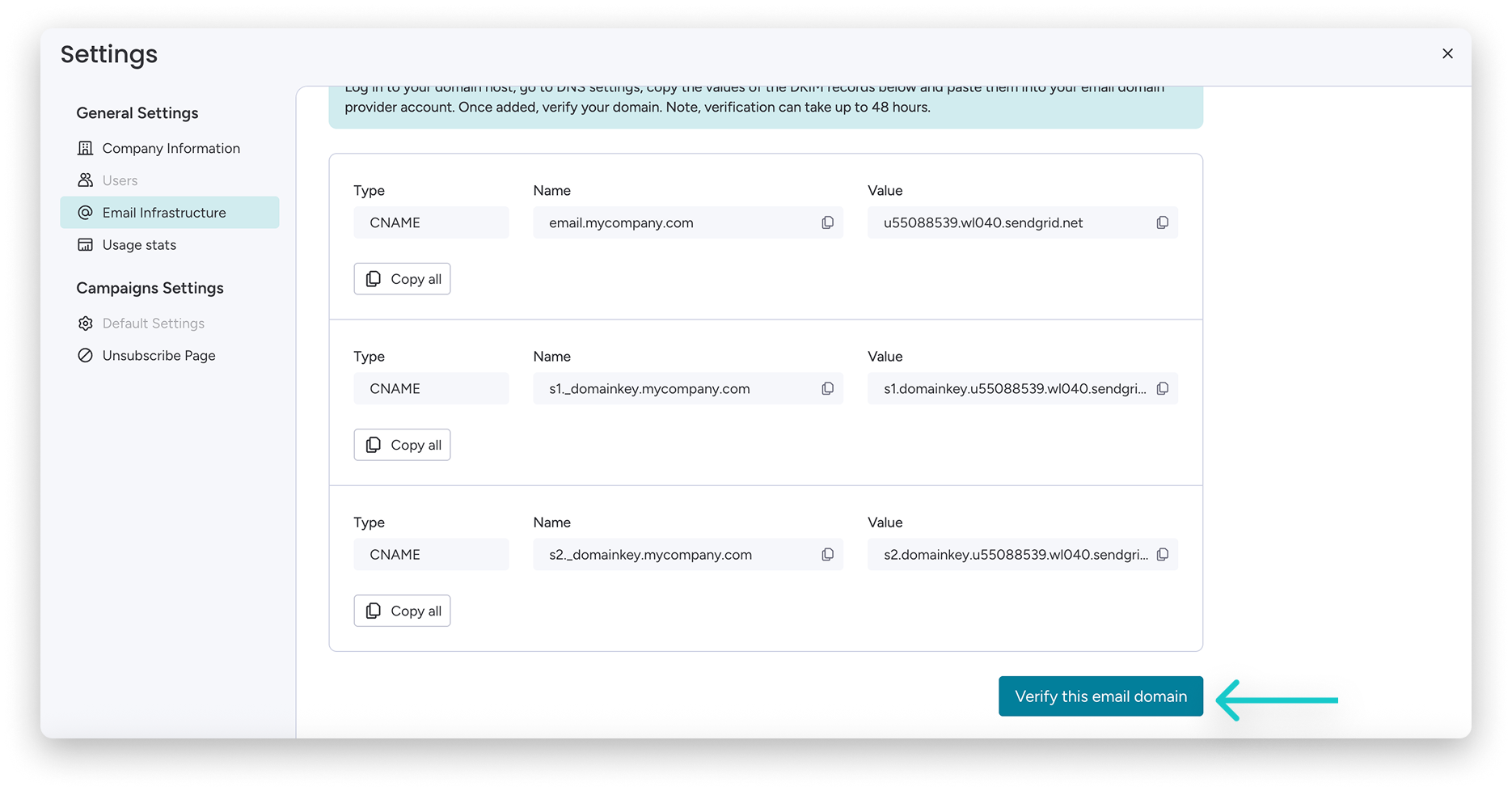
Uwaga: weryfikacja może potrwać do 48 godzin.
Po zakończeniu tego procesu możesz sprawdzić stan domeny na karcie Nadawcy (Senders):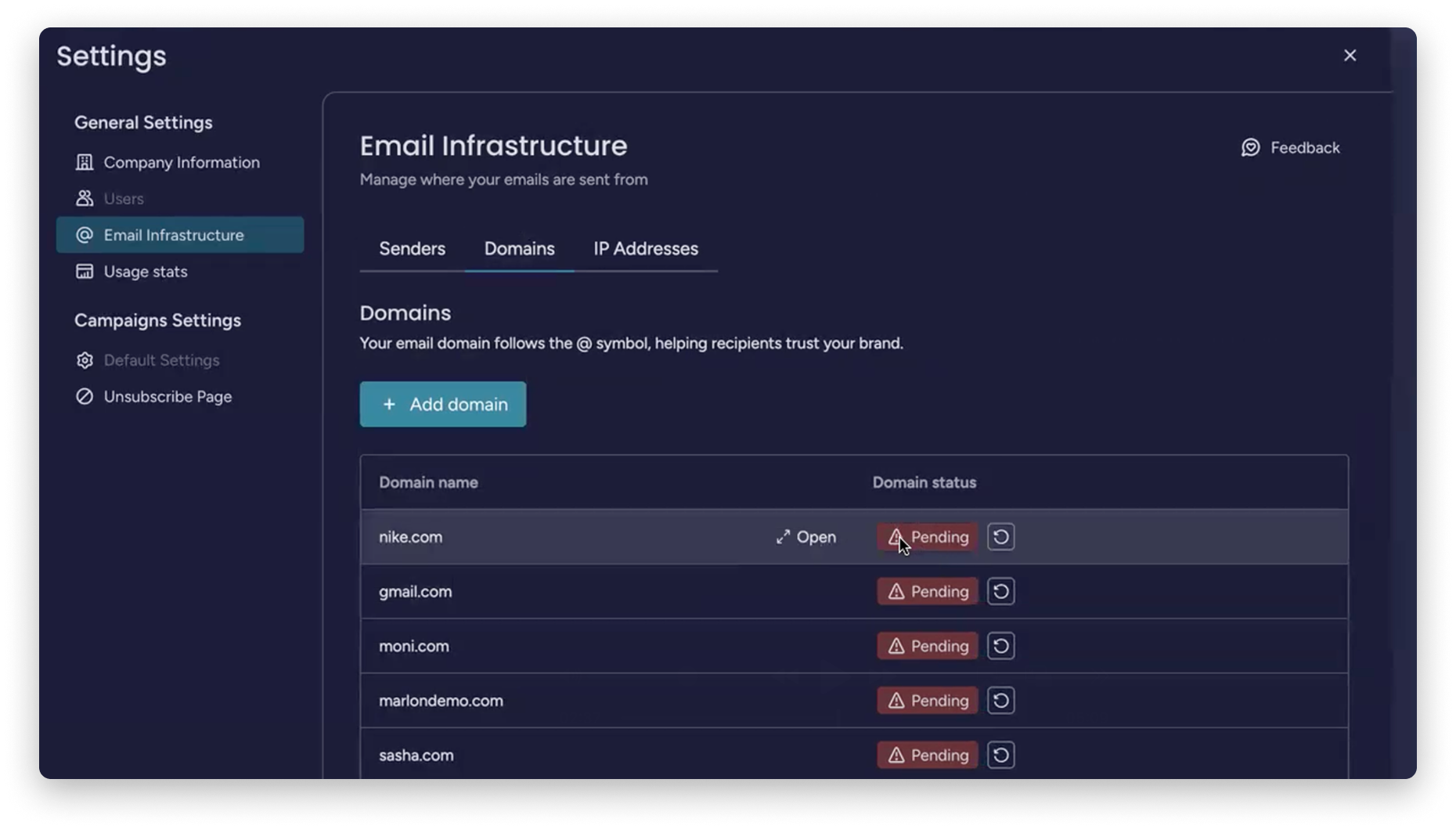
Jeśli domena nadal oczekuje na weryfikację, jej stan będzie widoczny jako Oczekuje (Pending). Po zatwierdzeniu zostanie oznaczona jako Zweryfikowana (Verified).
Po zweryfikowaniu domeny wróć na kartę Nadawcy i kliknij + Dodaj nadawcę (+ Add sender), aby dodać nadawców do domeny. Jeśli na przykład połączysz domenę o nazwie „mycompany.com”, możesz dodać nadawcę o adresie „marketing@mycompany.com” i tak dalej.
Te adresy e-mail będą widoczne podczas tworzenia nowej kampanii i wybierania nadawcy: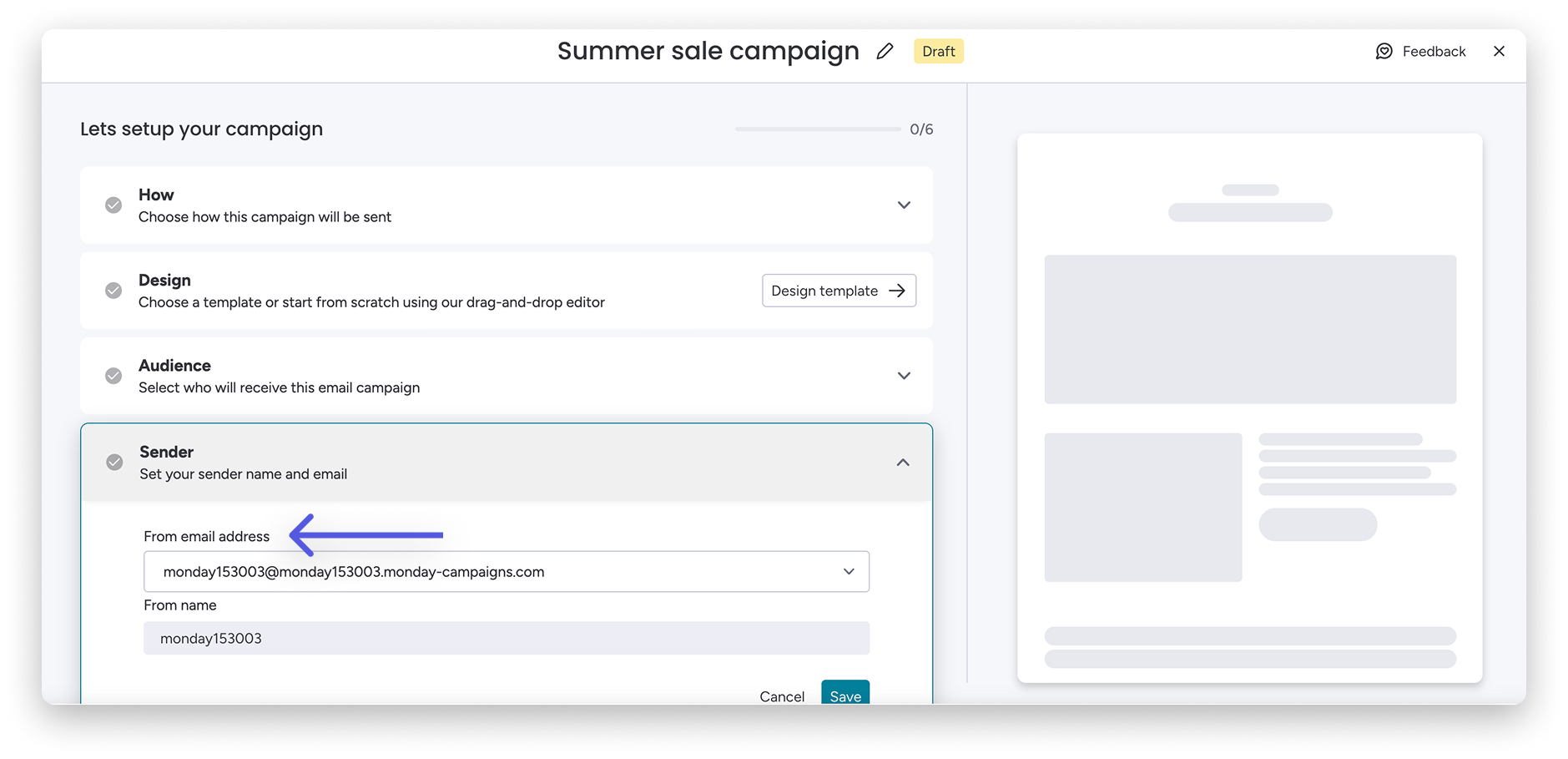
Adresy IP
Uwaga: utworzenie dedykowanego adresu IP jest obecnie dostępne tylko dla kont Enterprise.
Domyślnie po utworzeniu nadawcy e-maile wysyłane w kampaniach są wysyłane z serwera ze współdzielonym adresem IP. Jeśli chcesz używać dedykowanego adresu IP, przejdź na kartę Adresy IP (IP Addresses), a następnie kliknij Poproś o dedykowany adres IP (Request Dedicated IP):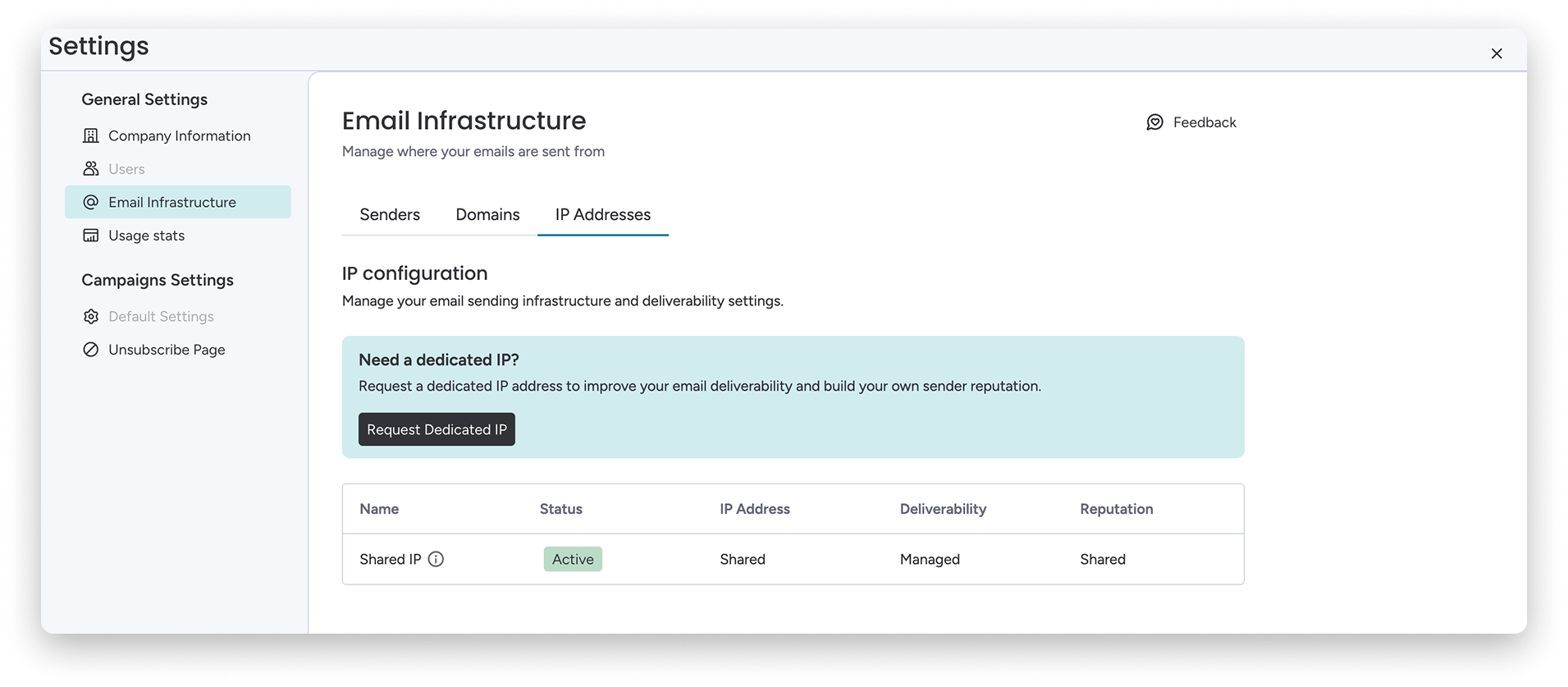
Następnie kliknij Potwierdź prośbę (Confirm request):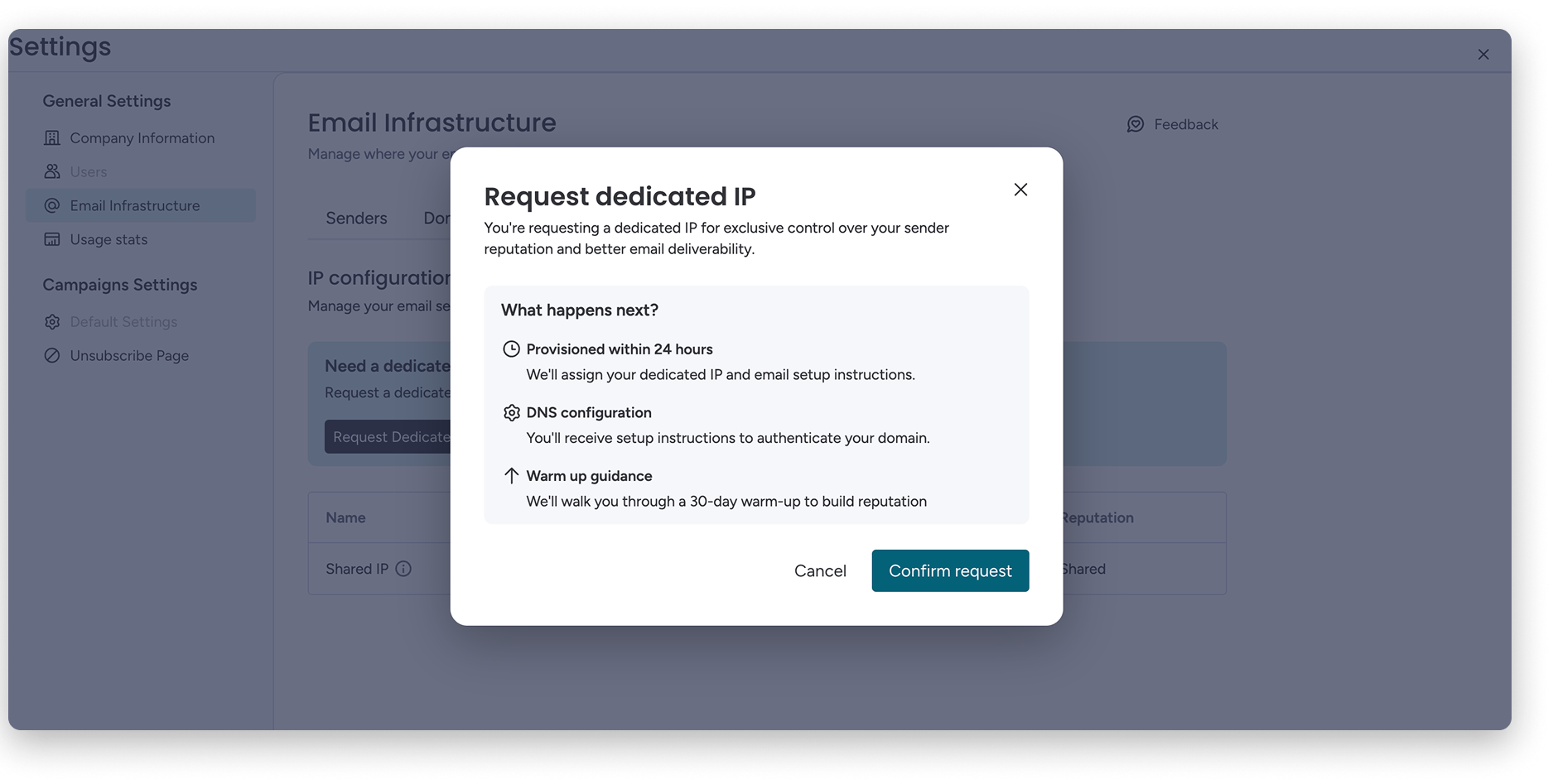
Przeczytaj artykuł o korzystaniu z dedykowanego adresu IP w monday campaigns, aby dowiedzieć się więcej.
Uwaga: po zmianie pola Slug w ustawieniach konta nie aktualizujemy wygenerowanej dla Ciebie domyślnej domeny (adresu e-mail). Nadal będzie zawierać pierwotną nazwę konta.