
Konfigurowanie śledzenia UTM w monday campaigns
Kto może korzystać z tej funkcji
- Dostępna w monday campaigns
- Dostępna w planach Pro i Enterprise
W tym artykule dowiesz się, jak dodawać parametry UTM do kampanii e-mailowych, aby mierzyć ich skuteczność i śledzić wyniki na platformach analitycznych, takich jak Google Analytics.
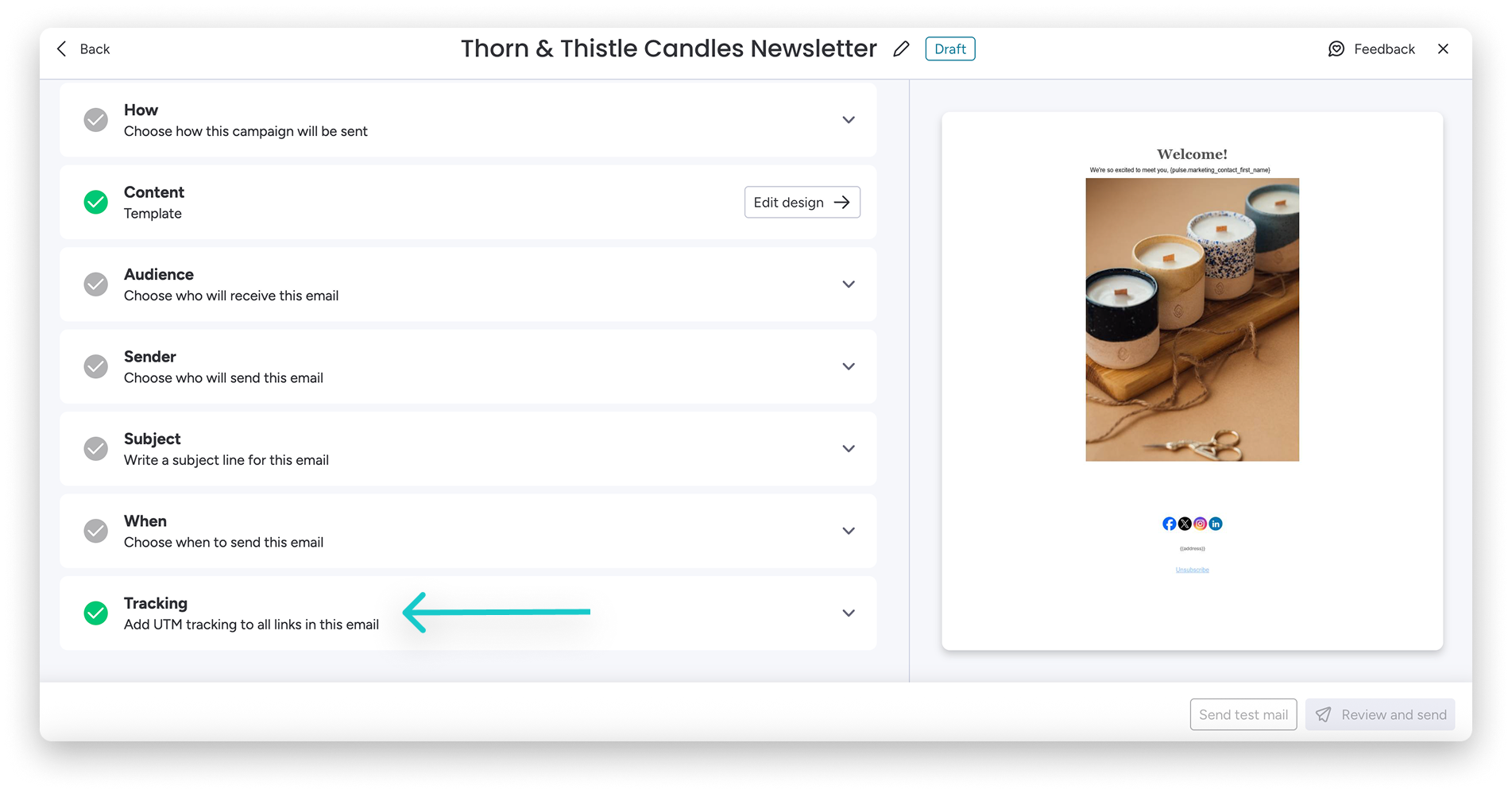
Czym są parametry UTM?
Parametry UTM (lub „tagi”) to krótkie fragmenty tekstu dodawane na końcu adresu URL. Pomagają śledzić, skąd pochodzą odwiedzający Twoją stronę internetową.
Gdy ktoś kliknie link zawierający te parametry, tagi są wysyłane do narzędzia analitycznego, takiego jak Google Analytics. Dzięki temu możesz sprawdzić, które kampanie, źródła i kanały marketingowe generują największe zaangażowanie.
Ta funkcja pomaga mierzyć skuteczność kampanii. Automatycznie dodaje pięć standardowych parametrów UTM do każdego linku w wiadomości e-mail:
- utm_source: źródło ruchu, np. monday_campaigns.
- utm_medium: kanał marketingowy, np. email.
- utm_campaign: nazwa konkretnej kampanii, np. july-newsletter.
- utm_content: pozwala rozróżniać linki lub testy A/B, np. header-link lub blue-button.
- utm_term: służy do identyfikowania płatnych słów kluczowych. Rzadziej używa się go w przypadku wiadomości e-mail.
Ważne: Aby korzystać z danych zebranych dzięki śledzeniu UTM, musisz skonfigurować na swojej stronie internetowej platformę analityczną, taką jak Google Analytics. Ta funkcja dodaje tagi śledzące, ale nie generuje raportów analitycznych.
Jak skonfigurować śledzenie UTM
Możesz skonfigurować śledzenie UTM dla kampanii bezpośrednio na karcie Ustawienia (Settings). Otwórz kampanię w edytorze, kliknij Ustawienia (Settings), a następnie kliknij kartę Śledzenie (Tracking) na pasku bocznym po lewej stronie. Włącz śledzenie UTM i wypełnij poniższe pola.
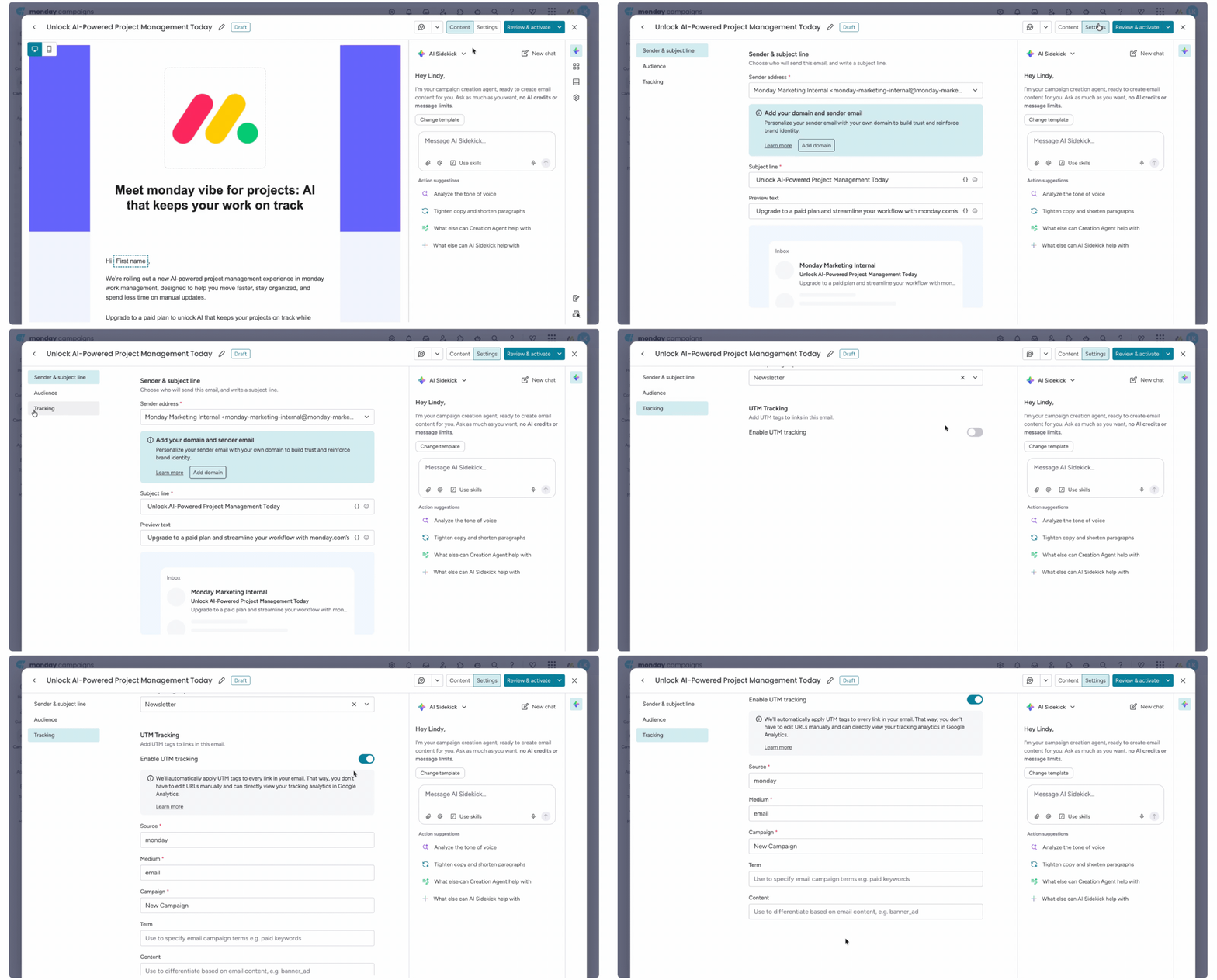
Możesz też włączyć śledzenie UTM dla konkretnej wersji wiadomości e-mail. W tym celu:
1 Przejdź do kampanii i kliknij menu z trzema kropkami obok wersji wiadomości e-mail, którą chcesz śledzić.
2 Kliknij Edytuj (Edit), a następnie przewiń w dół do sekcji Śledzenie UTM (UTM Tracking).
3 Kliknij strzałkę, aby otworzyć ustawienia, a następnie kliknij przełącznik, aby włączyć śledzenie UTM.
Następnie wypełnij pola, aby dostosować śledzenie UTM do potrzeb kampanii.
Poniżej znajdziesz opis poszczególnych pól:
- Źródło kampanii (utm_source): wskazuje, skąd pochodzi ruch. Wybierz stałą wartość, np. monday_campaigns lub newsletter.
- Kanał kampanii (utm_medium): wskazuje, w jaki sposób użytkownicy trafiają na stronę. W przypadku tej funkcji zalecamy wybrać wartość email.
- Nazwa kampanii (utm_campaign): to nazwa Twojej kampanii, np. july-newsletter.
- Treść kampanii (utm_content): pozwala śledzić różne linki w tej samej wiadomości e-mail. Jeśli na przykład testujesz przycisk niebieski i czerwony, możesz ustawić wartość blue-button lub red-button dla każdej wersji.
- Słowo kluczowe kampanii (utm_term): zazwyczaj służy do śledzenia słów kluczowych w płatnych kampaniach w wyszukiwarce. W większości kampanii e-mailowych możesz zostawić to pole puste.
Po włączeniu tej funkcji parametry zostaną automatycznie dodane do wszystkich linków w wiadomości e-mail podczas jej wysyłania.
Po wypełnieniu wszystkich pól kliknij Zapisz (Save).
Uwaga: Aby śledzenie UTM działało prawidłowo, upewnij się, że wszystkie linki w treści wiadomości e-mail są pełnymi adresami URL zaczynającymi się od https:// (np. https://www.yourwebsite.com).
Dobre praktyki
- Zachowuj spójność: zawsze stosuj te same zasady nazewnictwa. Na przykład za każdym razem używaj email, a nie Email lub e-mail. Dzięki temu dane analityczne będą uporządkowane i czytelne.
- Używaj utm_content do testów A/B: to dobry sposób, aby sprawdzić, która wersja w teście A/B działa lepiej. Dla „Wersji A” możesz ustawić utm_content=variant-A, a dla „Wersji B” - utm_content=variant-B.
- Stawiaj na prostotę: używaj jasnych i czytelnych nazw kampanii oraz źródeł, np. spring-promo zamiast promo_v3_final_02.
Ręczne dodawanie linków UTM
Jeśli utworzyłeś już własne parametry UTM i ręcznie dodałeś je do linków w wiadomości e-mail, np. mylink.com?utm_source=manual, zalecamy wyłączyć tę funkcję dla tej kampanii.
Włączenie automatycznego śledzenia w wiadomości e-mail, która zawiera już ręcznie dodane tagi, może nie działać prawidłowo i powodować konflikty z istniejącymi tagami. Aby śledzenie było jak najdokładniejsze, korzystaj w kampanii z automatycznej funkcji UTM albo z własnych linków z parametrami dodanymi ręcznie - nie z obu metod jednocześnie.
Rozwiązywanie problemów
Jak sprawdzić, czy funkcja działa?
Wyślij do siebie testową wiadomość e-mail. Gdy ją otrzymasz, kliknij dowolny link. Sprawdź adres URL na pasku adresu przeglądarki. Na końcu linku powinny znajdować się zdefiniowane przez Ciebie parametry utm_.
Włączyłem śledzenie UTM, ale nie widzę żadnych danych w Google Analytics.
Pamiętaj, że musisz skonfigurować na swojej stronie Google Analytics lub podobne narzędzie, aby zbierać te dane.
Dane w Google Analytics nie zawsze pojawiają się od razu. Czasem trzeba poczekać, aż będą widoczne w raportach. Upewnij się, że Twoje konto Google Analytics jest skonfigurowane do śledzenia „kampanii”.