Dotrzyj do odbiorców dzięki segmentom w monday campaigns
Kto może korzystać z tej funkcji
- Dostępna w monday campaigns
- Dostępna w planie Pro i planie Enterprise
Za pomocą segmentów możesz tworzyć listy kontaktów na podstawie własnych kryteriów. W tym artykule dowiesz się, jak skonfigurować segment, aby kierować kampanie do określonych odbiorców.
Utwórz segment
Kliknij kartę Segmenty (Segments) po lewej stronie ekranu głównego: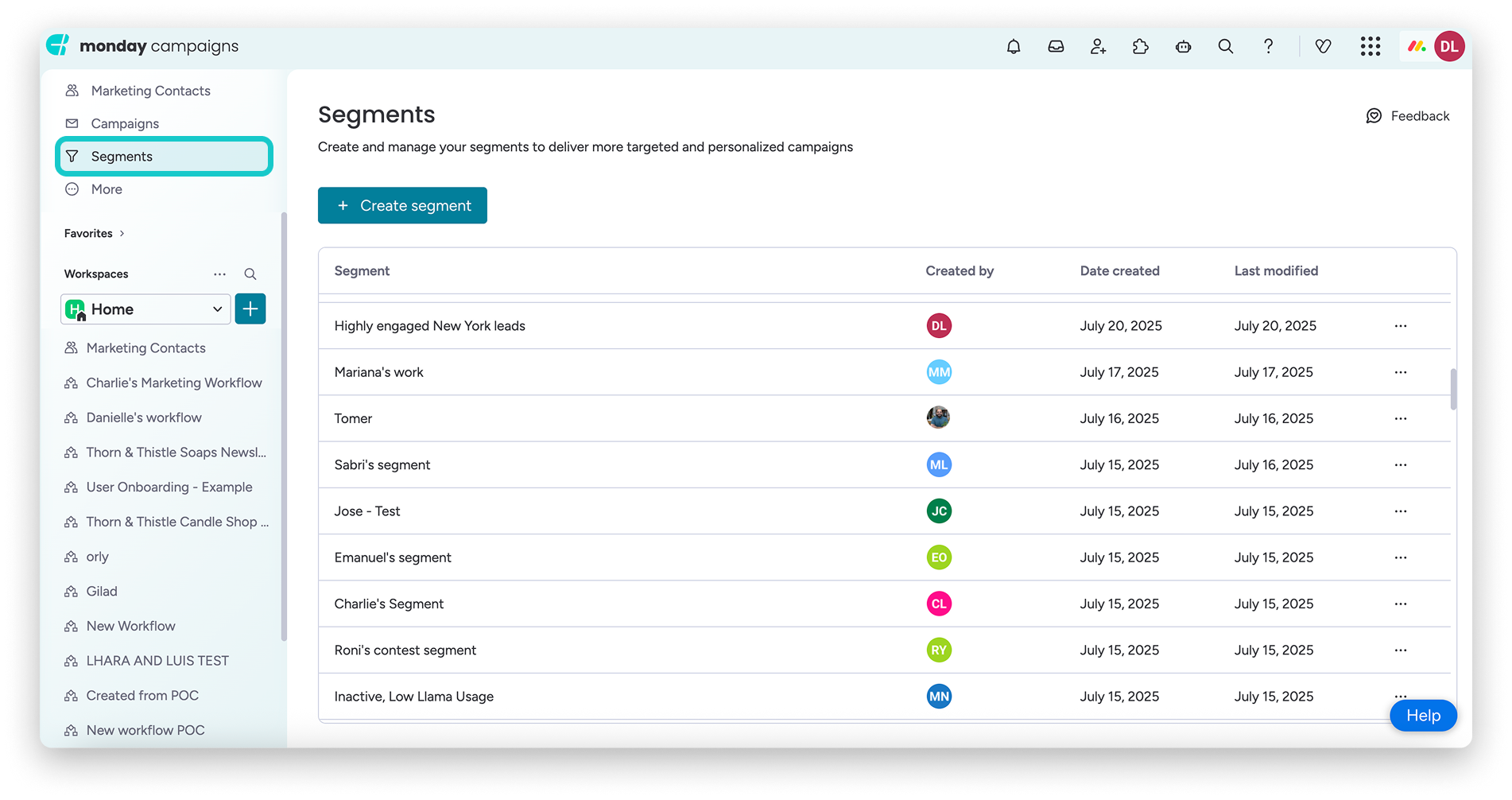
Kliknij przycisk + Utwórz segment (+ Create segment), aby rozpocząć konfigurację nowego segmentu:
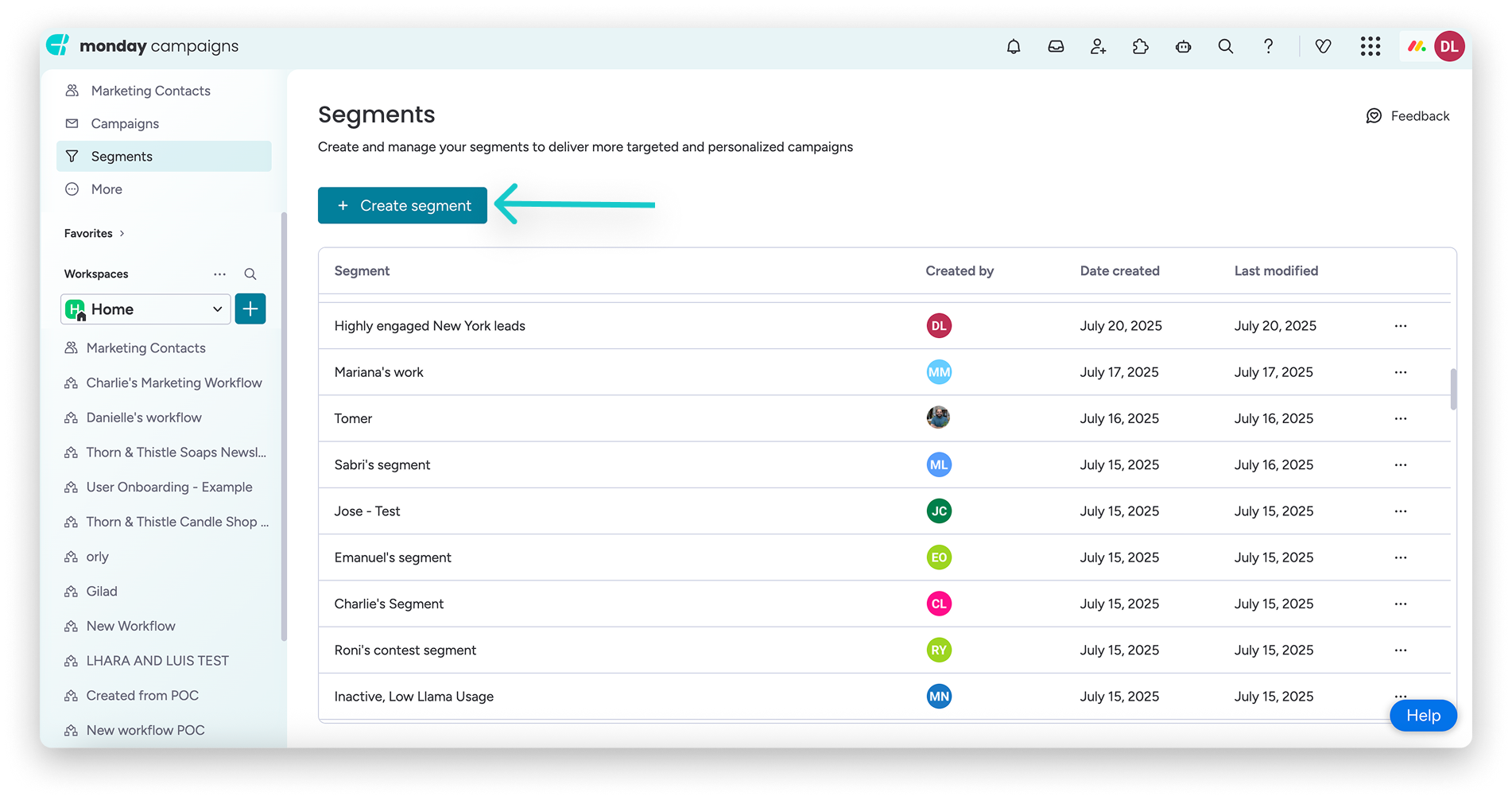
Najpierw nadaj segmentowi nazwę. Wybierz krótką, opisową nazwę, aby reszta zespołu mogła zrozumieć, do czego służy segment, lub szybko go znaleźć:
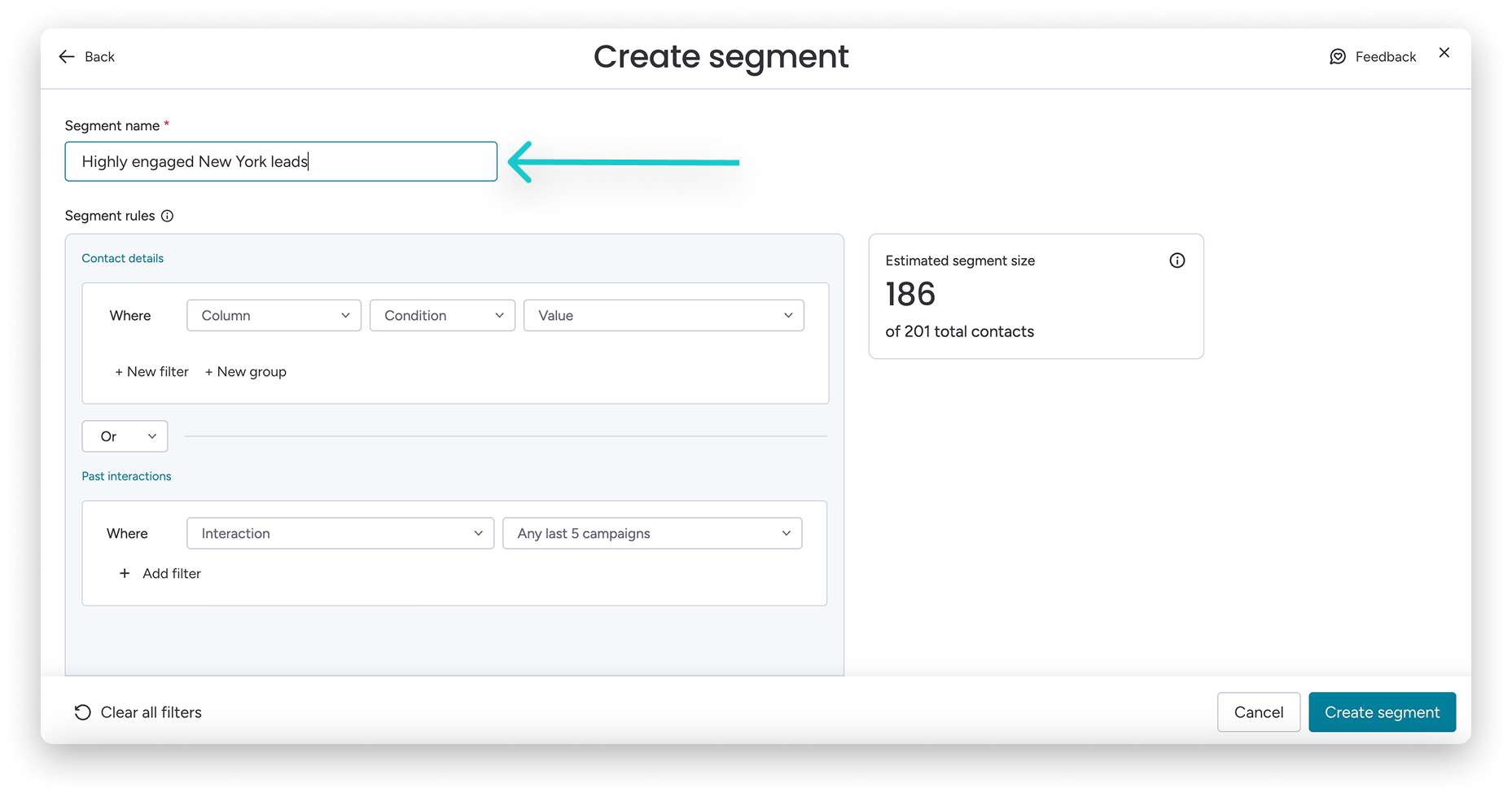
Po lewej stronie określ reguły segmentu (Segment rules). Tutaj wybierasz kontakty, które znajdą się w segmencie. Lista aktualizuje się dynamicznie: nowe kontakty zostaną dodane do segmentów, których kryteria spełniają.
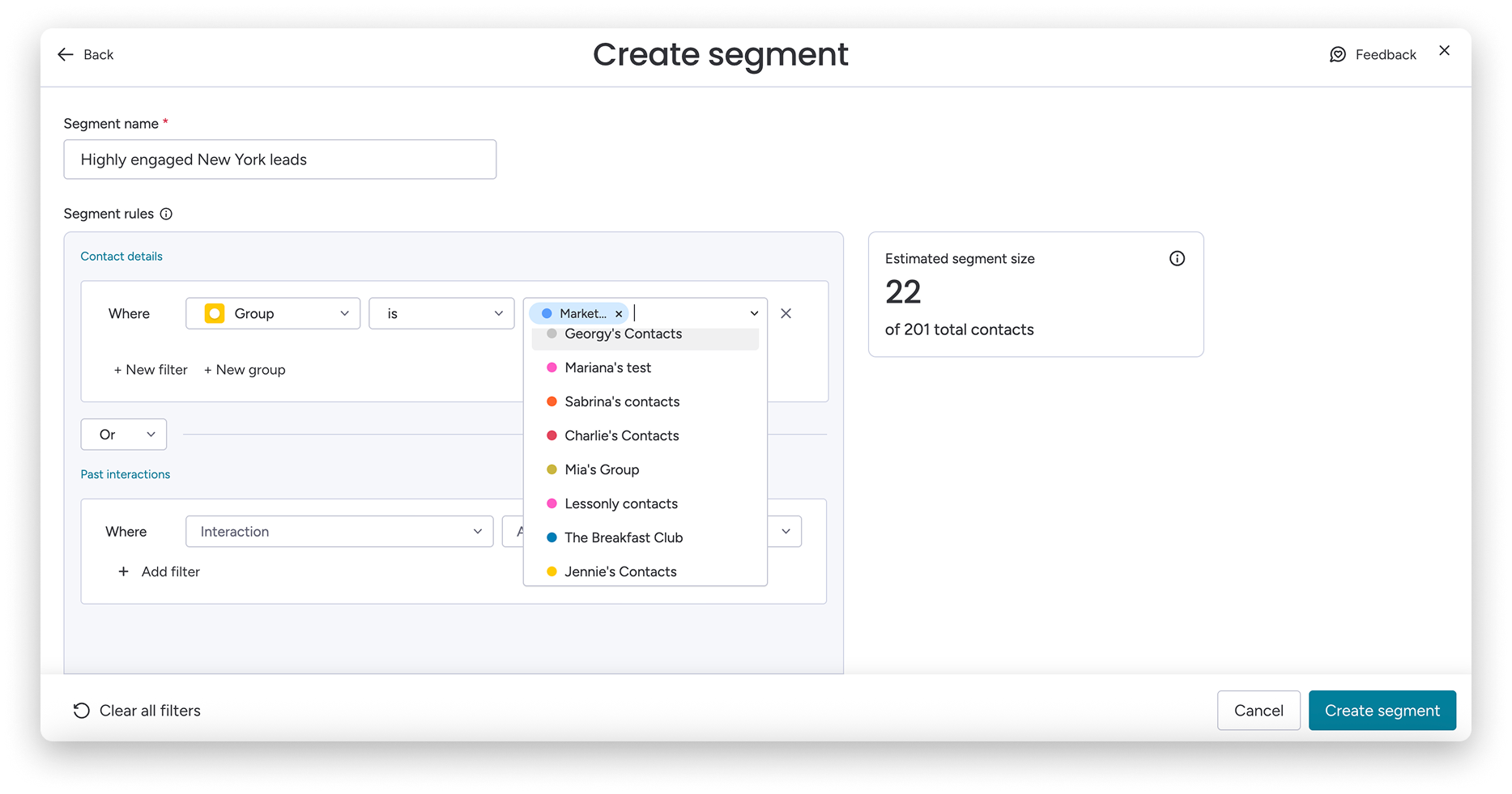
Po prawej stronie zobaczysz szacowaną wielkość segmentu na podstawie wybranych reguł:
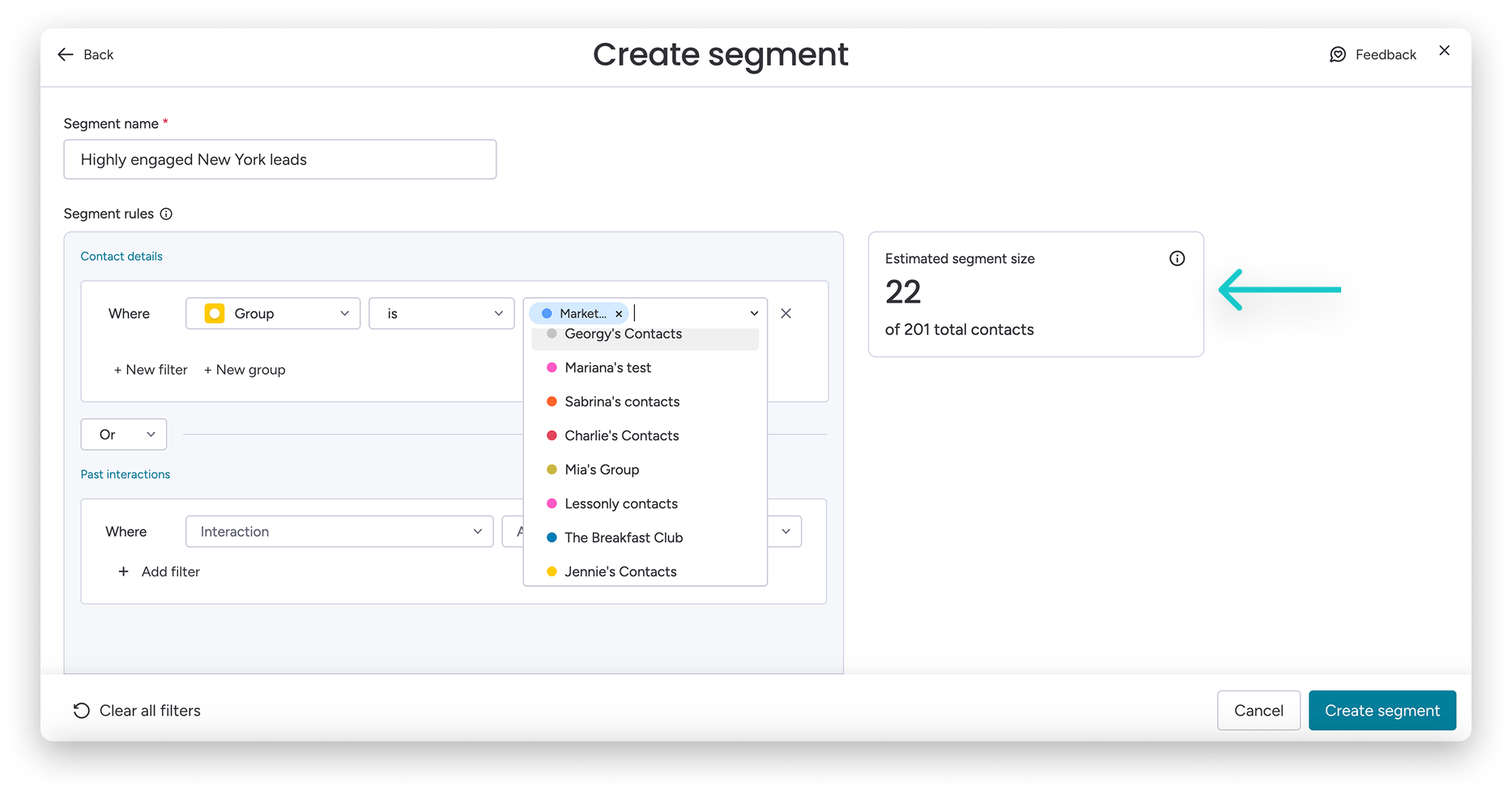
Możesz dodać kolejne kryteria, aby filtrować kontakty wybrane na podstawie pierwszej reguły, lub dodać kolejną grupę kontaktów.
Gdy skończysz, kliknij Zapisz segment (Save segment), aby utworzyć segment.
Edytuj segment
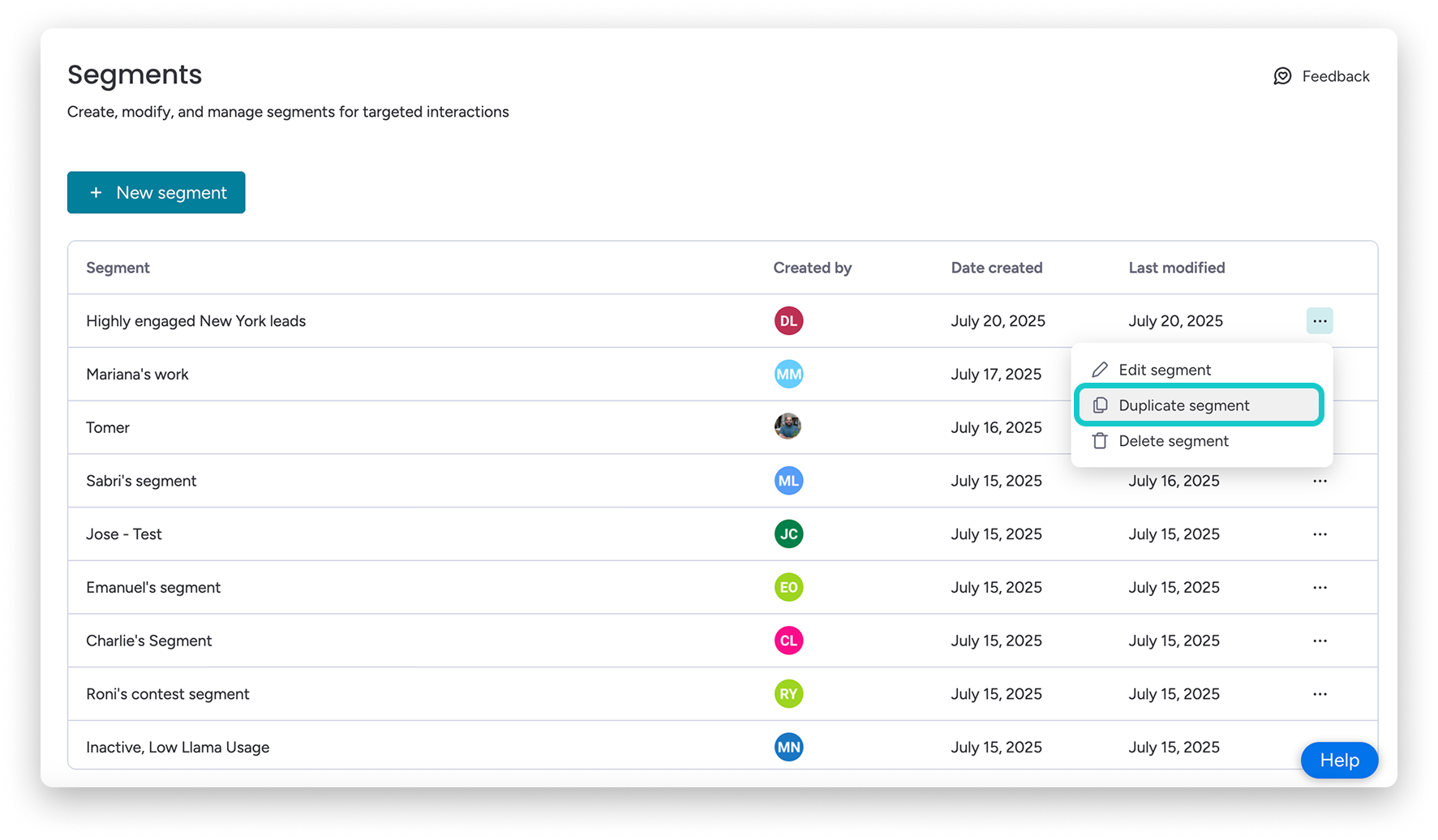
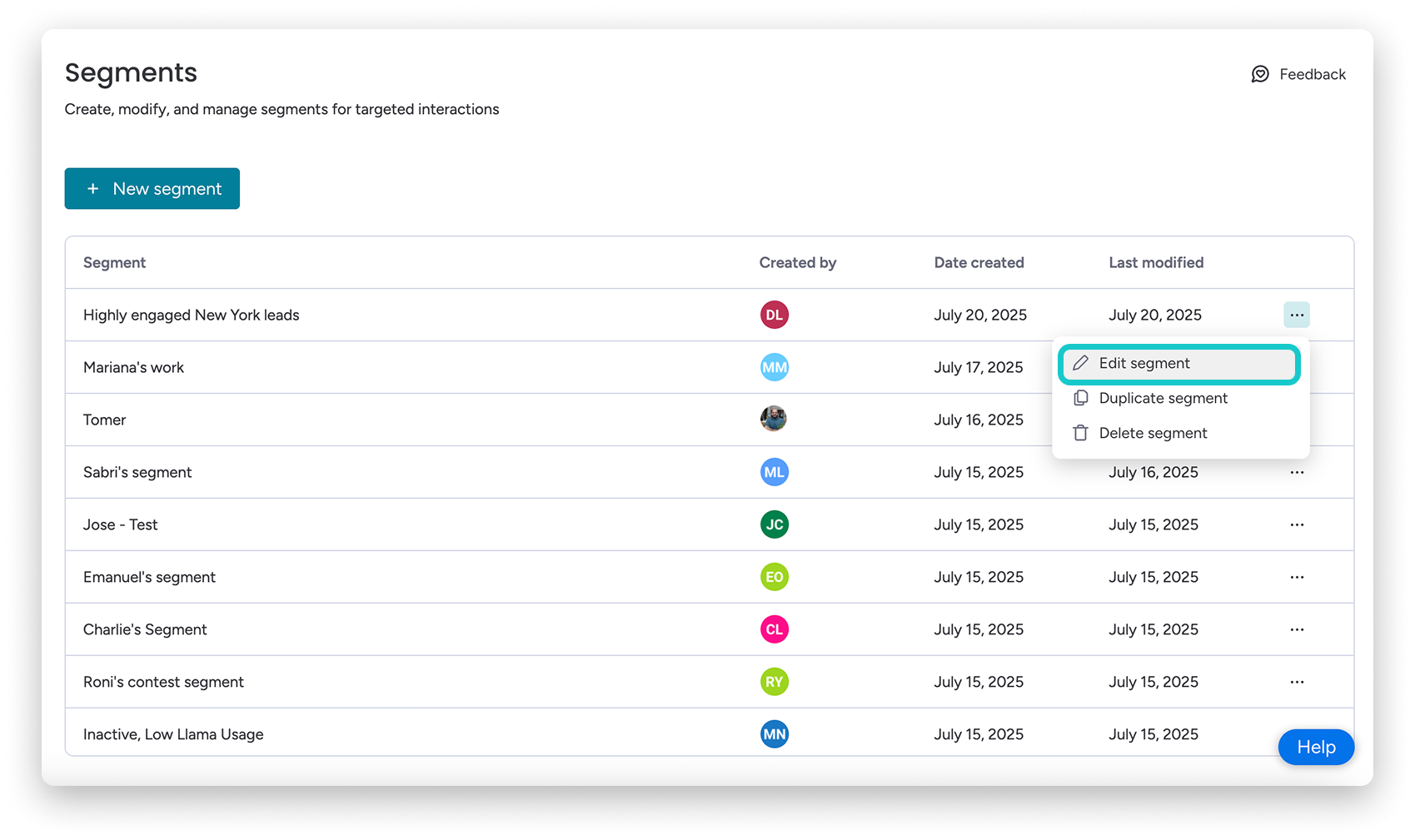
Aby edytować segment, kliknij menu z trzema kropkami po prawej stronie segmentu na liście i wybierz Edytuj segment (Edit segment):
Wprowadź potrzebne zmiany, a następnie kliknij Zapisz segment, aby zaktualizować segment: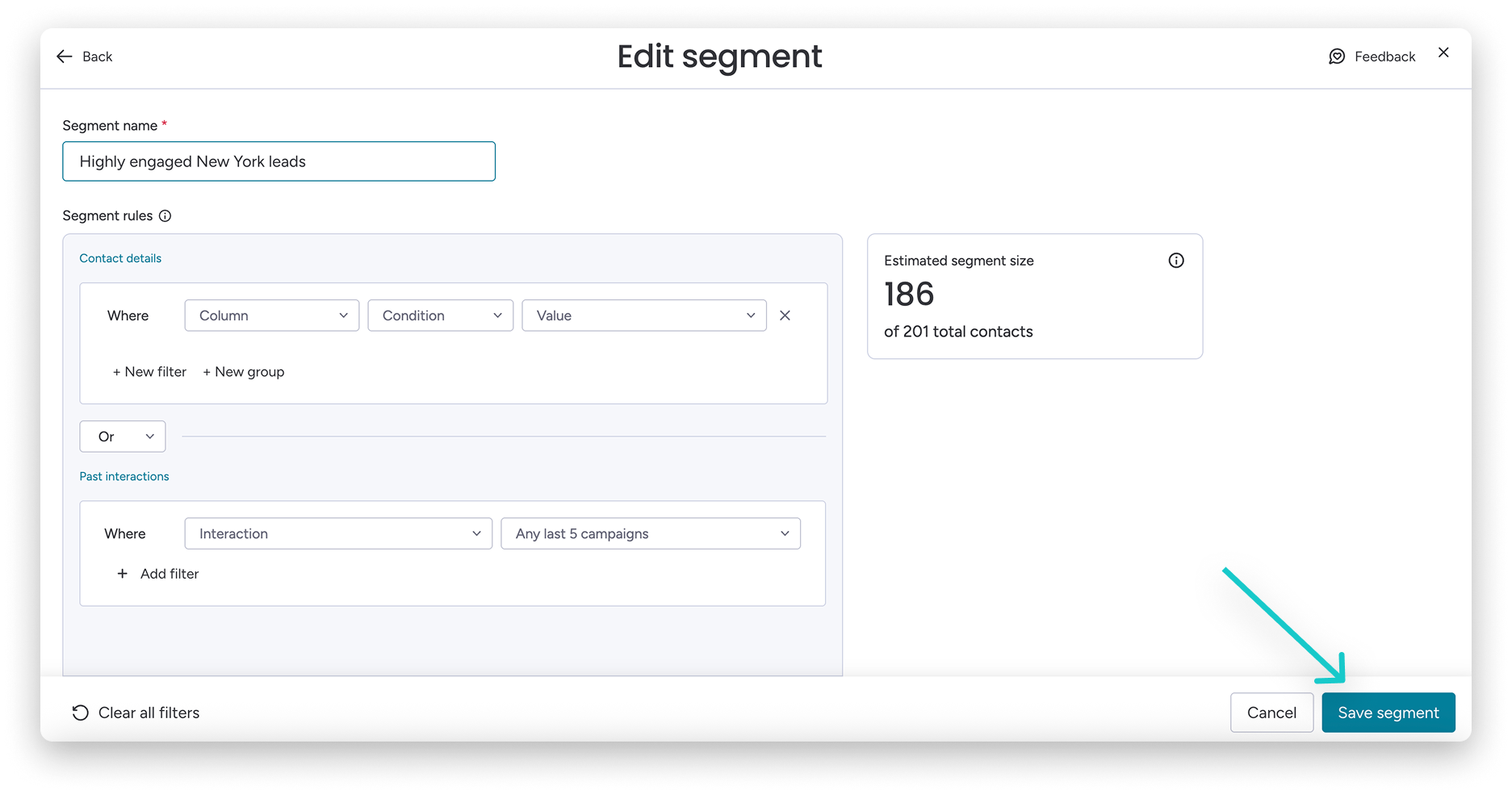
Usuń segment
Aby usunąć segment, kliknij menu z trzema kropkami po prawej stronie segmentu na liście i wybierz Usuń segment (Delete segment): 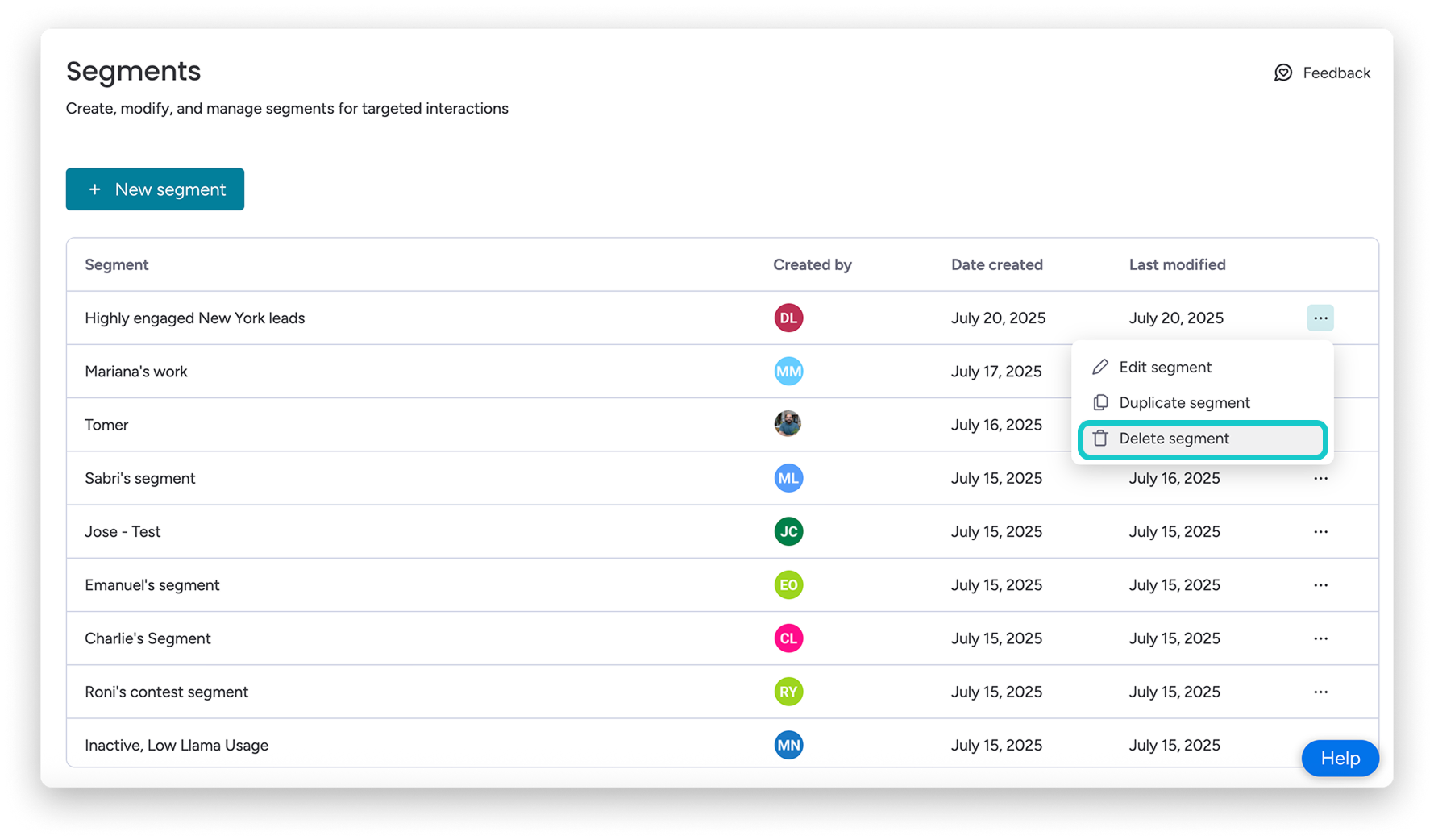
Aby potwierdzić usunięcie segmentu, kliknij Tak, usuń (Yes, delete it):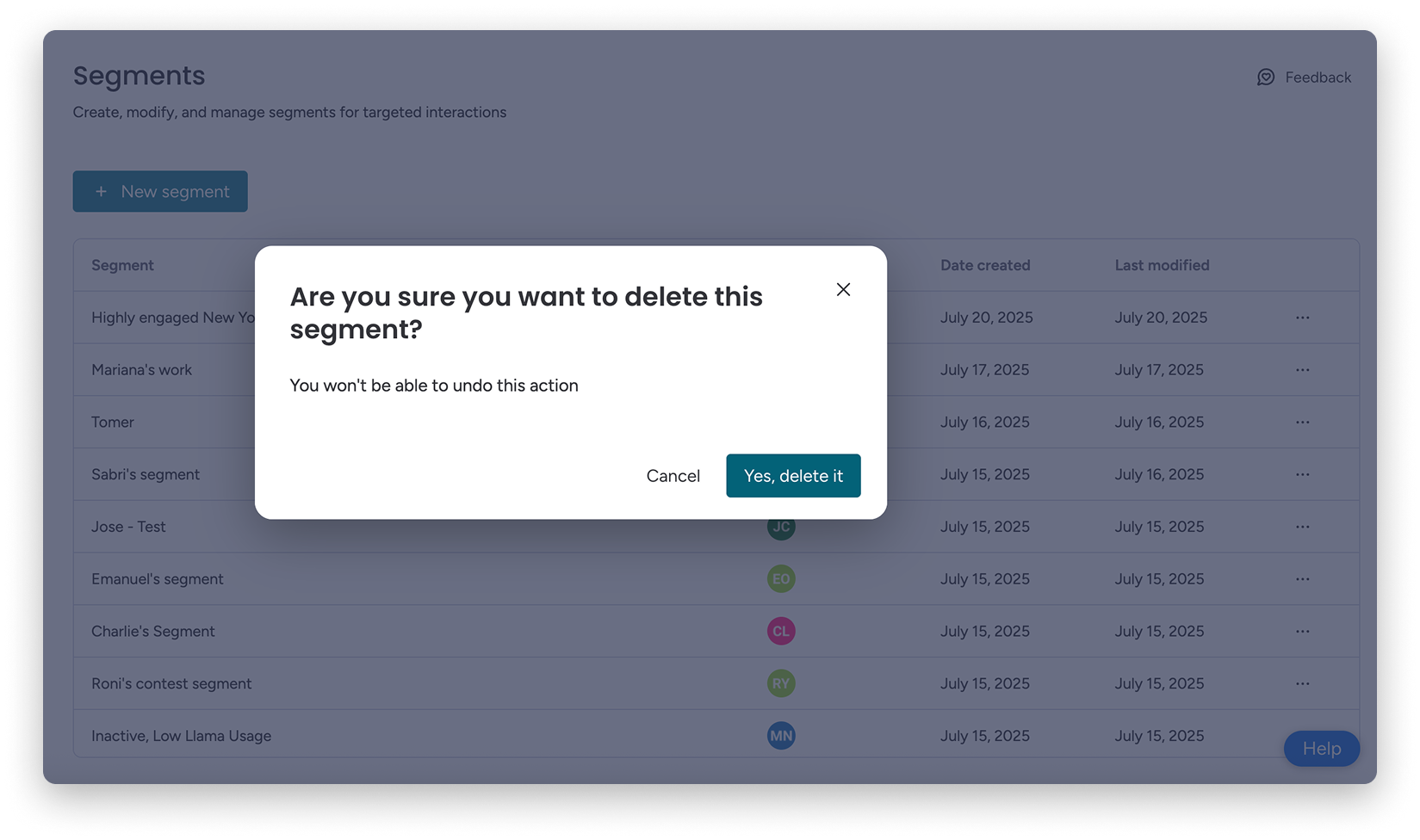
Uwaga: Tej czynności nie można cofnąć. Segment zostanie trwale usunięty i nie będzie można go odzyskać.
Duplikuj segment
Aby duplikować segment, kliknij menu z trzema kropkami po prawej stronie segmentu na liście i wybierz Duplikuj segment (Duplicate segment):