
Osadzanie raportów Data Studio
Ulepsz pulpit monday.com lub widok tablicy, dodając bezpośrednio z Google Data Studio wskaźniki, raporty i analizy. Dzięki widokowi lub widżetowi Data Studio Report możesz łatwo osadzić dowolny raport albo analizę Google Data Studio na swoim koncie monday.com, aby uzyskać cenne informacje i usprawnić raportowanie. Czytaj dalej, aby dowiedzieć się, jak to skonfigurować 🙌
Jak dodać Embedded Data Studio
Widok tablicy
Aby dodać widok Data Studio Report do tablicy, kliknij znak plusa na pasku widoków u góry ekranu. Kliknij Aplikacje (Apps), a następnie Odkryj więcej aplikacji (Explore more apps). Otworzy się centrum widoków z aplikacjami z marketplace’u.
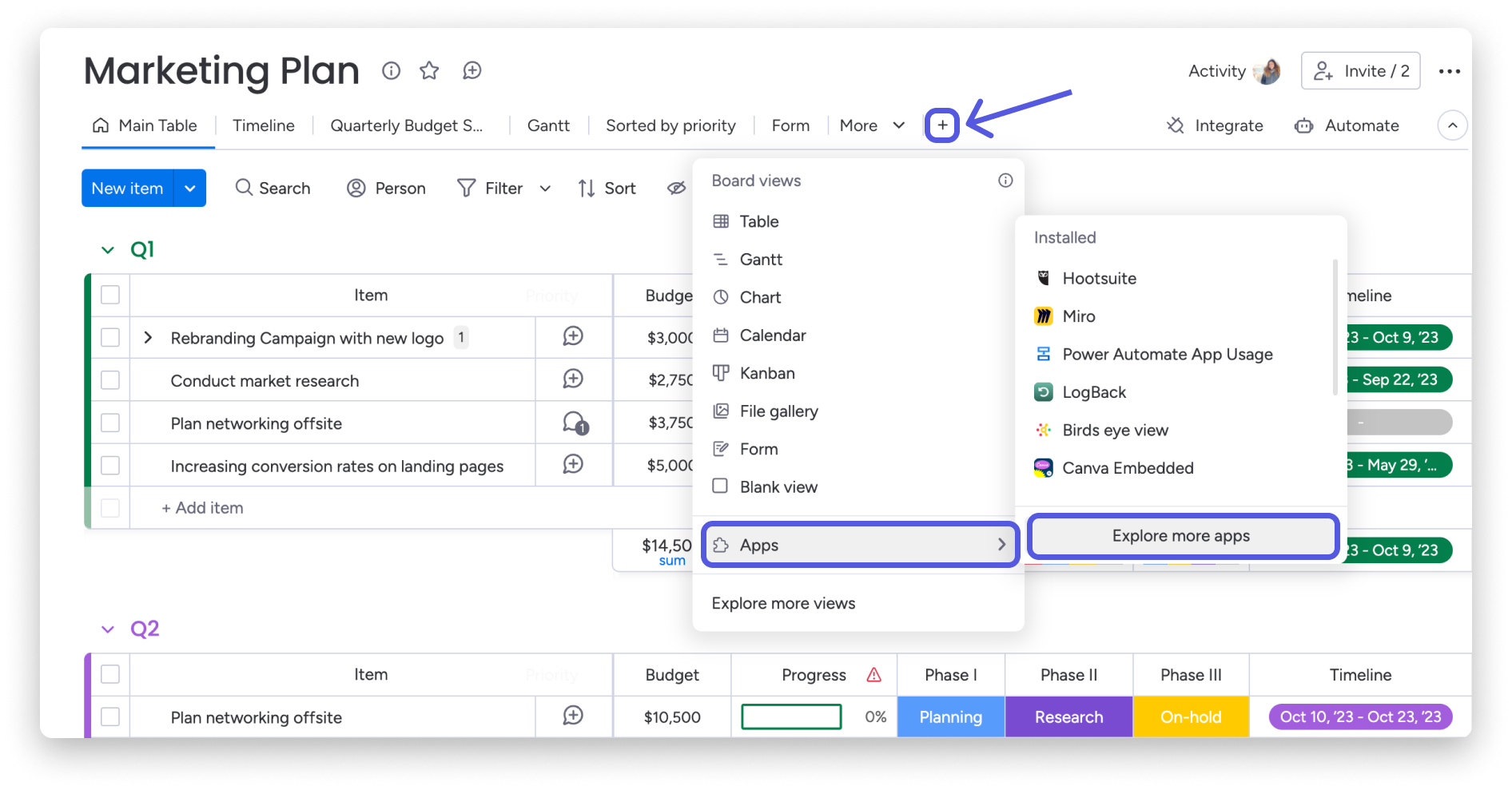
W centrum widoków wyszukaj Embedded Data Studio i dodaj je do tablicy: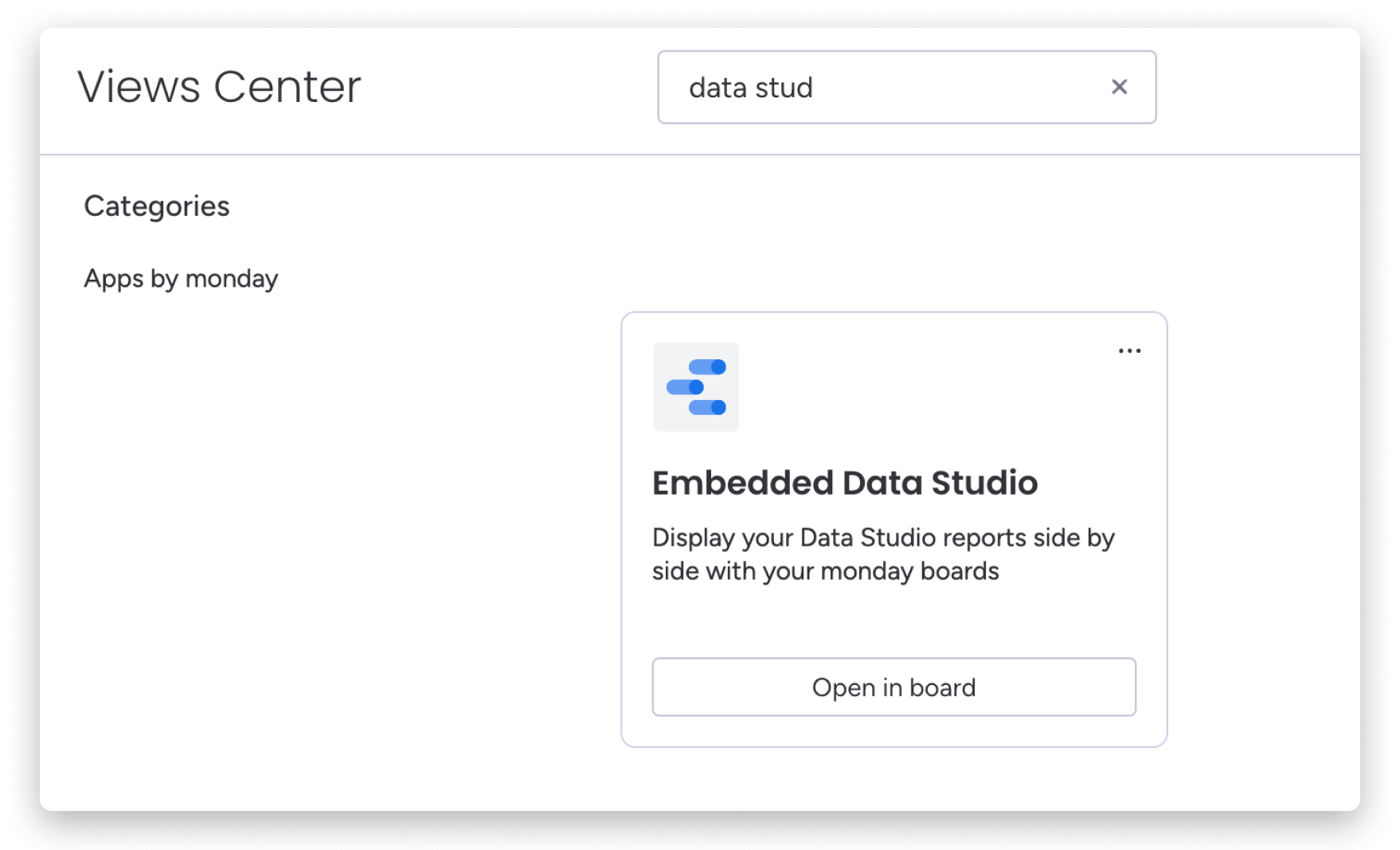
Pulpit
Po kliknięciu Otwórz na tablicy (Open in board) widżet Embedded Data Studio pojawi się na pulpicie.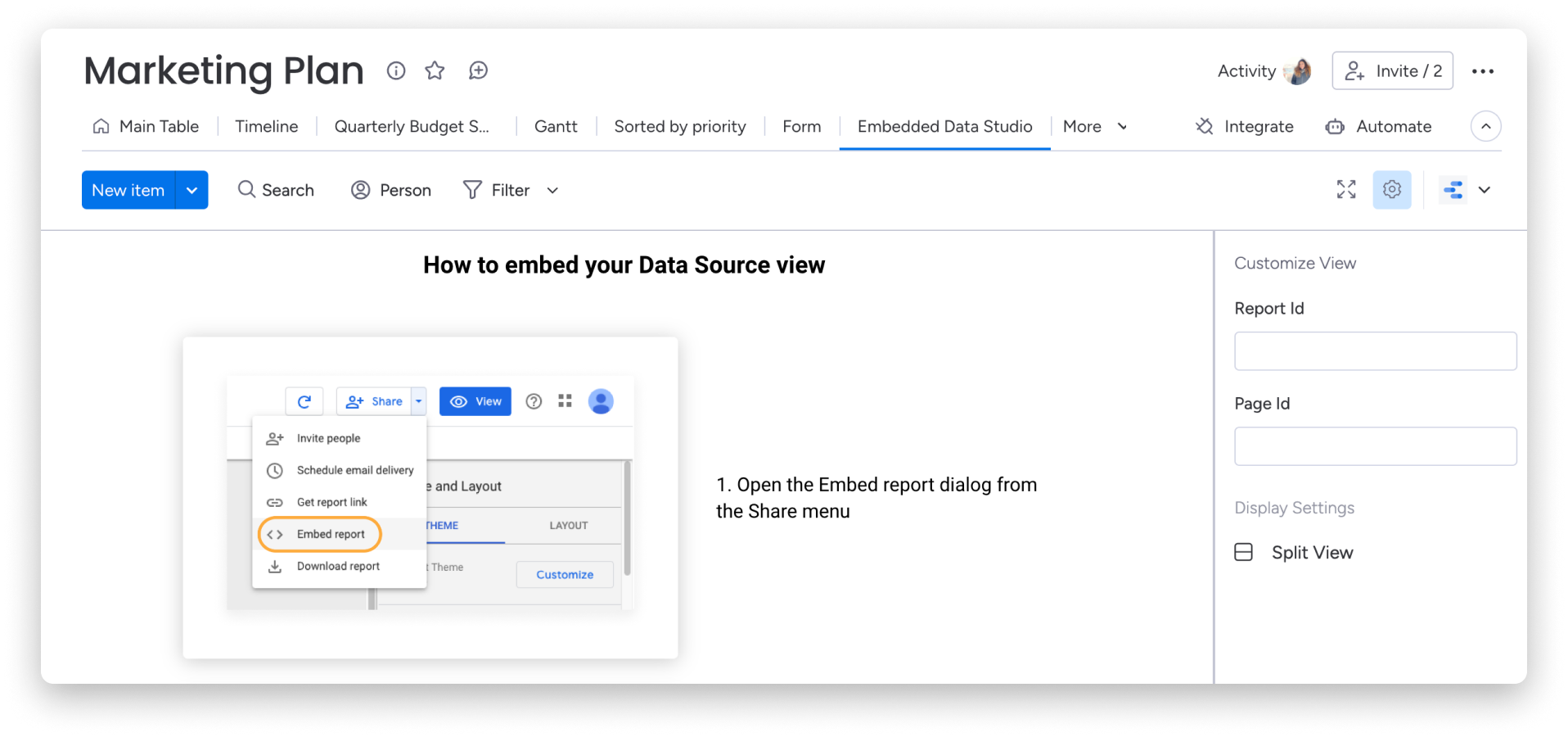
Konfigurowanie Embedded Data Studio
Uzyskaj kod do osadzenia raportu Data Studio, aby połączyć go z monday.com
Otwórz Google Data Studio i przejdź do raportu, który chcesz osadzić w monday.com. Kliknij menu Udostępnij (Share) u góry strony, a następnie Osadź raport (Embed report):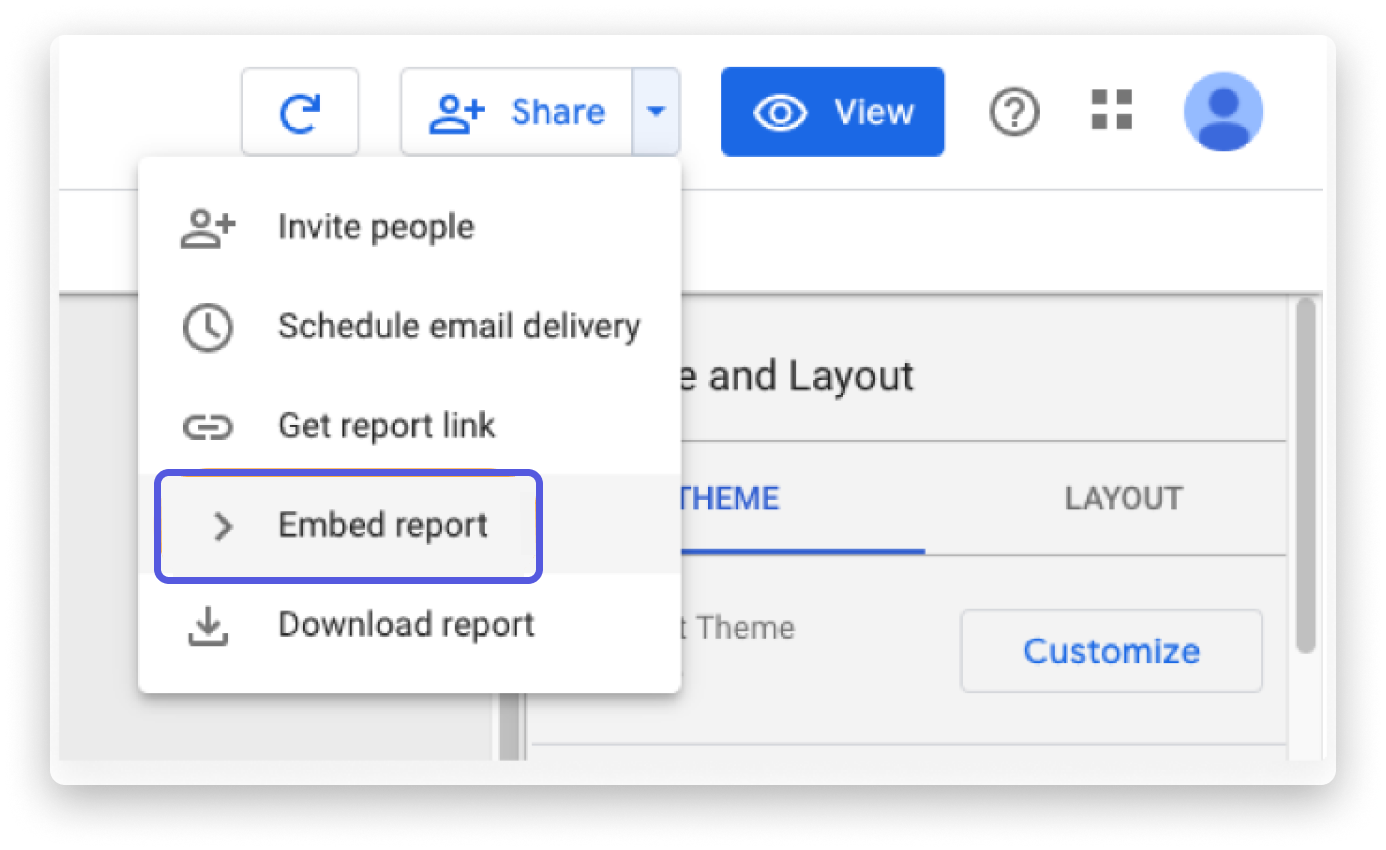
Skopiuj i wklej identyfikator raportu z kodu do osadzenia do ustawień widoku lub widżetu
Z kodu do osadzenia Data Studio skopiuj ciąg cyfr i liter znajdujący się po słowie „reporting/”.
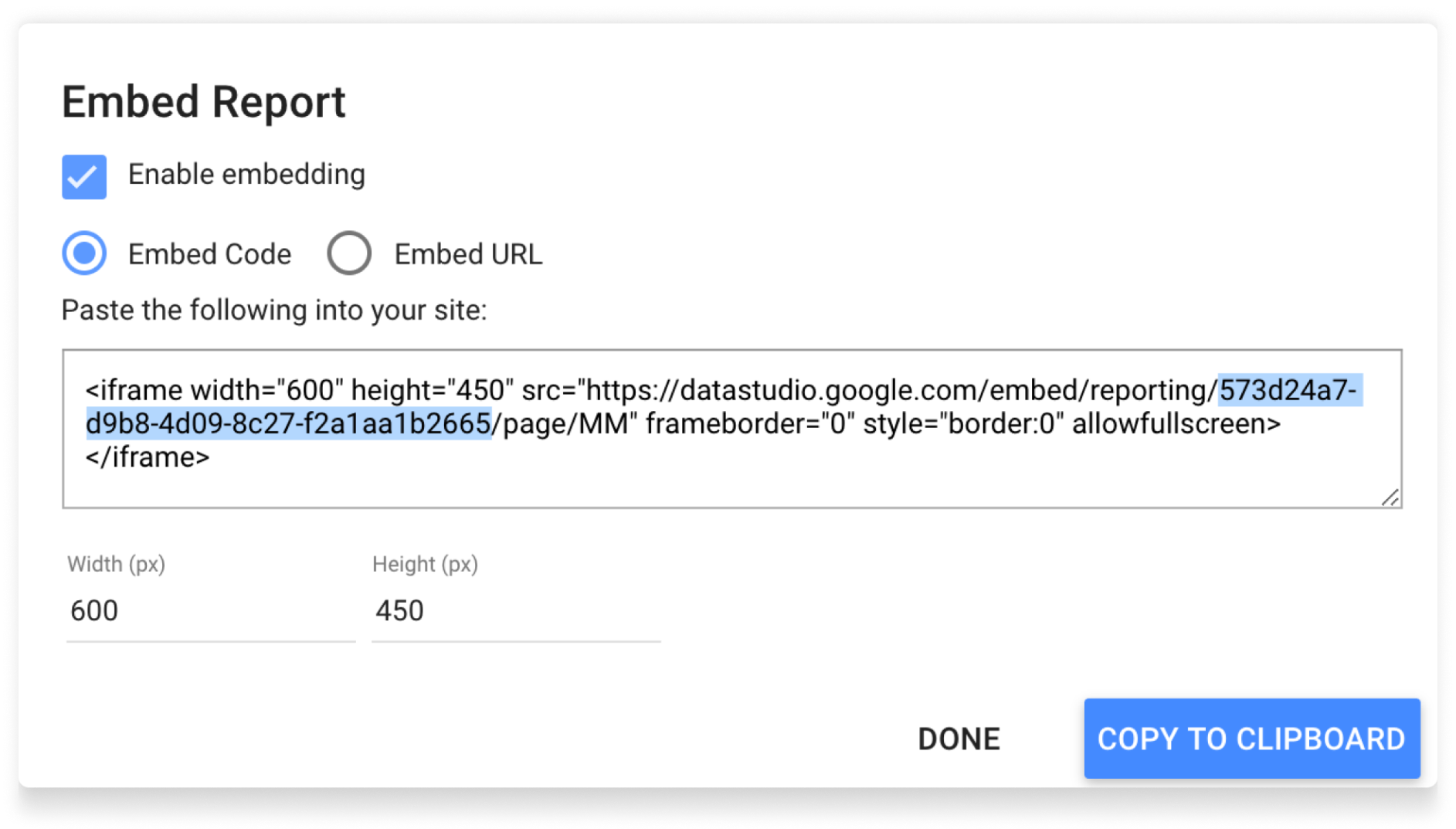
Po skopiowaniu wklej go w sekcji Identyfikator raportu (Report ID) w ustawieniach widoku lub widżetu w monday.com: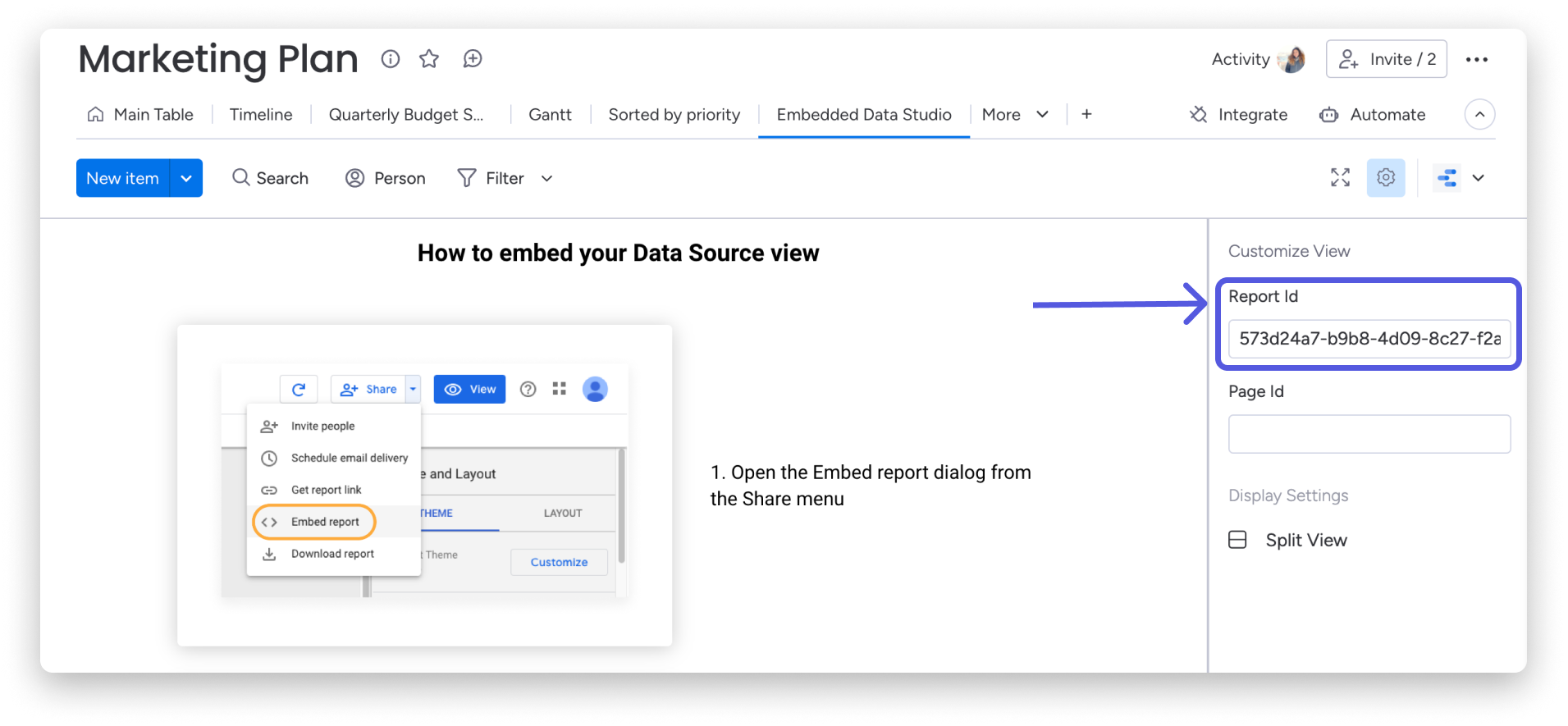
Skopiuj i wklej identyfikator strony z kodu do osadzenia do widoku lub widżetu
Z kodu do osadzenia Data Studio skopiuj cyfry lub litery znajdujące się po słowie „page/”:
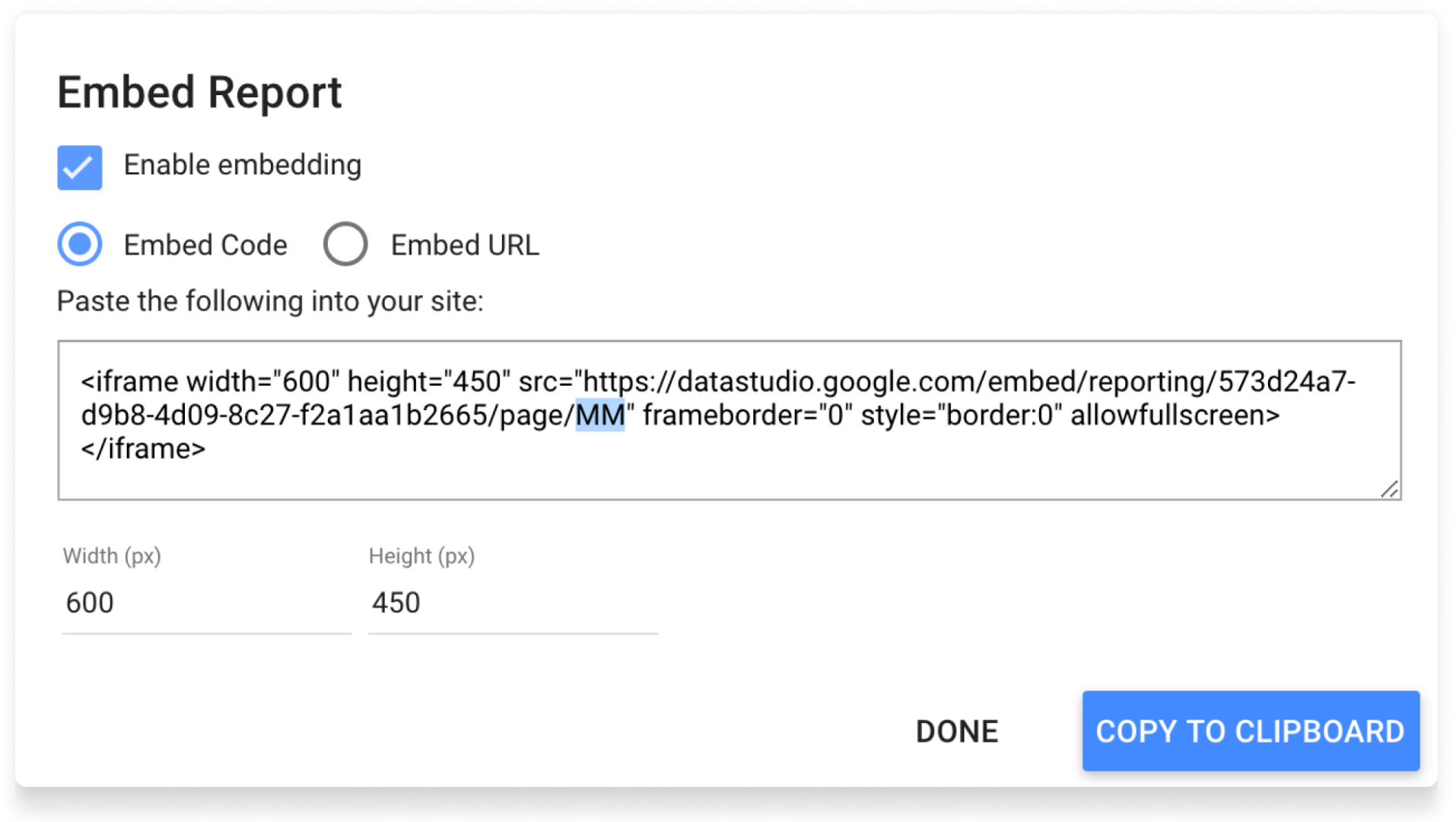
Po skopiowaniu wklej je w sekcji Identyfikator strony (Page ID) w ustawieniach widoku lub widżetu w monday.com:
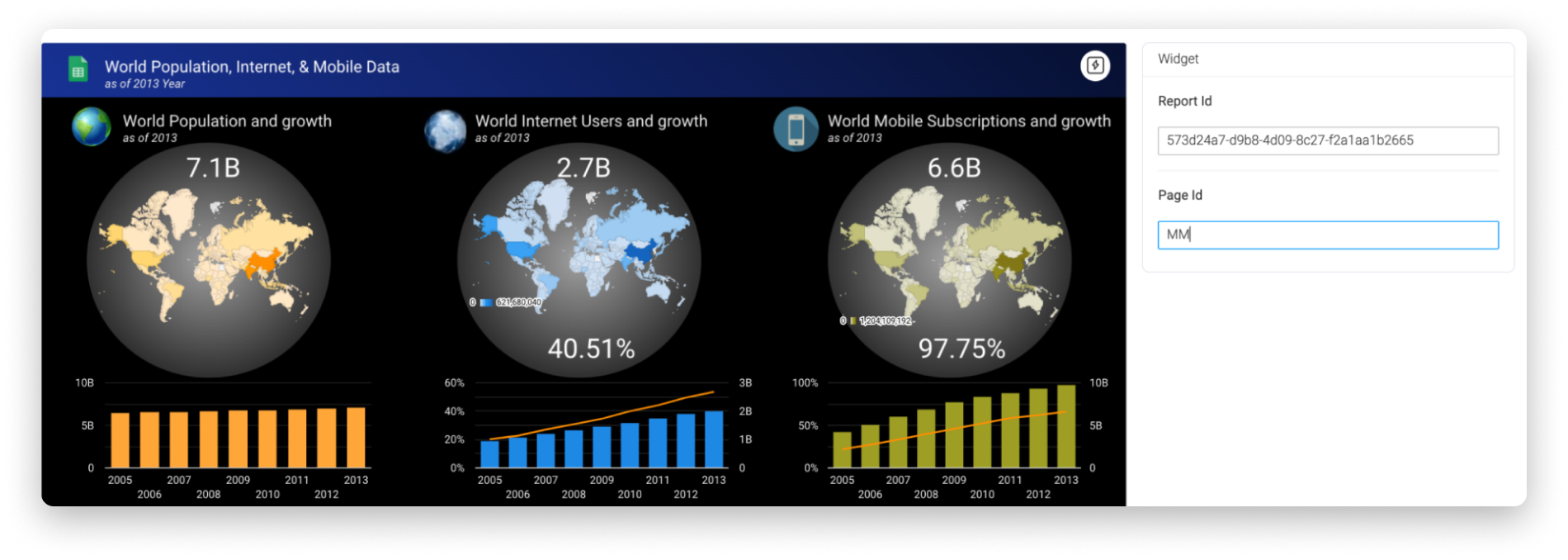
Dodaj raport Data Studio do tablicy lub pulpitu!
Jeśli używasz widżetu Data Studio Report, kliknij Gotowe (Done) w prawym górnym rogu jego ustawień. Jeśli tworzysz widok Data Studio Report, nie musisz robić nic więcej - po wpisaniu identyfikatora raportu i strony w ustawieniach widoku będzie on gotowy.
Gotowe! Widok lub widżet Data Studio jest już gotowy do użycia! 🔥
Uwaga: Aby widżet działał, nie kopiuj ukośników ( / ) z kodu do osadzenia do ustawień widoku ani widżetu.