
Automatyzacje między tablicami
Czy masz na monday.com tablice, które porządkują osobne projekty i zadania, ale zawierają też informacje bezpośrednio ze sobą powiązane?
Szablony automatyzacji między tablicami pozwalają tablicom współpracować. Dzięki nim działanie na jednej tablicy może wywołać działanie na zupełnie innej tablicy.
Wiele z tych szablonów pozwala też łączyć powiązane elementy na różnych tablicach. Szablony automatyzacji dodają nowy wymiar do współpracy zespołu i pozwalają sprawnie zarządzać powiązanymi projektami.
Jak dodać własną automatyzację między tablicami?
Własne automatyzacje pozwalają tworzyć nowe kombinacje automatyzacji dopasowane do potrzeb zespołu i konkretnego przepływu pracy.
W artykule Własne automatyzacje wyjaśniamy, jak tworzyć własne przepisy automatyzacji oraz konfigurować ich wyzwalacze i działania.
Kroki: dodawanie własnej automatyzacji między tablicami
- Kliknij Automatyzuj (Automate) u góry tablicy.
- Kliknij kartę Utwórz (Create) u góry ekranu.
- Wybierz Utwórz od podstaw (Create from scratch).
- Wybierz wyzwalacz.
- Wybierz blok szablonu „utwórz element na tablicy i połącz tablice” („create item in board & connect boards”).
- Skonfiguruj blok „utwórz element na tablicy i połącz tablice”, dodając w razie potrzeby pola niestandardowe.
Przykład wyzwalacza: „Gdy Status zmieni się na Coś”.
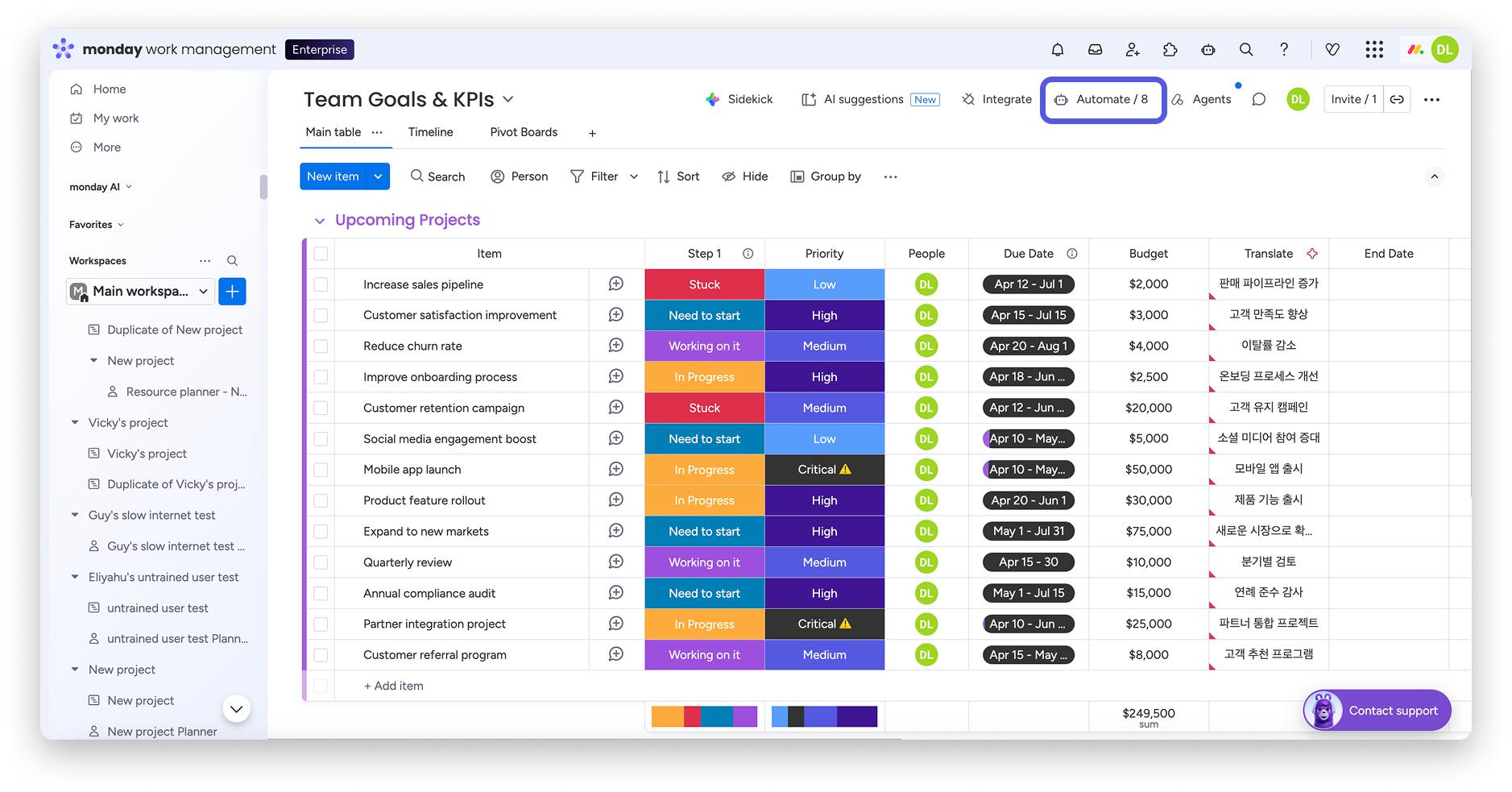
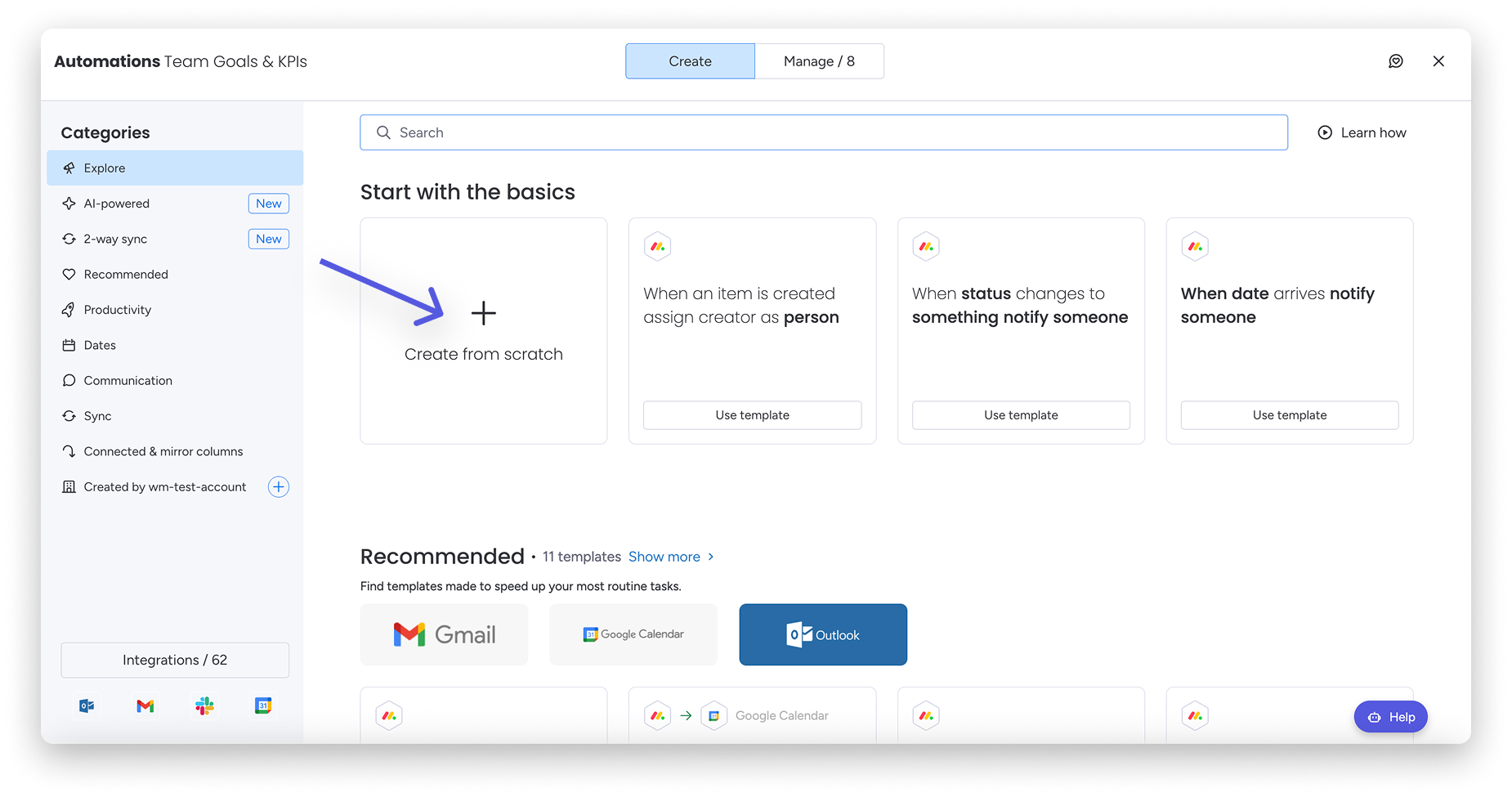
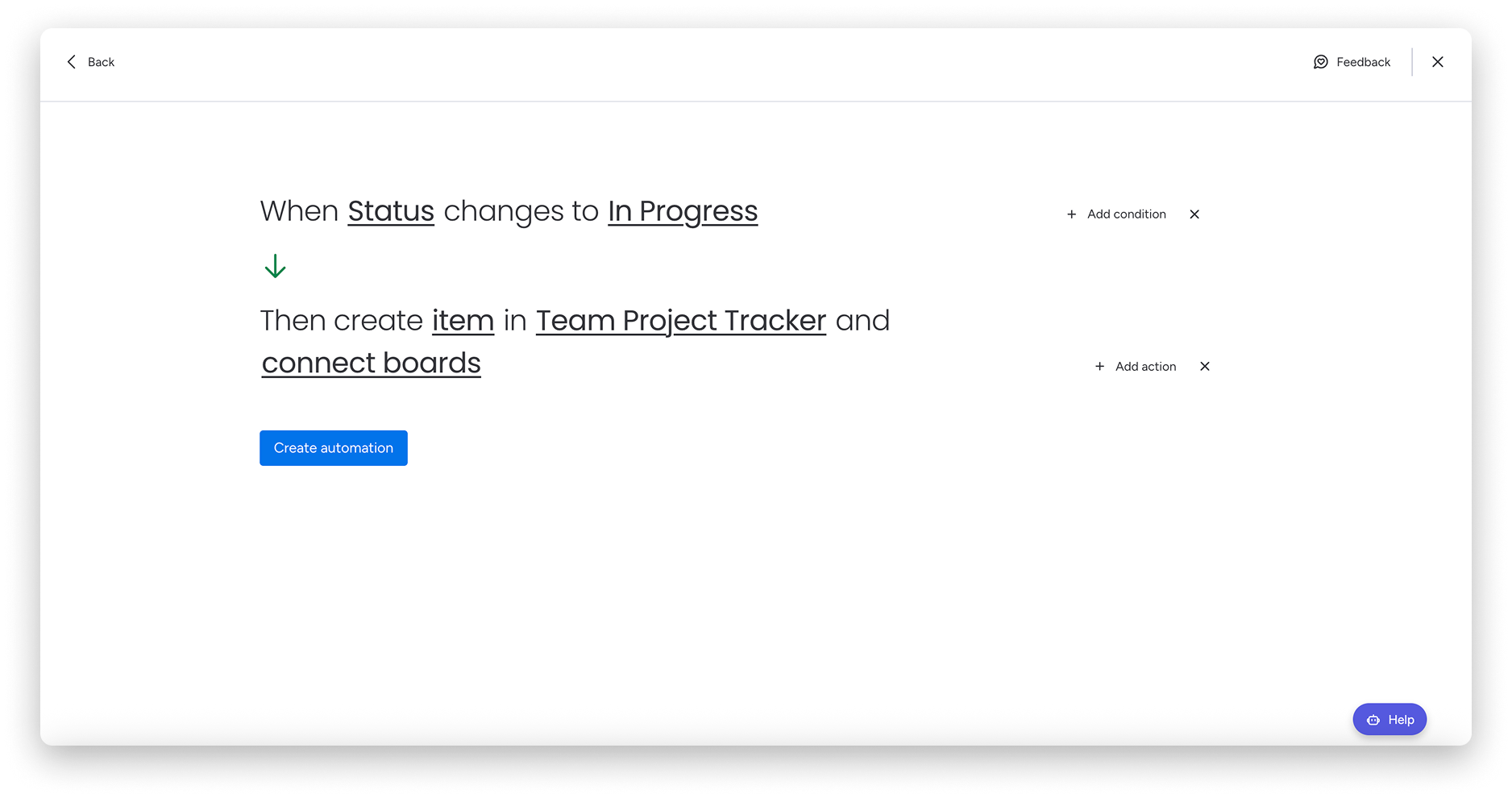
Tak działa ta własna automatyzacja:
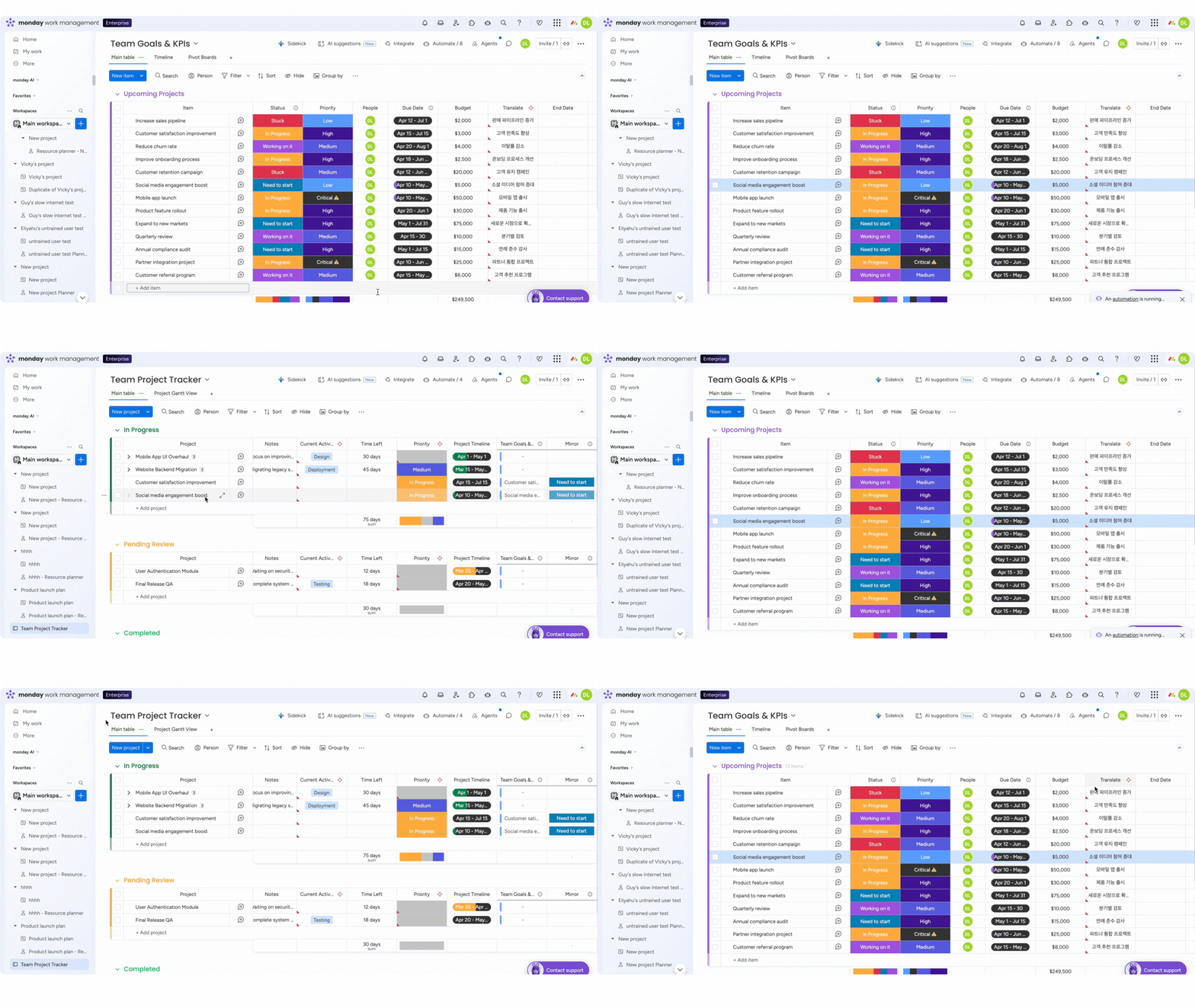
Jak dodać szablon automatyzacji między tablicami?
Kroki: dodawanie szablonu automatyzacji między tablicami
- Otwórz stronę Automatyzacje na tablicy.
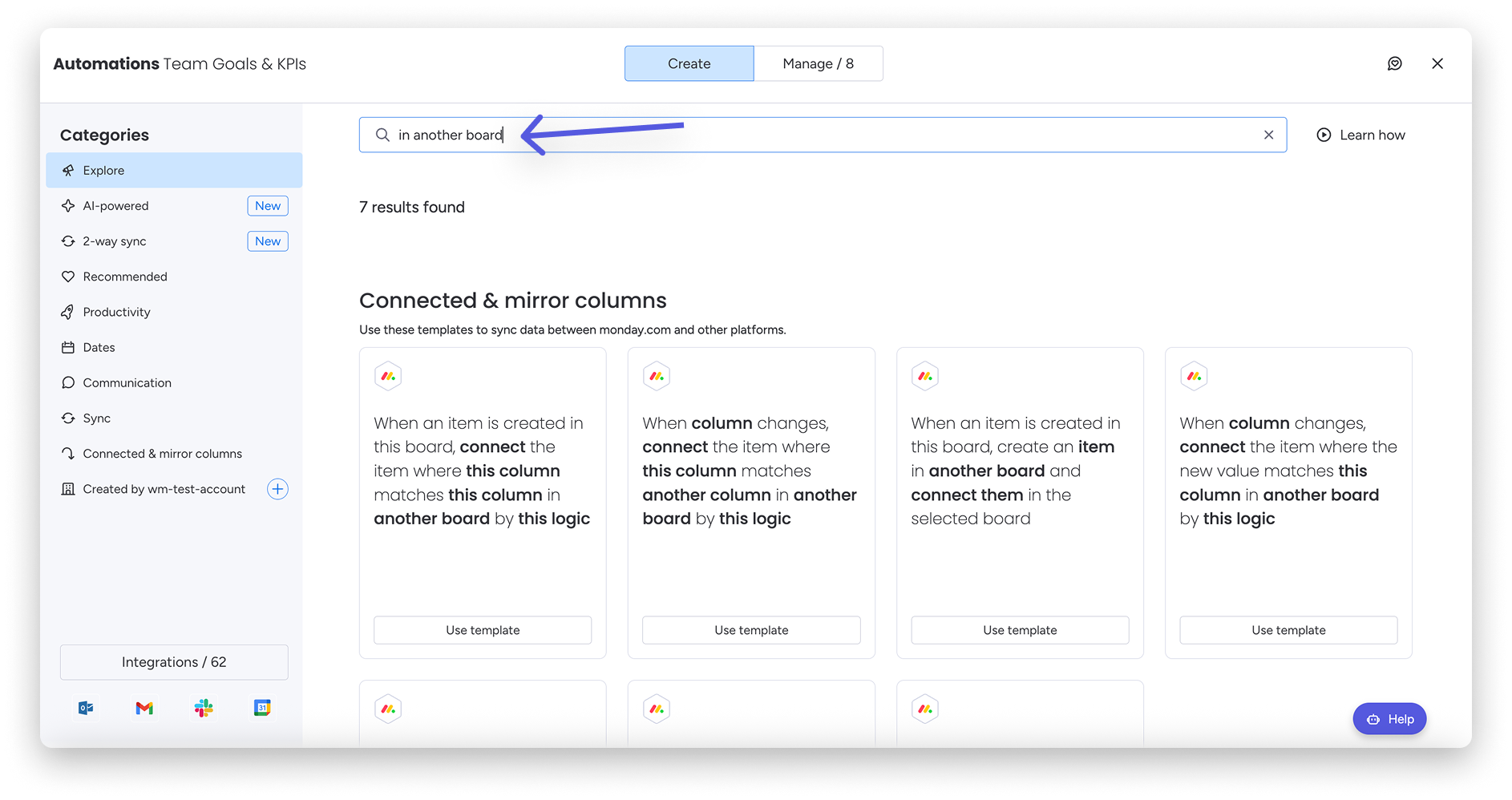
- Wyszukaj „na tablicy” lub „na innej tablicy”.
- Wybierz szablon, którego chcesz użyć.
- Przewiń w dół, aby wyświetlić więcej szablonów automatyzacji między tablicami.
Uwaga: Aby mapować dane między tablicami, kolumna, którą chcesz zmapować, musi znajdować się na obu tablicach. Ponadto informacje z sekcji aktualizacji zostaną przeniesione tylko w przypadku automatyzacji „przenieś element”, a nie automatyzacji tworzących nowe elementy.
Czy mogę używać kolumn lustrzanych jako wyzwalaczy automatyzacji?
Większości kolumn lustrzanych nie można używać jako wyzwalaczy automatyzacji. Istnieje jednak kilka szablonów automatyzacji, które obsługują kolumny lustrzane jako wyzwalacze. Są to:
- Gdy status zmieni się z jednej wartości na inną, powiadom kogoś
- Gdy status zmieni się na określoną wartość, zatrzymaj śledzenie czasu
- Gdy status zmieni się na określoną wartość, rozpocznij śledzenie czasu
- Gdy status zmieni się na określoną wartość, ustaw termin na bieżącą datę plus określoną liczbę dni
- Gdy status zmieni się na określoną wartość, ustaw termin na bieżącą datę
- Gdy status zmieni się na określoną wartość, rozpocznij śledzenie czasu. Gdy zmieni się na inną wartość, zatrzymaj śledzenie czasu
- Gdy status zmieni się na określoną wartość, zmień inny status na określoną wartość
Uwaga: Zmirrorowany status może być używany jako wyzwalacz automatyzacji. Obsługiwane są kolumny lustrzane podelementów.
Jak mapować kolumny między tablicami?
Jeśli wybrany szablon tworzy element lub przenosi element, możesz określić, jakie informacje zostaną przeniesione na wybraną tablicę i gdzie trafią w jej strukturze. Nazywa się to mapowaniem.
Jeśli podczas mapowania przy kolumnie nie widzisz niebieskiego znaku +, ten typ kolumny może nie być obsługiwany.
Uwaga: Przeniesienie elementów zsynchronizowanych z aplikacjami innych firm za pomocą kolumny integracji spowoduje zerwanie połączenia. Oznacza to, że po przeniesieniu elementu na inną tablicę nie będzie on już połączony z integracją skonfigurowaną na pierwotnej tablicy.
Podelementy są przenoszone przez automatyzację „przenieś element na tablicę”. Jeśli element ma podelement, jego mapowanie zostanie wykonane automatycznie.
Jeśli typ kolumny podelementu i jej tytuł są takie same na tablicy, na której skonfigurowano automatyzację (tablicy źródłowej), oraz na tablicy, na którą chcesz przenieść element (tablicy docelowej), wartości w kolumnach podelementu zostaną przeniesione.
Niektóre informacje nie zostaną przeniesione niezależnie od ustawień. Typy „statycznych” kolumn, które nie są obecnie obsługiwane w mapowaniu, to Zależność, Połącz z elementem i Śledzenie czasu.
Podczas mapowania elementu przy pustym polu kolumny statycznej nie będzie niebieskiego znaku +: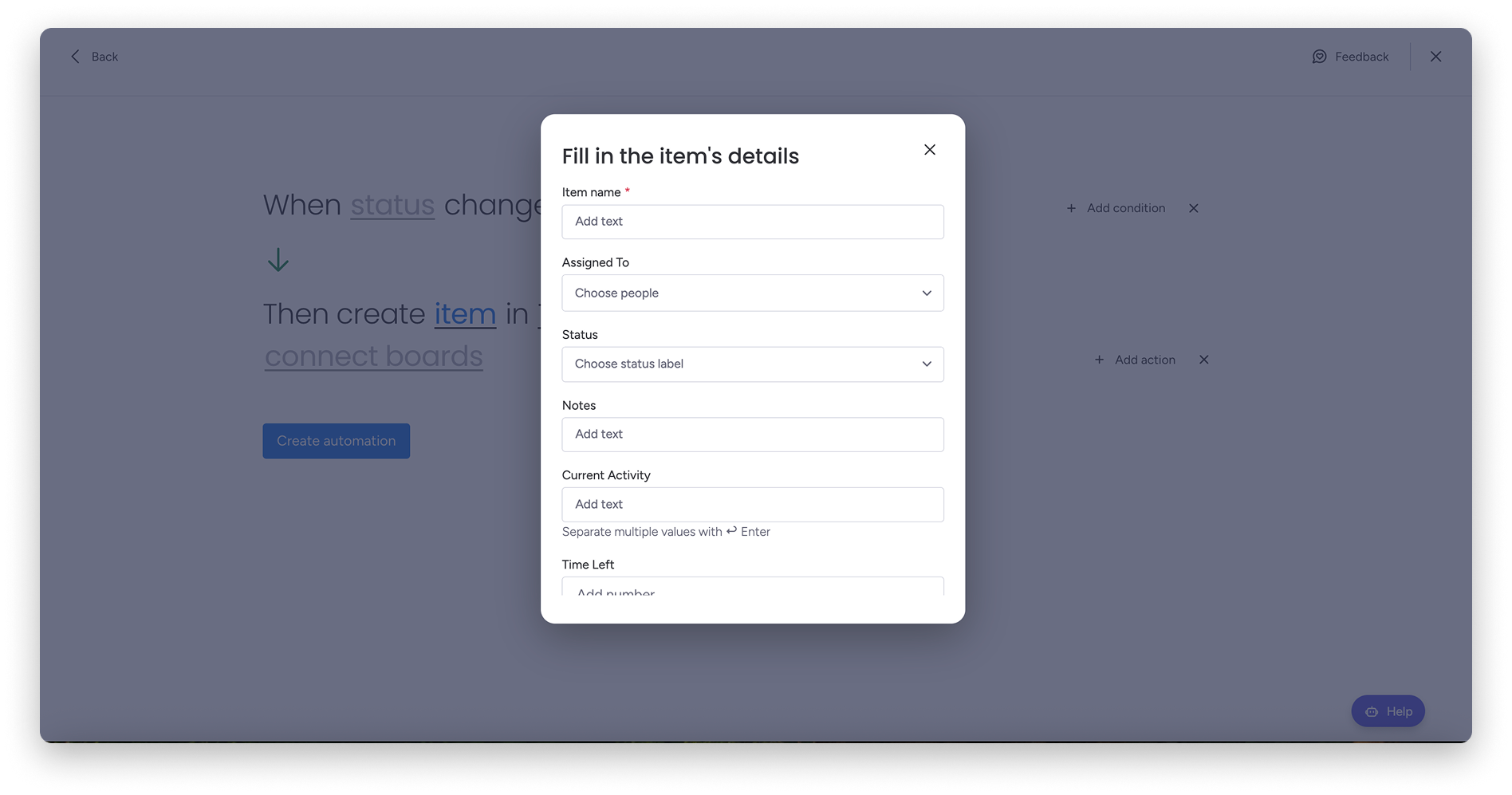
Uwaga: Aby mapować wartości kolumn, mapowane kolumny muszą znajdować się na tablicy źródłowej i docelowej. Jeśli widzisz kolumnę, którą chcesz zmapować, ale nie ma przy niej niebieskiego znaku +, najedź kursorem na puste pole (np. w kolumnie Pliki).
Jak szablony dopasowania łączą elementy między tablicami?
Niektóre szablony automatyzacji między tablicami dopasowują te same dane w elementach na dwóch różnych tablicach, aby je połączyć.
Kroki: znajdowanie szablonów dopasowania
- Otwórz centrum automatyzacji tablicy.
- Wyszukaj „dopasuj”.
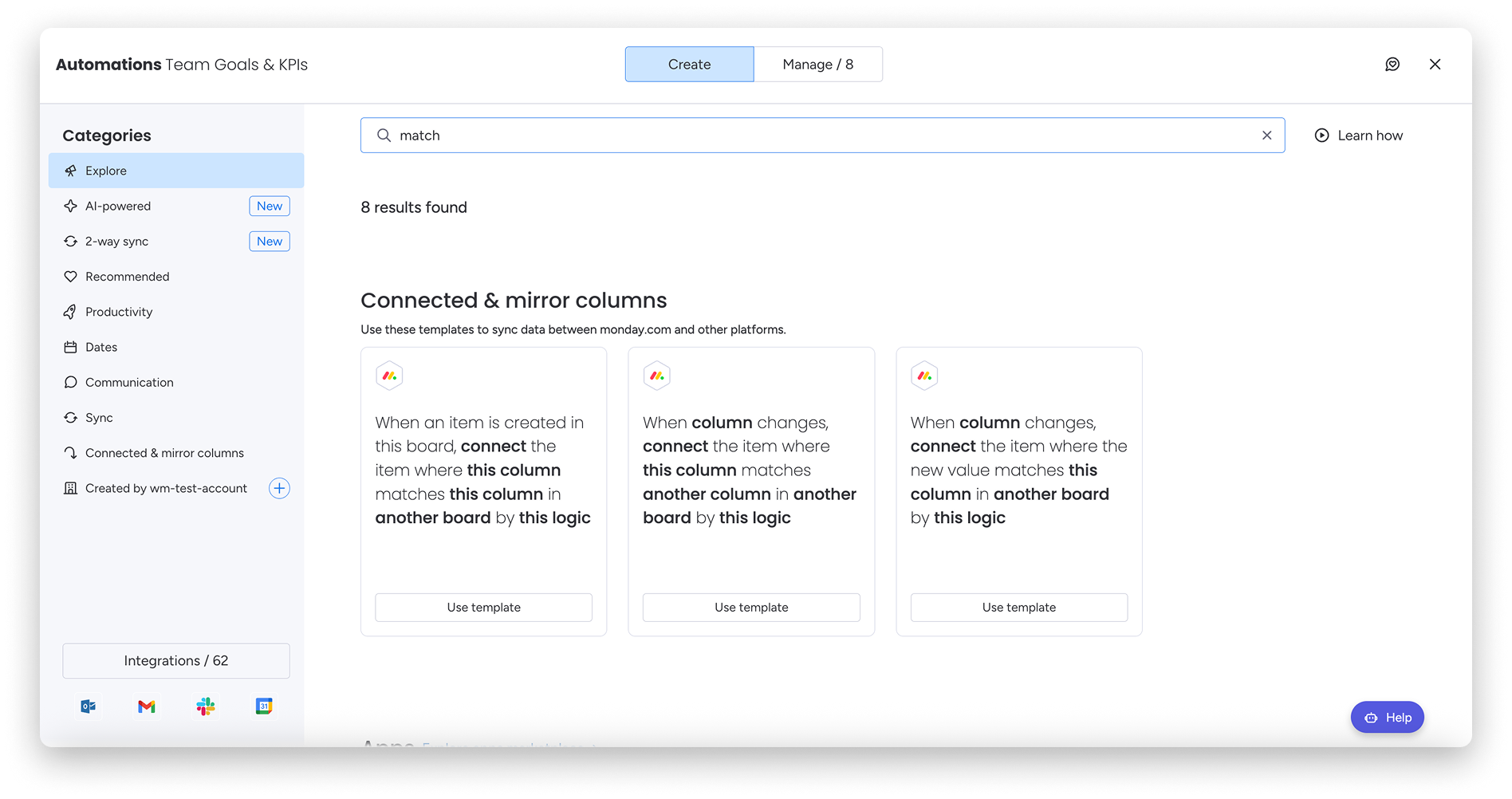
Te szablony wyszukują takie same dane na dwóch różnych tablicach, zgodnie z wybranym szablonem, a następnie łączą elementy, w których dane są zgodne, za pomocą kolumny Połącz tablice (Connect Boards).
W artykule Kolumna Połącz tablice wyjaśniamy, jak łączyć elementy między tablicami i jak działają połączone elementy.
Jak skonfigurować szablon dopasowania?
Dostępne są trzy warianty przepisów automatyzacji dopasowania:
- Gdy zmieni się kolumna, połącz element, w którym ta kolumna pasuje do kolumny na innej tablicy według tej reguły
- Gdy zmieni się kolumna, połącz element, w którym nowa wartość pasuje do kolumny na innej tablicy według tej reguły
- Gdy element zostanie utworzony na tej tablicy, połącz element, w którym ta kolumna pasuje do kolumny na innej tablicy według tej reguły
Przyjrzyjmy się temu szablonowi:
Gdy zmieni się kolumna, połącz element, w którym nowa wartość pasuje do kolumny na innej tablicy.
Za pomocą tego szablonu chcemy połączyć elementy z dwóch tablic, gdy wartości w polach Ulepszony tekst i Nazwa są zgodne.
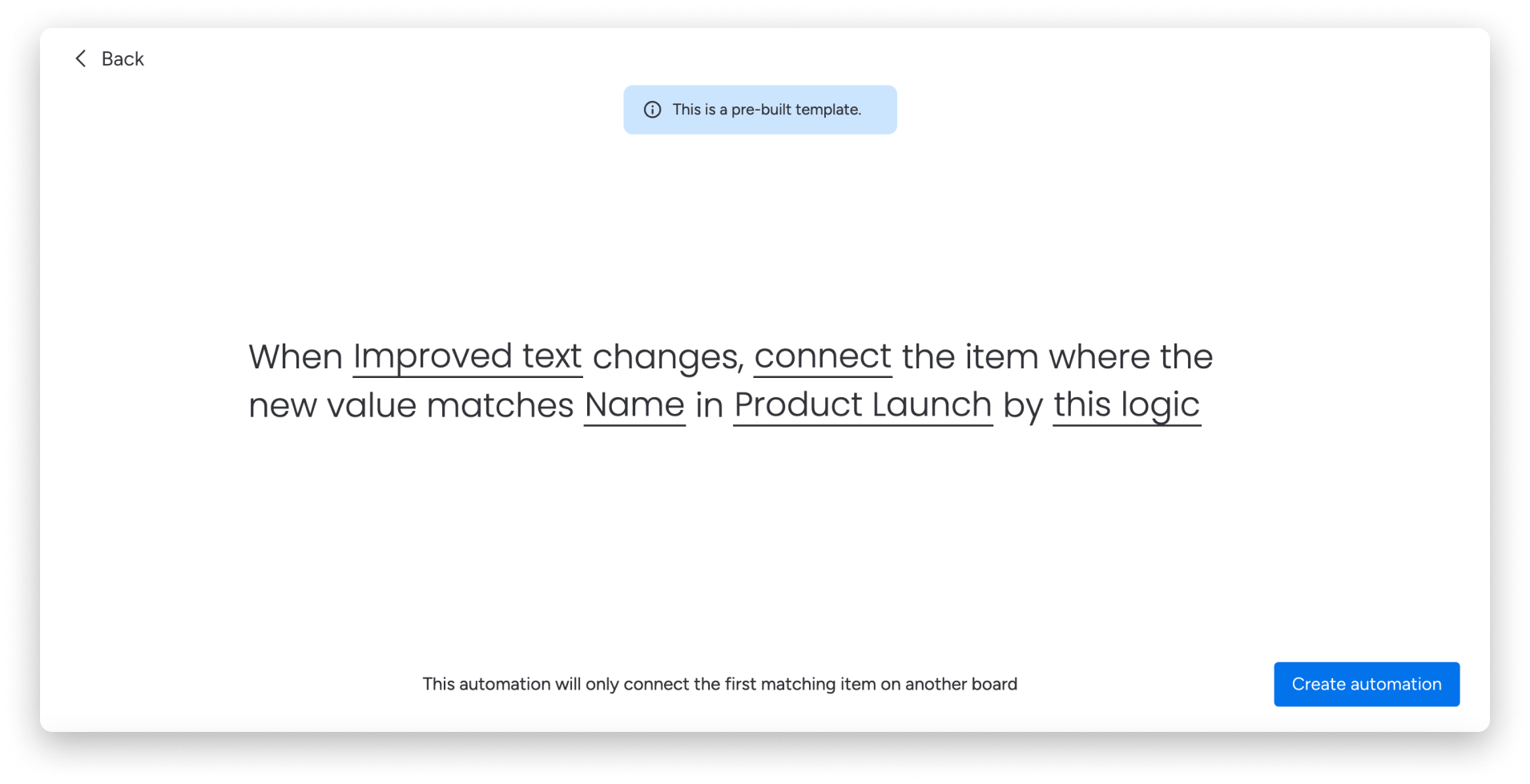
Jeśli kolumna Ulepszony tekst na bieżącej tablicy zmieni się na taką samą wartość jak w kolumnie Nazwa na tablicy Uruchomienia produktów, oba elementy zostaną od razu połączone w wybranej kolumnie Połącz tablice.
Jakie typy kolumn obsługują szablony dopasowania?
Szablony dopasowania obsługują następujące typy kolumn: Nazwa elementu, kolumna Osoby, kolumna Data, kolumna Status, kolumna Liczby, kolumna Oś czasu, kolumna Link, kolumna Telefon, kolumna E-mail, kolumna Tekst, kolumna Priorytet i kolumna Etykieta.
Artykuły o poszczególnych kolumnach wyjaśniają, do czego służy każdy typ kolumny i jak dodać go do tablicy.
Dobre praktyki dotyczące szablonów dopasowania
Dobre praktyki
- Najlepiej nie używać na tej samej tablicy więcej niż dwóch identycznych szablonów automatyzacji dopasowania.
- Zalecamy dodanie automatyzacji dopasowania na tablicy, która jest częściej aktualizowana, a nie na tej, która pozostaje bardziej statyczna.
- Automatyzacje dopasowania łączą tylko pierwszy pasujący element na wskazanej tablicy.
- Automatyzacje dopasowania obsługują tylko jeden warunek dopasowania naraz.
- Wartości w kolumnach muszą być identyczne, aby zostały dopasowane. Wielkość liter nie ma jednak znaczenia. „Smith” zostanie dopasowane do „smith” i odwrotnie.
- Automatyzacja wykorzystująca zmianę połączonych kolumn nie uruchomi się, jeśli tablice zostały połączone za pomocą automatyzacji „dopasuj”, a nie ręcznie.
Ograniczenia
Ograniczenia szablonów dopasowania
-
Automatyzacje dopasowania nie obsługują:
-
- kolumny Lista rozwijana
-
podelementów
-
Automatyzacje dopasowania obsługują następujące kolumny:
-
kolumna Osoby
- kolumna Data
- kolumna Status
- kolumna Liczby
- kolumna Oś czasu
- kolumna Link
- kolumna Telefon
- kolumna E-mail
- kolumna Tekst
- kolumna Priorytet
- kolumna Etykieta
- Jeśli automatyzacja „dopasuj” zostanie uruchomiona dla 500 lub więcej elementów, jej działanie może być nieprzewidywalne. Jest to normalne w przypadku automatyzacji w wersji beta.
- Jeśli początkowo nie udało się znaleźć dopasowania, automatyzacja podejmie jeszcze 5 prób w odstępach 50 sekund. Po upływie 5 minut automatyzacja nie będzie już ponawiać próby.
- W takim przypadku możesz spróbować ponownie uruchomić automatyzację. Nie ma jednak gwarancji, że druga próba się powiedzie.
Przykład automatyzacji między tablicami
Przykład nr 1
Zespół zarządzania projektami ma tablicę zadań dla iteracji na wysokim poziomie. Znajdują się na niej zadania wszystkich osób, dzięki czemu cały zespół ma jasny obraz każdej iteracji.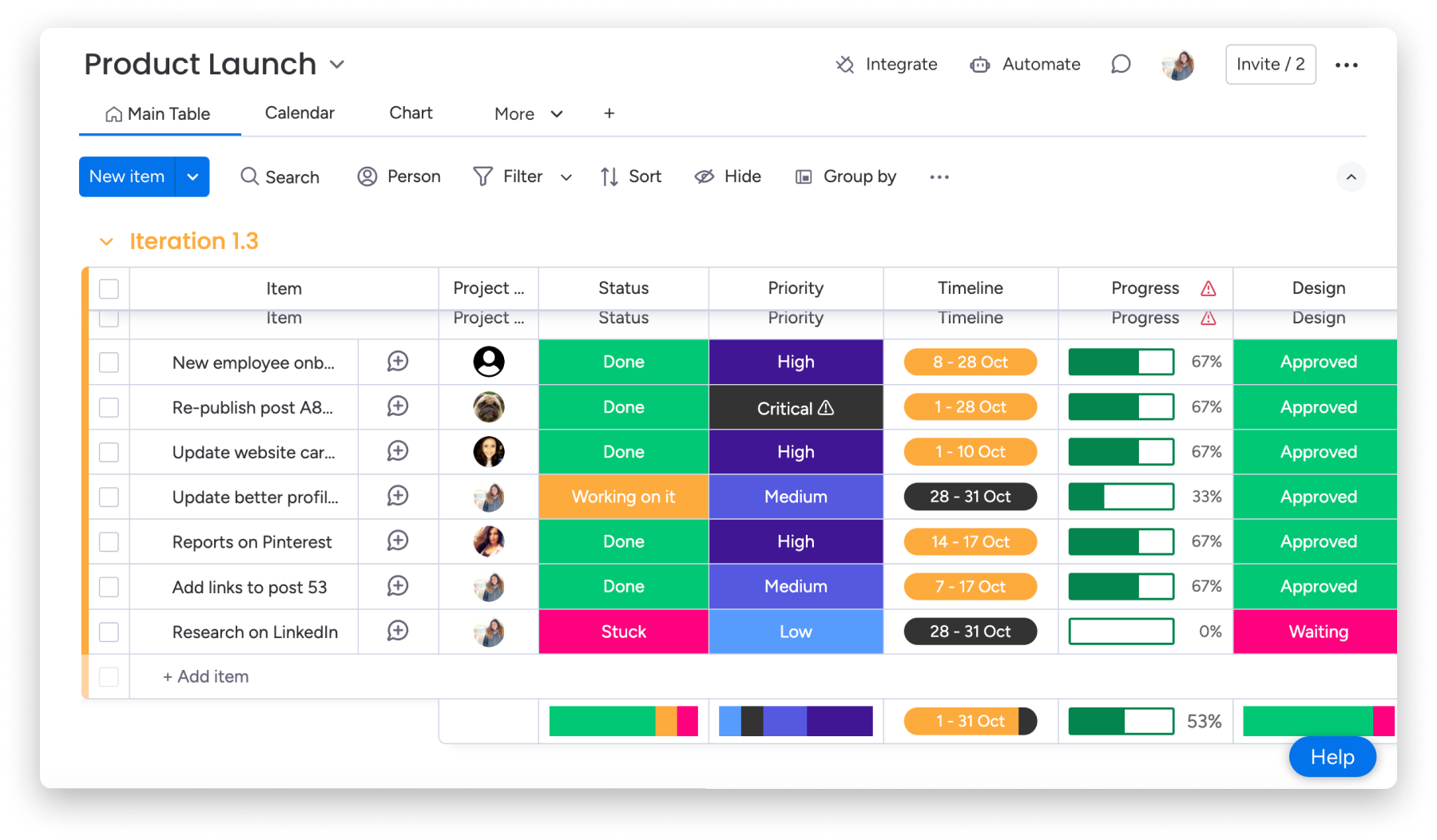
Zespół potrzebuje też utworzyć identyczne zadania na tablicach poszczególnych członków zespołu. W tym celu użyje następującego standardowego szablonu automatyzacji: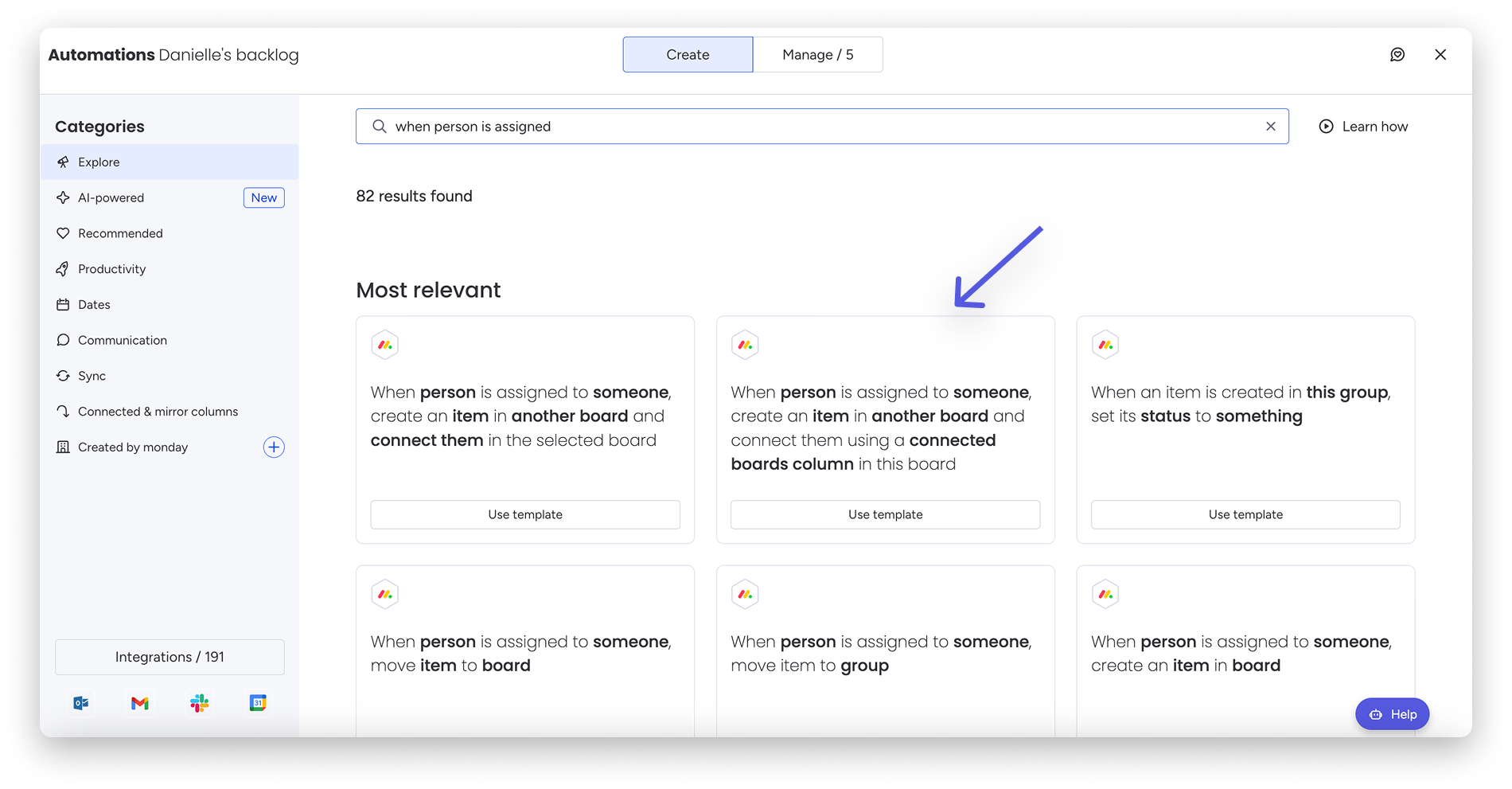
Dzięki temu szablonowi przypisanie wybranej osoby do elementu spowoduje utworzenie nowego elementu na tablicy wybranej w polu „inna tablica”.
Uwaga: Po kliknięciu pola „połącz je” możesz dodać kolumnę Połącz tablice na wybranej tablicy w polu „inna tablica”.
Na potrzeby automatyzacji przeniesienie elementu na tablicę nie jest uznawane za utworzenie nowego elementu. Jeśli więc na tablicy docelowej masz automatyzację, która wysyła powiadomienie po dodaniu nowego elementu, nie zostanie ona uruchomiona.
Chcesz dowiedzieć się więcej o różnych automatyzacjach? Przeczytaj ten artykuł!