
Przenoszenie własności automatyzacji i integracji
Kto może korzystać z tej funkcji:
Użytkownicy przenoszący własność swoich automatyzacji oraz administratorzy zarządzający automatyzacjami na swoich kontach
Funkcja dostępna we wszystkich planach Standard, Pro i Enterprise
⚠️ Niektóre funkcje administracyjne opisane w tym artykule są obecnie w fazie rozwoju. Jeśli nie masz do nich dostępu, wkrótce go uzyskasz.
Aby zachować integralność konta i przepływów pracy utworzonych z myślą o Twoim zespole, ważne jest przeniesienie własności automatyzacji i integracji, gdy użytkownicy są dezaktywowani. Bez odpowiedniego zarządzania automatyzacje i integracje zostaną dezaktywowane wraz z użytkownikami. Może to poważnie zakłócić Twoją pracę.
Uwaga: Po przeniesieniu automatyzacji nowy właściciel otrzyma e-mail z powiadomieniem o przeniesieniu.
Ustawienia własności automatyzacji
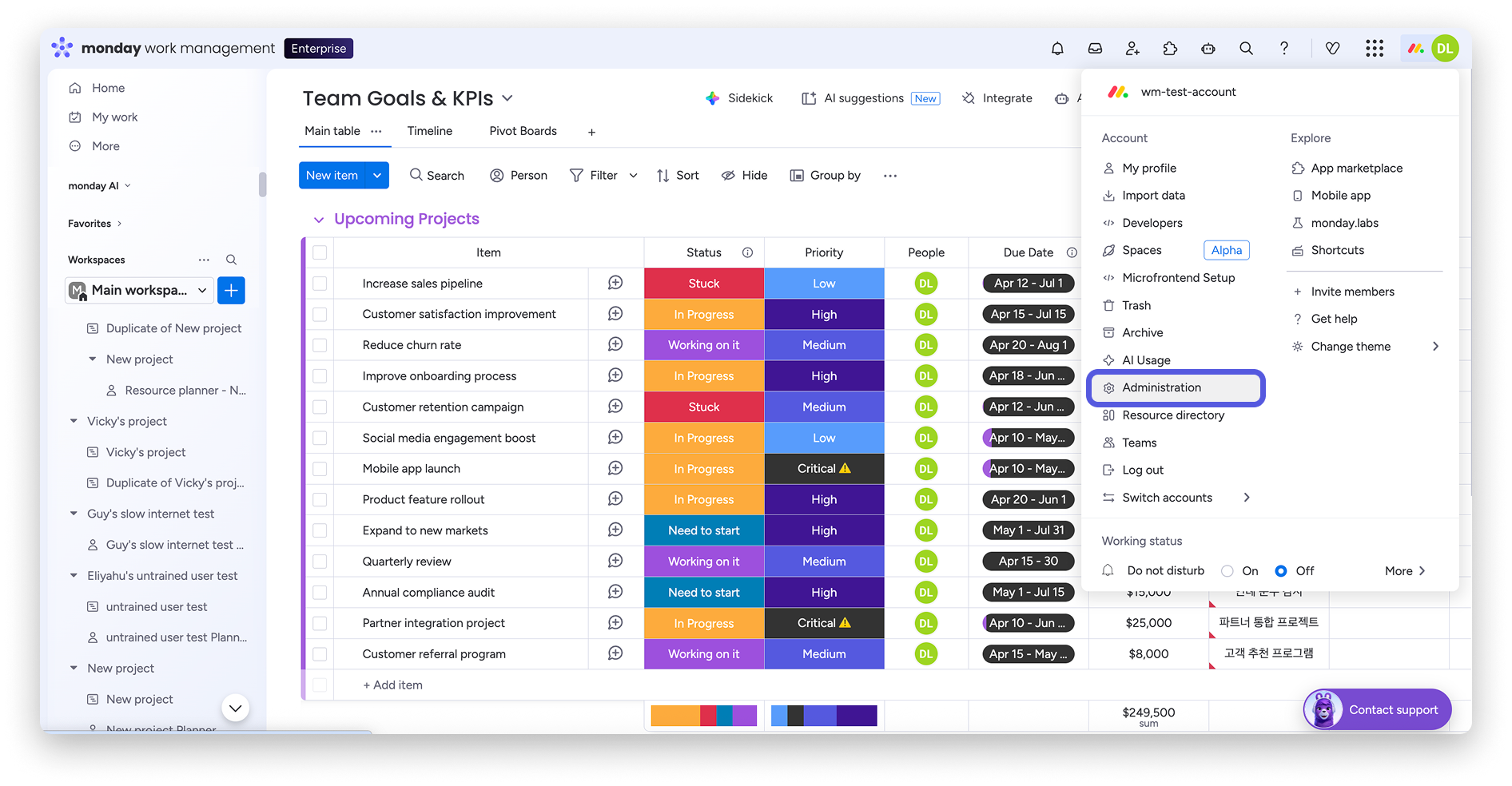
Aby jednorazowo przenieść wszystkie automatyzacje od jednego właściciela do innego lub ustawić domyślnego właściciela, musisz być administratorem. Poniższe instrukcje pokazują, jak otworzyć ustawienia w sekcji Administracja (Administration).
Aby otworzyć ustawienia Własność automatyzacji (Automations ownership), przejdź do sekcji Administracja na swoim koncie:
Wybierz kartę Katalog (Directory), a następnie kartę Własność automatyzacji:
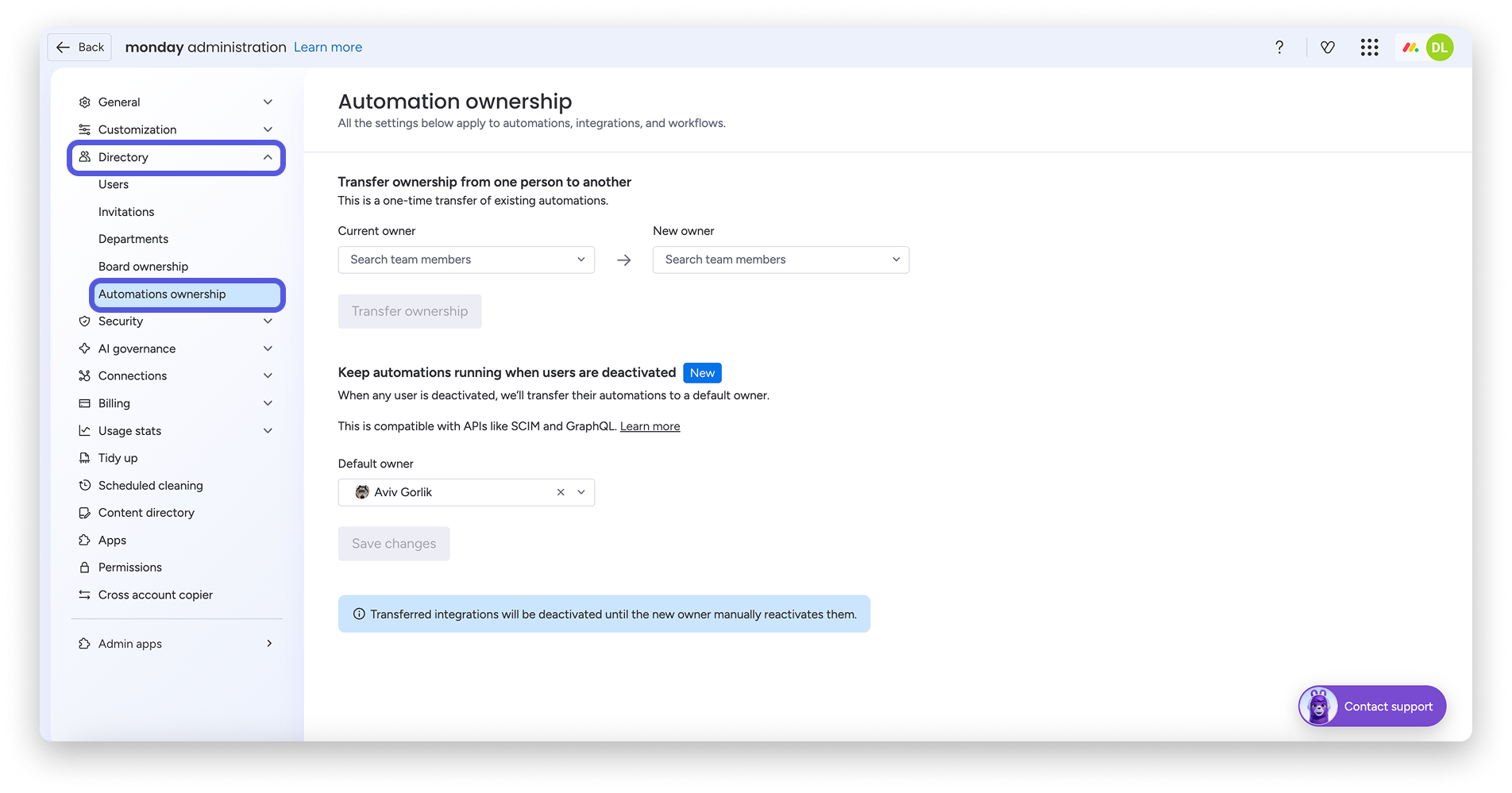
Możesz wybrać jedną z dwóch opcji przeniesienia własności:
- Przenieś własność z jednej osoby na inną. Ta opcja sprawdzi się przy jednorazowym przeniesieniu.
- Przenieś własność na domyślnego właściciela, gdy dowolny użytkownik zostanie dezaktywowany. Zalecamy ustawienie domyślnego właściciela jako dobrą praktykę administracyjną. Dzięki temu automatyzacje będą nadal działać po dezaktywacji użytkowników.
Przenoszenie własności z jednej osoby na inną
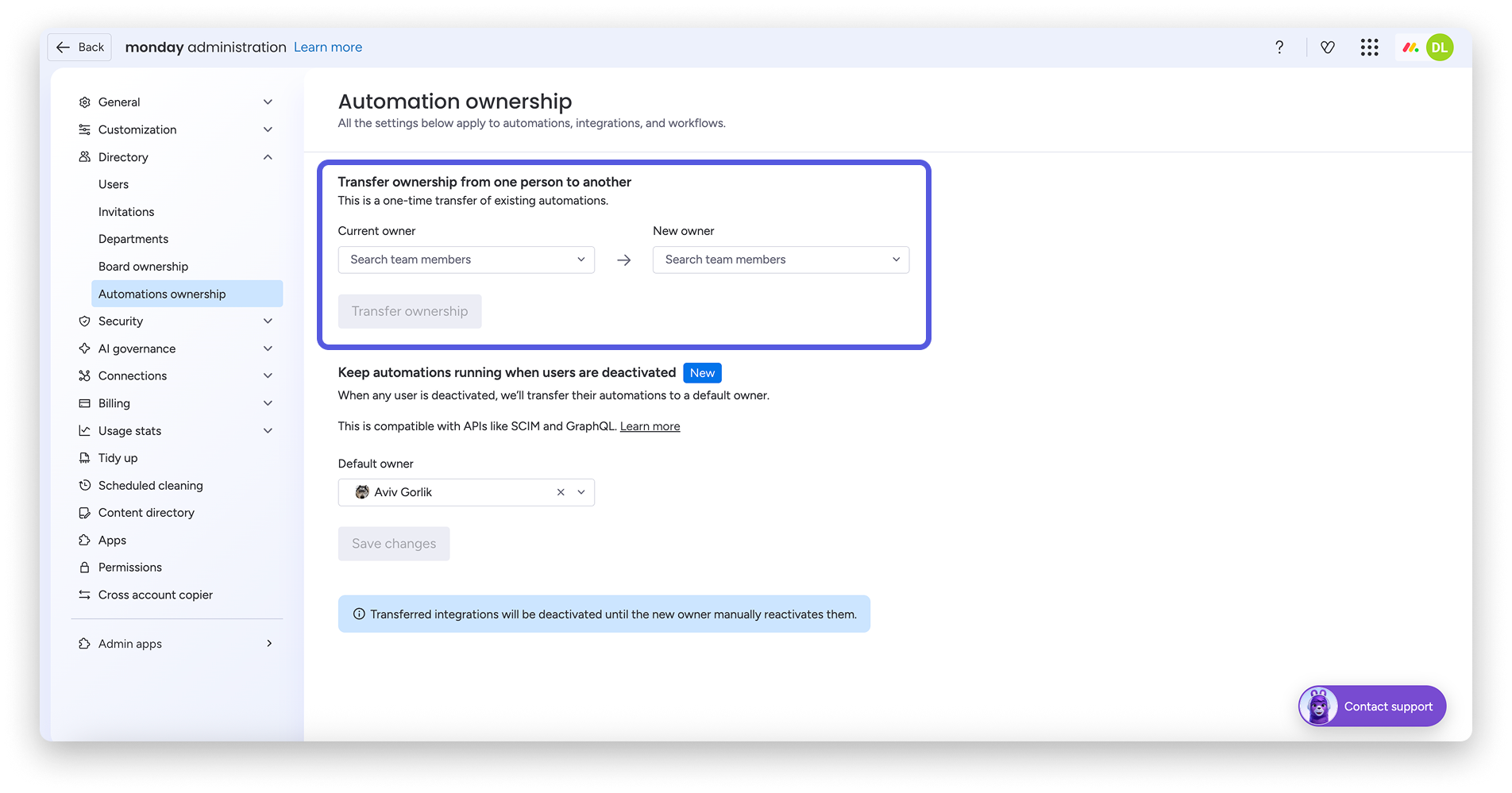
Ta opcja umożliwia przeniesienie wszystkich automatyzacji od jednej osoby do innej.
Wybierz obecnego właściciela z pierwszej listy rozwijanej, następnie z drugiej listy wybierz nowego właściciela i kliknij Przenieś własność (Transfer ownership).
Ustawianie domyślnego właściciela automatyzacji
Wskazówka: Ta opcja sprawdzi się na kontach korzystających z SCIM lub GraphQL.
Drugą opcją jest ustawienie domyślnego właściciela automatyzacji na koncie. W takim przypadku automatyzacje zostaną automatycznie przeniesione na tego właściciela, gdy pierwotny właściciel zostanie dezaktywowany. Dotyczy to dezaktywacji dowolnego użytkownika na koncie.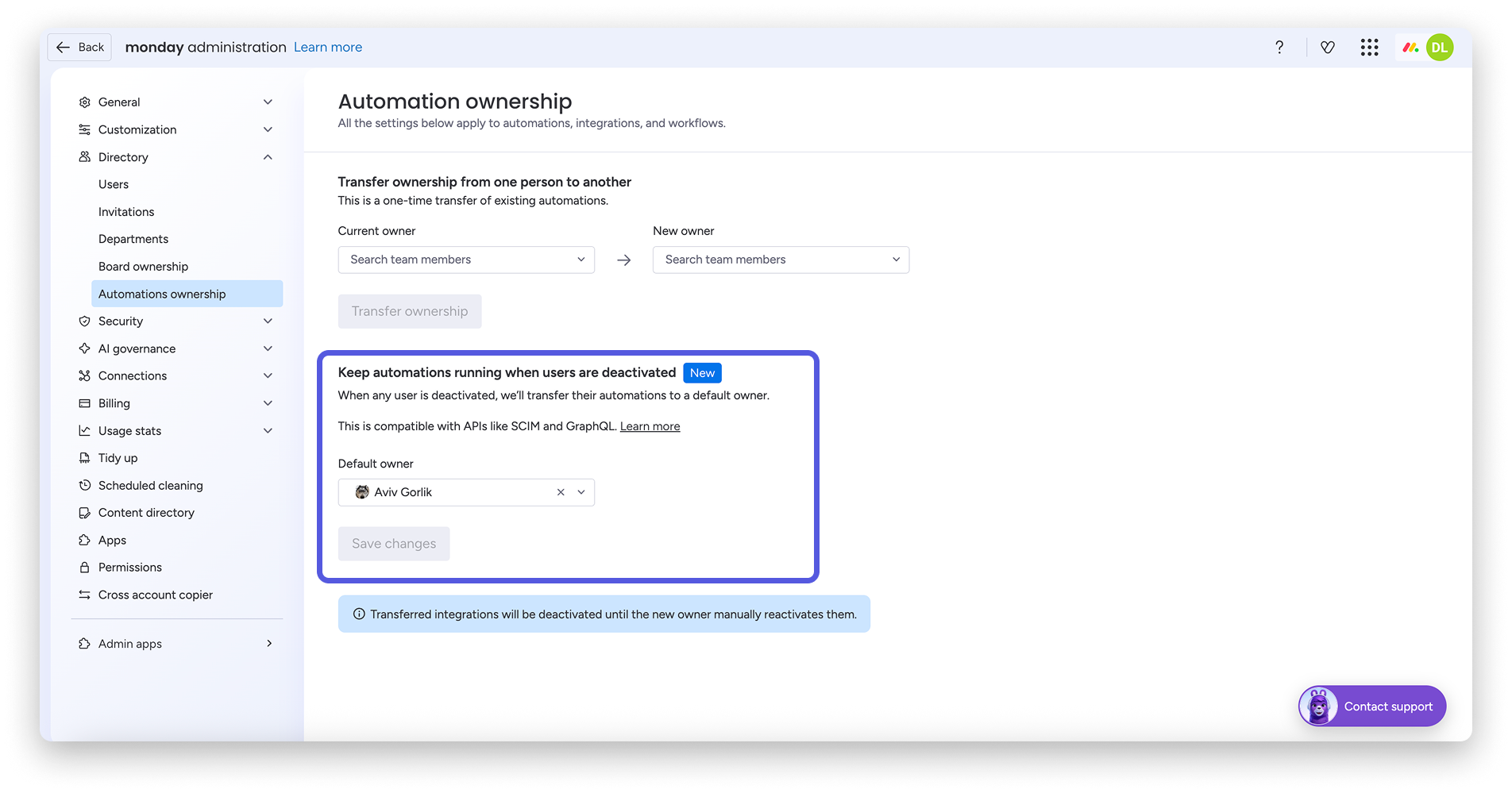
Możesz wybrać dowolnego aktywnego użytkownika na swoim koncie jako domyślnego właściciela. Wybierz go z listy rozwijanej i kliknij Zapisz zmiany (Save changes), aby zatwierdzić wybór.
Przenoszenie automatyzacji podczas dezaktywacji użytkownika
Podczas dezaktywowania użytkowników na koncie możesz przenieść własność ich automatyzacji.
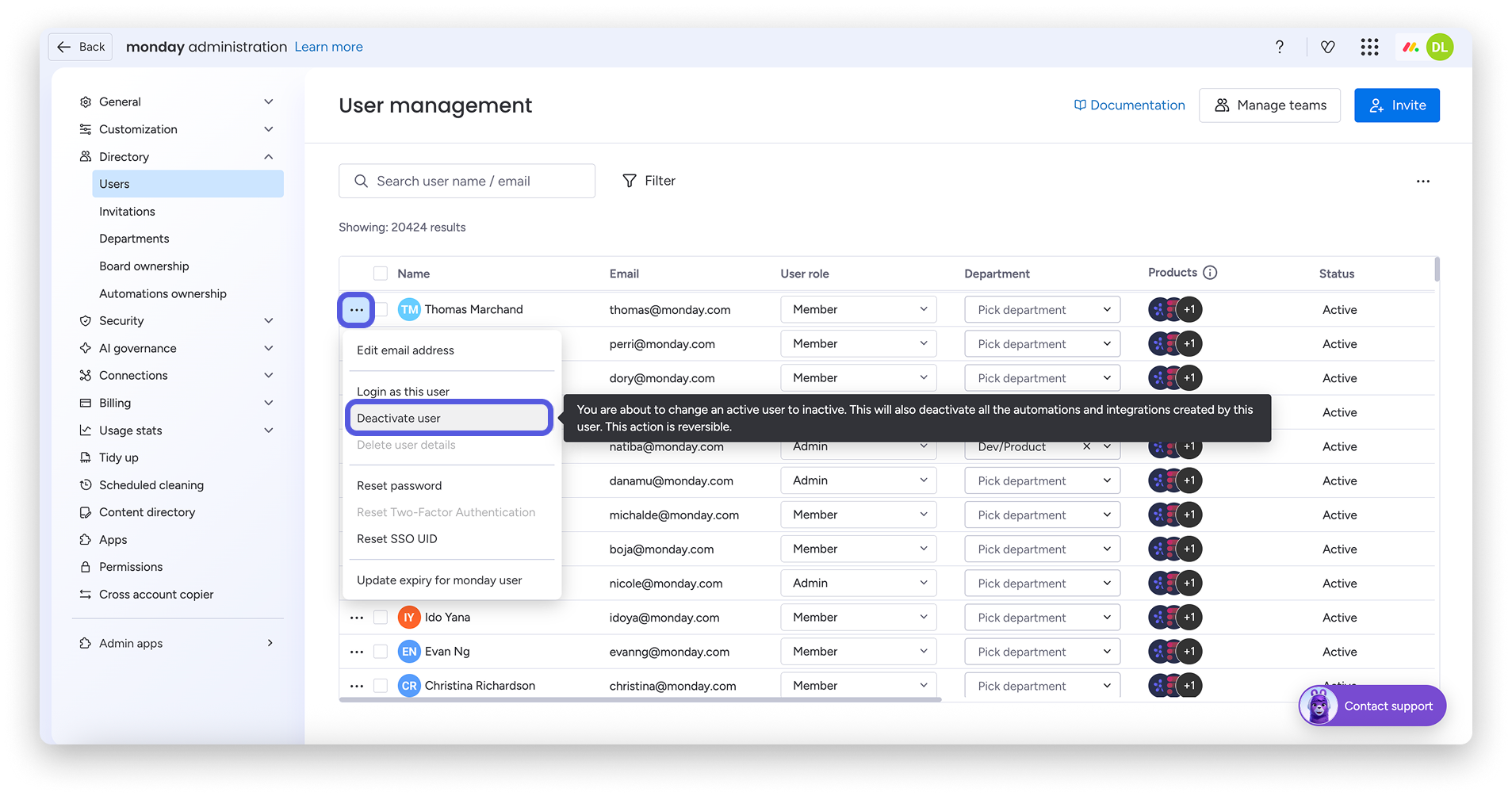
W sekcji Katalog przejdź do karty Użytkownicy (Users), a następnie kliknij menu z trzema kropkami po lewej stronie nazwy użytkownika. Kliknij Dezaktywuj użytkownika (Deactivate user):
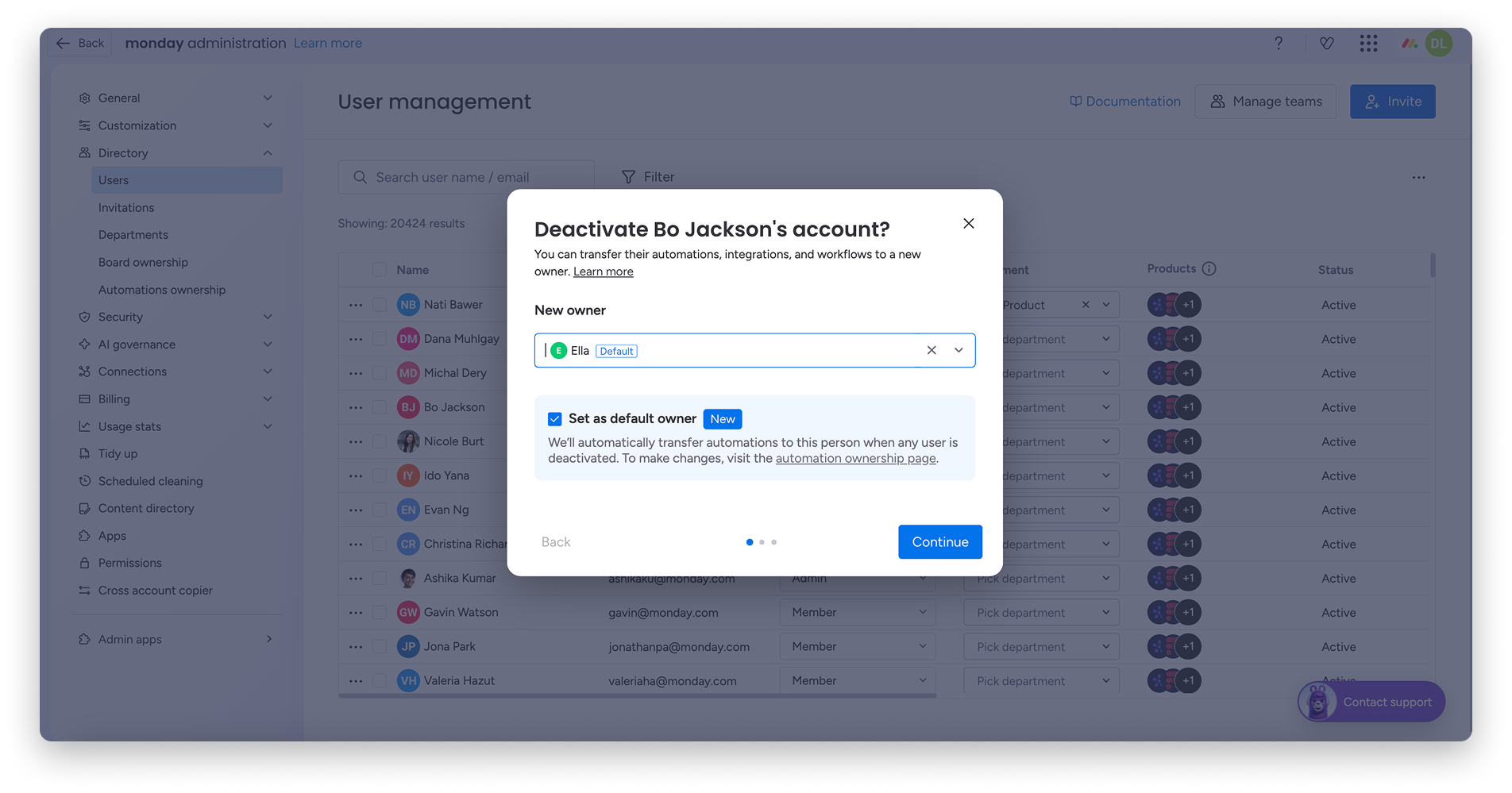
Możesz wybrać nowego właściciela z listy rozwijanej. Jeśli ustawiono domyślnego właściciela, możesz go zmienić podczas ręcznej dezaktywacji użytkownika na koncie monday.com:
Przenoszenie pojedynczej automatyzacji lub integracji
Aby przenieść automatyzację lub integrację, otwórz stronę Automatyzacje (Automations) na tablicy i kliknij kartę Zarządzaj (Manage). Kliknij menu z trzema kropkami po prawej stronie automatyzacji i wybierz Przenieś własność: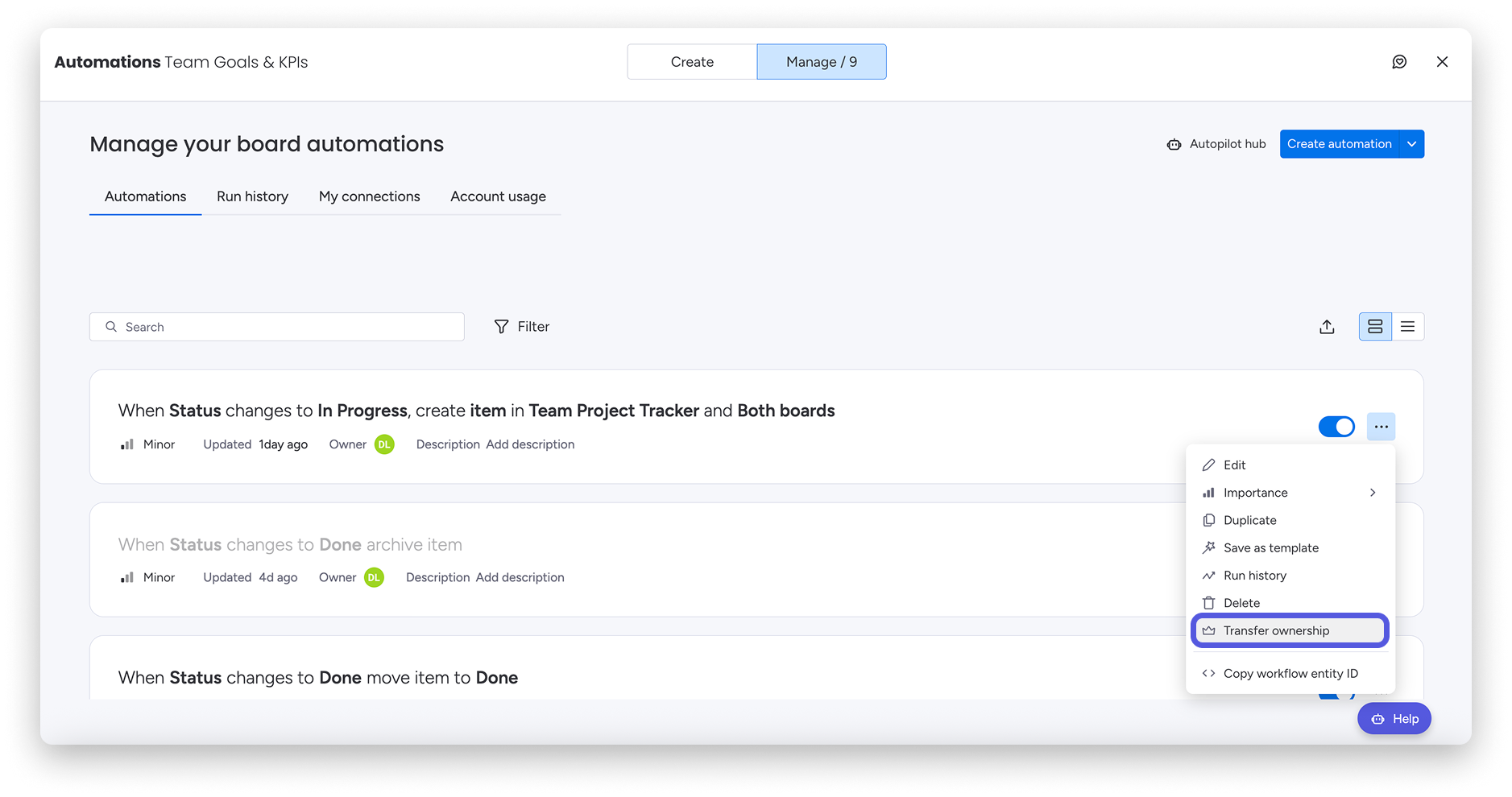
Uwaga: Ze względów prywatności nie można przenieść własności integracji korzystających z osobistych danych uwierzytelniających. Zamiast tego trzeba utworzyć integrację ponownie.