
Status pracy
Dzięki statusowi pracy zarządzanie zdalnym zespołem jeszcze nigdy nie było tak łatwe! Ta funkcja pozwala sprawdzać status pracy wszystkich użytkowników na tablicy lub koncie. Łatwo zobaczysz dostępność swojego zespołu i sprawdzisz, kto pracuje z domu, jest poza biurem lub ma inny status. Wystarczy spojrzeć na emoji obok awatara, by wiedzieć, czy możesz się z daną osobą skontaktować!
Uwaga: Ta funkcja jest dostępna tylko w planie Enterprise.
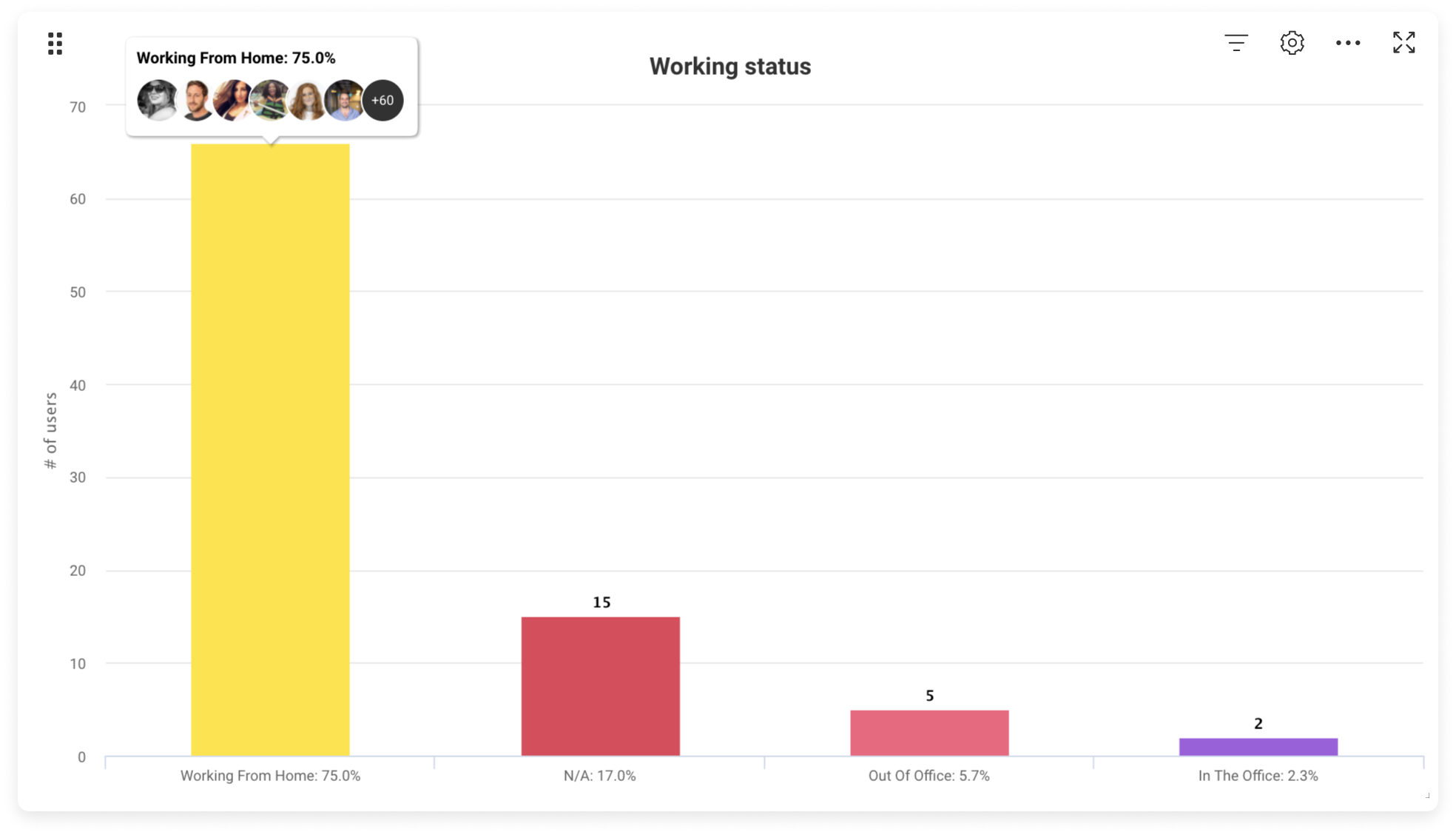
Jak dodać status pracy
Statusu pracy możesz używać na tablicy jako widoku oraz na pulpicie jako widżetu. 🙌 Widok tablicy pokazuje status pracy wszystkich członków tablicy. Widżet na pulpicie pokazuje status pracy wszystkich osób na koncie.
Widok tablicy
Aby dodać widok statusu pracy, kliknij przycisk z symbolem plusa u góry tablicy. Kliknij Aplikacje (Apps), a następnie Przeglądaj więcej aplikacji (Explore more Apps). W Centrum widoków (View Center) wyszukaj „working status”, jak pokazano poniżej, i dodaj go do tablicy. 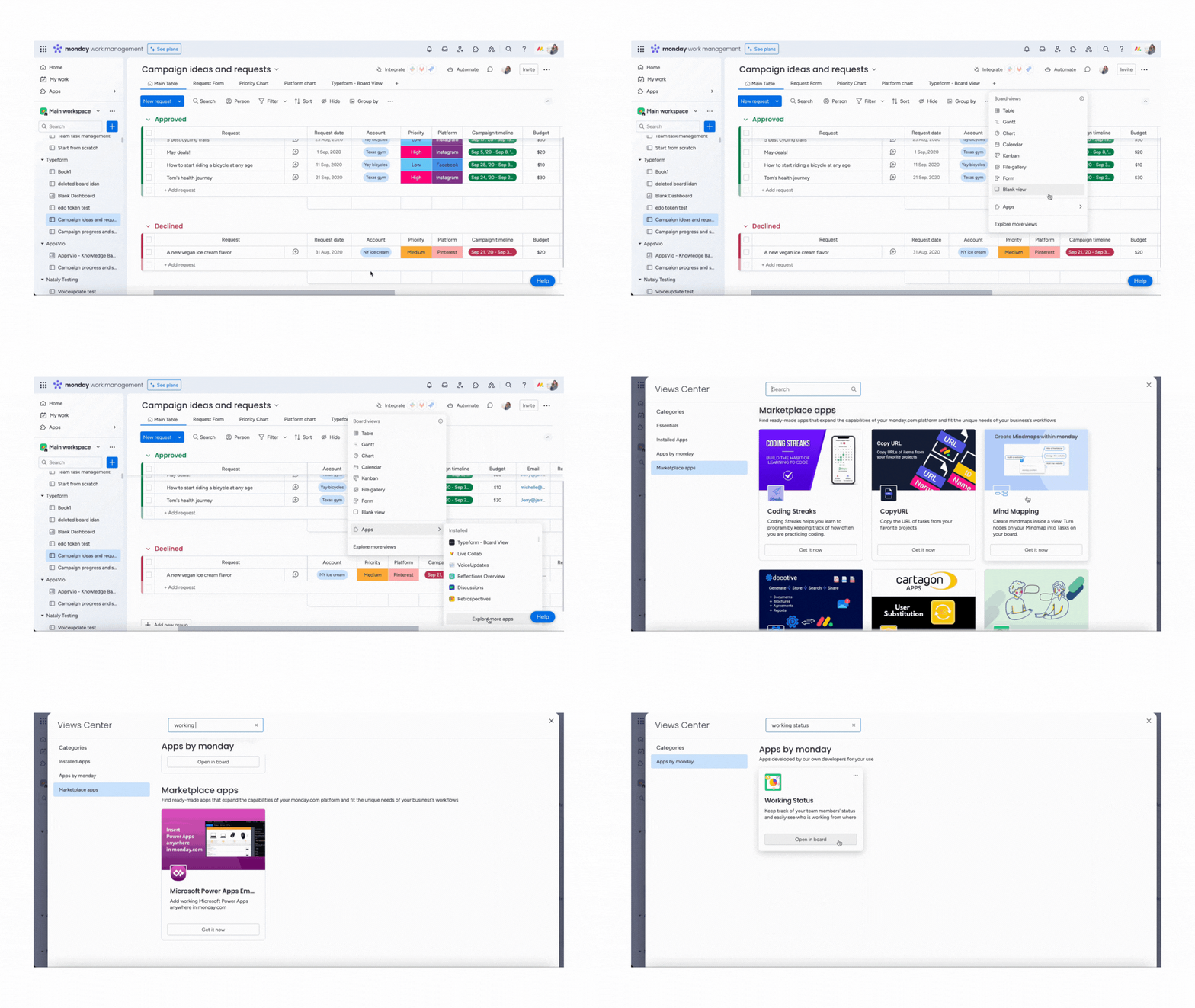
Widżet na pulpicie
Otwórz pulpit i kliknij Dodaj widżet (Add widget) u góry strony. Następnie kliknij Więcej widżetów (More widgets), aby otworzyć Centrum widżetów (Widgets Center). 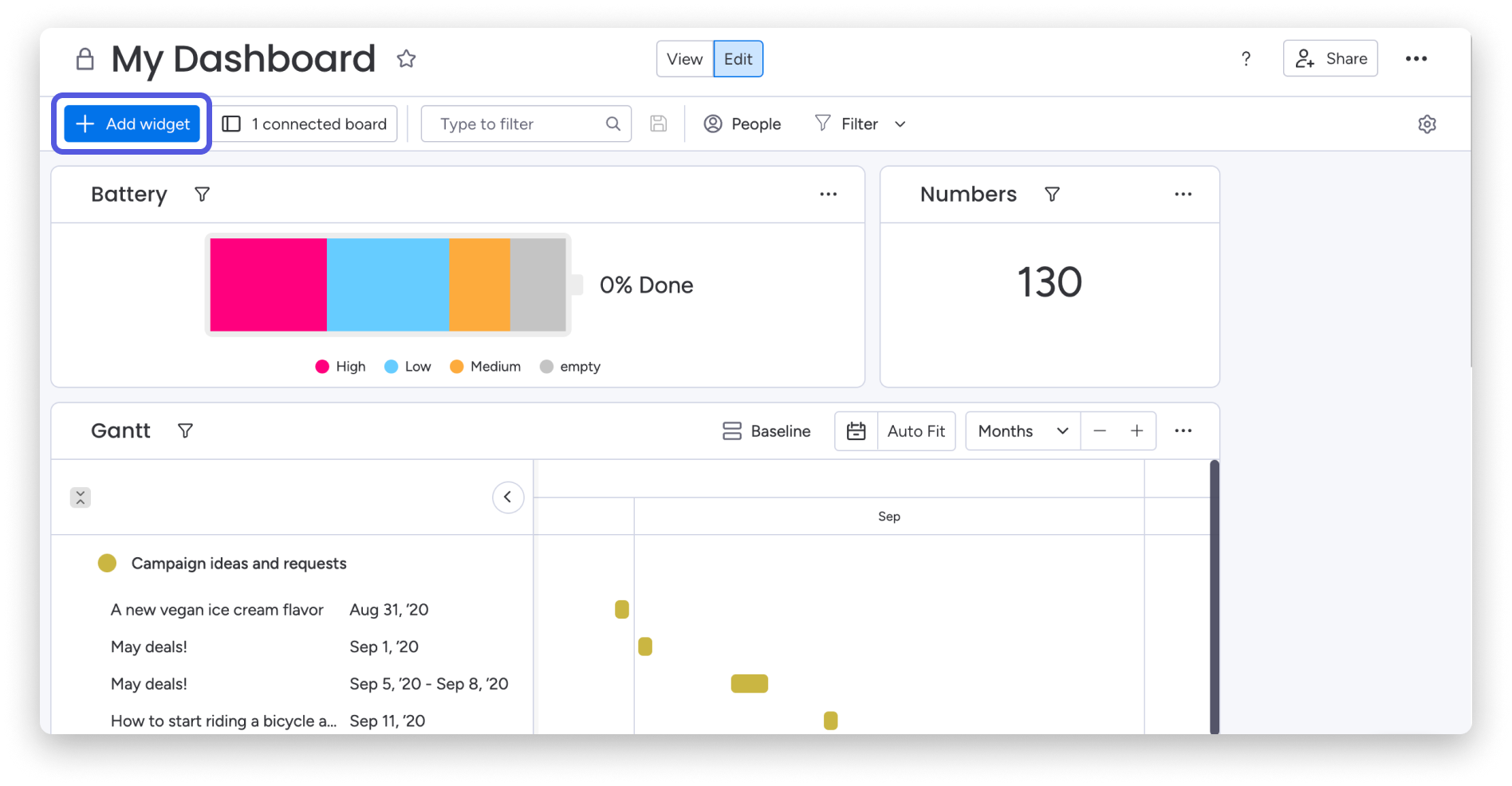
W Centrum widżetów wyszukaj „working status”, jak pokazano poniżej: 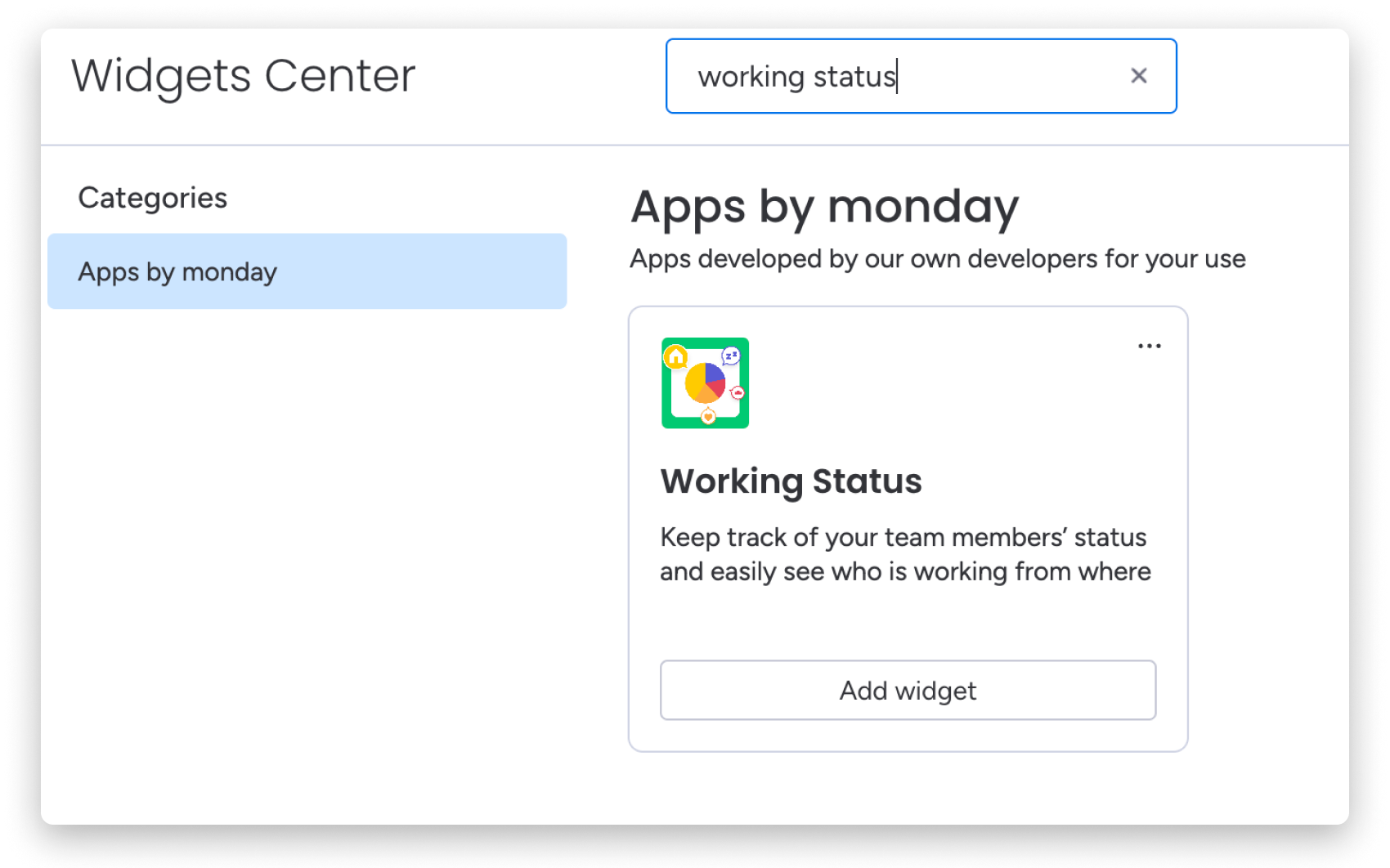
Gotowe! Przyjrzyjmy się teraz bliżej, jak to działa. 🙌
Jak to działa?
Ta aplikacja analizuje aktualny status pracy osób obserwujących tablicę. Jeśli członek zespołu nie obserwuje tablicy, jego status pracy nie zostanie uwzględniony. Więcej informacji o obserwowaniu tablicy znajdziesz w tym artykule.
Każdy użytkownik może wybrać swój status pracy w sekcji profilu na koncie, jak pokazano poniżej: 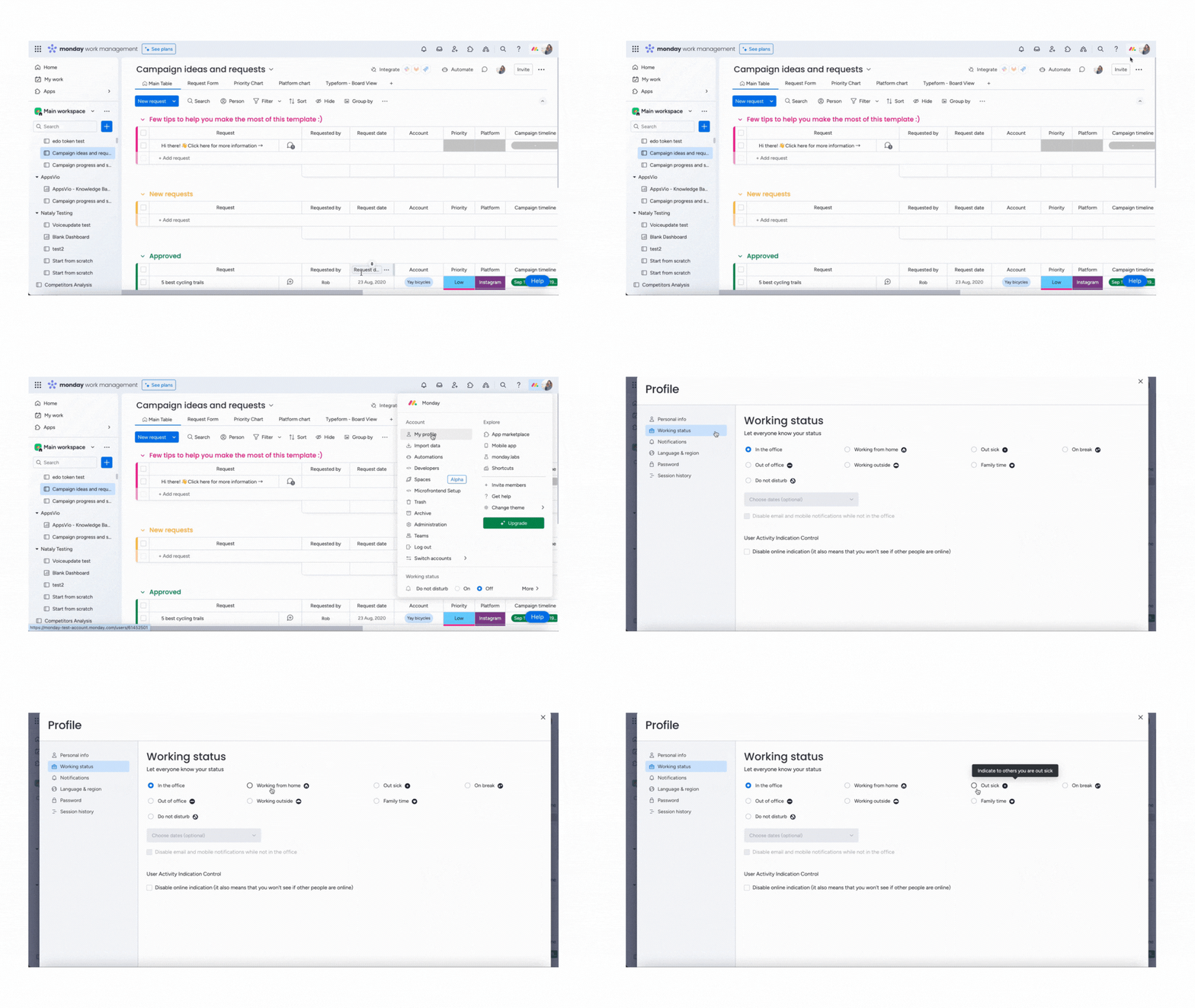
Więcej informacji znajdziesz w tym artykule. A teraz przejdźmy do dostosowywania! 🌈
Dostosowywanie
Wybierz jeden z różnych typów wykresów dostępnych w naszej galerii. Możesz przedstawić status pracy na wykresie kołowym lub słupkowym - wybór należy do Ciebie! W menu ustawień wybierz typ wykresu, jak pokazano poniżej: 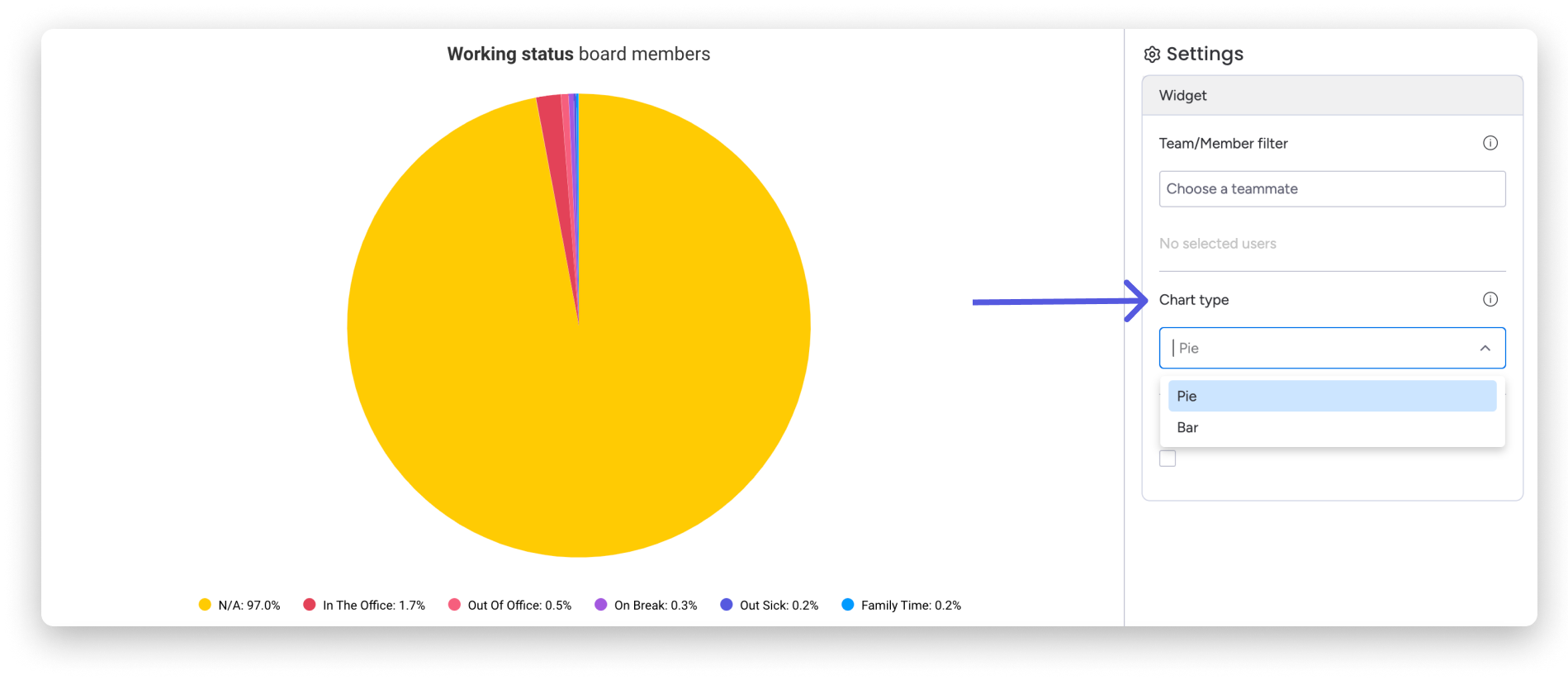
Najedź kursorem na dowolny status, aby zobaczyć szczegółowe informacje o swoim zespole: 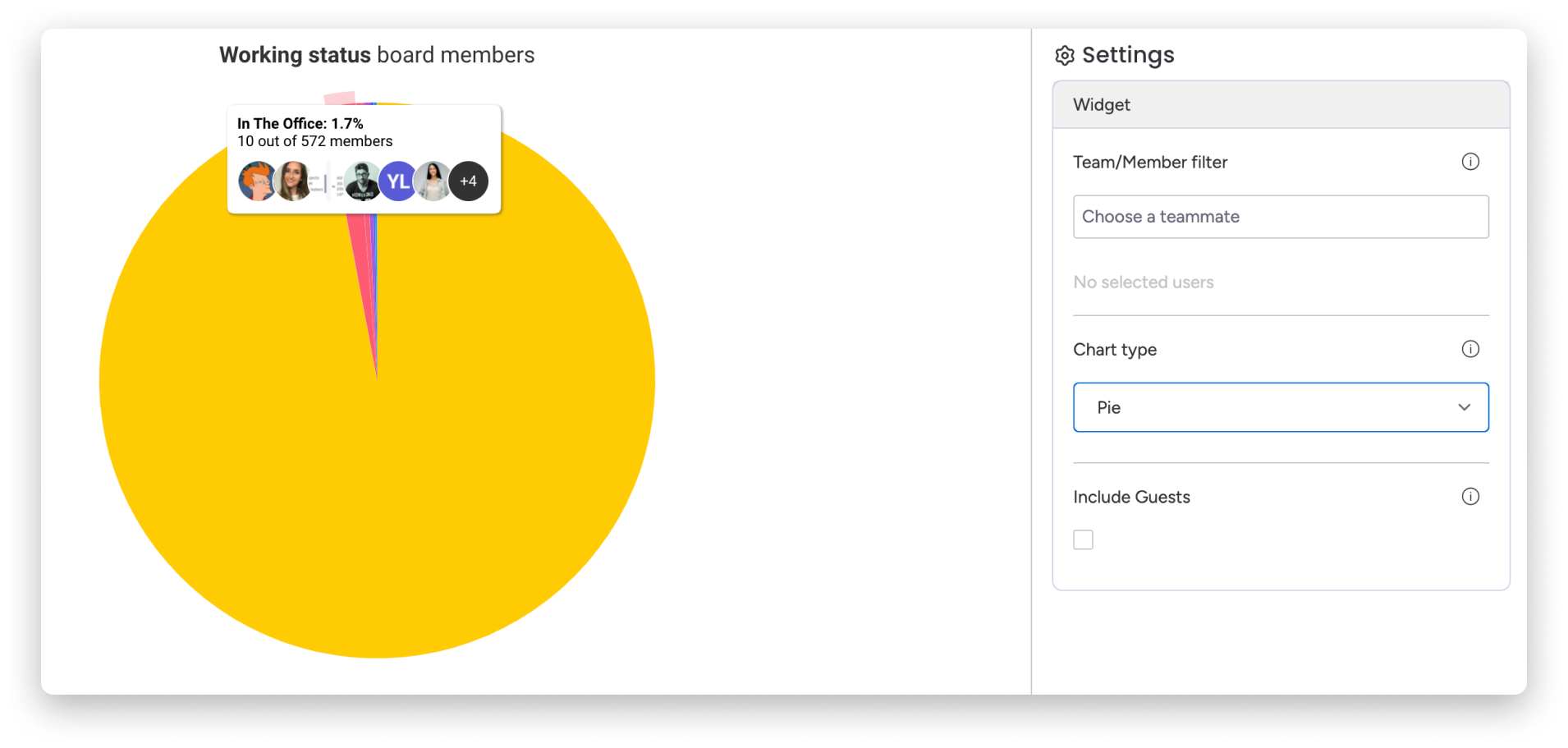
Możesz też uwzględnić gości na wykresie. Przyda się to szczególnie wtedy, gdy współpracujesz z zespołem dostawców. Aby to zrobić, zaznacz pole wyboru Uwzględnij gości (include guests), jak pokazano poniżej: 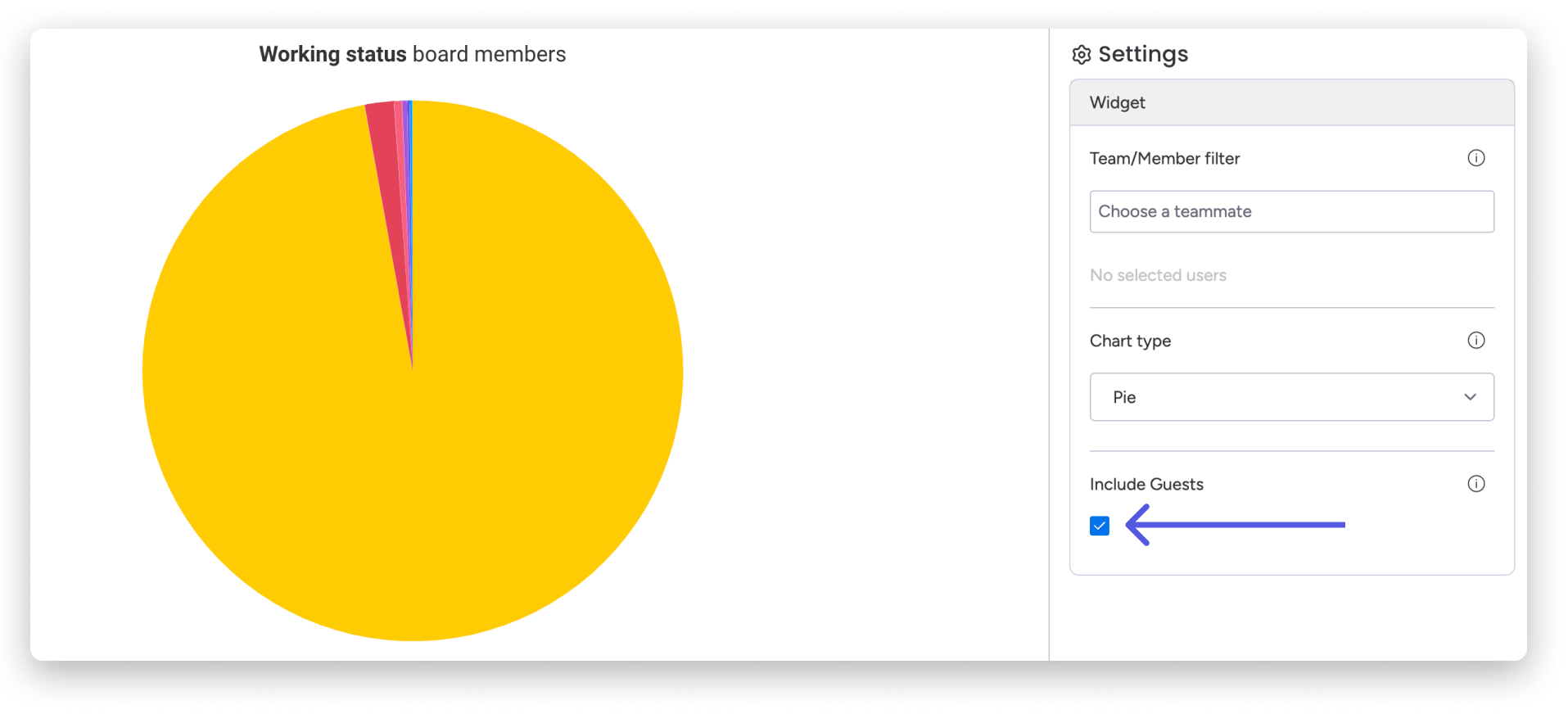
Po wykonaniu tych czynności wybierz gości z listy rozwijanej i uwzględnij ich w analizie 😊
Filtrowanie widoku statusu pracy
Możesz ustawić filtr bezpośrednio w widoku statusu pracy. Dzięki temu wyświetlisz dokładnie te informacje, których potrzebujesz. Załóżmy, że chcesz sprawdzić status pracy członka tablicy. Kliknij ikonę Filtr (filter) w lewym górnym rogu widoku i wybierz odpowiednią osobę. 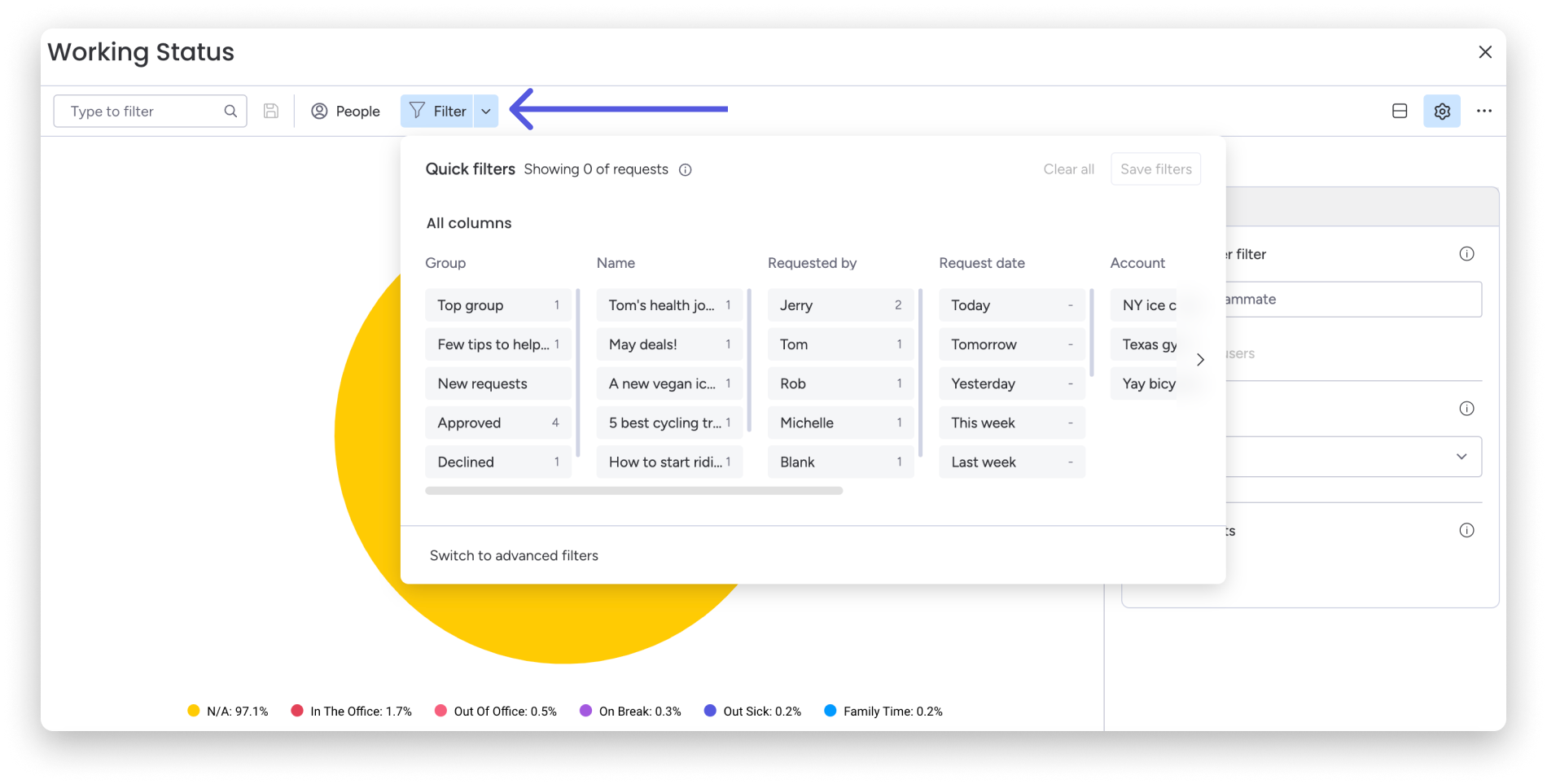
Filtrowanie widżetu statusu pracy
Widżet pozwala filtrować dane w jego ustawieniach. Załóżmy, że chcesz zobaczyć status pracy wybranych osób z konta i wyświetlić go na wykresie. Kliknij Edytuj (edit) w prawym górnym rogu pulpitu, a następnie otwórz ustawienia widżetu. W tym miejscu możesz wybrać odpowiednie osoby. 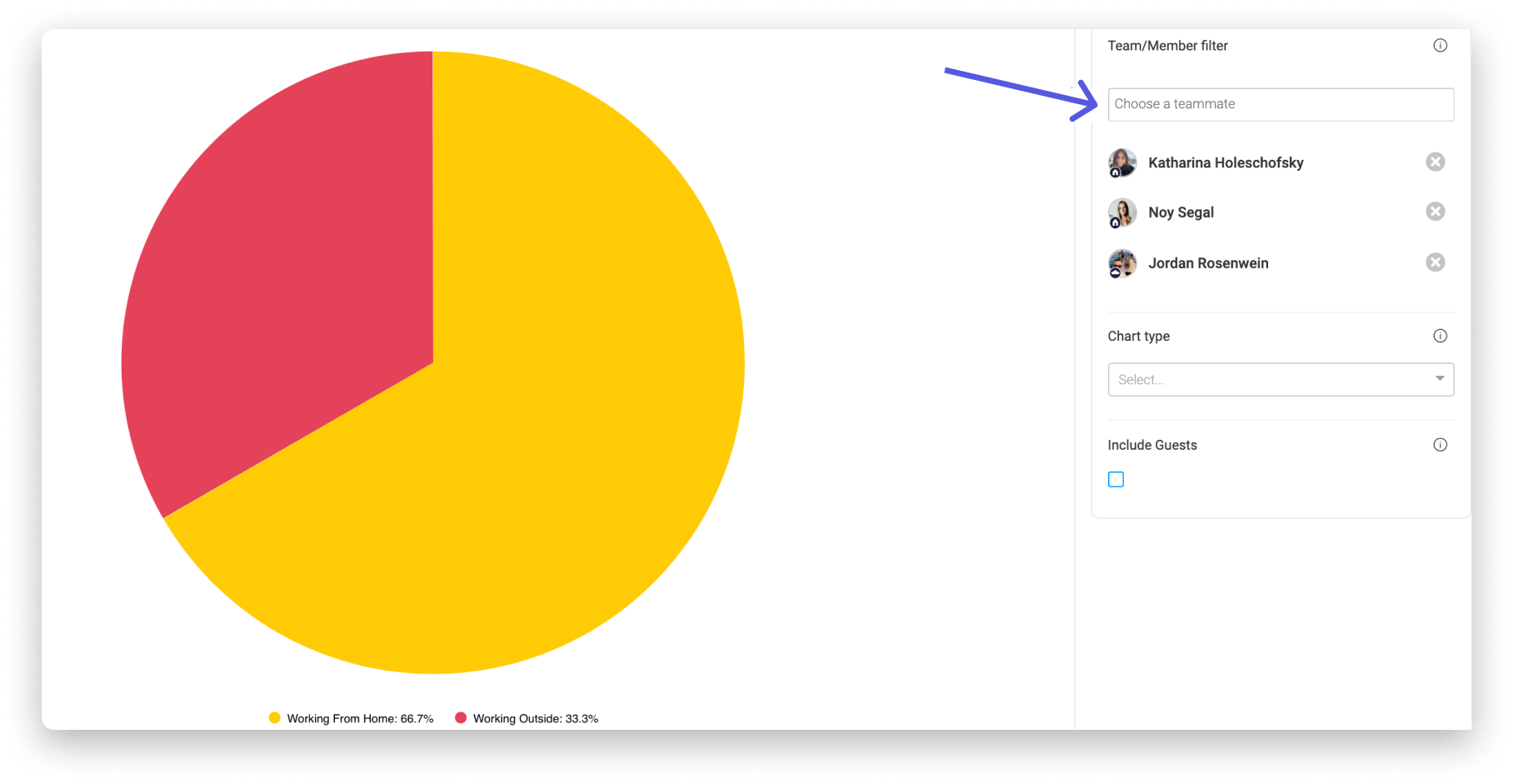
Ta funkcja jest niezbędna, aby usprawnić współpracę w zespole i skutecznie zarządzać zespołem zdalnym! Więcej wskazówek znajdziesz w tym przewodniku o pracy zdalnej.
Wskazówka: Dowiedz się, jak umieścić swoją aplikację w marketplace aplikacji monday, tutaj.