
Kreator przepływów pracy: blok opóźnienia
Kto może korzystać z tej funkcji
- jest dostępna w planach Pro i Enterprise
Blok opóźnienia w kreatorze przepływów pracy monday.com pozwala wprowadzać zaplanowane przerwy między działaniami w przepływie pracy. Możesz go użyć, aby rozłożyć w czasie automatyczne kroki, takie jak wysyłanie powiadomień, aktualizowanie elementów czy uruchamianie integracji po upływie określonego czasu. Dzięki temu możesz kontrolować przebieg procesów i tworzyć płynniejsze, bardziej przemyślane automatyzacje.
Po wybraniu bloku opóźnienia możesz wybierać spośród wielu działań, tworząc elastyczny harmonogram przepływu pracy dopasowany do swoich potrzeb. 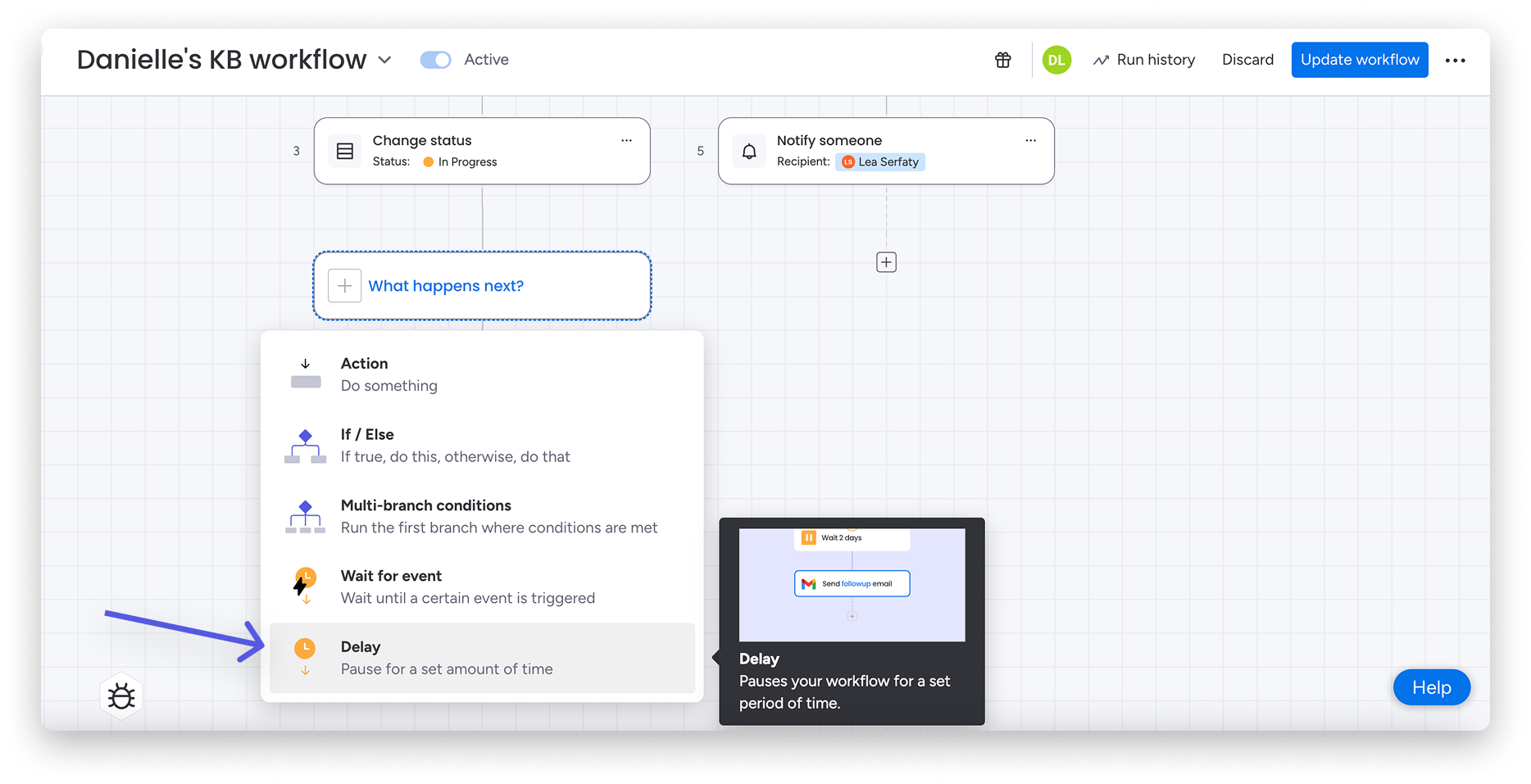
Uwaga: ta funkcja jest dostępna wyłącznie w kreatorze przepływów pracy. Nie znajdziesz jej w niestandardowym kreatorze automatyzacji.
Jak uzyskać dostęp do bloku opóźnienia
Aby uzyskać dostęp do bloku opóźnienia w przepływie pracy:
1 Kliknij ikonę robota Centrum Autopilot (Autopilot hub) na pasku nawigacyjnym w prawym górnym rogu, aby otworzyć przepływy pracy.
2 Kliknij kartę Przepływy pracy (Workflows) po prawej stronie, aby wyświetlić dostępne przepływy pracy.
3 Wybierz przepływ pracy, który chcesz edytować, lub kliknij Utwórz przepływ pracy (Create workflow), aby utworzyć nowy.
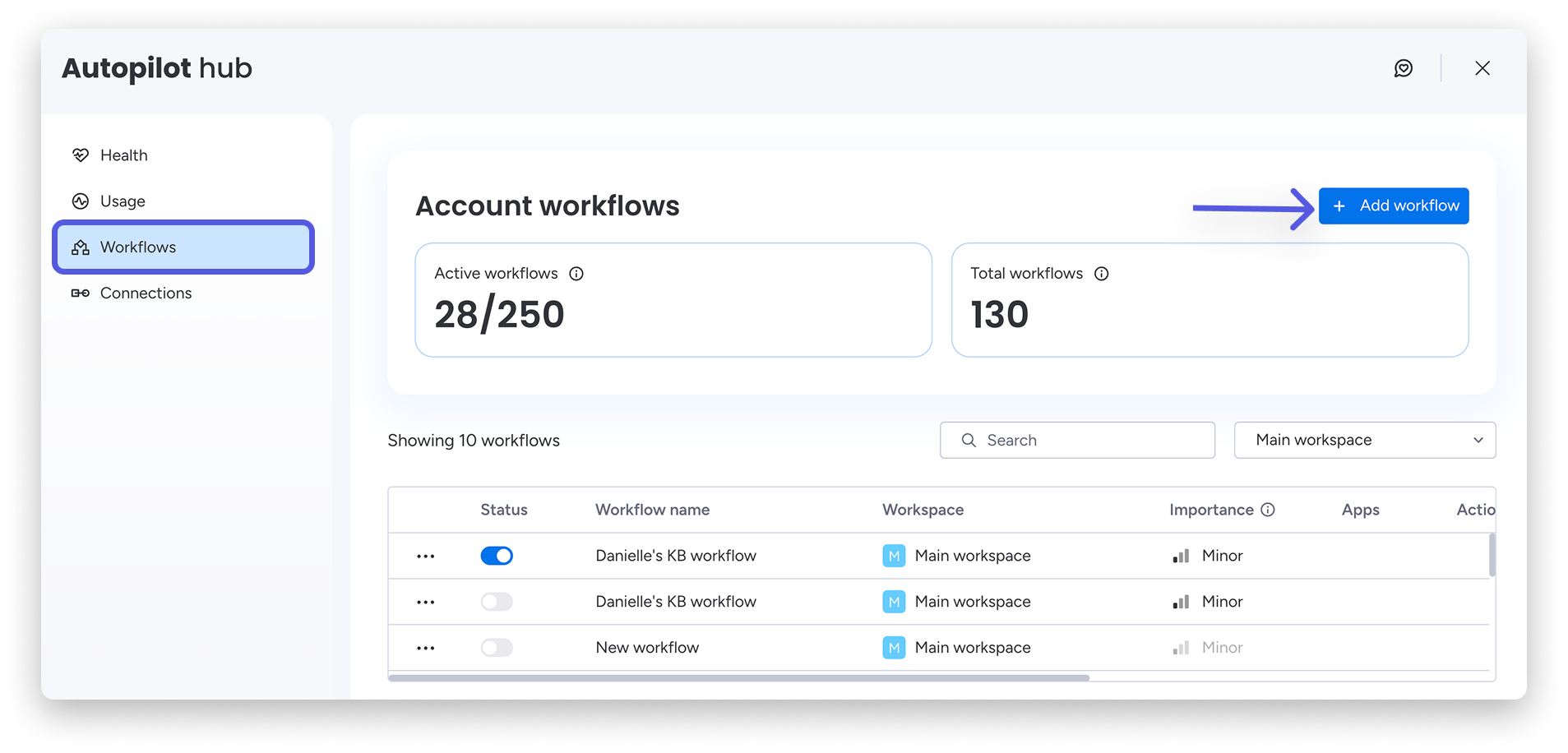
Po otwarciu przepływu pracy możesz już dodawać opóźnienia do wybranych kroków.
Jak dodać opóźnienie do przepływu pracy
Załóżmy, że po utworzeniu elementu chcesz przypisać osobę do zadania, ale chcesz poczekać dwa dni, aby upewnić się, że zebrano wszystkie potrzebne informacje.
Możesz to łatwo zrobić, klikając ikonę znaku plus, a następnie wybierając z menu rozwijanego Opóźnienie (Delay), jak pokazano poniżej: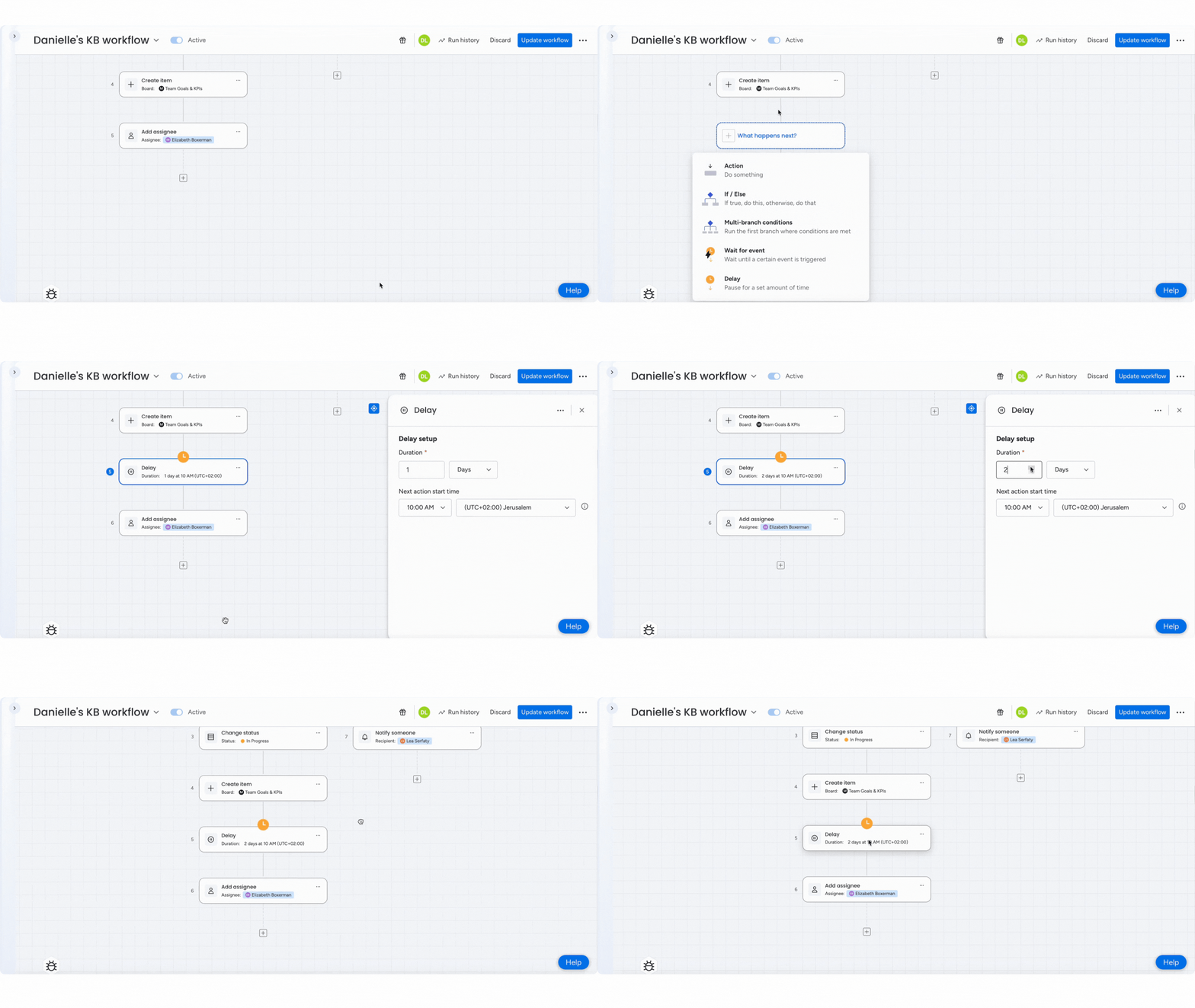
Po wybraniu działania opóźnienia możesz dostosować je do swoich potrzeb. Wybierz czas opóźnienia: od minut, przez godziny, po dni.
Następnie wybierz godzinę wykonania kolejnego działania. Możesz dodać działanie opóźnienia na dowolnym etapie przepływu pracy po skonfigurowaniu początkowego wyzwalacza.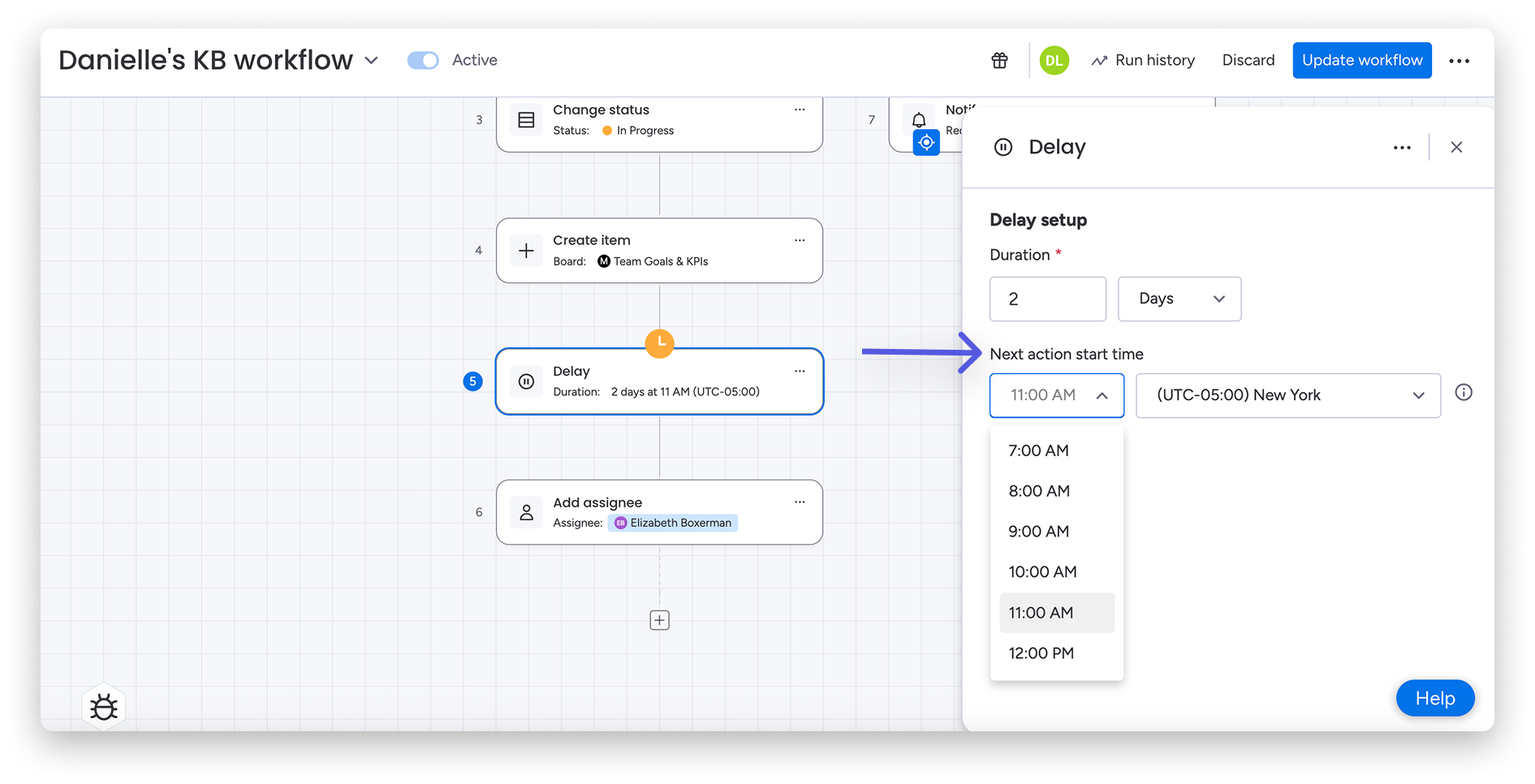
Na koniec skonfiguruj kolejne działanie w przepływie pracy, jeśli jeszcze tego nie zrobiono. To działanie zostanie objęte opóźnieniem.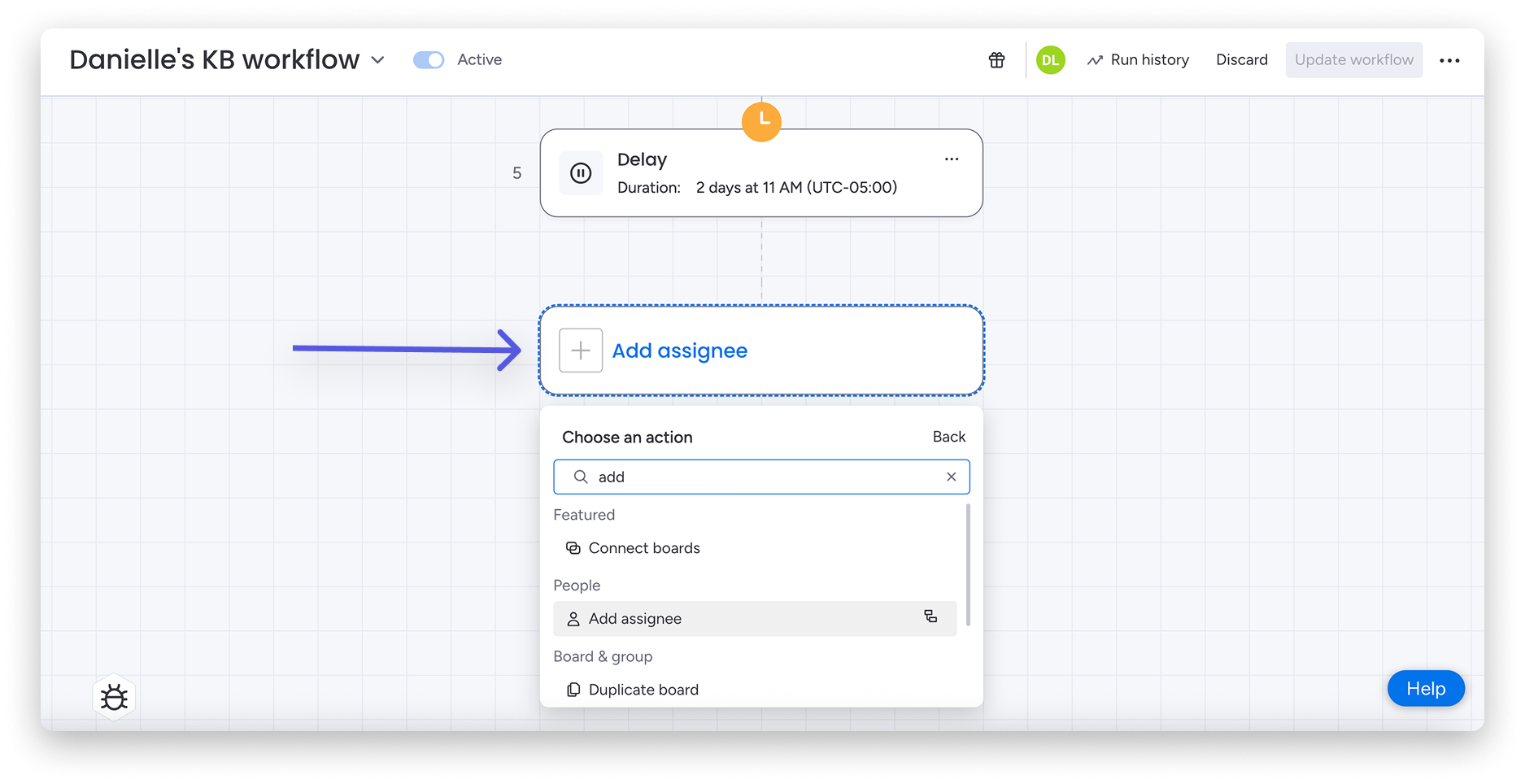
Ograniczenia
Jak długo może trwać opóźnienie?
Blok opóźnienia pozwala wstrzymać przepływ pracy na maksymalnie 400 dni! Potrzebujesz więcej czasu? Daj nam znać, kontaktując się z nami tutaj.
Ile uruchomień przepływu pracy może jednocześnie czekać?
W jednym przepływie pracy możesz mieć maksymalnie 1000 opóźnionych działań. Potrzebujesz więcej? Ponownie daj nam znać.
Uwaga: wprowadzenie zmian w przepływie pracy spowoduje zakończenie wszystkich istniejących uruchomień przepływu pracy oczekujących na wykonanie opóźnionych działań.