
Integracja Jira Cloud
Ciężko pracowaliśmy nad nową integracją Jira Cloud. Zastąpiła ona poprzednią wersję, którą możesz znać. Dzięki tej integracji:
- Nie potrzebujesz już tokenu ani uprawnień administratora, aby ją skonfigurować.
- Jeśli możesz edytować zgłoszenie w Jira, integracja może wprowadzać zmiany przy użyciu poświadczeń osoby, która ją skonfigurowała.
- Integracja będzie korzystać z uprawnień API dostępnych dla użytkownika, który ją skonfigurował.
- Możesz korzystać z projektów zarządzanych przez zespół.
- Masz dostęp do dodatkowych obsługiwanych pól.
- Możesz korzystać z nowej, ulepszonej opcji synchronizacji dwukierunkowej.
- Możesz korzystać z nowego, uproszczonego wyglądu.
Uwaga: Integracja opisana w tym artykule zastępuje poprzednią integrację Jira Cloud. Stara integracja została wycofana, więc korzystaj z tej opisanej w artykule.
Dodawanie integracji
Aby dodać integrację do tablicy, otwórz Centrum integracji (Integrations Center) i wyszukaj „Jira”. Wybierz integrację z oznaczeniem „by monday.com”, a nie tę oznaczoną jako „Deprecated”:
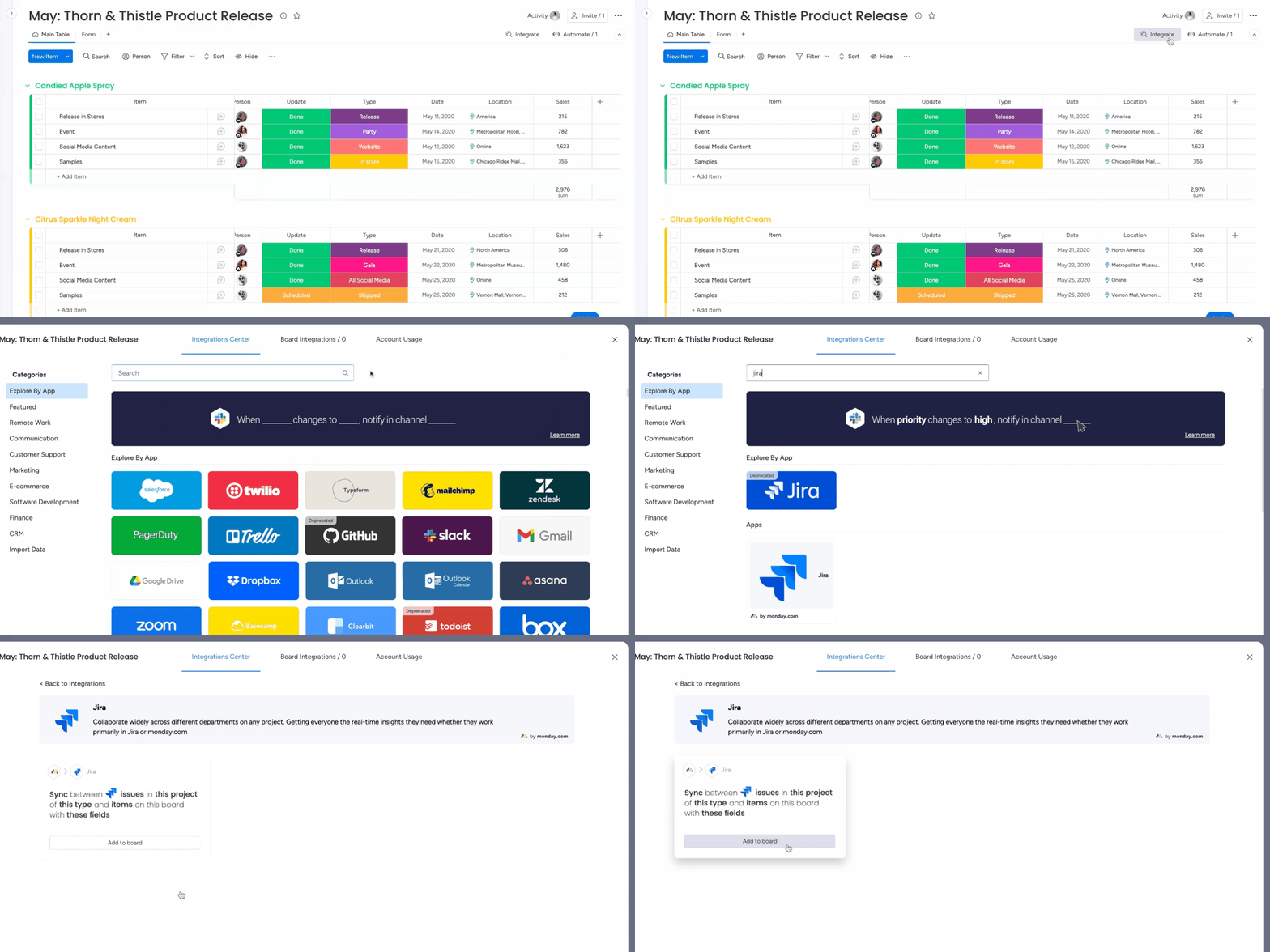
Uwaga: Integracja monday obsługuje wiele instancji Jira, ale nie zalecamy łączenia ich na tej samej tablicy.
Integracja ma jedną recepturę, która łączy możliwości kilku mniejszych receptur. Kliknij „Dodaj do tablicy” („Add to board”), aby ją dostosować.
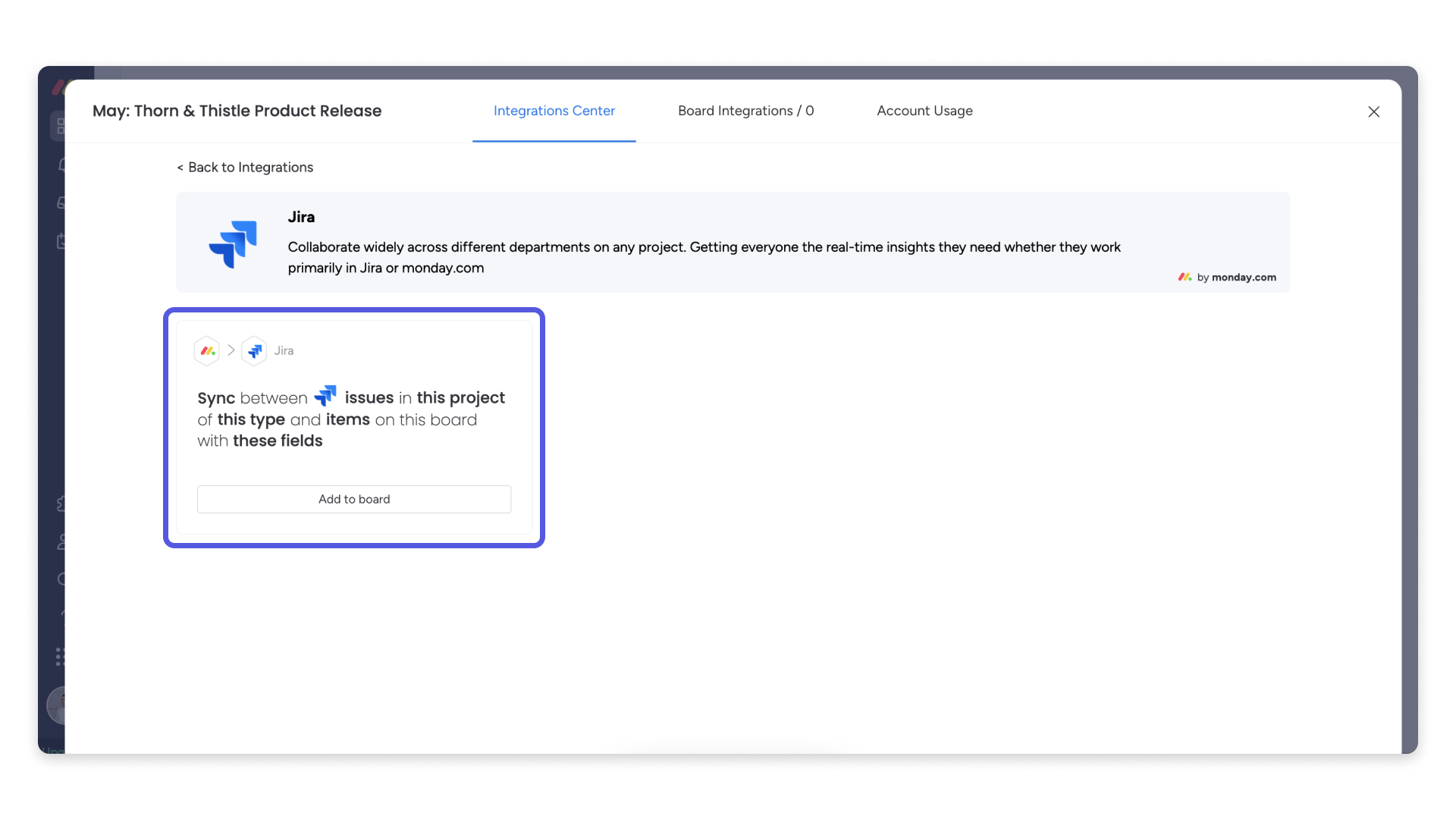
Po wybraniu receptury połącz Jira z monday.com. Kliknij logo Jira na początku receptury i wybierz „Połącz” („Connect”). Nastąpi przekierowanie do Atlassian, gdzie wpiszesz swoje dane logowania. Do nawiązania połączenia używamy OAuth, więc monday.com nigdy nie uzyska dostępu do Twoich danych logowania do Jira.
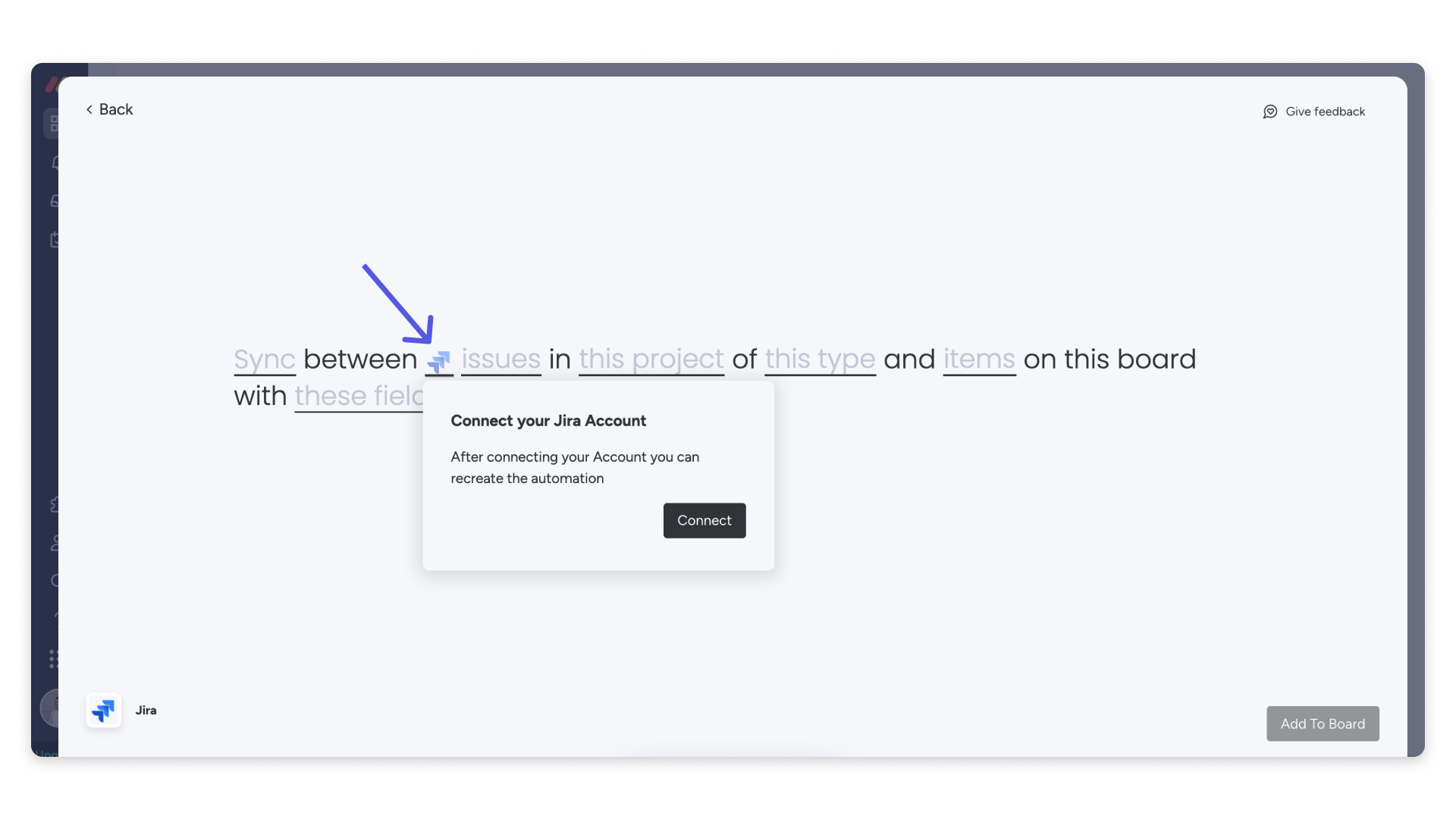
Uwaga: Na początek potrzebujesz tylko swoich danych logowania. W przeciwieństwie do poprzednich wersji integracji nie musisz mieć uprawnień administratora ani używać tokenu.
Integracja Jira nie działa wstecz. Zgłoszenia, epiki itp. utworzone przed skonfigurowaniem integracji trzeba zaktualizować, aby zostały zsynchronizowane. Wszystko, co utworzysz lub zaktualizujesz po skonfigurowaniu integracji, zostanie zsynchronizowane.
Podczas pierwszego łączenia konta Jira zobaczysz listę uprawnień do przejrzenia. Przeczytaj ją uważnie, aby dowiedzieć się, jak działa nowa integracja. Jeśli akceptujesz warunki, kliknij „Akceptuj” („Accept”), aby wrócić do monday.com.
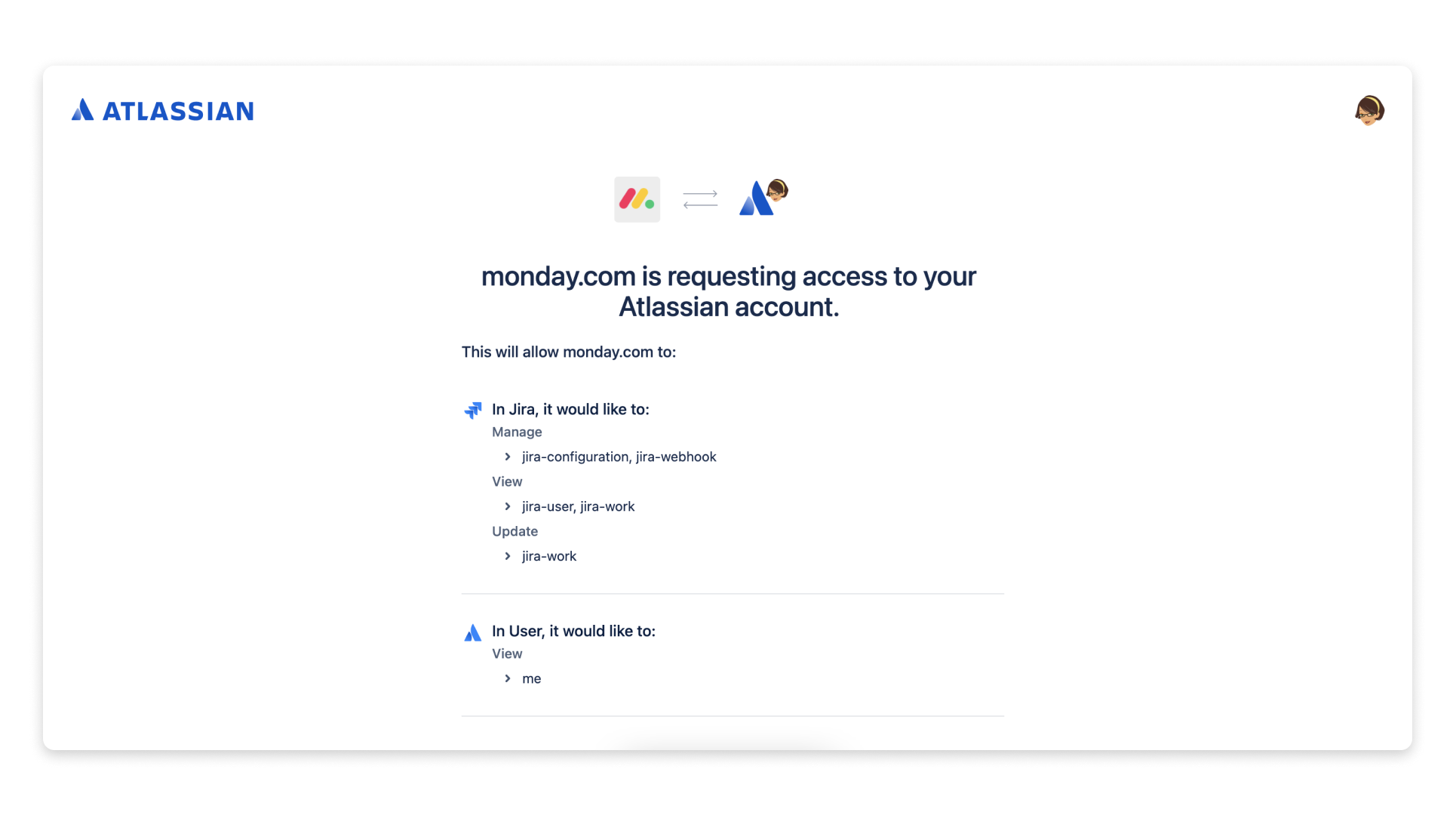
Uwaga: Ze względu na uprawnienia tej integracji nie można przenosić jej receptur do innych użytkowników na koncie.
Dostosowywanie receptury
Wybierz kierunek synchronizacji
Po połączeniu konta możesz dostosować wiele ustawień. W tym przykładzie użyjemy następującej receptury:
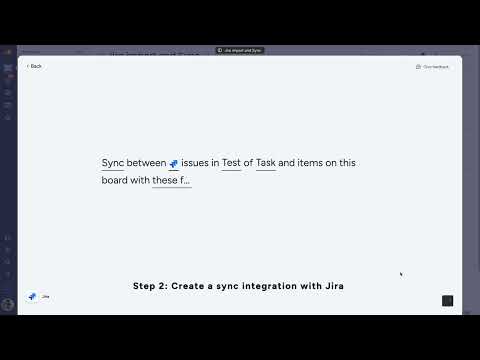
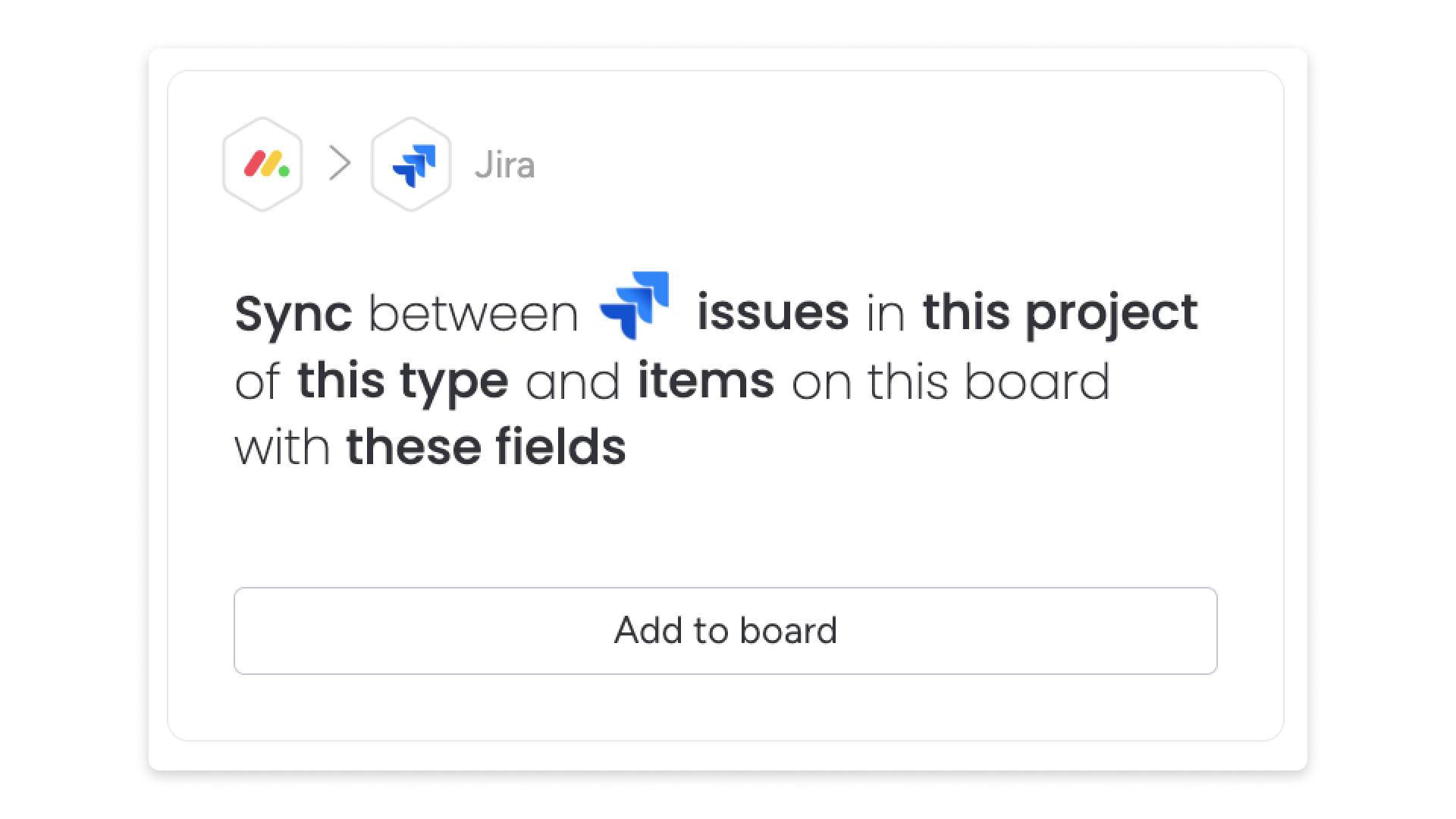
„Synchronizuj między zgłoszeniami Jira w tym projekcie o tym typie a elementami na tej tablicy z użyciem tych pól”.
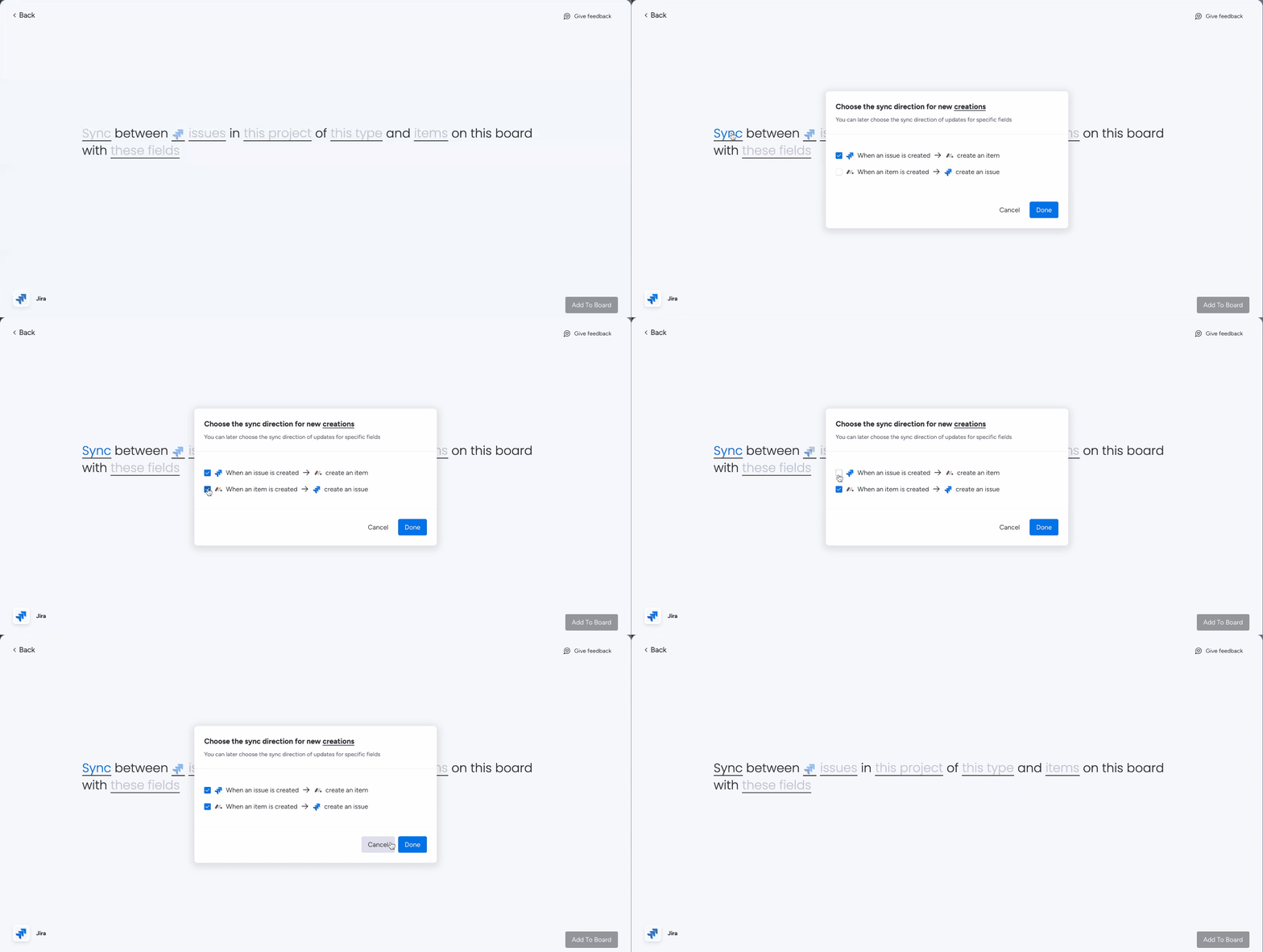
Po połączeniu konta Jira za pomocą ikony Jira wybierz kierunek synchronizacji. Możesz przenosić dane:
- z Jira do monday.com,
- z monday.com do Jira,
- w obu kierunkach.
Wybierz projekt Jira do połączenia
Następnie za pomocą pól „ten projekt” („this project”) i „ten typ” („this type”) wybierz konkretny projekt i typ zgłoszeń, które mają być synchronizowane z Jira lub do Jira.
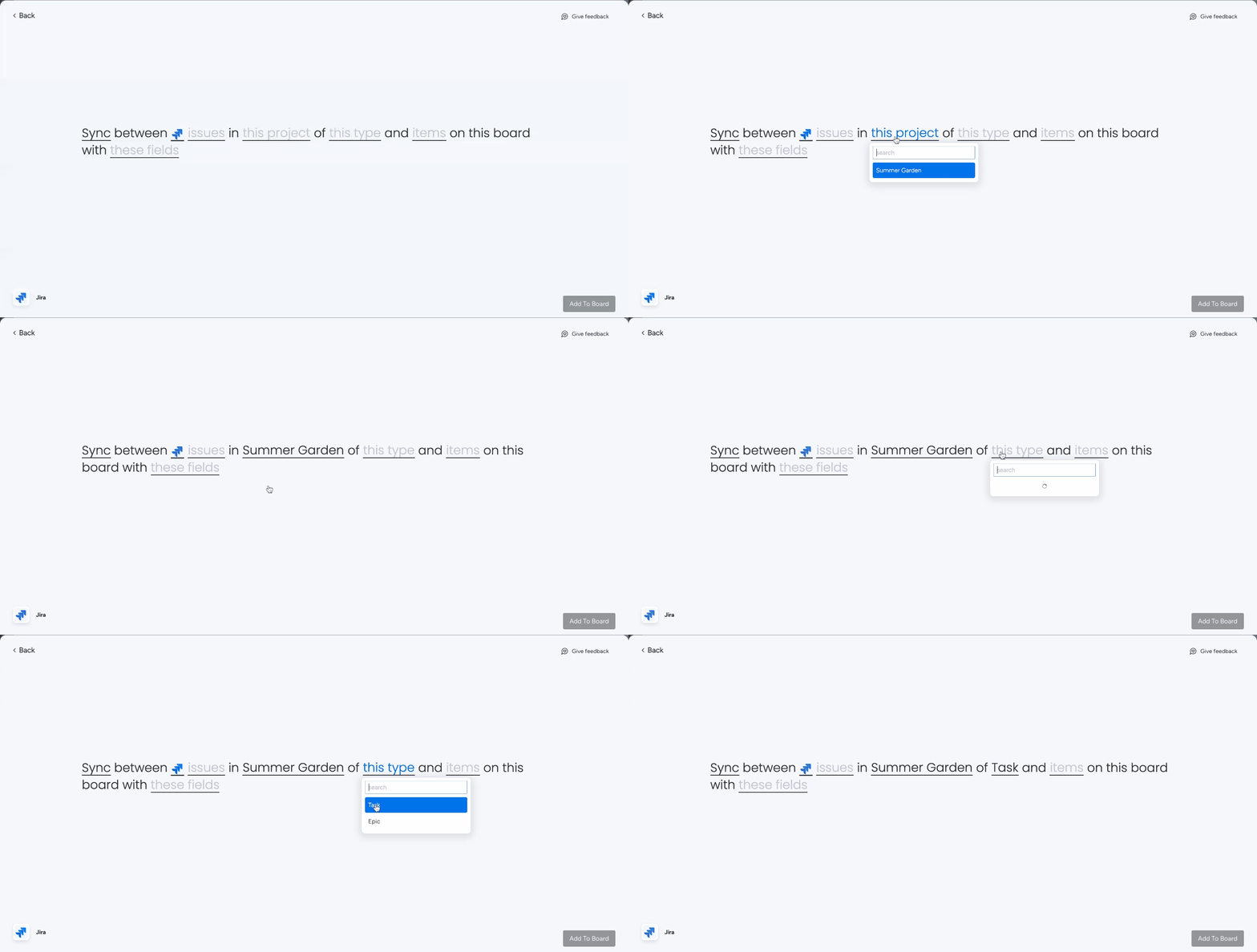
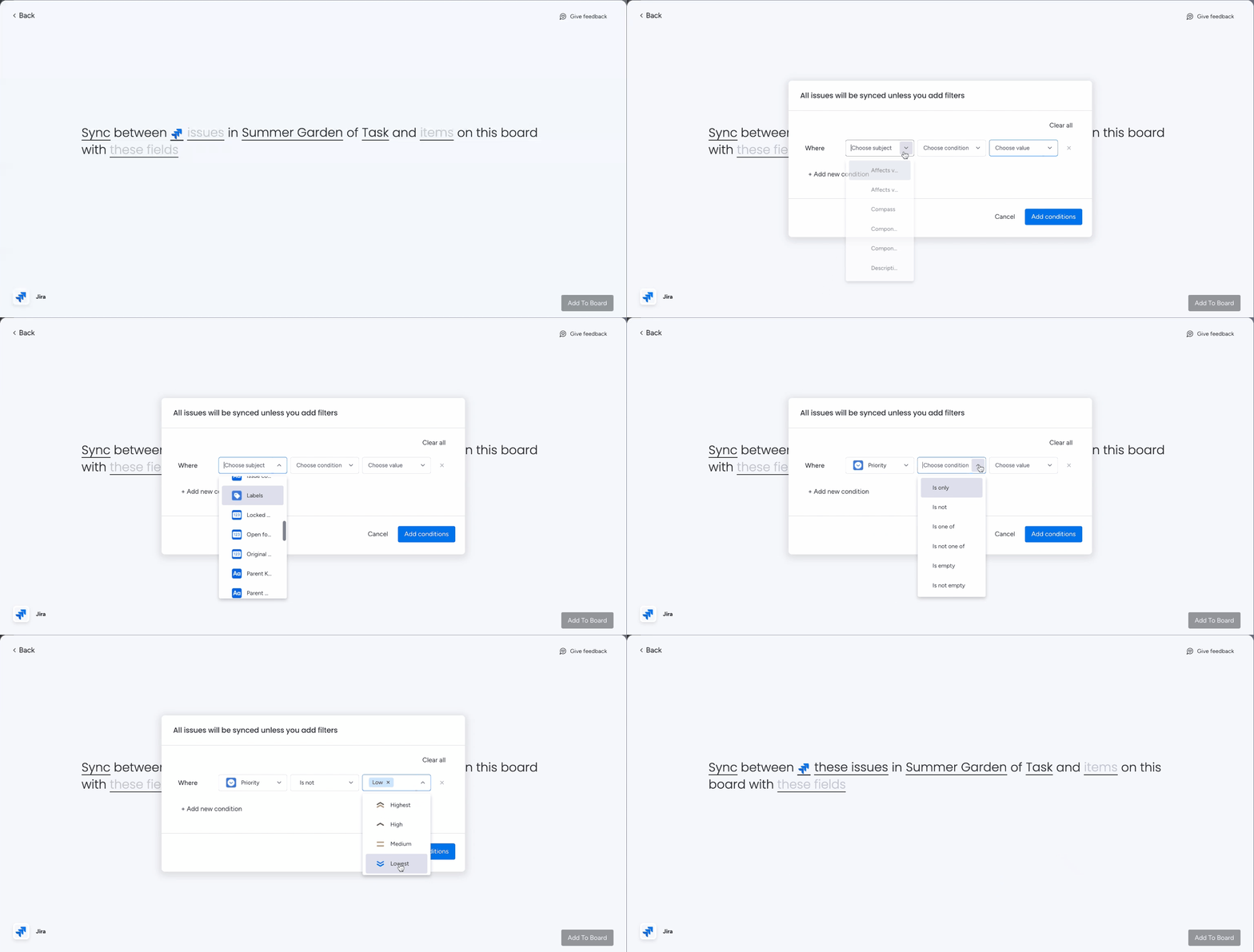
Możesz też wybrać warunki, które muszą spełniać synchronizowane zgłoszenia. Nie można używać pól niestandardowych do określania warunków, ale dostępnych jest wiele innych opcji. W tym przykładzie synchronizujemy wszystkie zgłoszenia, w których pole „Priorytet” („Priority”) ma wartość inną niż „Niski” („Low”) lub „Najniższy” („Lowest”):
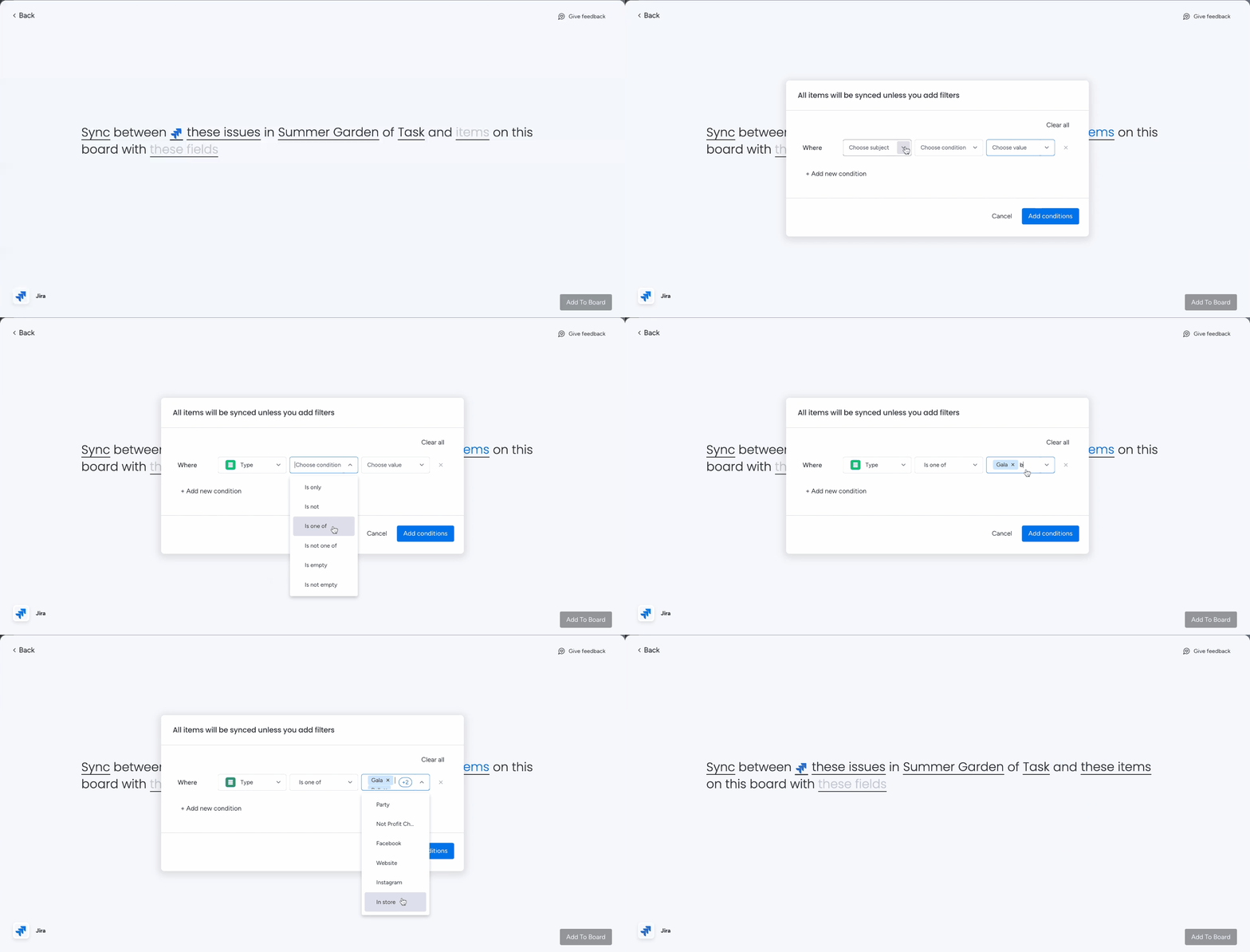
Możesz też określić warunki, które muszą spełniać elementy na tablicy monday, aby były synchronizowane z Jira. Jeśli wiesz, czego szukasz, wpisz nazwę, aby szybko znaleźć ją na liście rozwijanej.
Uwaga: Jira synchronizuje dane z konkretnym użytkownikiem, a nie z całym kontem. Dlatego tylko osoba, która połączyła swoje konto Jira z monday.com, może edytować receptury dodane do tablicy. Dotyczy to również sytuacji, w której właścicielami tablicy są inne osoby.
Wybierz sposób synchronizowania aktualizacji
Kliknij „te pola” („these fields”), aby otworzyć ostatnie opcje dostosowywania. Niezależnie od wybranego kierunku synchronizacji nowo utworzonych elementów i zgłoszeń możesz zmienić kierunek synchronizacji aktualizacji istniejących elementów lub zgłoszeń.
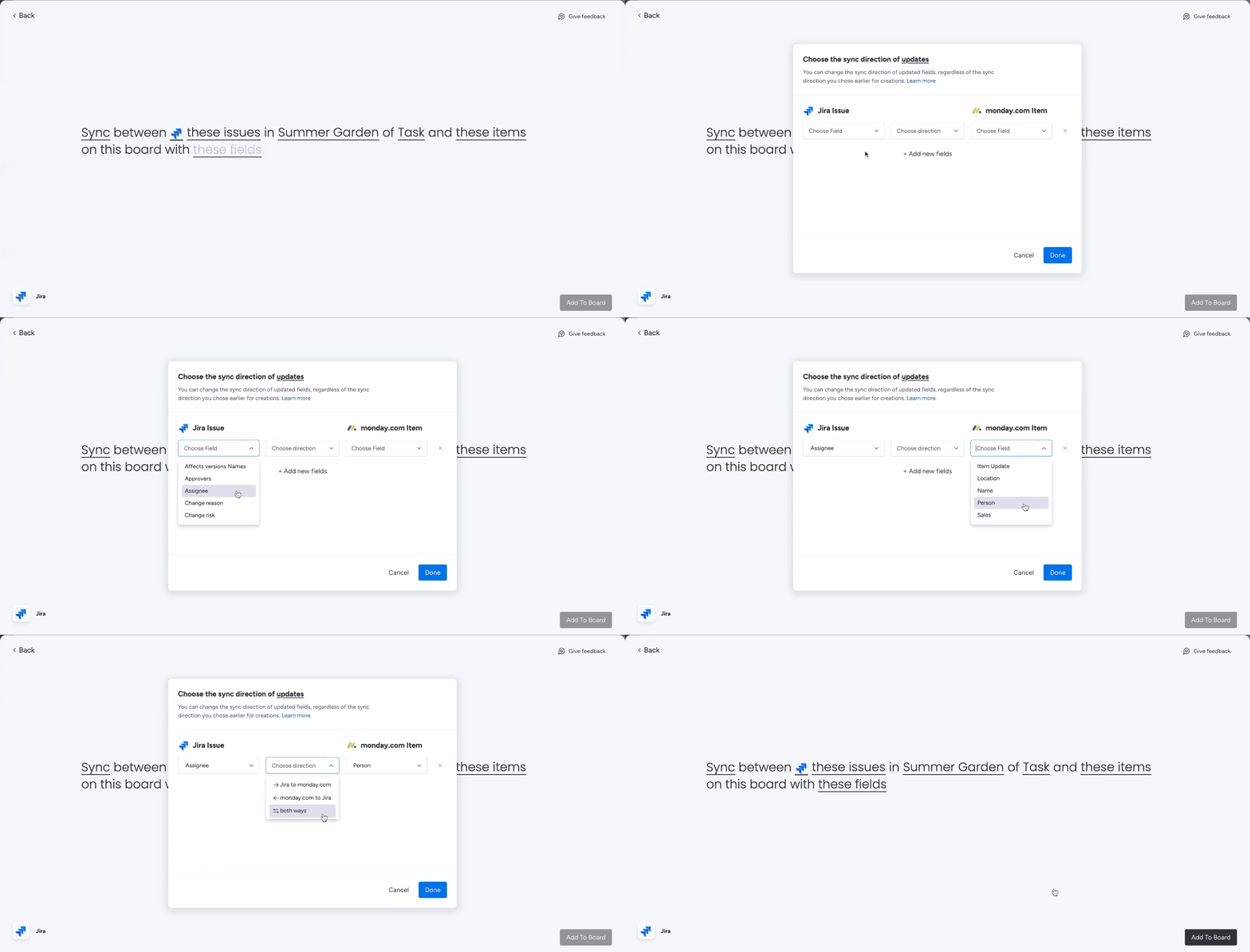
Wybierz pole zgłoszenia Jira, pole elementu monday.com i kierunek synchronizacji przyszłych aktualizacji. Możesz zdecydować, czy aktualizacje zgłoszeń Jira mają aktualizować elementy w monday.com, czy ma działać to w odwrotną stronę, albo czy synchronizacja ma odbywać się w obu kierunkach.
Uwaga: Niektórych pól domyślnych nie można edytować. Należą do nich między innymi identyfikator elementu, klucz zgłoszenia i link do zgłoszenia. Tych pól nie można edytować po utworzeniu zgłoszenia, więc nie będą synchronizowane.
To wszystko. Po zakończeniu dostosowywania kliknij „Dodaj do tablicy” („Add To Board”), aby uruchomić integrację.
Konfigurowanie synchronizacji dwukierunkowej
Synchronizacja dwukierunkowa polega na przesyłaniu danych z monday.com do Jira i pobieraniu ich z Jira do monday.com. Dzięki temu dane w obu platformach są zgodne i aktualne.
Ta receptura pozwala wybrać kierunek synchronizacji, aby skonfigurować synchronizację dwukierunkową między Jira a monday.com.
Jak wspomniano w poprzedniej sekcji, podczas konfigurowania receptury, po kliknięciu „te pola” („these fields”), możesz wskazać przyszłe zmiany do synchronizacji między Jira a monday.com. Niezależnie od kierunku synchronizacji nowo utworzonych elementów i zgłoszeń, który wybierzesz po kliknięciu „Synchronizuj” („Sync”) podczas konfiguracji, możesz zmienić kierunek synchronizacji aktualizacji istniejących elementów lub zgłoszeń po kliknięciu „te pola” („these fields”).
Konfigurowanie synchronizacji dwukierunkowej
Podczas mapowania „tych pól” („these fields”) wybierz pole w Jira, pole w monday.com i kierunek synchronizacji. Aby skonfigurować synchronizację dwukierunkową, wybierz „w obu kierunkach” („both ways”).
Na przykład, jak pokazano na poniższym GIF-ie, jeśli chcesz zmapować kolumnę „Osoba” („Person”) elementu w monday.com na pole „Osoba przypisana” („Assignee”) w Jira, wybierz te pola pod logo odpowiednich firm. Następnie z listy rozwijanej „Wybierz kierunek” („Choose direction”) wybierz „w obu kierunkach” („both ways”), aby dane były przesyłane w obie strony.
Uwaga: Podczas mapowania synchronizacji dwukierunkowej między monday.com a Jira możesz przesłać lub pobrać maksymalnie 1000 etykiet.
Obsługiwane pola Jira
Podczas mapowania danych z Jira do monday.com obsługiwane są następujące pola:
Z Jira do monday.com
- boolean
- component - name and description
- date
- datetime
- fix version - name and description
- group
- issuekey
- issuetype
- labels
- number
- priority
- progress
- project
- radio button
- resolution
- status
- string
- user
- votes
- watches
- time spent
- person
- sprint: including start date, end date, and goal
- story points
- epic: including epic assignee
- epic link
- Uwaga: Jeśli używasz „epic link (name)”, pamiętaj, że jest obsługiwane dla wszystkich typów zgłoszeń z wyjątkiem „epic” i „issue (any)”. Aby pobrać „epic name” dla zgłoszeń typu „epic”, wybierz „summary”.
- assignee
- time spent
- Uwaga: Jeśli używasz „time spent”, powiązane dane zostaną zsynchronizowane z monday.com dopiero po oznaczeniu zadania jako wykonanego w JIRA.
- custom entities
- Wszystkie niestandardowe pola Jira można zmapować na kolumnę statusu w monday.com, o ile typ pola niestandardowego jest obsługiwany (zobacz listę powyżej).
Podczas mapowania danych z monday.com do Jira (w przeciwnym kierunku) obsługiwane są następujące pola:
Z monday.com do Jira
- date
- datetime
- dropdown
- link
- priority
- person
- radio button
- string
- number
- assignee
- Uwaga: Kolumna Osoby w monday.com nie jest obsługiwana. Zamiast niej możesz użyć kolumny tekstowej lub kolumny e-mail.
- status
- Uwaga: Jira pozwala tworzyć przepływy pracy, w których statusy przechodzą między sobą. Dlatego nie każda zmiana w monday.com zmieni status zgłoszenia Jira. Status w Jira zmienią tylko te zmiany, które są zgodne z przepływem pracy skonfigurowanym w Jira. Jeśli zmienisz status w monday.com na etykietę, której Jira nie rozpoznaje, otrzymasz powiadomienie, że zmiana nie wpłynęła na zgłoszenie w Jira.
Uwaga: Nowa integracja Jira Cloud obsługuje projekty zarządzane przez zespół (wcześniej nazywane projektami nowej generacji). 🎉
Obsługiwane kolumny monday.com
Aby sprawdzić, które kolumny monday.com są obecnie obsługiwane podczas mapowania danych z monday.com do Jira, otwórz listę rozwijaną i zapoznaj się z tabelą.
Czy Twoja kolumna monday.com jest obsługiwana? Sprawdź w tabeli.
| Kolumna | Obsługiwana? | Uwagi |
| Osoby | Tak | |
| Status | Tak | |
| Formuła | Nie | |
| Oś czasu | Nie | |
| Data | Tak | Obsługiwana jest data, ale nie godzina. |
| Śledzenie czasu | Nie | |
| Automatyczny numer | Nie | |
| Identyfikator elementu | Nie | |
| Telefon | Tak | |
| Plik | Tak | |
| Link do elementu | Nie | |
| Lustro | Nie | |
| Lista rozwijana | Tak | |
| Lokalizacja | Nie | |
| Tak | ||
| Tagi | Nie | |
| Tekst | Tak | |
| Postęp | Nie | |
| Link | Tak | |
| Liczby | Tak | |
| Ostatnia aktualizacja | Nie | |
| Zegar światowy | Nie | |
| Kraj | Nie | |
| Długi tekst | Tak | |
| Pole wyboru | Tak | |
| Głos | Nie | |
| Ocena | Tak | |
| Rejestr tworzenia | Nie | |
| Tydzień | Nie | |
| Aktualizacje | Tak* | Informacje zostaną pobrane tylko raz. Receptura pobierze dane wyłącznie z pierwszej utworzonej aktualizacji, a nie z kolejnych. |
| Wybór koloru | Nie |
Wskazówka: Możesz użyć adresu URL w kolumnie „Link”, aby od razu otworzyć zgłoszenie w Jira.
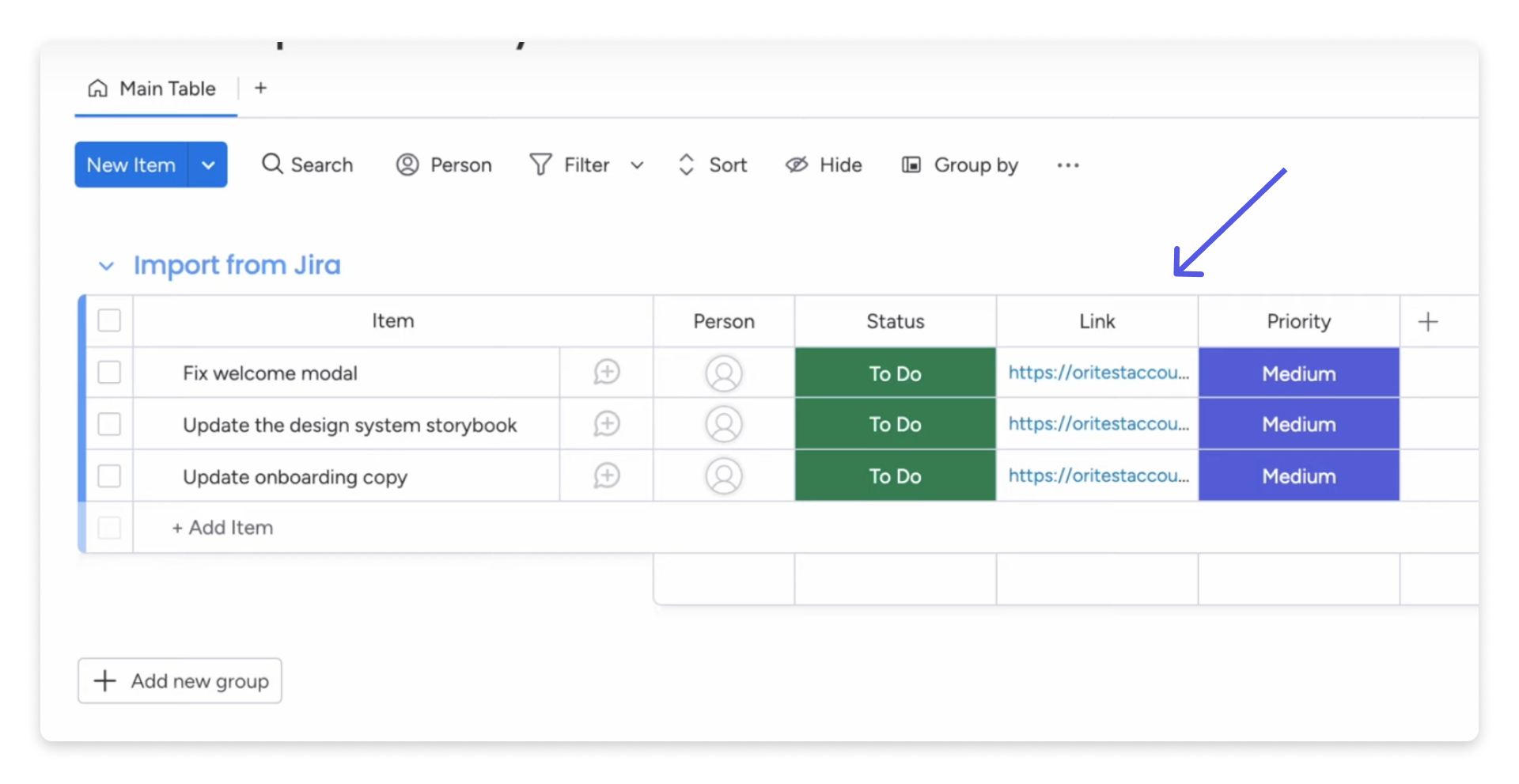
Importowanie danych z Jira
Nie ma bezpośredniego sposobu na importowanie danych z Jira do monday.com, ale uruchomienie receptury rozpocznie import. Obejrzyj poniższy film, aby dowiedzieć się, jak to działa:
Uwaga: Jira ma ograniczenie, które pozwala aktualizować i synchronizować z monday.com tylko 100–150 zgłoszeń co 5 minut.
Usuwanie receptury
Aby usunąć recepturę lub ją wstrzymać, otwórz kartę aktywnych integracji tablicy (Board Integrations) w Centrum integracji. Aby wstrzymać lub wznowić integrację, wyłącz lub włącz przełącznik. Aby usunąć integrację, otwórz jej menu za pomocą ikony trzech kropek i wybierz „Usuń integrację” („Delete Integration”):
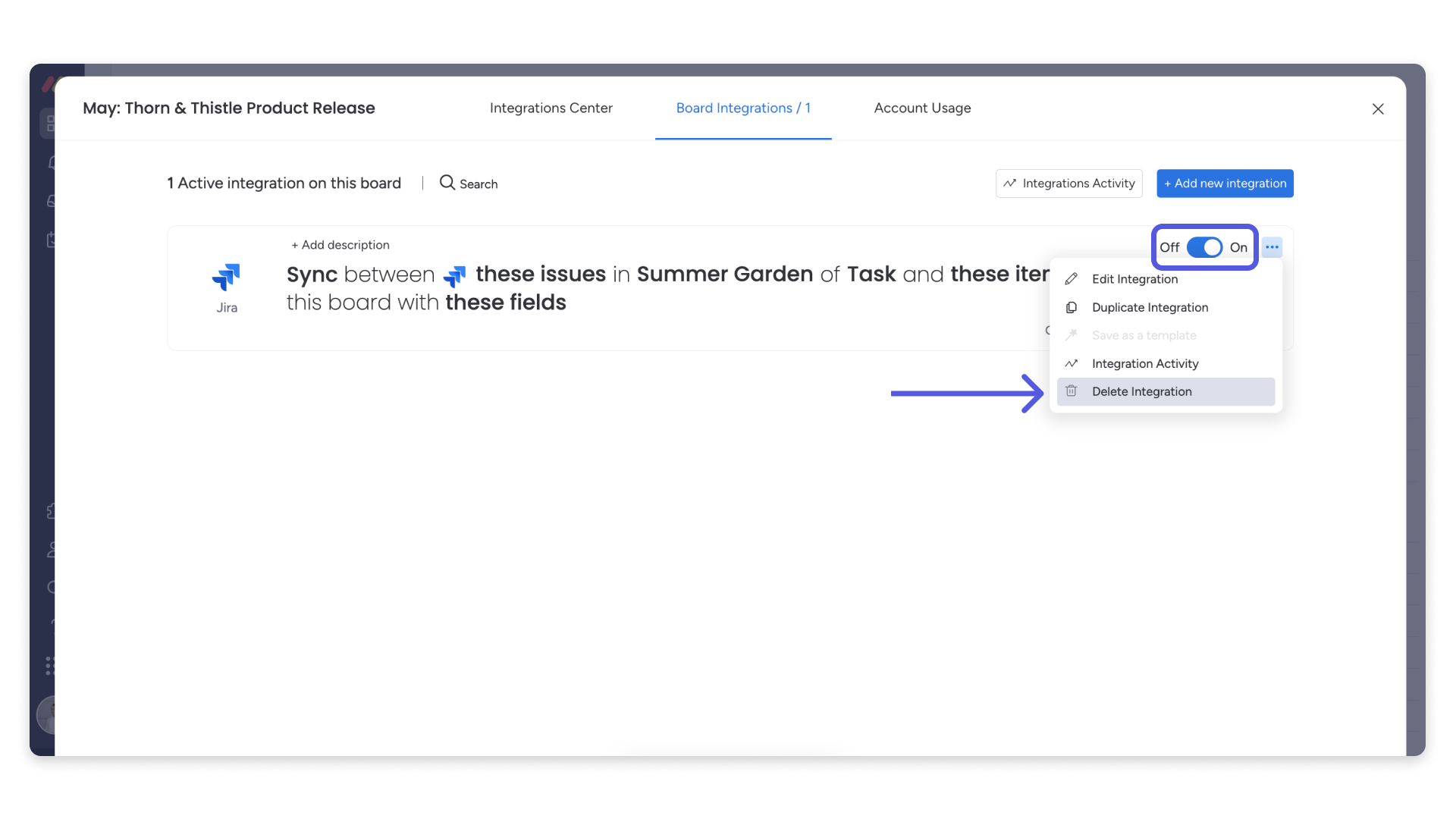
W menu integracji możesz też wyświetlić jej aktywność, edytować recepturę lub ją zduplikować.
Zakresy uprawnień
Dlaczego prosimy o pozwolenie na dostęp do Twoich informacji?
Zakresy uprawnień określają i kontrolują, do jakich danych aplikacja może uzyskać dostęp i jakie działania może wykonywać w imieniu użytkownika podczas integracji z inną usługą. Wskazują typy danych i działań, do których integracja może uzyskać dostęp.
Aby dwa serwisy mogły ze sobą współpracować, jeden z nich może potrzebować dostępu do określonych informacji z drugiego. Zakresy uprawnień sprawiają, że integracja ma dostęp wyłącznie do danych niezbędnych do wykonywania określonych zadań, takich jak odczytywanie wydarzeń z kalendarza czy tworzenie zadań. Nie uzyskuje dostępu do innych danych. Pomaga to chronić Twoją prywatność.
Zakresy uprawnień integracji Jira Cloud
Poniżej znajdziesz zakresy uprawnień integracji Jira Cloud:
- read:jira-work i write:jira-work
- monday.com potrzebuje tych uprawnień, aby odczytywać, tworzyć, aktualizować i usuwać zgłoszenia Jira, do których użytkownik ma dostęp zgodnie z konfiguracją integracji.
- read:me
- To uprawnienie umożliwia monday.com dostęp do podstawowych informacji z profilu uwierzytelnionego użytkownika. Dzięki niemu integracja może utworzyć połączenie powiązane z użytkownikiem, który ją skonfigurował.
- read:jira-user
- To uprawnienie pozwala monday.com mapować użytkowników monday.com na użytkowników Jira za pomocą adresu e-mail. Dzięki temu można mapować użytkowników monday.com z kolumny Osoby na użytkowników Jira.
- manage:jira-webhook
- To uprawnienie pozwala monday.com konfigurować webhooki w imieniu użytkownika, aby monday.com otrzymywał powiadomienia o zmianach w zgłoszeniach Jira.
- offline_access
- To uprawnienie pozwala aplikacji utrzymać dostęp przez dłuższy czas bez konieczności ciągłego logowania użytkownika.
Rozwiązywanie problemów
Poniżej znajdziesz typowe problemy i ich rozwiązania.
Problem nr 1
Połączyłem(-am) Jira z tablicą monday.com i zmapowałem(-am) użytkowników. Mimo to użytkownicy nie pojawiają się na tablicy monday.com.
Rozwiązanie: W ustawieniach Jira może być włączona opcja „Domyślna widoczność profilu” („Default profile visibility”), która ukrywa Twój adres e-mail przed aplikacjami zewnętrznymi, takimi jak monday.com. W takim przypadku monday.com nie może uzyskać dostępu do adresu e-mail użytkownika, aby odpowiednio zmapować go na tablicy monday.com. Aby rozwiązać problem, wybierz w ustawieniach widoczności Jira opcję „Odkryj adres e-mail” („unhide the email address”). Więcej informacji znajdziesz tutaj.
Problem nr 2
Jestem administratorem. Połączyłem(-am) Jira z tablicą monday.com i zmapowałem(-am) użytkowników. Automatyzacja działa, gdy ją uruchamiam dla siebie, ale nie działa, gdy uruchamiam ją dla innego użytkownika.
Rozwiązanie: Domyślne ustawienia widoczności profilu w Jira mogą ukrywać Twój adres e-mail przed aplikacjami zewnętrznymi, takimi jak monday.com. W takim przypadku monday.com ma dostęp do adresu e-mail powiązanego z Twoim profilem użytkownika, ponieważ to Ty nawiązałeś(-aś) połączenie. Została więc udzielona zgoda na udostępnienie Twojego adresu e-mail. Jeśli adres e-mail innego użytkownika jest ukryty, nie możesz udostępnić go Jira za pośrednictwem monday.com. Aby rozwiązać problem, wybierz w ustawieniach widoczności Jira opcję „Odkryj adres e-mail” („unhide the email address”). Więcej informacji znajdziesz tutaj.
Problem nr 3
Można wybrać projekt, ale pole typu zgłoszenia jest puste.
Rozwiązanie: Użytkownik konfigurujący integrację nie ma odpowiednich uprawnień do projektu Jira. Uprawnienia projektu blokują wybór pola typu zgłoszenia Jira, dlatego to pole jest puste. Aby rozwiązać problem, zmień uprawnienia na koncie Jira.