
Akcje i limity automatyzacji oraz integracji
Korzystając z platformy monday AI, masz do dyspozycji dwa przydatne narzędzia: Automatyzacje (Automations) i Integracje (Integrations).
Pomagają usprawnić procesy pracy, dzięki czemu możesz skupić się na najważniejszych zadaniach zamiast poświęcać czas na powtarzalne czynności.
Oba narzędzia zużywają akcje. Dlatego warto wiedzieć, czym są akcje, jak działają i jak śledzić ich wykorzystanie.
W tym artykule dowiesz się wszystkiego o akcjach automatyzacji i integracji oraz o tym, jak zarządzać miesięcznym limitem akcji.
Czym jest akcja?
Akcja to jeden z głównych elementów modelu cenowego monday.com. Więcej informacji o wpływie akcji na ceny znajdziesz w artykule Ceny automatyzacji i integracji.
Każdy szablon automatyzacji zawiera wyzwalacz i akcję (lub kilka akcji).
Przyjrzyjmy się przykładowi: „Gdy status zmieni się na określoną wartość, usuń element”
W tym przypadku wyzwalaczem jest „Gdy status zmieni się na określoną wartość”, a akcją - „usuń element”.
Za każdym razem, gdy element zostanie usunięty, zużywana jest jedna akcja. Jeśli ten szablon uruchomi się trzy razy, zostaną usunięte trzy elementy, co będzie liczyć się jako zużycie trzech akcji.
Akcje zużywa także kreator przepływów pracy AI. monday workflows oferuje wiele kroków warunkowych - od prostej logiki „jeśli/inaczej” po ścieżki z wieloma rozgałęzieniami. Pomagają one tworzyć przepływy pracy, które ograniczają ręczne zadania i odpowiadają na różne potrzeby. Pamiętaj, że wykonanie kroków warunkowych również liczy się do limitu akcji i go zużywa.
Uwaga: Każde konto ma osobny limit akcji dla automatyzacji i integracji. Więcej informacji o limicie akcji na Twoim koncie znajdziesz w sekcji Co się stanie po przekroczeniu limitu akcji? lub na stronie z cennikiem.
Ile akcji zużywa jedna automatyzacja?
Zazwyczaj uruchomienie szablonu automatyzacji zużywa jedną akcję.
Niektóre szablony zużywają jednak kilka akcji przy każdym uruchomieniu. Oto kilka przykładów:
Przykład 1: Gdy status zmieni się na określoną wartość, utwórz element na tablicy
Jeśli szablon przenosi informacje do nowego elementu, akcje są zużywane inaczej niż w przypadku innych szablonów. Za każdym razem, gdy mapowany jest element, mapowanie kolumn Status (Status), Etykieta (Tag), Osoby (People), Lista rozwijana (Dropdown) lub Sekcji aktualizacji (Update Section) zużywa jedną akcję. Dodatkowo utworzenie elementu zużywa jedną akcję.
Przyjrzyjmy się przykładowi takiego szablonu: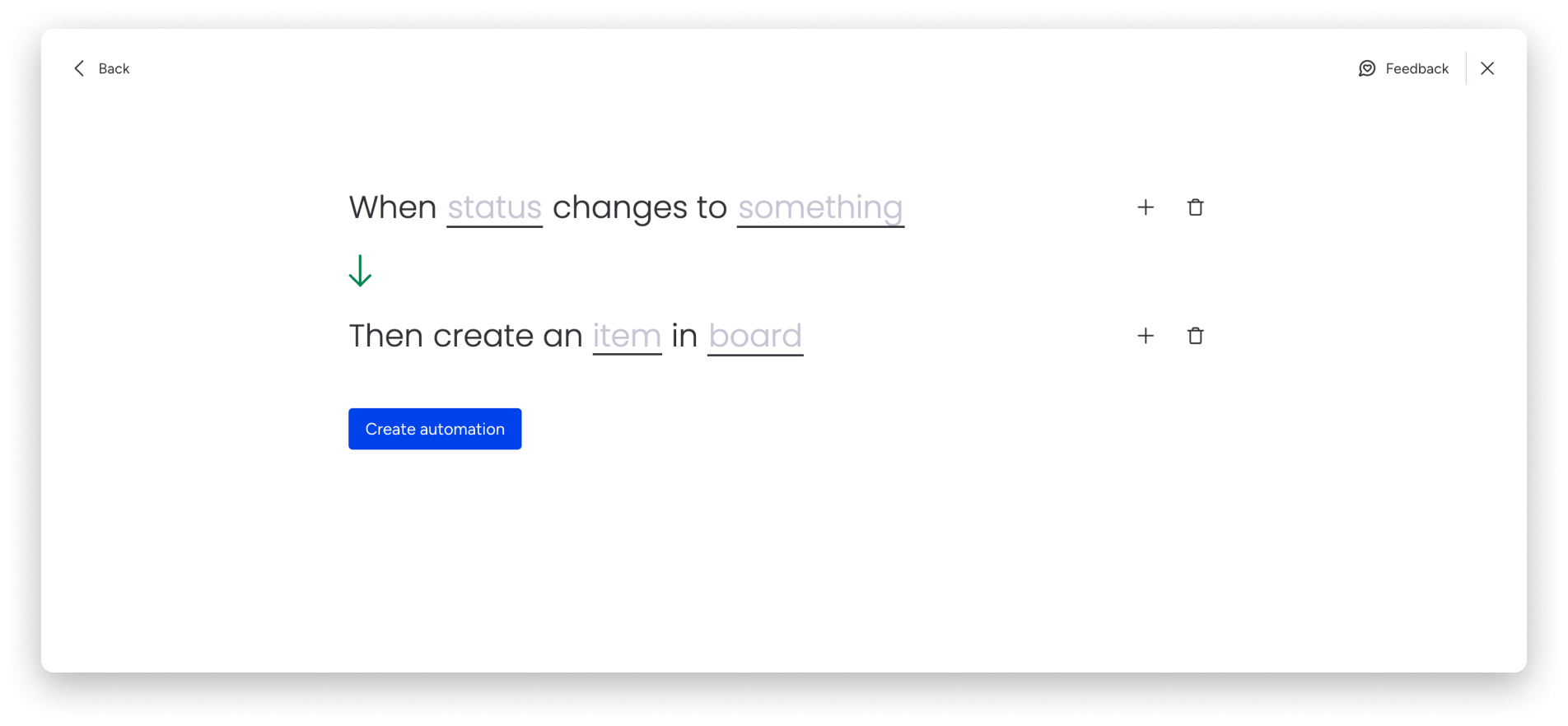
Jeśli wybierzesz ten szablon i zmapujesz element w następujący sposób: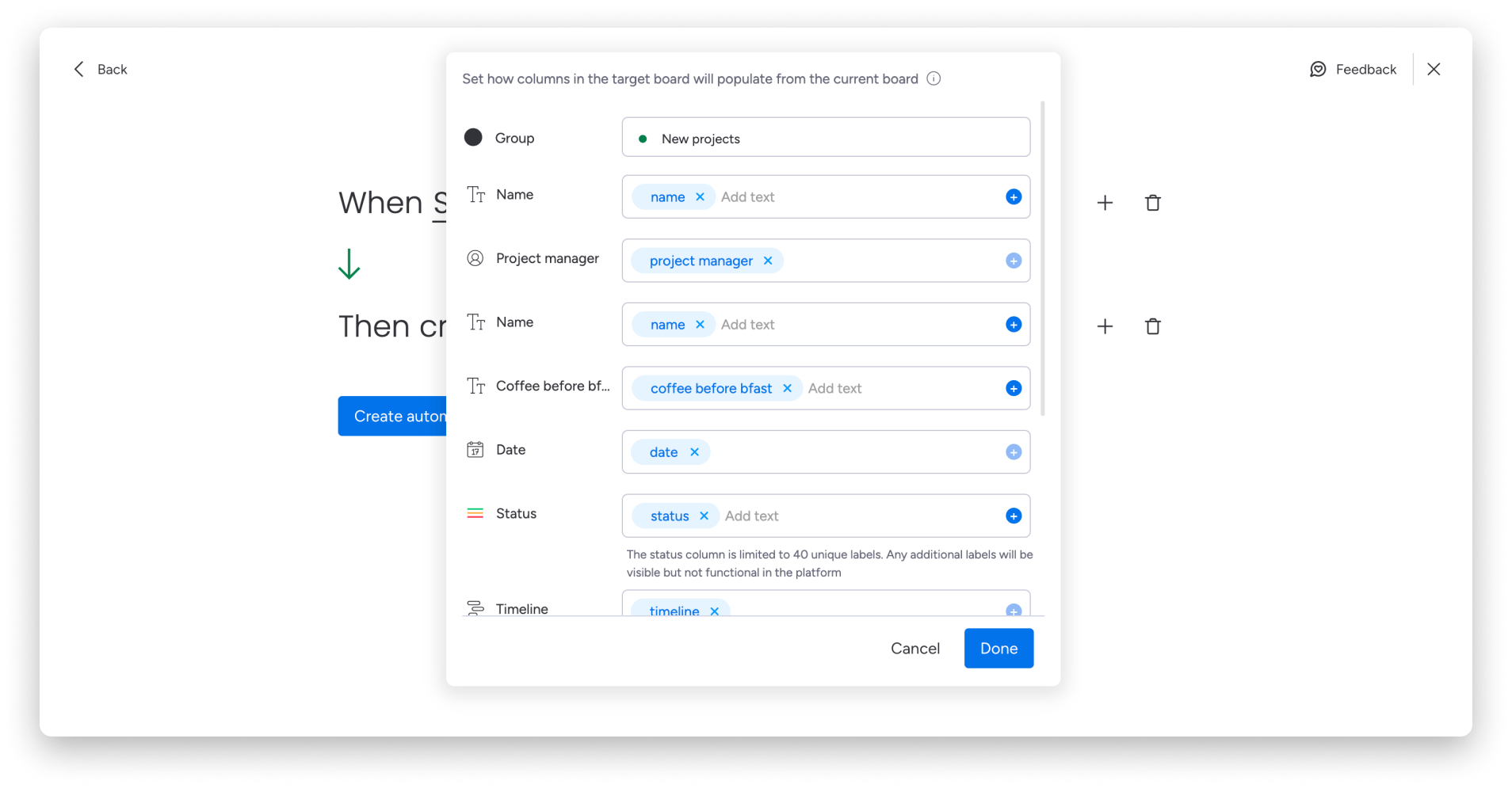
Przy każdym uruchomieniu automatyzacji zostaną zużyte trzy akcje. Dzieje się tak, ponieważ mapowane są dwie kolumny Status, a także tworzony jest element.
Uwaga: Więcej informacji o mapowaniu znajdziesz w sekcji tego artykułu poświęconej mapowaniu kolumn.
Przykład 2: Gdy status zmieni się na określoną wartość, powiadom obserwujących tablicę
Każdy szablon powiadomień można skonfigurować tak, aby powiadamiać obserwujących tablicę lub zespół zamiast pojedynczej osoby: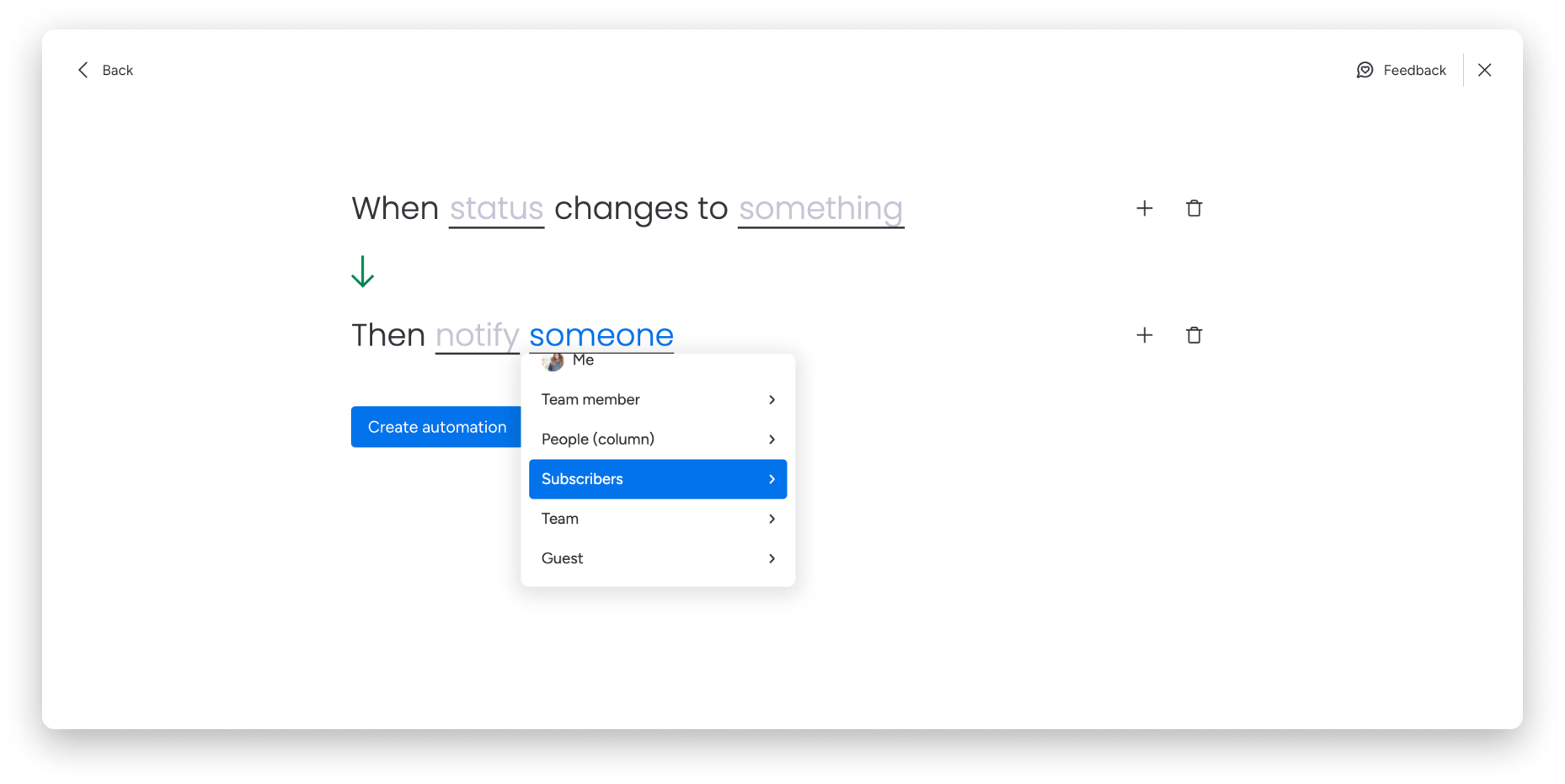
W takim przypadku każda wysłana wiadomość zużywa jedną akcję. Jeśli tablica ma 6 obserwujących, każde uruchomienie automatyzacji zużyje 6 akcji.
Przykład 3: Gdy status zmieni się na określoną wartość, wyślij wiadomość e-mail na adres z kolumny tekstowej
Integracja z Gmailem lub Outlookiem może wysyłać wiadomości e-mail na adres z kolumny e-mail lub kolumny tekstowej. W kolumnie e-mail można przechowywać jeden adres, a w kolumnie tekstowej - wiele adresów. Te integracje mogą także wysyłać wiadomości e-mail do zespołu lub obserwujących tablicę. W każdym z tych przypadków zostanie zużytych kilka akcji.
Na przykład w przypadku tego szablonu: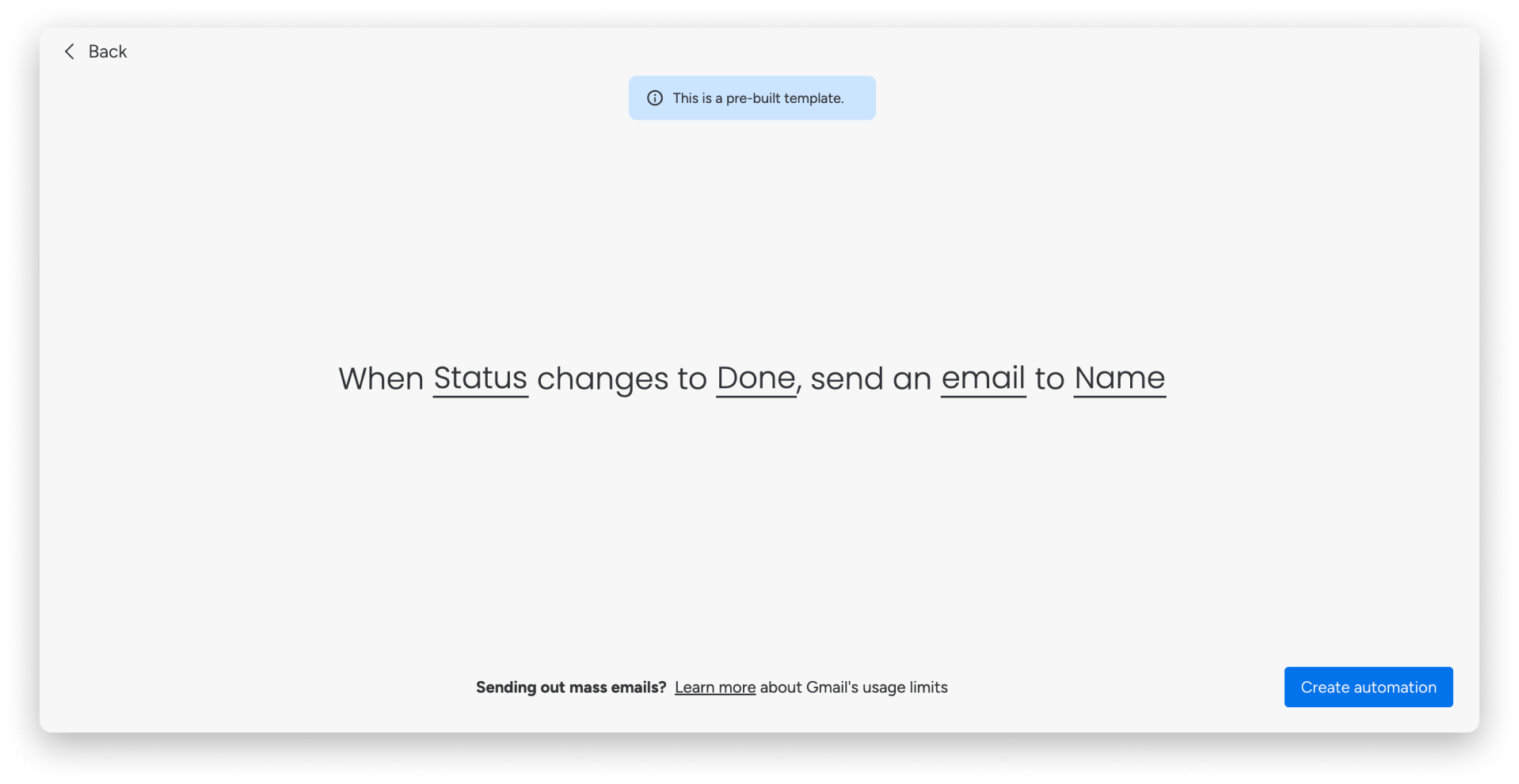
Ten szablon zużyje dwie akcje, ponieważ kolumna Imię i nazwisko zawiera: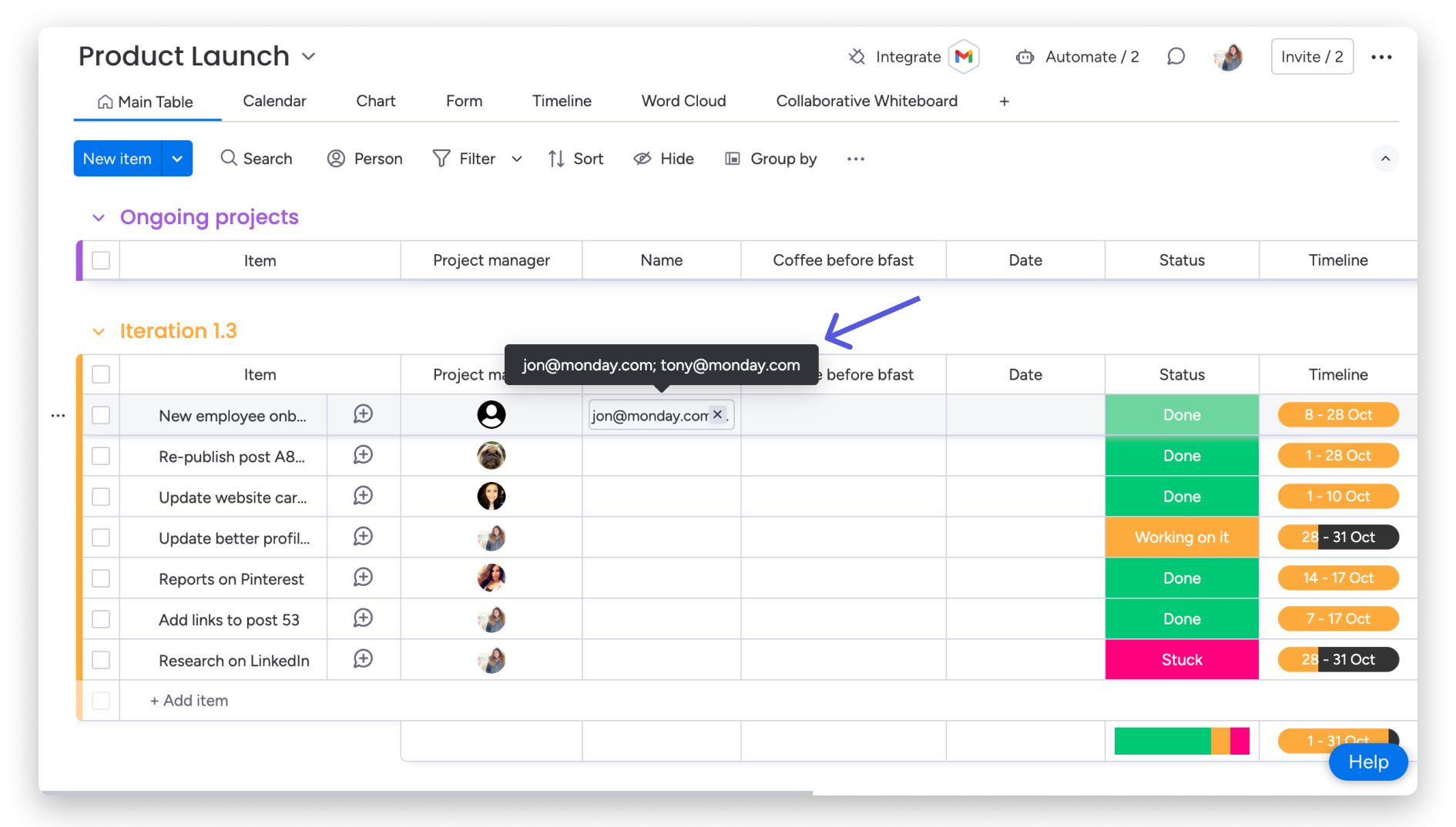
Przykład 4: Co określony czas utwórz element
Każdy szablon uruchamiany „co określony czas” jest szablonem cyklicznym. W przypadku poniższego szablonu codziennie będzie tworzony nowy element. Każde uruchomienie szablonu i utworzenie elementu zużywa jedną akcję.
Jeśli podczas tworzenia elementu mapowane są kolumny Status, Etykieta, Osoby, Lista rozwijana lub Sekcja aktualizacji, każda z nich zużyje jedną dodatkową akcję.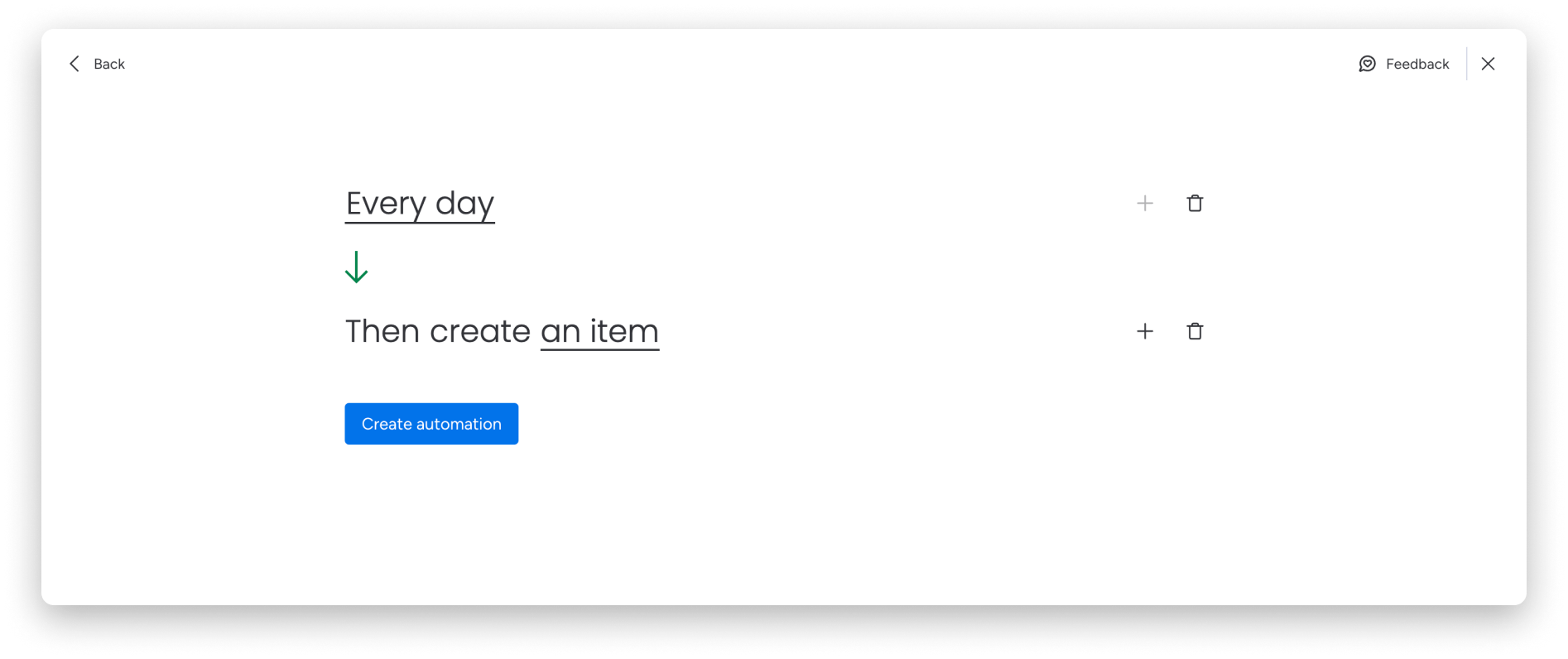
Niestandardowe szablony z więcej niż jedną akcją
Jeśli tworzysz niestandardowy szablon, prawdopodobnie będzie on obejmować kilka akcji. Każdy utworzony przez Ciebie szablon niestandardowy będzie wliczany do limitu akcji automatyzacji. Nawet jeśli szablon zawiera wyłącznie bloki integracji, akcje wynikające z jego uruchomienia będą wliczane do limitu akcji automatyzacji.
Co się stanie po przekroczeniu limitu akcji?
Limity automatyzacji i integracji
Każde konto ma limit akcji dla automatyzacji i integracji. Limity te zależą od poziomu planu cenowego. Limit jest odnawiany co miesiąc. Oto jak to działa:
W planie Standard
Zazwyczaj akcje użyte podczas tworzenia automatyzacji są wliczane do limitu akcji automatyzacji. Akcje użyte podczas tworzenia integracji są wliczane do limitu akcji integracji.
Jeśli jednak utworzysz niestandardowy szablon zawierający bloki automatyzacji i integracji, akcje w tym szablonie będą wliczane do limitu akcji automatyzacji.
Dotyczy to niezależnie od tego, jakie bloki zawiera szablon. Zasada ta obejmuje też aplikacje monday: akcje zużyte w związku z dowolną aplikacją monday będą wliczane do limitu akcji automatyzacji.
Po przekroczeniu limitu
Konta w planie Standard otrzymują 250 akcji miesięcznie. O wykorzystaniu limitu otrzymasz powiadomienia w następujący sposób:
Po pierwszym osiągnięciu limitu 250 akcji:
Otrzymasz wiadomość e-mail z informacją o zmianie zasad egzekwowania limitu. Zmiana nie zostanie jeszcze wprowadzona. Niewykorzystany limit przejdzie na kolejny cykl.
Po drugim osiągnięciu limitu:
Kontakty rozliczeniowe otrzymają wiadomość e-mail i zobaczą baner na tablicy po osiągnięciu 50% limitu akcji, a następnie ponownie po osiągnięciu 80%.
Po osiągnięciu 100% limitu otrzymasz 72-godzinny okres karencji, zanim uruchamianie automatyzacji zostanie wstrzymane. Aby automatyzacje nadal działały, możesz przejść na wyższy plan i uzyskać więcej akcji albo poczekać na odnowienie limitu w kolejnym cyklu.
Uwaga: Jeśli konto wykorzysta wszystkie akcje dostępne w bieżącym miesiącu, nie będzie można edytować ani dodawać automatyzacji lub integracji.
Możesz zużyć tyle akcji, że wykorzystasz cały limit na bieżący miesiąc oraz na kolejny miesiąc. Oznacza to, że możesz rozpocząć miesiąc z zerową liczbą dostępnych akcji.
W takiej sytuacji przez cały miesiąc nie będzie można korzystać z automatyzacji. Zalecamy wtedy przejście na wyższy plan.
Więcej informacji o tym, który plan będzie dla Ciebie odpowiedni, znajdziesz w artykule Ceny automatyzacji i integracji.
Uwaga: Baneru „Wykorzystano X% miesięcznych akcji” nie można zamknąć ani ukryć. Zniknie po odnowieniu akcji na początku cyklu rozliczeniowego lub po przejściu na wyższy plan.
Śledzenie i kontrolowanie akcji
Kontakty rozliczeniowe otrzymają wiadomość e-mail, gdy konto będzie zbliżać się do limitu akcji. Możesz jednak w dowolnym momencie sprawdzić, ile akcji zużywa Twoje konto.
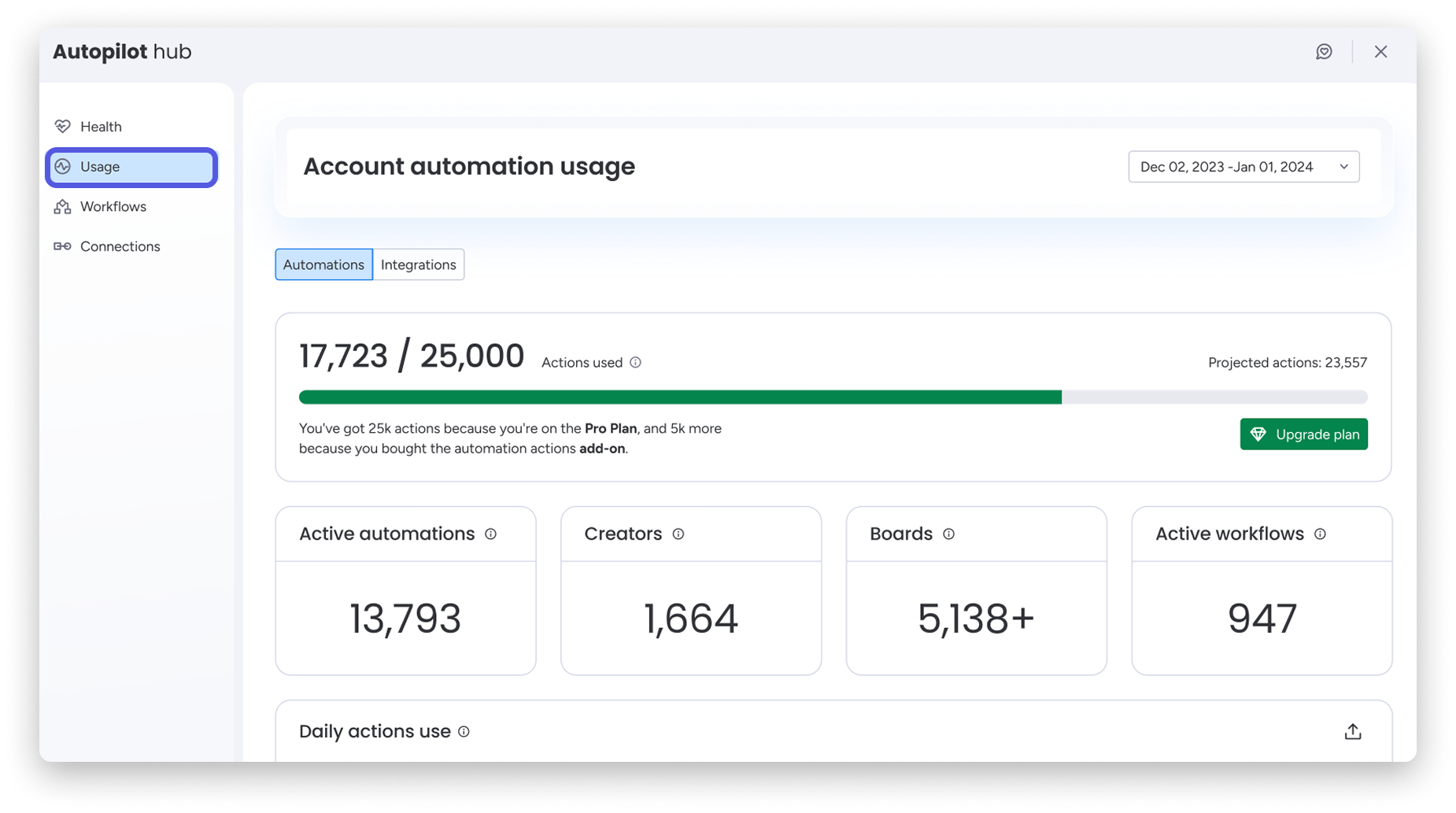
Aby to zrobić, przejdź do centrum Autopilot (Autopilot hub), a następnie kliknij kartę Wykorzystanie (Usage) w menu po lewej stronie. Możesz tam przełączać się między wykorzystaniem automatyzacji i integracji oraz sprawdzać, ile akcji zostało już zużytych i ile jest jeszcze dostępnych w danym miesiącu.
Na tej stronie możesz też zmienić plan.
Akcje i ceny
Czy mogę kupić akcje?
Obecnie tylko klienci Enterprise mogą kupić dodatkowe akcje na swoim koncie. Jeśli masz plan Enterprise, skontaktuj się z opiekunem konta monday.com, aby omówić tę możliwość.
Jeśli nie masz planu Enterprise, na koncie dostępne są tylko akcje uwzględnione w zakupionym planie.
Czy mogę zapłacić za ponowne aktywowanie akcji?
Obecnie nie można zapłacić za ponowne aktywowanie akcji po ich wyczerpaniu.
Wykorzystanie akcji
Możesz sprawdzić wykorzystanie akcji automatyzacji na swoim koncie, aby kontrolować, ile akcji zostało zużytych i ile można jeszcze wykorzystać.
Przejdź do strony administracyjnej monday, klikając swoje zdjęcie profilowe w prawym górnym rogu ekranu, a następnie kliknij Administracja (Administration).
Następnie kliknij sekcję Statystyki użycia (Usage stats) w menu po lewej stronie. Możesz wybrać, które rodzaje akcji chcesz śledzić: automatyzacje czy integracje.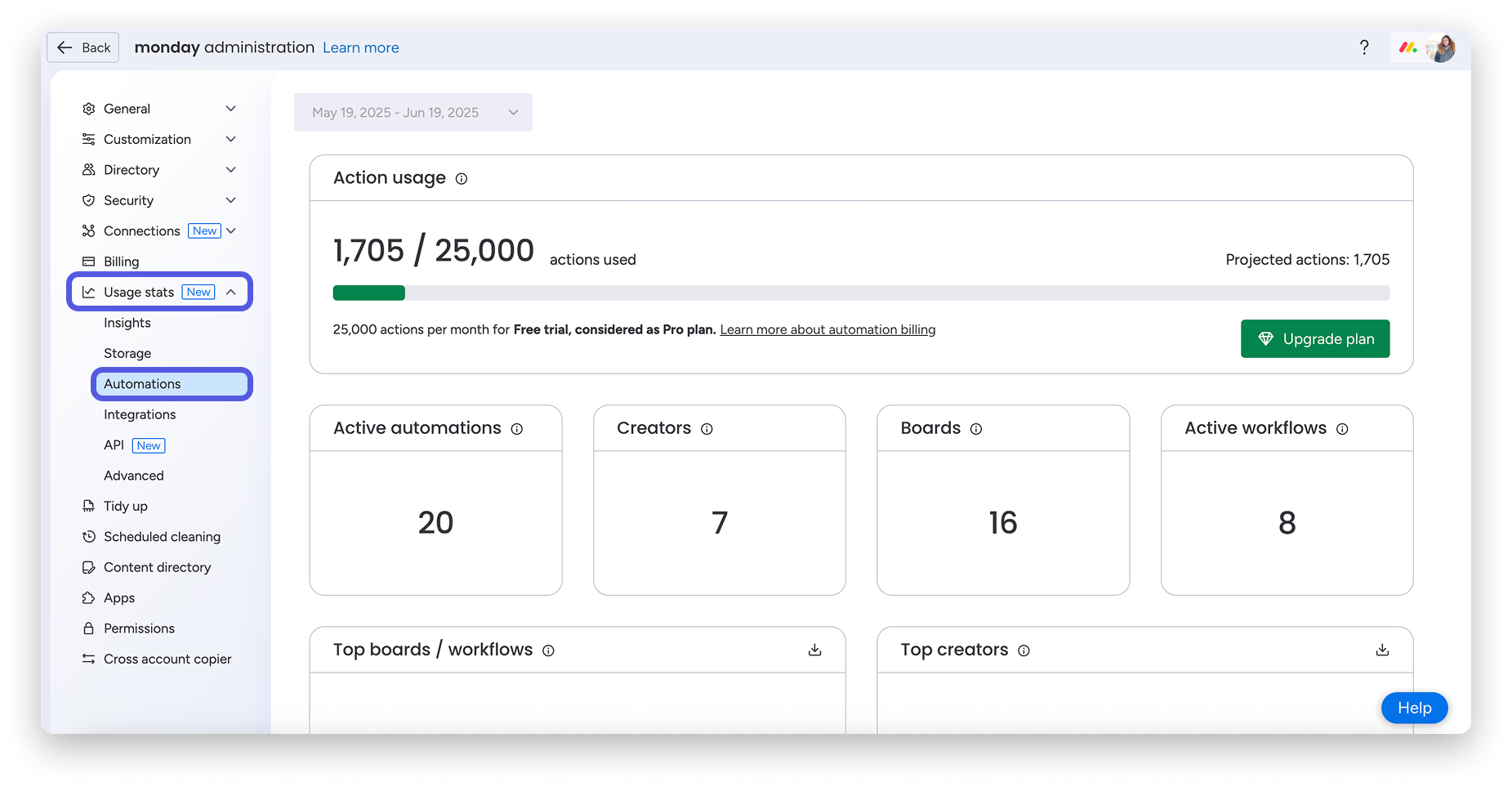
Możesz też pobrać plik CSV z listą najczęściej używanych automatyzacji lub przepływów pracy, tablic i przepływów pracy oraz twórców. Aby to zrobić, kliknij ikonę pobierania w prawym rogu odpowiedniej sekcji: 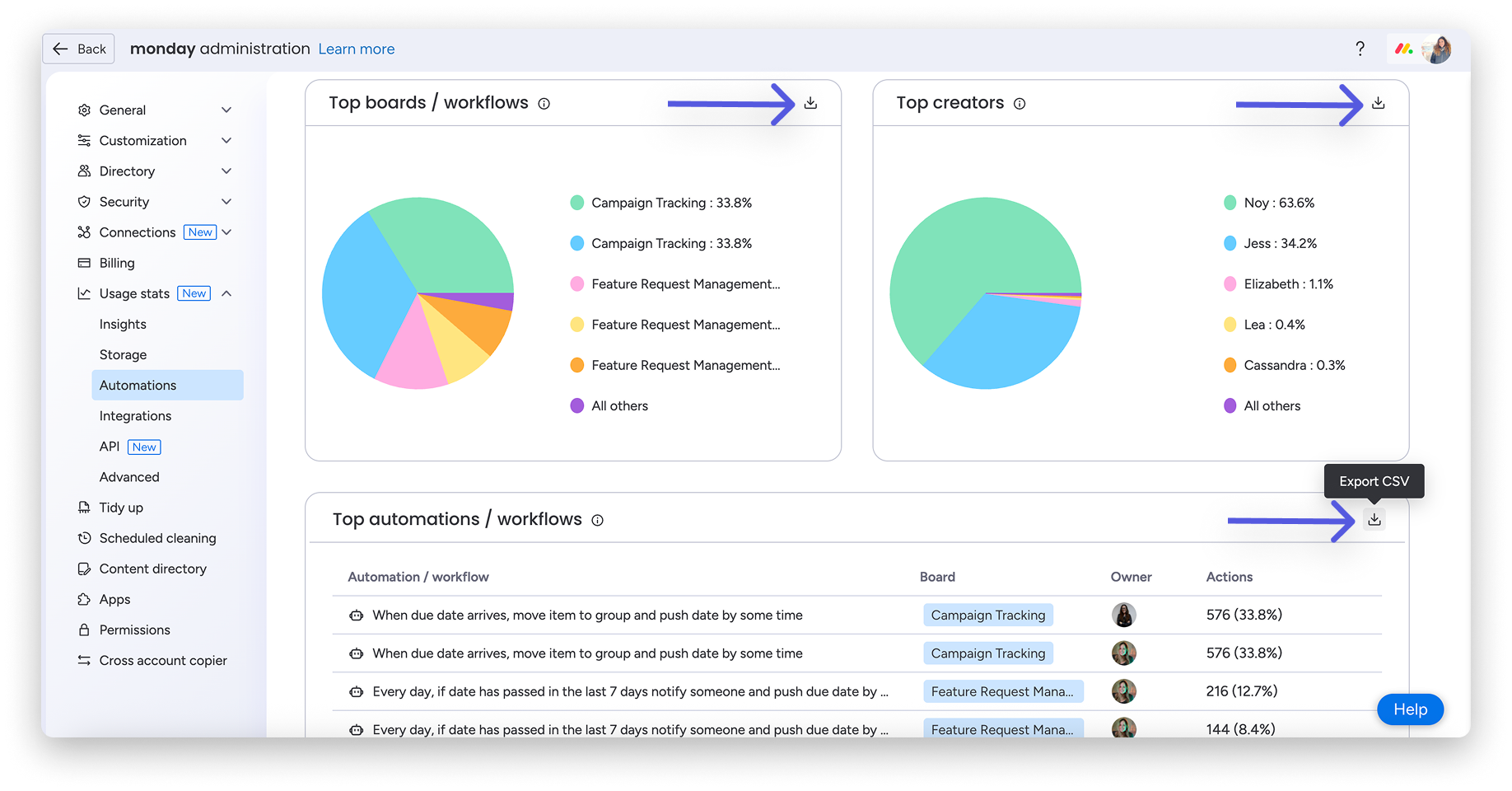
Co zrobić po osiągnięciu limitu akcji
Jeśli osiągniesz limit akcji, możesz:
- Sprawdzić, co zużywa Twoje akcje: Otwórz centrum Autopilot i kliknij kartę Wykorzystanie po lewej stronie, aby zobaczyć podział wykorzystania automatyzacji i integracji. Możesz też przejść do Administracja > Statystyki użycia, aby sprawdzić, które elementy na koncie zużywają najwięcej akcji, w tym najczęściej używane automatyzacje, tablice i konta ich twórców.
- Ograniczyć wykorzystanie: Sprawdź, które automatyzacje zużywają najwięcej akcji. Rozważ wyłączenie lub usunięcie tych, których już nie potrzebujesz albo które działają z nieoczekiwanie dużą częstotliwością.
- Poczekać na miesięczne odnowienie limitu: Limit akcji odnawia się na początku każdego miesięcznego cyklu rozliczeniowego. Jeśli do odnowienia limitu zostało niewiele czasu, najprościej może być poczekać.
- Przejść na wyższy plan: Aby zwiększyć limit akcji, przejdź na wyższy plan. Możesz to zrobić bezpośrednio na karcie Wykorzystanie w centrum Autopilot. Klienci Enterprise mogą też kupić dodatkowe akcje, kontaktując się z opiekunem konta monday.com.
Uwaga: Limit został osiągnięty wcześniej, niż się spodziewasz? Aplikacje zainstalowane z marketplace mogą w tle tworzyć automatyzacje lub integracje, które zużywają akcje. Otwórz centrum Autopilot i kliknij kartę Wykorzystanie, aby zobaczyć wszystkie źródła zużycia akcji, w tym automatyzacje utworzone przez aplikacje.