Widżet tekstowy
Chcesz dodać krótką wiadomość, kilka słów otuchy, instrukcje lub przypomnienia? Widżet tekstowy (Text Widget) to świetny sposób na dodanie dowolnego tekstu do pulpitu lub widoku tablicy. Zobacz, jak go dodać i dostosować!
Dodaj widżet
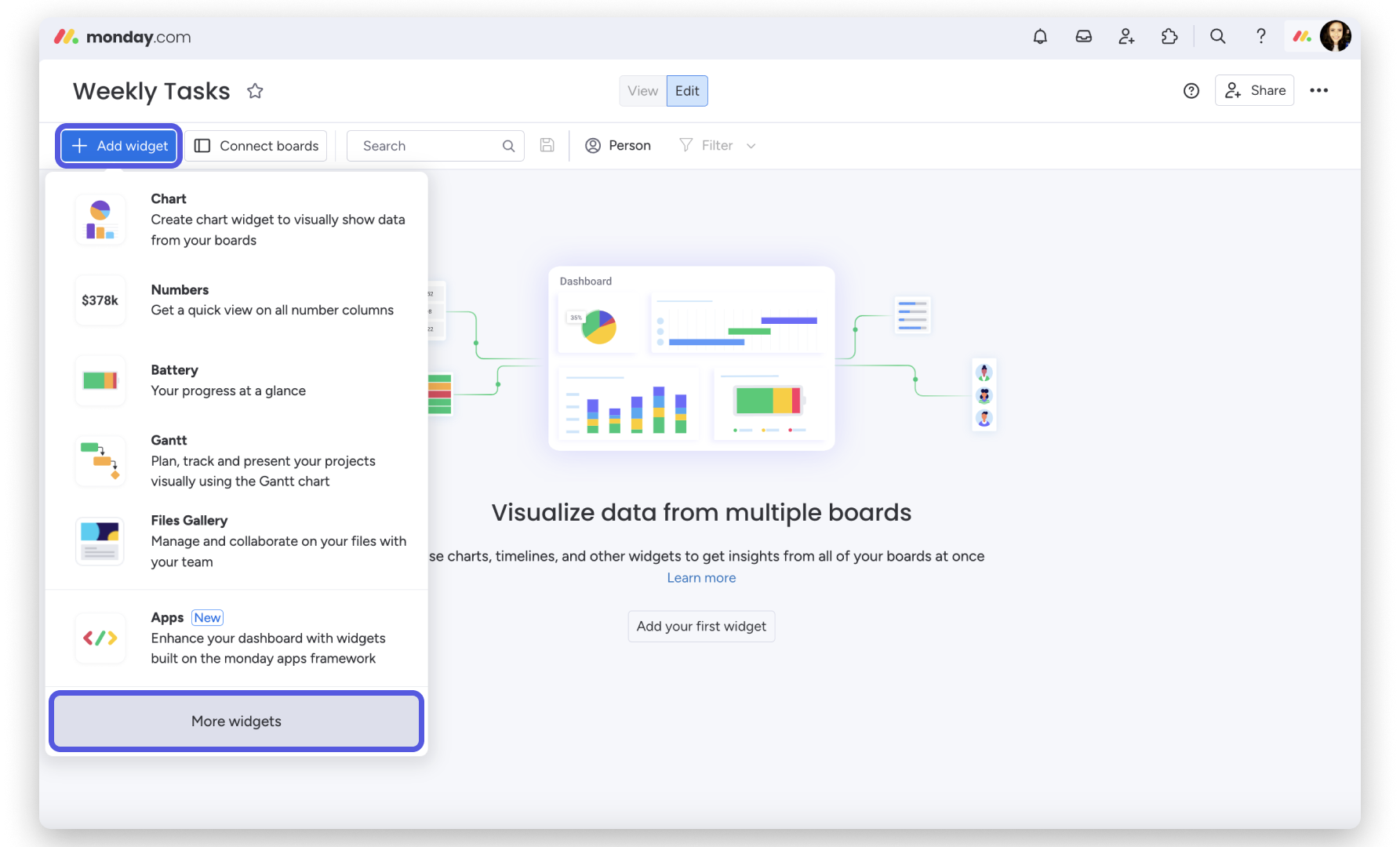
Aby dodać widżet tekstowy, kliknij + Dodaj widżet (+ Add widget), a następnie wybierz Więcej widżetów (More widgets) na dole menu rozwijanego.
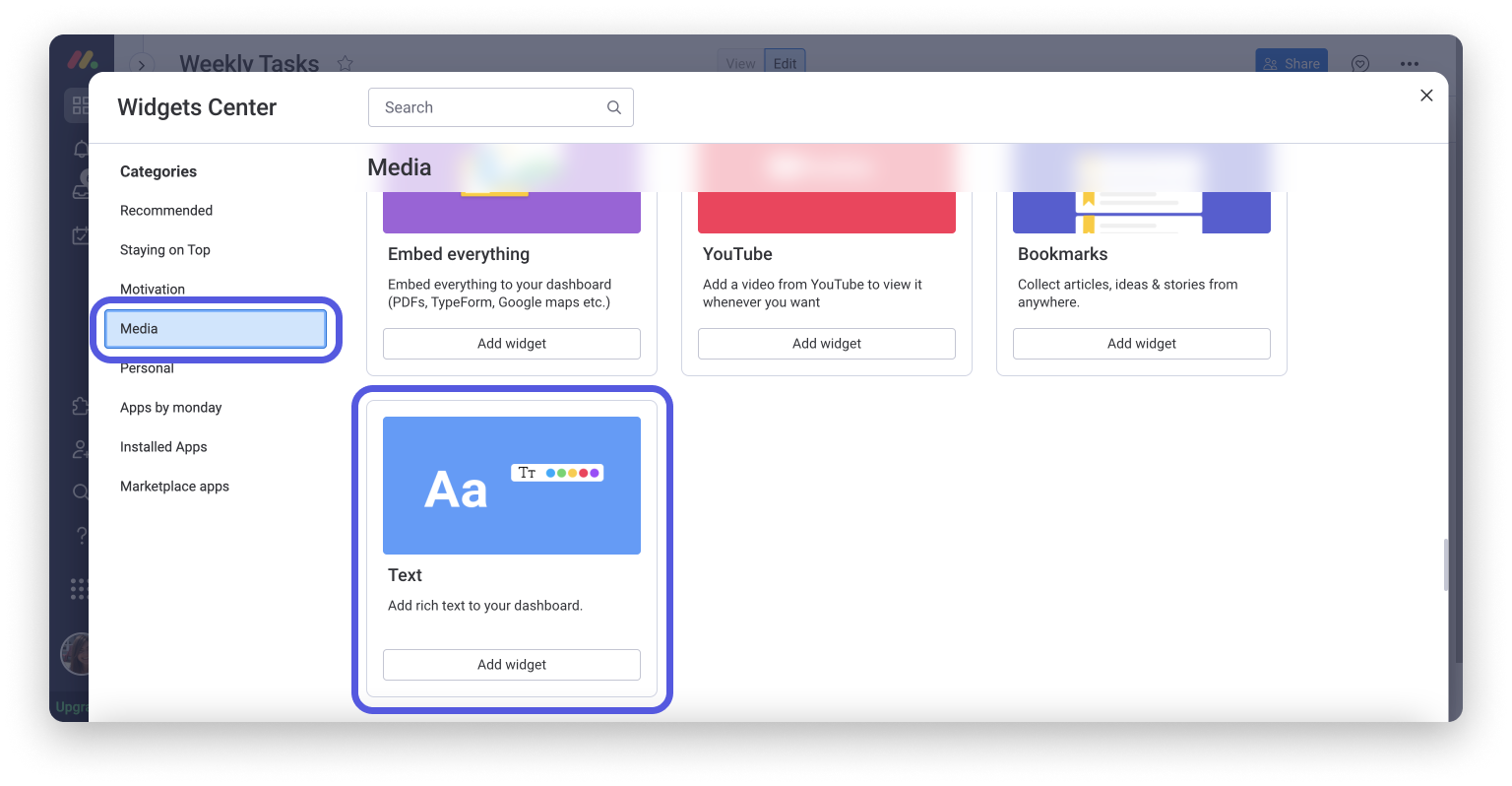
W Centrum widżetów (Widgets Center) wybierz Tekst (Text) w kategorii Multimedia (Media) lub wyszukaj go na pasku wyszukiwania.
Dostosuj widżet
- Zmień nazwę widżetu
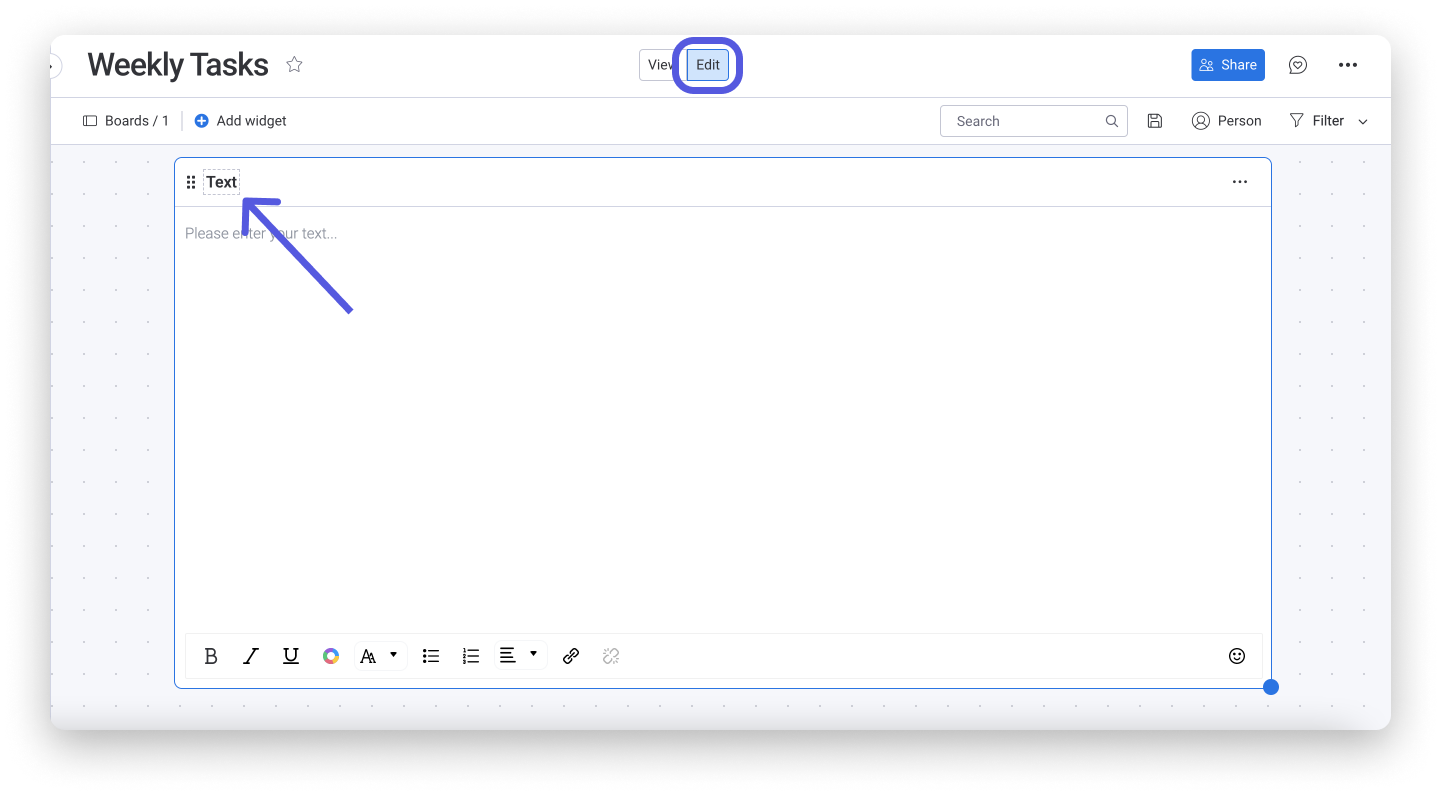
Po wybraniu widżetu możesz od razu zacząć go edytować. Wystarczy, że go klikniesz. Najpierw zmień jego nazwę albo usuń ją, jeśli tekst w widżecie mówi sam za siebie. Kliknij obecną nazwę i wpisz nową.
- Dodaj tekst
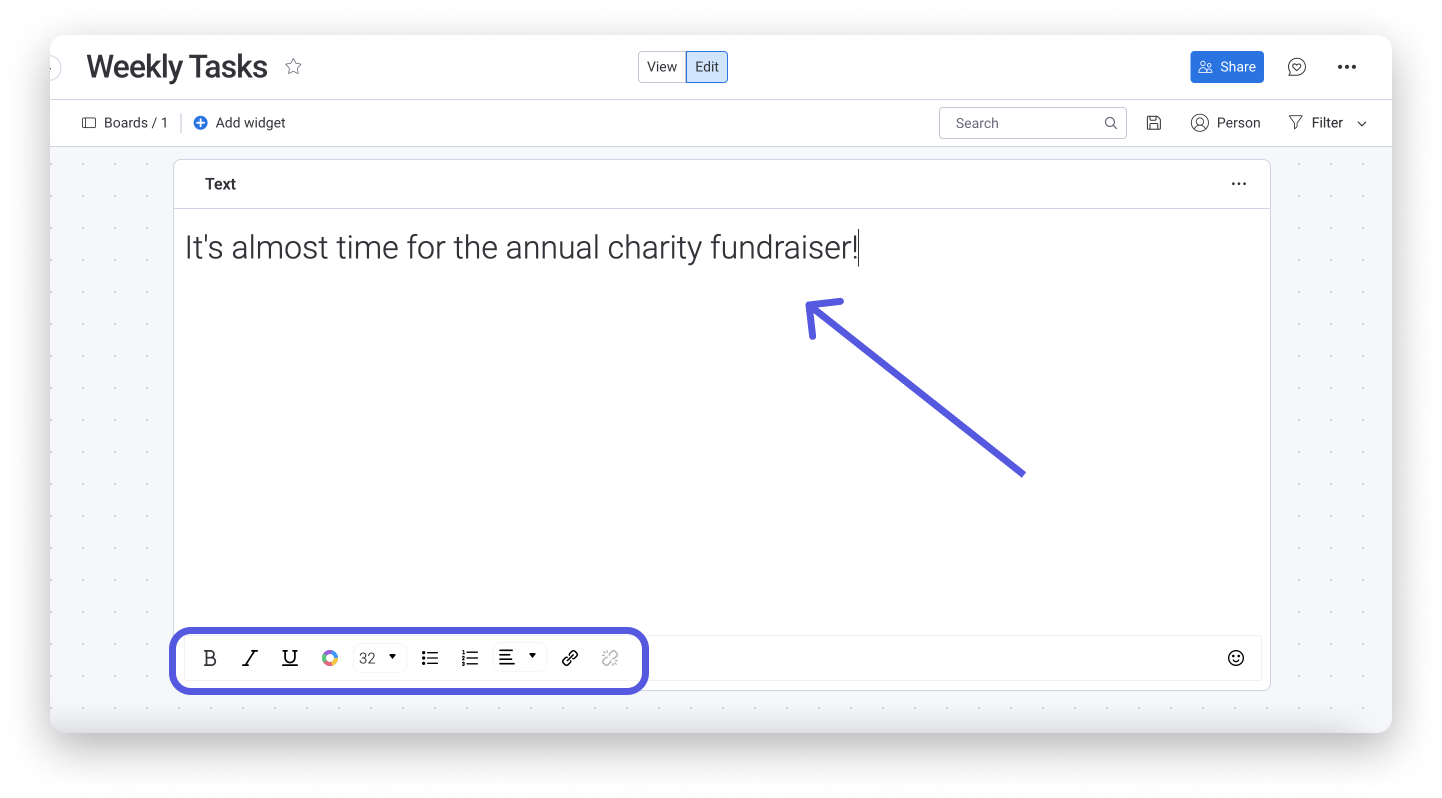
Następnie dodaj tekst do widżetu. Możesz wpisać tyle tekstu, ile chcesz. Dodaj listę, blok informacji albo tylko jedną linię tekstu.
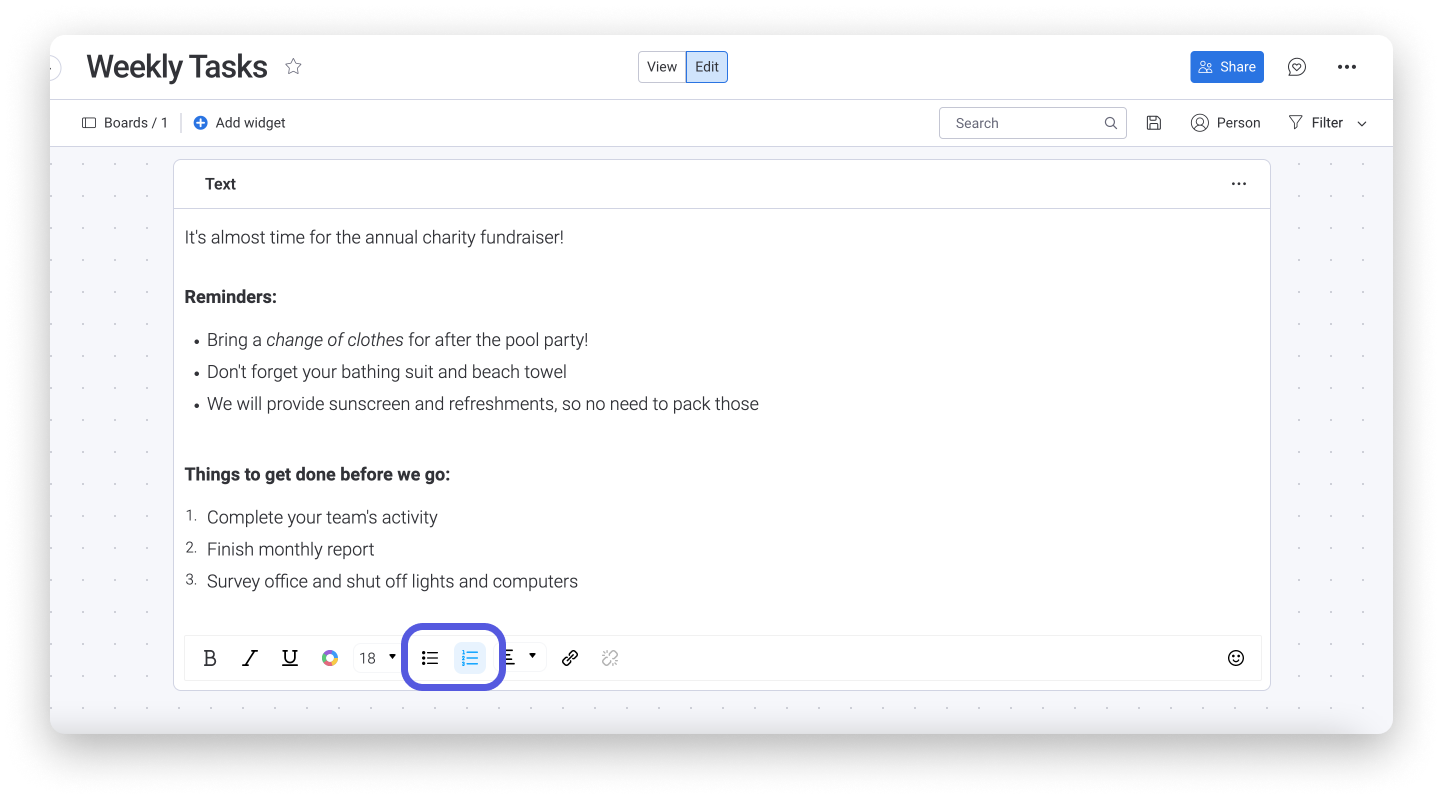
Użyj listy punktowanej lub numerowanej na pasku edycji poniżej, aby podzielić dłuższy tekst:
- Dostosuj tekst
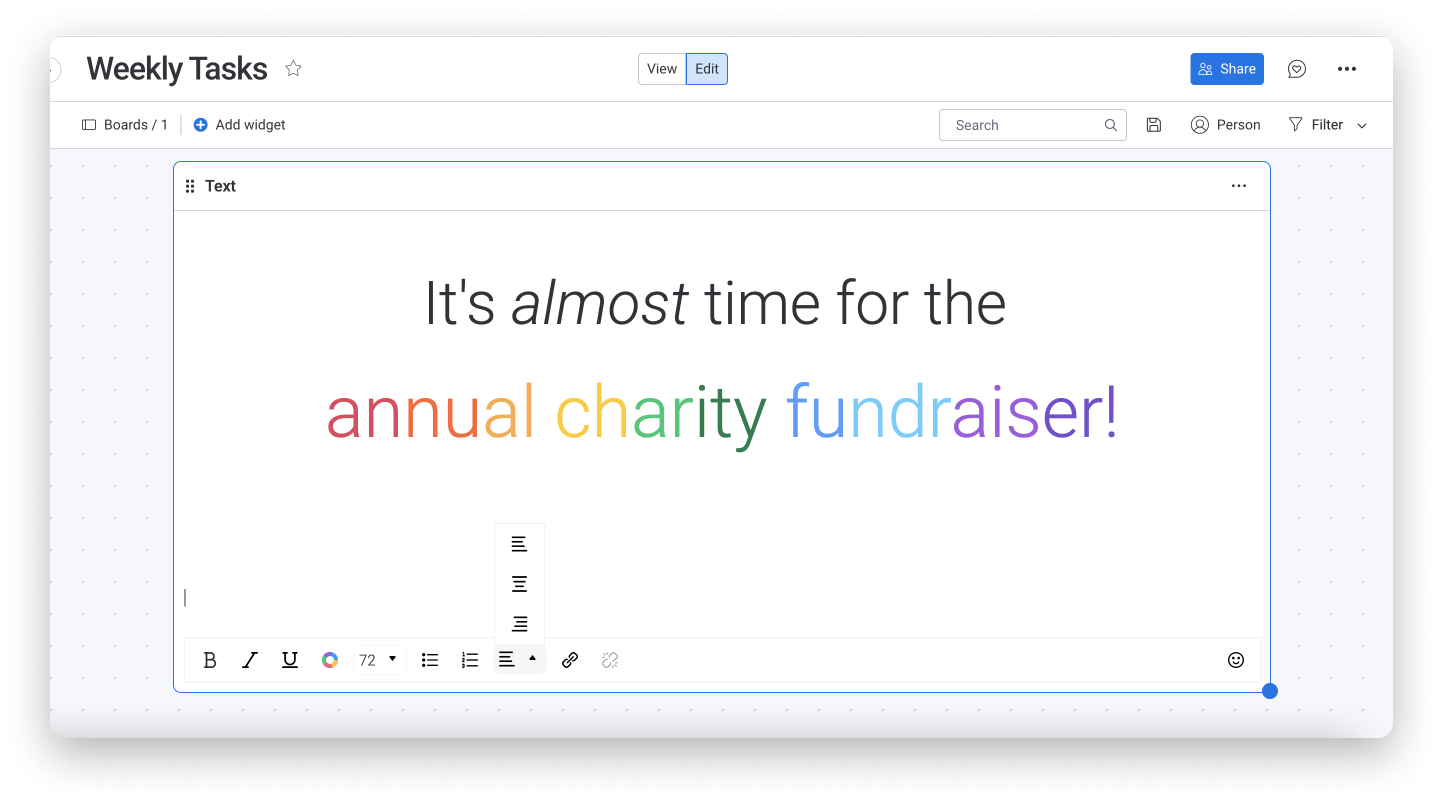
Dostosuj tekst za pomocą opcji dostępnych na pasku edycji poniżej. Możesz go pogrubić, pochylić lub podkreślić, zmienić jego kolor i rozmiar albo wyrównanie.
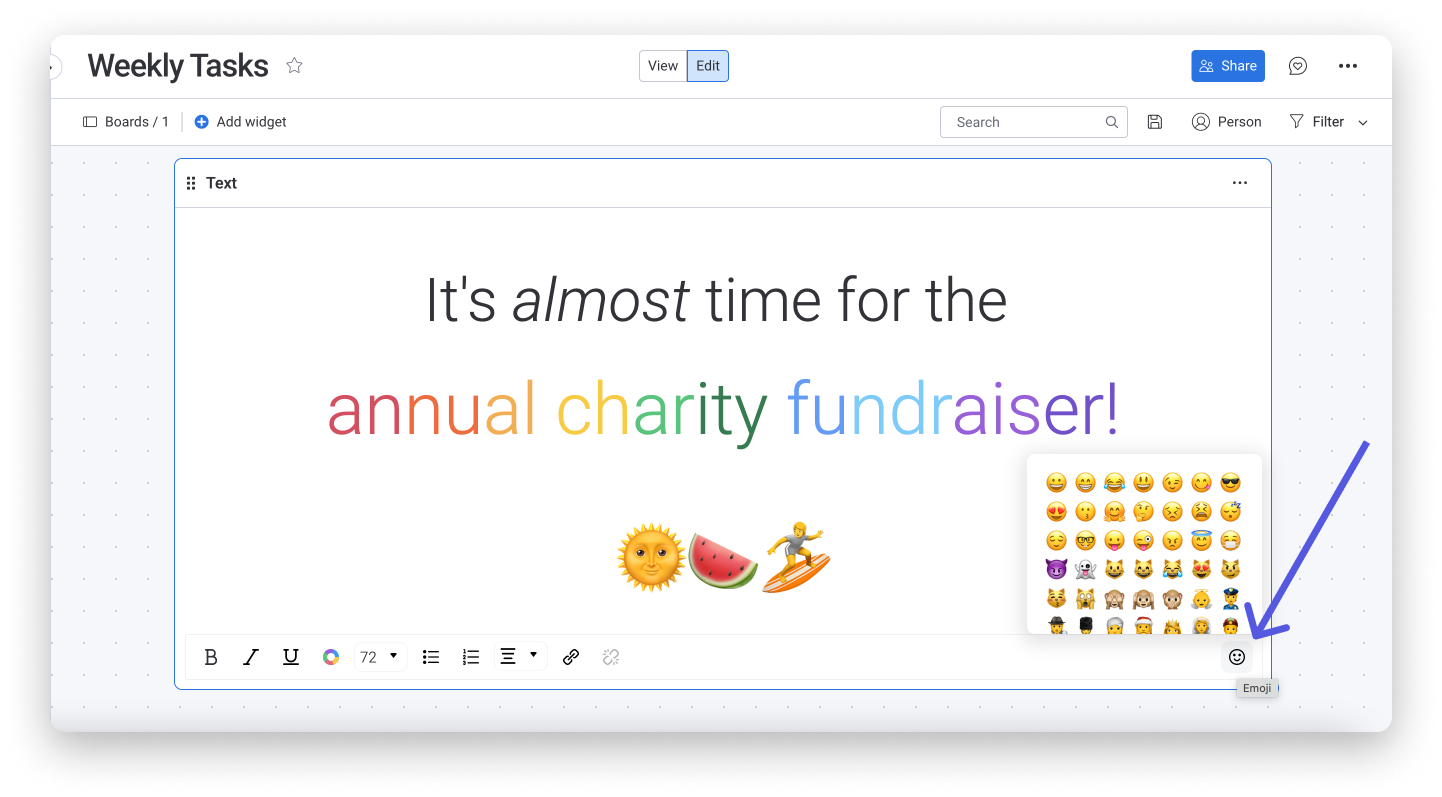
Możesz też dodać emoji, aby urozmaicić tekst.
- Dodaj link
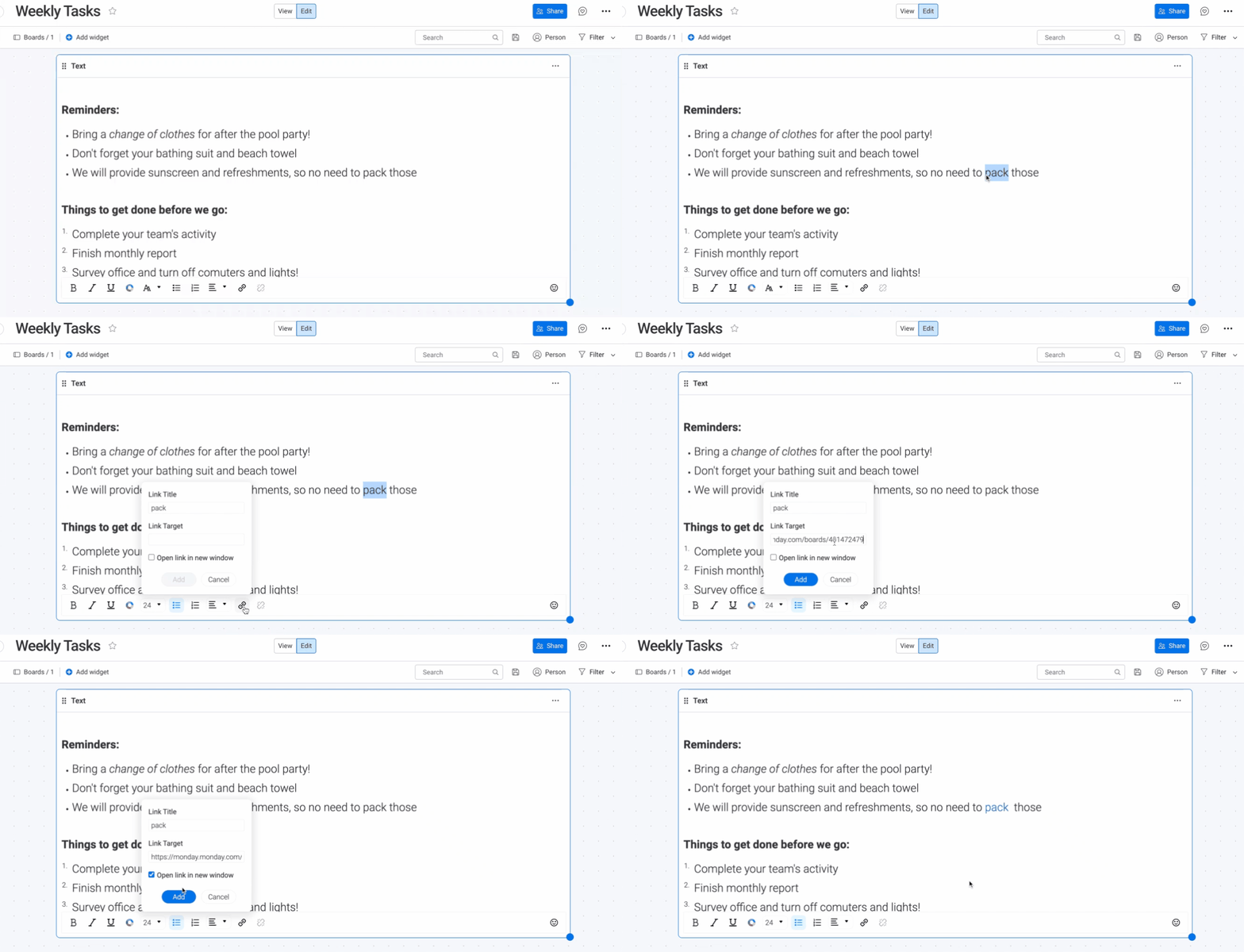
Możesz osadzić w widżecie tekstowym ważny link. Zaznacz tekst, który ma być linkiem, i kliknij ikonę linku na pasku narzędzi poniżej. Następnie możesz wybrać tekst wyświetlany jako link i wkleić adres, który otworzy się po kliknięciu. Możesz też zdecydować, czy link ma otworzyć się w bieżącej karcie, czy w nowej.
Do czego możesz go użyć?
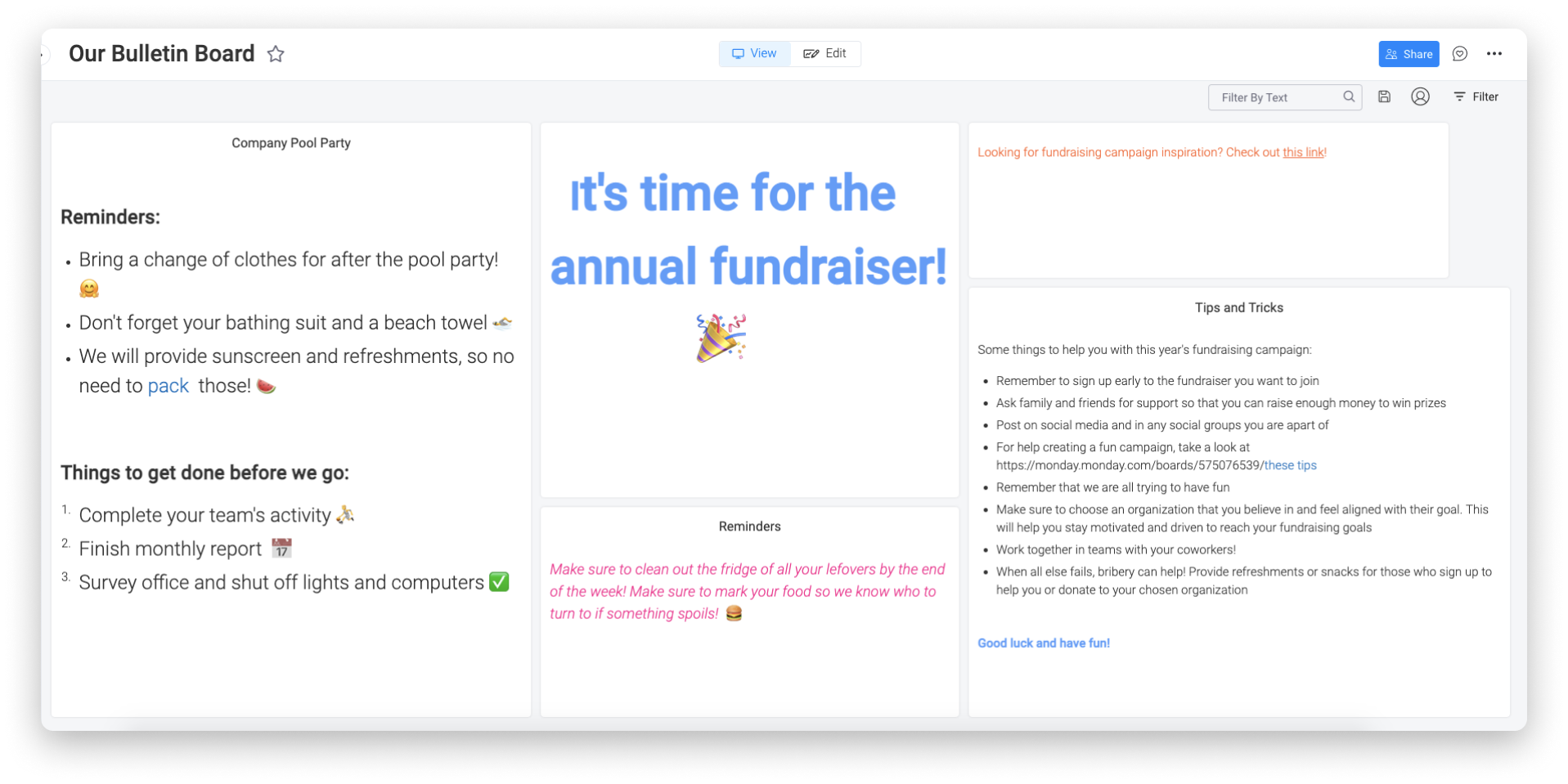
Możesz używać widżetu tekstowego do dowolnych celów. Umieść w nim przypomnienia i notatki dla zespołu, publikuj ogłoszenia i informacje albo dodaj wiadomość lub nagłówek do pulpitu czy widoku tablicy. Zobacz poniższy obraz, aby znaleźć inspirację!