
Widżet przeglądu
Dzięki temu świetnemu widżetowi śledzenie postępów w projektach jest jeszcze łatwiejsze! Widżet przeglądu zbiera i podsumowuje postępy z wybranych tablic i kolumn w jednym miejscu. To świetny sposób, aby zobaczyć ogólny obraz sytuacji w każdym projekcie i we wszystkich projektach! 🤸♀️
Uwaga: Tej funkcji można używać tylko na pulpicie, a nie w widoku tablicy. Jest dostępna wyłącznie w planach Pro i Enterprise.
Utwórz pulpit
Aby rozpocząć, utwórz pulpit. Kliknij ikonę + w lewym panelu i wybierz z menu rozwijanego Pulpit (Dashboard). Nadaj mu tytuł, a na następnym ekranie wybierz tablice, które chcesz z nim połączyć.
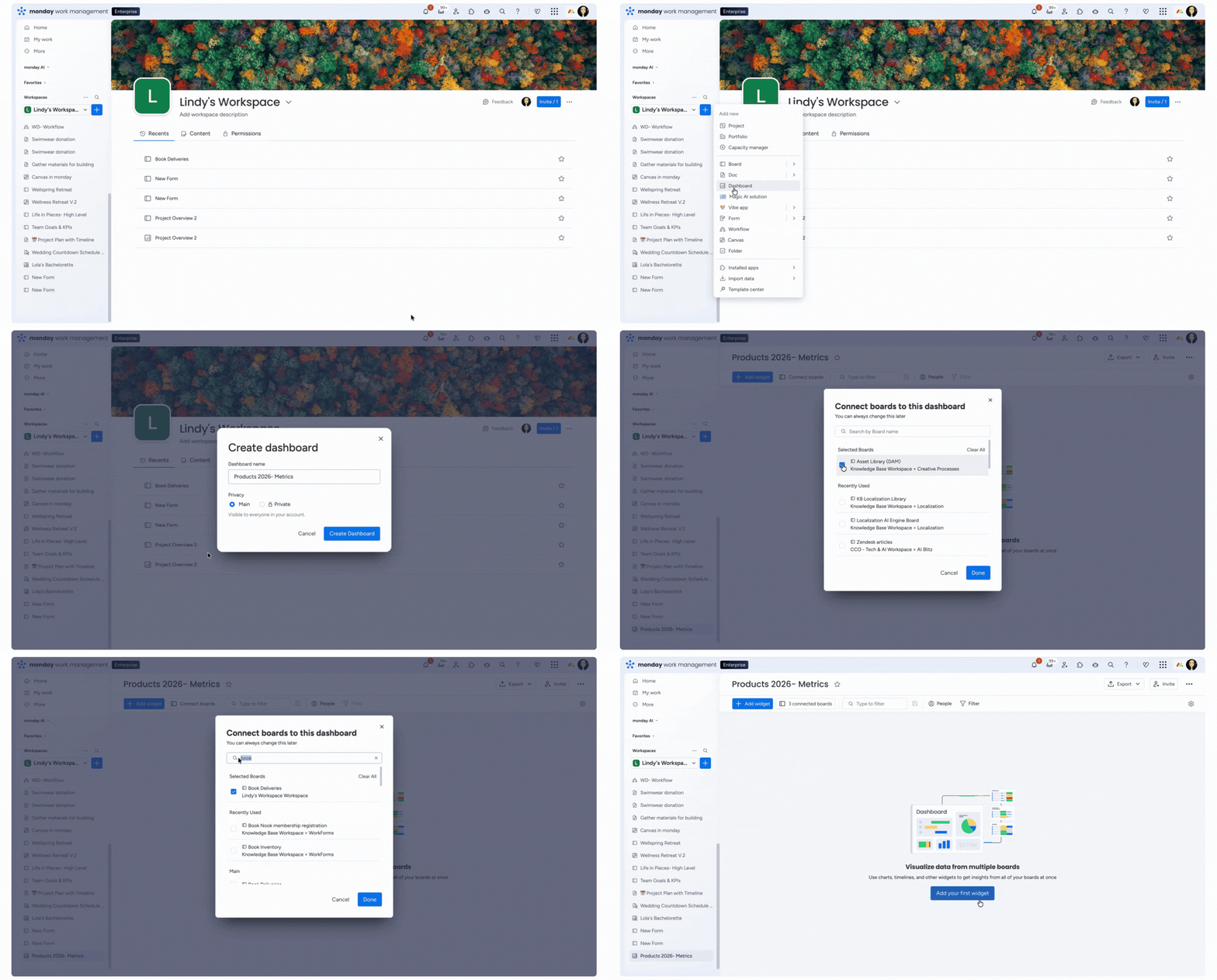
Uwaga: Możesz użyć funkcji monday magic, aby utworzyć i skonfigurować obszary robocze, w tym pulpity, za pomocą jednego polecenia!
Dodaj widżet
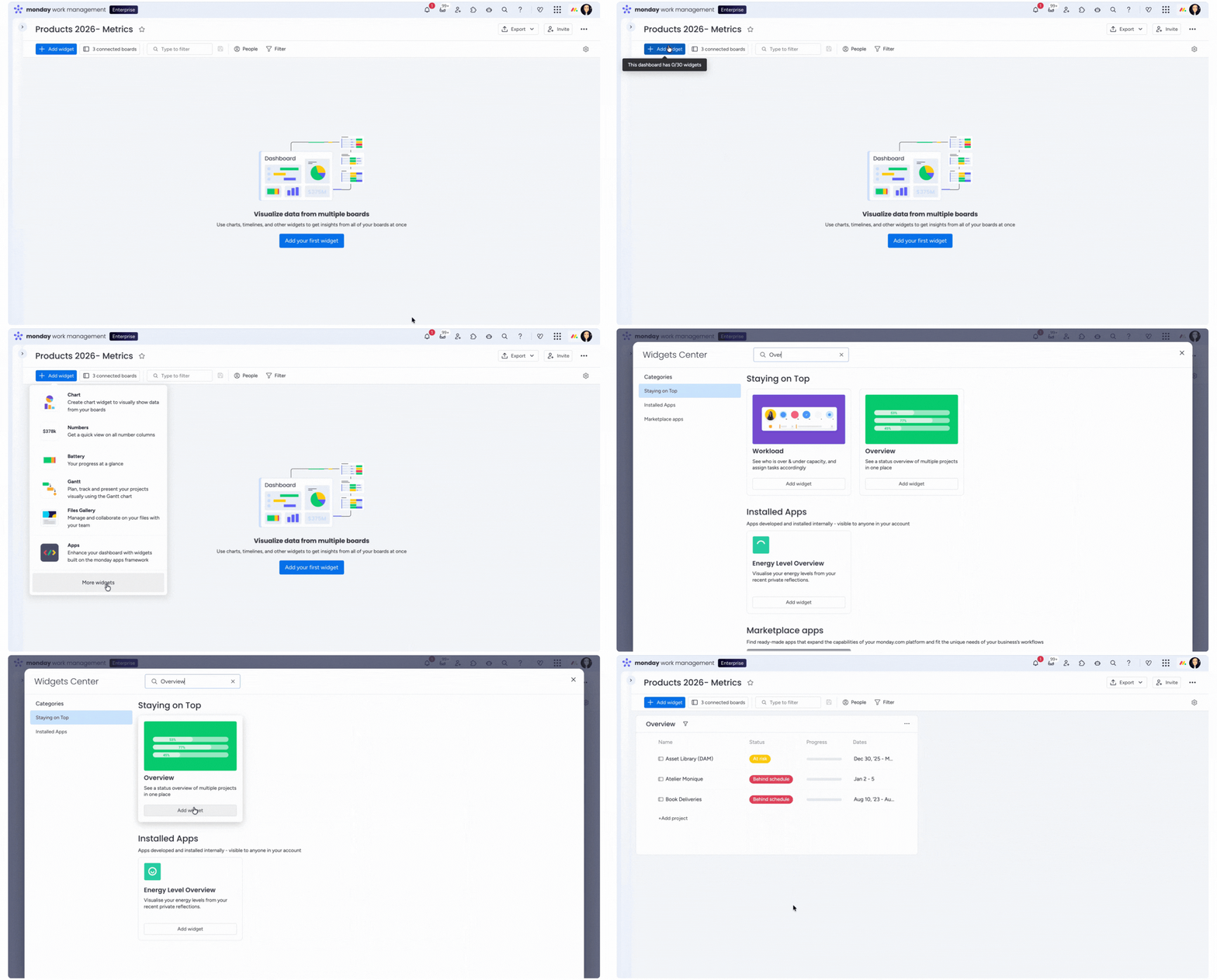
Kliknij przycisk + Dodaj widżet (Add Widget) w lewym górnym rogu pulpitu, wybierz Więcej widżetów (More widgets) na dole menu rozwijanego, a następnie w Centrum widżetów (Widget Center) wyszukaj Przegląd (Overview). Na koniec kliknij przycisk Dodaj widżet (Add widget).
Ustawienia widżetu
Widżet przeglądu pobiera dane z kolumny Data lub Oś czasu oraz kolumny Status na tablicach. Upewnij się, że połączone tablice zawierają te kolumny. Dzięki temu widżet pobierze prawidłowe dane.
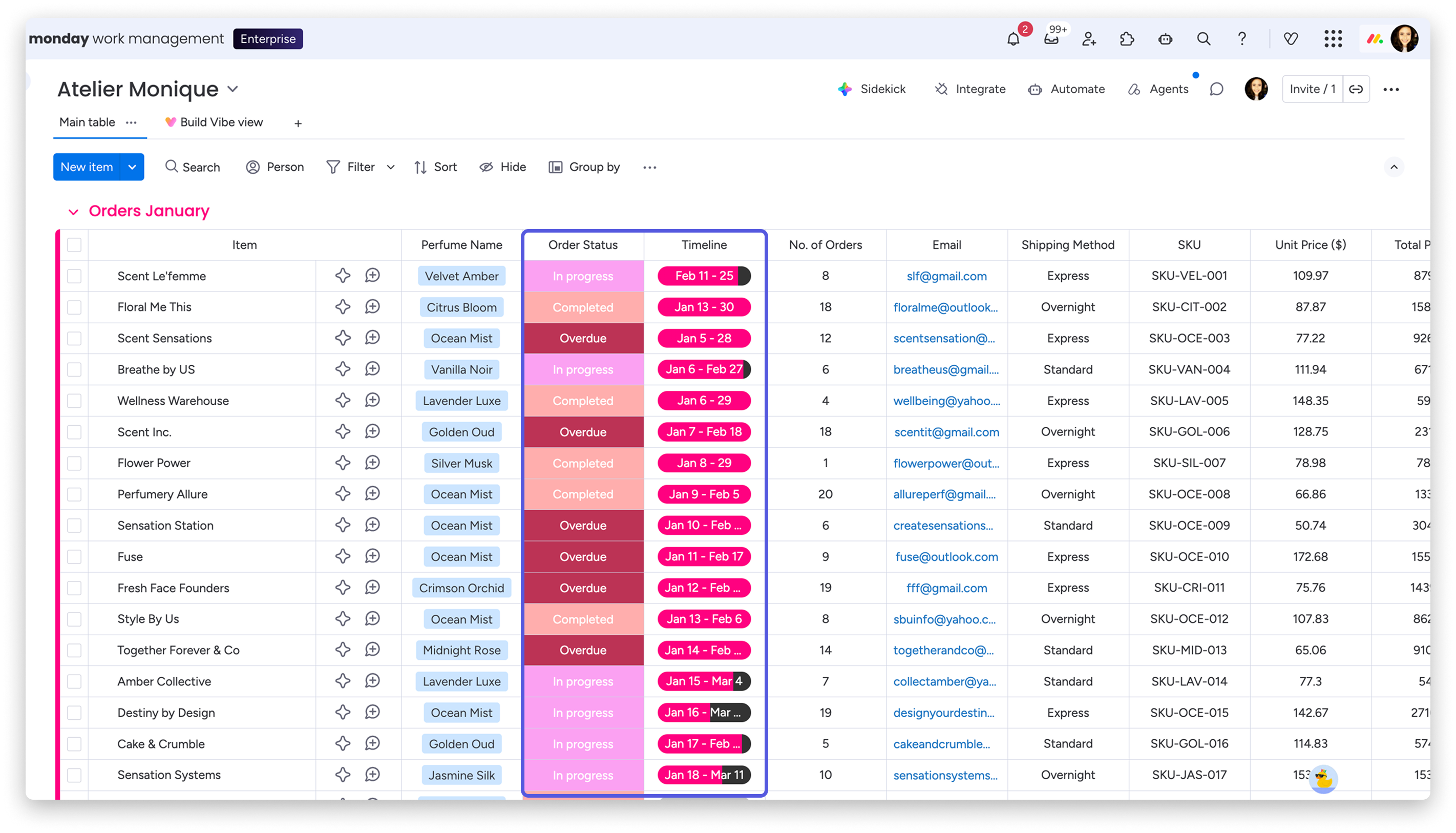
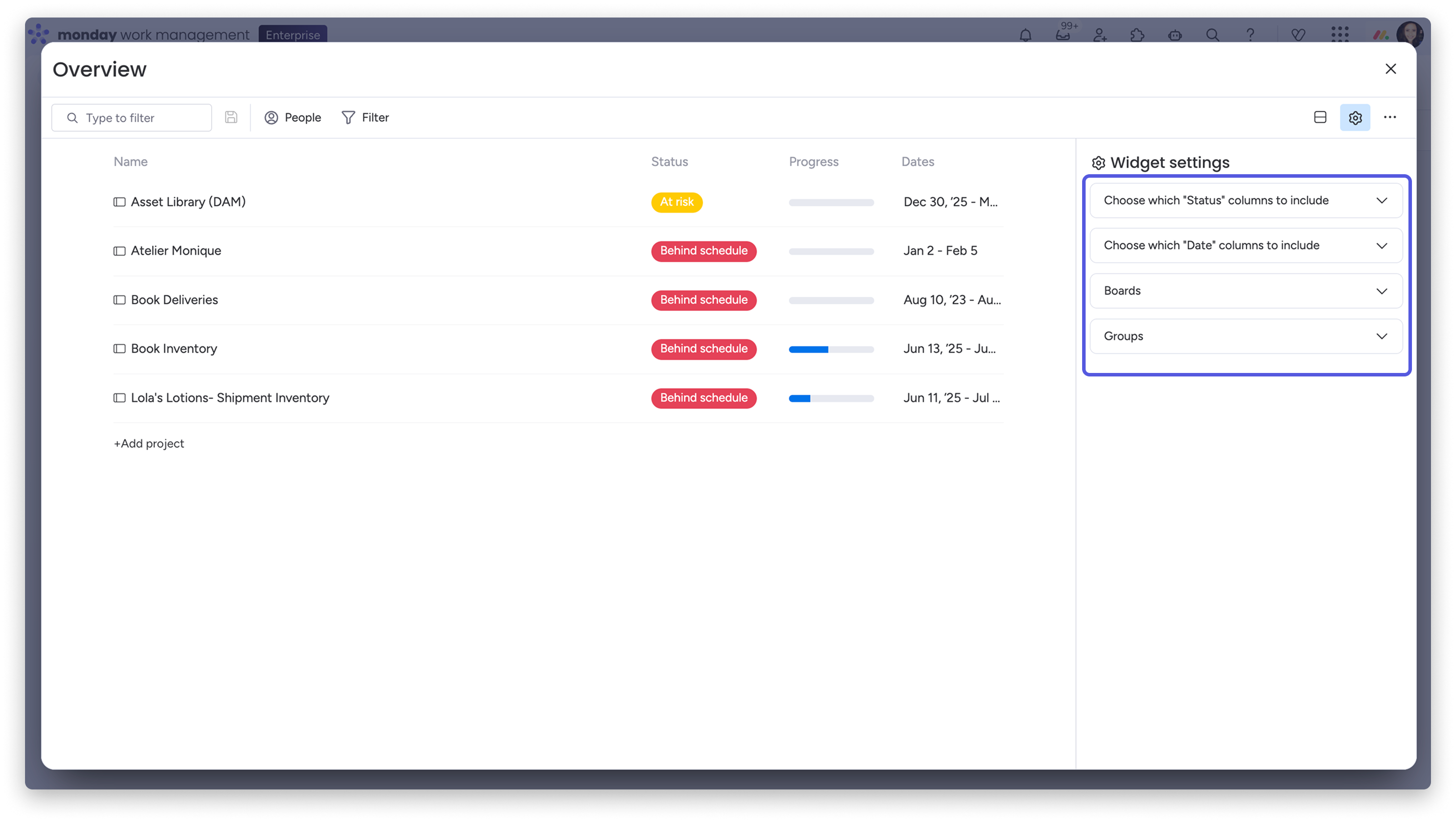
Po dodaniu kolumn do tablicy kliknij trzy kropki w prawym górnym rogu widżetu przeglądu na pulpicie, a następnie wybierz z menu rozwijanego Ustawienia (Settings).
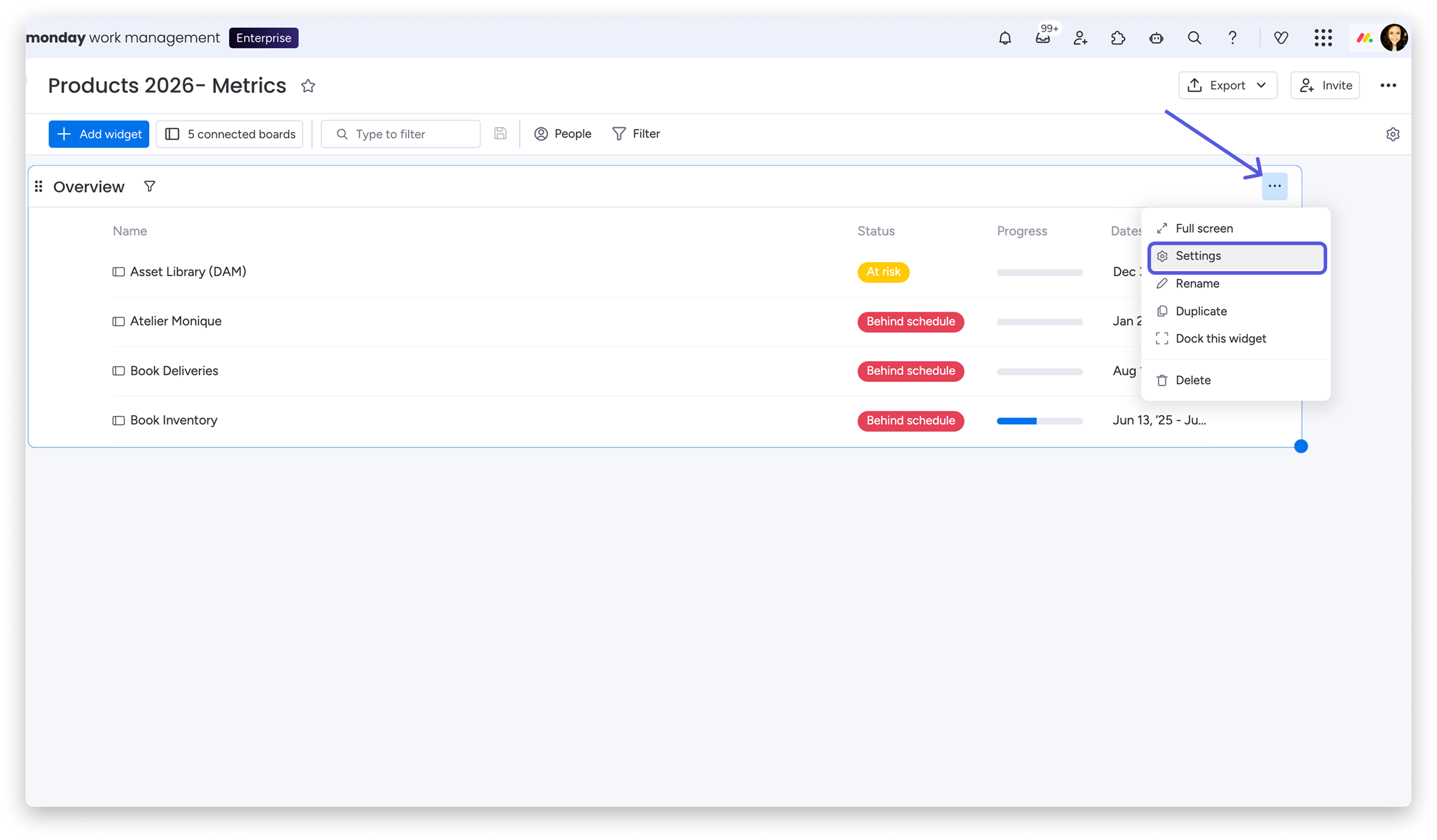
W panelu po prawej stronie możesz skonfigurować widżet przeglądu za pomocą w pełni dostosowywalnych ustawień. Możesz wybrać kolumny statusu, które chcesz uwzględnić z każdej tablicy, a także daty, tablice, a nawet konkretne grupy.
Jak to działa
Po skonfigurowaniu widżetu możesz sprawdzić, jak przebiegają Twoje projekty!
- Każdy wiersz w widżecie przeglądu odpowiada połączonej tablicy.
- Kolumna Nazwa (Name column) wyświetla nazwę tablicy.
- Kolumna Daty (Dates column) wyświetla najwcześniejszą i najpóźniejszą datę na osi czasu każdego projektu.
- Postęp (Progress) projektu jest przedstawiony jako pasek przypominający baterię, który pokazuje ogólny postęp projektu. Szary kolor oznacza liczbę zadań do wykonania, a niebieski - liczbę zadań oznaczonych jako Ukończone (Done).
- Kolumna Status (Status column) wyświetla automatycznie wygenerowaną etykietę na podstawie statusu projektu i terminów:
Ukończono (Completed): Gdy wszystkie zadania zostaną ukończone, pojawi się zielona etykieta Ukończono.
Zgodnie z planem (On track): Gdy realizujesz zadania zgodnie z planem, niebieska etykieta oznacza, że większość zadań została ukończona w terminie, a projekt postępuje w dobrym tempie!
Zagrożony (At risk): Gdy zbliżają się terminy lub już minęły, a do wykonania pozostało jeszcze kilka zadań, zobaczysz żółtą etykietę Zagrożony.
Opóźniony (Behind schedule): Gdy nie nadążasz z kilkoma zadaniami, a ich terminy minęły lub zbliżają się wielkimi krokami, zobaczysz czerwoną etykietę ostrzegawczą Opóźniony.
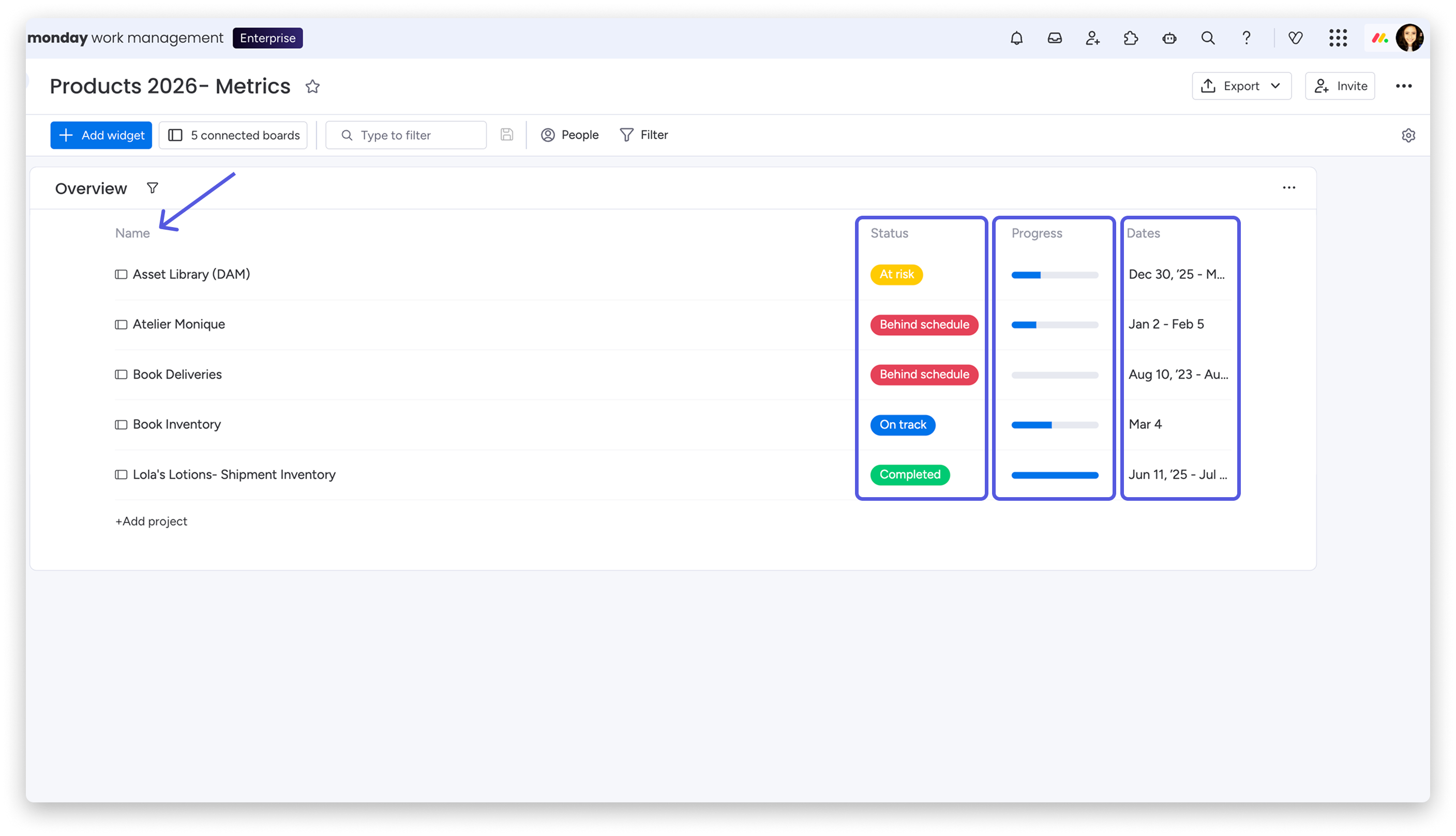
Teraz możesz jednym rzutem oka sprawdzić, jak przebiegają wszystkie Twoje projekty!
Wskazówka: Kliknij dowolny wiersz, aby otworzyć połączoną z nim tablicę. Zobaczysz więcej szczegółów i będziesz móc działać, aby osiągnąć swoje cele!