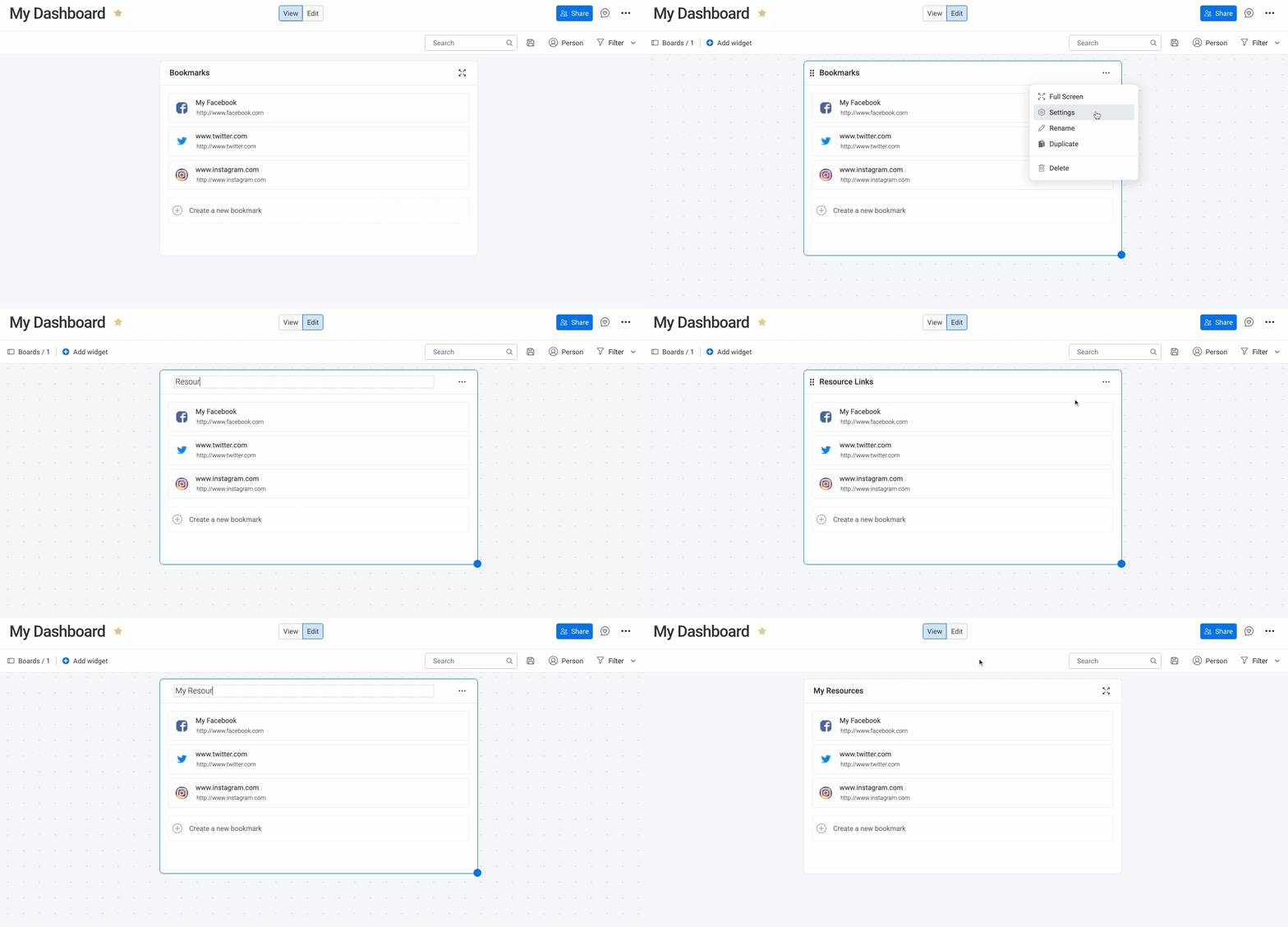
Widżet zakładek
Zbieraj artykuły, pomysły i historie z dowolnej strony internetowej i zapisuj je na pulpicie (Dashboard) lub w widoku pulpitu (Dashboard View) za pomocą widżetu Zakładki (Bookmarks)! 📝 Ten łatwy w obsłudze widżet świetnie sprawdza się jako szybkie źródło informacji - wyświetla zapisane zakładki w zwięzłej liście.
Jak dodać widżet
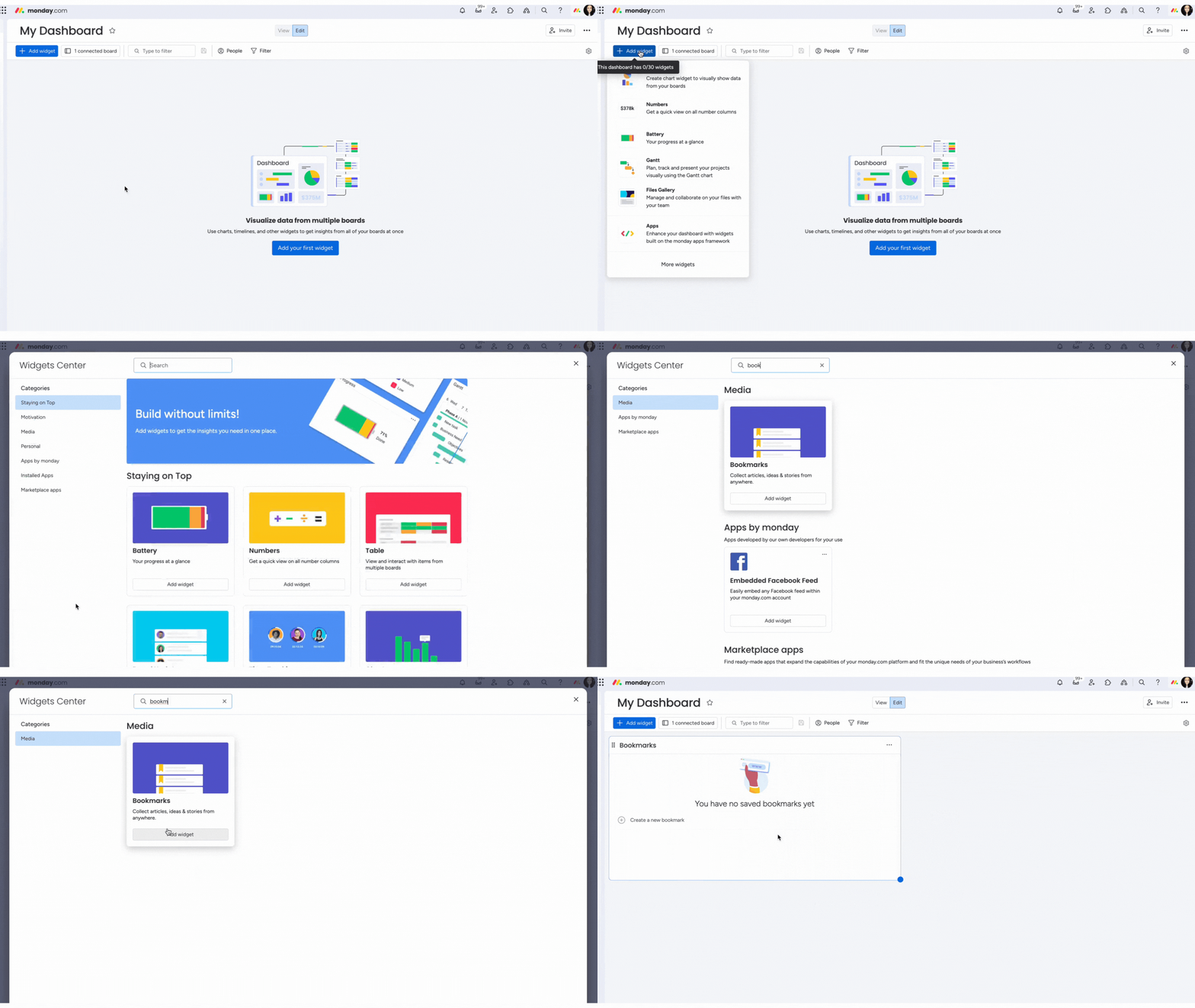
Aby dodać widżet Zakładki, kliknij „+ Dodaj widżet (+ Add widget)”, a następnie wybierz „Więcej widżetów (More widgets)” u dołu menu rozwijanego. W Centrum widżetów (Widgets Center) wybierz „Zakładki (Bookmarks)” w kategorii „Media” lub wyszukaj je za pomocą paska wyszukiwania.
Jak skonfigurować widżet
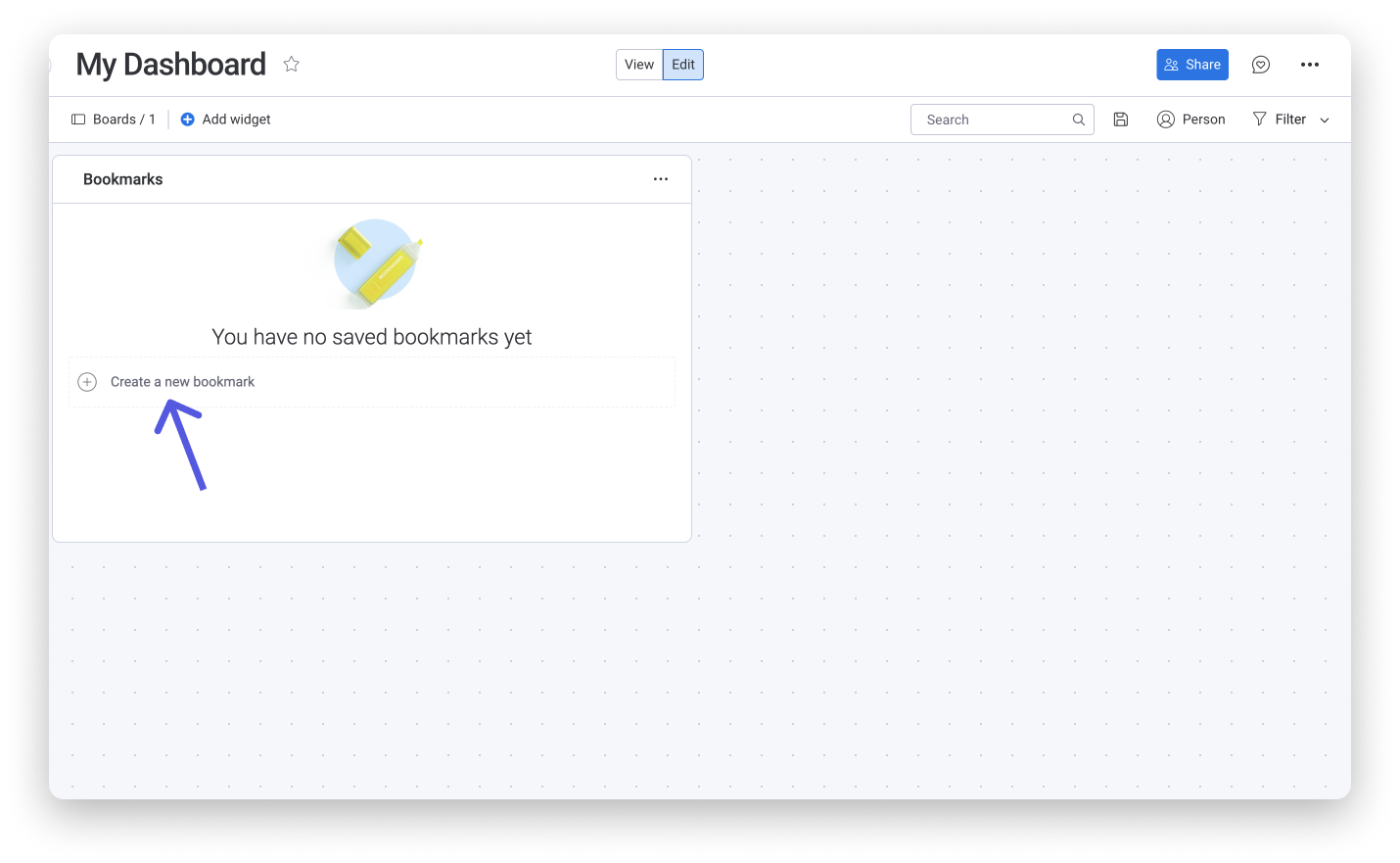
Możesz dodawać linki do filmów, blogów, stron internetowych i profili w mediach społecznościowych, aby mieć szybki dostęp do potrzebnych materiałów. Możesz dodać dowolną liczbę zakładek. Aby rozpocząć, kliknij „Utwórz nową zakładkę (Create a new bookmark)”:
Po dodaniu zakładki jej tytułem będzie nazwa strony internetowej, a pod nim wyświetli się adres URL. Aby zmienić nazwę zakładki, kliknij ją i wpisz nową nazwę. Aby usunąć zakładkę, kliknij ikonę kosza obok niej.
Aby zmienić nazwę widżetu, przełącz pulpit w tryb „Edytuj (Edit)”, kliknij menu z trzema kropkami widżetu, a następnie wybierz „Zmień nazwę (Rename)”, tak jak pokazano poniżej. Możesz też kliknąć obecną nazwę i od razu wpisać nową: