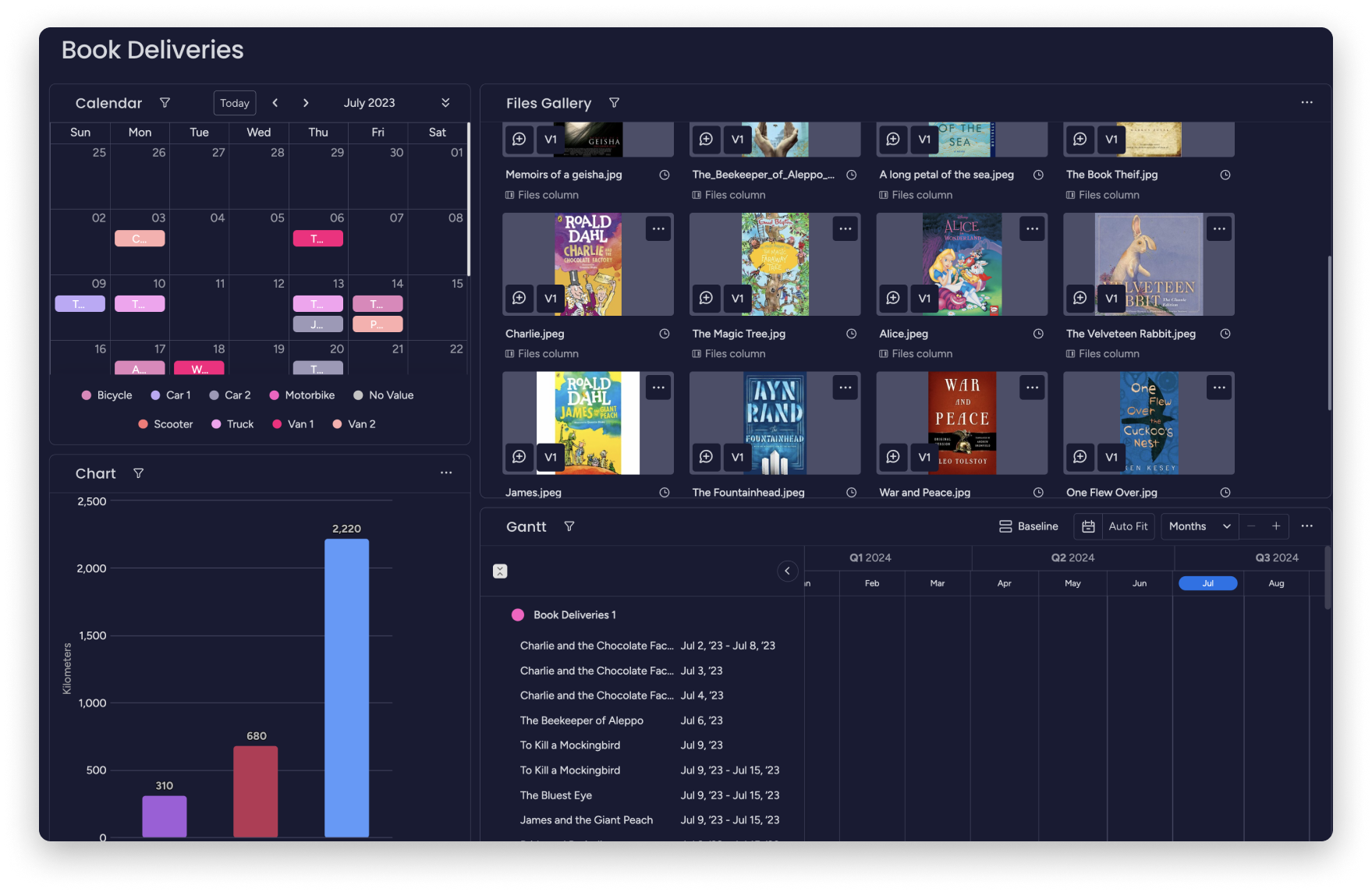
Udostępnij pulpit i zaprezentuj go
Niezależnie od tego, czy współpracujesz z członkami zespołu, czy z partnerami zewnętrznymi, udostępnianie i prezentowanie pulpitów jest proste. Dzięki temu możesz jasno komunikować najważniejsze wskaźniki, statusy projektów i wnioski, zwiększając przejrzystość, odpowiedzialność i pewność podejmowanych decyzji.
Udostępnijmy pulpity 🙌
Eksportowanie pulpitu
Podczas eksportowania pulpitu możesz wybrać jedną z kilku opcji, zależnie od użytych widżetów.
- Eksport do PDF
Eksport widżetów do pliku PDF ułatwia udostępnianie współpracownikom aktualnego stanu pulpitów. Kliknij przycisk Eksportuj (Export) w prawym górnym rogu pulpitu, a następnie wybierz Eksportuj do PDF (Export to PDF).
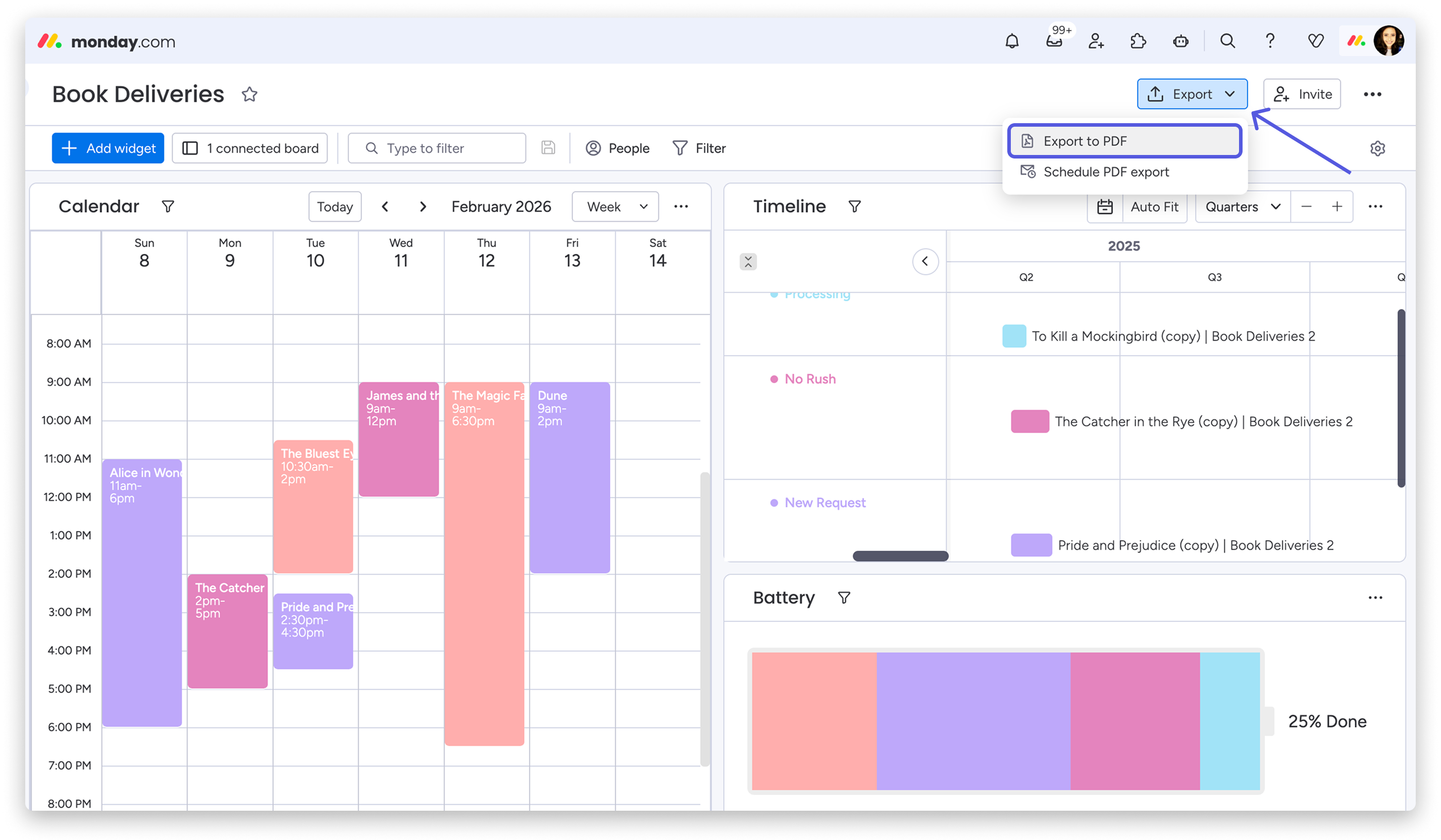
Wszystkie widżety na pulpicie i w widoku tablicy można wyeksportować do pliku PDF.
Uwaga: Pulpity można udostępniać tylko użytkownikom, którzy mają konto w monday.com. Aby udostępnić pulpit osobom z zewnątrz, wyeksportuj go do PDF lub udostępnij widok tablicy z widżetami.
- Eksport do Excela
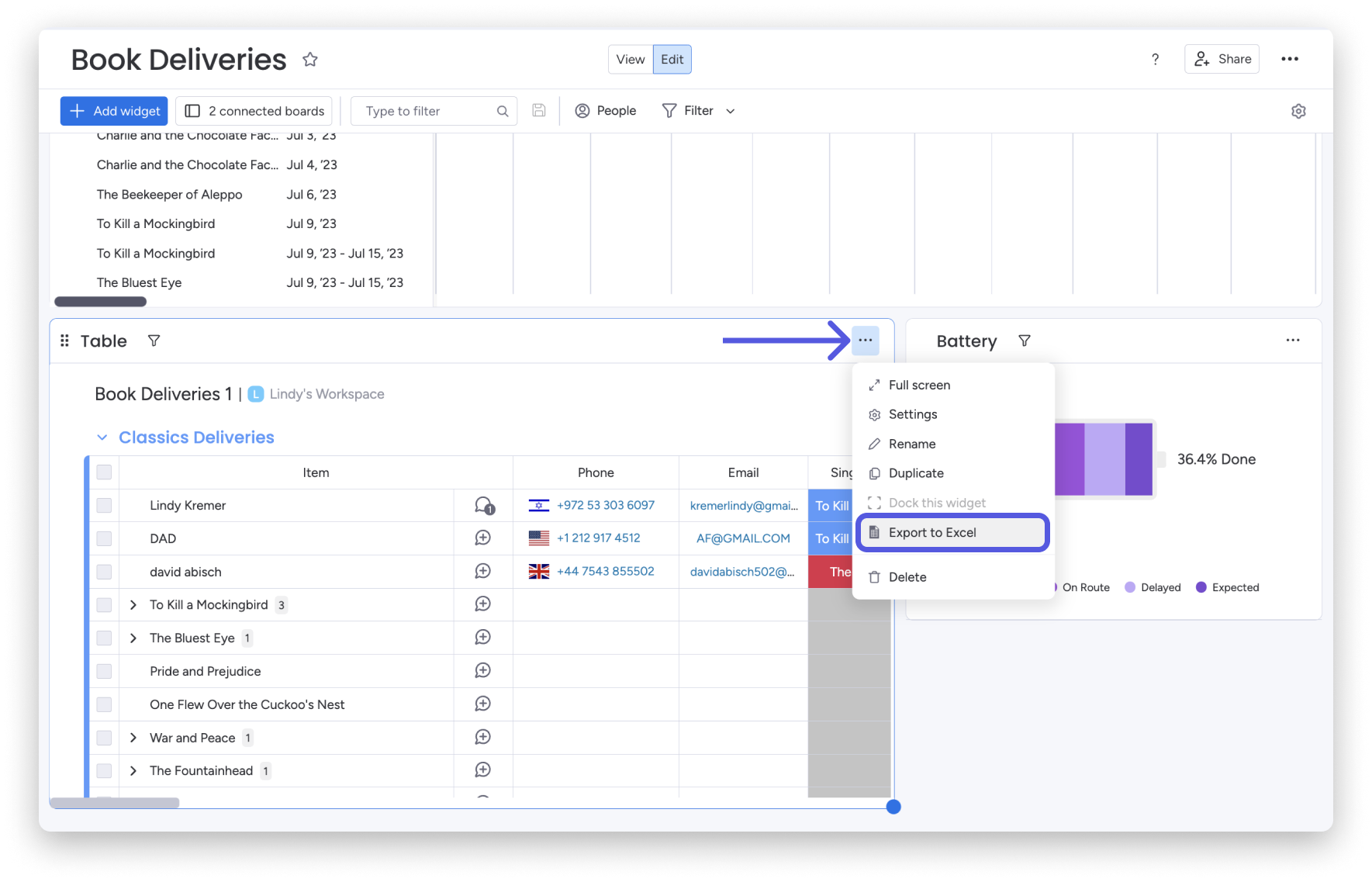
Obecnie nie można wyeksportować całego pulpitu do Excela, ale można wyeksportować następujące widżety:
Kliknij trzy kropki w prawym górnym rogu widżetu i wybierz Eksportuj do Excela (Export to Excel):
- Widżet wykresu
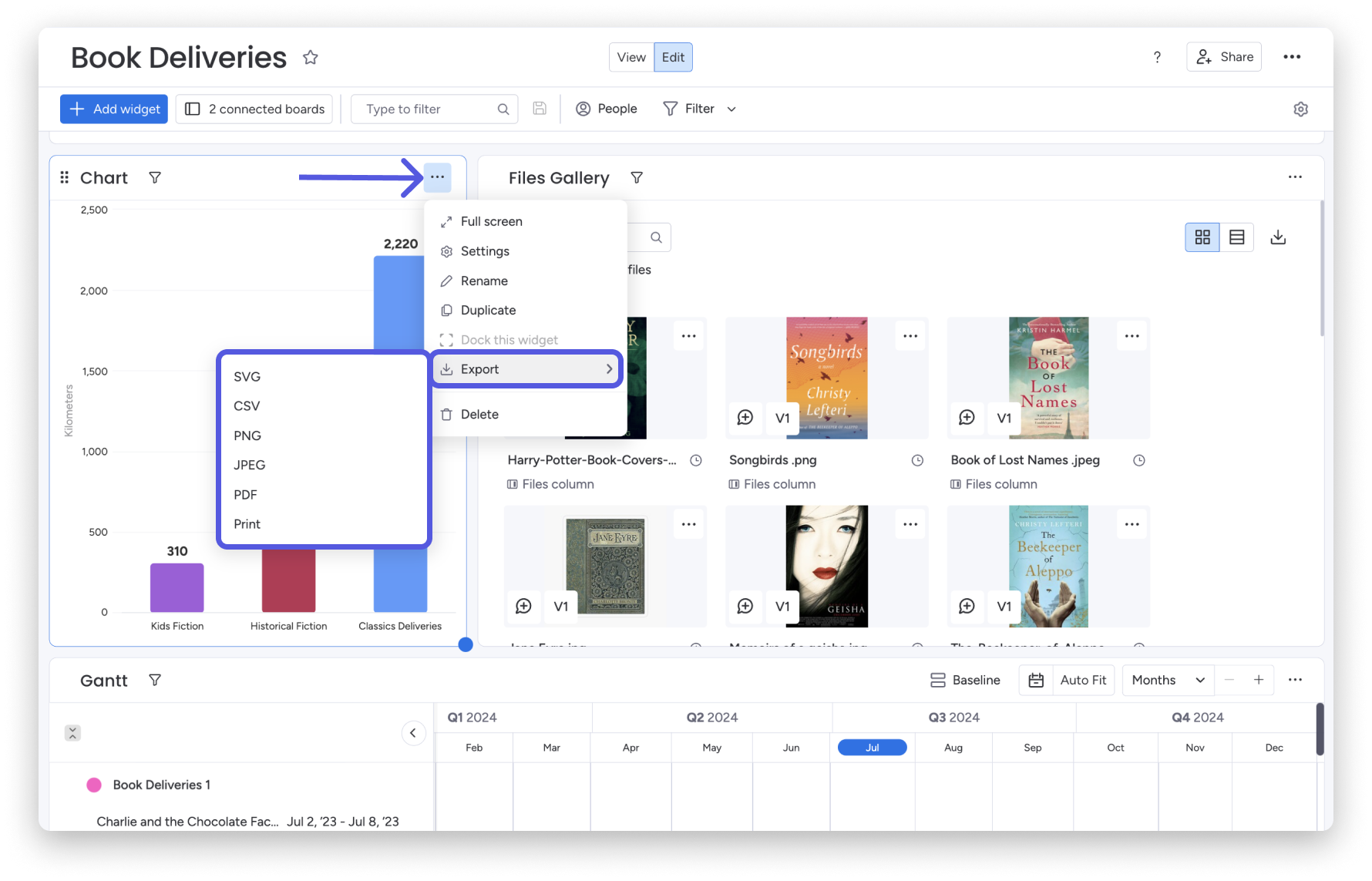
Widżet wykresu można wyeksportować w różnych formatach plików. Kliknij menu trzech kropek nad widżetem, a następnie wybierz Eksportuj (Export), aby otworzyć menu z formatami plików. Wybierz format, w którym chcesz wyeksportować widżet.
Zaplanowanie eksportu do PDF
Możesz zaplanować cykliczne wysyłanie eksportu pulpitu do PDF do siebie i innych współpracowników. Dzięki temu wszyscy będą na bieżąco z najnowszymi informacjami i aktualizacjami projektów, bez konieczności odwiedzania pulpitu.
Zobacz opcje zaplanowanego eksportu do PDF w poszczególnych planach
- Plan Standard: 1 zaplanowany eksport do PDF
- Plan Pro: 5 zaplanowanych eksportów do PDF
- Plan Enterprise: 100 zaplanowanych eksportów do PDF
Uwaga: Podana liczba zaplanowanych eksportów w ramach planu określa, ile harmonogramów możesz skonfigurować, a nie ile razy zaplanowany eksport zostanie faktycznie wysłany.
- Tworzenie zaplanowanego eksportu do PDF
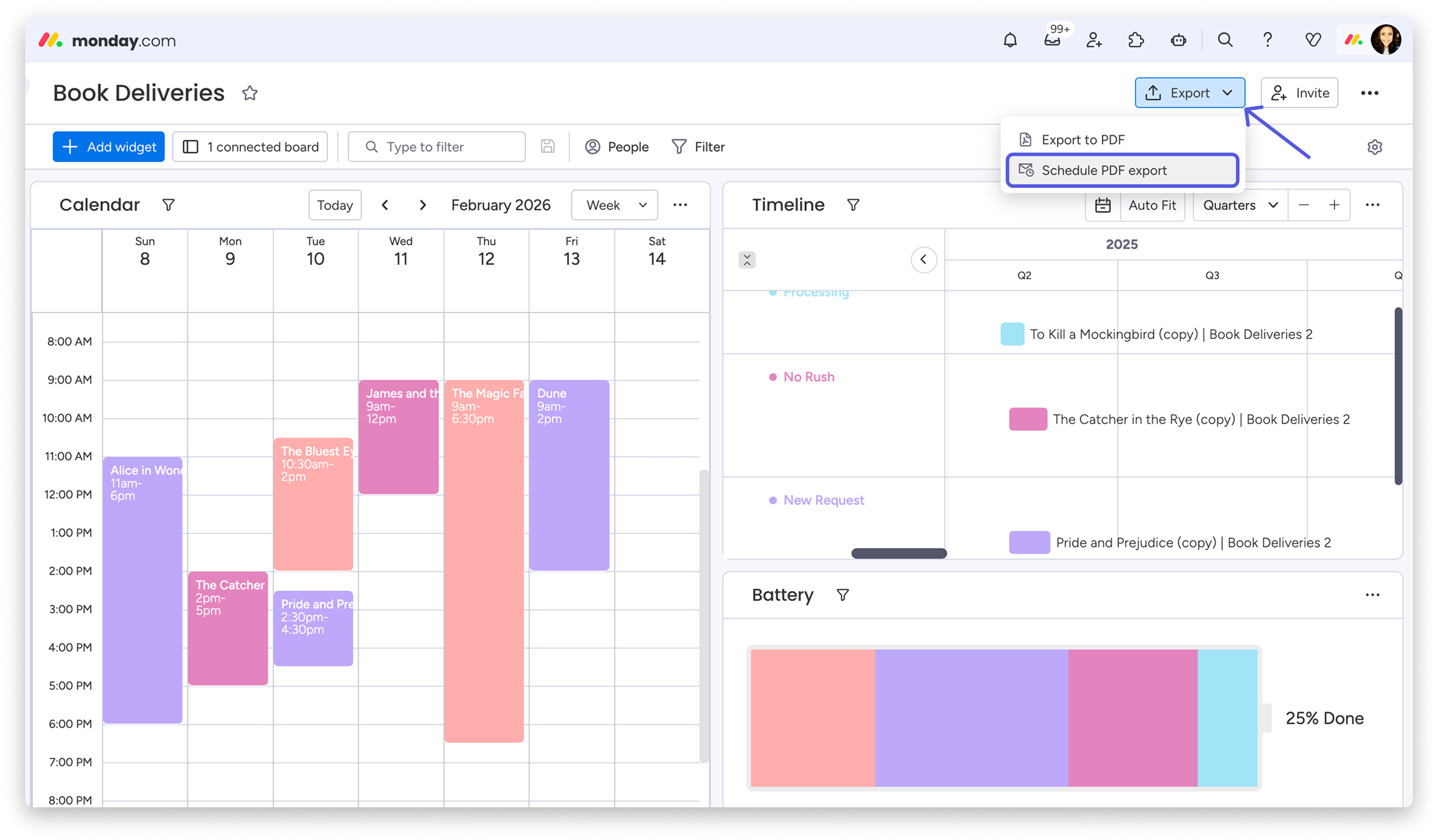
Aby zaplanować eksport do PDF, kliknij przycisk Eksportuj w prawym górnym rogu pulpitu i wybierz Zaplanowany eksport do PDF (Schedule PDF export).
W wyświetlonym oknie możesz wybrać odbiorców eksportu do PDF, dodać temat wiadomości i wpisać jej treść.
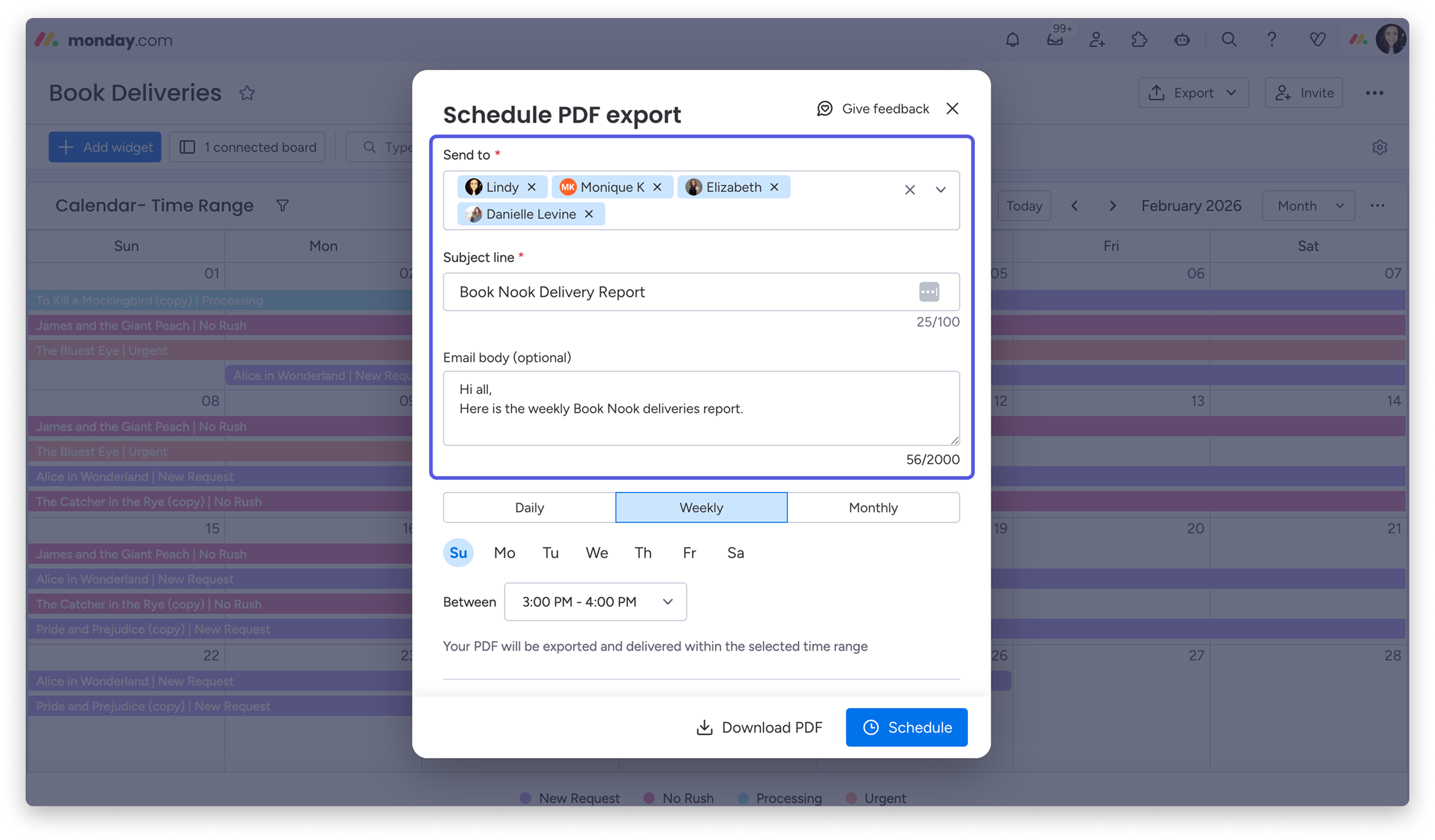
Wskazówka: Chcesz udostępnić plik PDF z pulpitem wielu współpracownikom? Zaplanowany eksport do PDF możesz wysłać nawet do 50 odbiorców.
- Wybór częstotliwości
Po skonfigurowaniu listy odbiorców i treści wiadomości wybierz, jak często eksport ma być wysyłany: codziennie (Daily), co tydzień (Weekly) lub co miesiąc (Monthly). Wskaż też dzień i godzinę.
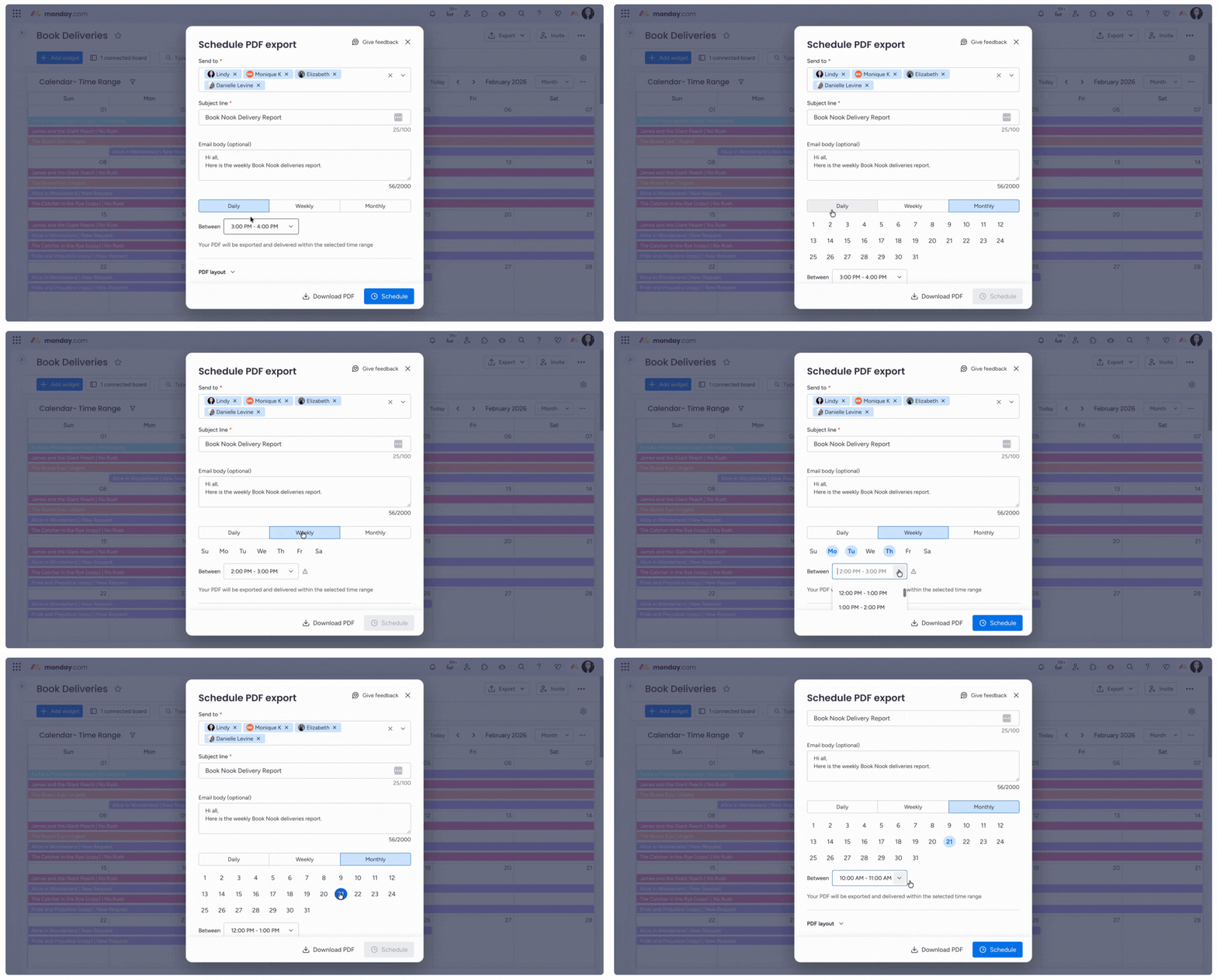
Uwaga: Jeśli osiągniesz limit zaplanowanych eksportów do PDF w swoim planie, pojawi się okno z prośbą o zmianę planu na wyższy.
- Dostosowanie układu pliku PDF
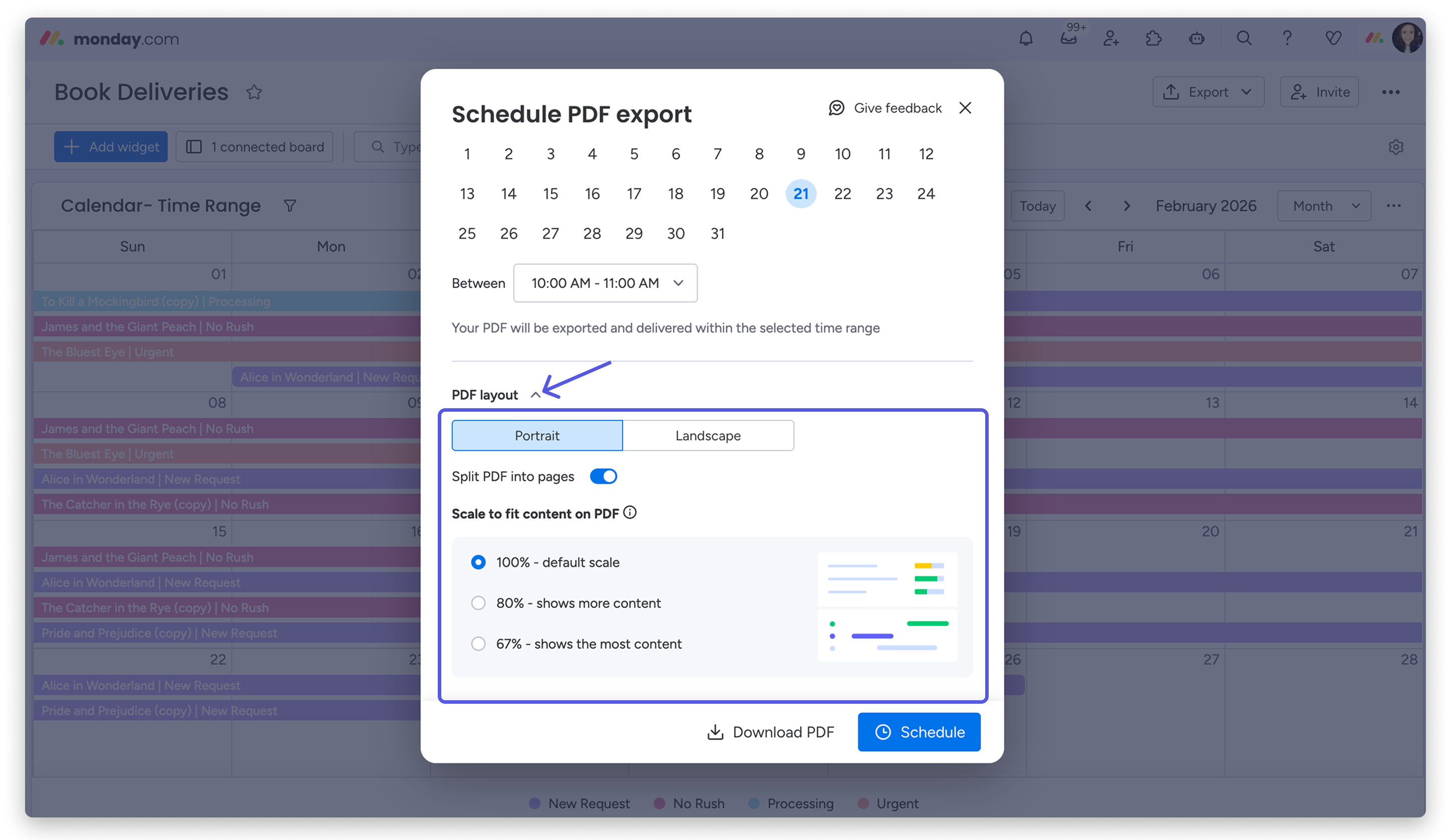
Po wybraniu terminu wysyłki eksportu do PDF możesz dostosować układ pliku. Kliknij strzałkę listy rozwijanej obok opcji Układ PDF (PDF layout) i wybierz Pionowy (Portrait) lub Poziomy (Landscape). Możesz też dostosować skalę zawartości na każdej stronie.
- Usuwanie zaplanowanego eksportu do PDF
Aby usunąć zaplanowany eksport do PDF, otwórz sekcję „Zaplanowany eksport do PDF” z menu trzech kropek w prawym górnym rogu pulpitu, a następnie kliknij Usuń (Delete) w lewym dolnym rogu.
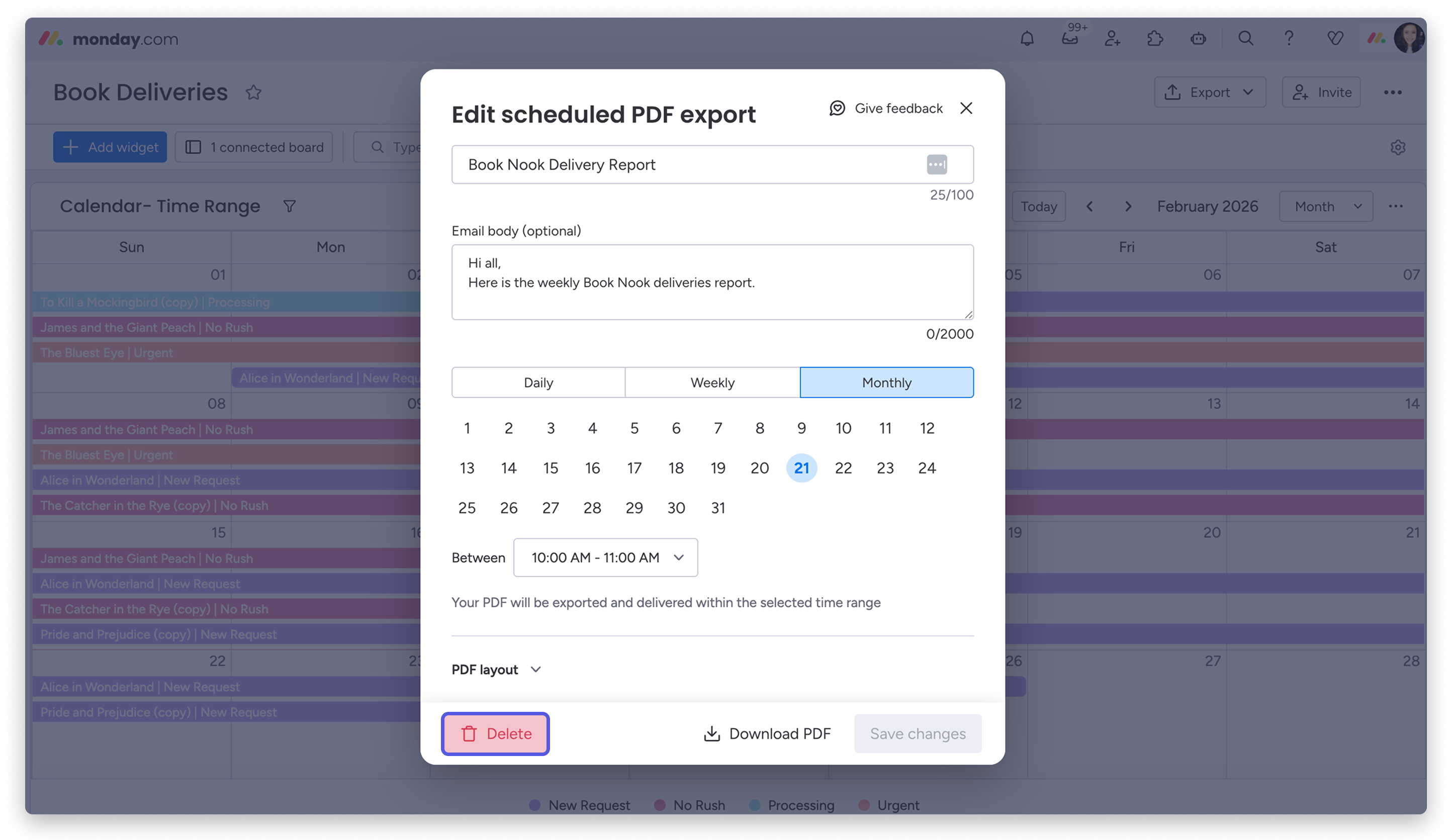
Uwaga: Tylko jeden właściciel pulpitu może zaplanować i usunąć eksport do PDF. Pozostali właściciele pulpitu mogą sprawdzić, kto otrzyma zaplanowany eksport.
- Termin eksportu
Zaplanowany eksport do PDF zostanie wygenerowany na podstawie uprawnień użytkownika do tablic oraz najnowszych filtrów ustawionych na pulpicie. Na przykład jeśli wysyłkę zaplanowano na 9:00, plik PDF zacznie się generować o 9:00 i zostanie wysłany e-mailem po zakończeniu generowania.
Uwaga: E-mail z zaplanowanym eksportem do PDF powinien dotrzeć w ciągu 30 minut od zaplanowanej godziny. Na czas wysyłki mogą jednak wpłynąć godziny największego obciążenia i strefa czasowa właściciela.
- Uprawnienia do zaplanowanego eksportu do PDF
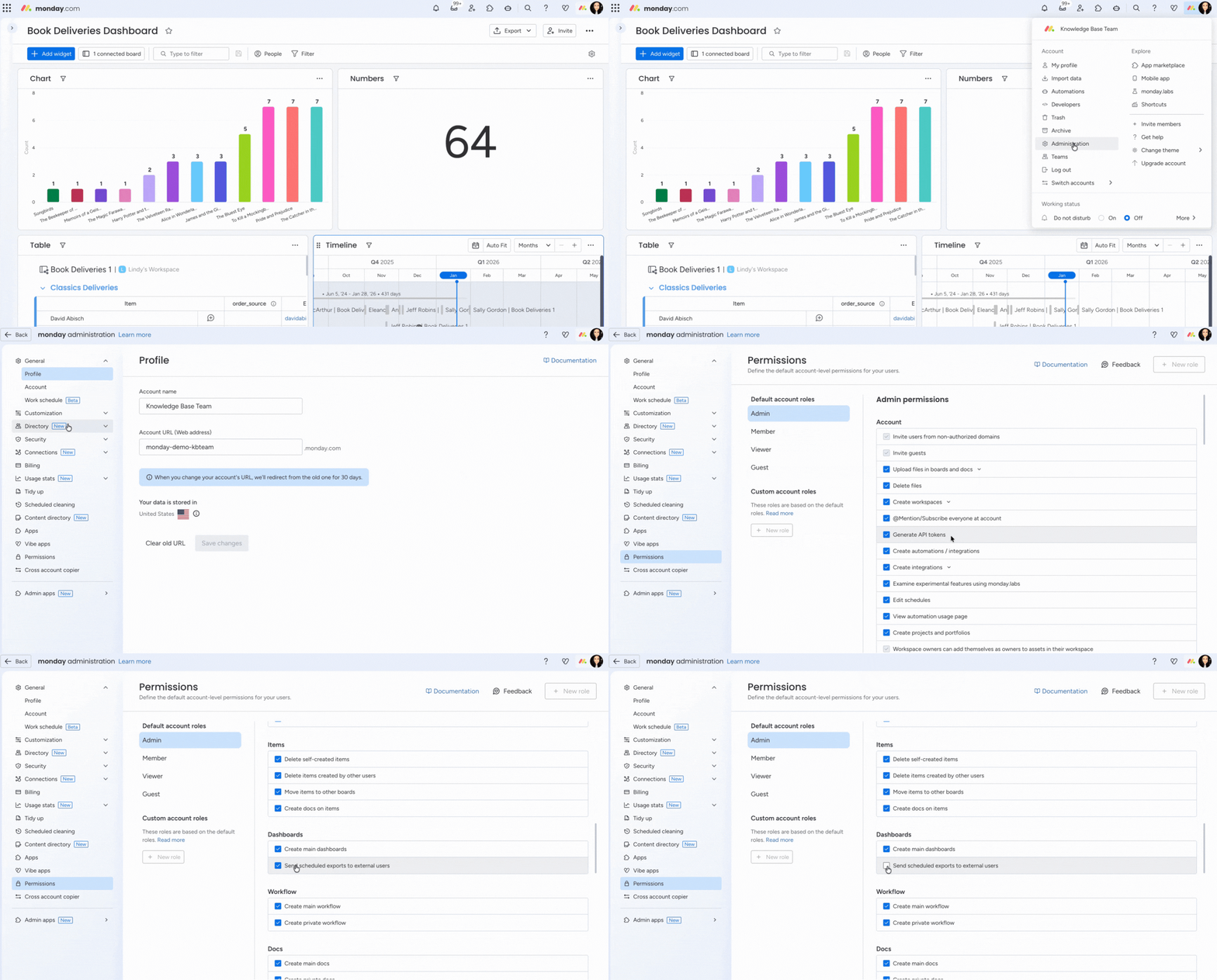
Jako administrator konta możesz wyłączyć zaplanowane eksporty do PDF dla użytkowników zewnętrznych na stronie Administracja. Kliknij ikonę profilu (Profile icon), a następnie wybierz Administracja (Administration). Wybierz kartę Uprawnienia (Permissions) w panelu po lewej stronie i przewiń do sekcji Pulpity (Dashboards). W tym miejscu możesz włączyć lub wyłączyć udostępnianie zaplanowanych eksportów do PDF użytkownikom zewnętrznym.
Planowanie powiadomień e-mail
Możesz zaplanować cykliczne wysyłanie pulpitu w wiadomości e-mail. Kliknij trzy kropki w prawym górnym rogu, a następnie wybierz Zaplanowane powiadomienie e-mail (Schedule email notification).
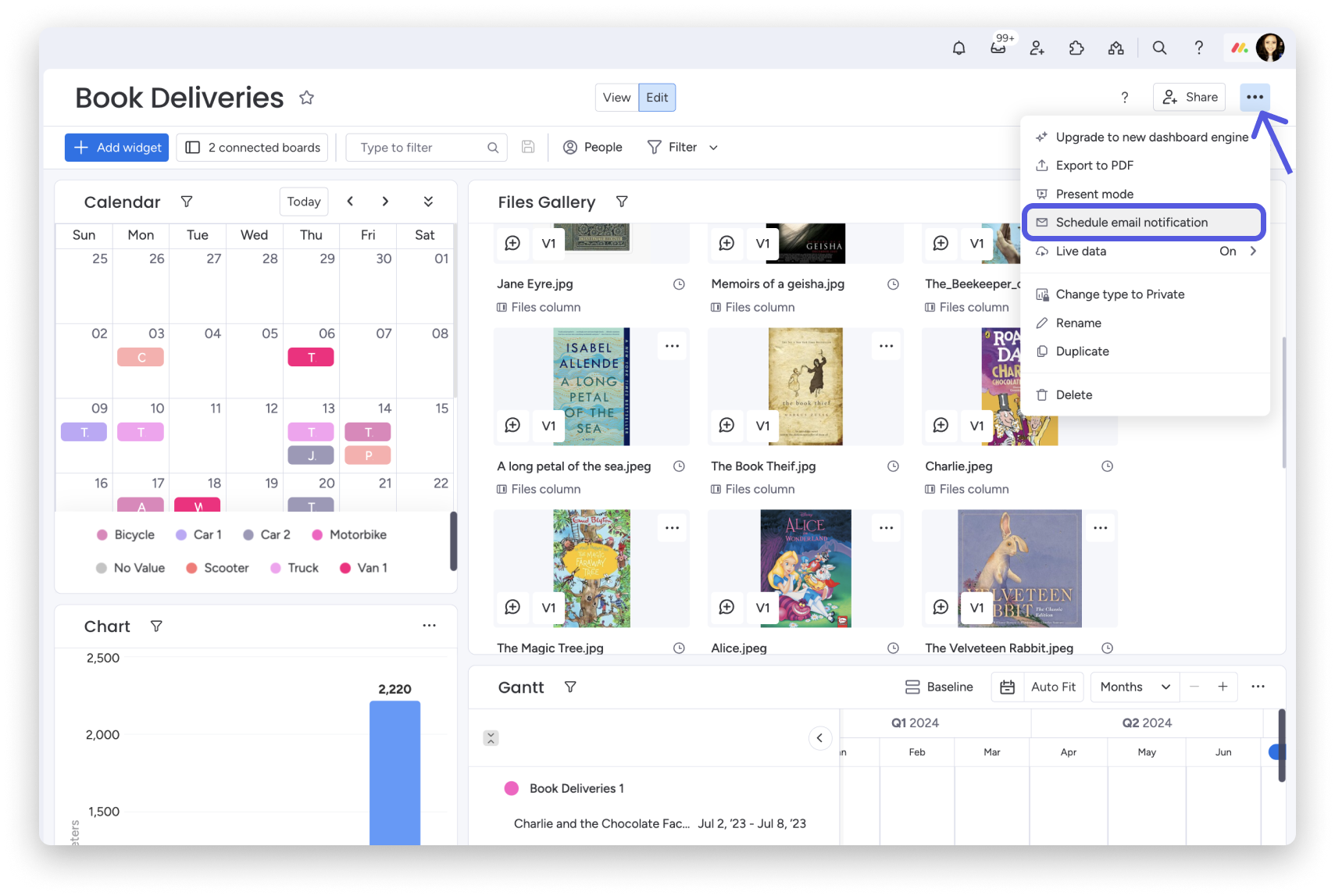
Uwaga: Ta funkcja jest dostępna tylko dla użytkowników planu Enterprise.
Możesz wysyłać powiadomienia e-mail do wszystkich osób obserwujących pulpit, ręcznie wybrać członków zespołu lub dodać adresy e-mail. Wybierz, czy wiadomości mają być wysyłane codziennie, co tydzień czy co miesiąc, i ustaw dokładny dzień oraz godzinę. Gdy skończysz, kliknij Zaplanuj e-mail (Schedule email).
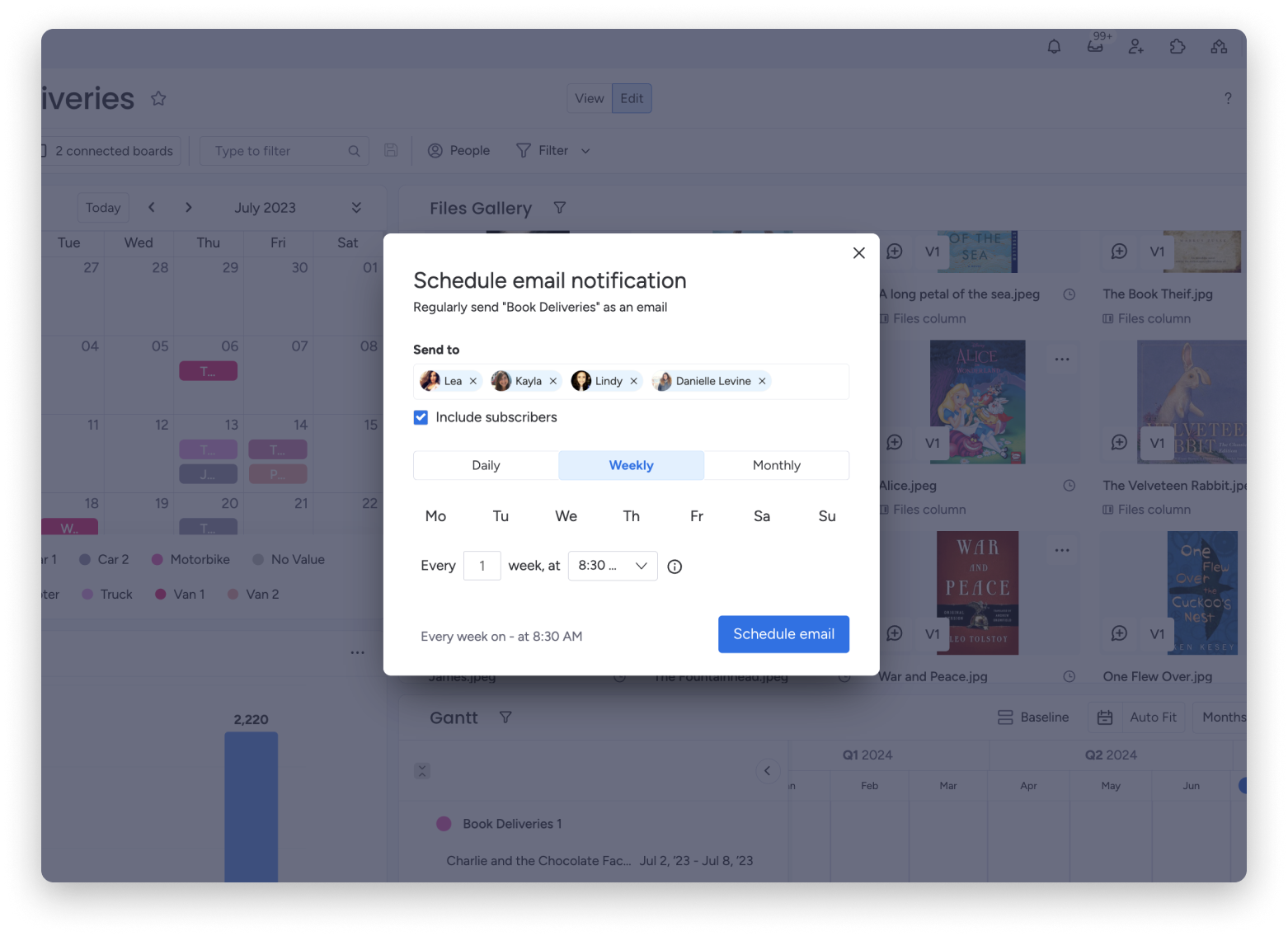
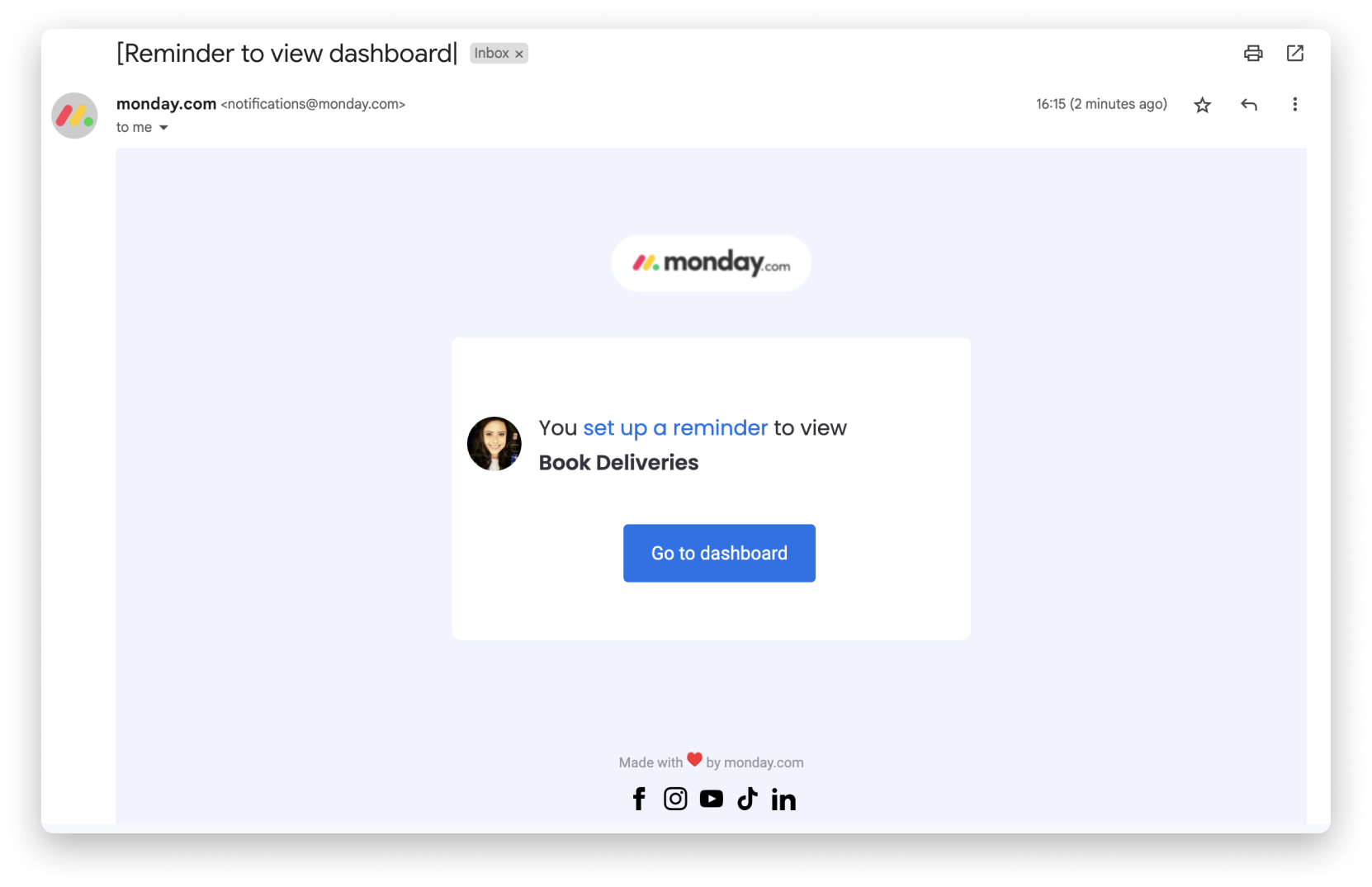
W wybranym terminie wszyscy wskazani odbiorcy otrzymają wiadomość podobną do tej:
Prezentowanie pulpitu
Podczas prezentowania pulpitu możesz skorzystać z kilku opcji wyświetlania, takich jak tryb prezentacji, tryb pełnoekranowy i tryb ciemny. Dzięki nim dostosujesz sposób wyświetlania do swoich potrzeb - niezależnie od tego, czy prowadzisz spotkanie, skupiasz się na konkretnym widżecie, czy pracujesz w słabo oświetlonym pomieszczeniu.
- Tryb prezentacji
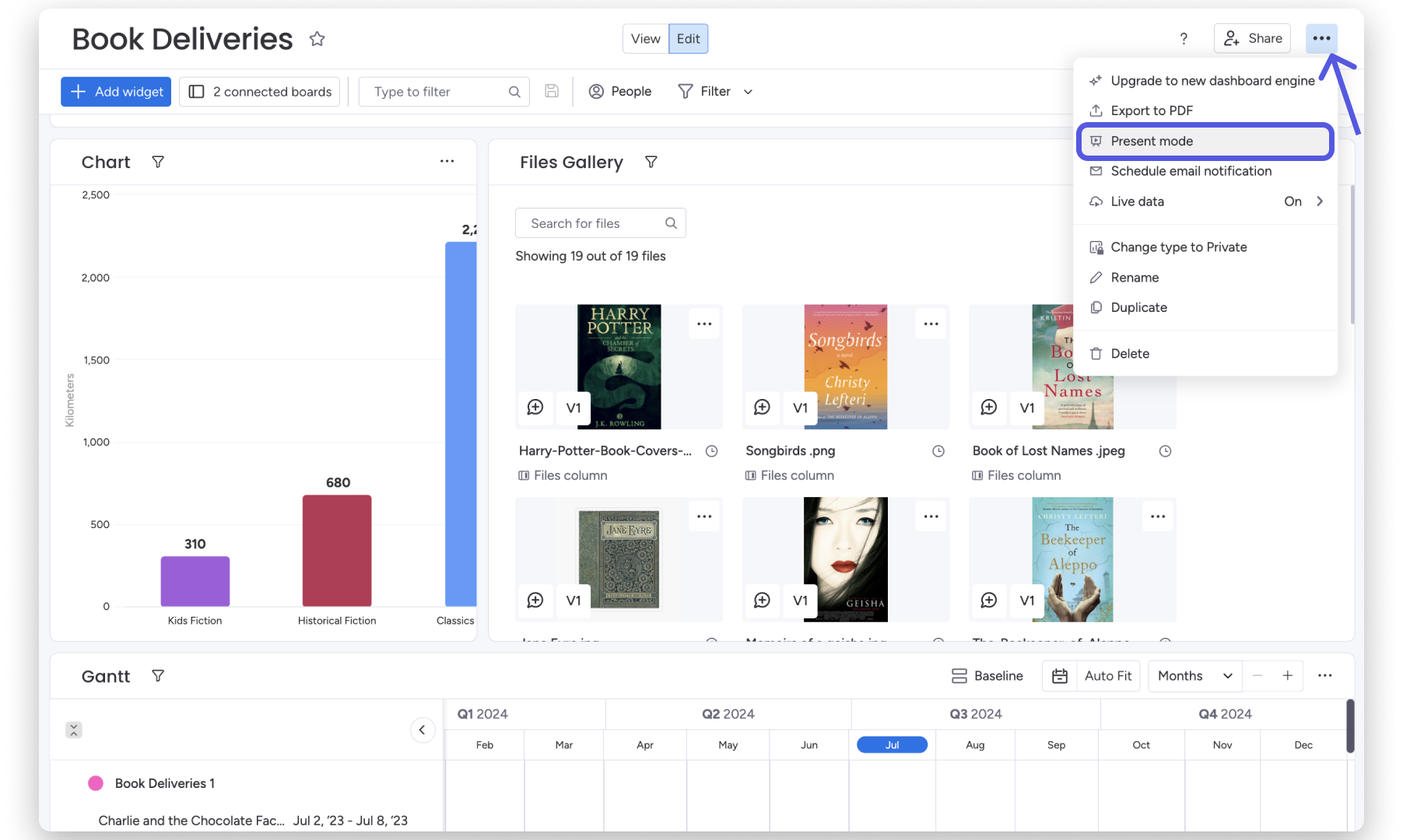
Prezentuj pulpity w przejrzystym trybie prezentacji za pomocą opcji Tryb prezentacji (Present mode). Znikną lewy panel, przyciski i ikony. Ta opcja sprawdzi się, gdy chcesz wyświetlić pulpit na telewizorze lub większym ekranie. Kliknij menu trzech kropek w prawym górnym rogu pulpitu i wybierz Tryb prezentacji:
- Tryb pełnoekranowy
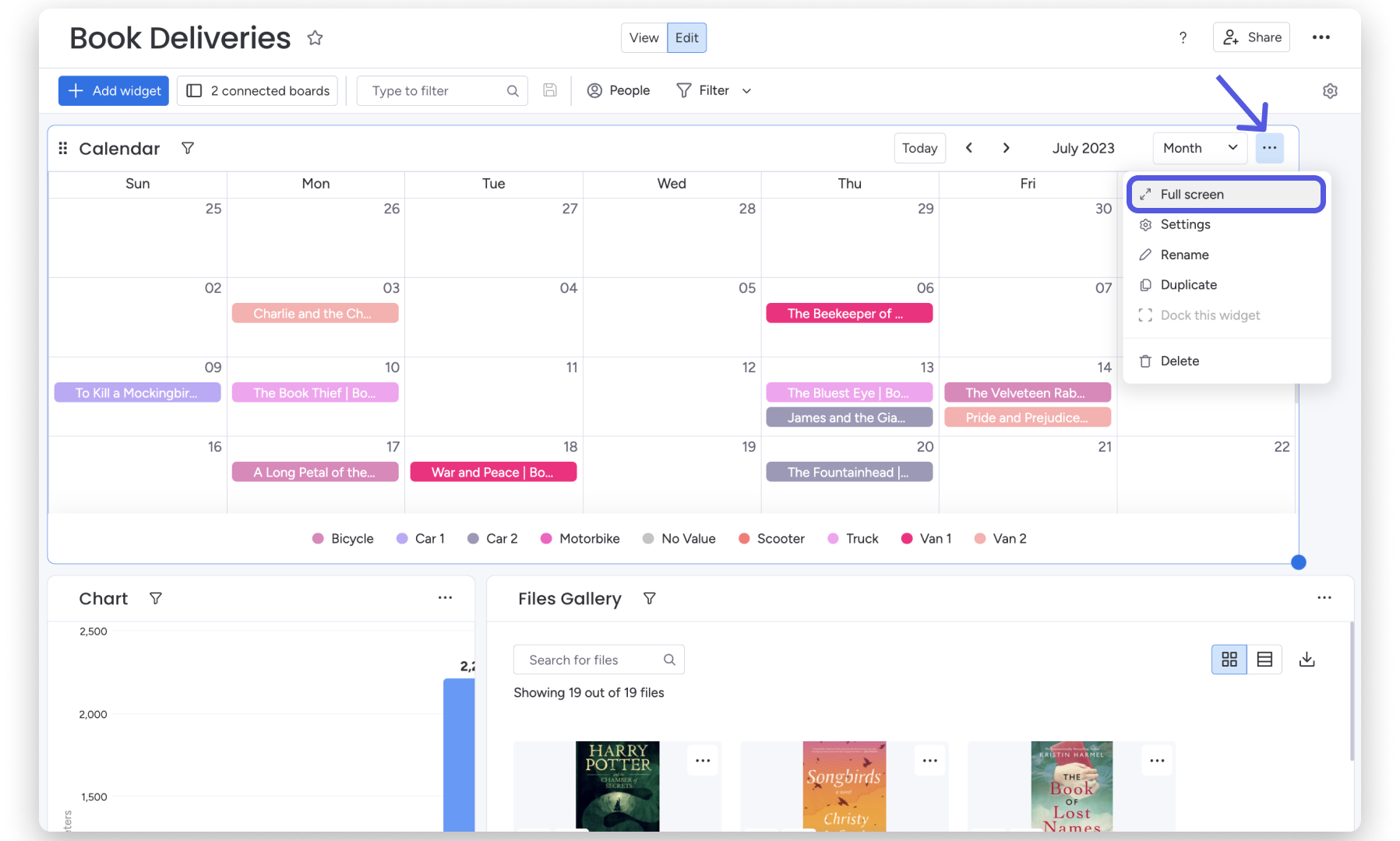
Aby wyświetlić pojedynczy widżet na pulpicie w trybie pełnoekranowym, kliknij menu trzech kropek w prawym górnym rogu widżetu i wybierz Pełny ekran (Full Screen):
- Tryb ciemny
Lubimy nasze pulpity w trybie ciemnym. Wyglądają elegancko, mniej męczą oczy i sprawiają, że kolory są bardziej wyraziste. Nie możesz włączyć trybu ciemnego tylko dla pulpitów, ale możesz wykonać dwa proste kroki opisane w tym artykule, aby włączyć tryb ciemny na całym koncie, także na tablicach i w widokach. Na pewno Ci się spodoba!