
Aplikacja mobilna – widoki tablicy
Zgodnie z zasadami Apple App Store i Google Play Store widoki tablicy w naszej aplikacji mobilnej są obecnie dostępne tylko dla płatnych kont. Po przejściu z konta próbnego na jeden z naszych płatnych planów uzyskasz dostęp do wszystkich widoków uwzględnionych w Twoim planie!
W monday.com lubimy przedstawiać informacje w formie wizualnej - za pomocą kolorów, wykresów i kształtów. Dlatego przygotowaliśmy różne widoki tablicy, które ułatwiają przeglądanie Twojej pracy. Dzięki nim możesz wyświetlać informacje z tablicy na różne sposoby bezpośrednio na urządzeniu mobilnym. W tym artykule poznasz wszystkie widoki dostępne w aplikacji mobilnej oraz dowiesz się, jak się między nimi poruszać. 📊 📈 📉
Wskazówka: Chcesz poznać różne widoki tablicy dostępne w komputerowej i internetowej wersji monday.com? Sprawdź je tutaj! 😊
Jak dodać widok
Aby dodać widok tablicy, kliknij opcję „Tabela główna” (Main Table) w lewym górnym rogu tablicy:
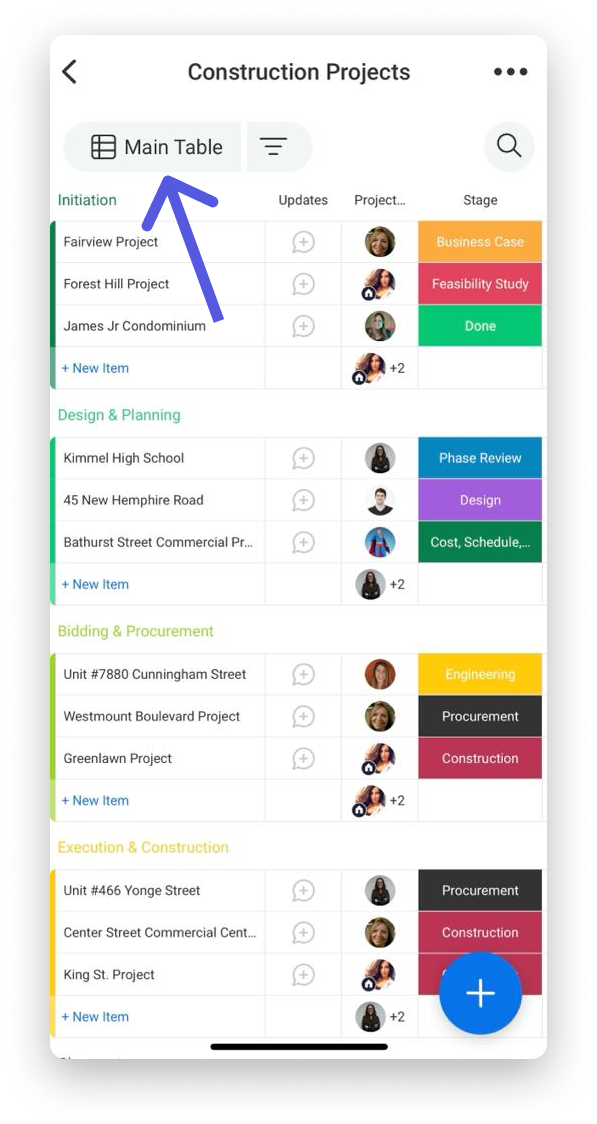
U dołu ekranu pojawi się wyskakujące okno. Zobaczysz w nim wszystkie zapisane widoki tej tablicy dostępne w aplikacji mobilnej oraz inne widoki tablicy, które możesz dodać!
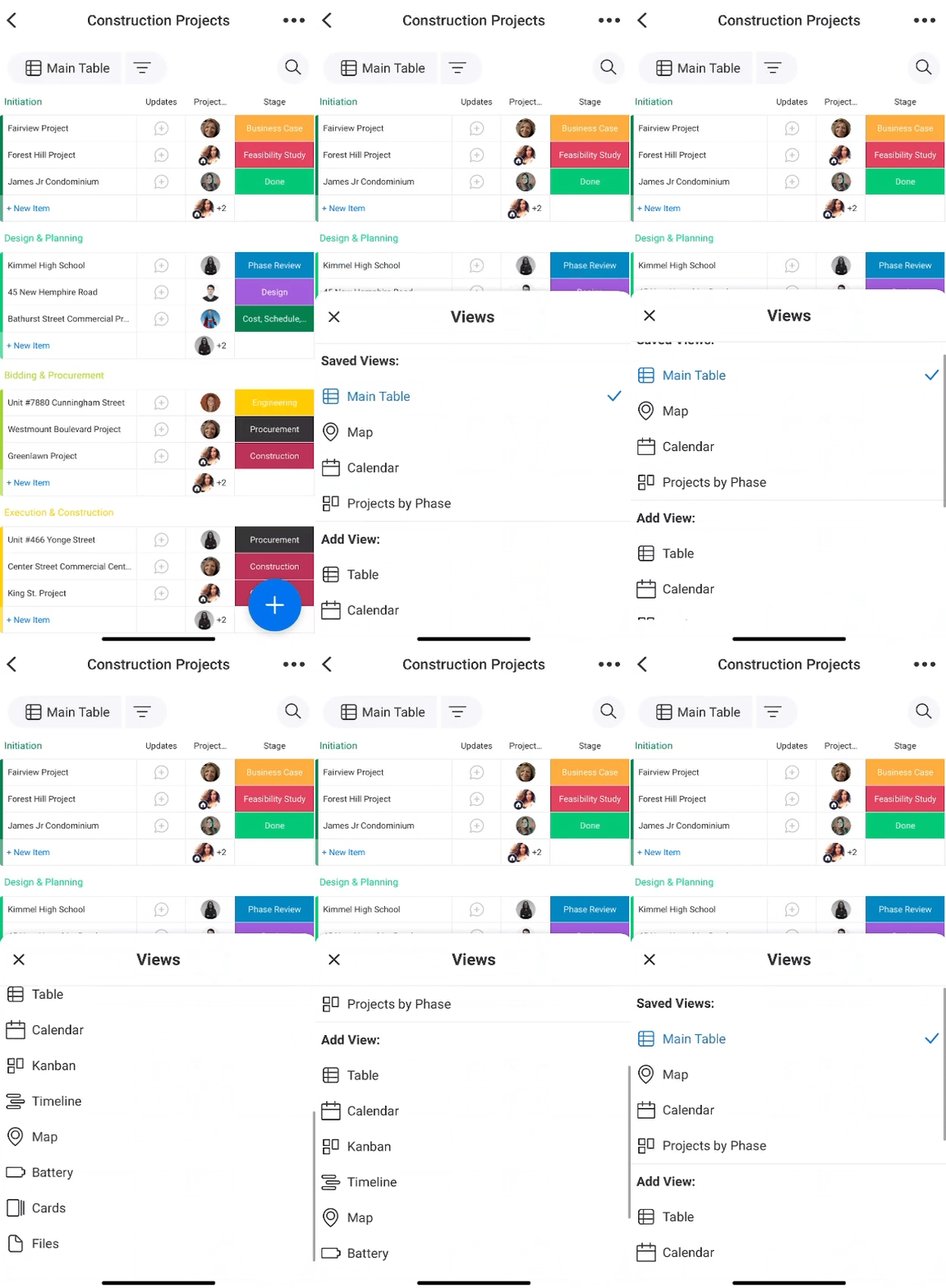
Uwaga: Jeśli dodasz widok pulpitu do jednej ze swoich tablic w wersji komputerowej, w aplikacji mobilnej będzie można wyświetlić jego wersję tylko do odczytu.
Jak przełączać widoki
Aby przełączyć widok, kliknij przycisk „Tabela główna” w lewym górnym rogu tablicy - ten sam, którego użyliśmy do dodania widoku.
Uwaga: Nazwa wyświetlana na przycisku odpowiada aktualnie otwartemu widokowi tablicy. Przycisk będzie więc nosił nazwę „Tabela główna” tylko wtedy, gdy korzystasz z widoku tabeli głównej.
Widok tabeli (Table View)
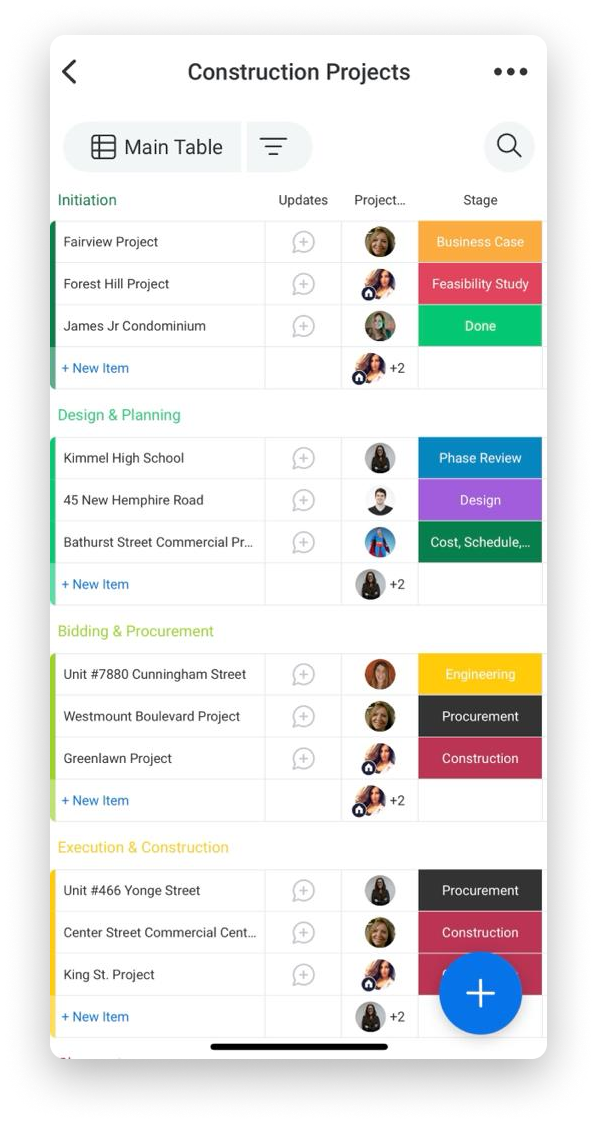
Widok tabeli głównej (Main Table View) to domyślny widok tablicy. Zobaczysz w nim wszystkie kolumny i elementy w tradycyjnym układzie tablicy monday.com.
Widok kalendarza (Calendar View)
Widok kalendarza pozwala wyświetlać elementy w kalendarzu dziennym, tygodniowym lub miesięcznym. Możesz tu zobaczyć wszystkie nadchodzące spotkania dotyczące aktualizacji statusu („Status Update Meetings”) związane z naszymi projektami budowlanymi i mieć pewność, że nic Ci nie umknie.
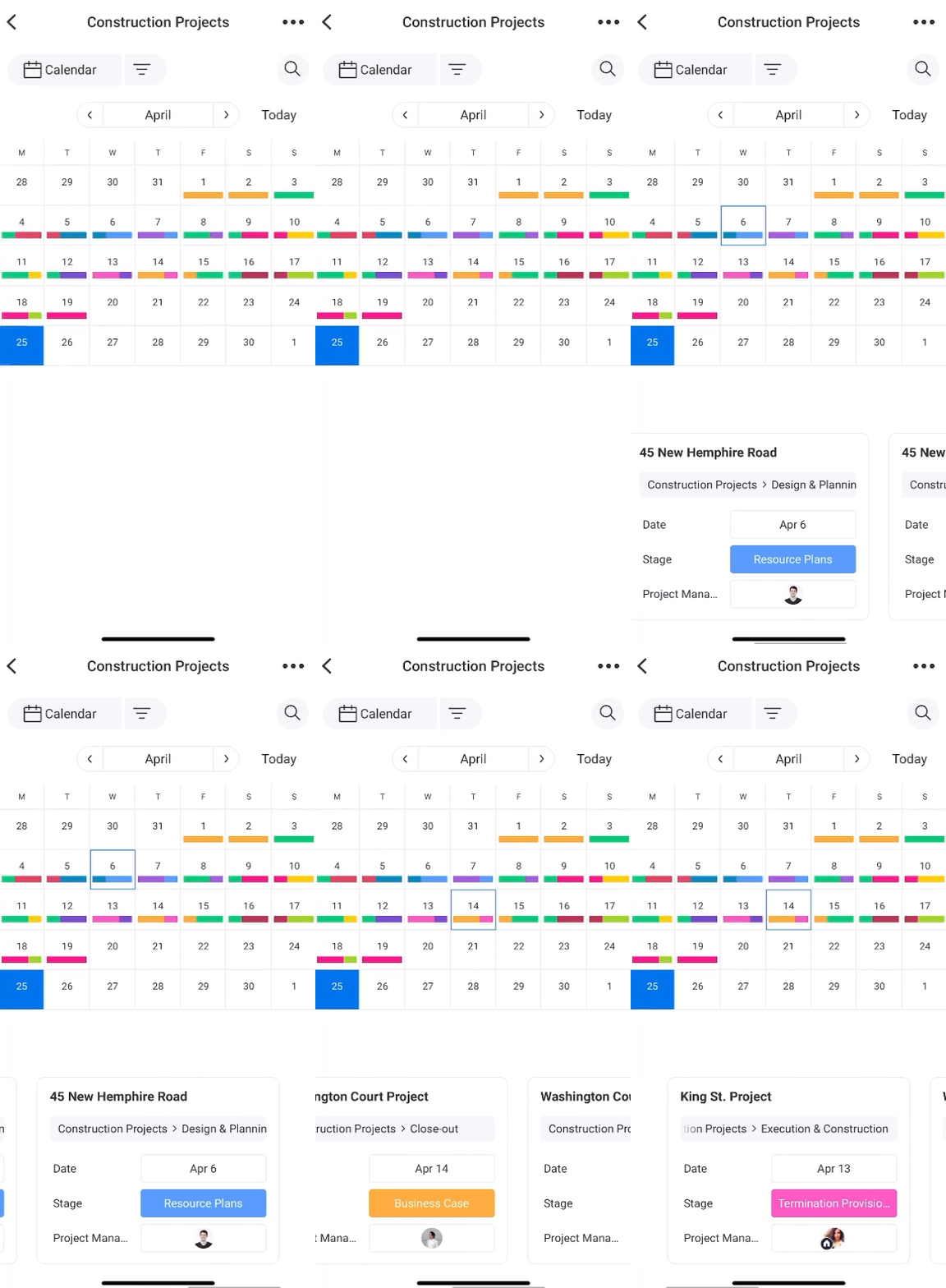
Uwaga: Na urządzeniach z systemem Android wydarzenia w kalendarzu są oznaczone kropkami, a na urządzeniach z systemem iOS - paskiem postępu.
Widok osi czasu (Timeline View)
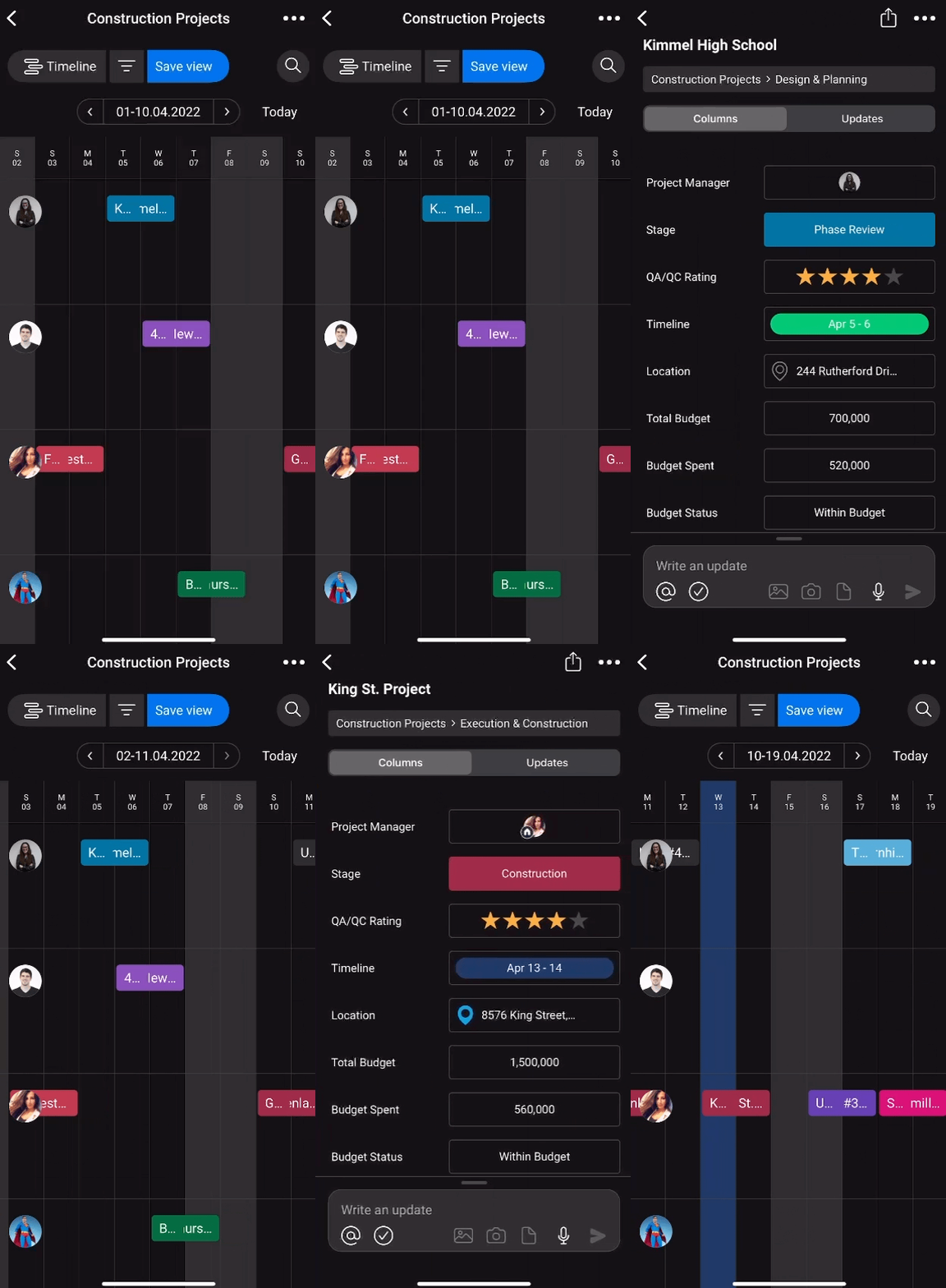
Widok osi czasu pokazuje daty poszczególnych projektów na tle kalendarza. Możesz użyć tego widoku, aby sprawdzić, jak długo trwają projekty i które z nich odbywają się równolegle lub nakładają się na siebie.
Widok formularza (Form View)
Wypełniaj formularze w podróży za pomocą widoku formularza w aplikacji mobilnej. Możesz uzupełnić wszystkie pola formularza, a nawet wyświetlić dziennik aktywności tablicy, aby sprawdzić, kto przesłał formularze - wszystko na urządzeniu mobilnym!
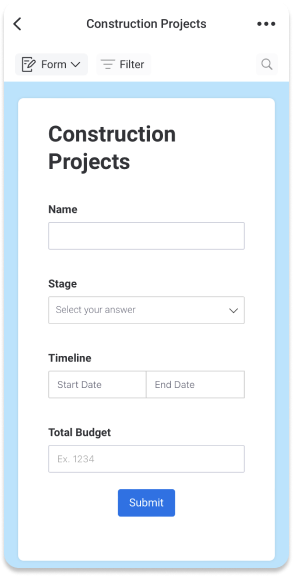
Uwaga: Obecnie musisz najpierw utworzyć nowy widok formularza w przeglądarce, aby był dostępny na urządzeniu mobilnym. Formularz możesz edytować tylko na komputerze.
Widok Kanban (Kanban View)
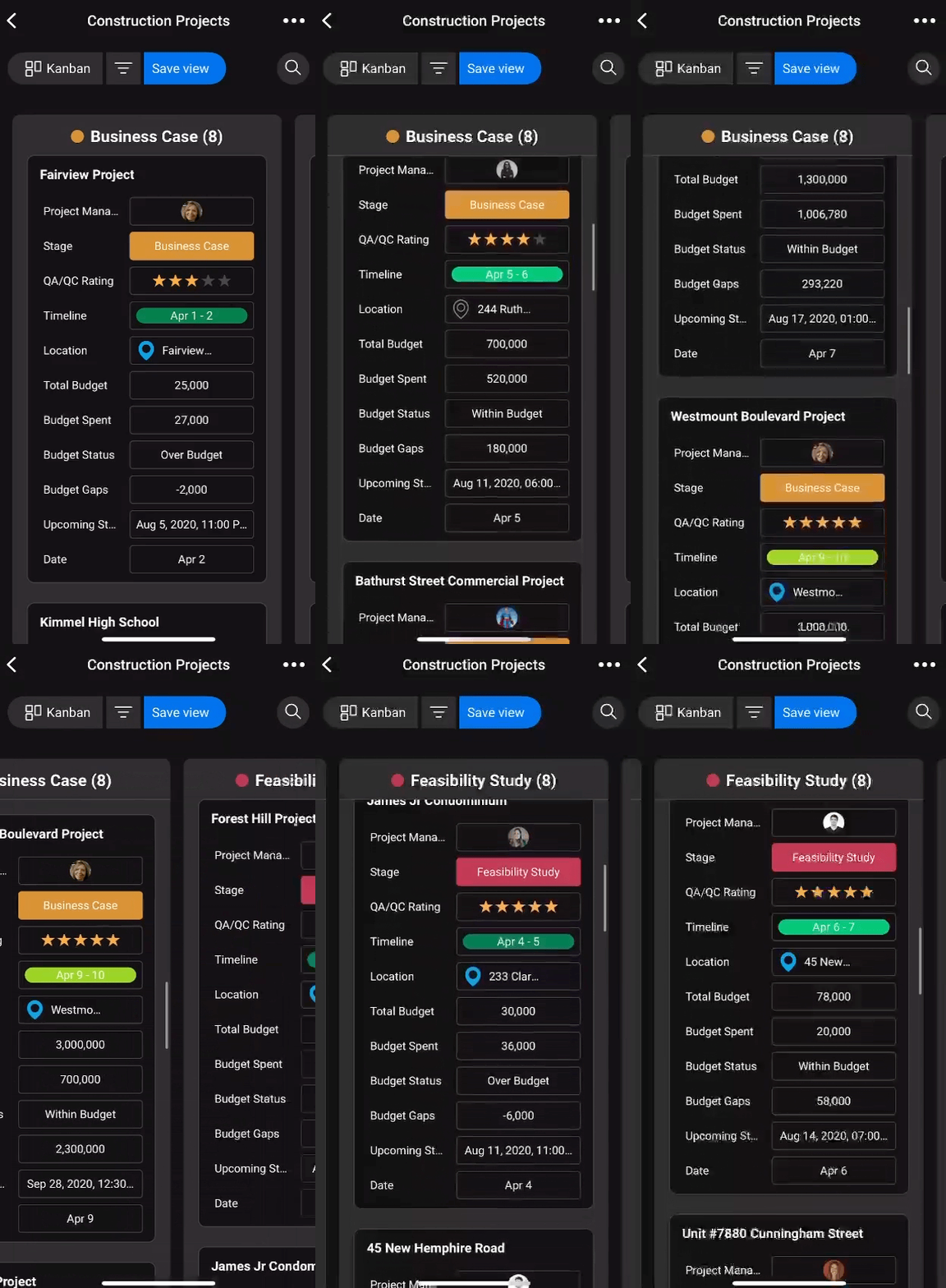
Zwiększ przejrzystość pracy zespołu, sprawdzając na bieżąco status każdego elementu na kartach w widoku Kanban. Każda karta przedstawia inną etykietę z kolumny statusu, dzięki czemu możesz zobaczyć projekty na odpowiednich etapach. Przesuwaj karty w lewo i w prawo na urządzeniu mobilnym, aby je przeglądać.
Widok baterii (Battery View)
Użyj widoku baterii, aby zobaczyć rozkład etykiet z kolumny statusu we wszystkich projektach na wykresie przypominającym baterię. Ten widok pozwala sprawdzić status projektów i ocenić, gdzie potrzebne jest dodatkowe wsparcie.
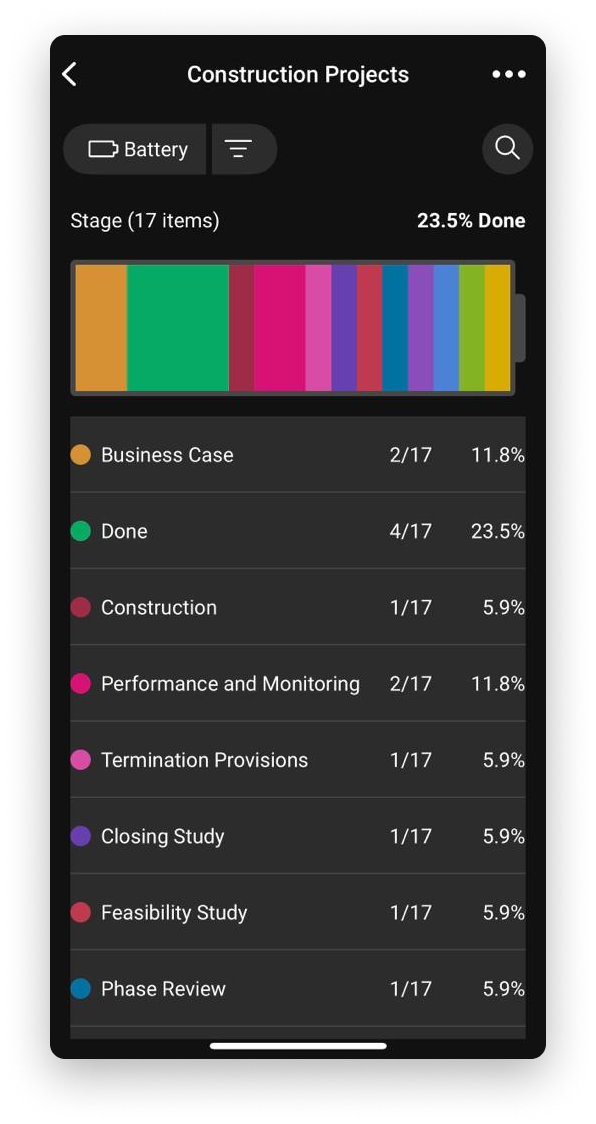
Uwaga: Widok baterii jest dostępny wyłącznie w aplikacji mobilnej monday.com. Obecnie mogą z niego korzystać tylko użytkownicy systemu iOS. Pracujemy nad udostępnieniem go również użytkownikom systemu Android.
Widok kart (Cards View)
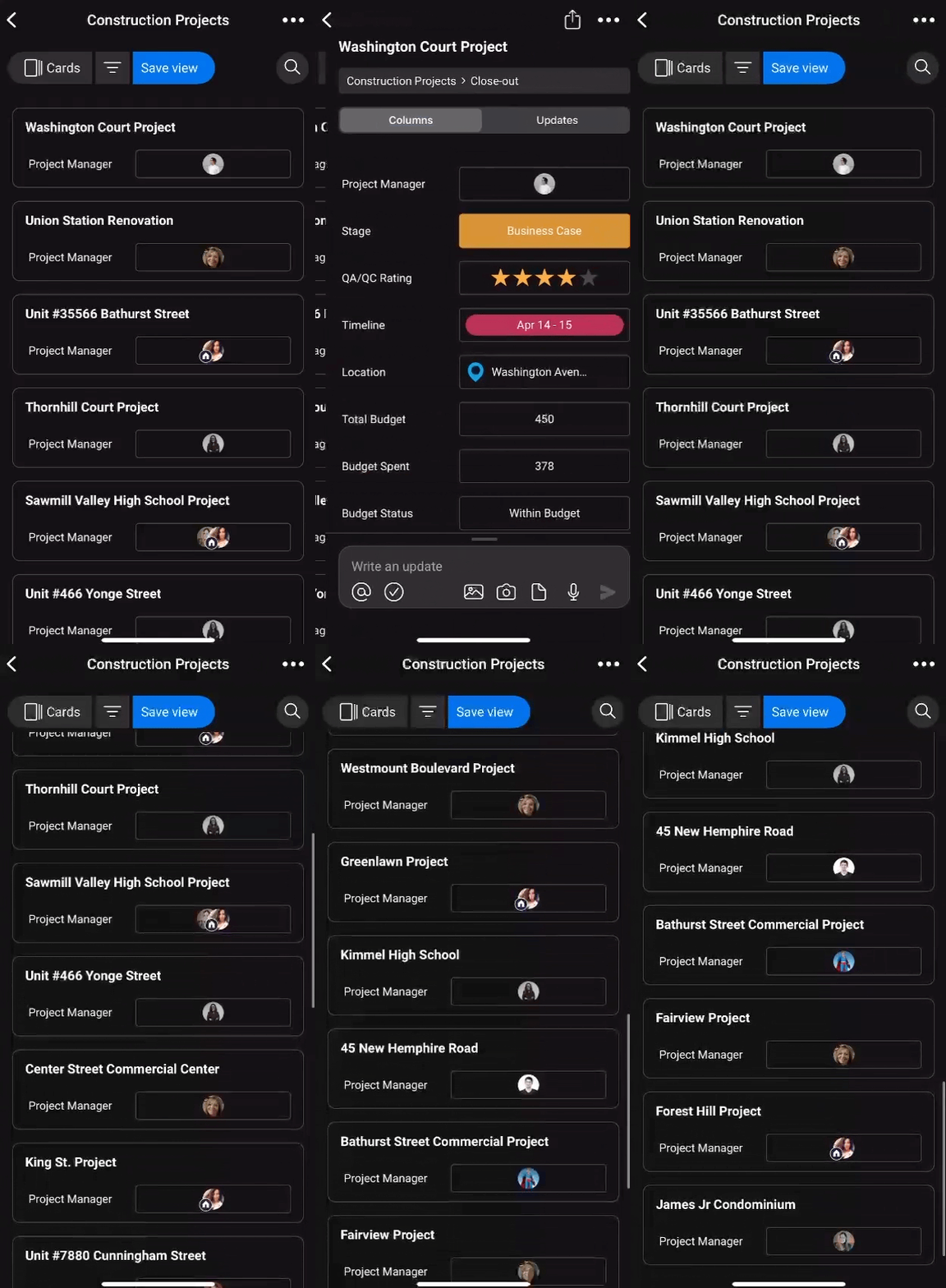
Chcesz zobaczyć najważniejsze szczegóły elementów w jednym, kompaktowym miejscu? Widok kart powstał właśnie po to - pozwala wyświetlać wszystkie istotne informacje o elementach w przejrzystym układzie przypominającym galerię.
Widok plików (Files View)
Zarządzaj wszystkimi plikami w jednym miejscu - zdjęciami, umowami i innymi dokumentami. Pliki możesz przesyłać do kolumny plików, sekcji aktualizacji lub dedykowanego widoku galerii plików. Ten widok pozwala przeglądać wszystkie pliki z tablicy w jednym miejscu, w układzie przypominającym galerię.
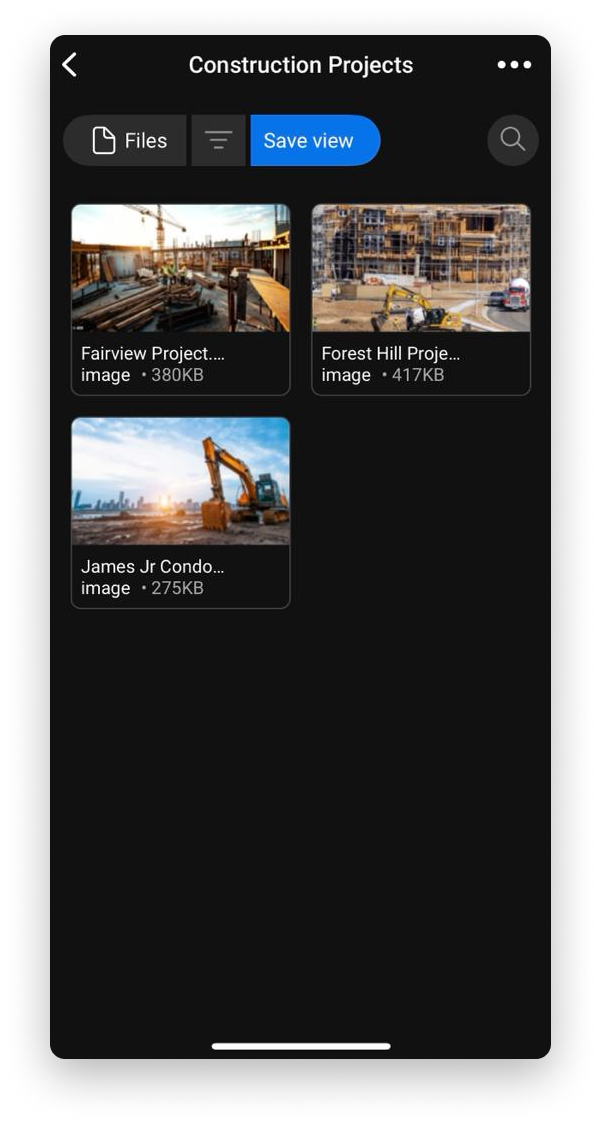
Widok plików działa nieco inaczej w zależności od tego, skąd go dodasz:
- Jeśli dodasz „Galerię plików” (Files Gallery) z urządzenia mobilnego, możesz edytować i przeglądać pliki w aplikacji oraz w przeglądarce.
- Jeśli dodasz „Widok plików” (Files View) w wersji internetowej, możesz edytować i przeglądać pliki w przeglądarce, a na urządzeniu mobilnym tylko je przeglądać.
- „Galerię plików” na poziomie elementu możesz przeglądać zarówno w przeglądarce, jak i na urządzeniu mobilnym.
Widok mapy (Map View)
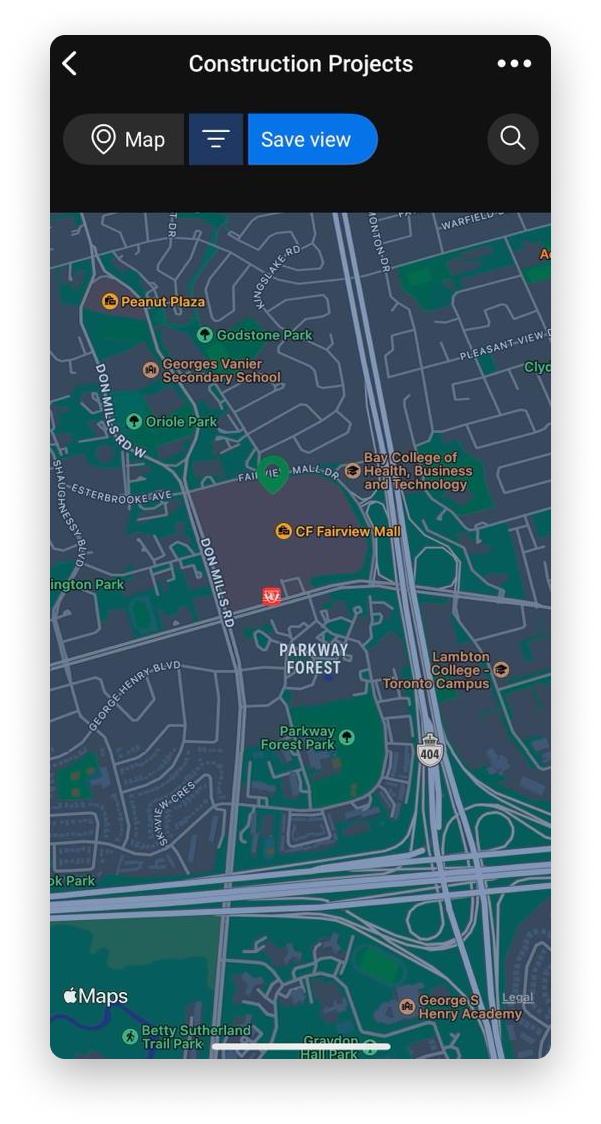
Użyj widoku mapy, aby śledzić różne lokalizacje na tablicach. Widok mapy pokazuje lokalizacje zapisane w kolumnie lokalizacji lub kolumnie kraju. Dodaj więc te kolumny do tablicy. Zarządzanie logistyką lokalizacji może być czasochłonne i męczące - widok mapy pomoże Ci ograniczyć związany z tym wysiłek.
Filtrowanie widoku
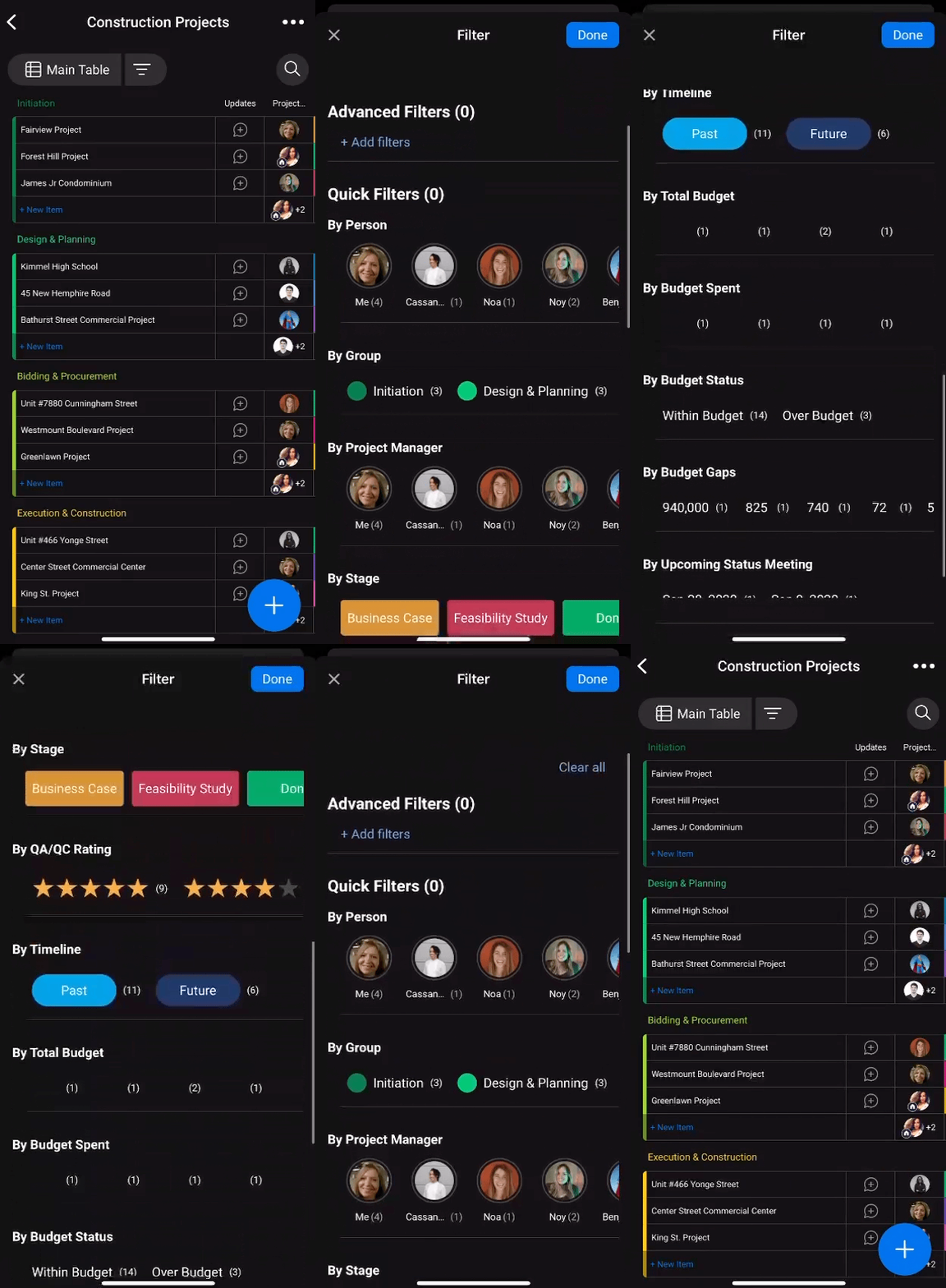
Możesz filtrować dowolny widok. Kliknij ikonę „Filtr” obok przycisku „Tabela główna”, jak pokazano poniżej:
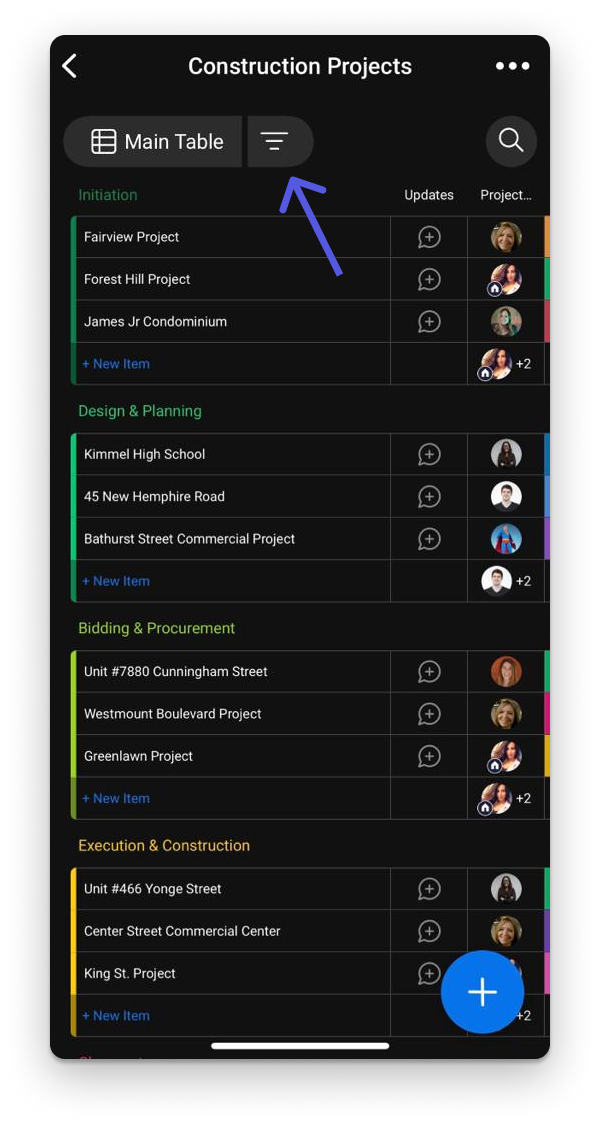
Wybierz grupy lub dowolne kolumny tablicy, aby odfiltrować informacje, które chcesz zobaczyć.
Wyszukiwanie w widoku
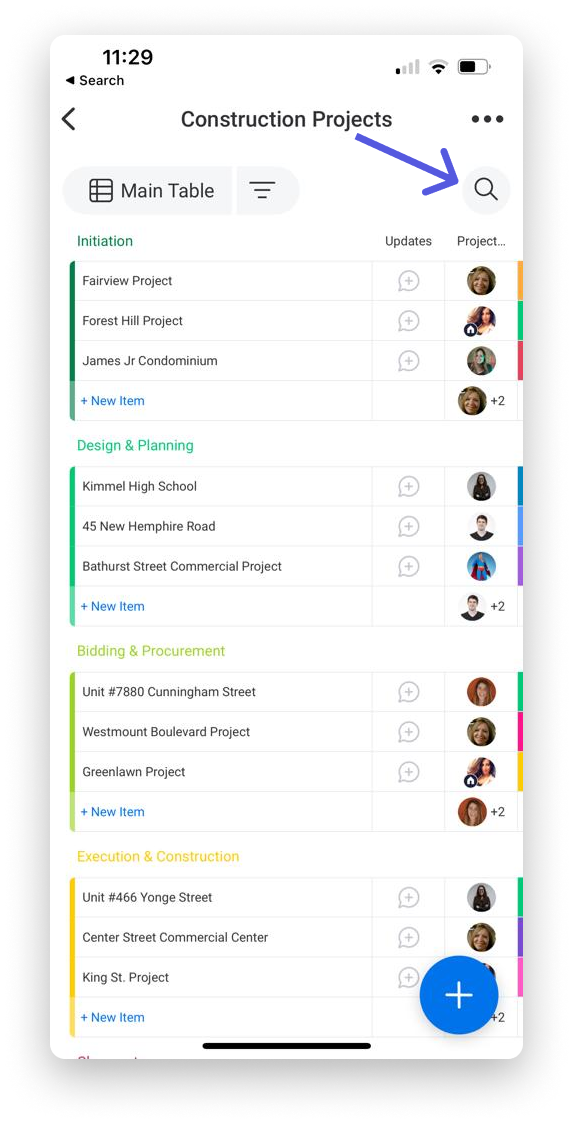
Aby wyszukać konkretną rzecz, kliknij ikonę lupy w prawym górnym rogu tablicy, jak pokazano poniżej:
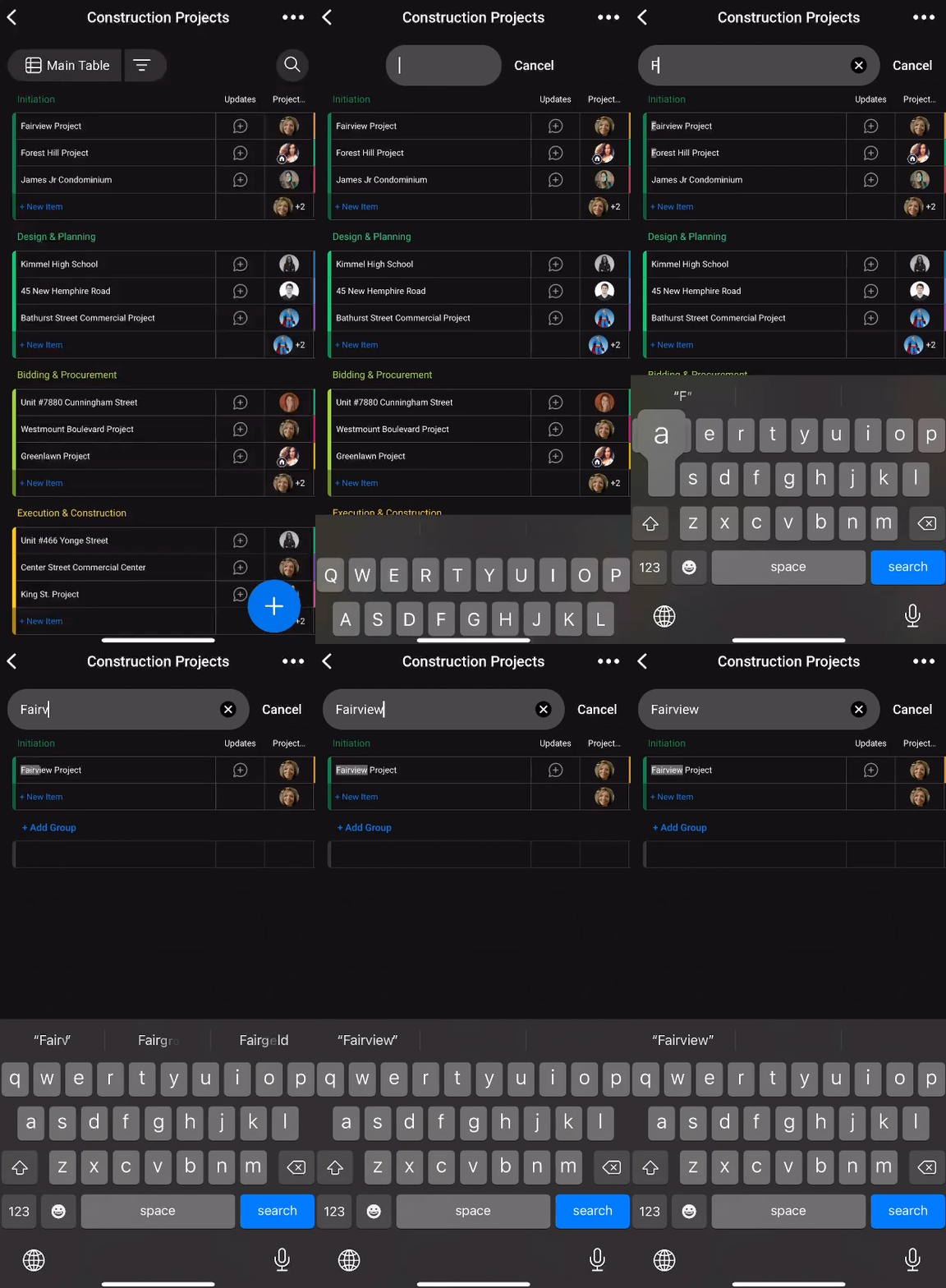
Wpisz dowolne słowo kluczowe w pasku wyszukiwania, aby odfiltrować widoki tablicy. W poniższym przykładzie wyszukaliśmy nazwę jednej z etykiet statusu, aby wyświetlić wszystkie projekty na tablicy oznaczone tą etykietą:
Widoki niedostępne na urządzeniach mobilnych
Pracujemy nad udostępnieniem w aplikacji mobilnej wszystkich funkcji monday.com, z których korzystasz. Na razie możesz używać na urządzeniu mobilnym tylko widoków tablicy wymienionych powyżej. Poniższe widoki są nadal dostępne wyłącznie w przeglądarce:
- Widok wykresu Gantta
- Widok obciążenia pracą
- Widok wykresu
- Widok domyślny