
Wskazówki dotyczące korzystania z funkcji E-mail do tablicy (Email to board)
Funkcja E-mail do tablicy pozwala wysyłać wiadomości bezpośrednio ze skrzynki odbiorczej na tablice monday.com jako elementy lub aktualizacje. Wprowadziliśmy w niej ważne zmiany z myślą o Twoim bezpieczeństwie. Przeczytaj poniższe informacje, aby dowiedzieć się więcej. 😊
Uwaga: unikalny adres e-mail wygenerowany dla funkcji E-mail do tablicy zawiera Twój indywidualny klucz API. Ze względów bezpieczeństwa udostępniaj go tylko zaufanym osobom. Zalecamy, aby nigdy nie udostępniać go publicznie.
Znajdź unikalny adres e-mail tablicy
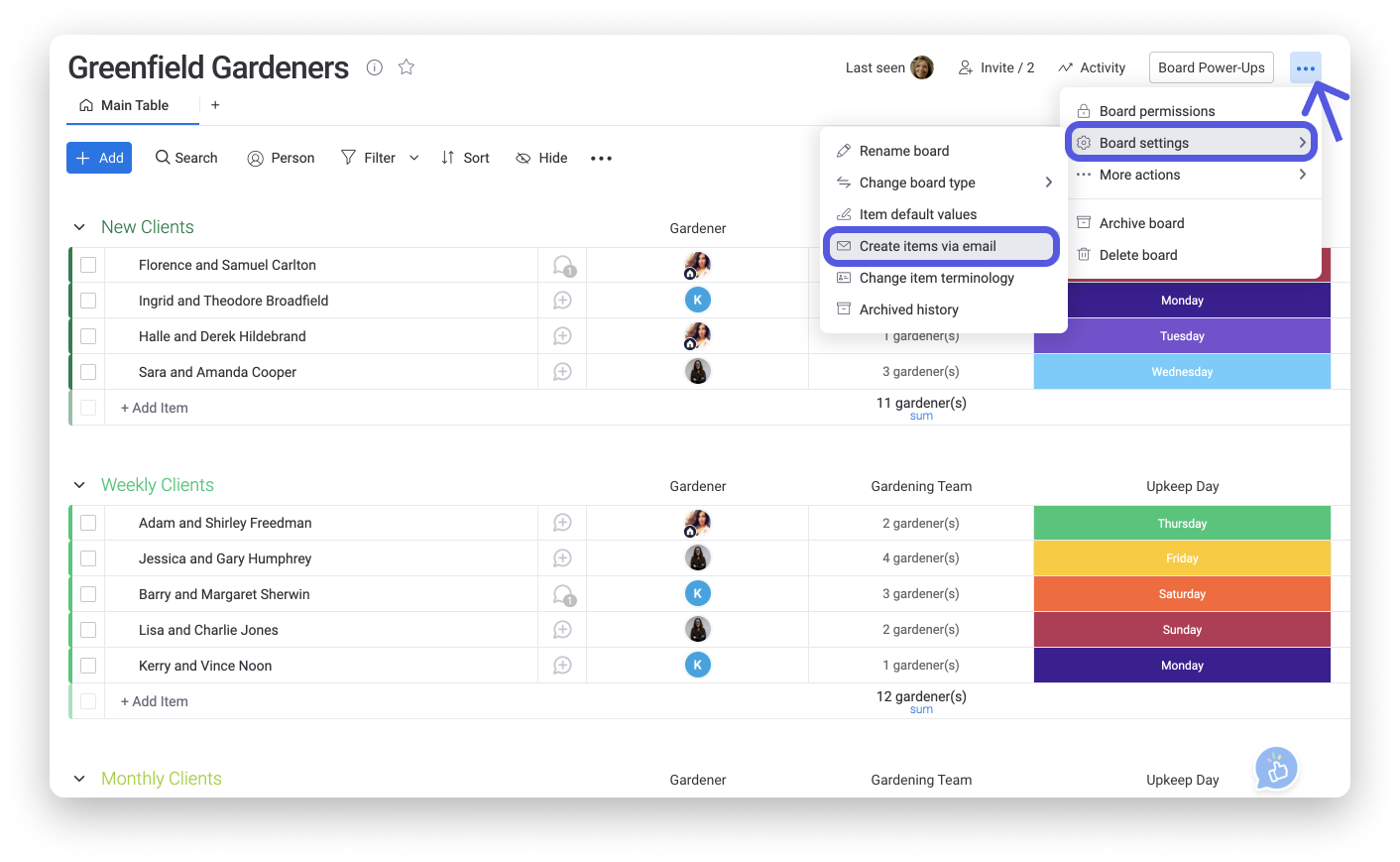
Unikalny adres e-mail tablicy zawiera Twój prywatny klucz API. Aby go znaleźć, przejdź do tablicy, na którą chcesz wysyłać wiadomości e-mail, i kliknij menu z trzema kropkami w prawym górnym rogu. Z menu wybierz „Ustawienia tablicy (Board settings)”, a następnie „Twórz elementy przez e-mail (Create items via email)”:
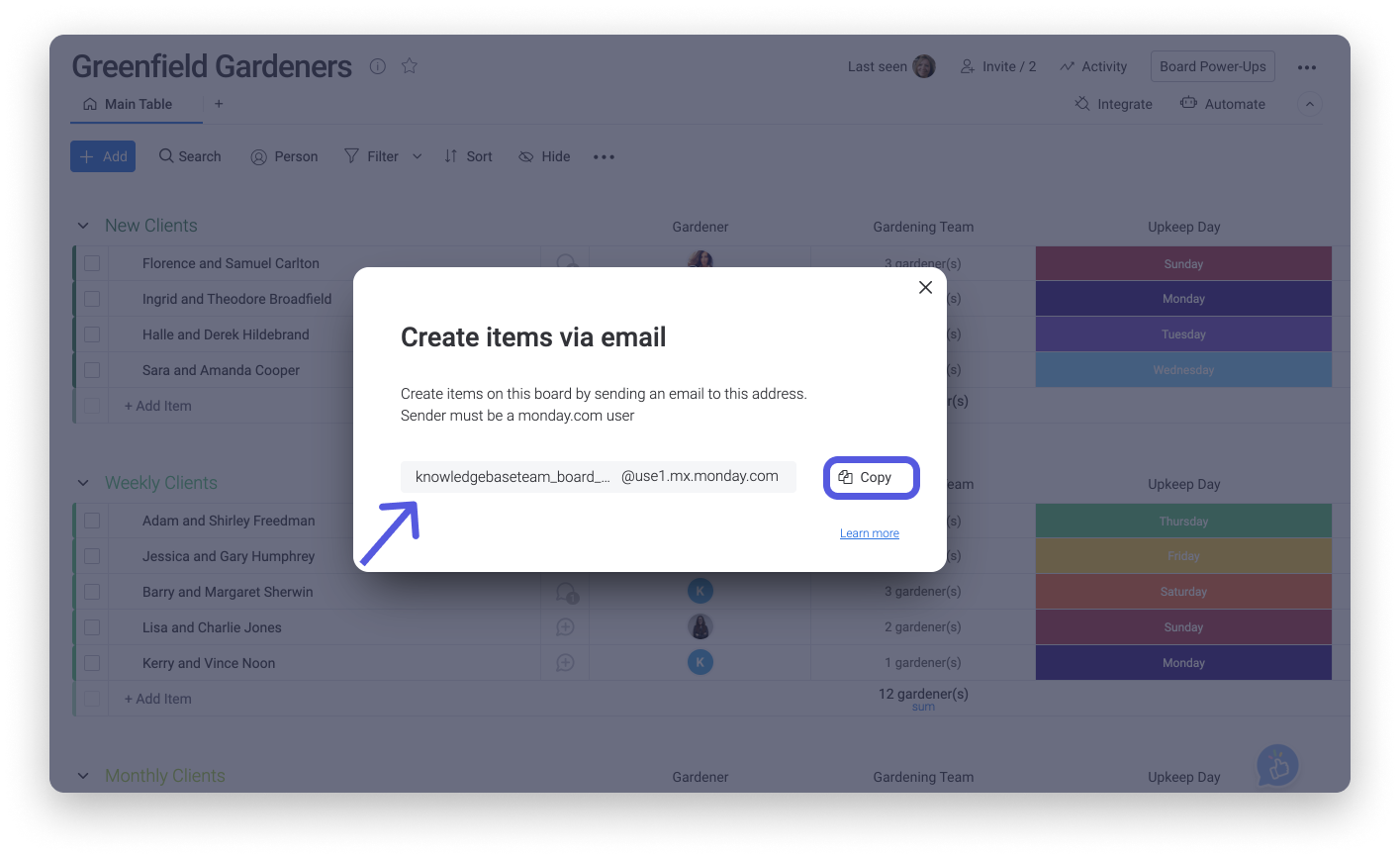
Unikalny adres e-mail tablicy znajdziesz na dole wyskakującego okna. Kliknij „Kopiuj (Copy)”, aby skopiować go do schowka i wkleić bezpośrednio do wiadomości e-mail.
Utwórz osobny kontakt w poczcie e-mail
Unikalny adres e-mail zawiera Twój prywatny klucz API i składa się z kilku znaków, które mogą być trudne do zapamiętania. Aby zwiększyć bezpieczeństwo i ułatwić sobie korzystanie z tej funkcji, zalecamy zapisanie unikalnego adresu e-mail jako kontaktu w osobistej książce adresowej. Dzięki temu możesz łatwo wysłać wiadomość na tablicę bez wyświetlania jej unikalnego adresu e-mail w treści wiadomości i bez każdorazowego kopiowania go i wklejania. Poniżej znajdziesz instrukcje tworzenia kontaktów w Gmailu i Outlooku:
- Gmail
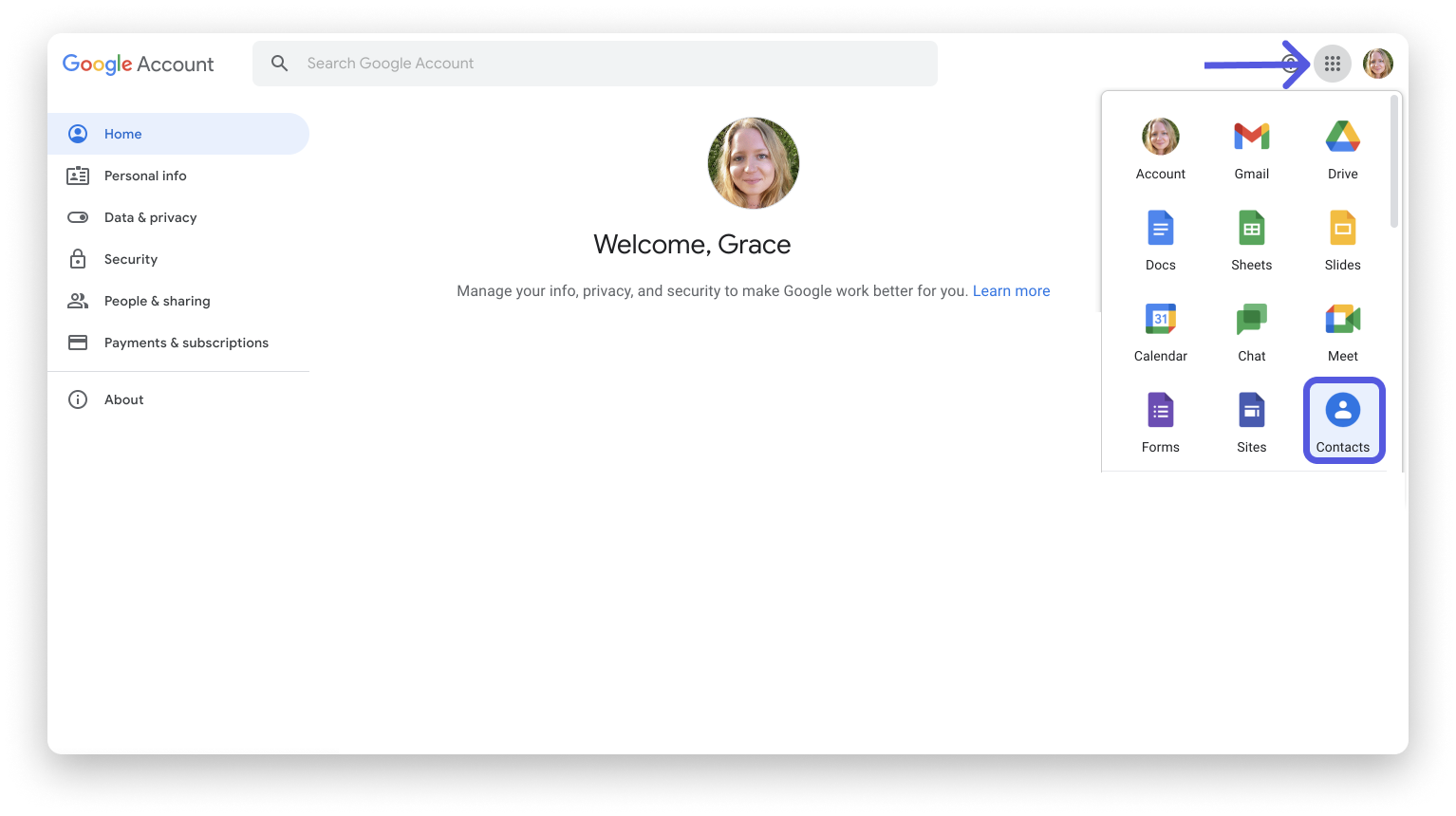
Po zalogowaniu się na konto Google kliknij menu z sześcioma kropkami w prawym górnym rogu ekranu i wybierz „Kontakty (Contacts)”.
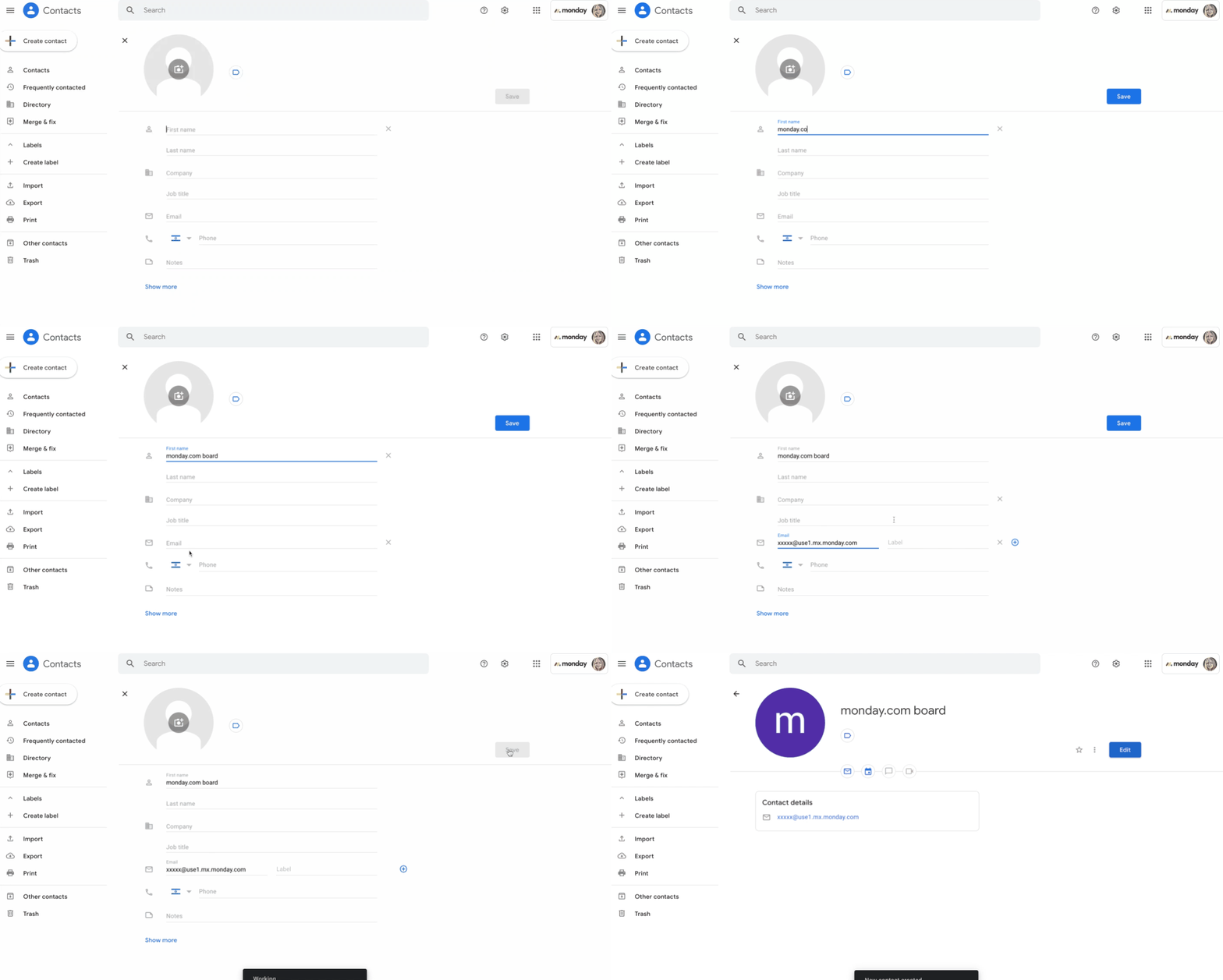
W lewym górnym rogu ekranu kliknij „Utwórz kontakt (Create contact)”:
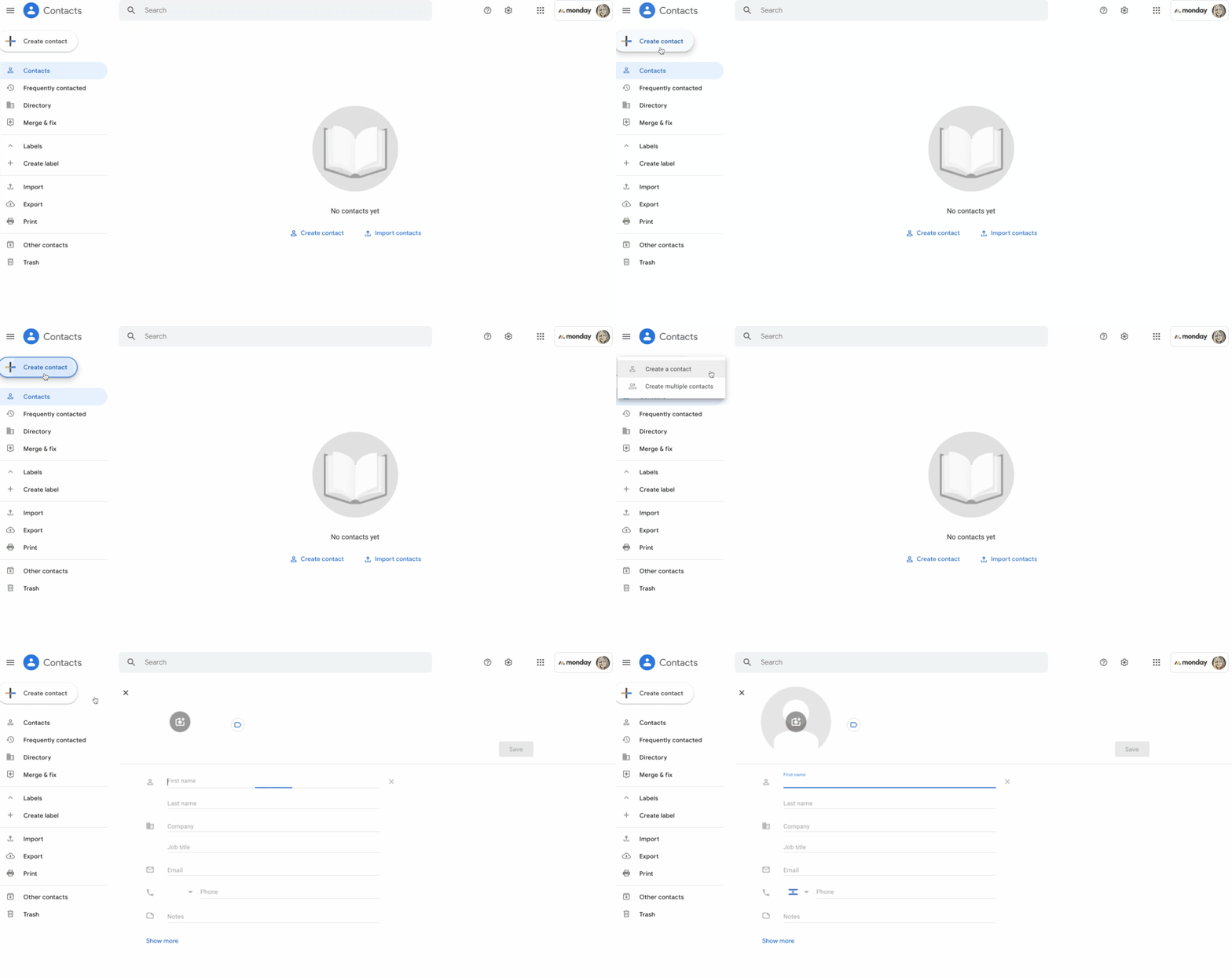
Wpisz unikalny adres e-mail tablicy i wybierz nazwę, pod którą chcesz go zapisać:
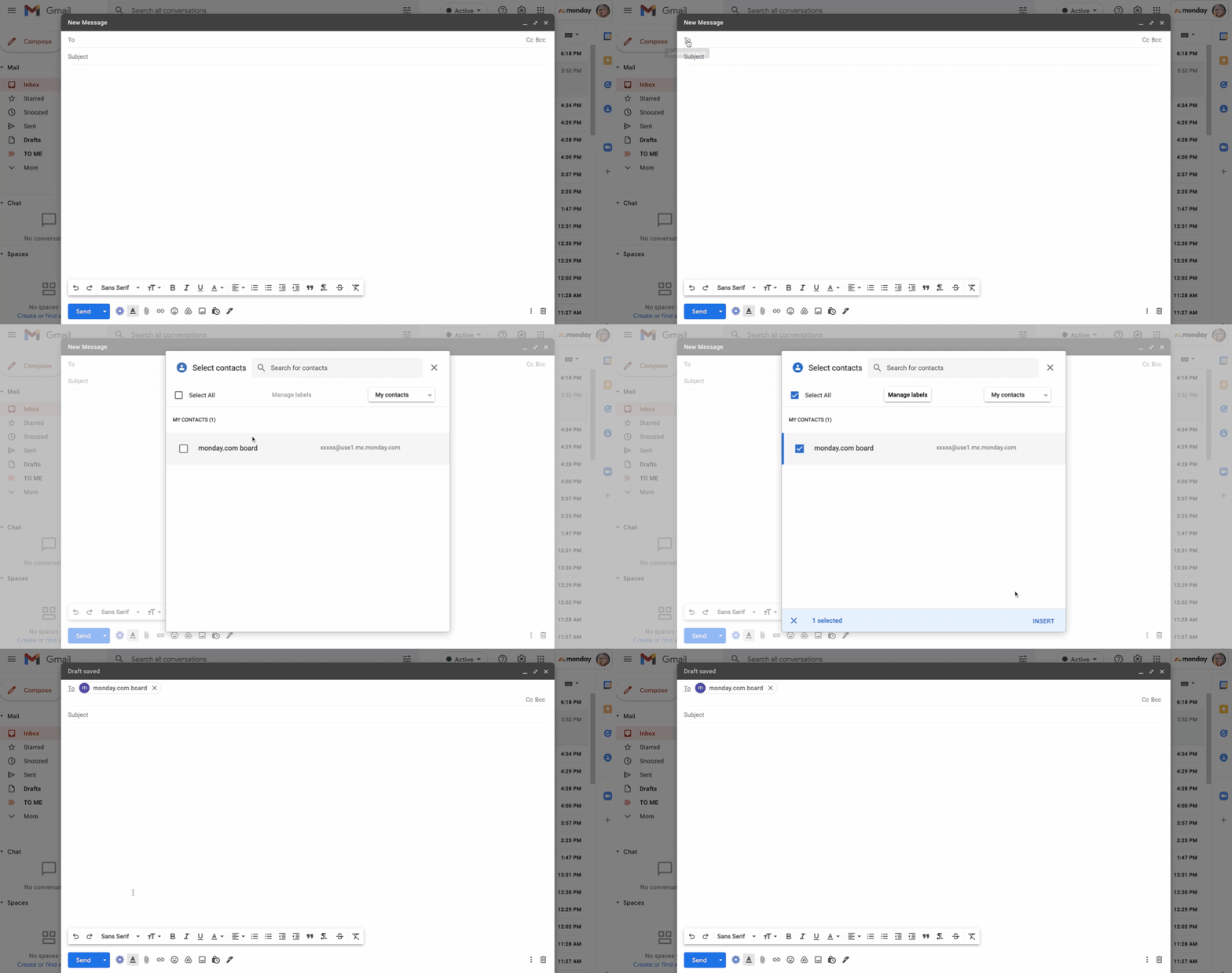
Podczas tworzenia nowej wiadomości e-mail, która ma utworzyć element na tablicy, kliknij pole „Do (To)”, aby wyszukać zapisane kontakty. Wybierz zapisany kontakt odpowiadający danej tablicy.
- Outlook
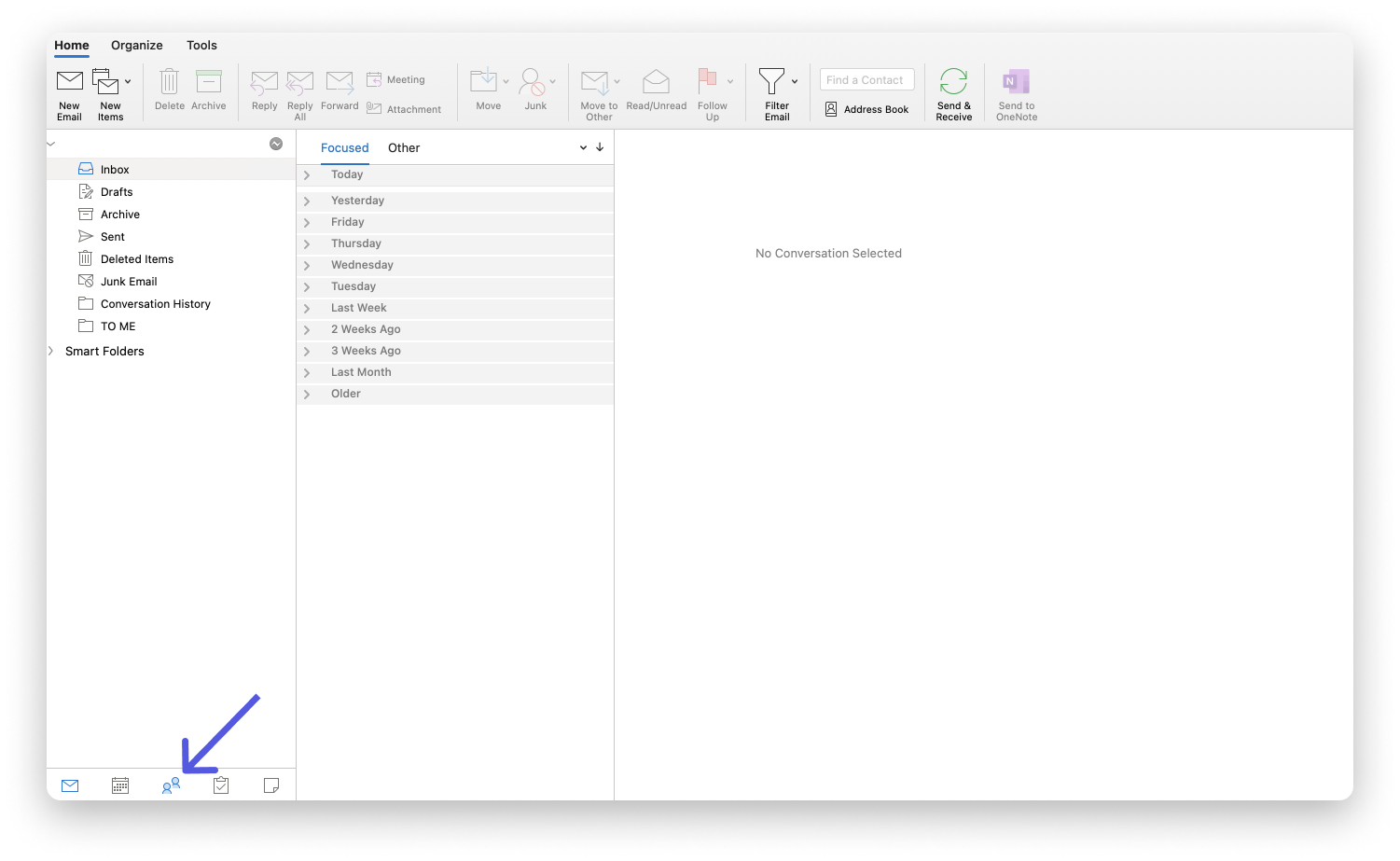
Kliknij ikonę „Osoby (People)” u dołu ekranu:
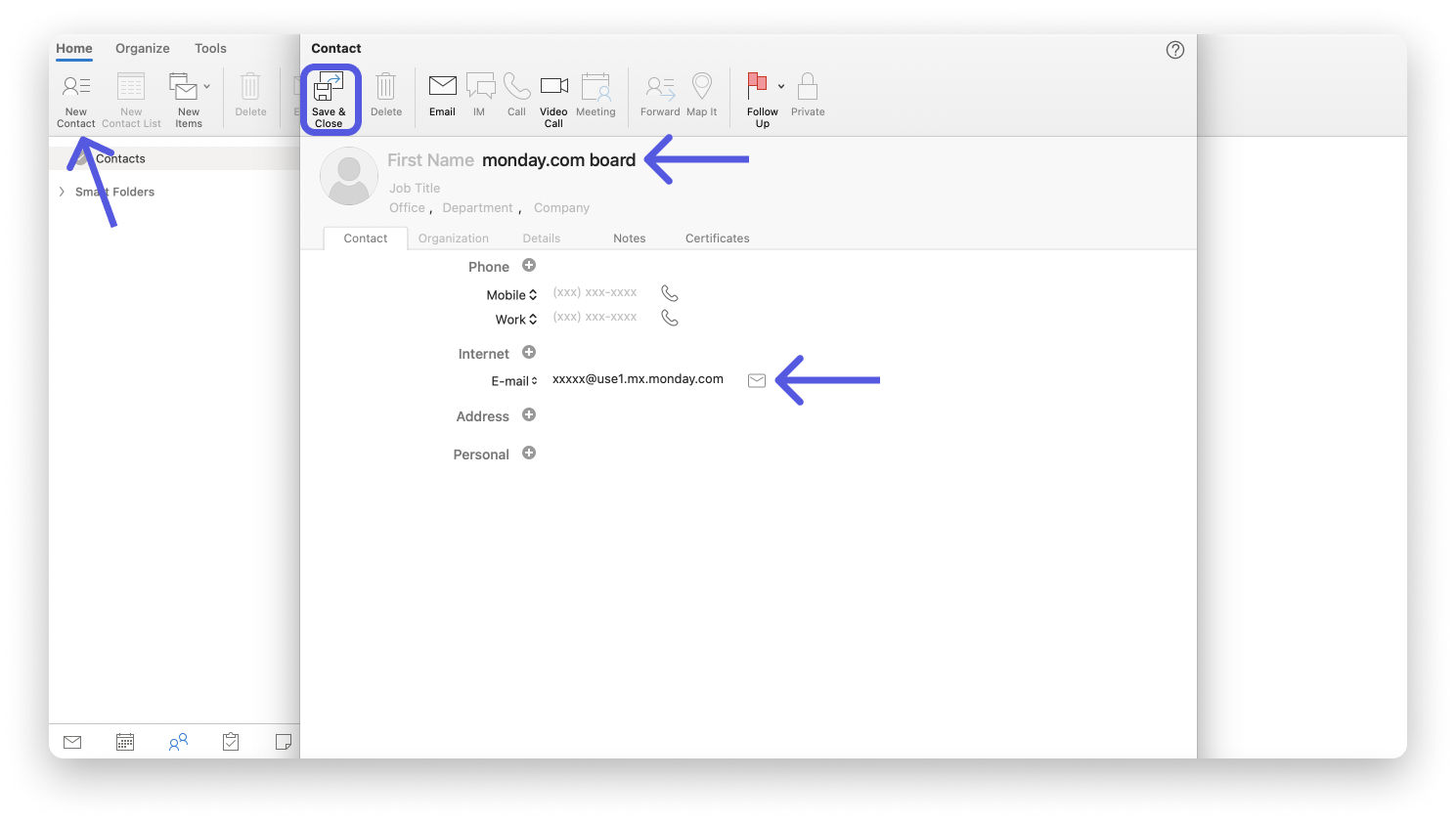
W menu „Plik (File)” wybierz „Nowy kontakt (New Contact)”. Wpisz unikalny adres e-mail tablicy i wybierz nazwę, pod którą chcesz go zapisać. Kliknij „Zapisz i zamknij (Save & Close)”.
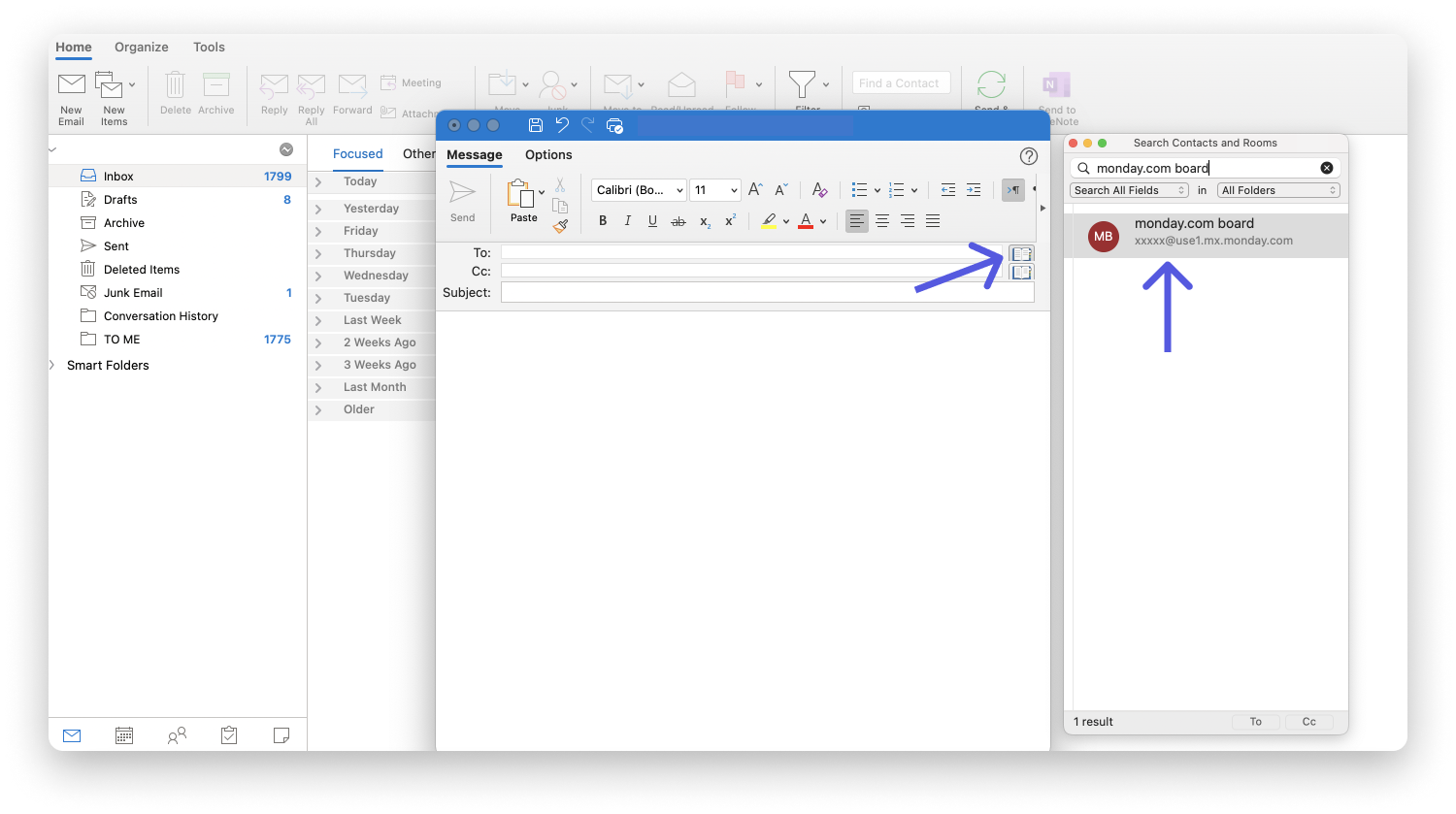
Aby utworzyć element za pomocą wiadomości e-mail, kliknij ikonę kontaktów obok pola adresata w skrzynce pocztowej i wyszukaj zapisany kontakt.
Wskazówka: możesz poprosić administratora konta o dodanie unikalnego adresu e-mail tablicy jako kontaktu dostępnego dla wszystkich osób w organizacji. Pamiętaj jednak, że za każdym razem jako twórca elementu lub aktualizacji będzie widoczna osoba, która skopiuje adres e-mail z tablicy - niezależnie od tego, kto w organizacji go użyje. 😊