Sekcja aktualizacji
Sekcja aktualizacji pozwala Tobie i Twojemu zespołowi komunikować się w ramach elementu, podobnie jak w mediach społecznościowych. Dzięki temu wszystkie rozmowy dotyczące konkretnego zadania lub projektu są w jednym miejscu i w odpowiednim kontekście. Czytaj dalej, aby dowiedzieć się, co możesz zrobić w sekcji aktualizacji!
Komunikuj się ze swoim zespołem
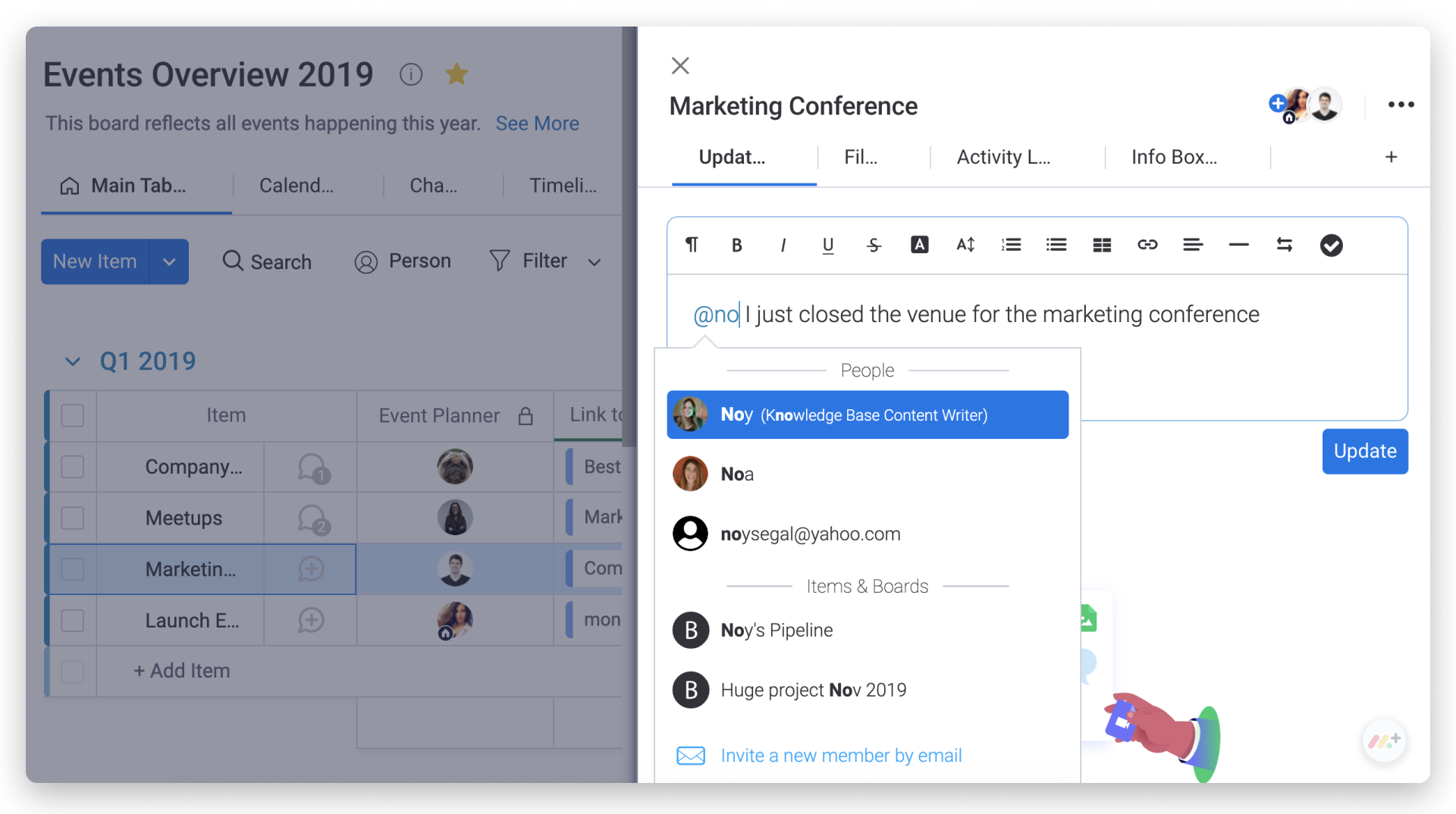
Oznaczając osobę za pomocą @wzmianki lub - jeśli masz utworzone zespoły na swoim koncie - oznaczając w ten sposób zespół, sprawisz, że Twoją aktualizację zobaczą właściwe osoby. Oznaczeni członkowie zespołu otrzymają powiadomienie w dzwonku powiadomień.
Aby użyć @wzmianki, kliknij przycisk „Wspomnij (@ Mention)” albo wpisz symbol „@” i wybierz z menu rozwijanego zespół lub członka zespołu.
Uwaga: Użytkownicy na kontach z ponad 5 tys. miejscami nie mogą oznaczać „wszystkich na tym koncie”. Na kontach z mniej niż 5 tys. miejsc, gdy użyjesz wzmianki „@everyone”, powiadomienia otrzymają tylko użytkownicy obserwujący dany element lub podelement. Jeśli obserwujesz tylko podelement, nie otrzymasz powiadomień o wzmiankach dotyczących elementu.
Polub i odpowiedz
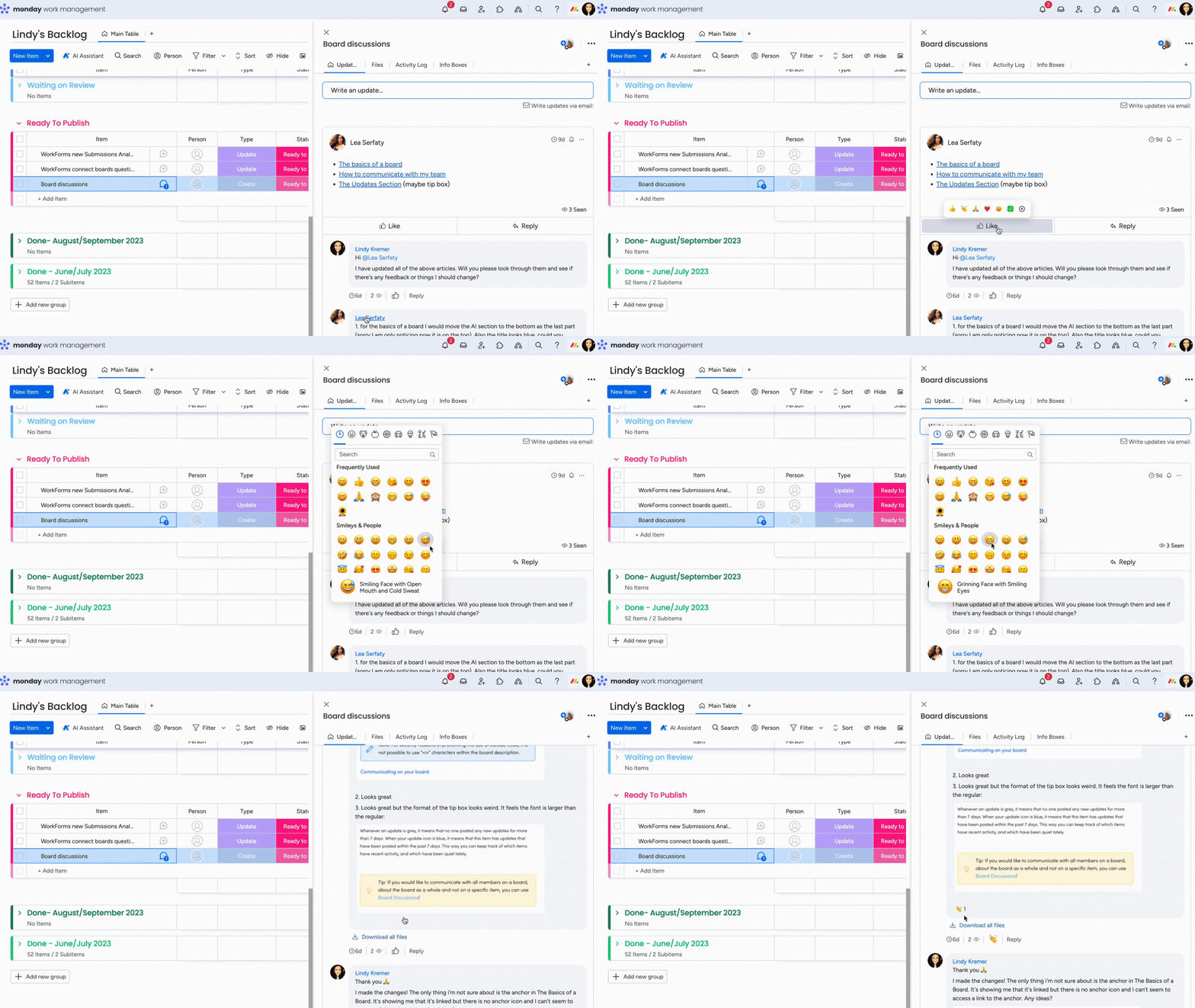
Członkowie zespołu mogą reagować na aktualizacje i odpowiedzi kciukiem w górę lub emoji. Dzięki temu ich reakcje są bardziej osobiste i pozwalają szybciej odpowiadać. Mogą też odpowiadać za pomocą GIF-ów, plików, emoji i @wzmianek!
Ikona oka z napisem „Wyświetlono” pod aktualizacją pojawi się, gdy ktoś ją zobaczy. Najedź kursorem na ikonę, aby sprawdzić, kto wyświetlił aktualizację. W sekcji odpowiedzi poniżej ikona oka jest zawsze widoczna - jej obecność nie zależy od tego, czy ktoś zobaczył daną odpowiedź.
Gdy użyjesz @wzmianki w odpowiedzi na aktualizację, wiadomość nie pojawi się w skrzynce odbiorczej. Więcej informacji o komunikacji z zespołem w monday.com znajdziesz tutaj.
Uwaga: Obecnie nie można odzyskać usuniętych wiadomości z sekcji aktualizacji ani z pól informacyjnych.
Formatuj tekst
Możesz formatować tekst na wiele sposobów i używać różnych kolorów. Podkreślaj tekst, pogrubiaj go lub przekreślaj. Możesz też zmienić jego kolor albo wyróżnić go tak jak w przykładzie poniżej:
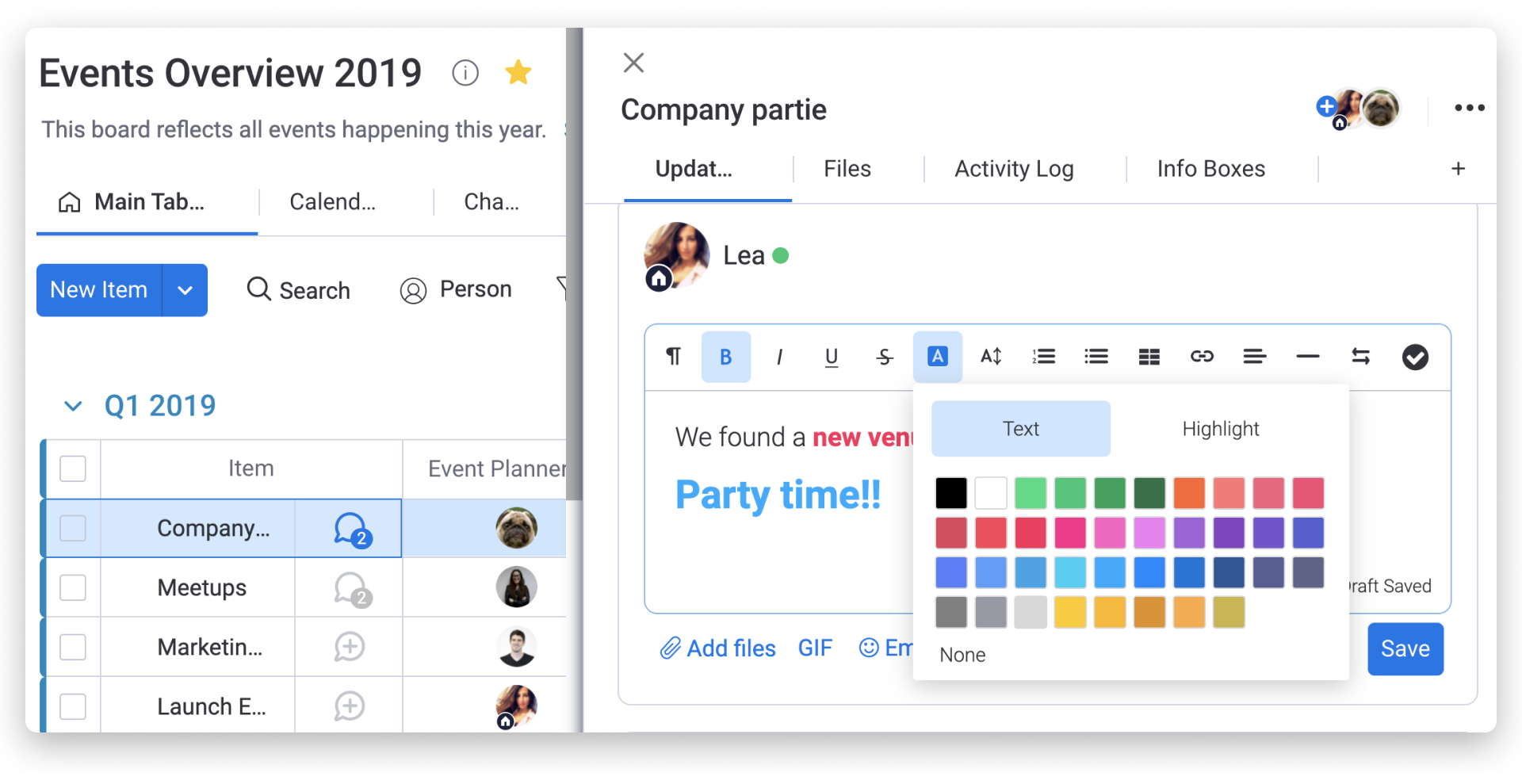
Możesz też zmienić rozmiar tekstu, aby odpowiednio zaakcentować ważne informacje.
Uwaga: Limit długości jednej aktualizacji wynosi 46 000 znaków.
GIF-y i obrazy
Dodawaj animowane GIF-y i obrazy do aktualizacji oraz odpowiedzi. Możesz też używać emoji, aby dodać swoim aktualizacjom charakteru. Wklej obraz ze schowka bezpośrednio do aktualizacji, w dowolnym miejscu tekstu. Aby zmienić jego położenie, przeciągnij go w wybrane miejsce.
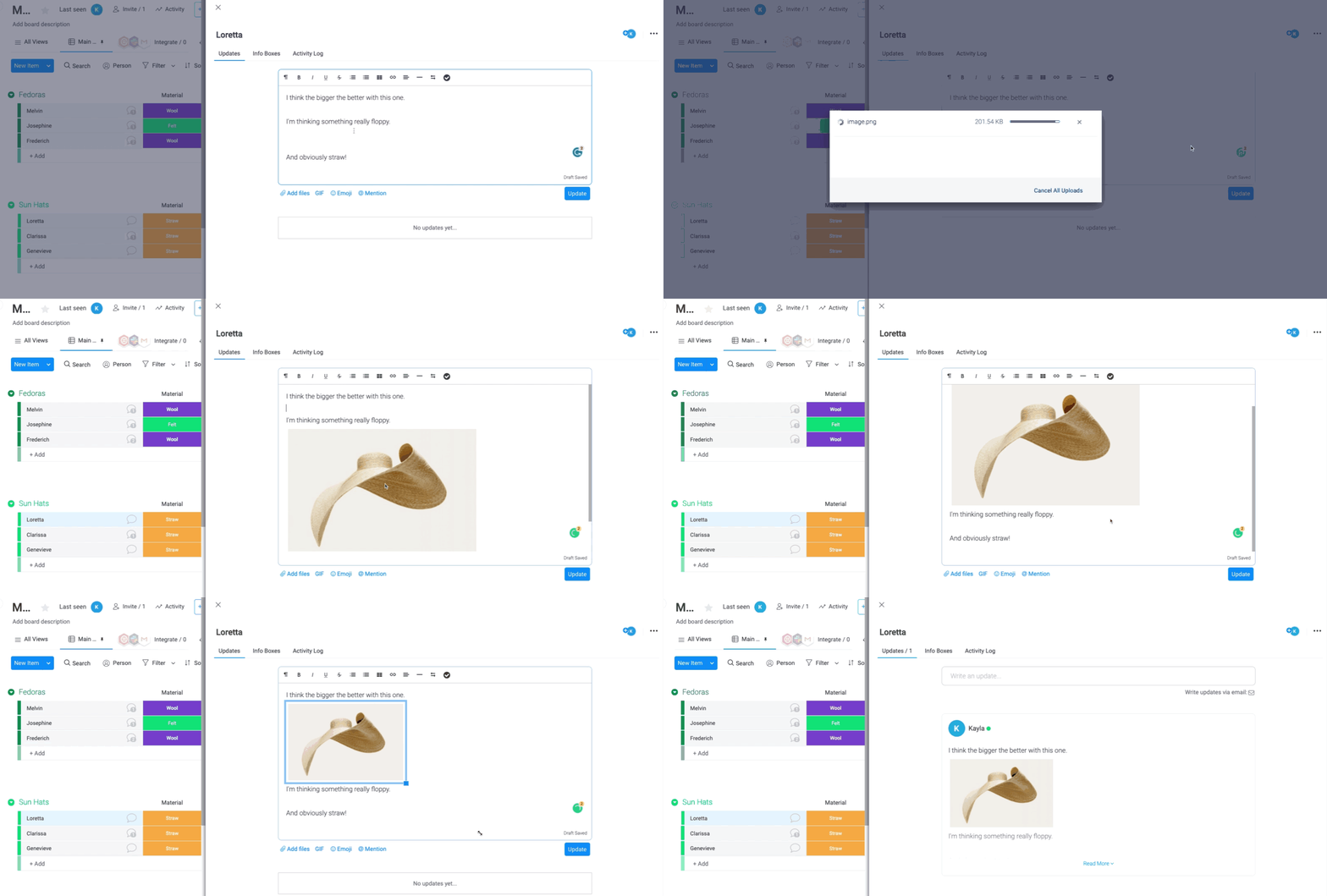
Chcesz zmienić rozmiar obrazu? Najedź kursorem na jeden z jego rogów. Gdy pojawi się strzałka, przeciągnij ją, aby zmienić rozmiar.
Przesyłaj pliki
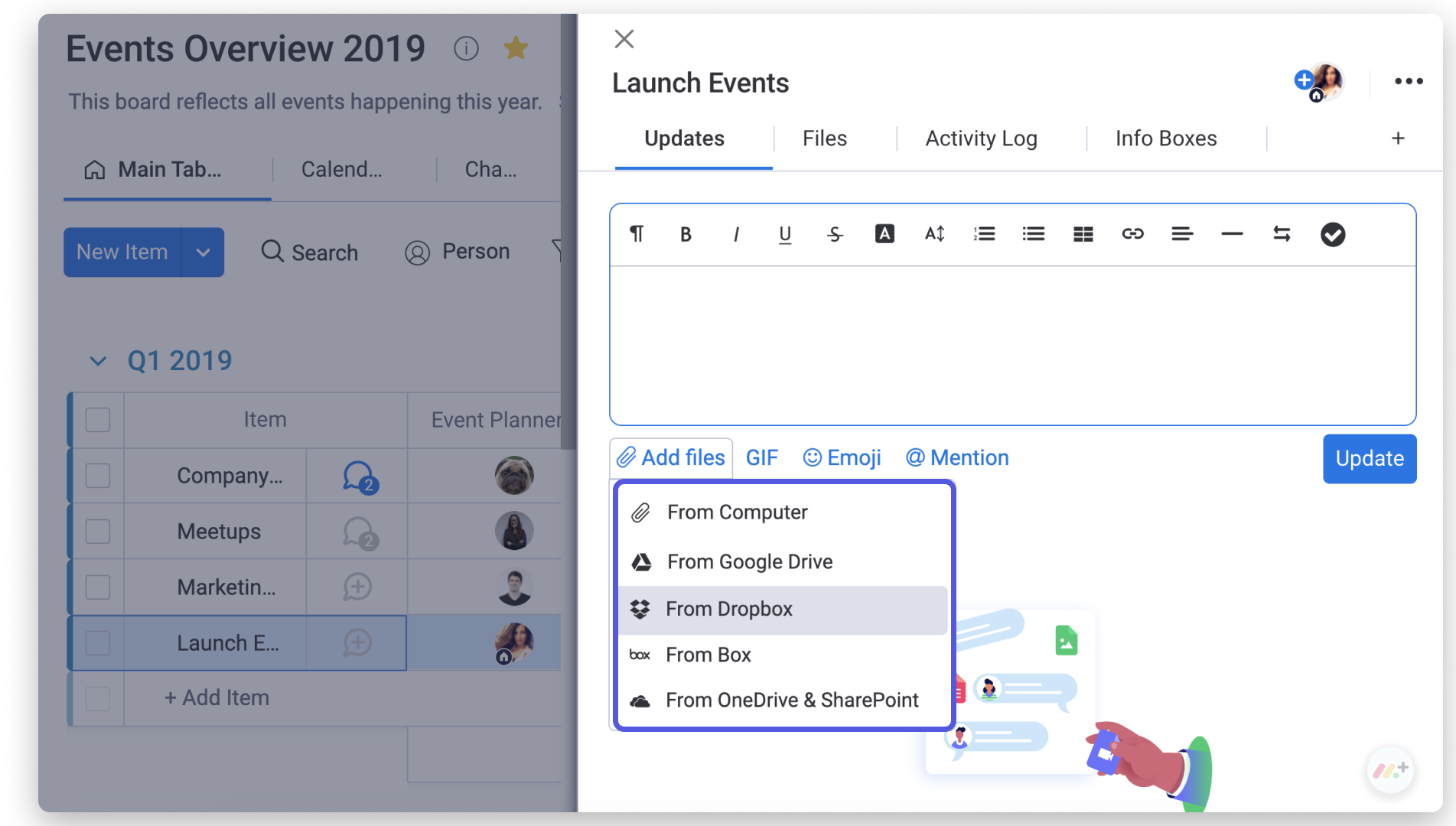
Możesz przesyłać dokumenty z komputera, Google Drive, Dropboxa lub Box.com do aktualizacji albo odpowiedzi. Kliknij „Dodaj pliki (Add files)” i wybierz źródło.
Dodaj listę kontrolną
Możesz dodać listę kontrolną do aktualizacji, aby uzupełnić elementy o dodatkowe informacje. Kliknij „Lista kontrolna (Checklist)”, aby dodać jej strukturę. Po wykonaniu zadania kliknij dymek, aby je odhaczyć.
Wskazówka: Nie musisz edytować wpisu, aby odhaczać zadania. Możesz to zrobić podczas przeglądania aktualizacji.
Ustaw automatyczne przypomnienia o aktualizacjach
Chcesz, aby przypomniano Ci o aktualizacji później tego samego dnia? A może teraz uczestniczysz w spotkaniu i chcesz otrzymać później powiadomienie o konkretnej aktualizacji? Aby ustawić przypomnienie, kliknij ikonę dzwonka w prawym górnym rogu dowolnej aktualizacji i wybierz godzinę przypomnienia.
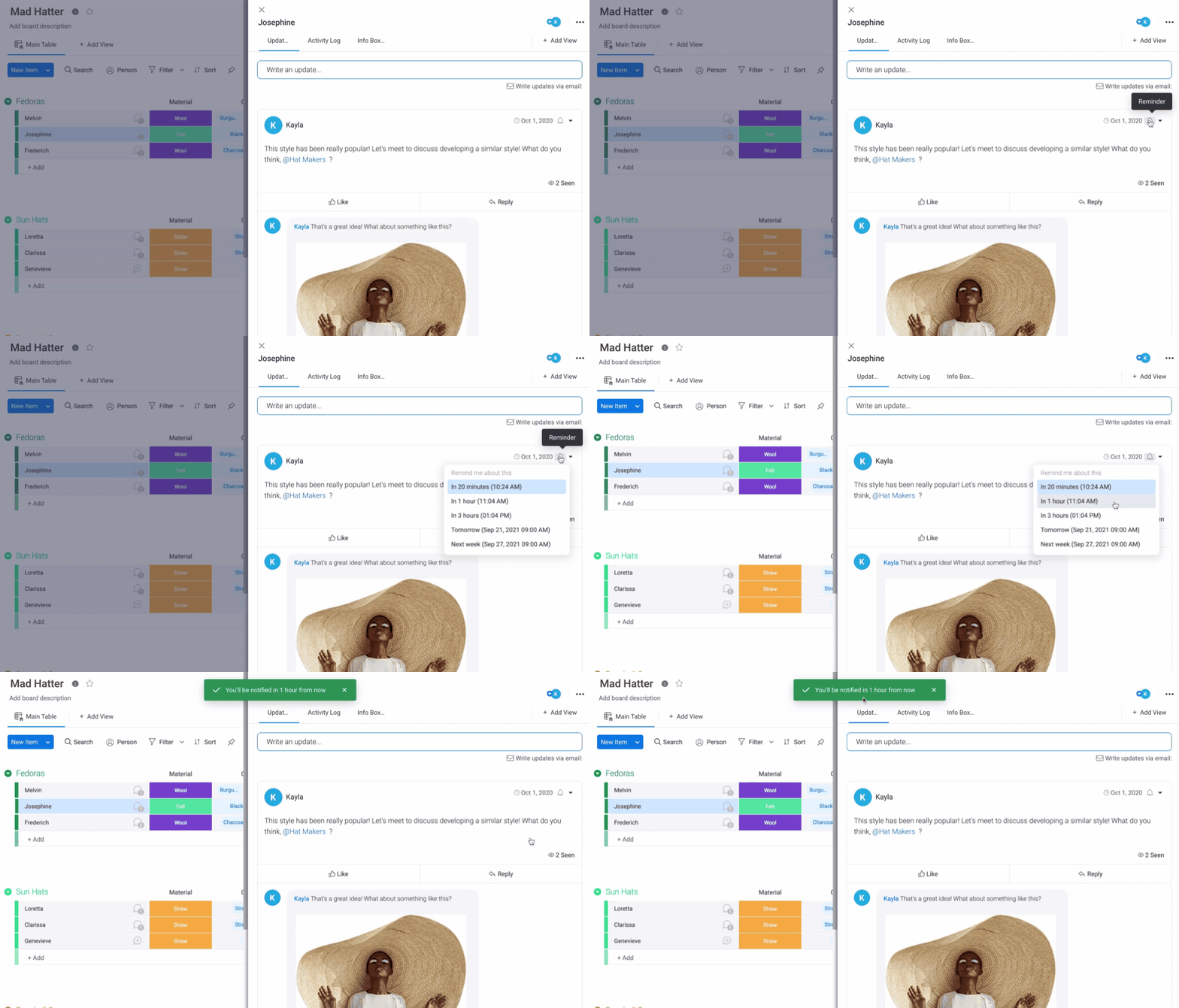
Po nadejściu wybranej godziny otrzymasz powiadomienie w dzwonku przypominające o tej aktualizacji.
Zaplanuj aktualizacje
Możesz zaplanować publikację aktualizacji na dogodną dla siebie i zespołu godzinę. Ułatwia to skuteczną komunikację z partnerami z całego świata i pozwala planować z wyprzedzeniem oraz zachować kontrolę - także wtedy, gdy Cię nie ma.
Aby zaplanować aktualizację, kliknij strzałkę menu rozwijanego obok przycisku „Aktualizuj (Update)”. Wybierz sugerowaną godzinę albo kliknij „Własna godzina (Custom Time)”, aby ustawić ją samodzielnie.
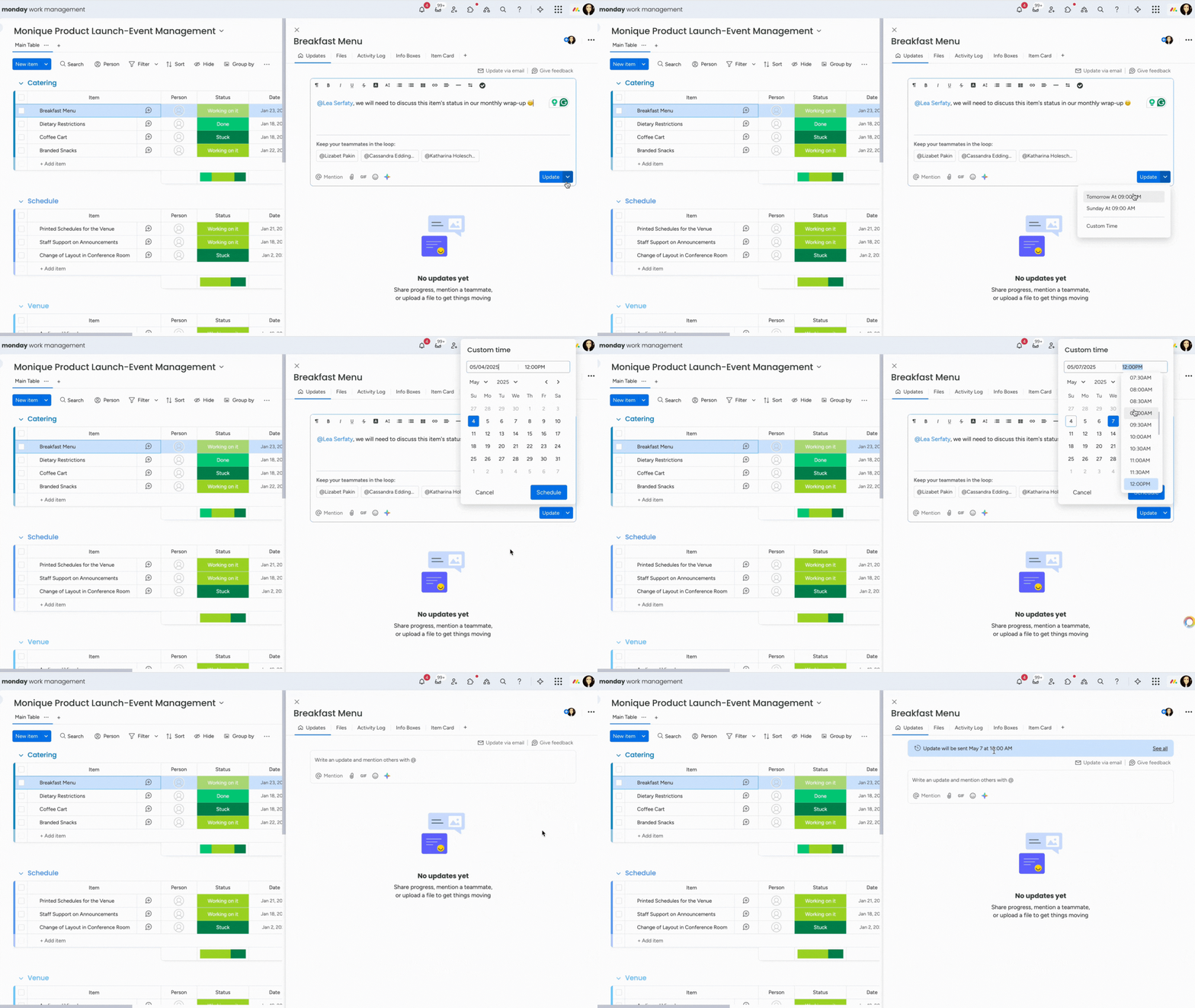
W górnej części sekcji aktualizacji zobaczysz zaplanowaną aktualizację wraz z datą i godziną publikacji. Kliknij „Zobacz wszystkie (See all)”, aby przejść do kanału aktualizacji. Zaplanowane aktualizacje znajdziesz na karcie „Zaplanowane (Scheduled)”.
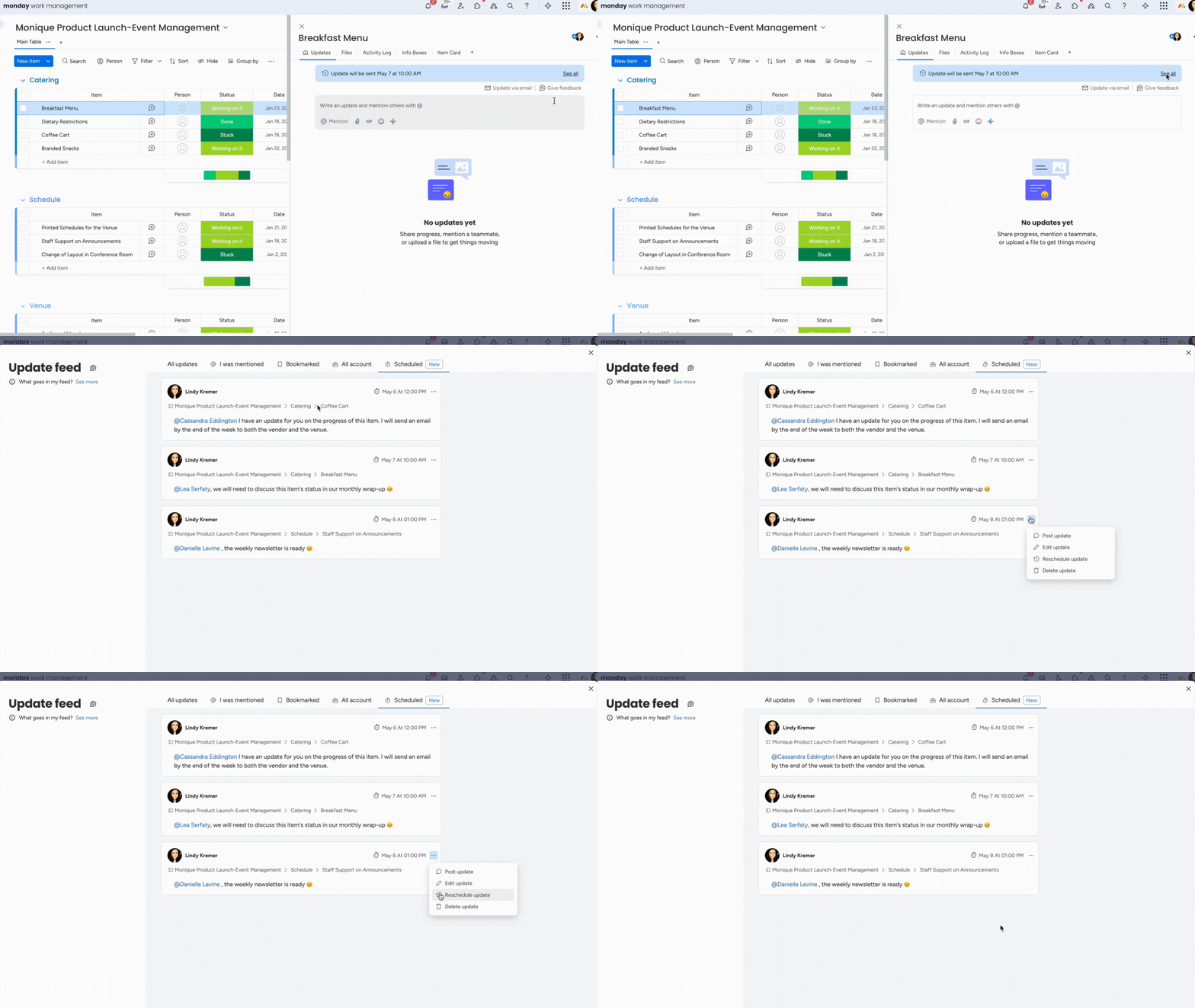
Uwaga: Kliknij trzy kropki obok zaplanowanej aktualizacji w kanale aktualizacji, aby otworzyć menu. Możesz w nim opublikować aktualizację, edytować ją, zmienić zaplanowaną datę i godzinę albo ją usunąć.
Przypnij ważne aktualizacje
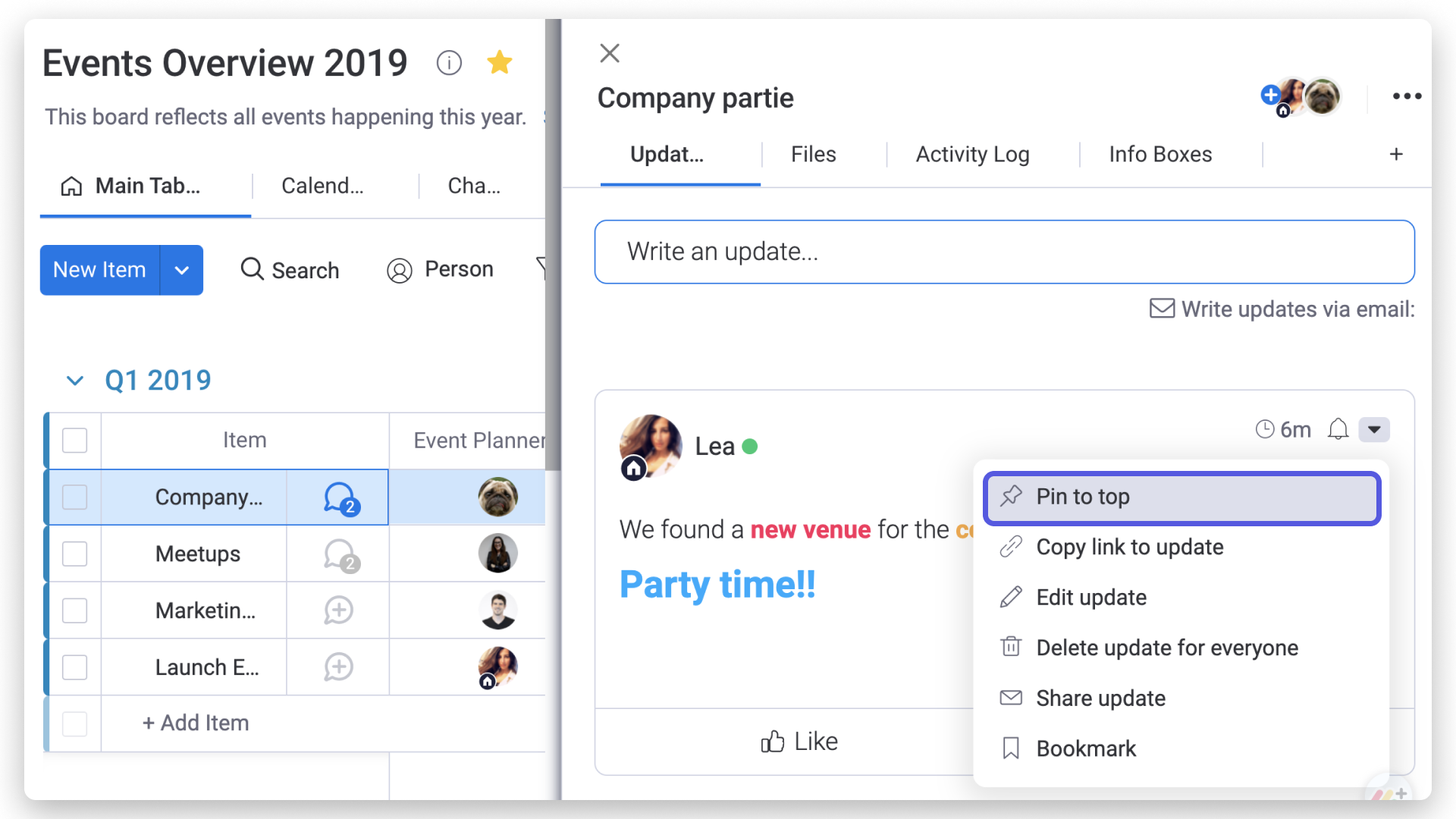
Jeśli chcesz, aby konkretna aktualizacja zawsze znajdowała się na górze kanału aktualizacji, przypnij ją. Pozostanie tam, nawet gdy Twój zespół doda kolejne aktualizacje. Kliknij strzałkę w prawym górnym rogu aktualizacji i wybierz „Przypnij na górze (Pin to top)”, tak jak na przykładzie:
Dodaj wpis do zakładek
Możesz dodać ważny wpis do zakładek, aby łatwo do niego wracać - tak jak przypina się ważną notatkę. Możesz też traktować go jako ulubiony wpis. Kliknij strzałkę w prawym górnym rogu aktualizacji i wybierz „Dodaj do zakładek (Bookmark)”, tak jak na przykładzie:
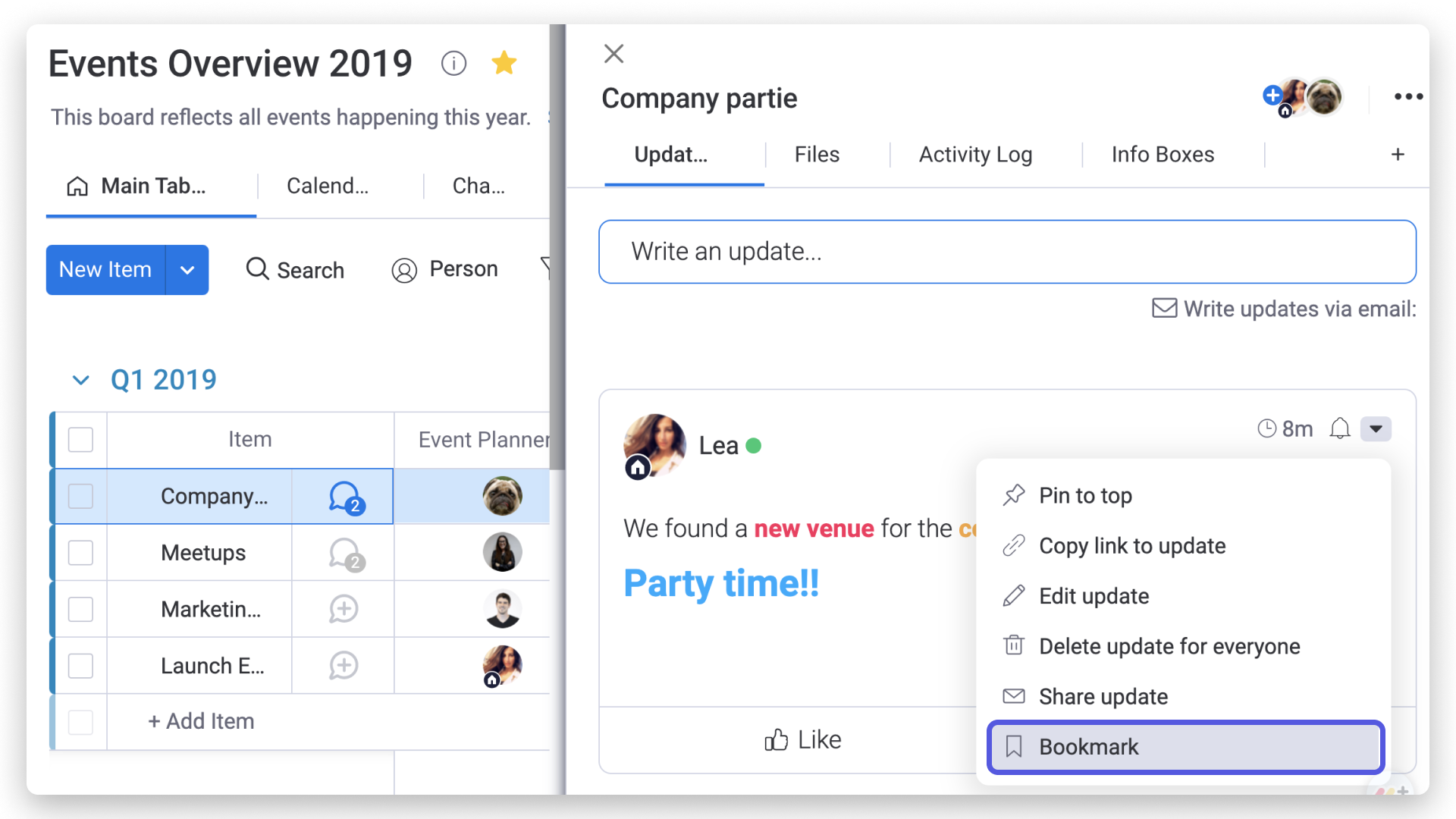
Dodany do zakładek wpis znajdziesz w skrzynce odbiorczej.
Niebieskie i szare aktualizacje
Być może zauważyłeś, że niektóre ikony aktualizacji na tablicy są szare, a inne niebieskie.
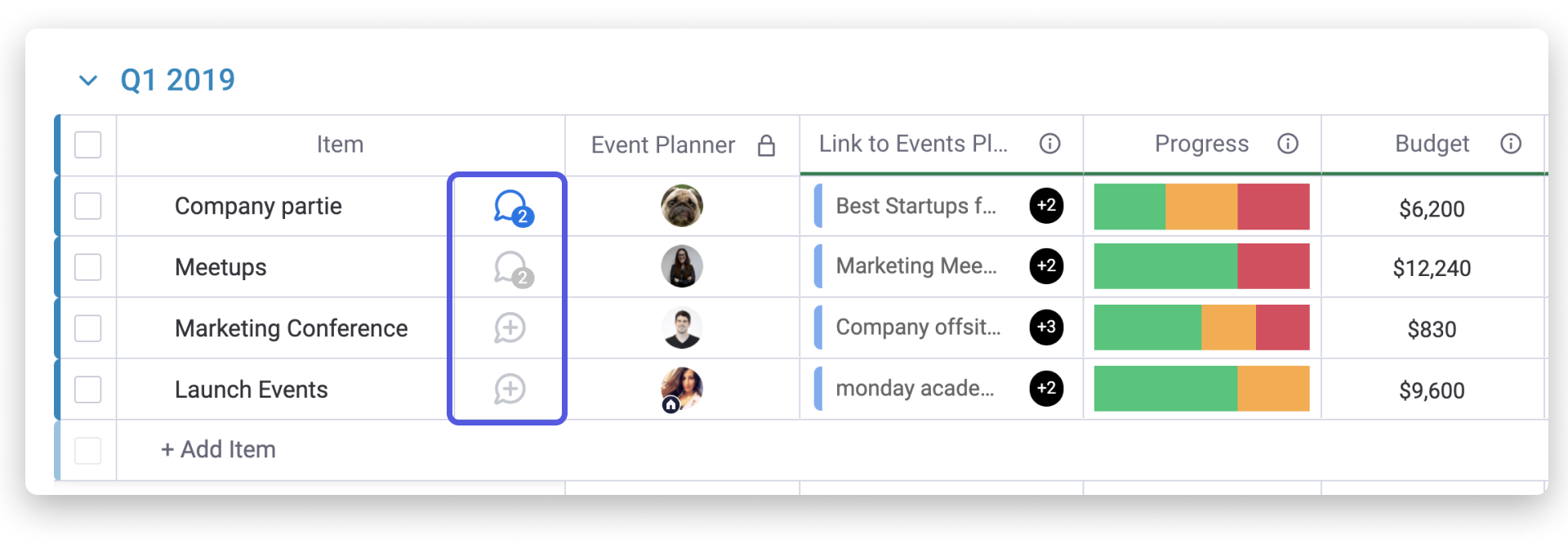
Szara ikona oznacza, że nikt nie opublikował nowej aktualizacji od ponad 7 dni. Niebieska ikona oznacza, że w ciągu ostatnich 7 dni opublikowano aktualizację tego elementu. Dzięki temu możesz śledzić, które elementy były ostatnio aktywne, a które od jakiegoś czasu pozostają bez zmian.
Wskazówka: Jeśli chcesz komunikować się ze wszystkimi członkami zespołu na tablicy o samej tablicy, a nie o konkretnym elemencie, możesz skorzystać z dyskusji na tablicy.
Aktualizacje z AI
Dzięki dynamicznym funkcjom AI możesz podsumować aktualizację lub cały wątek aktualizacji albo napisać nową aktualizację.
- Podsumowywanie aktualizacji
Podsumowanie aktualizacji elementu za pomocą AI pozwala szybko zapoznać się z dyskusją i najważniejszymi informacjami.
Aby otworzyć ustawienia AI, kliknij ikonę „AI” w prawym górnym rogu aktualizacji. W otwartym menu rozwijanym wybierz „Podsumuj tę aktualizację (Summarize this update)”, aby podsumować konkretną wiadomość, albo „Podsumuj cały wątek (Summarize entire thread)”, aby uzyskać podsumowanie całej sekcji aktualizacji danego elementu.
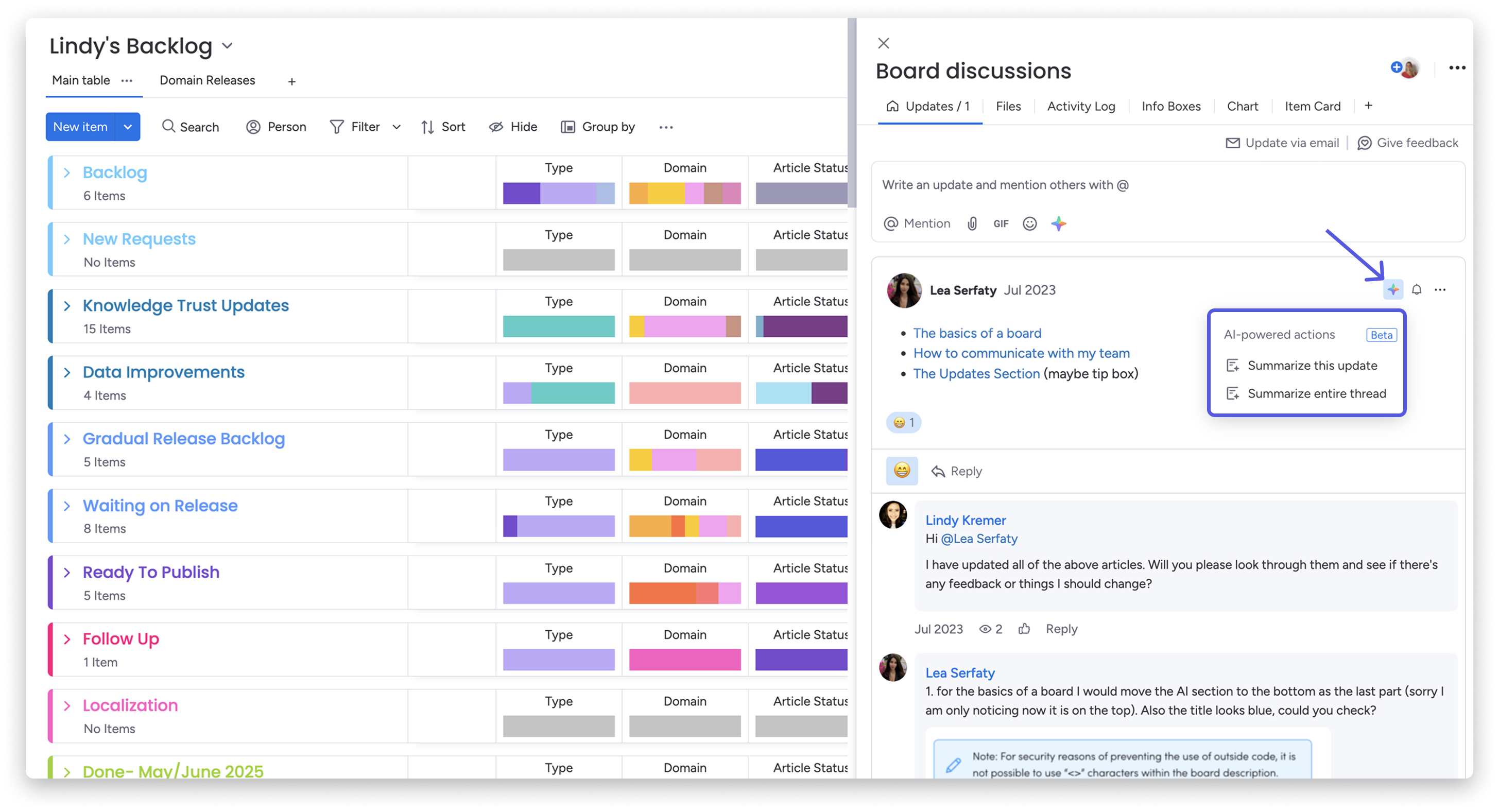
Po wybraniu odpowiedniej opcji podsumowania na dole wątku pojawi się nowy blok wiadomości z podsumowaniem wygenerowanym przez AI.
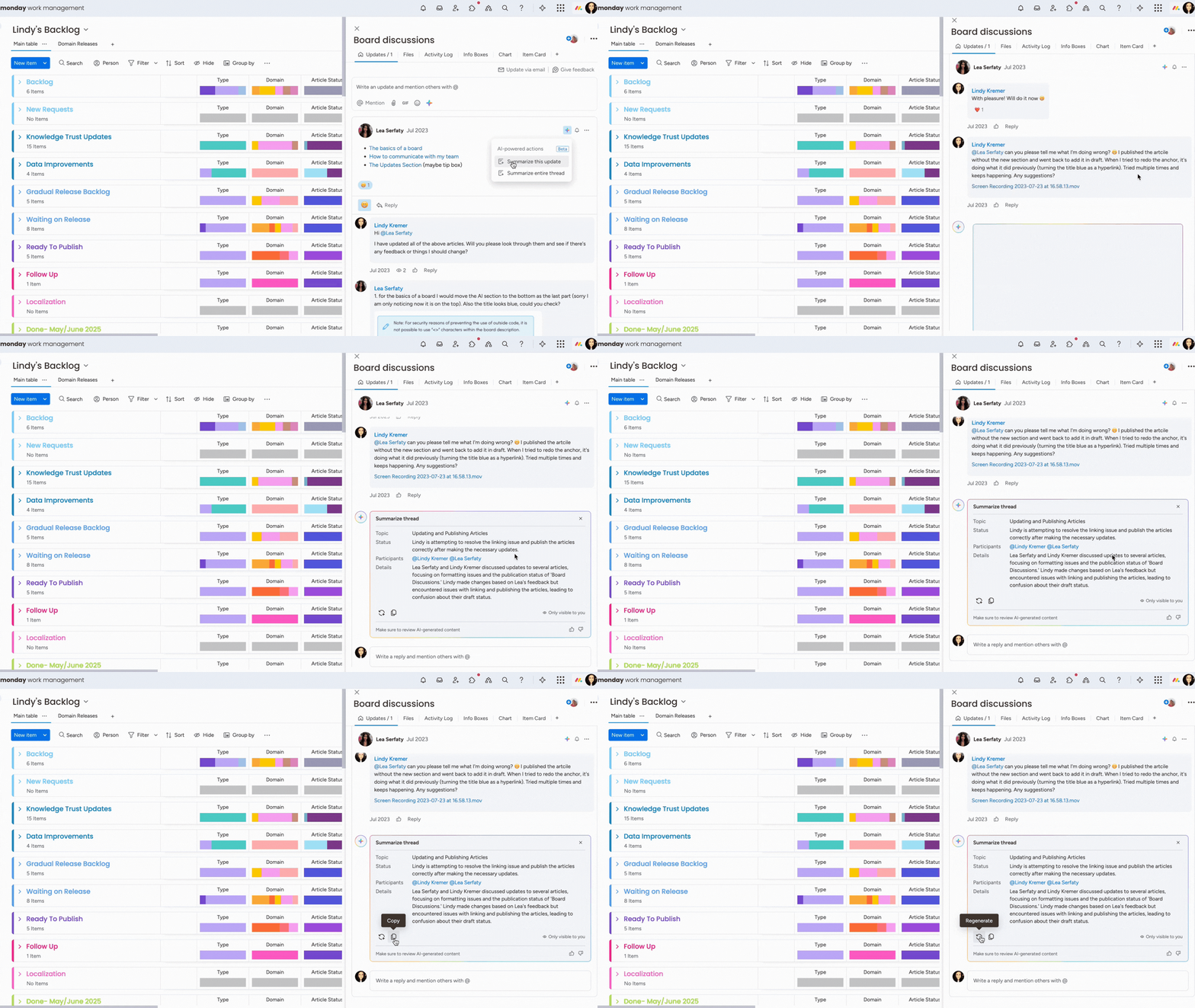
W lewym dolnym rogu bloku wiadomości możesz wybrać opcję „Wygeneruj ponownie (Regenerate)” albo „Kopiuj (Copy)”, aby skopiować podsumowanie do schowka.
- Pisz z AI
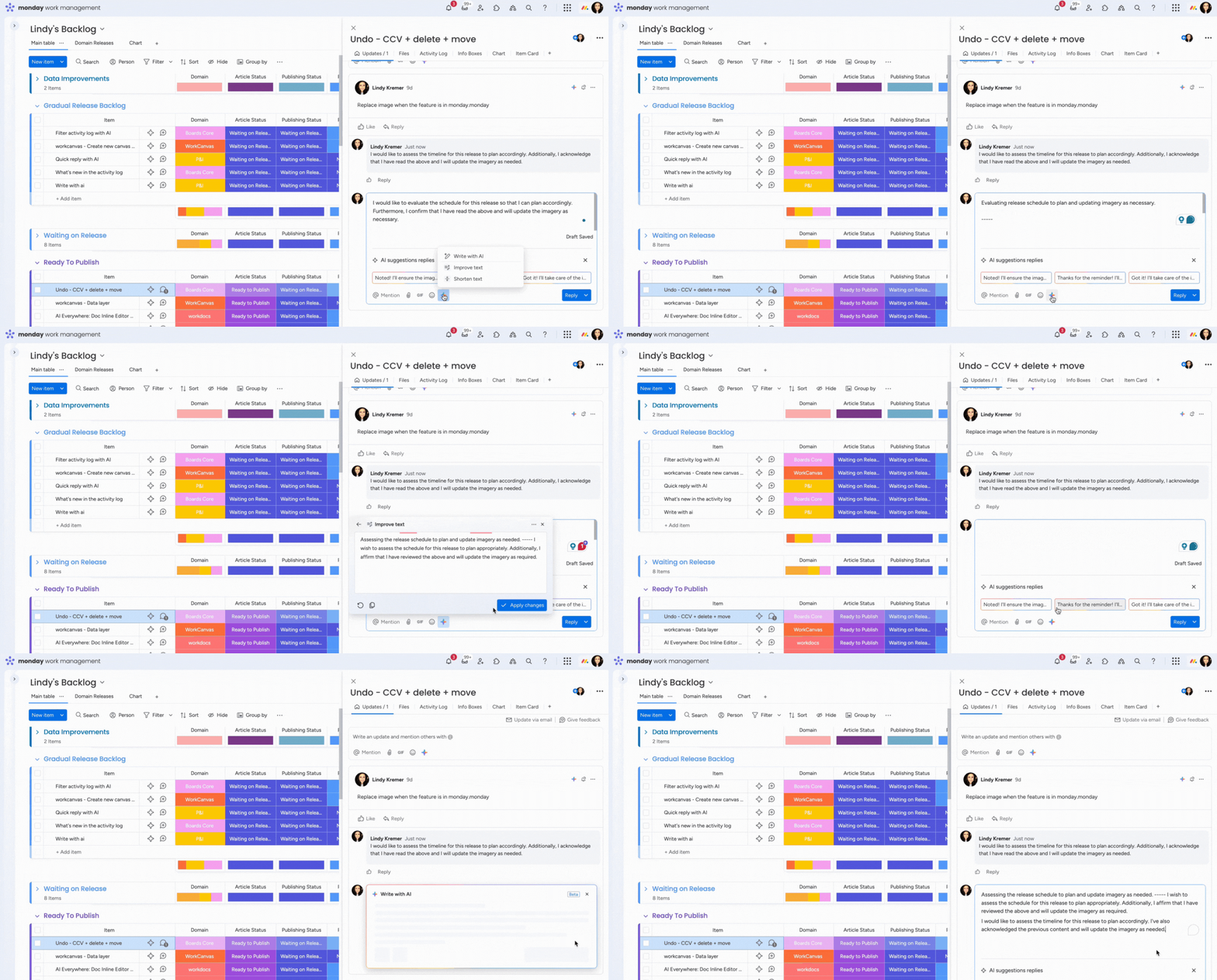
Możesz też użyć AI w sekcji aktualizacji, aby wygenerować odpowiedź lub utworzyć nową aktualizację elementu. Kliknij pole tekstowe i wybierz sugerowaną podpowiedź do odpowiedzi albo kliknij ikonę „Narzędzia do pisania AI (AI writing tools)”.
Po kliknięciu ikony „Narzędzia do pisania AI” możesz skrócić tekst, ulepszyć go lub napisać go z pomocą AI. Skracanie i ulepszanie wykorzystują wpisany tekst, a funkcja „Pisz z AI (Write with AI)” generuje wiadomość na podstawie Twojego polecenia.
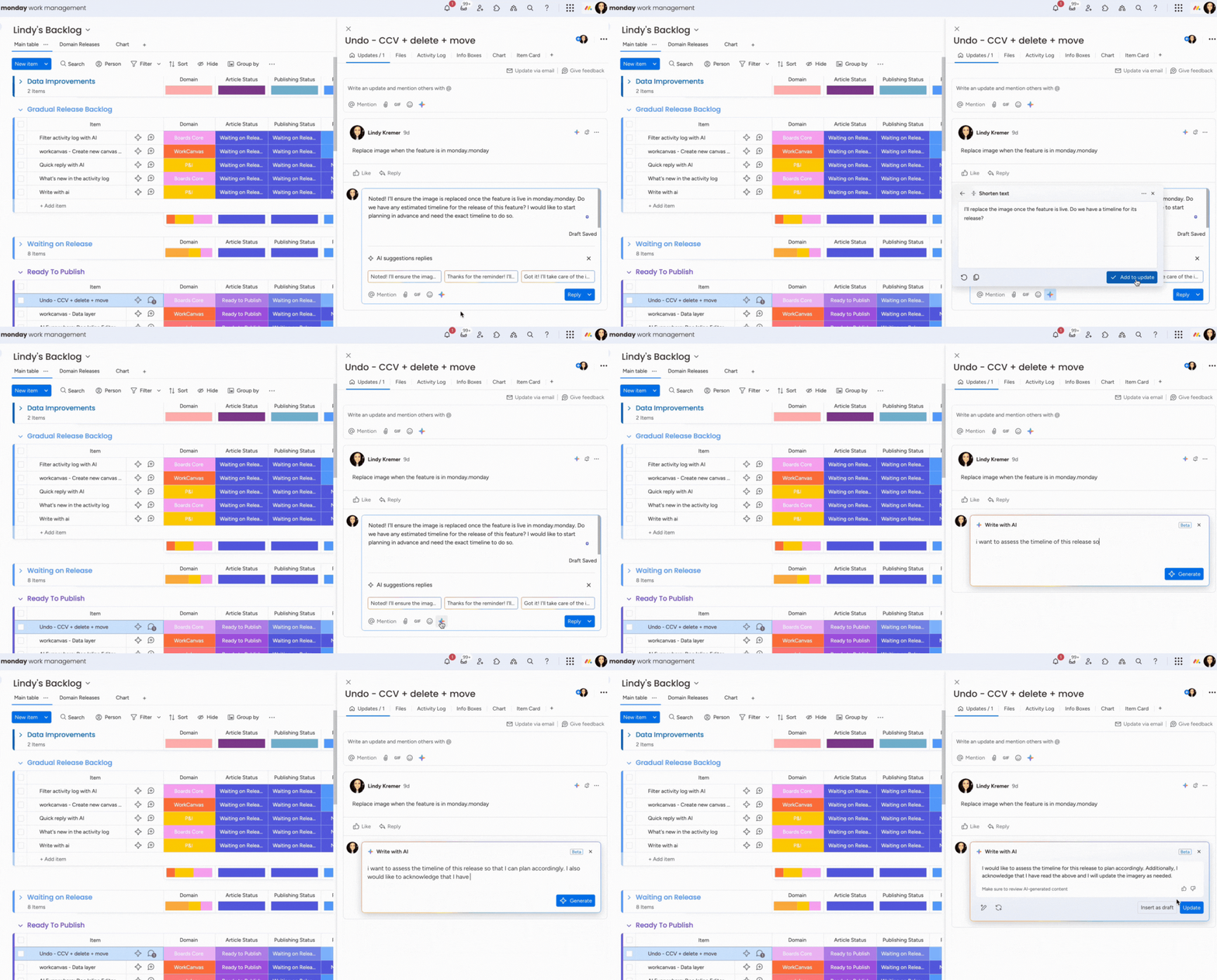
Po skróceniu lub ulepszeniu tekstu kliknij przycisk „Zastosuj zmiany (Apply changes)” albo „Dodaj do aktualizacji (Add to update)”. Nowa wersja pojawi się w polu tekstowym, gdzie możesz ją sprawdzić przed kliknięciem „Odpowiedz (Reply)”. Jeśli używasz funkcji „Pisz z AI”, wybierz „Wstaw jako wersję roboczą (Insert as draft)”, aby przejrzeć lub edytować tekst, albo „Aktualizuj (Update)”, aby od razu go wysłać.