
Wspólna tablica kontaktów dla monday campaigns
Kto może korzystać z tej funkcji
- dostępna w monday CRM i monday campaigns
- dostępna w planie Pro i planie Enterprise
- konfigurację wspólnych kontaktów może przeprowadzić tylko administrator z uprawnieniem Zarządzaj ustawieniami kampanii (Manage Campaigns Settings)
Ważne: funkcja wspólnych kontaktów (Shared Contacts) jest obecnie testowana w wersji Alpha i włączana ręcznie na wybranych kontach. W najbliższych miesiącach będzie dostępna na wszystkich kontach.
Omówienie
Funkcja wspólnych kontaktów pozwala monday campaigns korzystać z tablicy kontaktów monday CRM jako źródła odbiorców kampanii. Dzięki temu nie musisz prowadzić osobnej tablicy kontaktów marketingowych. Po skonfigurowaniu oba produkty korzystają z tej samej tablicy, więc dane kontaktowe mają jedno źródło prawdy dla marketingu i sprzedaży.
Zespół może zarządzać danymi kontaktów, informacjami o ich cyklu życia i uprawnieniami do otrzymywania kampanii w jednym miejscu. Możesz tworzyć segmenty odbiorców na podstawie danych z CRM, decydować, które kontakty otrzymują kampanie, i dbać o to, by marketing i sprzedaż korzystały z tych samych rekordów.
Zanim zaczniesz
Wymagane uprawnienia
- Wspólne kontakty może włączyć tylko administrator z uprawnieniem Zarządzaj ustawieniami kampanii (Manage Campaigns Settings). Bez tego uprawnienia możesz wyświetlić okno wprowadzające, ale aby kontynuować, musisz skontaktować się z administratorem.
- Aby udostępnić tablicę kontaktów CRM, musisz być jej właścicielem. Jeśli nie jesteś jeszcze właścicielem, przypisz sobie tę rolę, zanim przejdziesz dalej.
Wymagania dotyczące konta
- Na koncie znajduje się co najmniej jedna tablica kontaktów CRM.
- Funkcja wspólnych kontaktów nie została jeszcze skonfigurowana. Na koncie można udostępnić tylko jedną tablicę.
- Na koncie nie trwa obecnie inna konfiguracja wspólnych kontaktów.
Wskazówka: przed rozpoczęciem użyj funkcji Zarządzaj duplikatami (Manage Duplicates) na tablicy kontaktów CRM i tablicy kontaktów kampanii, aby scalić zduplikowane kontakty. Podczas migracji kontakty są dopasowywane według adresu e-mail, więc duplikaty zostaną skopiowane jako osobne wiersze, a nie scalone.
Jak skonfigurować wspólne kontakty
Krok 1: Rozpocznij konfigurację
Otwórz tablicę kontaktów monday campaigns i kliknij Skonfiguruj wspólne kontakty (Set up shared contacts) w nagłówku tablicy. Pojawi się podpowiedź wyjaśniająca, że wspólne kontakty łączą CRM i kampanie za pomocą jednej tablicy. Kliknij Skonfiguruj (Set up), aby kontynuować.
Krok 2: Sprawdź, co się zmieni
W oknie wyświetli się opis zmian wprowadzanych podczas konfiguracji:
- Kontakty z CRM i kampanii będą zarządzane za pomocą jednej wspólnej tablicy.
- Użytkownicy monday campaigns zostaną przeniesieni do wspólnej tablicy, a istniejące kontakty pozostaną dostępne.
- Po zakończeniu konfiguracji trzeba będzie ponownie skonfigurować przepływy pracy połączone z obecną tablicą kontaktów.
Kliknij Rozpocznij konfigurację (Start setup), aby kontynuować, lub Pozostaw obecną konfigurację (Keep current setup), aby anulować.
Krok 3: Wybierz tablicę CRM
Z menu rozwijanego wybierz tablicę kontaktów CRM, którą chcesz udostępnić. Przy każdej opcji zobaczysz nazwę tablicy, obszar roboczy i liczbę kontaktów.
Pozostaw zaznaczoną opcję Uwzględnij kontakty kampanii we wspólnej tablicy (Include Campaigns contacts in the shared board), aby przenieść istniejące kontakty kampanii do tablicy CRM. Odznacz ją, jeśli chcesz zacząć tylko od kontaktów znajdujących się już na tablicy CRM.
Uwaga: po udostępnieniu tablicy nie można cofnąć tej czynności. CRM i kampanie mogą korzystać tylko z jednej wspólnej tablicy.
Kliknij Potwierdź (Confirm), aby kontynuować, lub Wstecz (Back), aby wrócić do poprzedniego ekranu.
Krok 4: Mapuj dodatkowe kolumny (opcjonalnie)
Jeśli zdecydowano się uwzględnić kontakty kampanii, na ekranie mapowania kolumn zobaczysz kolumny kampanii, których nie udało się dopasować automatycznie. Dla każdej z nich możesz:
- Przypisać ją do istniejącej kolumny CRM tego samego typu.
- Przypisać ją do nowej kolumny, która zostanie utworzona na tablicy CRM.
- Nie przypisywać jej. Wtedy dane z tej kolumny zostaną pominięte.
Kolumnę można przypisać tylko raz. Można mapować wyłącznie kolumny tego samego typu. Kliknij Mapuj kolumny (Map columns), aby potwierdzić, lub Wstecz, aby zmienić wybór tablicy.
Krok 5: Poczekaj na zakończenie konfiguracji
Konfiguracja działa w tle, więc możesz w tym czasie kontynuować pracę. Powiadomienie o postępie pokazuje stan konfiguracji tablicy, migracji kontaktów i rozdzielania imion oraz nazwisk. Poinformuje Cię też o zakończeniu wszystkich działań.
Co się dzieje podczas konfiguracji
Konfiguracja wprowadza następujące zmiany:
- Konfiguracja tablicy – tablica CRM zostaje skonfigurowana tak, aby kampanie mogły odczytywać z niej dane i zapisywać je na niej. Dodawane są też kolumny Imię (First Name), Nazwisko (Last Name), Status subskrypcji e-mailowej (Email Subscription Status), Czy kontakt marketingowy (Is Marketing Contact) i Podstawa prawna (Legal Basis).
- Migracja kontaktów – jeśli zdecydujesz się je uwzględnić, kontakty kampanii zostaną dopasowane do tablicy CRM na podstawie adresu e-mail. Zgodny adres e-mail zaktualizuje istniejący wiersz CRM, nowy adres e-mail utworzy nowy wiersz, a kontakt bez adresu e-mail zawsze zostanie dodany jako nowy wiersz. Przeniesione kontakty zostaną zgrupowane w grupie „Migracja wspólnych kontaktów”.
- Rozdzielanie imion i nazwisk – ta operacja jest zawsze wykonywana. Jeśli kolumna z imieniem kontaktu jest pusta, nazwa elementu zostanie podzielona przy pierwszej spacji. Tekst przed spacją stanie się imieniem, a tekst po niej - nazwiskiem.
Przed migracją upewnij się, że w kolumnie Czy kontakt marketingowy każdego elementu ustawiono wartość Oczekuje (Pending) lub Jest kontaktem marketingowym (Is marketing contact), a wartości kolumn Status (Status) i Lista rozwijana (Dropdown) odpowiadają etykietom na tablicy docelowej. Elementy, które nie spełniają tych warunków, nie zostaną skopiowane.
Sprawdź obsługiwane typy kolumn podczas migracji
Kolumny należące do podstawowego schematu (e-mail, status subskrypcji, imię, nazwisko, kontakt marketingowy, podstawa prawna) są obsługiwane automatycznie i nie pojawiają się na ekranie mapowania.
| Typ kolumny | Obsługiwany |
|---|---|
| Tekst (Text) | Tak |
| Długi tekst (Long text) | Tak |
| Liczby (Numbers) | Tak |
| E-mail (Email) | Tak |
| Telefon (Phone) | Tak |
| Łącze (Link) | Tak |
| Data (Date) | Tak |
| Status | Tak |
| Lista rozwijana (Dropdown) | Tak |
| Kolumna lustrzana (Mirror) | Nie |
| Formuła (Formula) | Nie |
| Integracja (Integration) | Nie |
| Plik (File) | Nie |
| Oś czasu (Timeline) | Nie |
| Relacja z tablicą (Board relation) | Nie |
| Wybór koloru (Color picker) | Nie |
Jak korzystać ze wspólnej tablicy kontaktów
Po zakończeniu konfiguracji możesz korzystać ze wspólnej tablicy bezpośrednio w monday campaigns.
Krok 1: Otwórz wspólną tablicę kontaktów
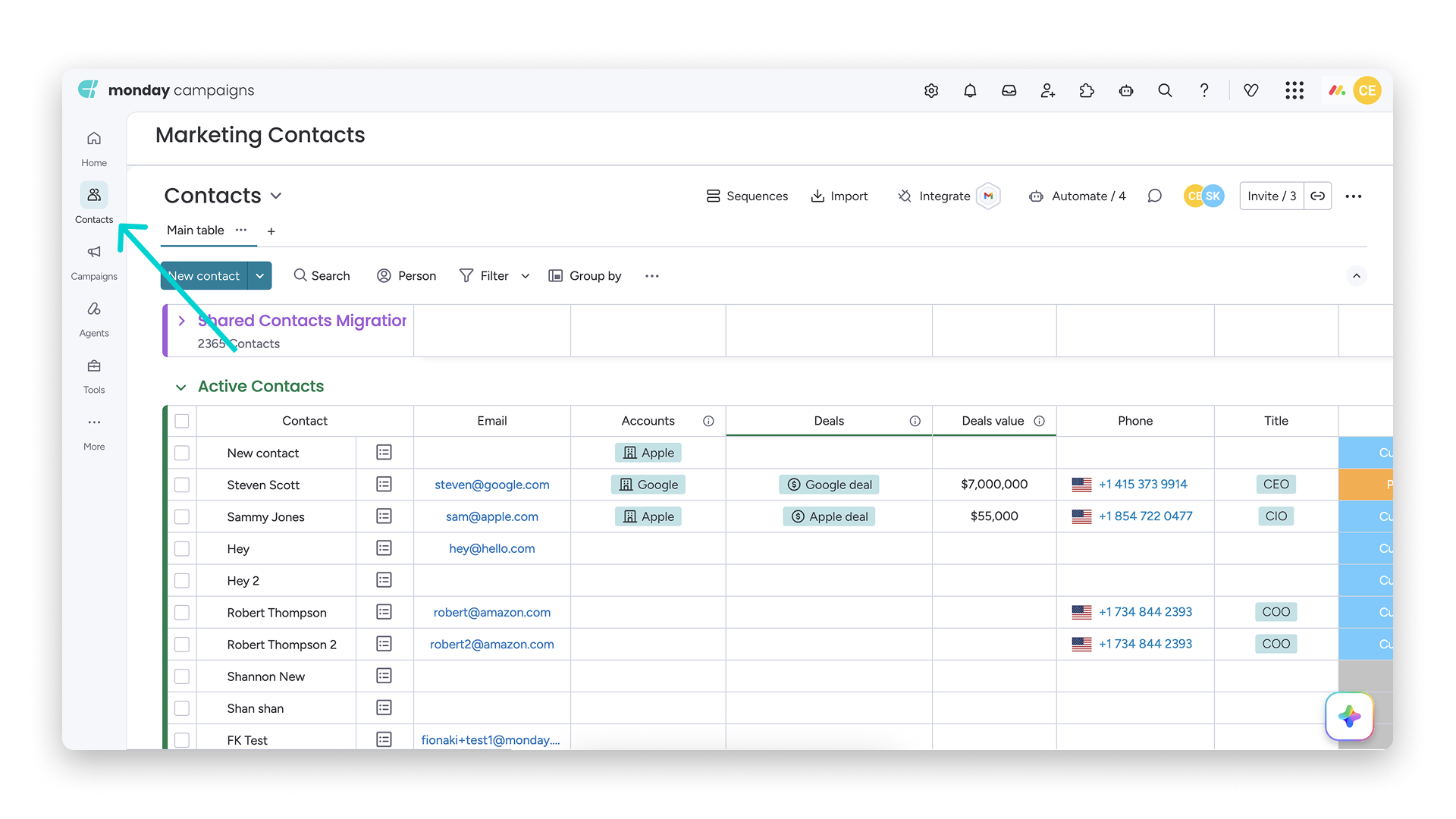
W lewym panelu monday campaigns kliknij Kontakty (Contacts). Otworzy się wspólna tablica kontaktów monday CRM, z której monday campaigns korzysta teraz jako źródła kontaktów.
Krok 2: Twórz segmenty na podstawie danych monday CRM
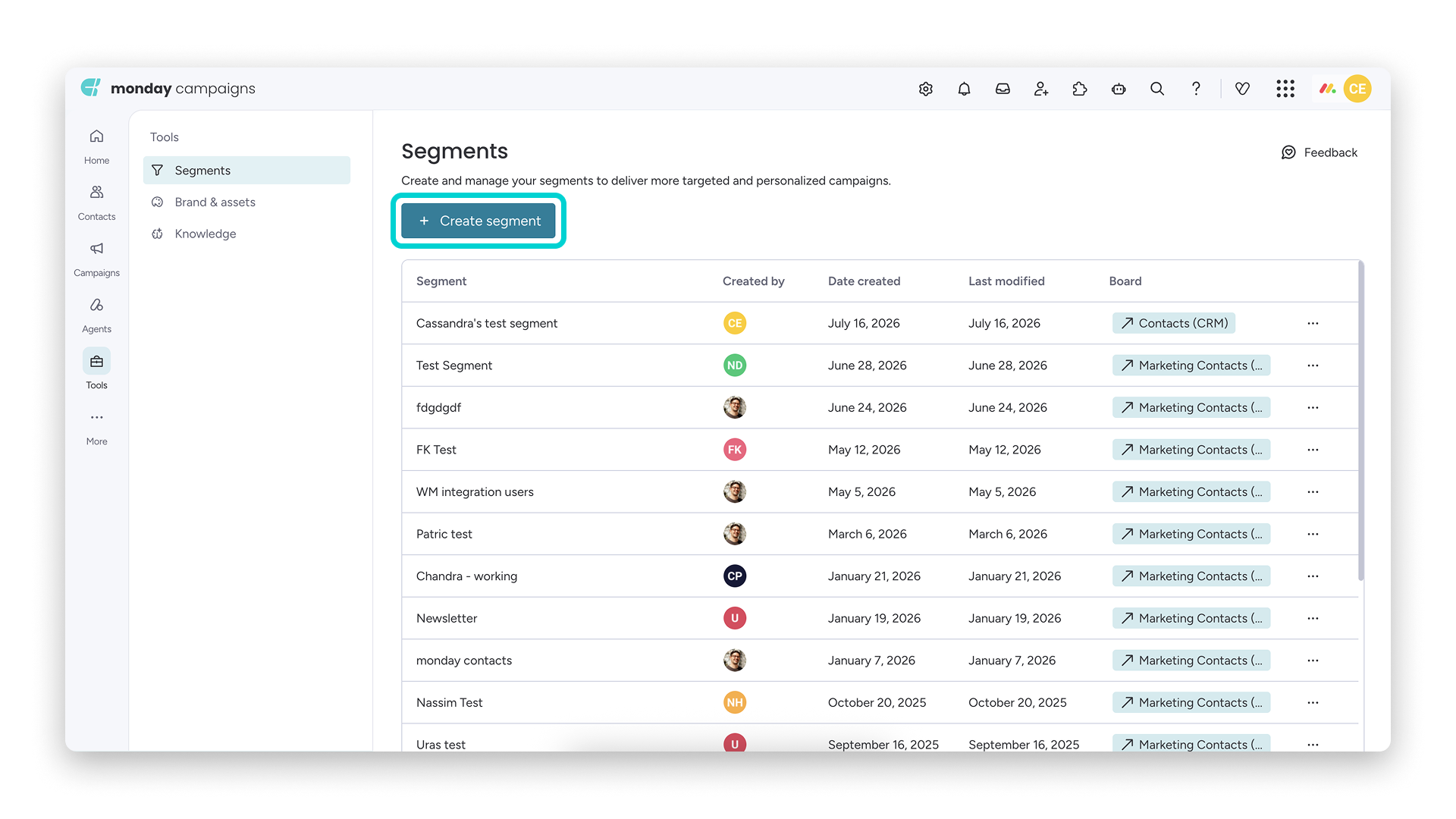
Twórz segmenty kampanii na podstawie kolumn i danych z tablicy CRM, takich jak etap cyklu życia, właściciel, lokalizacja czy dowolne niestandardowe pole CRM. Aby utworzyć segment, przejdź do Narzędzia (Tools) > Segmenty (Segments) i kliknij Utwórz segment (Create segment).
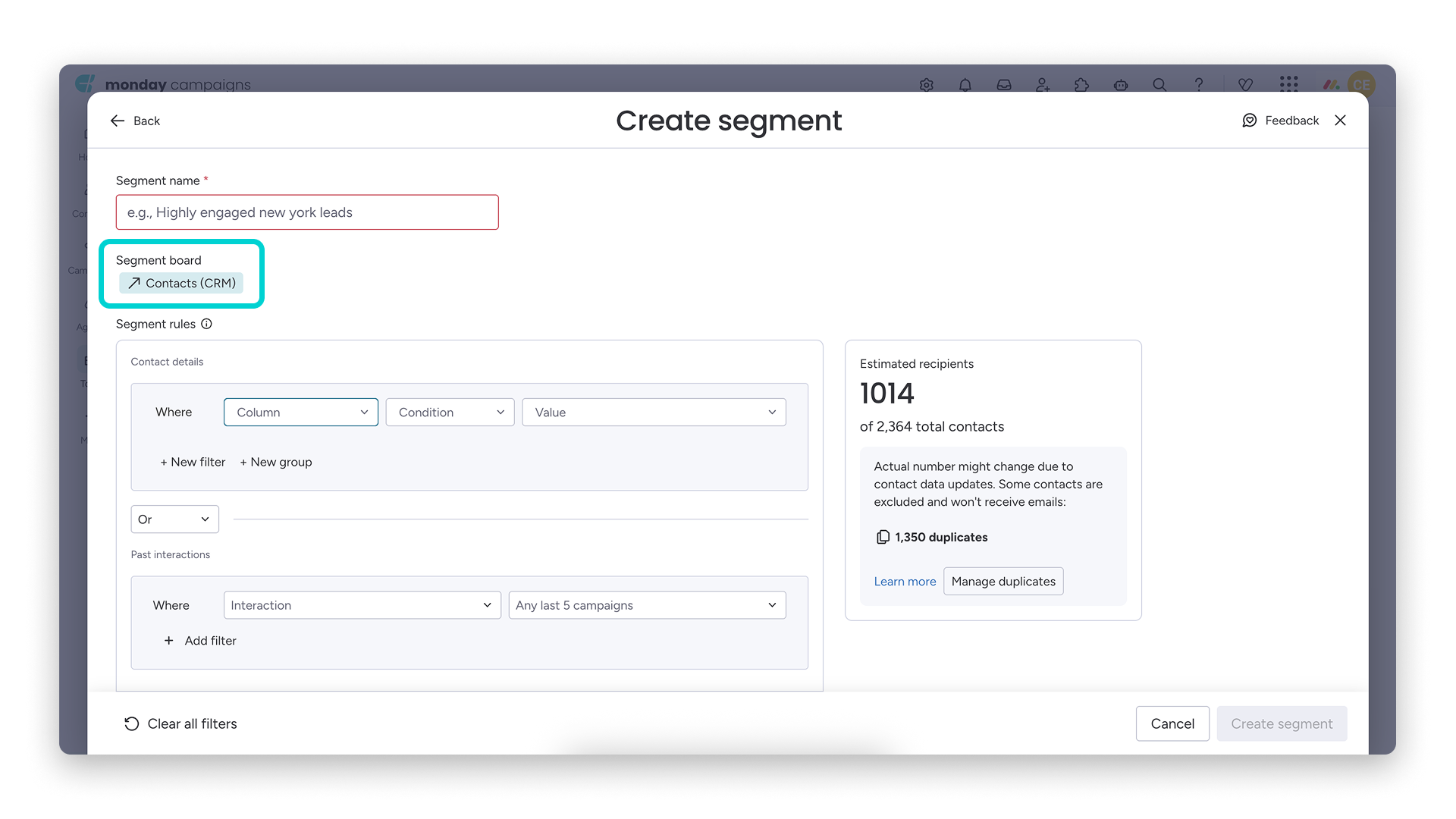
Połączona tablica kontaktów będzie widoczna w sekcji Tablica segmentu (Segment board).
Krok 3: Wybierz segment podczas wysyłania kampanii
Podczas wysyłania kampanii wybierz segment, do którego chcesz ją wysłać. Zobaczysz też, na której tablicy opiera się segment, dzięki czemu możesz sprawdzić, czy wybrano właściwe źródło kontaktów.
Krok 4: Zarządzaj uprawnieniami do otrzymywania komunikacji marketingowej
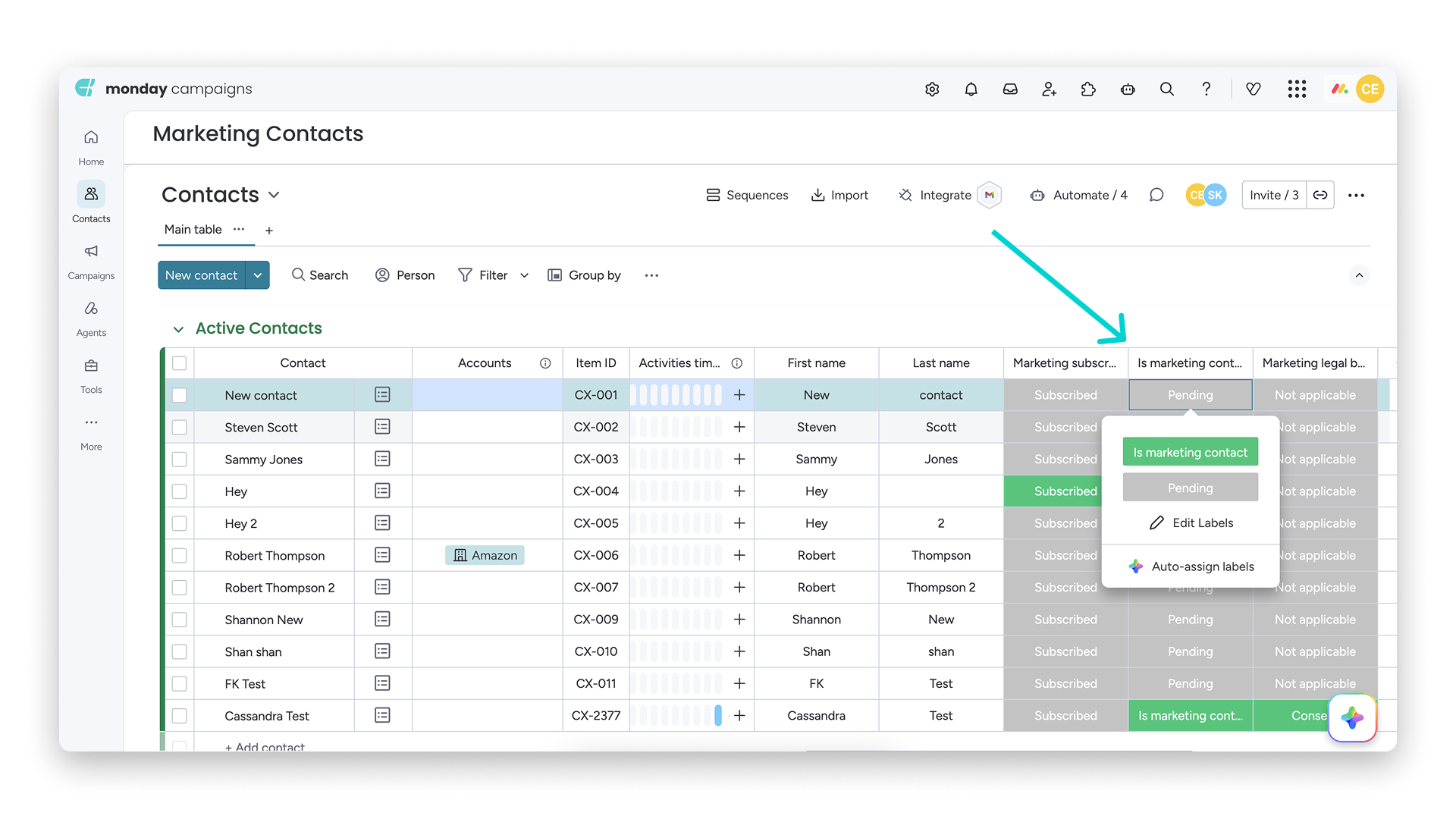
Za pomocą kolumny Czy kontakt marketingowy na wspólnej tablicy określisz, które kontakty mogą otrzymywać kampanie. Zmień wartość w tej kolumnie, aby uwzględnić kontakty w komunikacji marketingowej lub je z niej wykluczyć.
Co się dzieje z istniejącymi kampaniami i przepływami pracy
Segmenty i zaplanowane kampanie
Segmenty utworzone na podstawie poprzedniej tablicy kampanii zostaną automatycznie zarchiwizowane po włączeniu wspólnych kontaktów. Nadal będą widoczne w menu odbiorców, w sekcji Zarchiwizowane segmenty (Archived segments), ale nie będzie można ich wybrać. Zaplanowana kampania korzystająca z zarchiwizowanego segmentu nie zostanie wysłana, a na ekranie pojawi się komunikat o błędzie. Utwórz te segmenty ponownie na podstawie wspólnej tablicy, a następnie zaktualizuj zaplanowane kampanie, aby z nich korzystały.
Przepływy pracy automatyzacji
Przepływy pracy kampanii utworzone na podstawie poprzedniej tablicy kontaktów zostaną automatycznie wyłączone po zakończeniu konfiguracji. Jeśli starszy przepływ pracy spróbuje się uruchomić, zostanie wyłączony i pojawi się komunikat z prośbą o utworzenie go ponownie na wspólnej tablicy. Wiadomości e-mail nie zostaną wysłane do niedopasowanych kontaktów. Nie można ponownie włączyć starych przepływów pracy na poprzedniej tablicy, dlatego utwórz je ponownie na wspólnej tablicy CRM.
Ograniczenia
- Na każdym koncie można udostępnić tylko jedną tablicę kontaktów. Po skonfigurowaniu nie można zmienić jej na inną tablicę z poziomu interfejsu.
- Na koncie może działać tylko jeden proces konfiguracji naraz.
- Kontakty są dopasowywane wyłącznie na podstawie adresu e-mail. Kontakty z tym samym adresem e-mail są traktowane jako duplikaty, a kontakty bez adresu e-mail zawsze są dodawane jako nowe wiersze.
- Zduplikowane adresy e-mail na tablicy kampanii zostaną dodane jako nowe wiersze CRM, a nie scalone. Zduplikowane adresy e-mail, które już znajdują się na tablicy CRM, są pomijane podczas dopasowywania kontaktów do aktualizacji.
- Podczas migracji można przenieść tylko 9 obsługiwanych typów kolumn. Kolumn lustrzanych, formuł, integracji, plików, osi czasu, relacji z tablicą i wyboru koloru nie można przenieść.
- Przetwarzanie dużych list kontaktów (10 tys. lub więcej) może potrwać od 10 do 30 minut.
- Po włączeniu wspólnych kontaktów nie można samodzielnie rozłączyć tablic. Jeśli chcesz cofnąć tę zmianę, skontaktuj się z pomocą techniczną.
Najczęściej zadawane pytania
Czy mogę udostępnić monday campaigns więcej niż jedną tablicę CRM?
Nie. Na koncie można wybrać tylko jedną tablicę wspólnych kontaktów.
Co się stanie, jeśli podczas konfiguracji nie uwzględnię kontaktów kampanii?
Tablica CRM nadal zostanie skonfigurowana jako wspólna tablica, ale żadne kontakty nie zostaną przeniesione. Na początku będą na niej tylko kontakty, które już znajdują się na tablicy CRM.
Co stanie się z segmentami i zaplanowanymi kampaniami po konfiguracji?
Segmenty z poprzedniej tablicy zostaną zarchiwizowane i nie będzie można ich użyć do wysyłki. Utwórz je ponownie na podstawie wspólnej tablicy, a następnie zaktualizuj zaplanowane kampanie, aby korzystały z nowych segmentów.
Co stanie się z przepływami pracy automatyzacji po konfiguracji?
Przepływy pracy utworzone na podstawie poprzedniej tablicy zostaną automatycznie wyłączone. Utwórz je ponownie na podstawie wspólnej tablicy CRM. W międzyczasie wiadomości e-mail nie zostaną wysłane do niedopasowanych kontaktów.
Ile trwa migracja wspólnych kontaktów?
Czas zależy od liczby kontaktów. Przeniesienie kilkuset kontaktów zajmuje minutę lub dwie, a przetworzenie kilkudziesięciu tysięcy może potrwać od 10 do 30 minut.