
Sekwencje
Kto może korzystać z tej funkcji
- dostępna w monday CRM
- dostępna w planach Pro i Enterprise
Przegląd
Sekwencje pomagają zarządzać wieloetapowym kontaktem z osobami i potencjalnymi klientami w monday CRM.
Sekwencja to zestaw kroków, takich jak automatyczne i ręczne wiadomości e-mail, zadania oraz zadania związane z rozmowami telefonicznymi, które są wykonywane zgodnie z harmonogramem. Dodajesz elementy do sekwencji, a poszczególne kroki są tworzone lub realizowane zgodnie z jej regułami, na przykład z uwzględnieniem czasu oczekiwania między krokami, wybranych dni tygodnia oraz okna wysyłki automatycznych wiadomości e-mail. Jeśli dodasz zadanie do wykonania ręcznie, na przykład rozmowę telefoniczną, otrzymasz powiadomienie, gdy nadejdzie termin jego realizacji.
Otwórz Sekwencje
Sekcję Sekwencje możesz otworzyć w dwóch miejscach. Miejsce, z którego ją otworzysz, określa, które sekwencje zobaczysz.
-
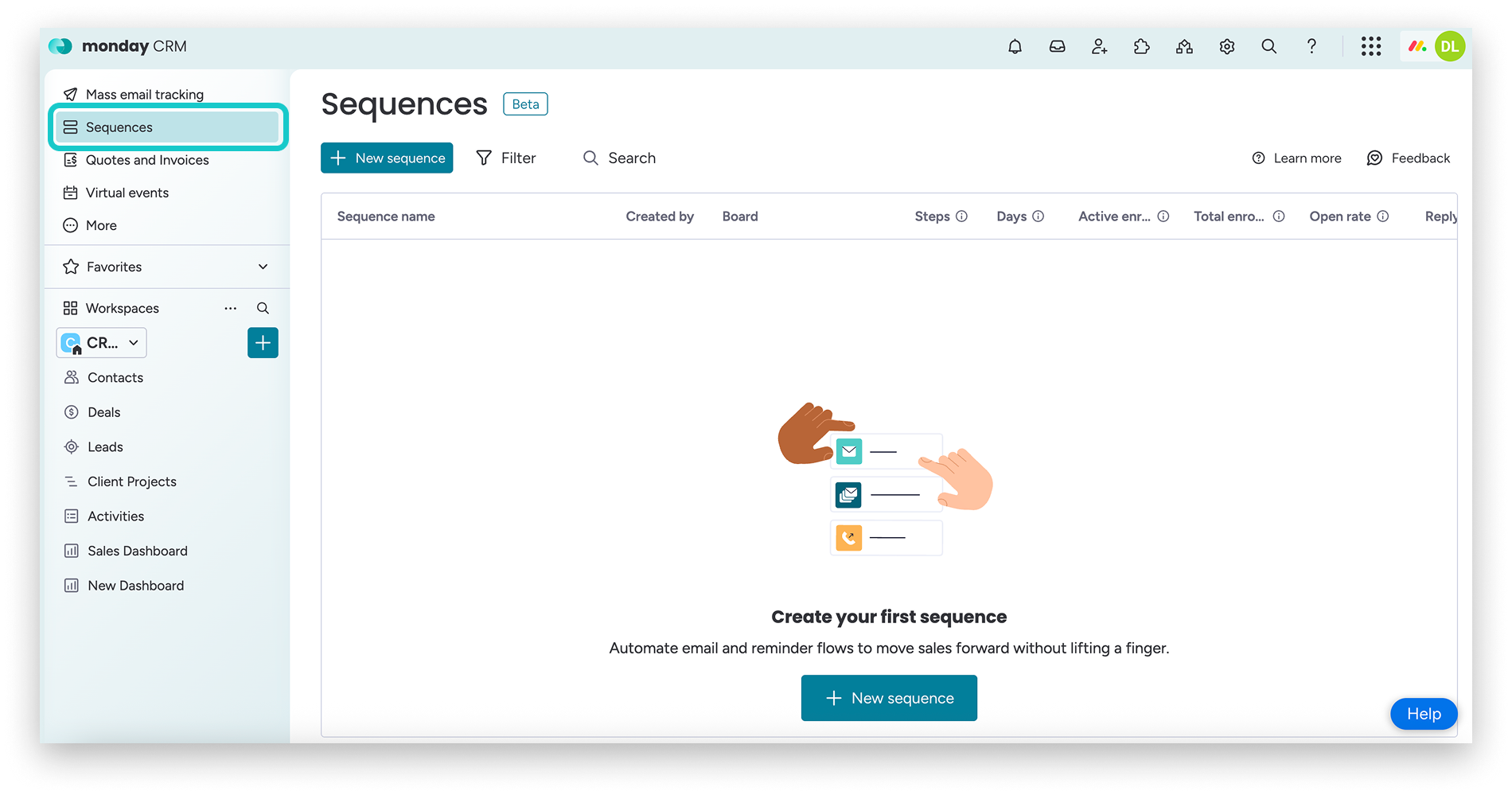
Poziom konta. Aby wyświetlić wszystkie sekwencje na koncie CRM, otwórz Sekwencje (Sequences) w menu nawigacyjnym po lewej stronie:
-
Poziom tablicy. Sekwencje możesz też wyświetlać na poziomie tablicy Kontakty (Contacts) i Potencjalni klienci (Leads).
Jeśli jesteś członkiem zespołu, który ma przypisaną listę klientów lub kont, to dobry sposób na śledzenie sekwencji, za które odpowiadasz.
Aby wyświetlić wszystkie sekwencje powiązane z tablicą, otwórz ją i wybierz Sekwencje u góry: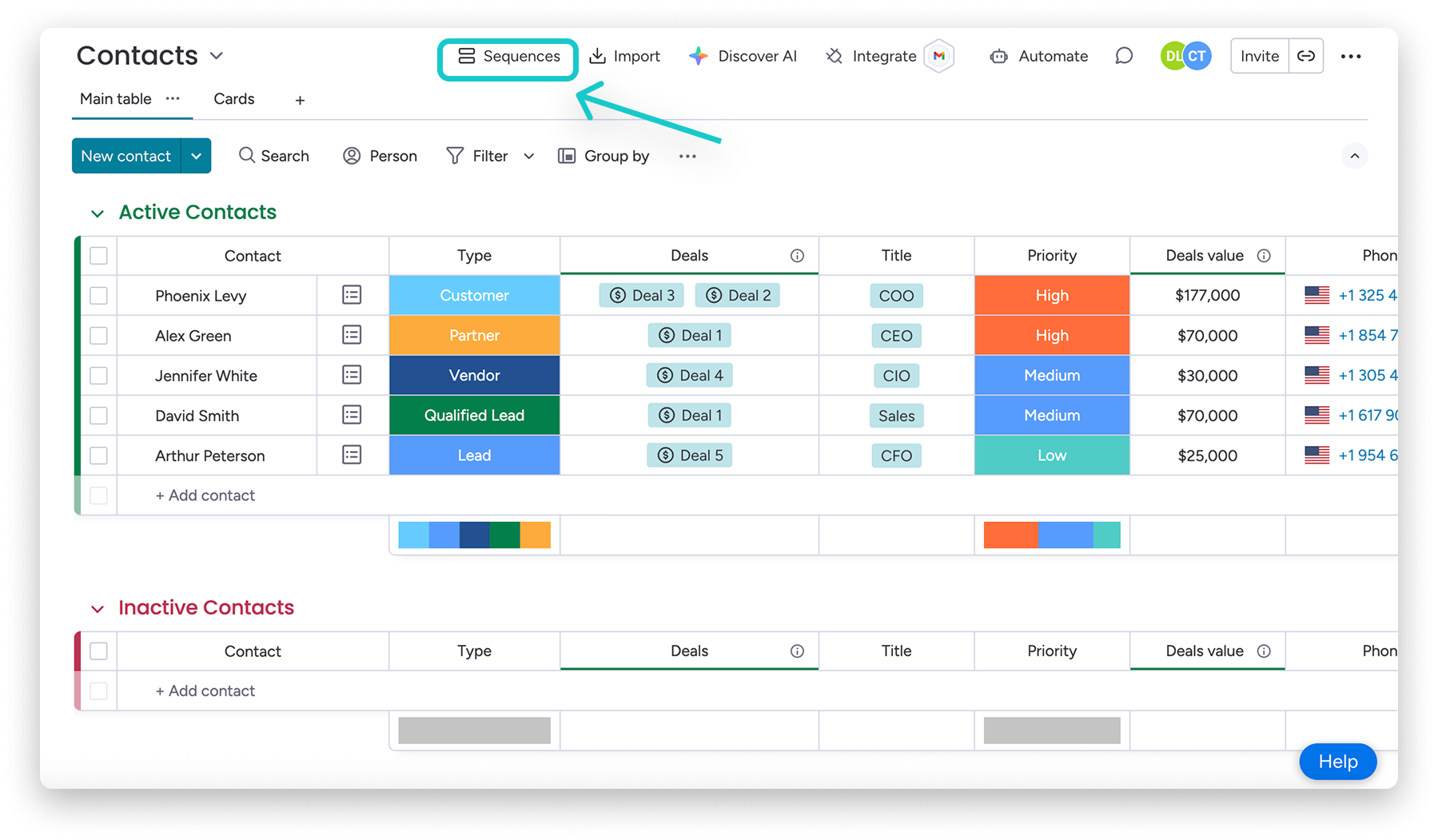
Utwórz sekwencję
Po otwarciu sekcji Sekwencje możesz utworzyć nową sekwencję. Kliknij przycisk + Nowa sekwencja (+ New sequence) w lewym górnym rogu: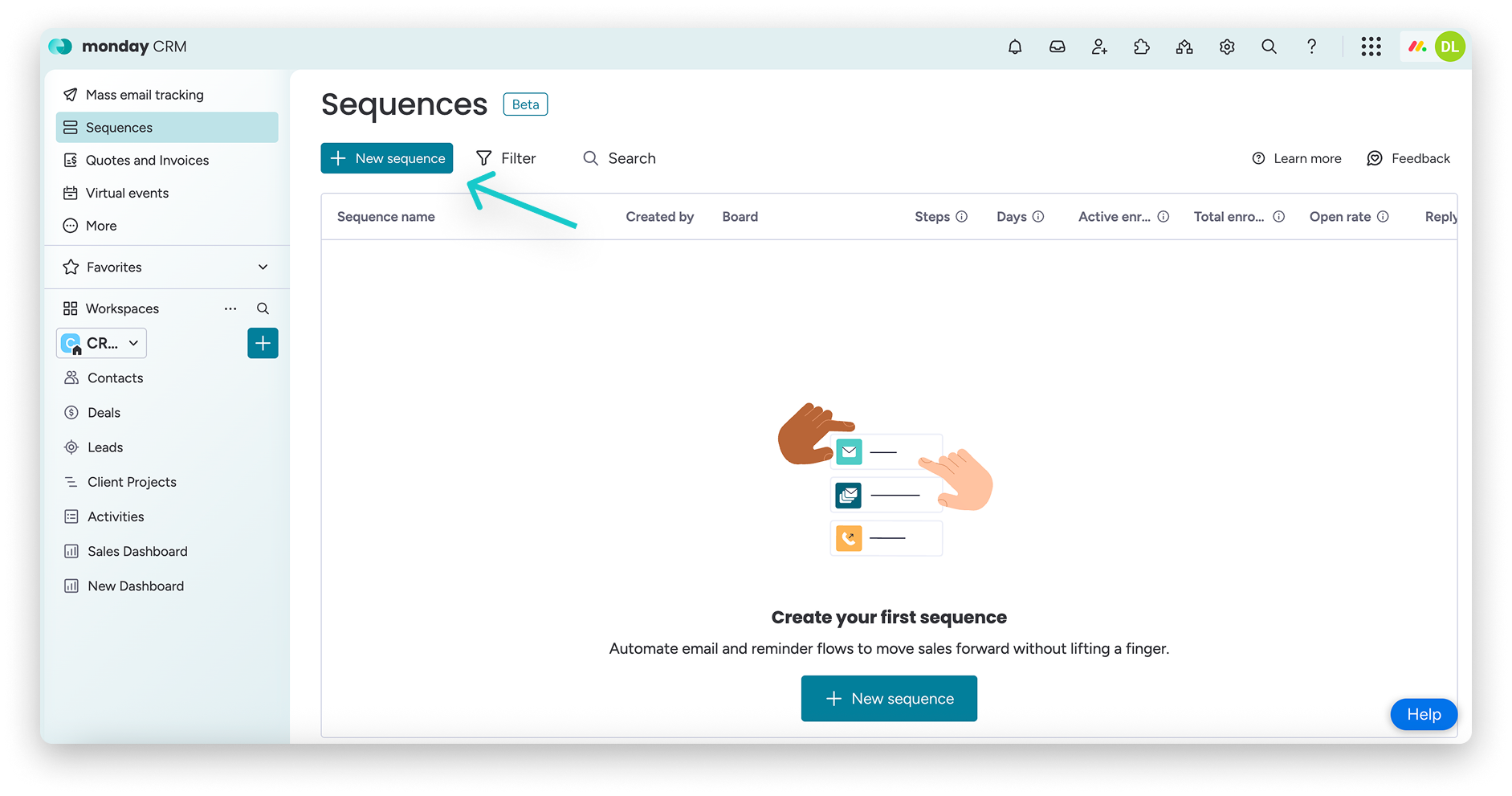
Najpierw nadaj sekwencji nazwę. Twój zespół będzie jej używać do wybierania sekwencji. Wybierz nazwę, która jest jasna, zwięzła i niepowtarzalna. 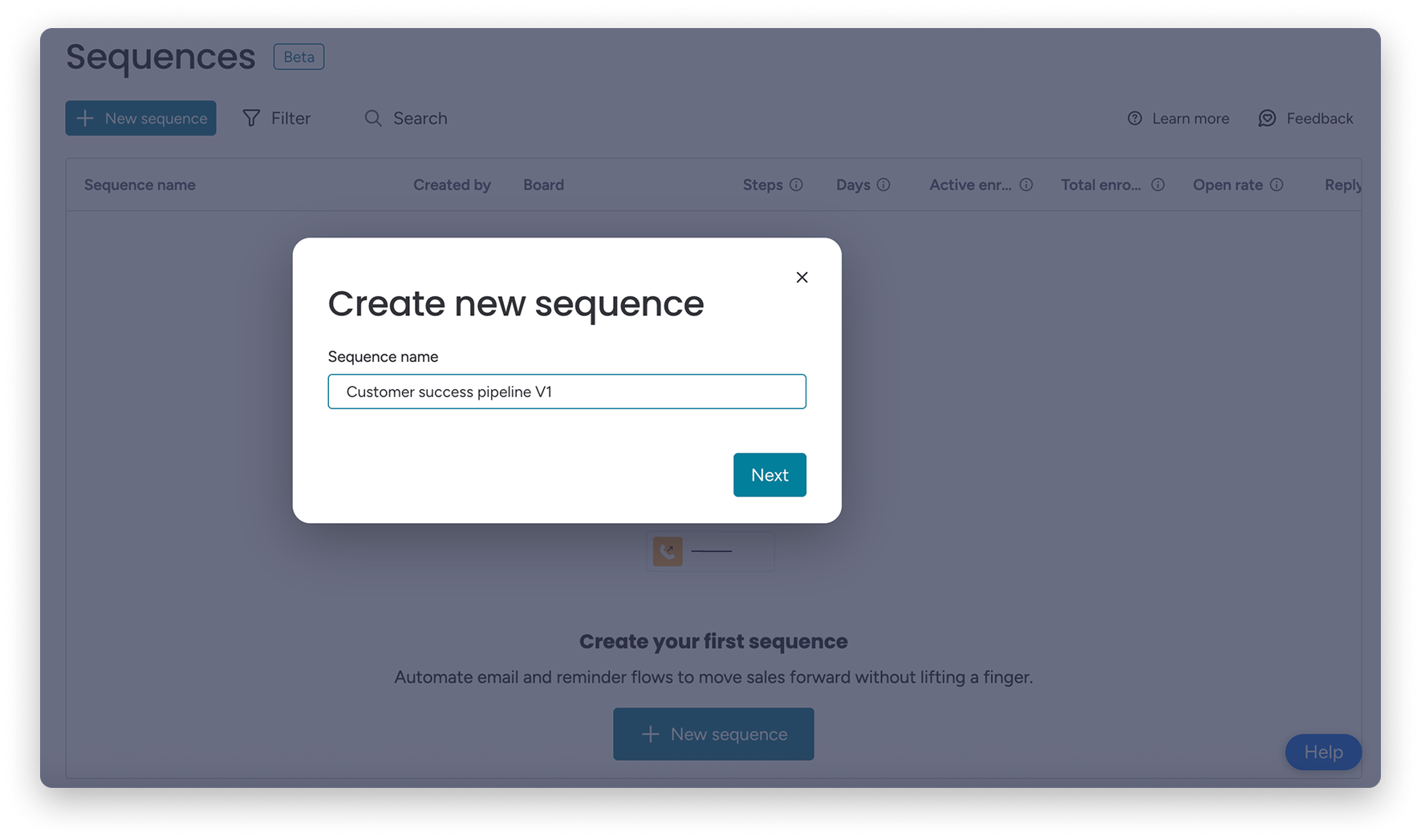
Następnie wybierz tablicę, którą chcesz połączyć z sekwencją. Możesz pominąć ten krok i wykonać go później.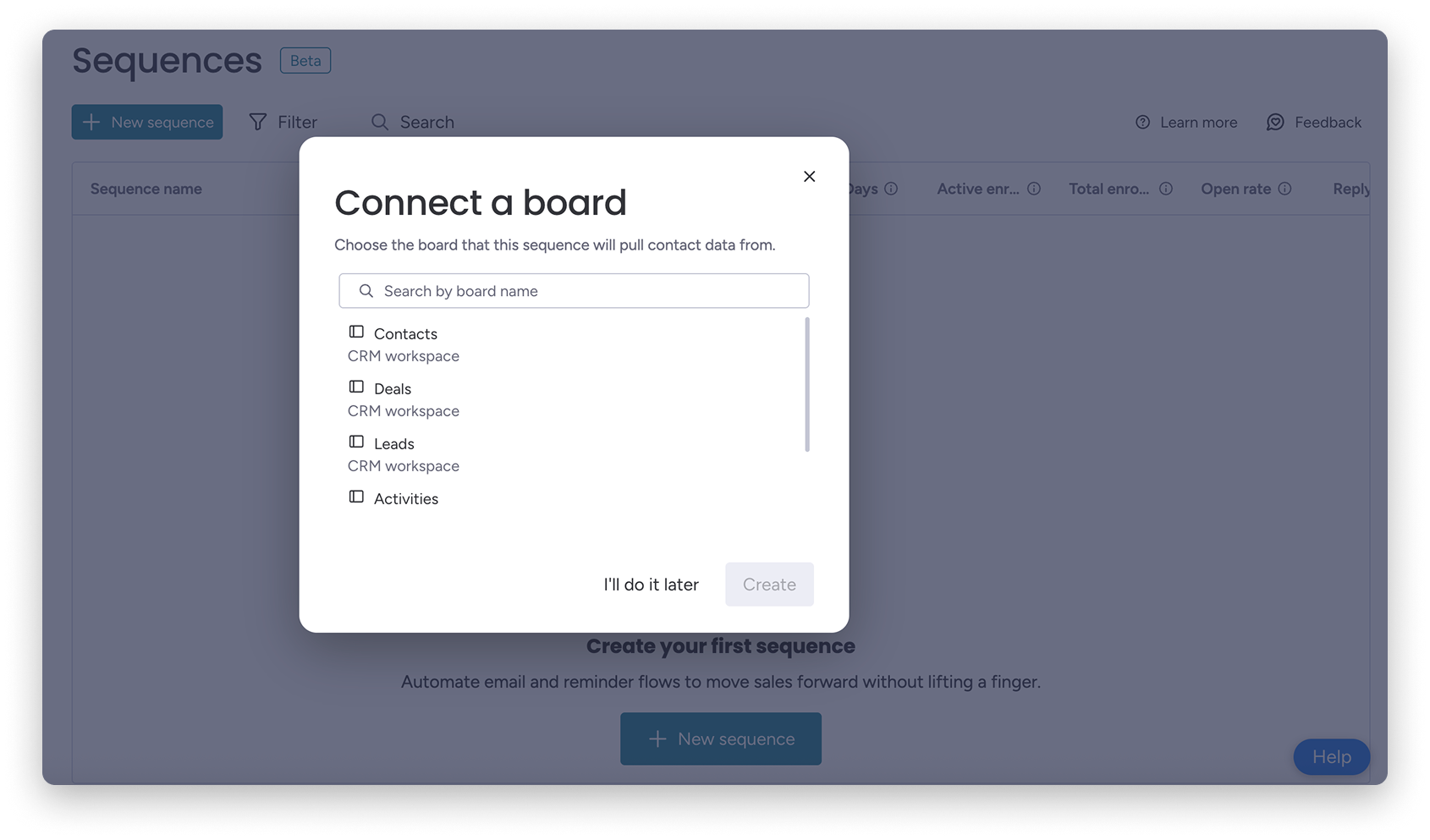
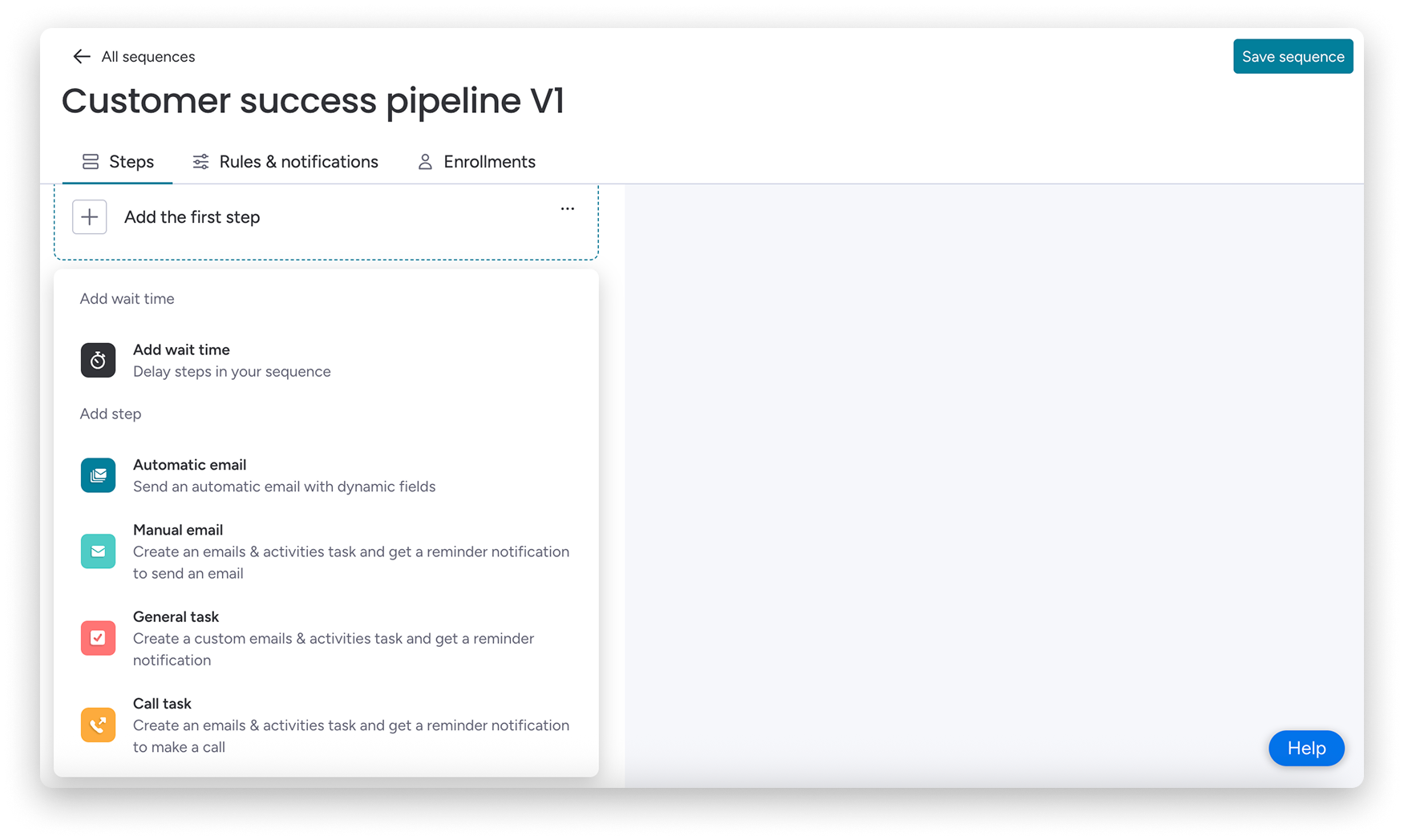
Teraz możesz utworzyć sekwencję. Wybierz jeden z elementów z menu. Dostępne opcje:
- Dodaj czas oczekiwania (Add wait time). Możesz opóźnić kroki sekwencji, aby kontrolować czas między działaniami i określić, w jakiej kolejności oraz w jakim czasie mają się odbywać.
- Automatyczne wiadomości e-mail (Automatic emails). Są wysyłane automatycznie zgodnie z harmonogramem i warunkami określonymi w sekwencji. Ich treść możesz dostosować za pomocą dynamicznych pól.
- Ręczne wiadomości e-mail (Manual emails). Utwórz zadanie w sekcji Wiadomości e-mail i aktywności (Emails & Activities), aby otrzymać przypomnienie o wysłaniu wiadomości.
- Zadania ogólne (General tasks). Utwórz własne zadanie w sekcji Wiadomości e-mail i aktywności, aby otrzymać przypomnienie w wyznaczonym terminie. Mogą to być dowolne działania inne niż wysłanie wiadomości e-mail, które trzeba wykonać ręcznie.
- Zadania związane z rozmową telefoniczną (Call tasks). Utwórz zadanie w sekcji Wiadomości e-mail i aktywności, aby wykonać rozmowę telefoniczną i otrzymać przypomnienie w wyznaczonym terminie sekwencji.
Ustawianie warunków dla kroków ręcznych
Uwaga: Ta funkcja jest dostępna tylko w Sekwencjach V2. Aby przejść na wersję V2, zapoznaj się z tym artykułem.
Podczas konfigurowania sekwencji możesz określić, czy ma ona czekać, aż przedstawiciel handlowy oznaczy ręczne zadanie jako wykonane, zanim przejdzie do następnego kroku.
Działa to w następujący sposób:
- Włączone. Gdy potencjalny klient dodany do sekwencji dotrze do kroku ręcznego, sekwencja zostanie automatycznie wstrzymana. Na osi czasu Wiadomości e-mail i aktywności tego klienta pojawi się element. Gdy zadanie zostanie oznaczone jako Wykonane (Done) na osi czasu, sekwencja będzie kontynuowana i przejdzie do następnego kroku.
- Wyłączone. Gdy potencjalny klient dodany do sekwencji dotrze do kroku ręcznego, przedstawiciel handlowy otrzyma przypomnienie. Po wysłaniu powiadomienia sekwencja będzie kontynuowana i przejdzie do następnego kroku.
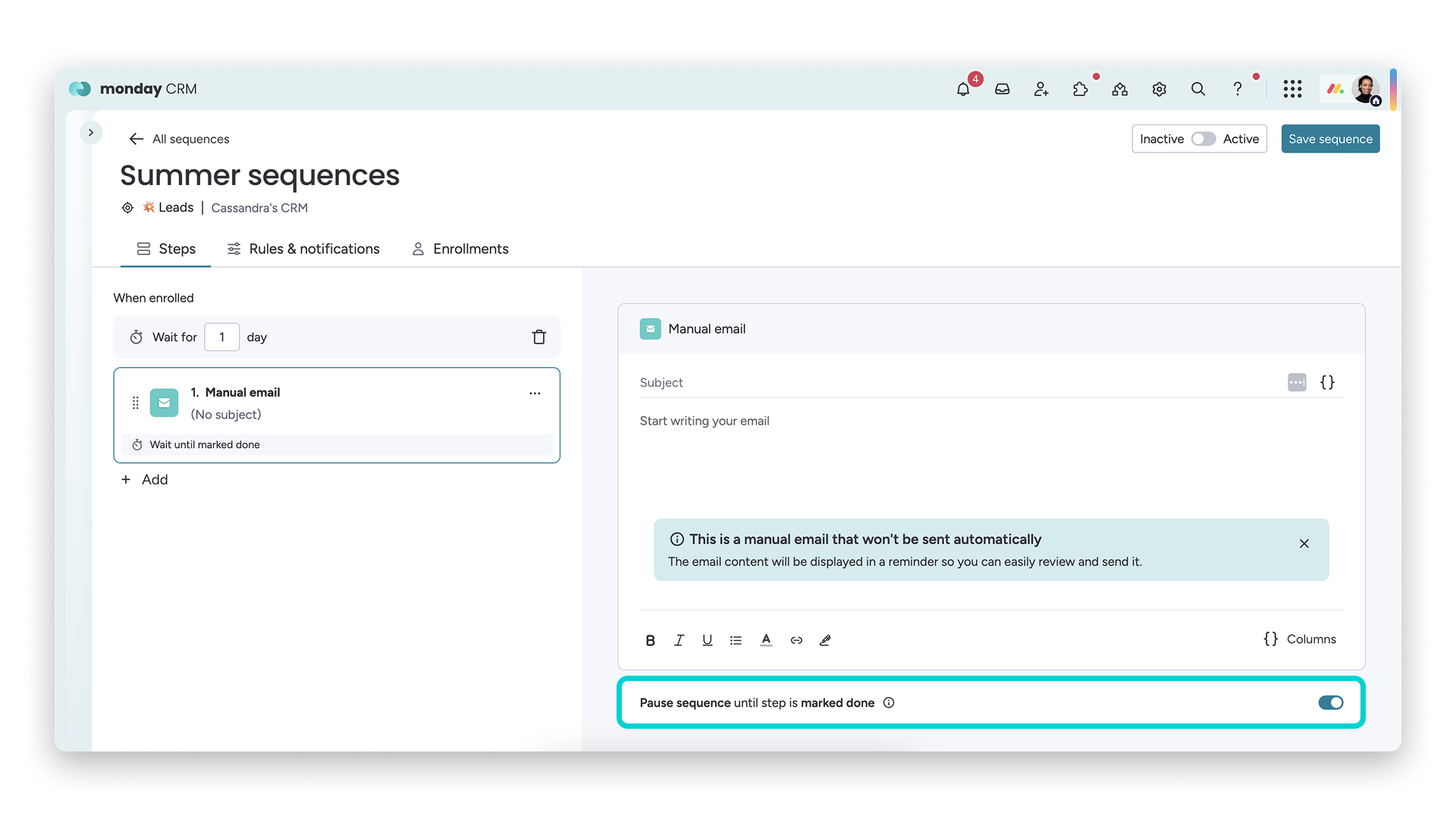
Podczas konfigurowania Ręcznej wiadomości e-mail, Zadania związanego z rozmową telefoniczną lub Zadania ogólnego znajdziesz to ustawienie u dołu edytora po prawej stronie ekranu. Nazywa się Wstrzymaj sekwencję do czasu oznaczenia kroku jako wykonanego (Pause sequence until step is marked done):
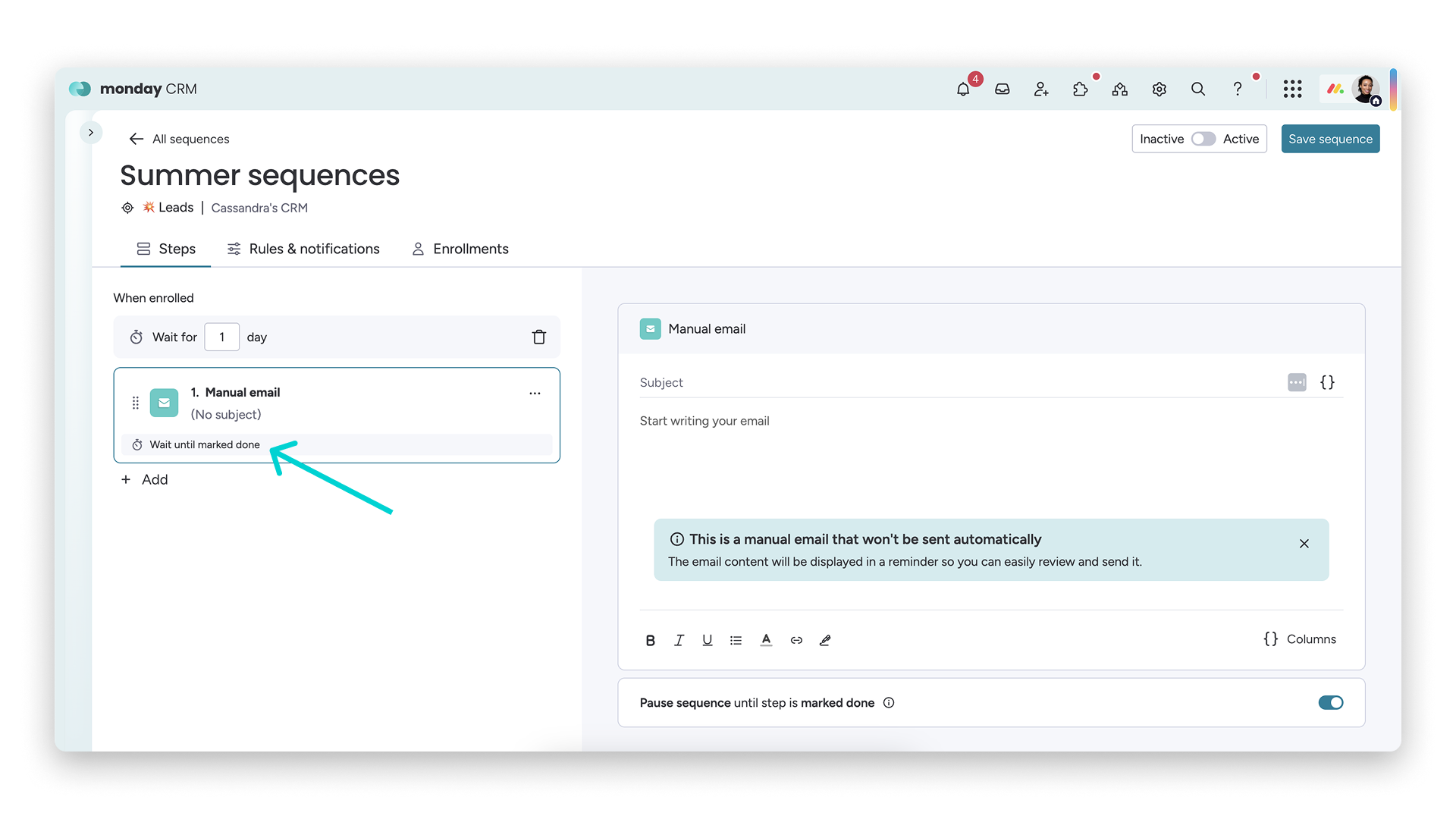
Gdy to ustawienie jest włączone, na liście kroków po lewej stronie ekranu zobaczysz informację Czekaj na oznaczenie jako wykonane (Wait until marked done):
Gdy to ustawienie jest włączone, możesz oznaczyć krok ręczny jako Wykonany na dwa sposoby.
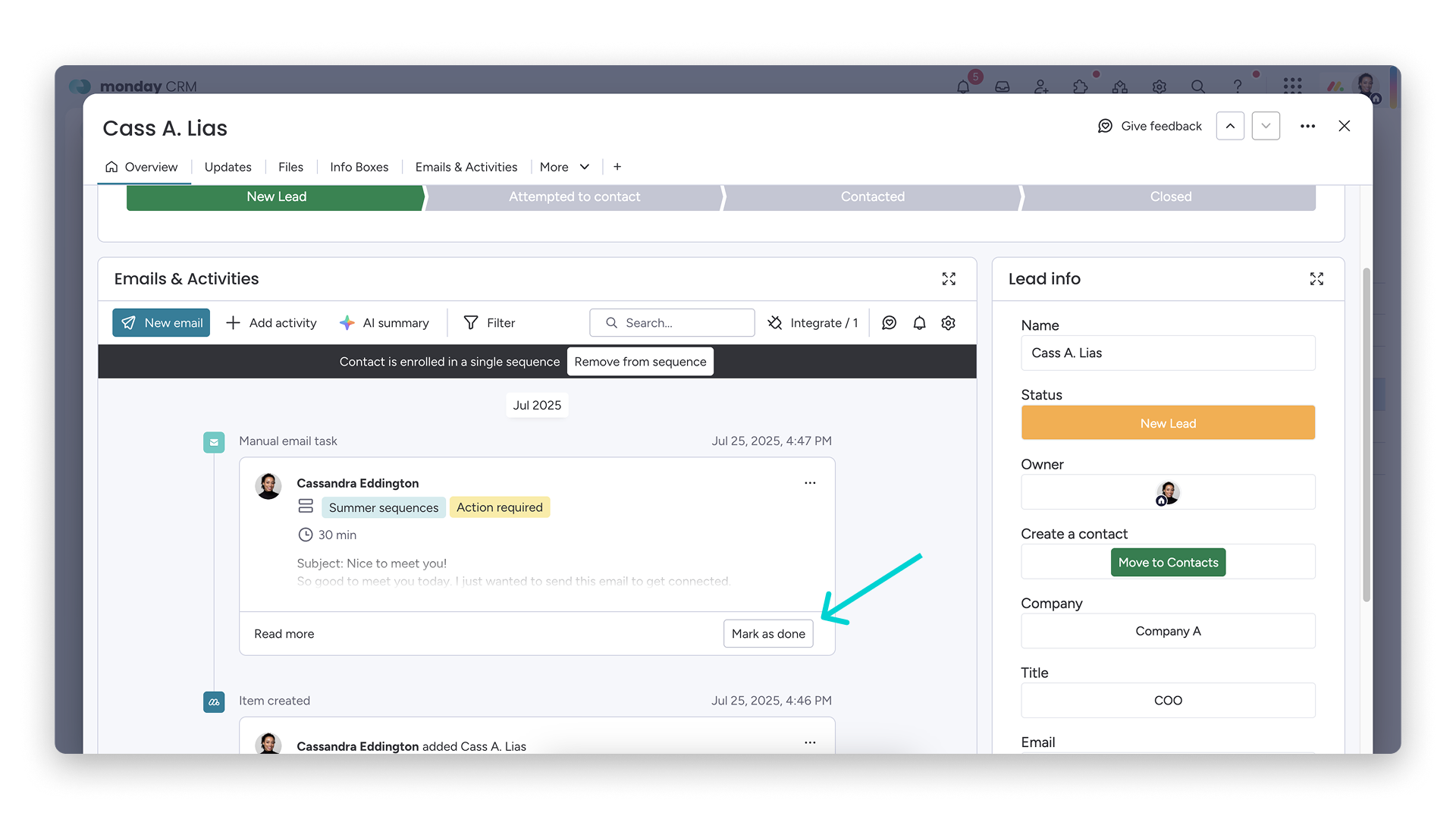
- Oś czasu Wiadomości e-mail i aktywności. Zadanie będzie widoczne na osi czasu. Możesz tam wybrać Oznacz jako wykonane (Mark as done).
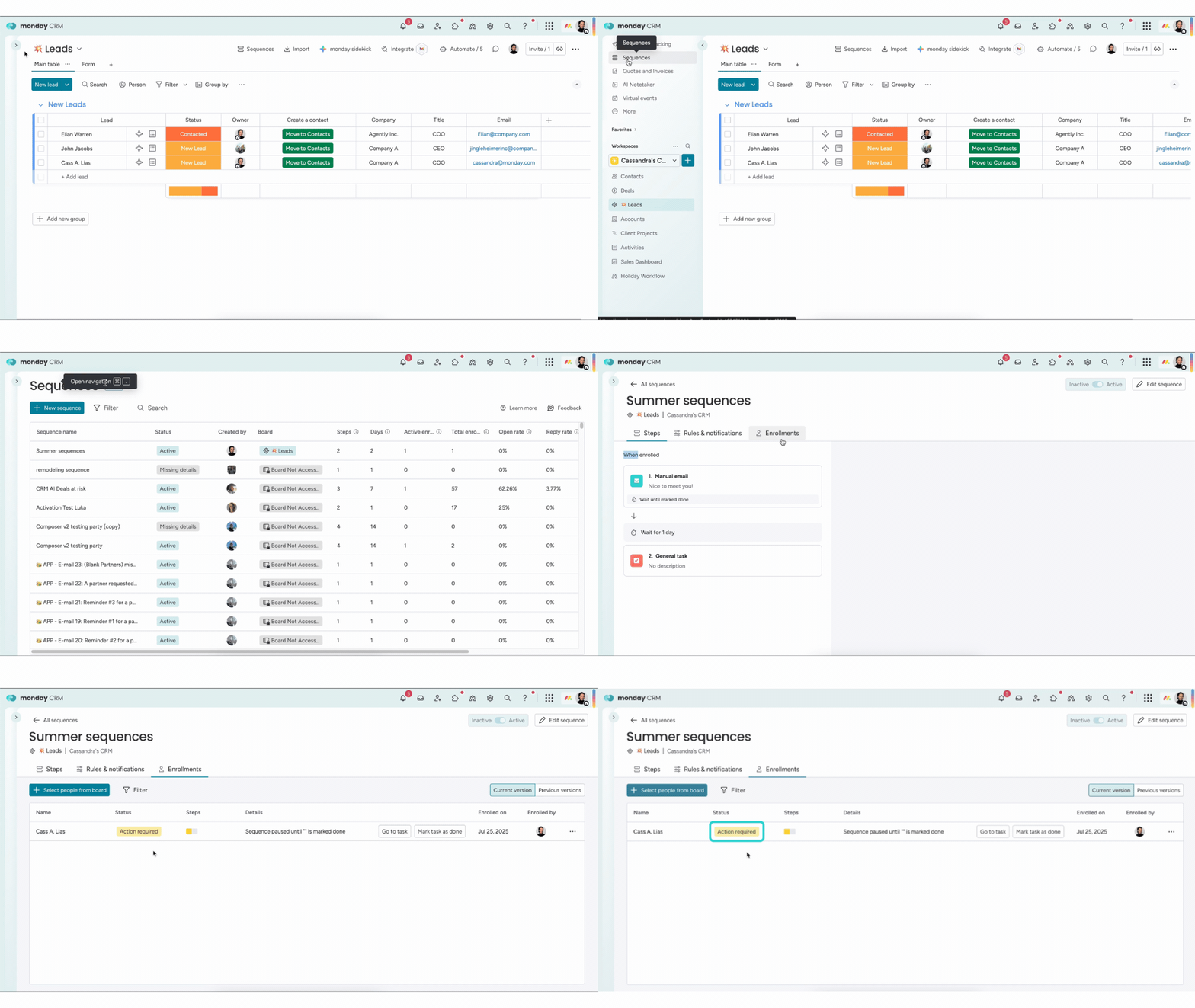
- Karta Zgłoszenia do sekwencji. Po otwarciu karty Zgłoszenia (Enrollments) sekwencji zobaczysz pełną listę potencjalnych klientów dodanych do niej. Obok nazwy klienta, dla którego trzeba wykonać i oznaczyć jako wykonany krok ręczny, zobaczysz Wymagane działanie (Action required). Na tej karcie możesz kliknąć Przejdź do zadania (Go to task) lub Oznacz zadanie jako wykonane (Mark task done).
Dodawanie czasu oczekiwania między krokami
Użyj opcji Dodaj czas oczekiwania, aby opóźnić następny krok sekwencji.
- Czas oczekiwania określa się w dniach.
- Czas oczekiwania decyduje o tym, kiedy będzie można wykonać następny krok.
- W przypadku kroków z automatyczną wiadomością e-mail wiadomość zostanie wysłana po upływie czasu oczekiwania, jeśli będzie to zgodne z ustawieniami Strefa czasowa i okno wysyłki (Time zone & send window).
Przykładowa sekwencja może wyglądać tak:
- Wykonaj początkowe kroki
- Odczekaj 2 dni
- Wykonaj kolejne kroki
Aby dodać opóźnienie między krokami, wybierz opcję Dodaj czas oczekiwania z przycisku +Dodaj (+Add):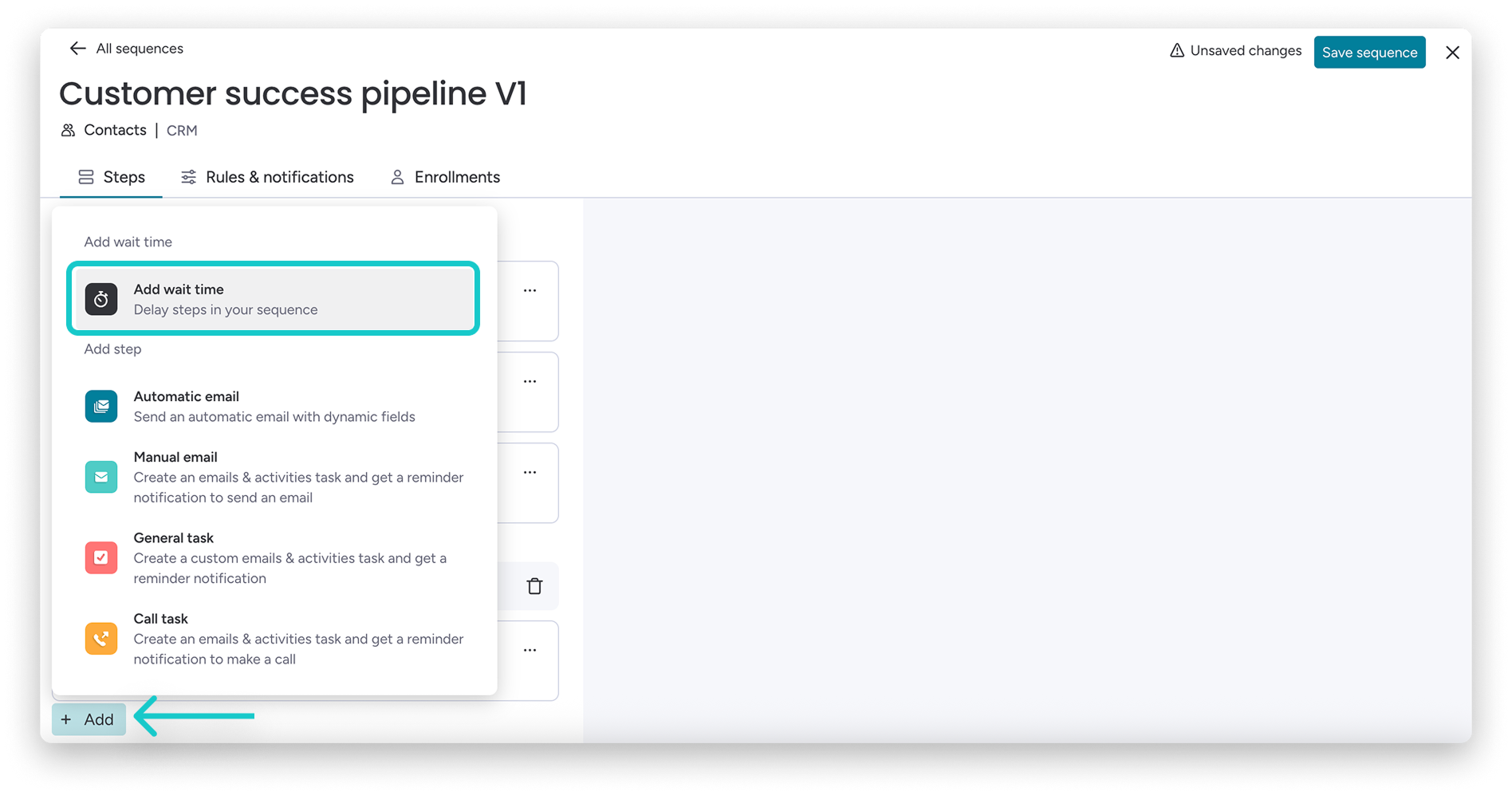
Wybierz, ile dni ma upłynąć między krokami: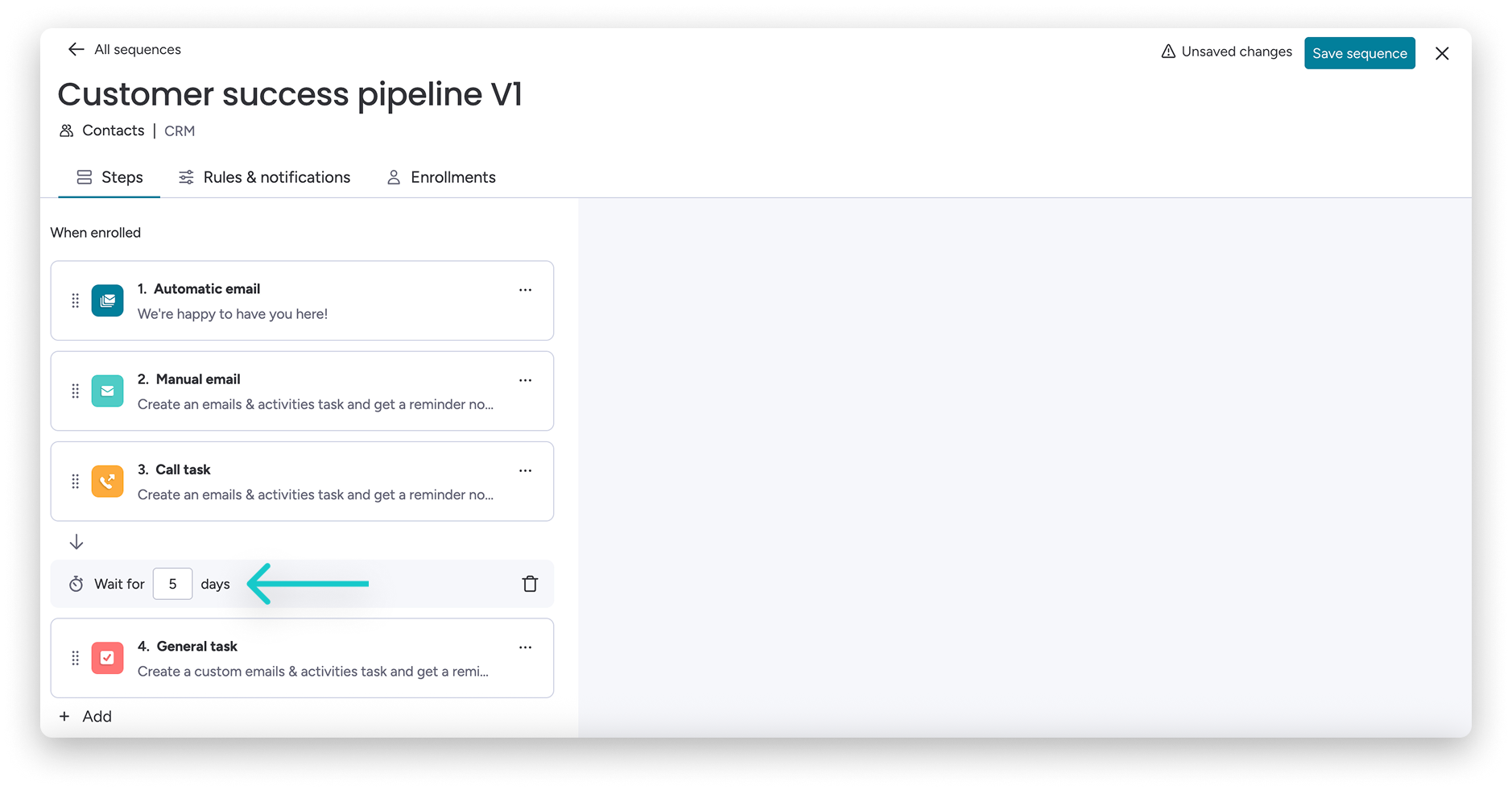
Wątki wiadomości e-mail
Jeśli sekwencja zawiera więcej niż jedną automatyczną wiadomość e-mail, pole wyboru Wątki wiadomości e-mail (Email threading) pozwala zdecydować, czy kolejna wiadomość zostanie wysłana jako odpowiedź na poprzednią automatyczną wiadomość (w ramach tej samej konwersacji), czy jako nowa wiadomość (rozpoczynająca nową konwersację w skrzynce odbiorczej).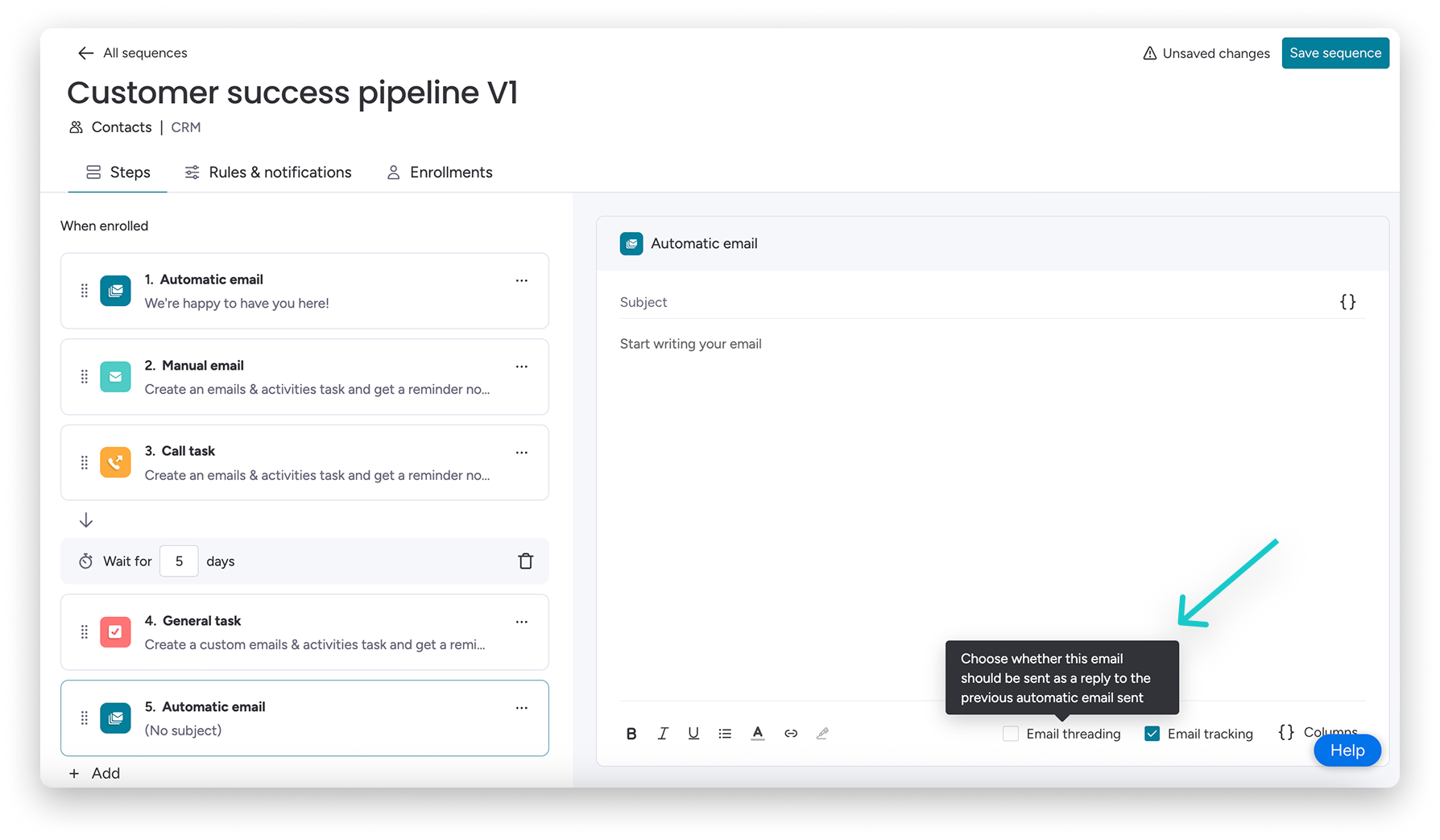
Zmień kolejność kroków
Aby zmienić kolejność kroków, użyj uchwytu po prawej stronie każdego z nich: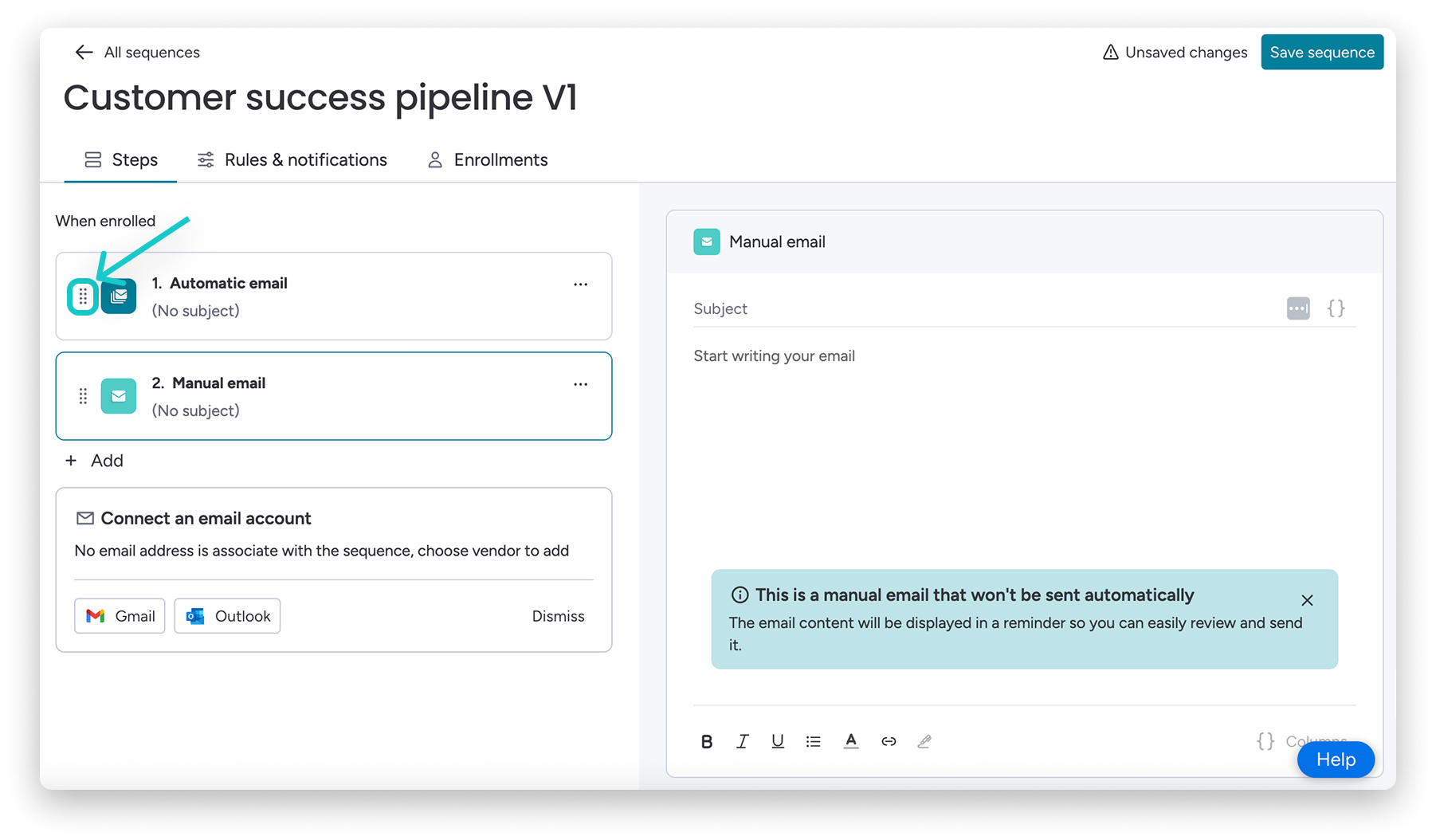
Możesz też dostosować krok. Kliknij menu z trzema kropkami po jego prawej stronie i wybierz jedną z opcji z menu rozwijanego: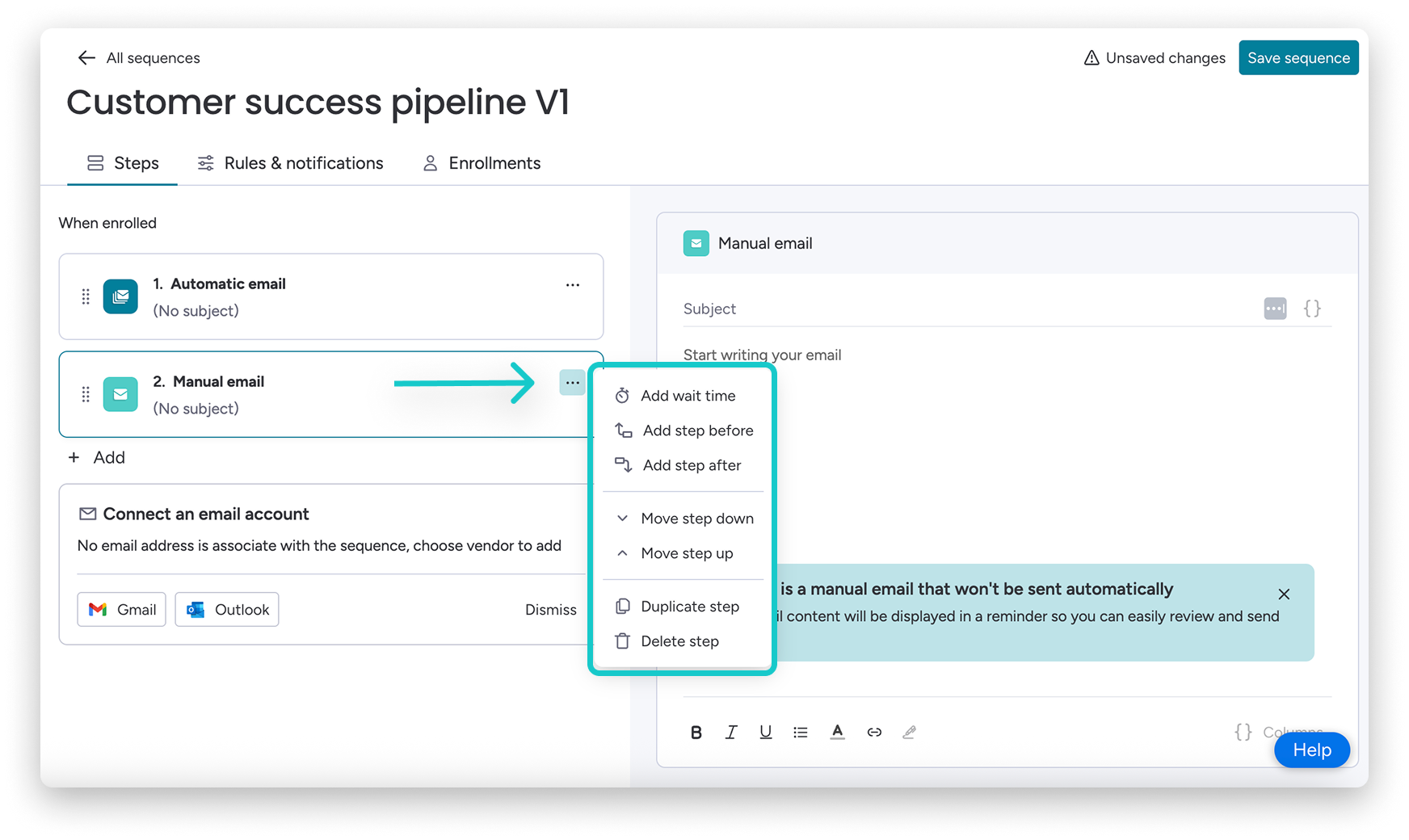
Zapisz wersję roboczą
Po utworzeniu kroków możesz zapisać sekwencję jako wersję roboczą. Będzie nieaktywna do czasu skonfigurowania Reguł i powiadomień (Rules & notifications), które opisano w dalszej części artykułu. 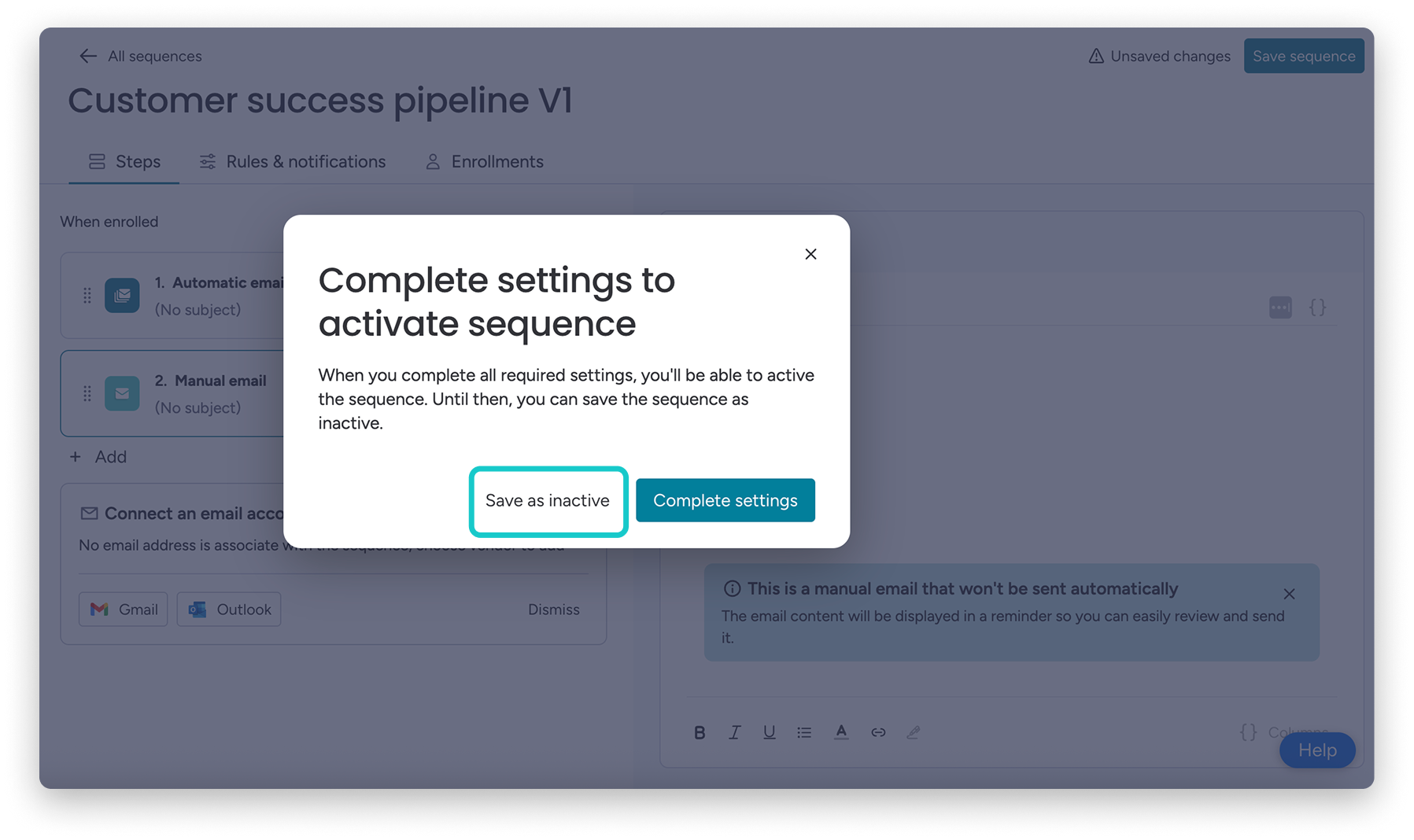
Tworzenie wiadomości e-mail
W sekwencji możesz skonfigurować ręczne lub automatyczne wiadomości e-mail. Są one tworzone i wysyłane w sekcji Wiadomości e-mail i aktywności. Edytor wiadomości e-mail ma taki sam układ. Możesz wpisywać i edytować tekst, formatować go oraz dodawać linki.
Ręczne wiadomości e-mail
Pamiętaj, że przed wysłaniem ręcznej wiadomości e-mail możesz ją dostosować. Temat wiadomości będzie widoczny po lewej stronie, co ułatwi śledzenie kroków sekwencji.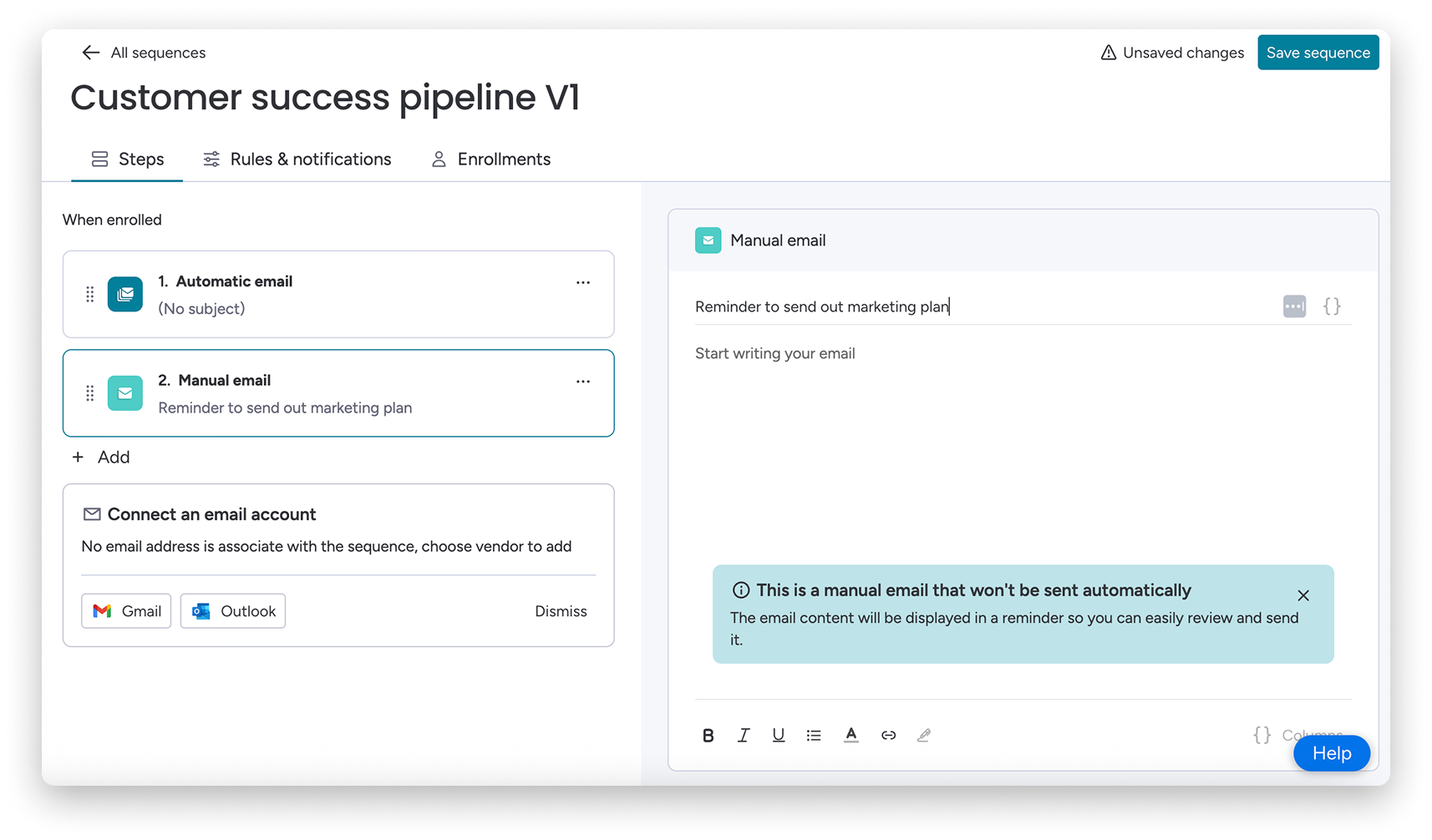
Automatyczne wiadomości e-mail
Możesz dowolnie dostosować treść wiadomości. Ponieważ zostanie wysłana automatycznie, warto użyć dynamicznych pól, aby ją spersonalizować. Aby wstawić dynamiczne pola do wiadomości, użyj przycisku { } Kolumny ({ } Columns). Możesz pobrać dane z dowolnej kolumny na tablicy. 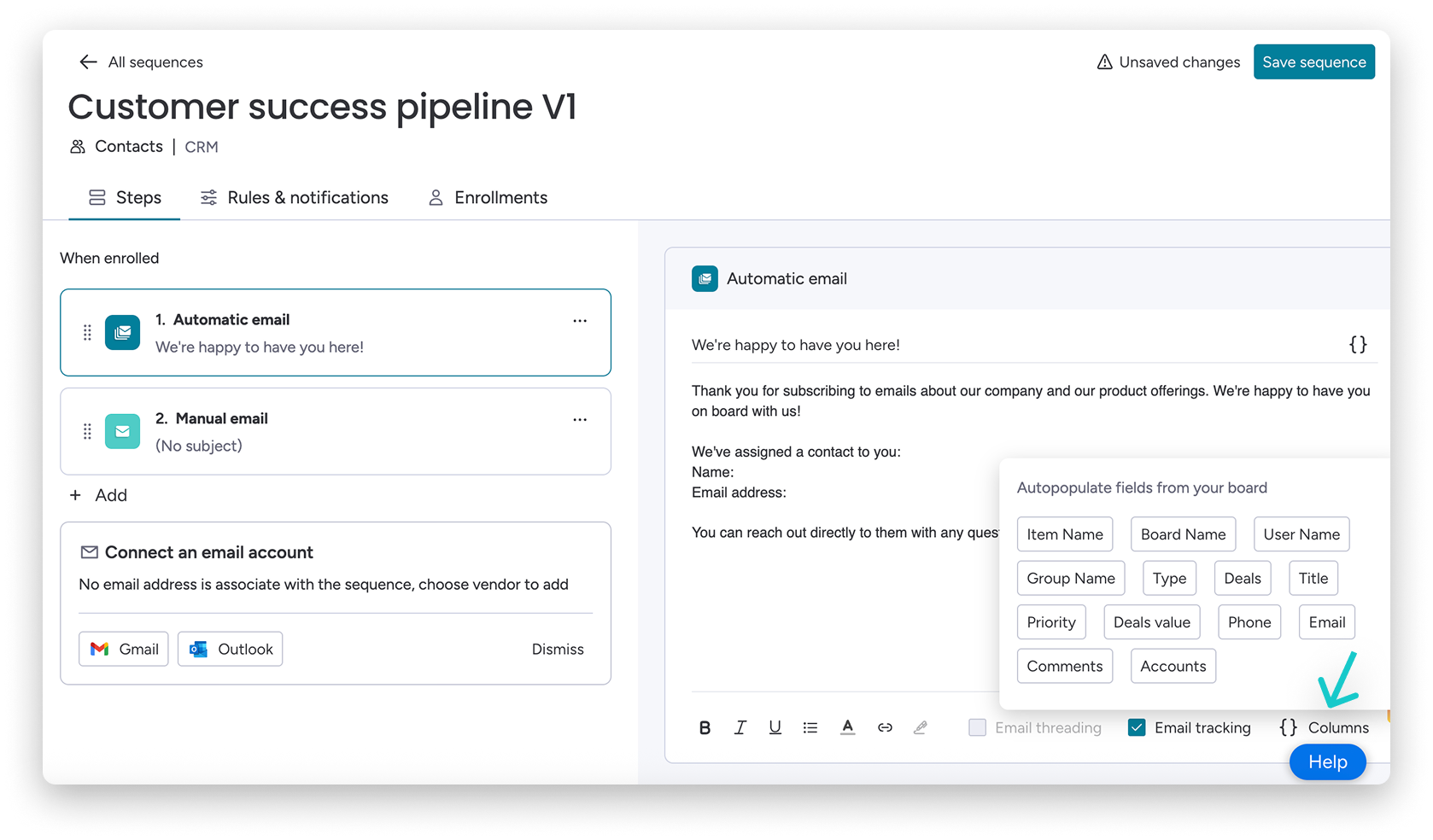
Wersje robocze wiadomości e-mail są automatycznie zapisywane w sekwencji.
Do każdej automatycznej wiadomości e-mail możesz też dodać link do rezygnacji z subskrypcji:
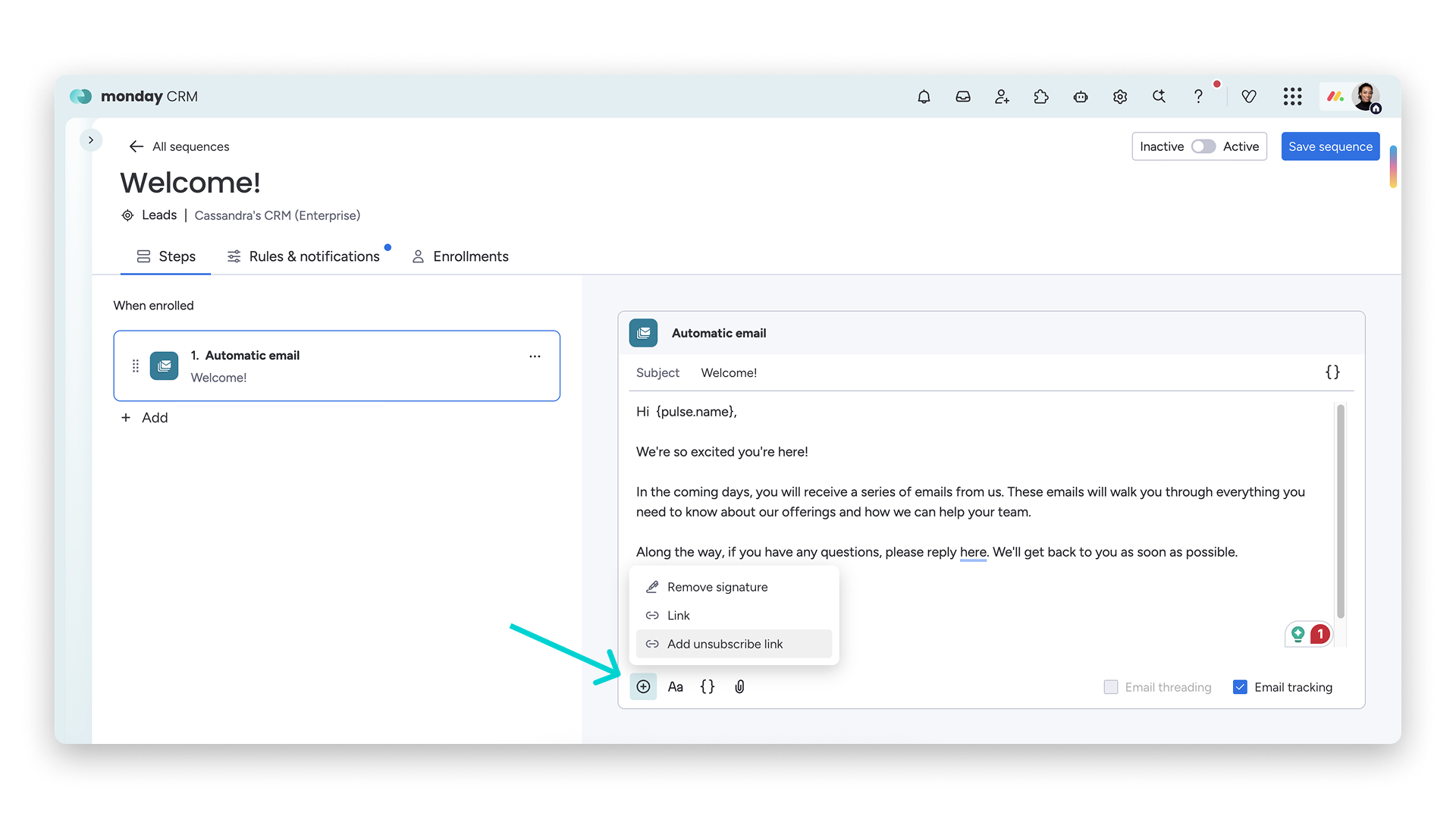
Uwaga: Sekwencje nie obsługują obecnie szablonów wiadomości e-mail ani kodu HTML.
Dodawanie załączników do automatycznych wiadomości e-mail
Uwaga: Ta funkcja jest dostępna tylko w Sekwencjach V2. Aby przejść na wersję V2, zapoznaj się z tym artykułem.
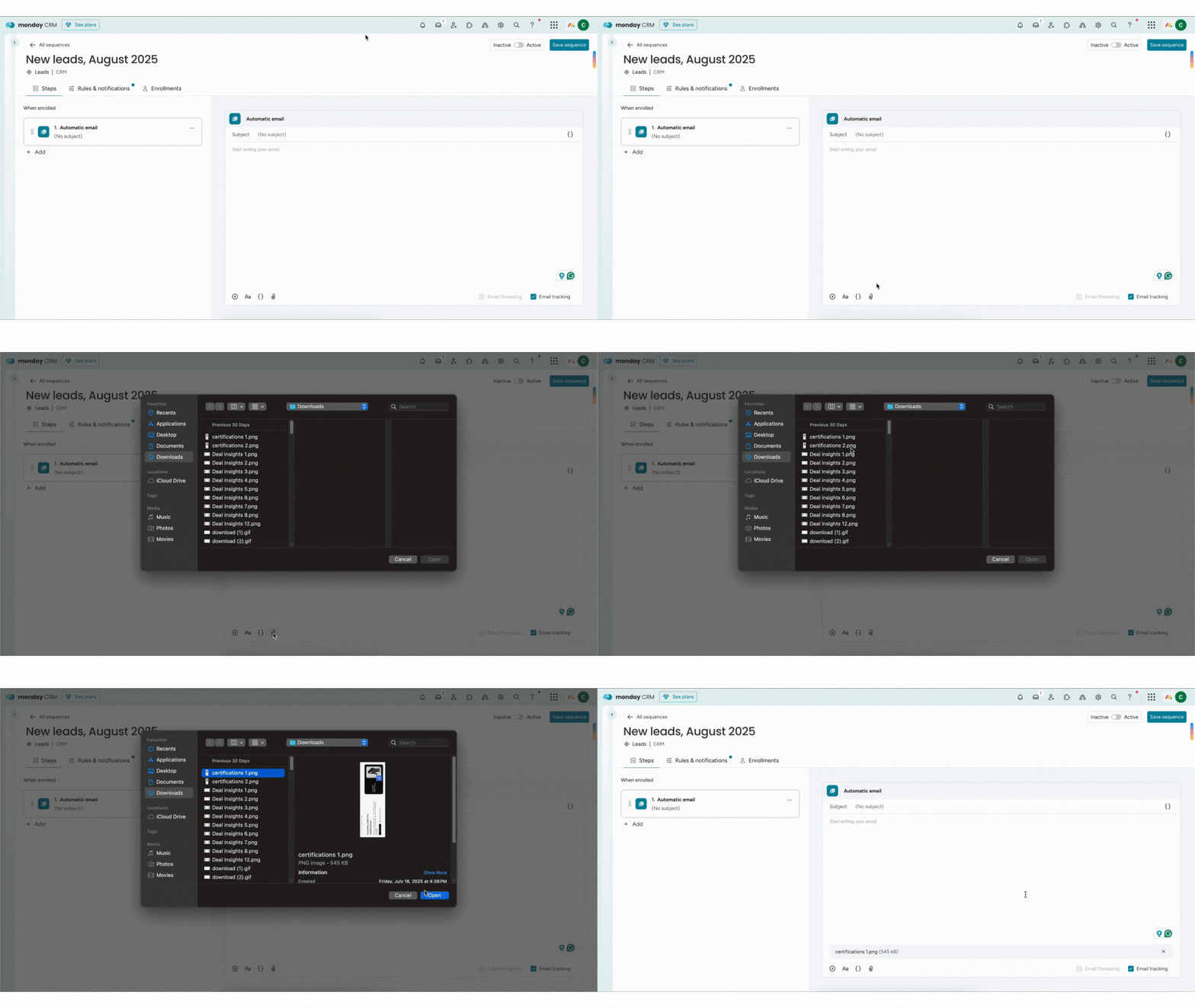
Do automatycznych wiadomości e-mail w sekwencji możesz dodawać załączniki. Łączny rozmiar załączników nie może przekraczać 15 MB. Aby dodać załącznik, przeciągnij plik i upuść go w edytorze albo kliknij ikonę spinacza i wybierz plik na komputerze:
Utwórz podpis
Aby utworzyć podpis, otwórz Ustawienia CRM (CRM settings) z menu u góry. Wybierz Podpis e-mail (Email signature) z menu po lewej stronie. Wpisz podpis i zapisz go:
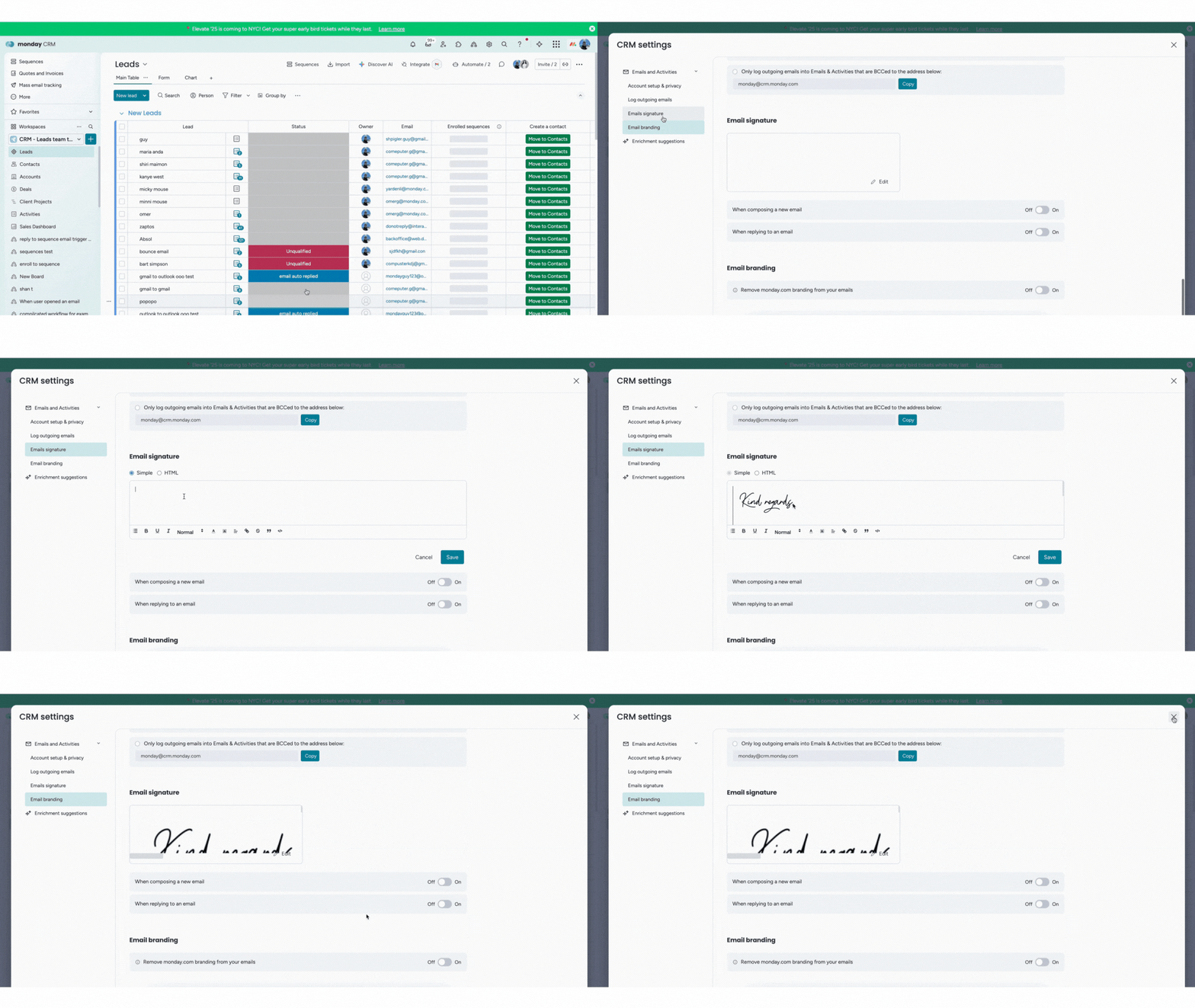
Możesz też włączyć ustawienie, które automatycznie dodaje podpis do każdej nowej wiadomości e-mail.
Każdy użytkownik konta może ustawić tylko jeden podpis e-mail. Podpisów nie można udostępniać innym użytkownikom.
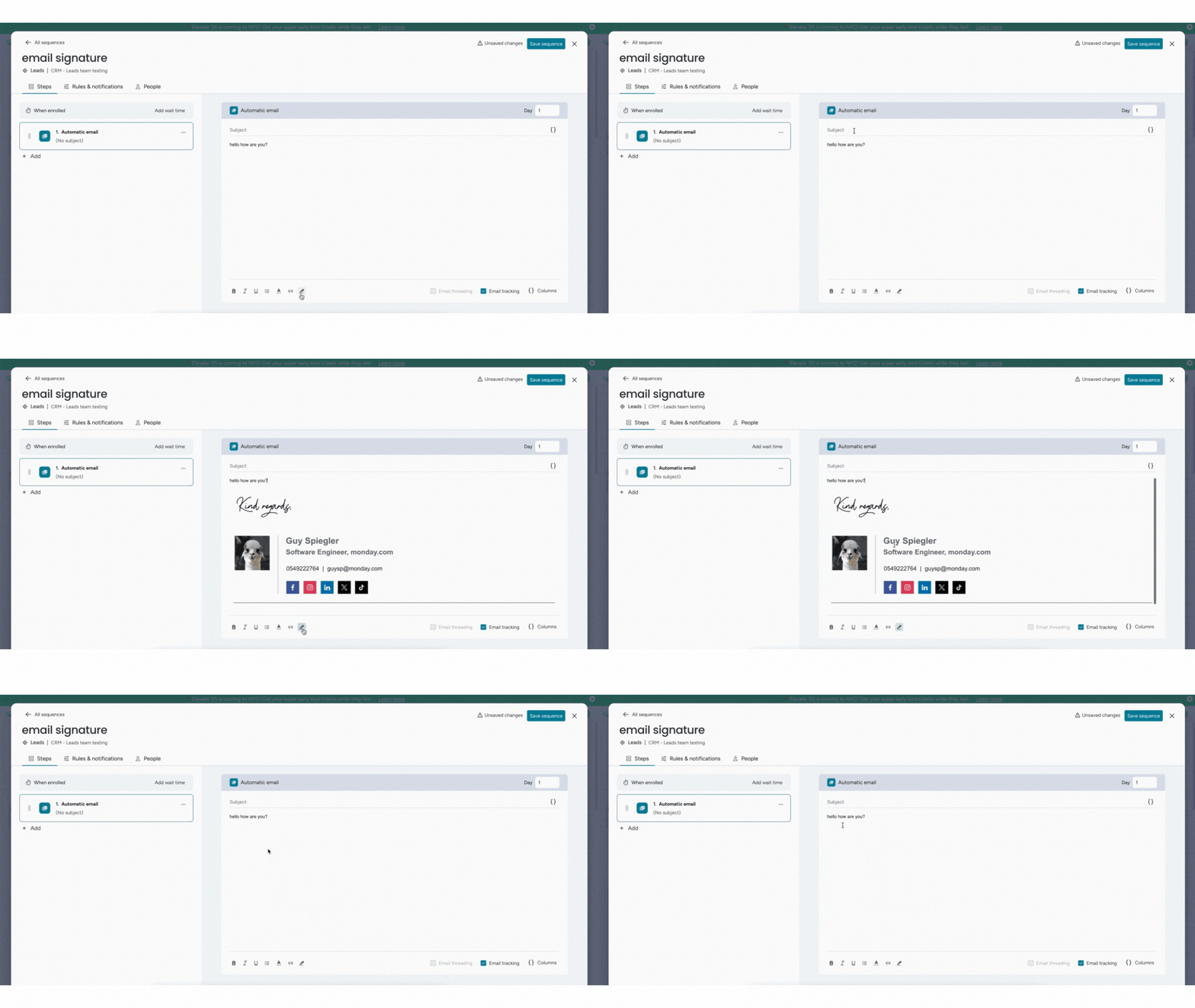
Dodaj podpis e-mail
Jeśli podpisy nie są automatycznie dodawane do nowych wiadomości, możesz wstawić go ręcznie. Aby dodać lub usunąć podpis w edytorze wiadomości, użyj przycisku Dodaj podpis (Add signature):
Reguły i powiadomienia
Otwórz kartę Reguły i powiadomienia, aby dokończyć konfigurację sekwencji. Dostępnych jest kilka opcji, które pozwalają ją dostosować.
Aktywacja sekwencji i dane sekwencji
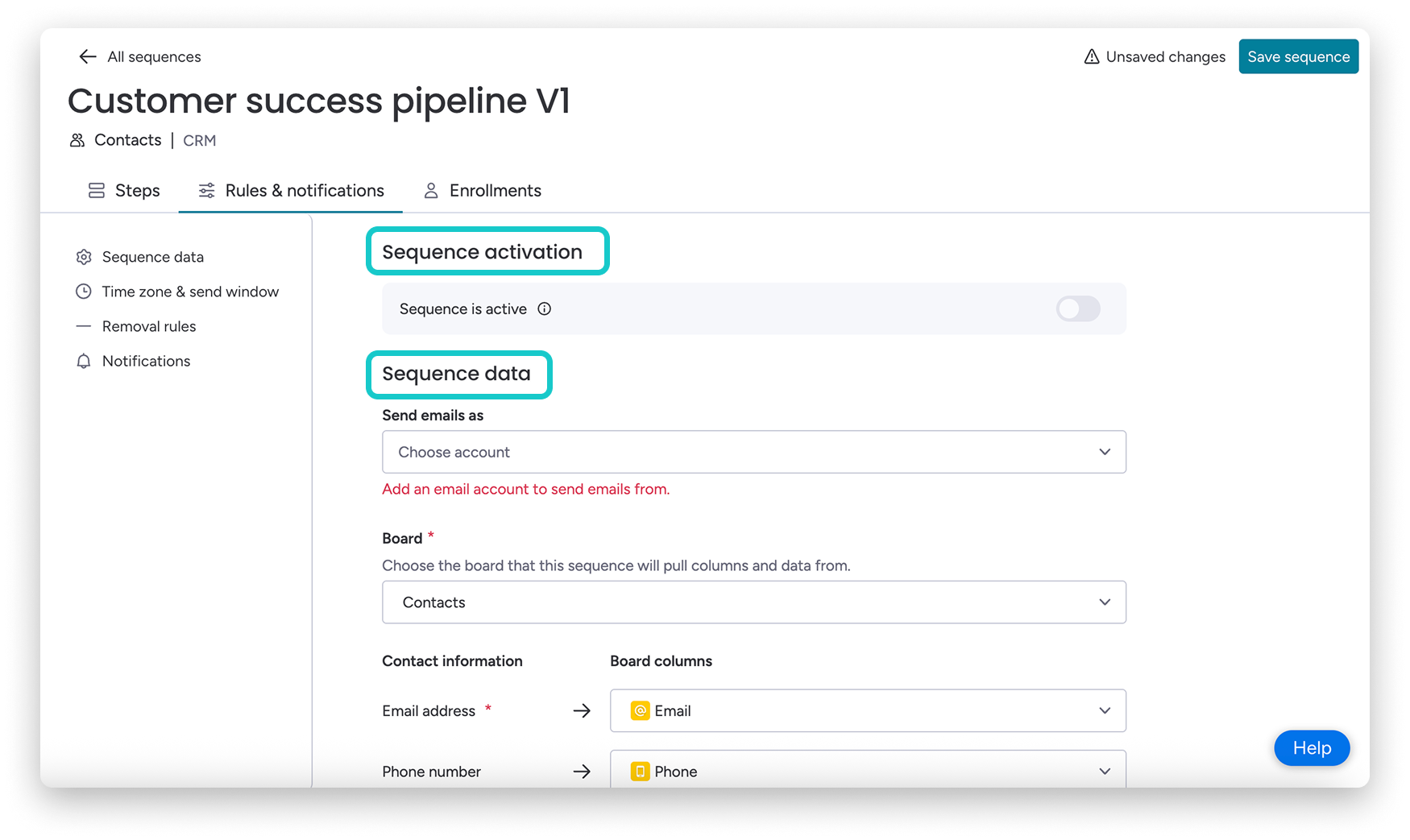
U góry znajdziesz:
- Aktywacja sekwencji (Sequence activation). Po skonfigurowaniu pozostałych ustawień włącz tę opcję, aby aktywować sekwencję. Możesz jej też użyć, aby dezaktywować sekwencję.
Niżej znajdziesz sekcję Dane sekwencji (Sequence data). Możesz w niej określić:
- Wysyłaj wiadomości e-mail jako (Send email as). Wybierz adres e-mail, z którego będą wysyłane wiadomości w sekwencji.
Uwaga: Jako twórca sekwencji możesz wybrać tylko te skrzynki odbiorcze, których jesteś właścicielem, oraz skrzynki udostępnione wszystkim osobom na koncie.
- Tablica (Board). Wybierz tablicę, z której sekwencja będzie pobierać dane. Najczęściej będzie to tablica Kontakty lub Potencjalni klienci.
- Informacje kontaktowe (Contact information). Wybierz kolumny na tablicy, z których będą pobierane adresy e-mail i numery telefonów.
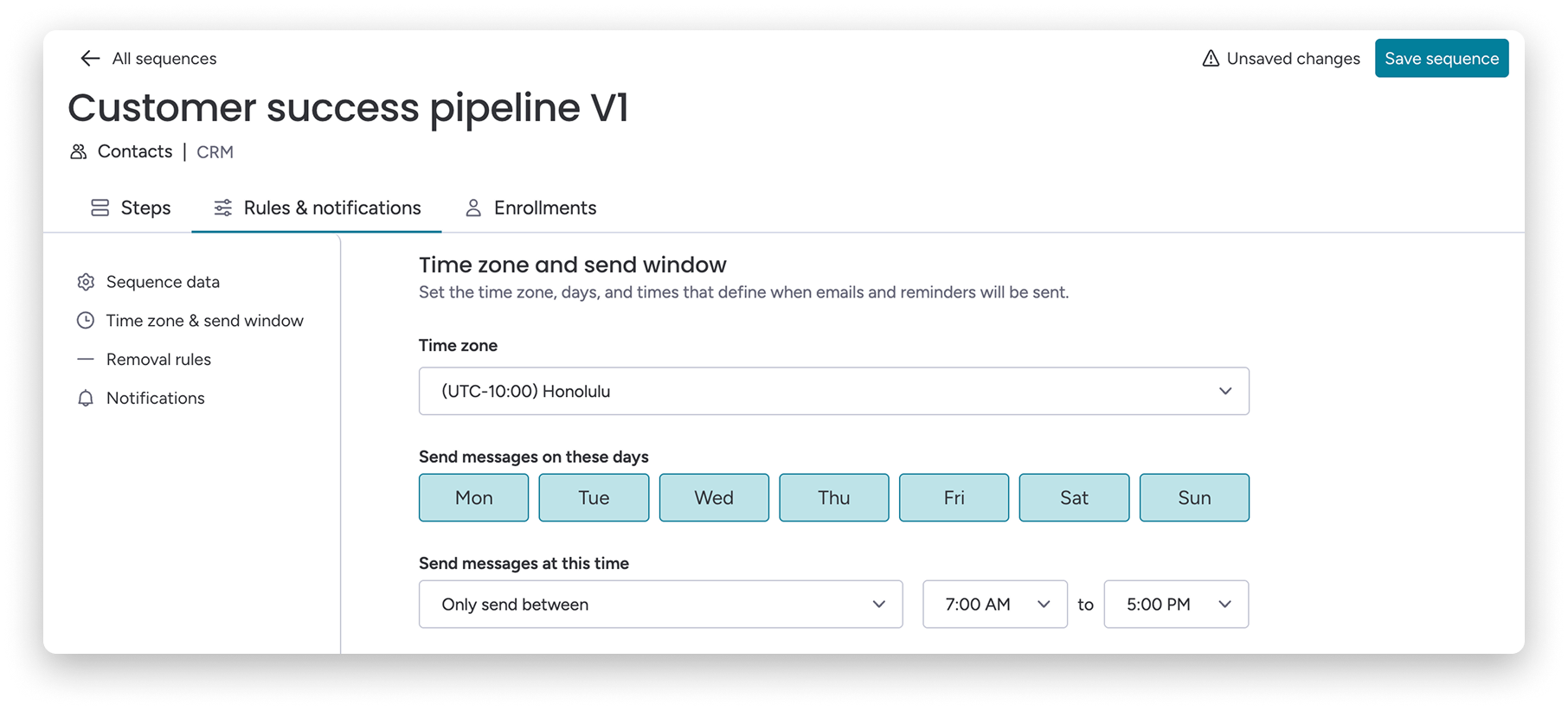
Strefa czasowa i okno wysyłki
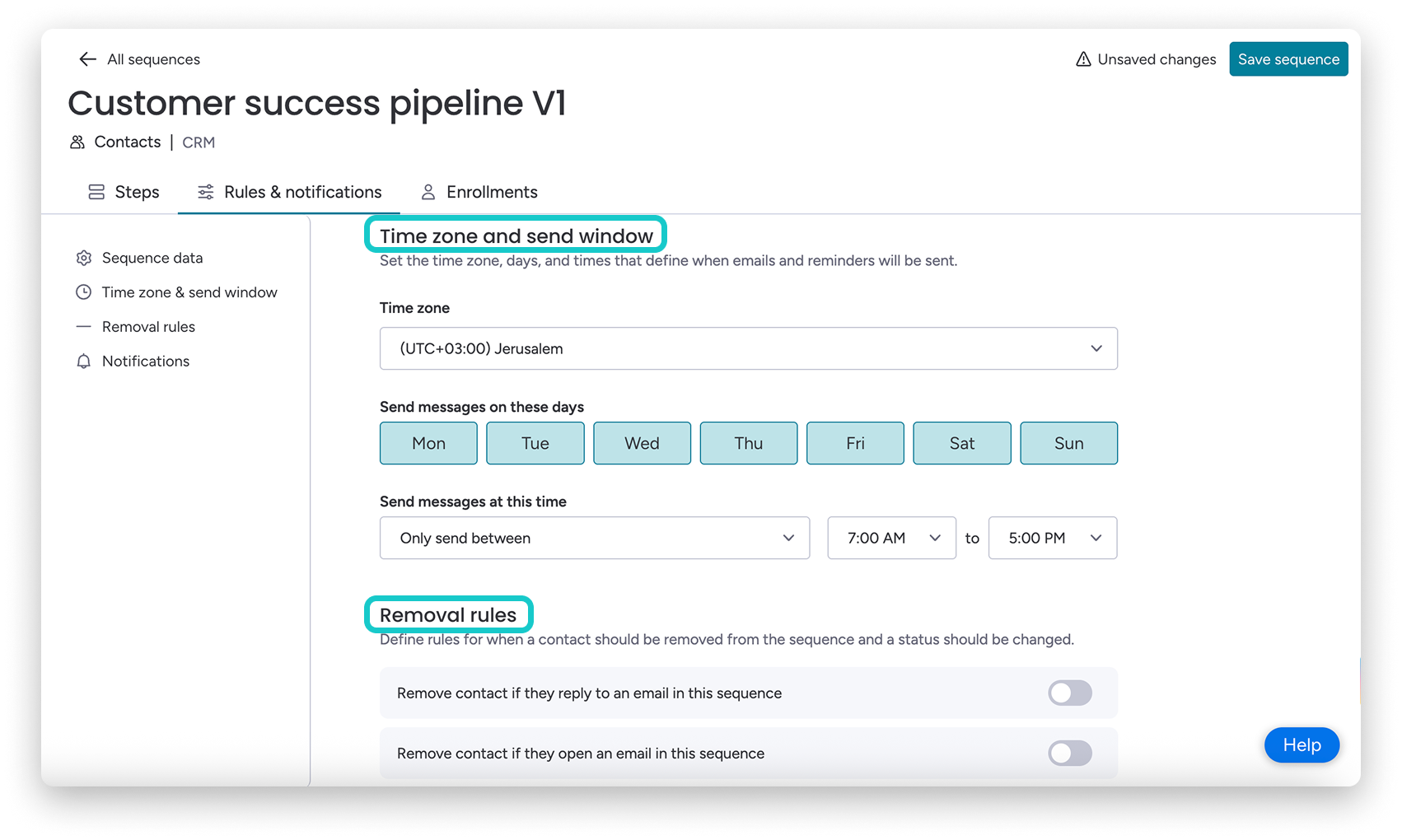
W następnej sekcji określisz strefę czasową i okno wysyłki automatycznych wiadomości e-mail.
- Strefa czasowa (Time zone). Zgodnie z nią będą stosowane reguły dotyczące dni i godzin.
- Wysyłaj wiadomości w te dni (Send message on these days). Możesz pominąć weekendy lub dowolne inne dni tygodnia. Wybrany dzień jest podświetlony na turkusowo.
- Wysyłaj wiadomości o tej porze (Send message at this time). Wybierz przedział czasu, w którym będą wysyłane wiadomości e-mail.
Reguły dotyczące interakcji i usuwania
W następnej sekcji znajdziesz Reguły usuwania (Removal rules). Określają one warunki, po których spełnieniu kontakt lub potencjalny klient zostanie usunięty z sekwencji. Możesz dodać dowolną liczbę reguł. Włącz regułę, aby zastosować ją do sekwencji.
Dostępne opcje:
- Usuń kontakt, jeśli odpowie na wiadomość e-mail z tej sekwencji
- Usuń kontakt, jeśli otworzy wiadomość e-mail z tej sekwencji
- Usuń kontakt, jeśli wiadomość e-mail do niego nie dotrze
- Usuń kontakt, jeśli kliknie link w wiadomości e-mail z tej sekwencji
- Usuń kontakt, jeśli otrzymasz automatyczną odpowiedź na wiadomość e-mail z tej sekwencji (to ustawienie jest w wersji beta)
Po wybraniu dowolnej z tych opcji możesz też wybrać kolumnę statusu na tablicy wskazanej w sekcji Dane sekwencji i zmienić status na konkretną etykietę.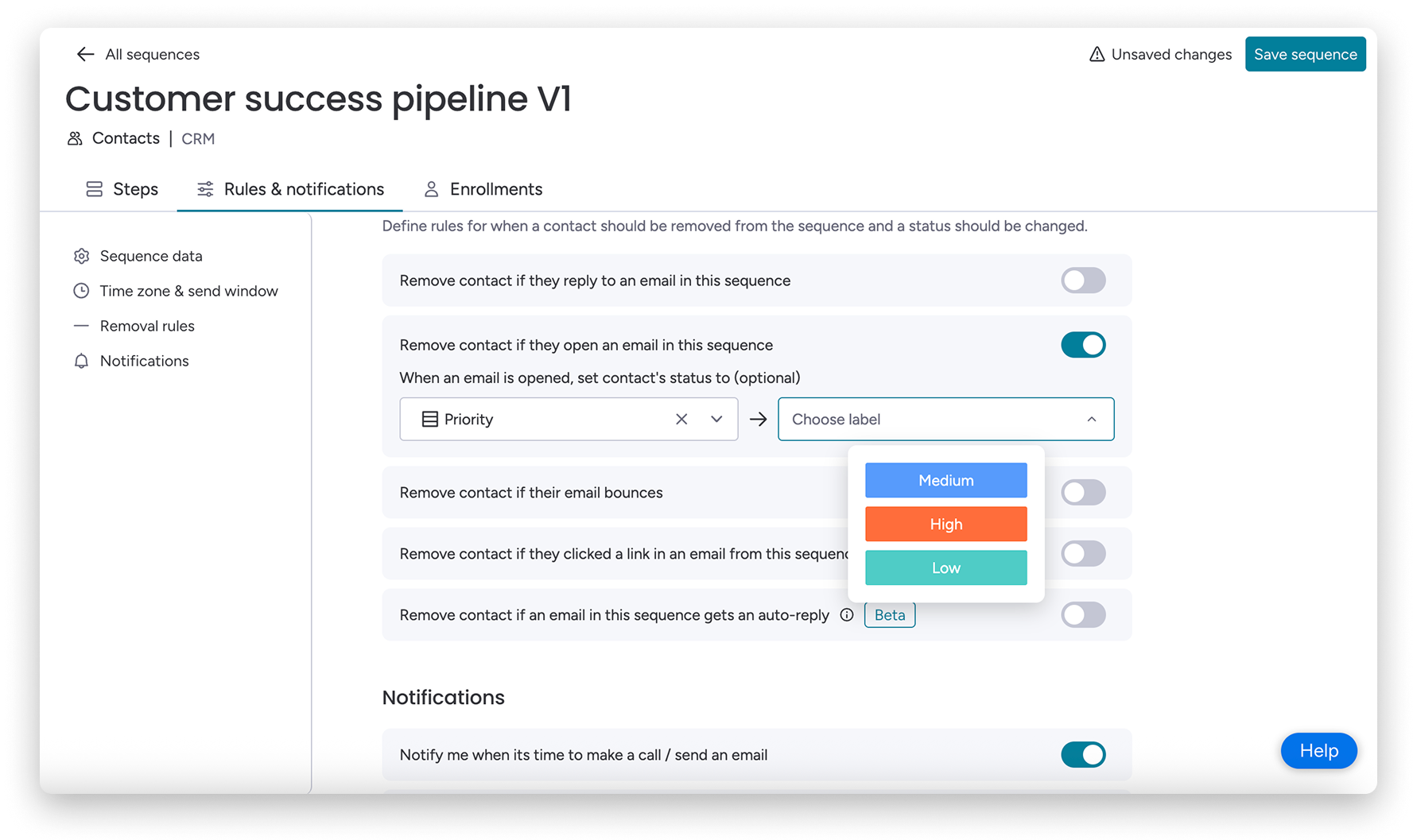
Kontrola rezygnacji z subskrypcji
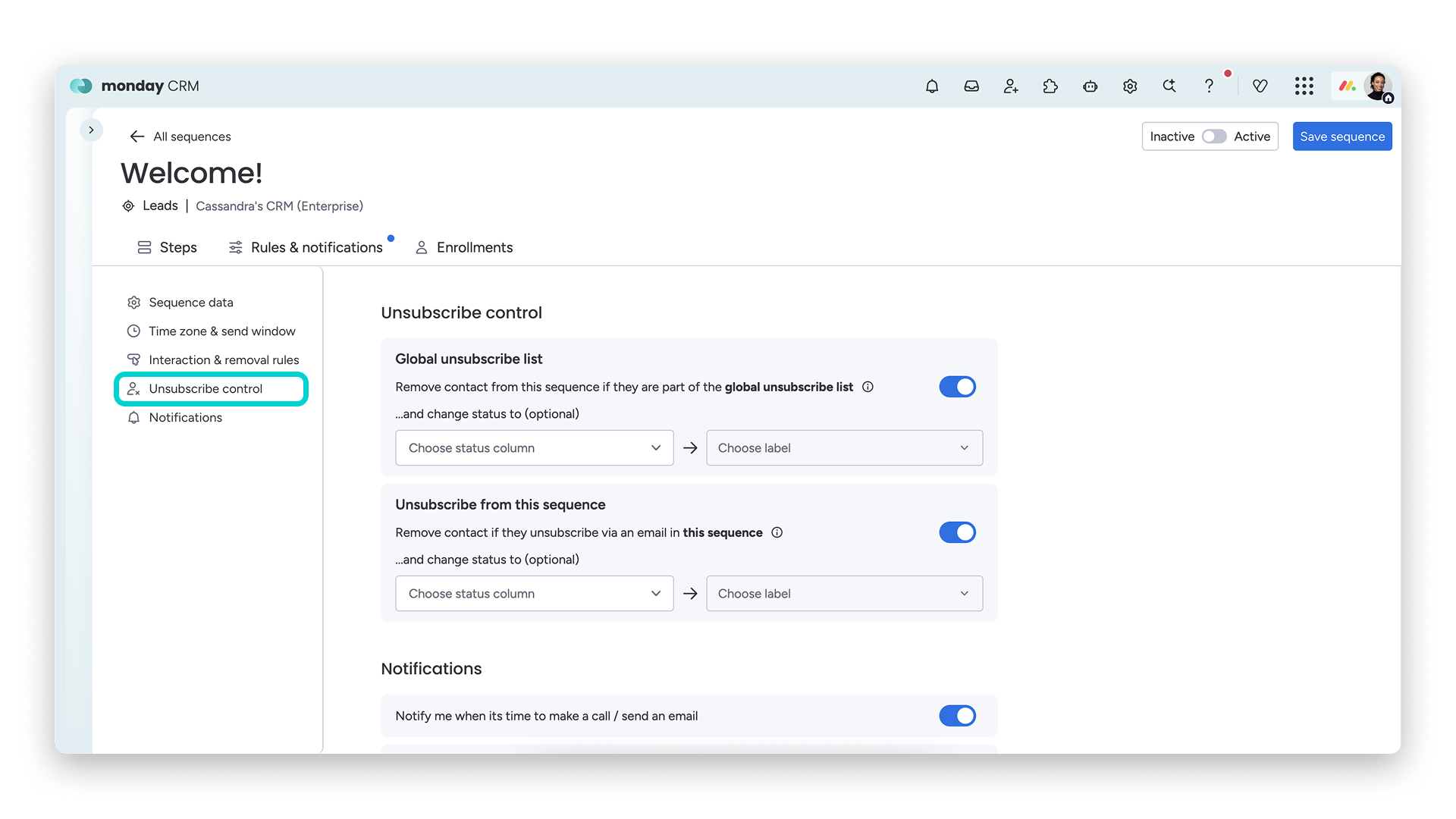
W tej sekcji możesz zmienić ustawienia linków do rezygnacji z subskrypcji i sposób działania sekwencji w przypadku osób, które z niej zrezygnowały.
Dostępne są dwie opcje:
- Usuń kontakt z tej sekwencji, jeśli znajduje się na globalnej liście rezygnacji z subskrypcji. Adres e-mail zostanie usunięty z sekwencji, jeśli jego właściciel kliknie link „Anuluj subskrypcję” w dowolnej wiadomości wysłanej z konta monday CRM.
- Usuń kontakt, jeśli zrezygnuje z subskrypcji przez wiadomość e-mail z tej sekwencji. Adres e-mail zostanie usunięty z sekwencji, jeśli odbiorca kliknie link do rezygnacji w jednej z wiadomości w sekwencji.
Ostrzeżenie: Jeśli spróbujesz wyłączyć opcję Globalna lista rezygnacji z subskrypcji (Global unsubscribe list), zobaczysz ostrzeżenie. Przed kontynuowaniem musisz się z nim zapoznać i zaakceptować je. Zalecamy wyłączać tę opcję tylko wtedy, gdy sekwencja nie zawiera informacji ani ofert handlowych.
Powiadomienia
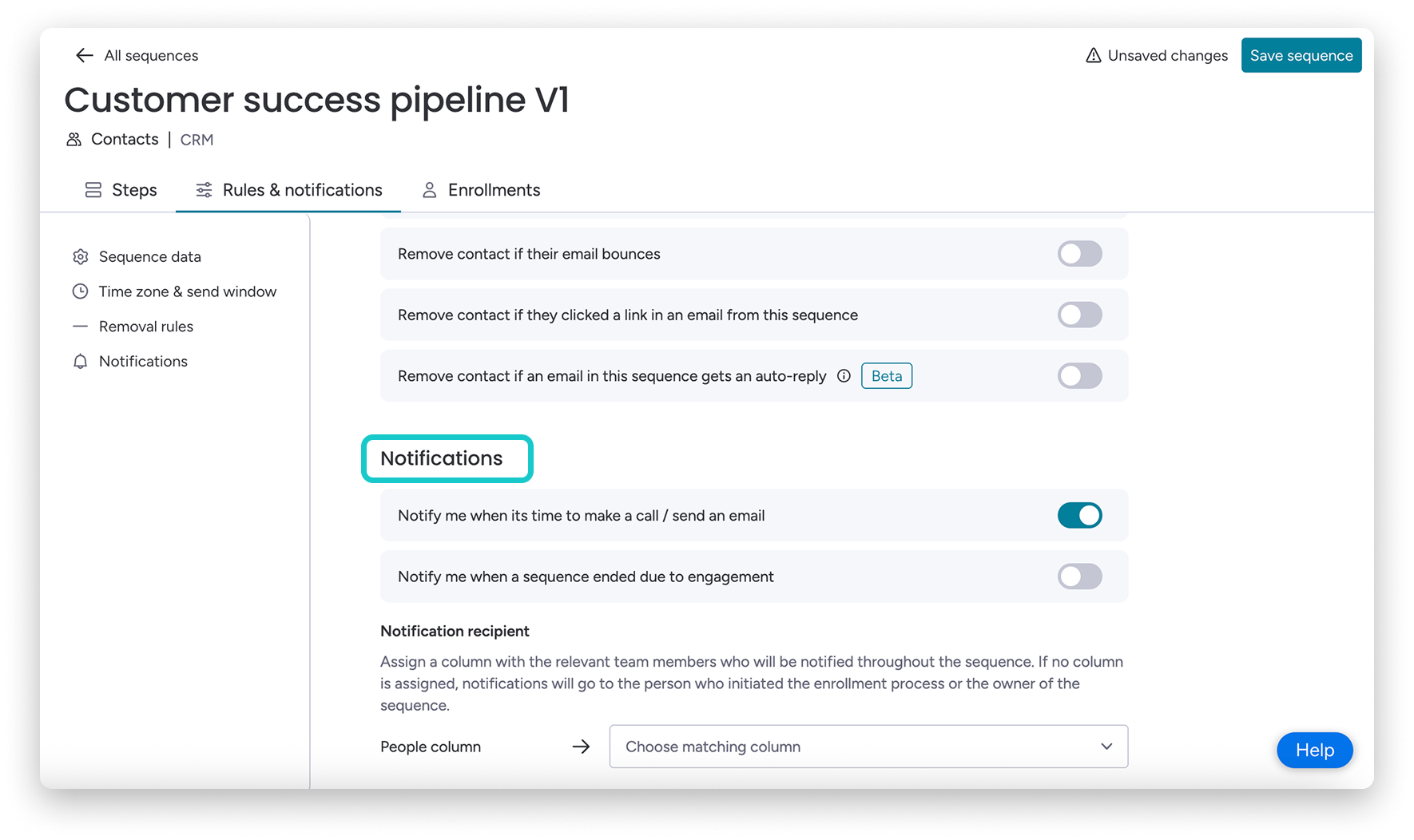
W ostatniej sekcji możesz skonfigurować Powiadomienia. Dostępne opcje:
- Powiadom mnie, gdy nadejdzie czas na wykonanie rozmowy telefonicznej lub wysłanie wiadomości e-mail. Ta opcja jest domyślnie włączona.
- Powiadom mnie, gdy sekwencja zakończy się z powodu interakcji. Ta opcja jest powiązana z regułą z sekcji Reguły usuwania. Jeśli chcesz usuwać osoby, które odpowiedzą na wiadomość e-mail lub ją otworzą, możesz włączyć to powiadomienie, aby otrzymać informację, gdy tak się stanie.
- Odbiorca powiadomień (Notification recipient). Jeśli włączysz powiadomienia w tej sekcji, możesz wybrać ich odbiorcę. Wybierz kolumnę typu Osoby z tablicy wskazanej w sekcji Dane sekwencji.
- Jeśli nikt nie jest przypisany w kolumnie Osoby, powiadomienie o danym kontakcie lub potencjalnym kliencie otrzyma twórca sekwencji.
- Jeśli wyłączysz powiadomienia w tej sekcji, nie musisz wybierać kolumny Osoby.
Aktywuj sekwencję
Po utworzeniu sekwencji i skonfigurowaniu Reguł i powiadomień kliknij Zapisz sekwencję (Save sequence) w prawym górnym rogu. Nastąpi przekierowanie do menedżera Sekwencji.
Aby otworzyć sekwencję, najedź na jej nazwę i kliknij Otwórz (Open):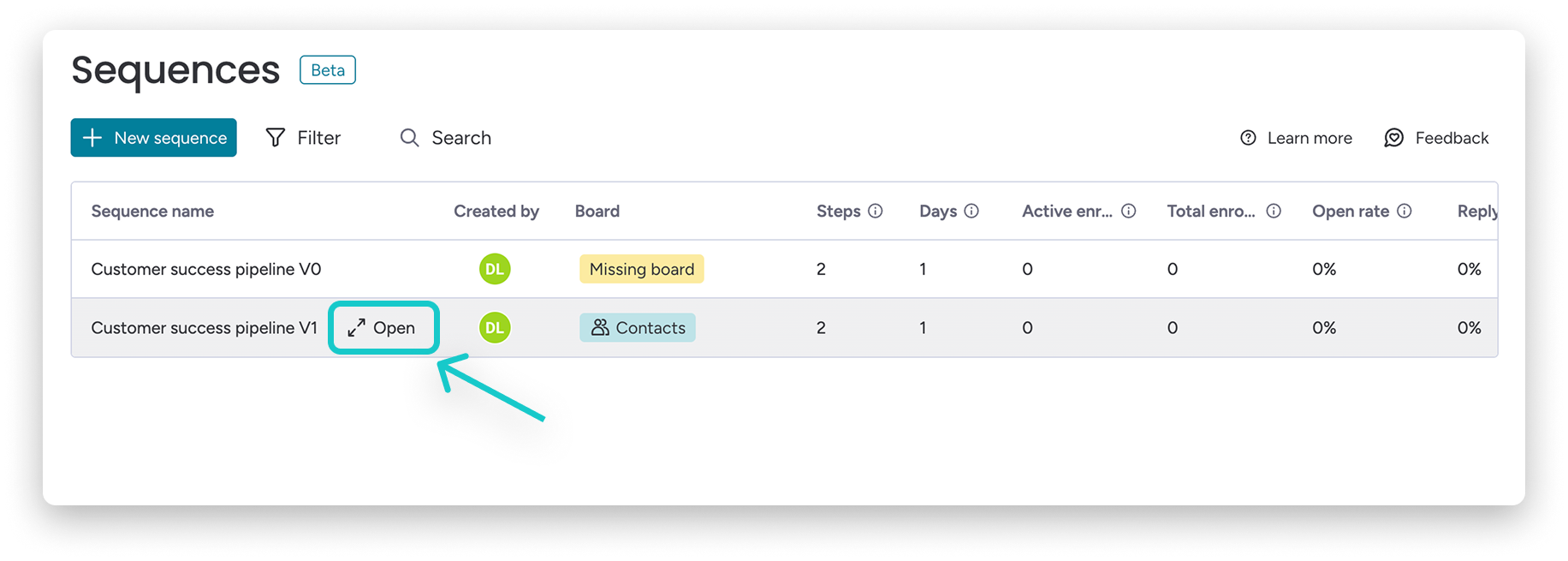
Kliknij Edytuj sekwencję (Edit sequence) w prawym górnym rogu, aby wprowadzić zmiany: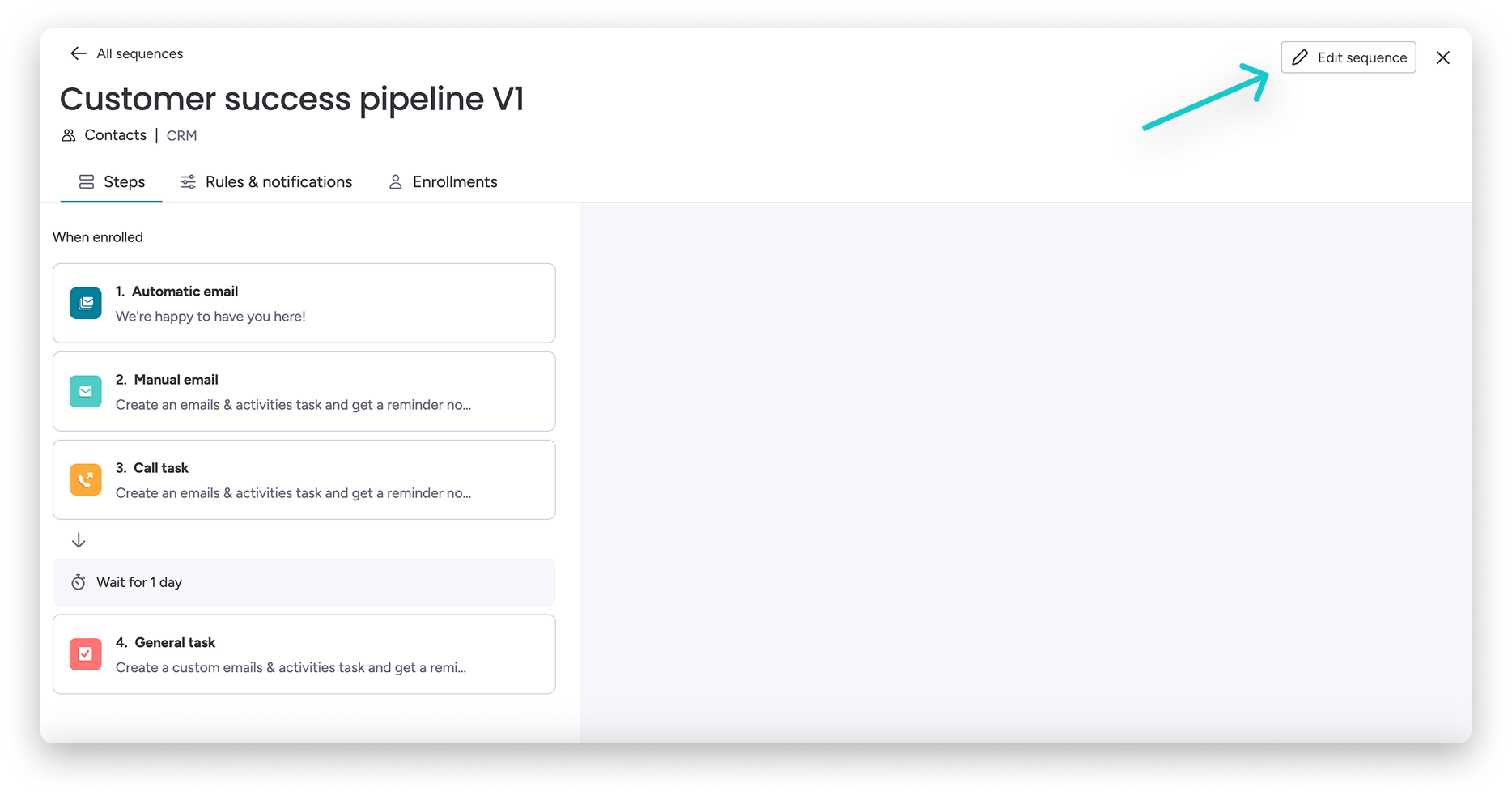
Otwórz kartę Reguły i powiadomienia (Rules & Notifications) i włącz sekwencję w sekcji Aktywacja sekwencji: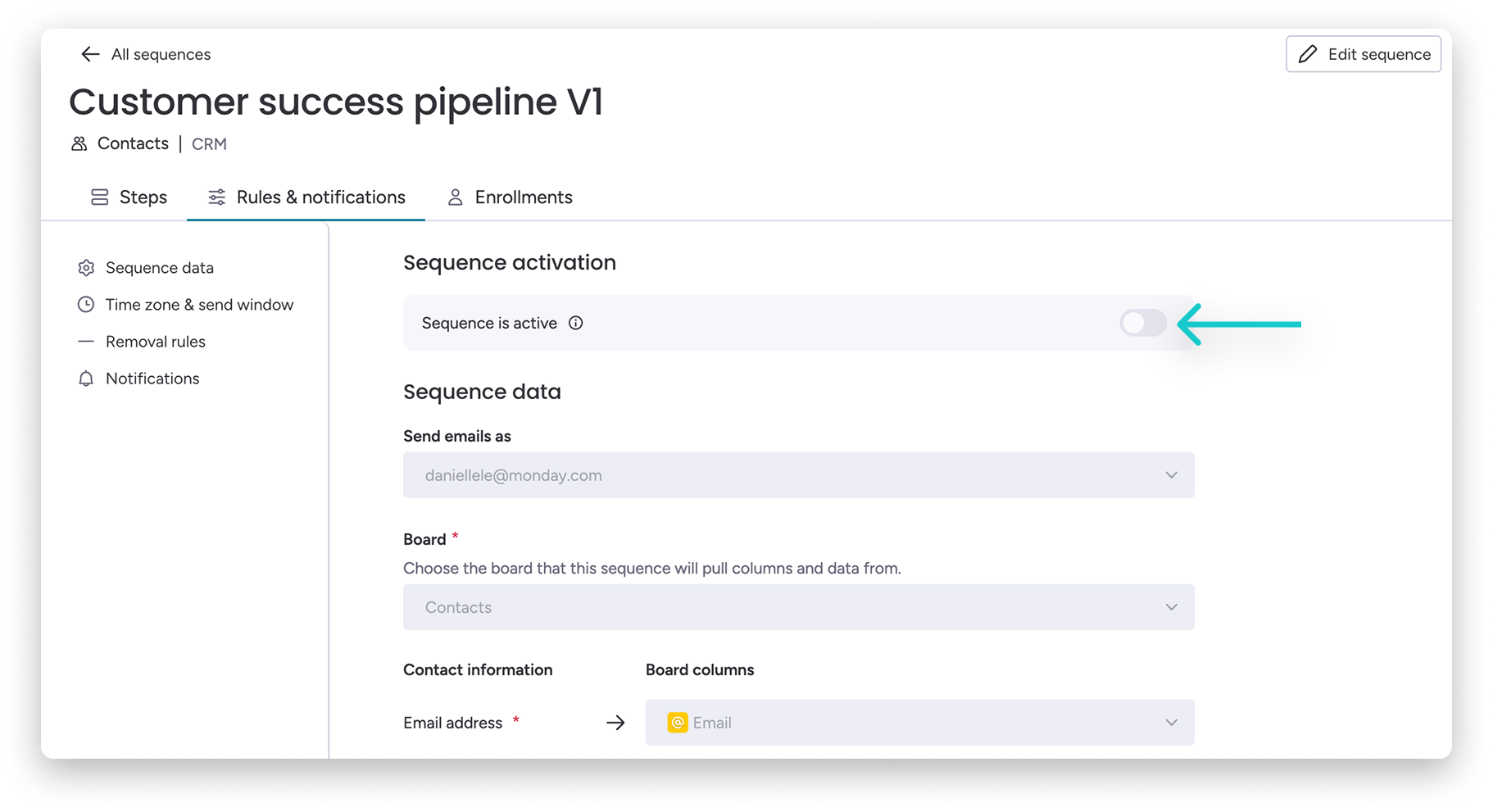
Dodaj potencjalnego klienta do sekwencji
Gdy sekwencja jest aktywna, możesz ręcznie dodawać do niej kontakty i potencjalnych klientów, użyć sidekicka lub skonfigurować automatyzację, która będzie automatycznie dodawać nowych potencjalnych klientów lub nowo utworzone kontakty.
Możesz dodać potencjalnego klienta do sekwencji na dowolnym jej etapie.
Dodawanie za pomocą sidekicka
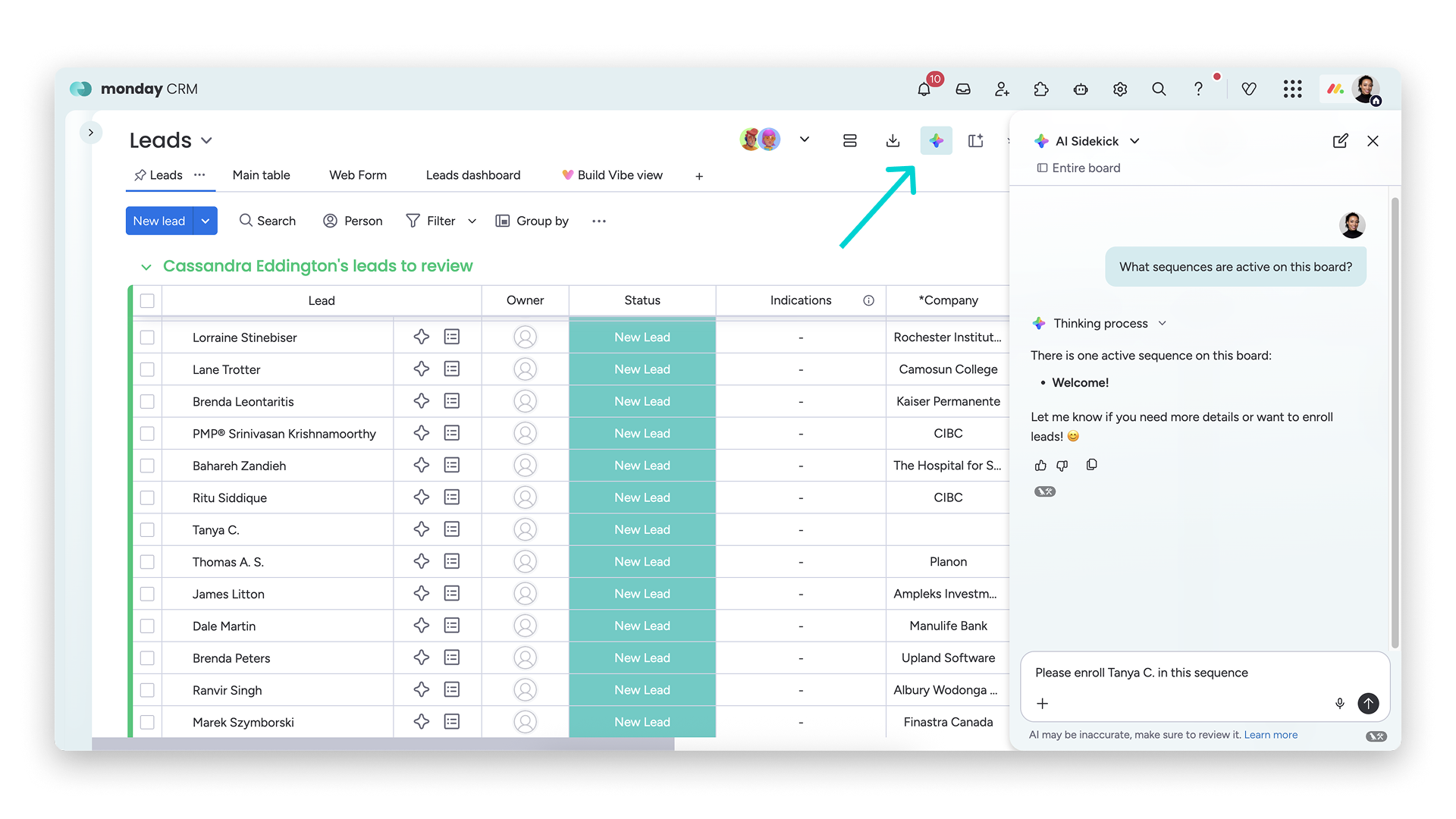
Możesz poprosić monday sidekick o wyświetlenie aktywnych sekwencji na tablicy. Możesz też użyć sidekicka, aby dodać potencjalnych klientów do sekwencji.
Ręczna metoda dodawania nr 1
Aby dodać potencjalnego klienta do sekwencji, otwórz ją, a następnie kartę Zgłoszenia.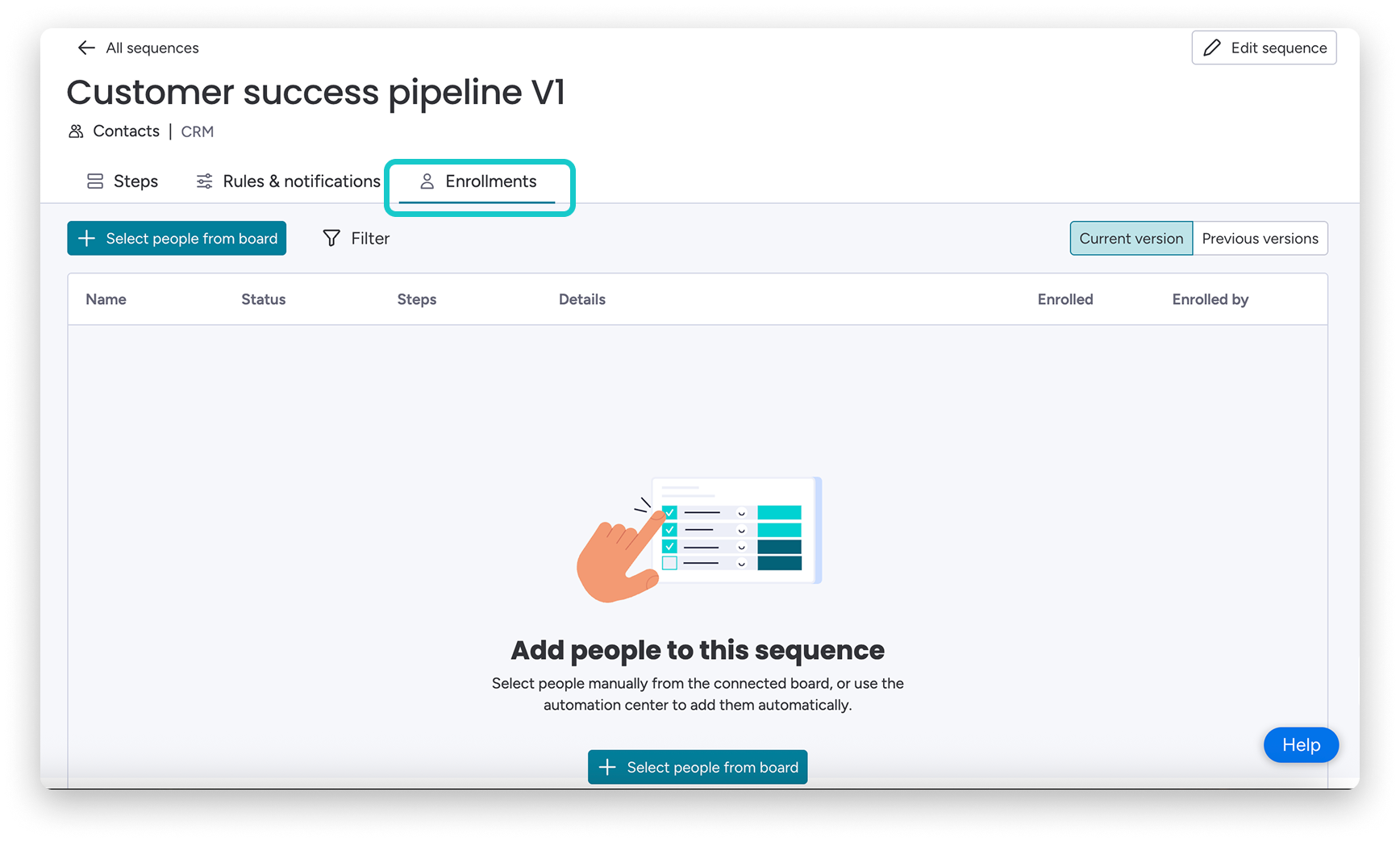
Kliknij przycisk u dołu ekranu lub w lewym górnym rogu, aby dodać potencjalnego klienta do sekwencji: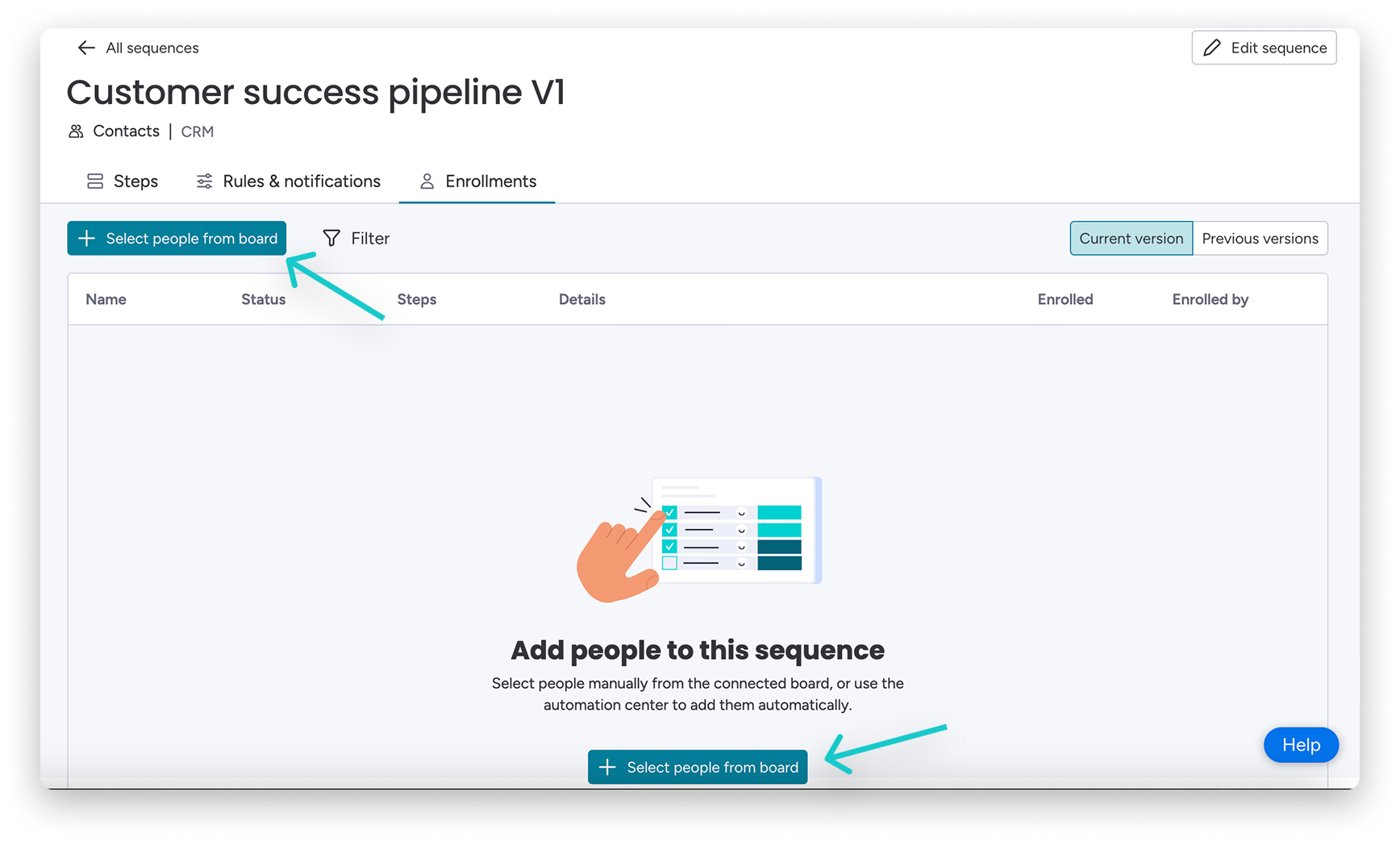
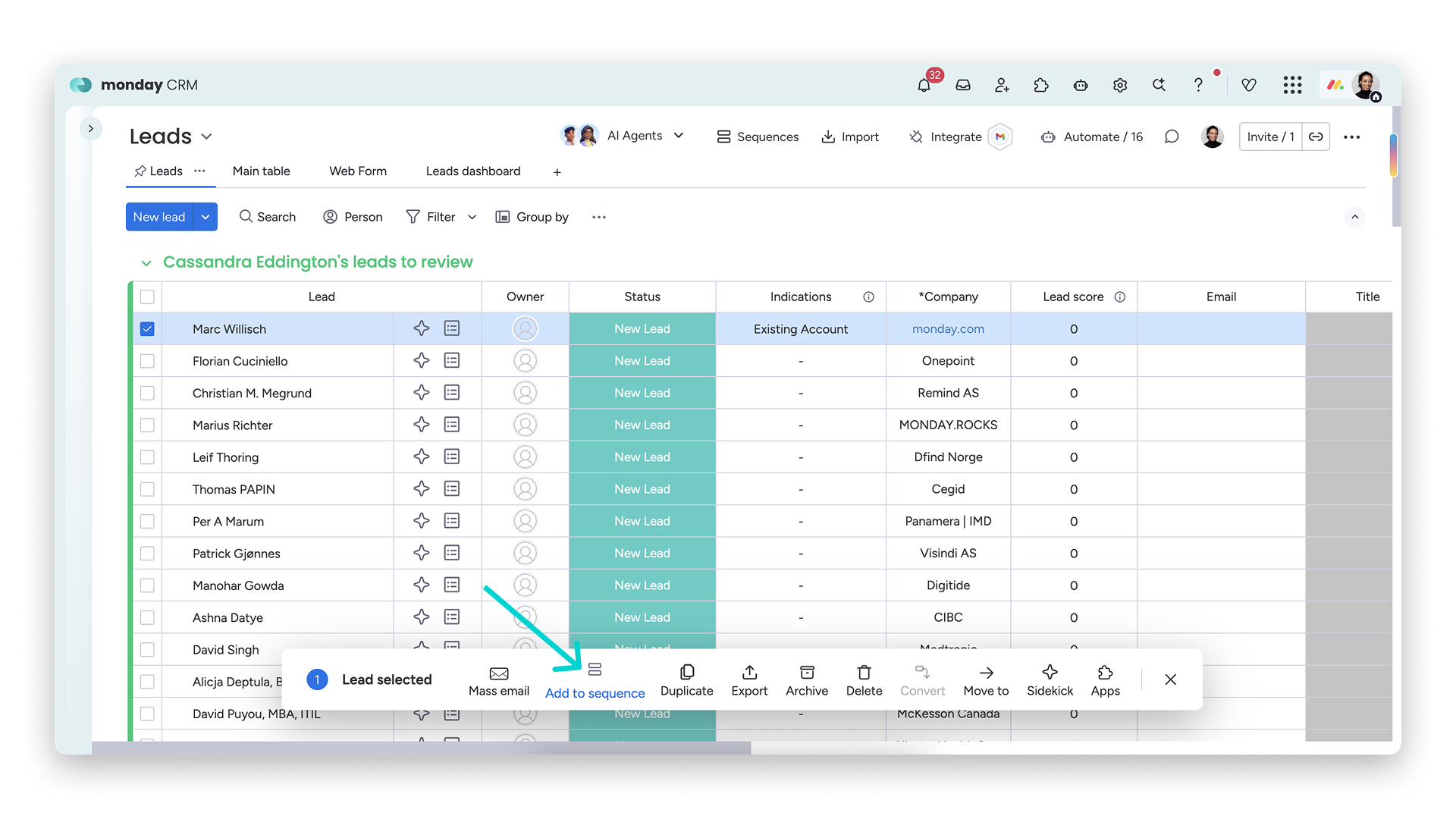
Nastąpi przekierowanie na tablicę połączoną z sekwencją. Zaznacz pole po lewej stronie kontaktu, którego chcesz dodać. Możesz wybrać wiele elementów. Ta funkcja nazywa się Działania zbiorcze. Więcej informacji znajdziesz w artykule „Działania zbiorcze”.
Po wybraniu kontaktu lub kontaktów kliknij Dodaj do sekwencji (Add to sequence).
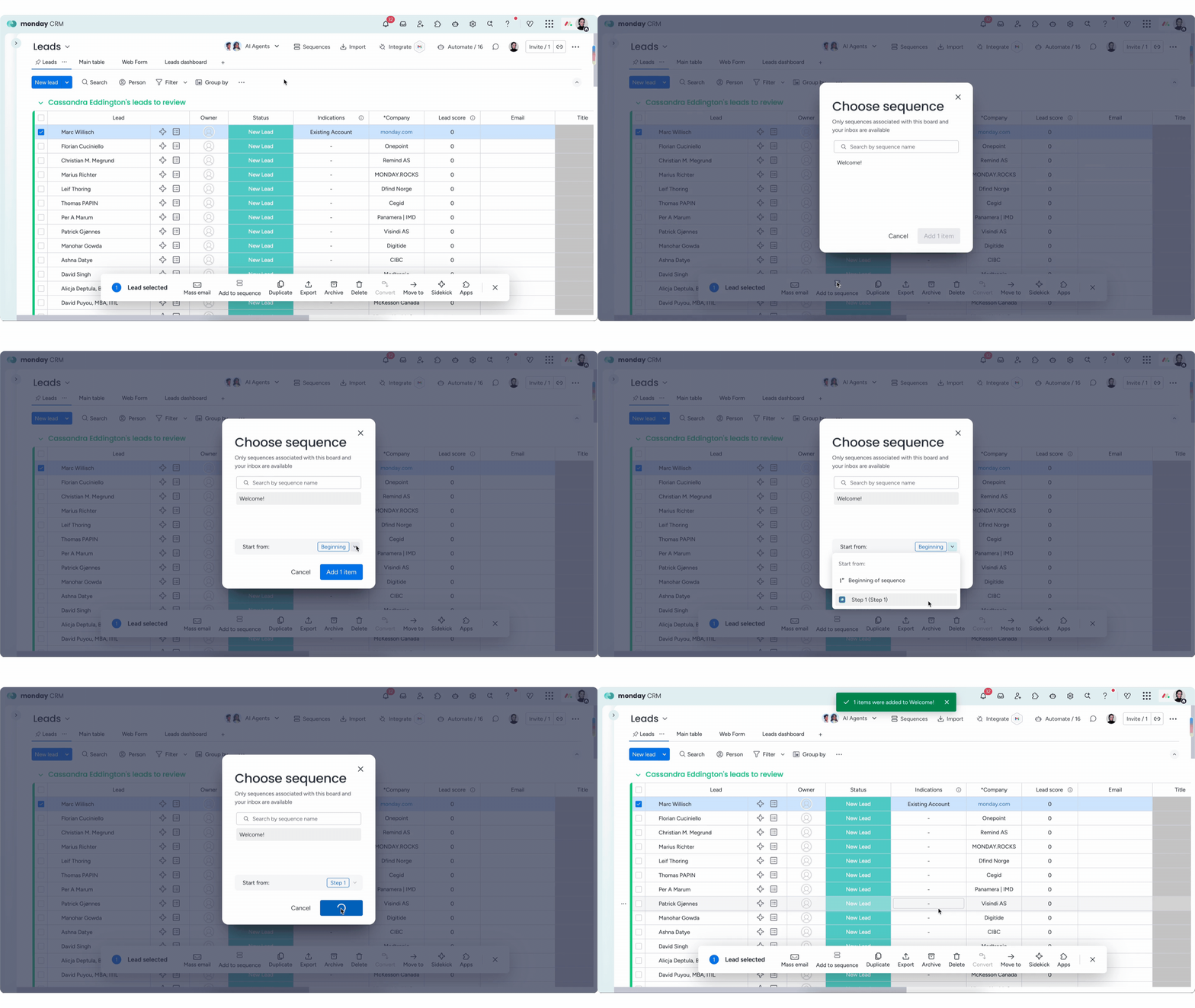
Zobaczysz listę dostępnych sekwencji. Przy ręcznym dodawaniu zobaczysz:
- sekwencje, których jesteś właścicielem,
- sekwencje połączone z Twoim adresem e-mail,
- sekwencje połączone z adresem e-mail udostępnionym Tobie lub wszystkim osobom na koncie.
Wybierz sekwencję z listy. Następnie wybierz krok, od którego nowy kontakt ma rozpocząć sekwencję, i kliknij Dodaj 1 element (Add 1 item):
Automatyczna metoda dodawania nr 1
Aby automatycznie dodawać nowych potencjalnych klientów i nowo utworzone kontakty, utwórz automatyzację za pomocą aplikacji Sekwencje. Kliknij Integracje (Integrations) w prawym górnym rogu tablicy, a następnie Więcej integracji (More Integrations):
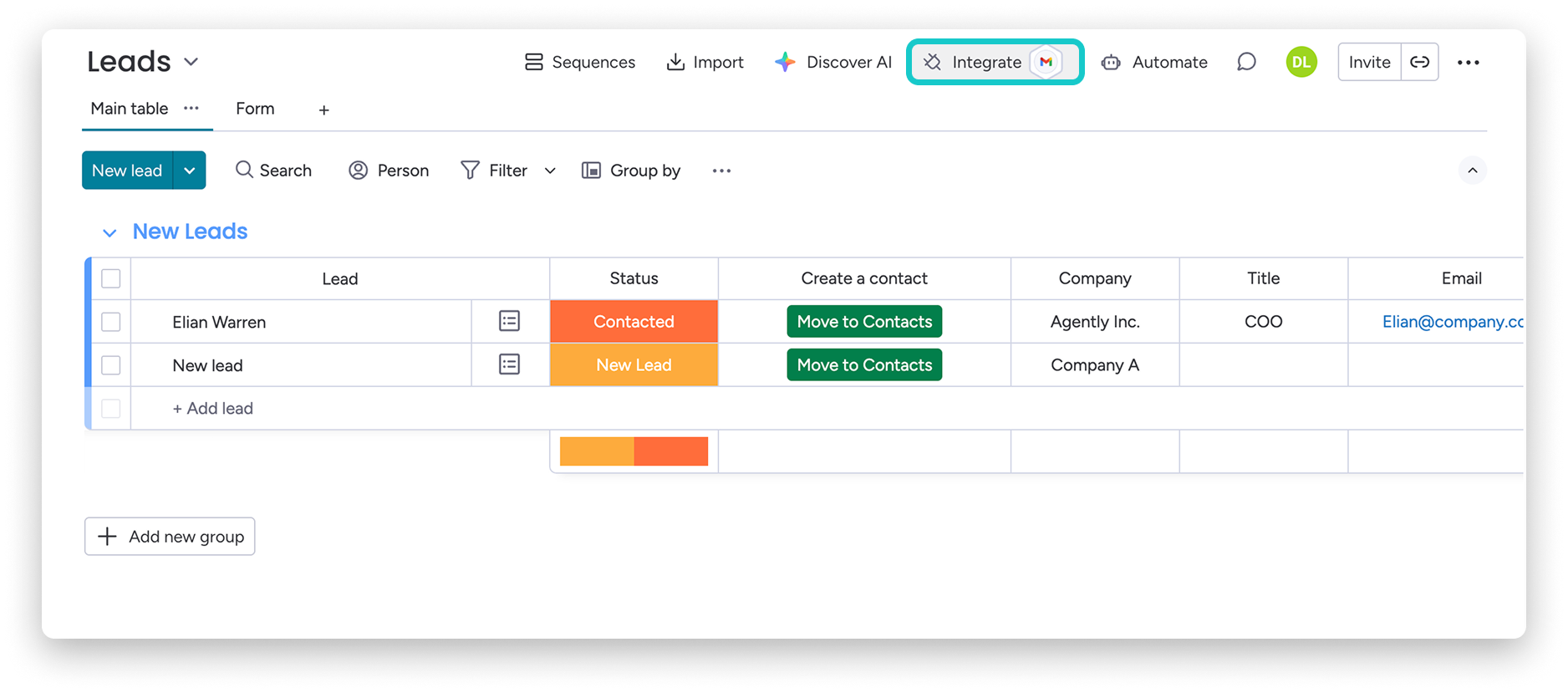
Wyszukaj „sequence”, aby szybko znaleźć aplikację: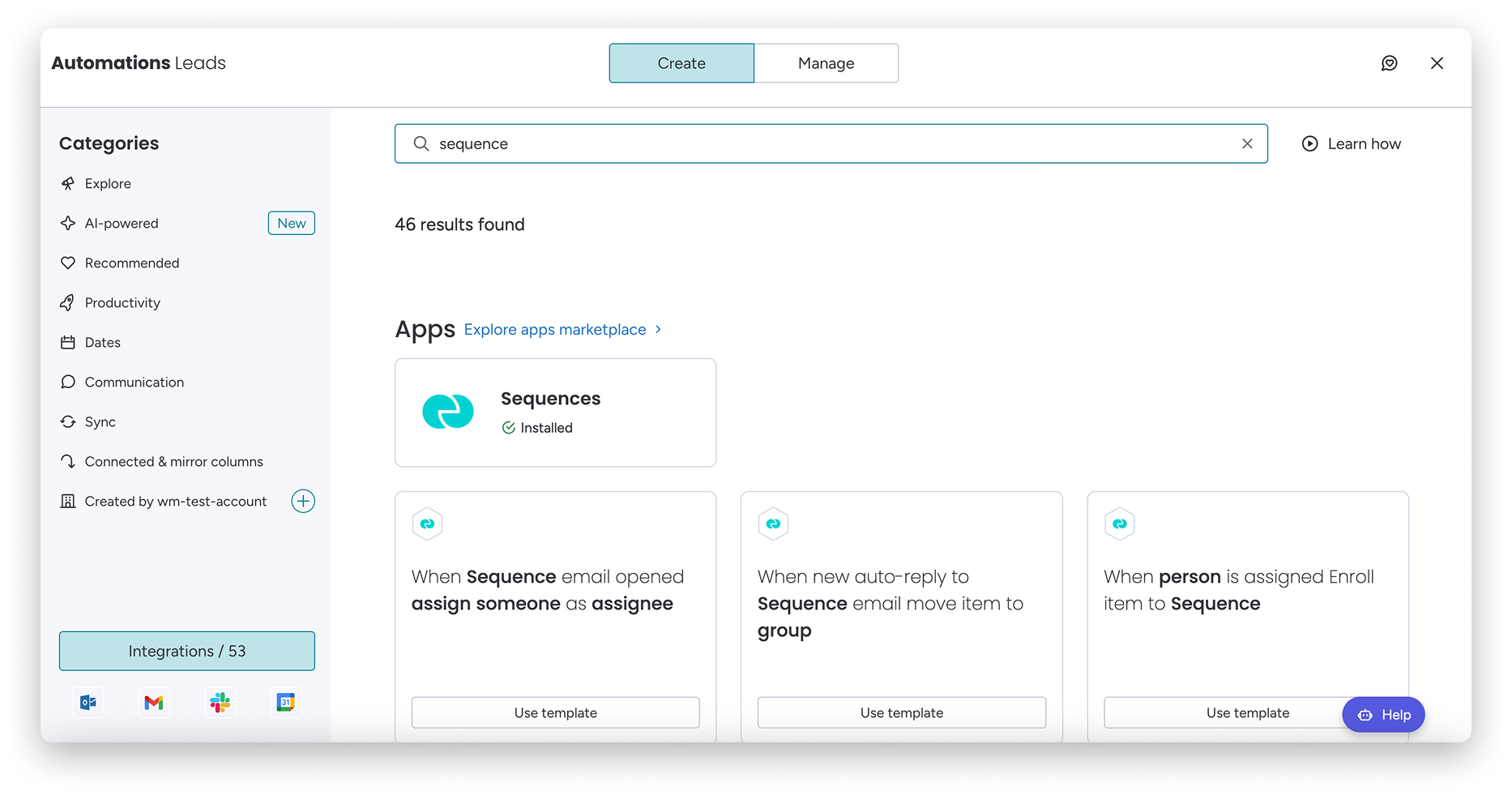
Użyj szablonu „Gdy status zmieni się na coś, dodaj element do Sekwencji”, aby automatycznie dodawać potencjalnych klientów lub kontakty do wybranej sekwencji.
Możesz na przykład użyć reguły „Gdy status zmieni się na Zainteresowany”. Za każdym razem, gdy potencjalny klient otrzyma na tablicy status „Zainteresowany”, zostanie dodany do wybranej sekwencji.
Podczas wybierania sekwencji dla automatyzacji zobaczysz:
- sekwencje, których jesteś właścicielem,
- sekwencje połączone z Twoim adresem e-mail,
- sekwencje połączone z adresem e-mail udostępnionym wszystkim osobom na koncie.
Dokończ konfigurację automatyzacji i zapisz ją, aby zaczęła działać.
Uwaga: sekwencja może rozpocząć się do 15 minut po dodaniu do niej nowego kontaktu.
Kolumna Sekwencje, do których dodano
Aby śledzić sekwencje na tablicach, użyj kolumny Sekwencje, do których dodano (Enrolled Sequences). Możesz dodać ją do tablicy Kontakty lub innej wybranej tablicy, aby zobaczyć, do których sekwencji dodano poszczególne kontakty.
Aby dodać kolumnę do tablicy, kliknij znak +, wybierz Więcej kolumn (More columns) i wyszukaj „Enrolled sequences”: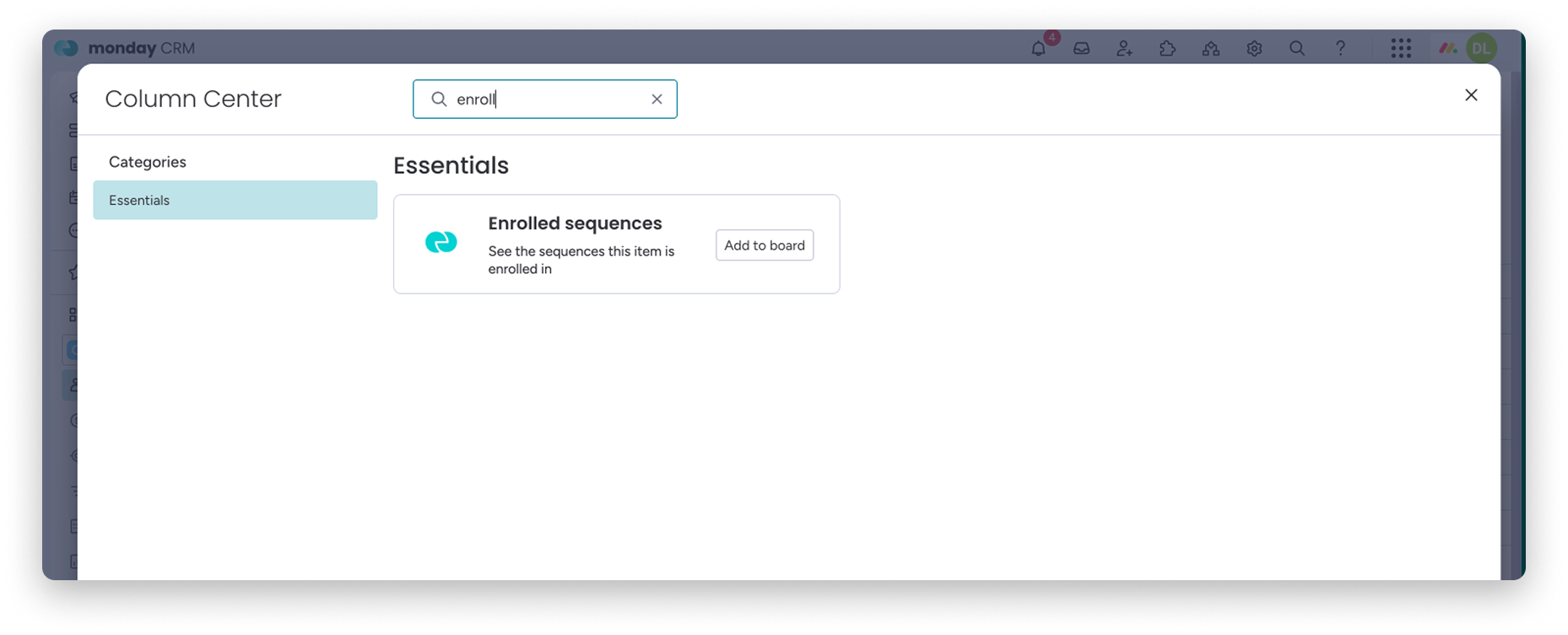
Kolumna zaktualizuje się, gdy element zostanie:
- dodany do sekwencji,
- usunięty z sekwencji,
- lub gdy zostaną wykonane wszystkie kroki sekwencji.
Sekwencje i automatyzacje monday
Dostępnych jest kilka specjalnych szablonów automatyzacji przeznaczonych do użycia z Sekwencjami. Aby je znaleźć, otwórz centrum automatyzacji tablicy. Wyszukaj „sequences” i kliknij ikonę aplikacji, aby wyświetlić dostępne szablony: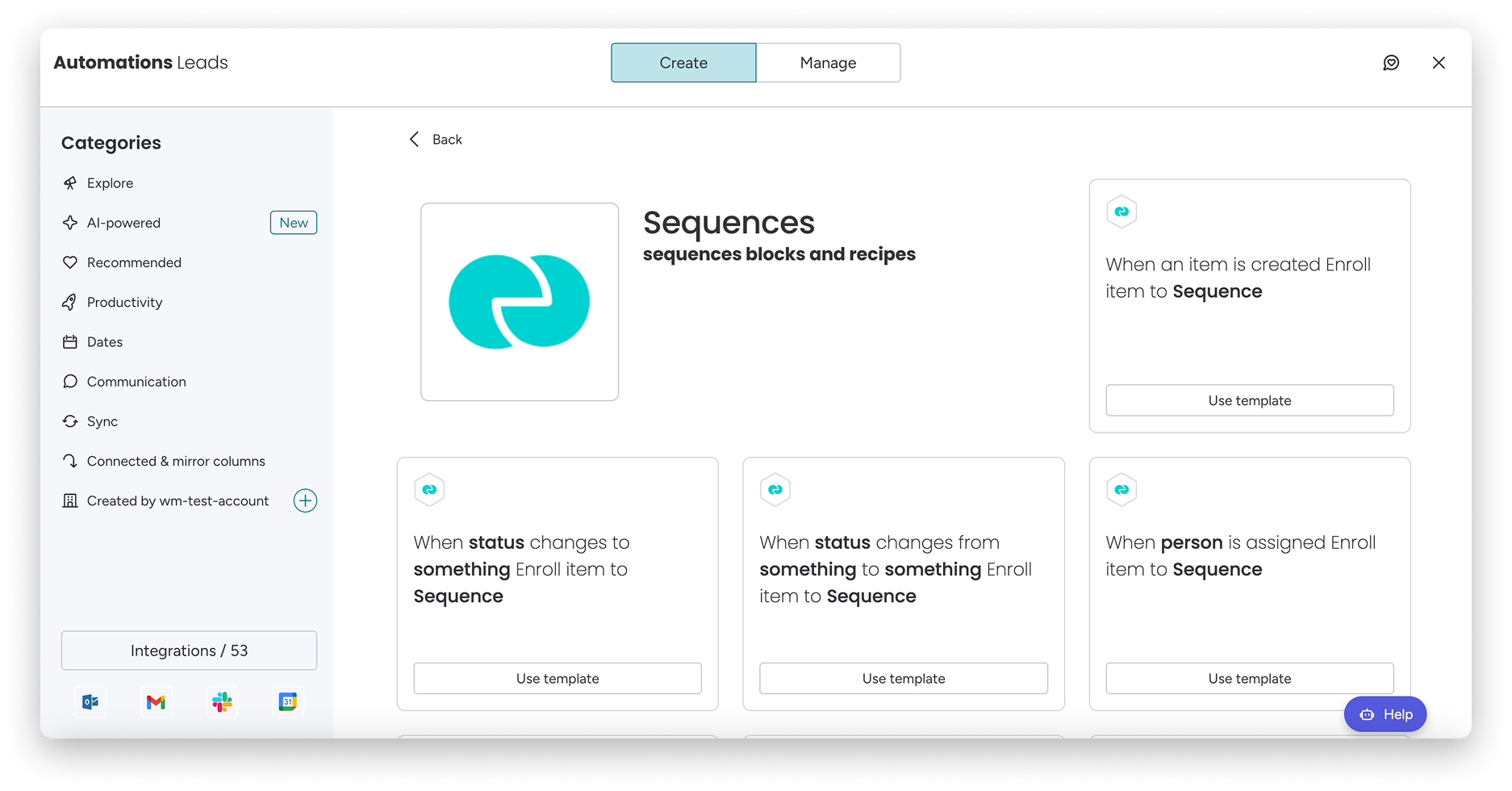
Możesz wybrać spośród kilku przepisów. W zależności od wyzwalacza - na przykład zmiany statusu, kliknięcia przycisku, przeniesienia lub utworzenia elementu albo przypisania do niego osoby - możesz automatycznie dodawać element do sekwencji lub go z niej usuwać.
Wkrótce więcej opcji
Nie widzisz potrzebnej automatyzacji? Pracujemy nad rozszerzeniem automatyzacji dla Sekwencji na podstawie Waszych opinii. Aby podzielić się swoimi potrzebami, wypełnij ten formularz. Czekamy na Twoją wiadomość!
Więcej informacji o automatyzacjach monday znajdziesz w artykule „Pierwsze kroki z automatyzacjami monday”.
Sekwencje i kreator przepływów pracy
Kto może korzystać z kreatora przepływów pracy?
Dostępny tylko w planach Enterprise. Plany Enterprise muszą włączyć tę funkcję.
Po skonfigurowaniu sekwencji możesz używać jej w kreatorze przepływów pracy. Kreator łączy automatyzacje, integracje i opóźnione rozpoczęcie działania w intuicyjnym interfejsie, który pomaga tworzyć przepływy pracy dopasowane do Twoich potrzeb. Użyj bloków przeciągnij i upuść, aby tworzyć przepływy pracy, nawiązywać kontakt z klientami w nowy sposób i zmieniać sposób wykonywania pracy.
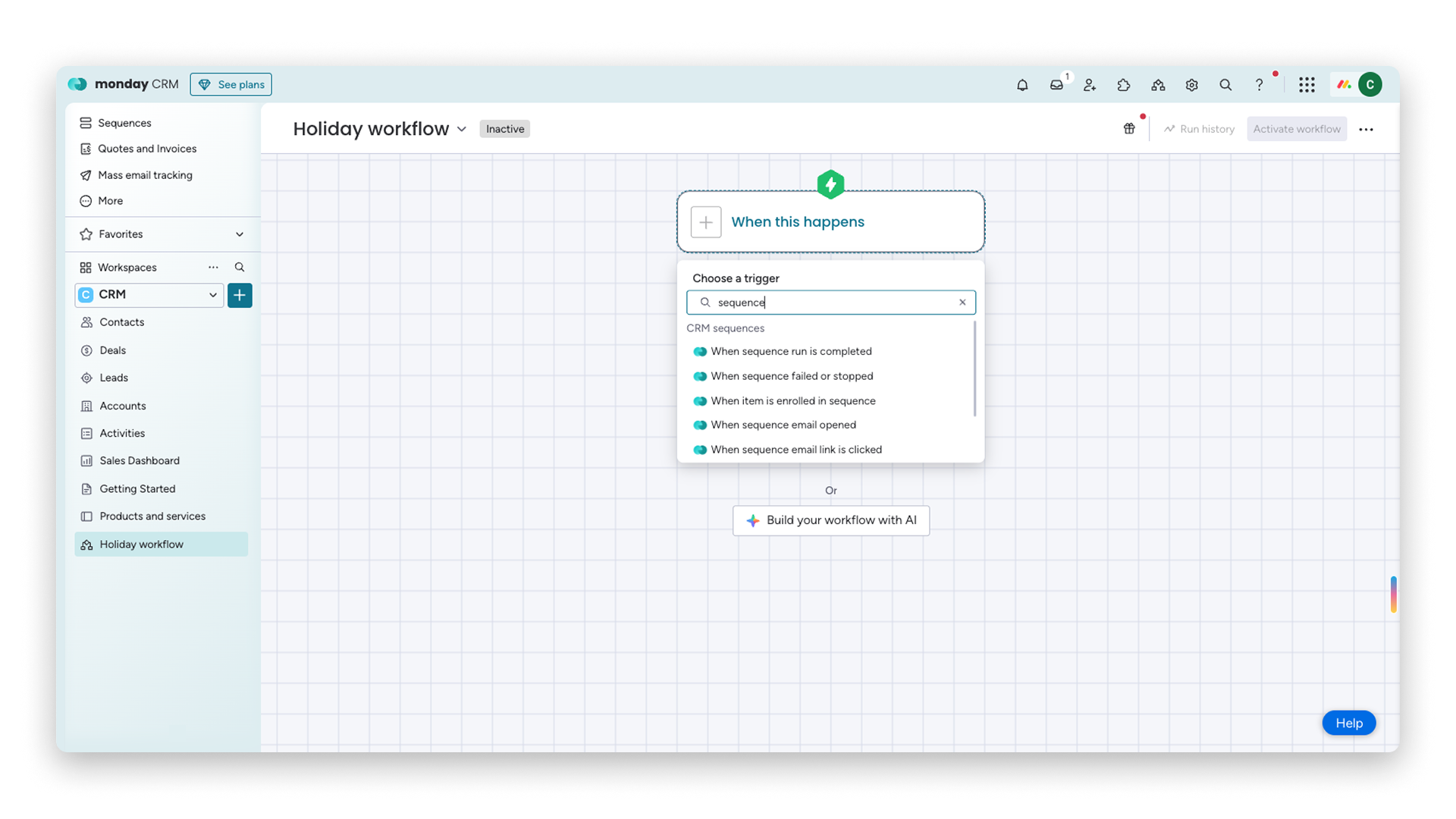
Wyzwalacze
W kreatorze przepływów pracy dostępnych jest sześć bloków Sekwencji, których możesz użyć jako wyzwalaczy:
- Po zakończeniu przebiegu sekwencji
- Po niepowodzeniu lub zatrzymaniu sekwencji
- Po dodaniu elementu do sekwencji
- Po otwarciu wiadomości e-mail z sekwencji
- Po kliknięciu linku w wiadomości e-mail z sekwencji
- Po otrzymaniu nowej odpowiedzi na wiadomość e-mail z sekwencji
- Po otrzymaniu automatycznej odpowiedzi na wiadomość e-mail z sekwencji
Działania
W kreatorze przepływów pracy dostępne są trzy bloki Sekwencji, których możesz użyć jako działań:
- Dodaj element do sekwencji
- Usuń element z sekwencji
- Usuń element ze wszystkich sekwencji
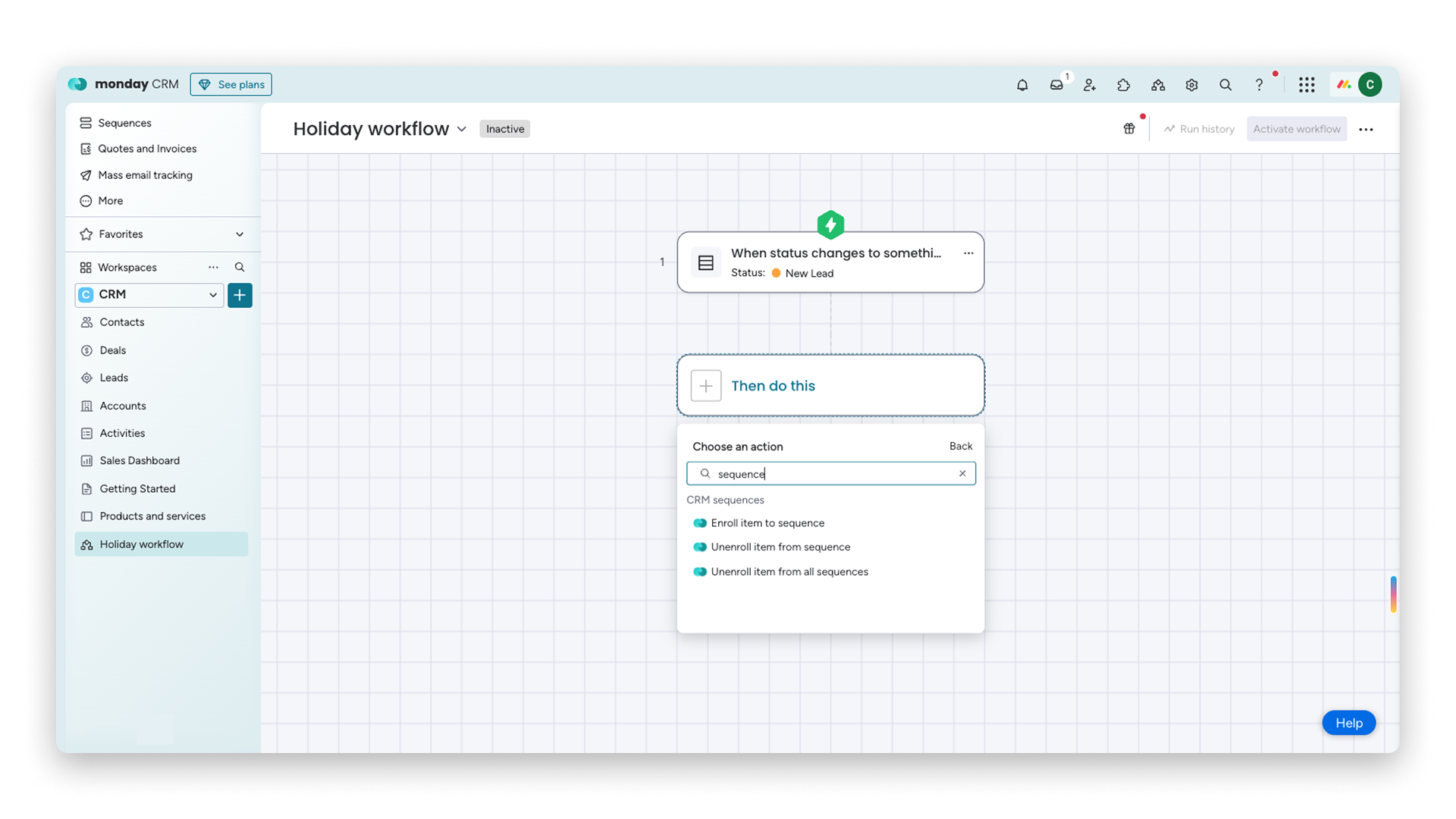
Dzięki odpowiednio skonfigurowanemu przepływowi pracy możesz wysłać dodatkowe informacje potencjalnemu klientowi, który odpowie na wiadomość z sekwencji, przypisać przedstawiciela handlowego na podstawie jego dostępności i potencjału, dodać klienta do nowego lejka sprzedażowego i lepiej wykorzystać potencjał klienta.
Więcej informacji o kreatorze przepływów pracy znajdziesz w artykule „Pierwsze kroki z kreatorem przepływów pracy”.
Śledzenie sekwencji
Gdy sekwencja jest aktywna i dodano do niej kontakty lub potencjalnych klientów, możesz śledzić ją w czterech miejscach:
- w menedżerze Sekwencji,
- na karcie Zgłoszenia,
- na osi czasu Wiadomości e-mail i aktywności,
- na tablicy Aktywności.
Możesz też śledzić sekwencje za pomocą dodatkowej kolumny Sekwencje, do których dodano.
Więcej informacji o tej kolumnie znajdziesz w sekcji Kolumna Sekwencje, do których dodano. Pozostałe opcje opisujemy w tej sekcji. Czytaj dalej, aby dowiedzieć się więcej.
Menedżer Sekwencji i analityka
W tym miejscu zobaczysz najważniejsze statystyki dotyczące ogólnej skuteczności sekwencji: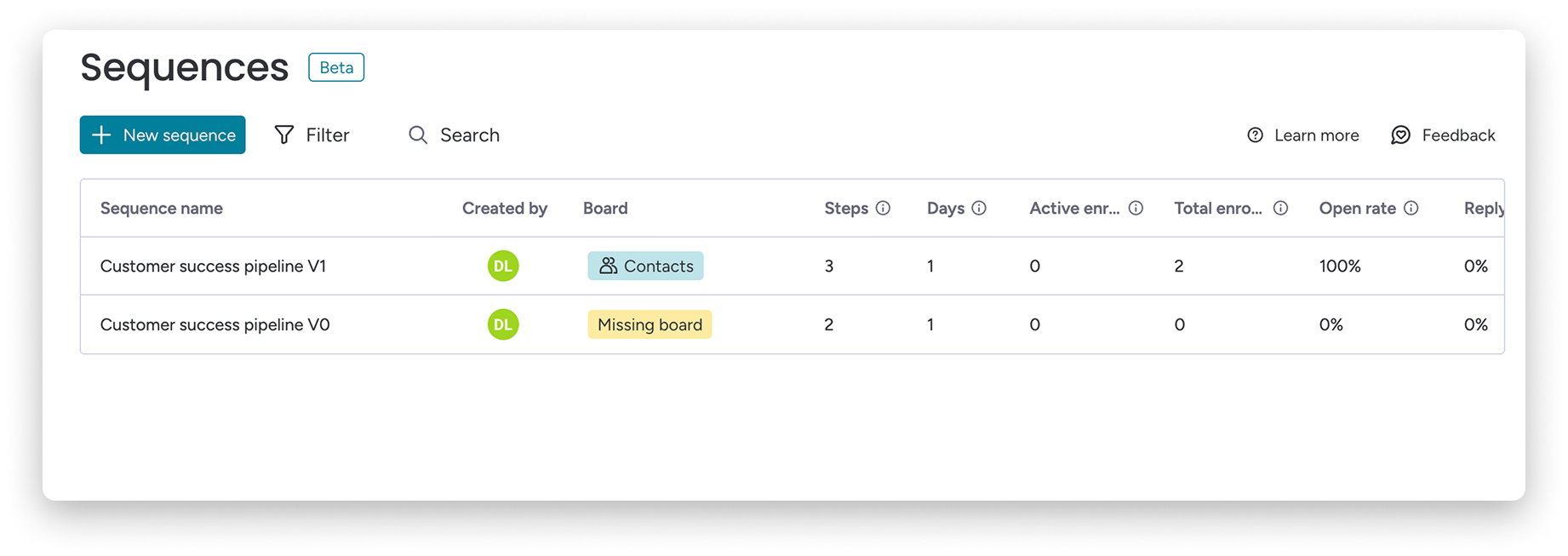
Na tej karcie po lewej stronie zobaczysz nazwę potencjalnego klienta, a obok niej 12 kolumn. Zawierają one następujące informacje:
- Utworzono przez (Created by). Ta kolumna pokazuje, który członek zespołu utworzył sekwencję.
- Tablica (Board). Pokazuje tablicę połączoną z sekwencją.
- Kroki (Steps). Pokazuje liczbę kroków w sekwencji.
- Dni (Days). Pokazuje, ile dni trwa pełny przebieg sekwencji.
- Aktywne zgłoszenia (Active enrollment). Pokazuje, ile osób aktualnie uczestniczy w sekwencji.
- Łączna liczba zgłoszeń (Total enrollment). Pokazuje, ile osób dodano do sekwencji.
- Współczynnik otwarć (Open rate). Pokazuje współczynnik otwarć wiadomości z sekwencji.
- Współczynnik odpowiedzi (Reply rate). Pokazuje współczynnik odpowiedzi na wiadomości z sekwencji.
- Współczynnik kliknięć (Click through rate). Pokazuje współczynnik kliknięć w wiadomości z sekwencji.
- Zmodyfikowano (Modified). Pokazuje datę ostatniej modyfikacji sekwencji.
- Status (Status). Pokazuje bieżący status sekwencji.
- Szczegóły (Details). Ta kolumna zawiera istotne informacje o statusie przebiegu.
Kliknij menu z trzema kropkami na końcu wiersza, aby wyświetlić sekwencję, utworzyć jej kopię, zakończyć trwające przebiegi, dezaktywować sekwencję lub ją usunąć.
Karta Zgłoszenia
Status każdej sekwencji możesz śledzić na karcie Zgłoszenia.
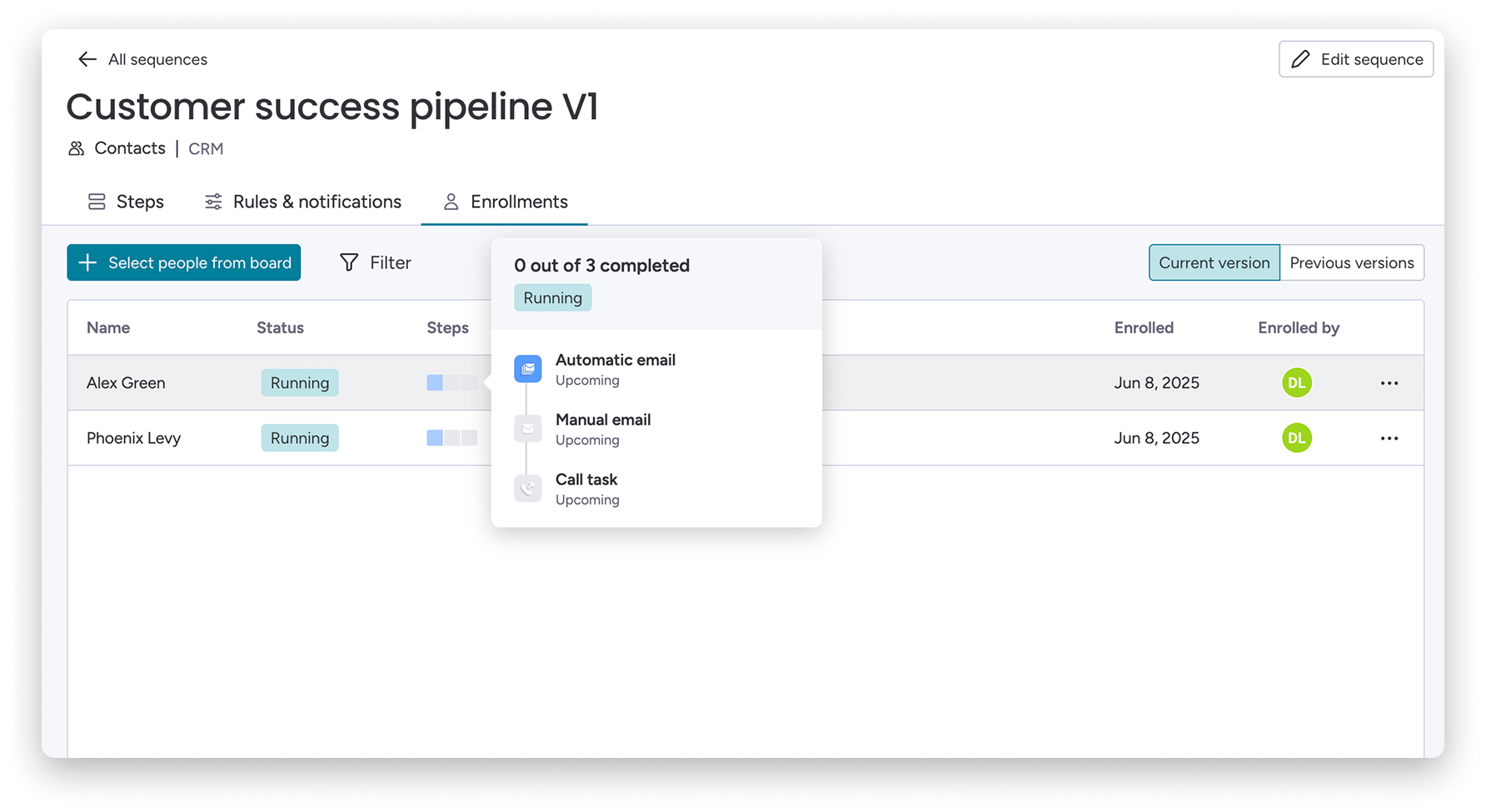
W kolumnie Status sprawdzisz, czy sekwencja została ukończona. W kolumnie Kroki możesz śledzić na bieżąco, który krok jest wykonywany.
Aby wyświetlić zgłoszenia z poprzednich wersji sekwencji, kliknij Poprzednie wersje (Previous versions).
Na tej karcie po lewej stronie zobaczysz nazwę potencjalnego klienta oraz kilka kolumn z następującymi informacjami:
- Nazwa (Name)
- Status. Jeśli wystąpi problem z przebiegiem sekwencji, zobaczysz go tutaj.
- Kroki. Śledź na bieżąco, który krok jest wykonywany. Po najechaniu na tę sekcję pojawi się podpowiedź ze szczegółami dotyczącymi bieżącego działania sekwencji.
- Szczegóły. Ta kolumna zawiera istotne informacje o statusie przebiegu.
- Dodano dnia (Enrolled on). Pokazuje datę dodania potencjalnego klienta do sekwencji.
- Dodano przez (Enrolled by). Zobaczysz tu awatar członka zespołu, który dodał potencjalnego klienta do sekwencji.
Aby usunąć osobę z sekwencji, kliknij menu z trzema kropkami po prawej stronie.
Zarządzanie nieudanym przebiegiem
Jeśli nie uda się wysłać wiadomości e-mail, otwórz dziennik, a następnie menu z trzema kropkami po prawej stronie nieudanego przebiegu. Kliknij Ponów od nieudanego kroku (retry from failed step), aby ponownie uruchomić przebieg.
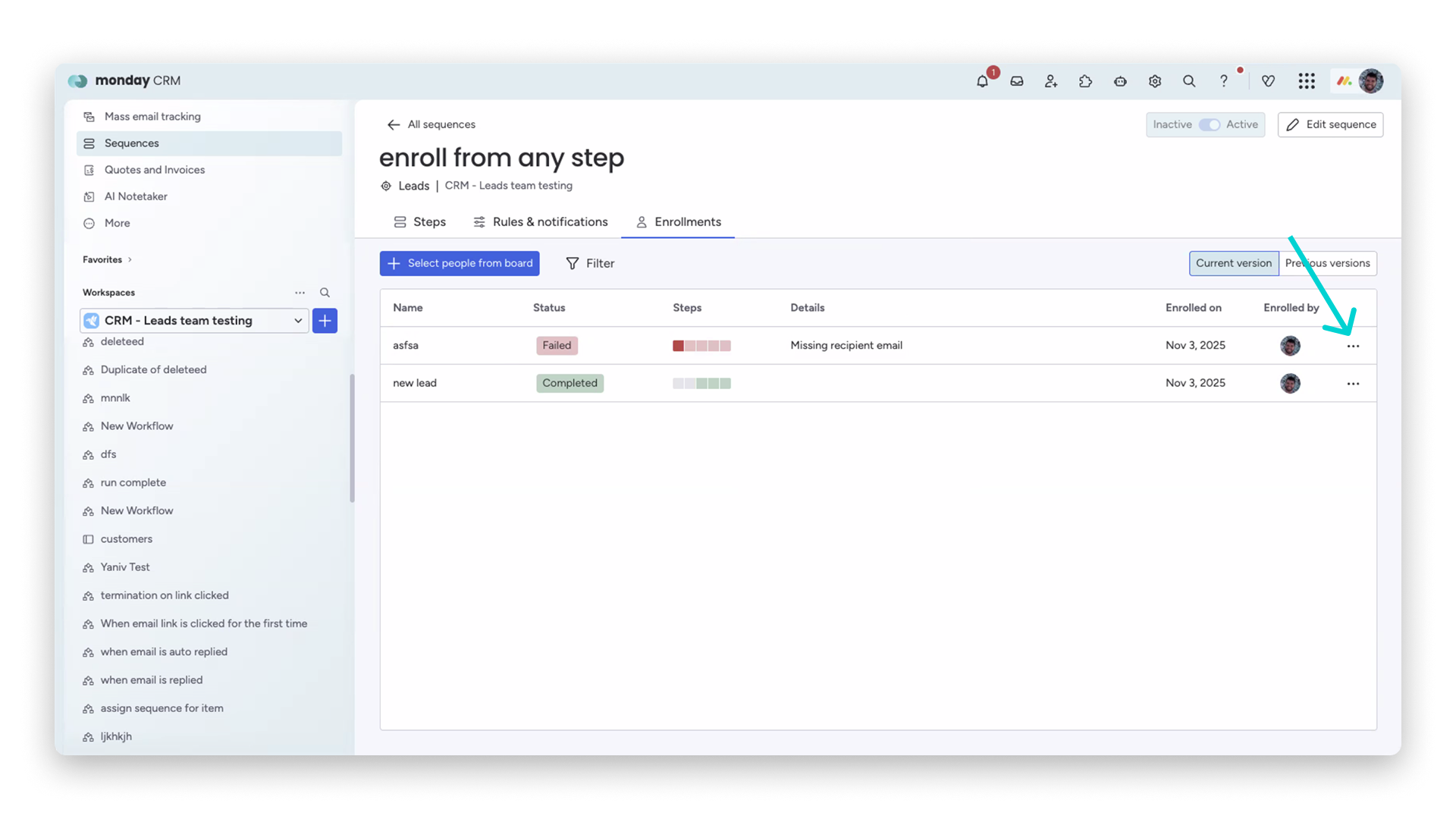
Po kliknięciu opcji ponowienia sekwencja natychmiast spróbuje ponownie wysłać wiadomość e-mail.
Uwaga: status Niepowodzenie (Failed) oznacza problem z wysyłką, na przykład nieprawidłowy adres e-mail. Status Zatrzymano (Stopped) oznacza problem z uprawnieniami, prawdopodobnie związany z rezygnacją z subskrypcji. Zatrzymane przebiegi nie będą ponawiane.
Oś czasu Wiadomości e-mail i aktywności
Po dodaniu kontaktu do sekwencji możesz śledzić jego postępy na osi czasu Wiadomości e-mail i aktywności: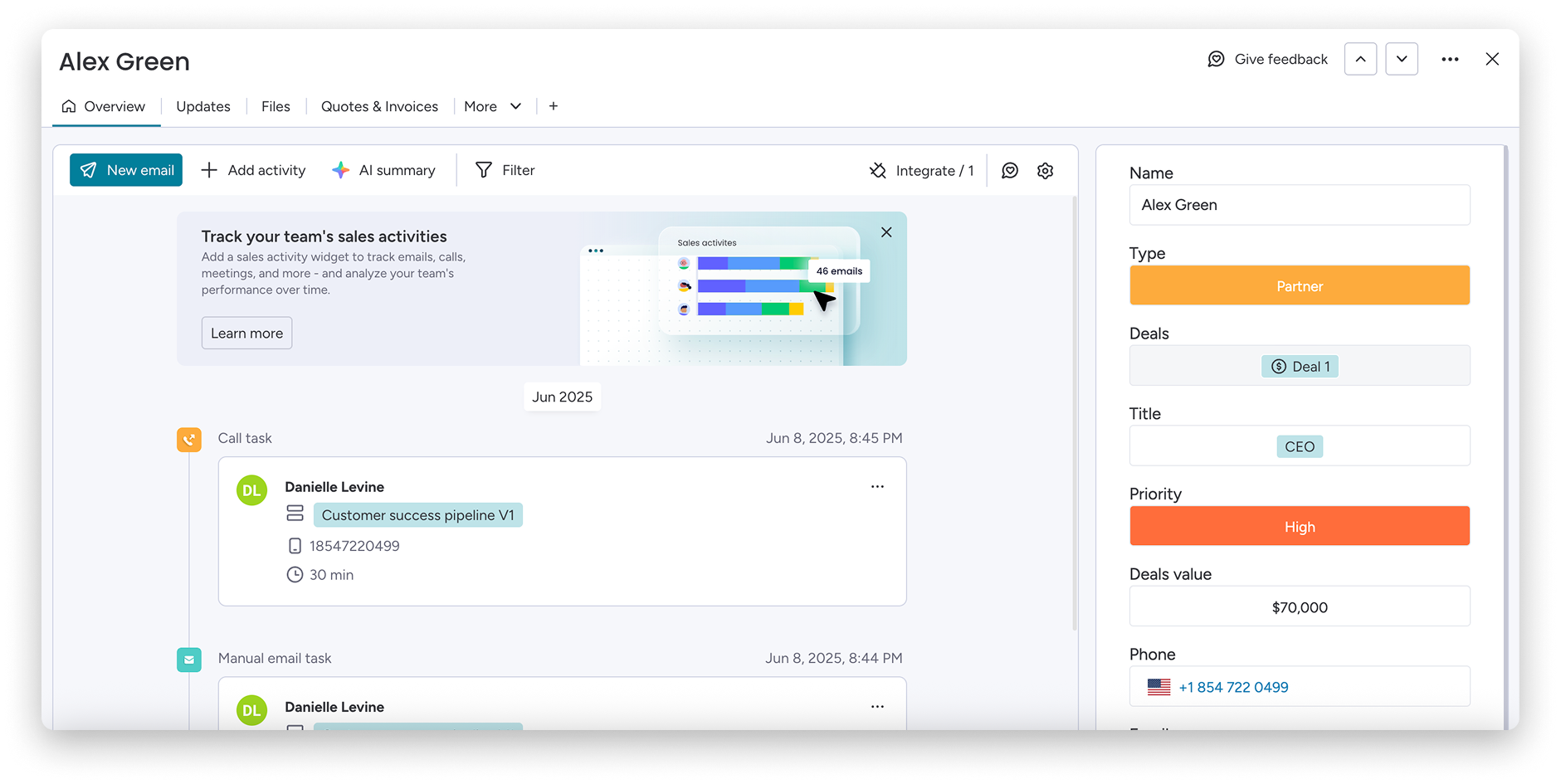
Wiadomości e-mail i aktywności: tablica Aktywności
Po opublikowaniu i rozpoczęciu korzystania z sekwencji wszystkie zadania i aktywności wygenerowane przez sekwencję są automatycznie synchronizowane z tablicą Aktywności. Możesz filtrować i wyświetlać konkretne zadania, na przykład rozmowy telefoniczne do wykonania.
Edytowanie sekwencji
Jeśli edytujesz aktywną sekwencję, wszystkie jej bieżące przebiegi i zgłoszenia zostaną zakończone. Dlatego zalecamy edytowanie aktywnych sekwencji tylko wtedy, gdy jest to konieczne, aby nie zakłócać procesu obsługi klienta.
Najlepsze praktyki
Mając to na uwadze, zalecamy:
- Upewnij się, że wszyscy członkowie zespołu, którzy mogą edytować sekwencję, wiedzą o tym.
- Jeśli musisz edytować sekwencję, sprawdź, które kroki są w toku. Poczekaj na ich ukończenie albo przed wprowadzeniem zmian przenieś kontakt lub potencjalnego klienta do nowej sekwencji.
- Możesz też zakończyć przebiegi dla nowych kontaktów i pozwolić osobom, które już rozpoczęły sekwencję, dokończyć ją. Po zakończeniu sekwencji możesz ją edytować.
Uwaga: Jeśli sekwencja zakończy się niepowodzeniem, na przykład wiadomość e-mail nie dotrze do odbiorcy, otrzymasz powiadomienie, a sekwencja zakończy jej przebieg dla danego potencjalnego klienta lub kontaktu. Powiadomienia dotyczą również pomyślnego zakończenia sekwencji i jej ręcznego zakończenia.
Jak edytować
Aby edytować sekwencję, otwórz Sekwencje: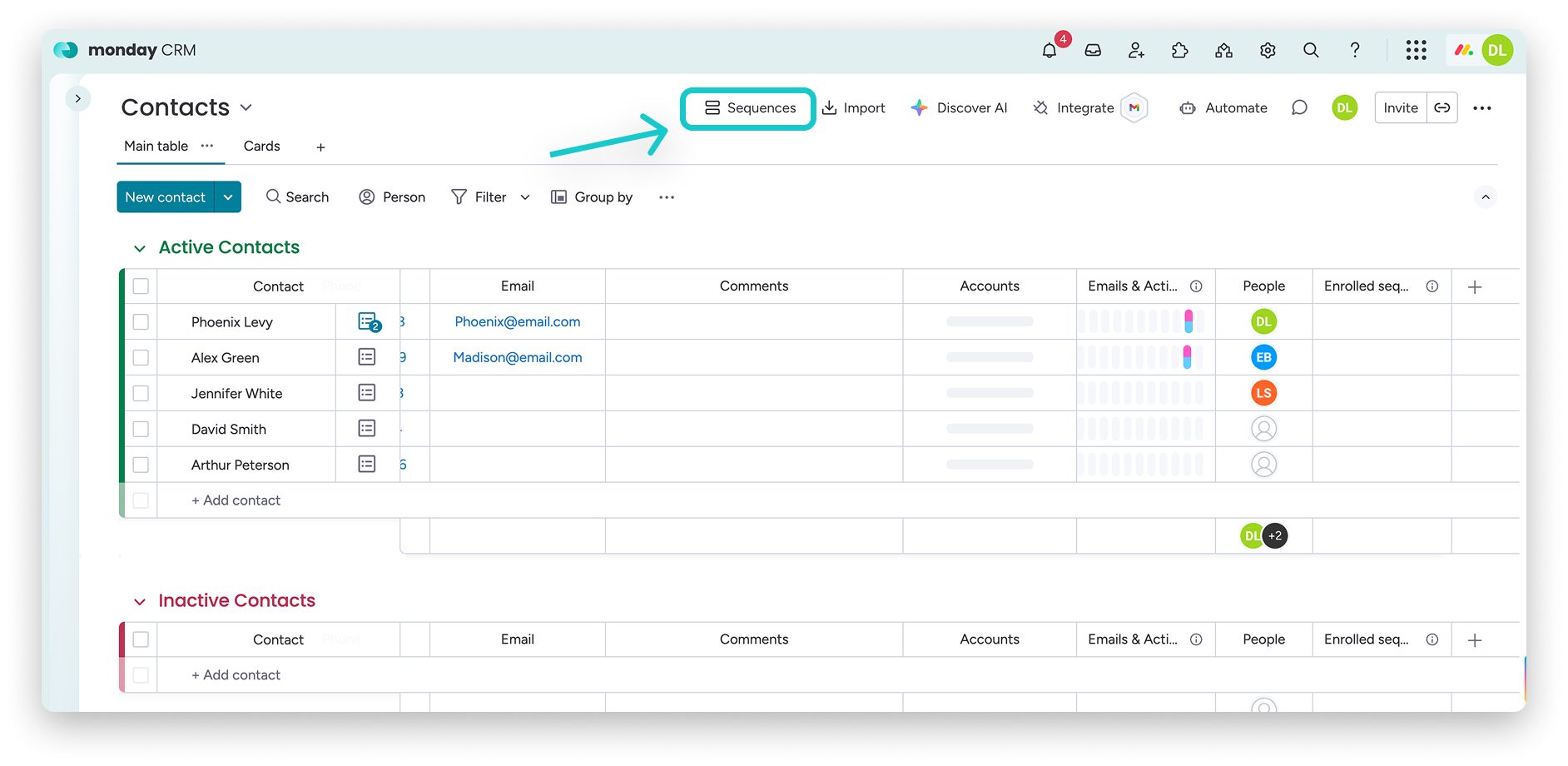
Najedź na nazwę sekwencji i kliknij Otwórz, aby ją otworzyć: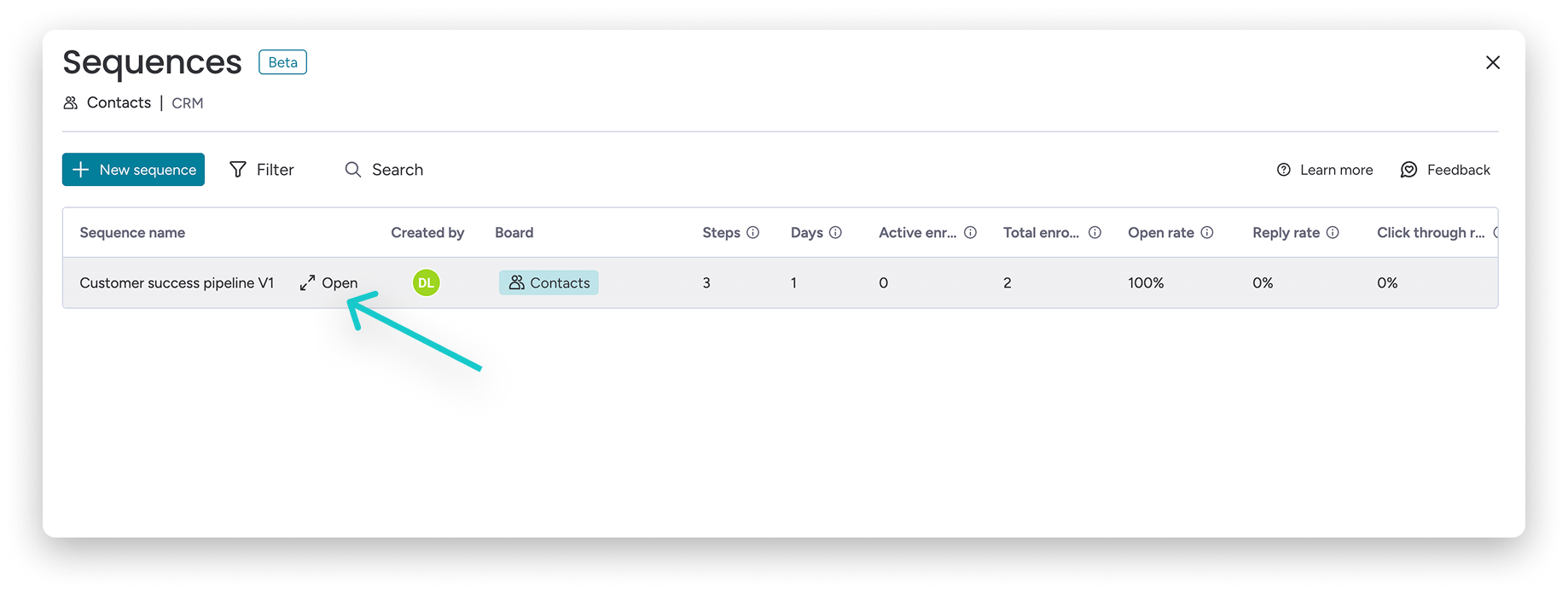
Kliknij Edytuj sekwencję w prawym górnym rogu, aby wprowadzić zmiany: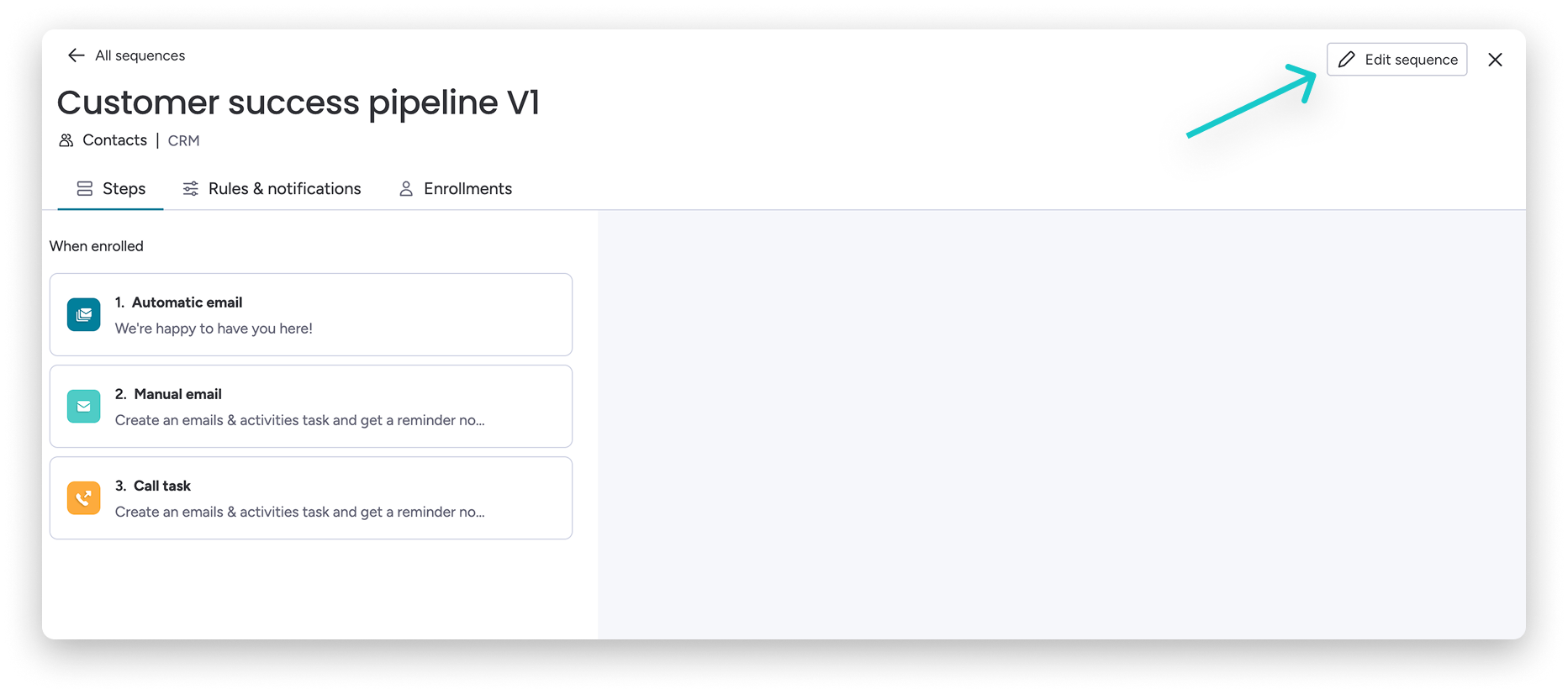
Po wprowadzeniu zmian kliknij Zapisz sekwencję w prawym górnym rogu.
Uprawnienia
Obecnie uprawnienia zależą od Twojej roli na koncie. Jeśli jesteś:
- administratorem, możesz otwierać i edytować wszystkie sekwencje;
- twórcą i właścicielem sekwencji, możesz otwierać i edytować tylko swoje sekwencje;
- członkiem konta, możesz wyświetlać wszystkie sekwencje, ale nie możesz ich edytować;
- osobą przeglądającą, nie możesz otwierać Sekwencji.
Nie ma ograniczeń dotyczących wyświetlania sekwencji opartych na rolach. Aby jednak otwierać i wyświetlać sekwencje na poziomie tablicy, użytkownicy muszą mieć dostęp do danej tablicy. W przeciwnym razie mogą wyświetlać wszystkie sekwencje za pomocą menu nawigacyjnego po lewej stronie.
Działania automatyzacji
Sekwencje wiadomości e-mail korzystają z części limitu działań automatyzacji przypisanego do konta. Każdy krok sekwencji liczy się jako działanie automatyzacji.
Na przykład sekwencja składająca się z pięciu (5) kroków wykorzysta pięć (5) działań automatyzacji oraz jedno (1) dodatkowe działanie za zakończenie.
Wskazówka: Chcesz dowiedzieć się więcej o monday CRM? Weź udział we własnym tempie w kursie monday academy. Po jego ukończeniu otrzymasz odznakę! To dobry sposób na rozwinięcie umiejętności i zaprezentowanie swoich osiągnięć.⚡
Używanie sekwencji z pulpitami
Współczynników otwarć, kliknięć i odpowiedzi dotyczących sekwencji nie można bezpośrednio wyświetlić na pulpitach. Skorzystaj z poniższych wskazówek, aby przedstawić te dane na pulpicie.
Śledź je na tablicy, a następnie utwórz wykres na pulpicie na podstawie tych danych:
- Dodaj do tablicy kolumny Liczba (Number), na przykład Otwarcia (Opens) i Kliknięcia (Clicks).
- Utwórz automatyzacje z wyzwalaczami Po otwarciu wiadomości e-mail z sekwencji (When sequence email opened) i/lub Po kliknięciu linku w wiadomości e-mail z sekwencji (When sequence email link is clicked), aby zwiększać odpowiednie wartości w kolumnach Liczba.
- Połącz tablicę z pulpitem i użyj widżetu Wykres (Chart), aby przedstawić dane.
Uwaga: To obejście pozwala śledzić tylko przyszłe zdarzenia i nie uwzględnia danych historycznych.
Rozwiązywanie problemów
Limity wysyłania
Wysyłanie wiadomości w sekwencjach może podlegać limitom monday.com i limitom dostawcy poczty e-mail. Po osiągnięciu limitu wysyłanie wiadomości może zostać wstrzymane lub zakończyć się niepowodzeniem do czasu zresetowania limitu.
Automatyczne wiadomości e-mail nie są wysyłane
Jeśli sekwencja jest aktywna, ale wiadomości e-mail nie są wysyłane, sprawdź:
- Kroki z automatyczną lub ręczną wiadomością e-mail: Ręczny krok tworzy zadanie w sekcji Wiadomości e-mail i aktywności, a wysłanie wiadomości wymaga działania użytkownika. Automatyczne wiadomości e-mail są wysyłane zgodnie z harmonogramem i regułami sekwencji.
- Dodanie do sekwencji: Sprawdź, czy kontakt lub potencjalny klient został dodany do sekwencji i czy jest obecnie na kroku z automatyczną wiadomością e-mail albo już do niego dotarł.
- Okno wysyłki i wybrane dni: Automatyczne wiadomości e-mail są wysyłane tylko w wybrane dni i w wybranym przedziale czasu, określonym w ustawieniach Strefa czasowa i okno wysyłki.
- Strefa czasowa: Sprawdź, czy Strefa czasowa sekwencji odpowiada godzinie, o której ma zostać wykonany następny krok.
- Oczekiwania dotyczące pierwszego kroku: Jeśli pierwszym krokiem jest czas oczekiwania lub krok ręczny, automatyczna wiadomość e-mail zostanie wysłana dopiero wtedy, gdy sekwencja dotrze do kroku z automatyczną wiadomością e-mail.
Często zadawane pytania
Co oznacza „czas oczekiwania między krokami” w Sekwencjach monday.com?
To opóźnienie, które dodajesz, aby następny krok rozpoczął się po określonym czasie.
Czy Sekwencje monday.com mogą wysyłać wiadomości e-mail tylko w dni robocze?
Tak. Użyj opcji Wysyłaj wiadomości w te dni, aby wybrać dni, w które mogą być wysyłane automatyczne wiadomości e-mail.
Czym jest „okno wysyłki” w Sekwencjach monday.com?
To przedział czasu określony w opcji Wysyłaj wiadomości o tej porze, w którym mogą być wysyłane automatyczne wiadomości e-mail.
Czy Sekwencje monday.com mogą wysyłać wiadomości uzupełniające w tym samym wątku?
Tak. Użyj ustawienia Wątki wiadomości e-mail w krokach z automatyczną wiadomością e-mail, aby wysłać kolejną wiadomość jako odpowiedź w tej samej konwersacji.
Czy mogę rozpocząć sekwencję monday.com lub dodać do niej osobę, gdy zmieni się status?
Tak. Użyj przepisu integracji: Gdy status zmieni się na coś, dodaj element do Sekwencji.
Czy mogę zmienić wyświetlaną nazwę nadawcy?
Jeśli chcesz zmienić wyświetlaną nazwę nadawcy wiadomości wysyłanych przez Sekwencje, zrób to w ustawieniach połączonej skrzynki odbiorczej lub integracji.