
Asystent AI
Funkcje aplikacji asystenta AI monday.com wykorzystują sztuczną inteligencję (AI), aby rozszerzać możliwości platformy za pomocą aplikacji opartych na AI. Pozwalają dodatkowo automatyzować przepływy pracy i zadania na tablicach, w elementach i dokumentach w całej platformie.
Każda aplikacja zawiera jedną z sześciu funkcji. Są one dostępne w różnych miejscach platformy monday.com. Każda z nich służy innemu celowi, zależnie od logiki aplikacji.
Po wybraniu funkcji i zbudowaniu aplikacji możesz zachować ją do użytku osobistego albo zgłosić do marketplace, aby udostępnić ją innym klientom monday.com. Aplikacje asystenta AI mogą służyć do wielu zadań - od tłumaczenia treści na inny język po analizowanie danych i optymalizowanie przepływów pracy.
Czytaj dalej, aby poznać wszystkie sześć funkcji aplikacji asystenta AI, dowiedzieć się, jak utworzyć nową aplikację, i sprawdzić dostępne wsparcie SDK. Gdy zechcesz zbudować własną aplikację asystenta AI, skorzystaj z naszego przewodnika szybkiego startu. Zaczynajmy!
Tworzenie aplikacji asystenta AI
Nową aplikację asystenta AI utworzysz w kilku krokach. Poniżej omawiamy podstawy. Szczegółową instrukcję znajdziesz w naszym przewodniku szybkiego startu.
- Administrator konta musi włączyć wersję beta asystenta AI i tryb dewelopera.
- Po włączeniu obu funkcji kliknij swoje zdjęcie profilowe w prawym górnym rogu.
- Wybierz Deweloperzy (Developers). Centrum deweloperów (Developer Center) otworzy się w nowej karcie.
- W nowej karcie kliknij Utwórz aplikację (Create app).
- Przejdź do karty Funkcje (Features) i wybierz Utwórz funkcję (Create feature).
- W wyskakującym oknie kliknij Filtruj według typu (Filter by type) i wybierz AI. Zobaczysz wszystkie miejsca, w których można używać asystenta AI.
- Wybierz miejsce funkcji aplikacji, które chcesz zbudować.
- Kliknij Pusta funkcja (Empty feature), a następnie Utwórz (Create).
-
Otworzy się karta szczegółów funkcji. Możesz tam utworzyć kompilację i edytować nową funkcję. Co ważne, możesz wybrać kształt elementu iFrame, w którym będzie wyświetlana aplikacja.
-
Po wprowadzeniu zmian w funkcji kliknij Zapisz funkcję (Save feature).
- Teraz możesz przetestować aplikację w dokumencie lub na tablicy!
Wybór miejsca funkcji aplikacji
Planując aplikację asystenta AI, zastanów się, co ma robić, z jakim produktem ma współpracować i gdzie ma się pojawiać na platformie. Możesz wybrać jedno z sześciu miejsc funkcji aplikacji, zależnie od logiki aplikacji: asystent AI w nagłówku tablicy (Board header AI assistant), asystent AI w aktualizacjach (Update AI assistant), asystent AI w nagłówku dokumentu (Doc header AI assistant), asystent AI w poleceniach dokumentu (Doc command AI assistant), asystent AI na pasku narzędzi dokumentu (Doc toolbar AI assistant) oraz asystent AI szybkiego startu w dokumencie (Doc Quickstart AI assistant).
Każda funkcja znajduje się w innym miejscu platformy, obsługuje inne metody SDK zależnie od kontekstu aplikacji i współpracuje z różnymi produktami monday.com, takimi jak dokumenty, tablice czy elementy. Aplikacja może zawierać jedną lub kilka z tych funkcji. W zależności od wybranych miejsc może być jednak konieczne użycie różnych metod SDK.
Gdy korzystasz z asystenta AI w różnych kontekstach, zawsze otworzy się okno dialogowe. Aby je zamknąć, możesz użyć metody SDK monday.execute("closeDialog") metoda SDK.
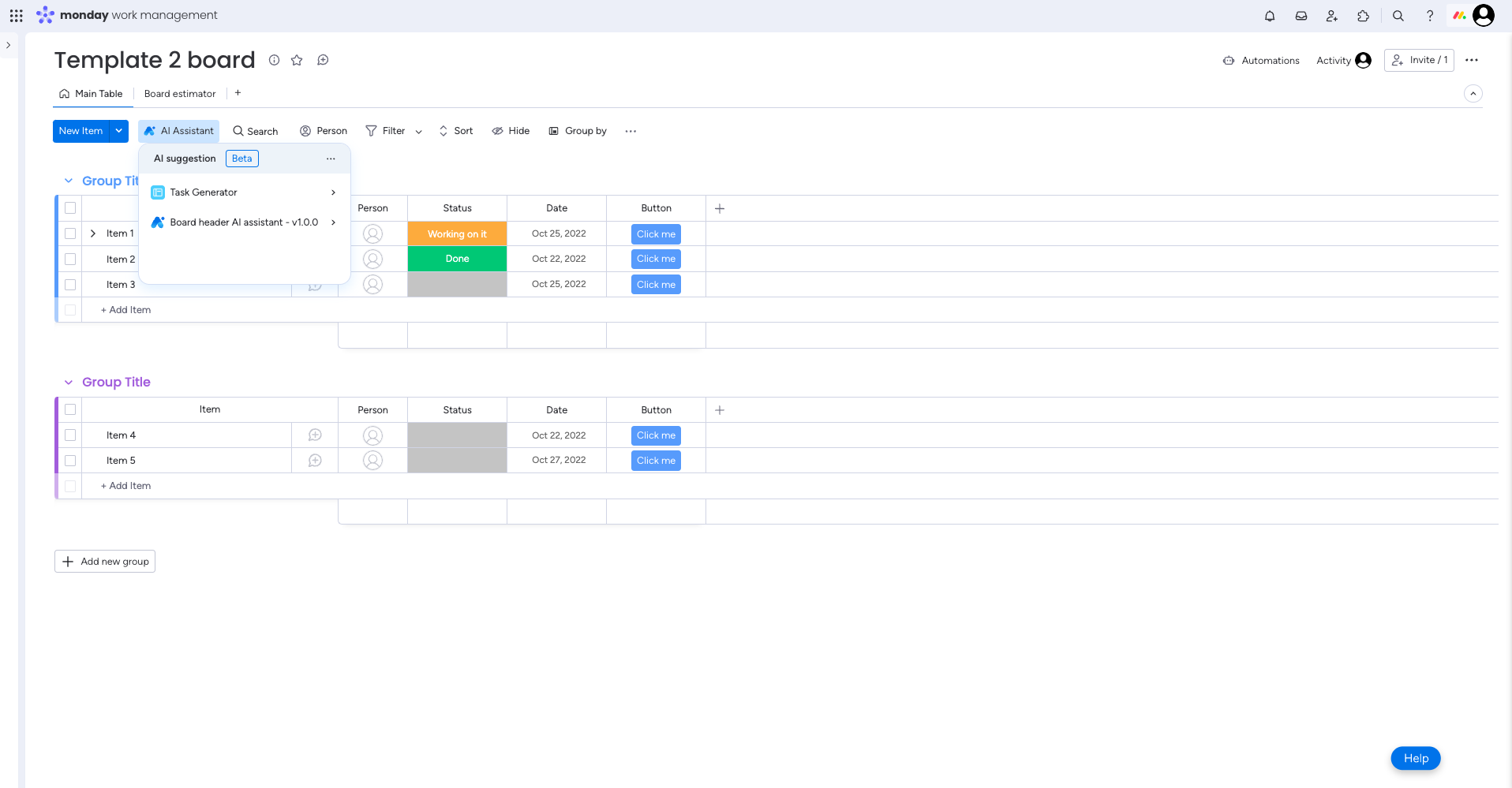
Asystent AI w nagłówku tablicy
Funkcja asystent AI w nagłówku tablicy działa tylko na tablicach i pozwala aplikacji wykonywać działania na poziomie tablicy. Pojawia się w górnym menu tablicy, pod listą widoków i nazwą tablicy. Przycisk Asystent AI (AI Assistant) pozostaje widoczny, gdy tablica jest otwarta.
Możesz użyć tej funkcji w aplikacjach działających na całej tablicy, na przykład do generowania zadań, sortowania lub wprowadzania danych.
Asystent AI w aktualizacjach
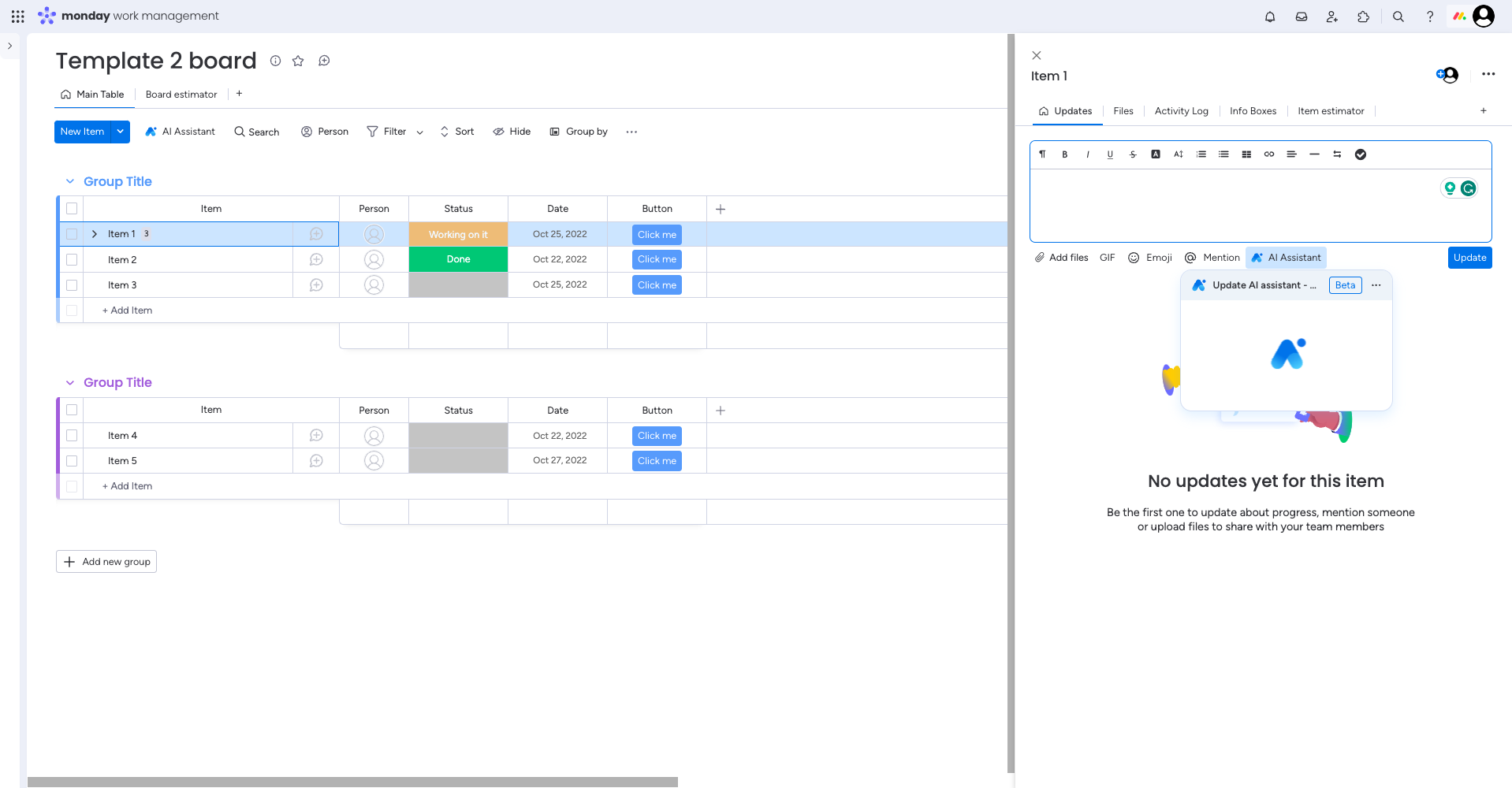
Funkcja asystent AI w aktualizacjach pojawia się tylko w aktualizacjach i pozwala aplikacji tworzyć nowe aktualizacje. Jest dostępna, gdy użytkownik otworzy sekcję aktualizacji elementu i kliknie pole Napisz aktualizację... (Write an update...) albo edytuje istniejącą aktualizację.
Możesz użyć tej funkcji do działań związanych z tekstem, takich jak edytowanie, tworzenie, tłumaczenie lub zmiana formatowania. Obsługuje metodę SDK updatePostContentAction.
Asystent AI w nagłówku dokumentu
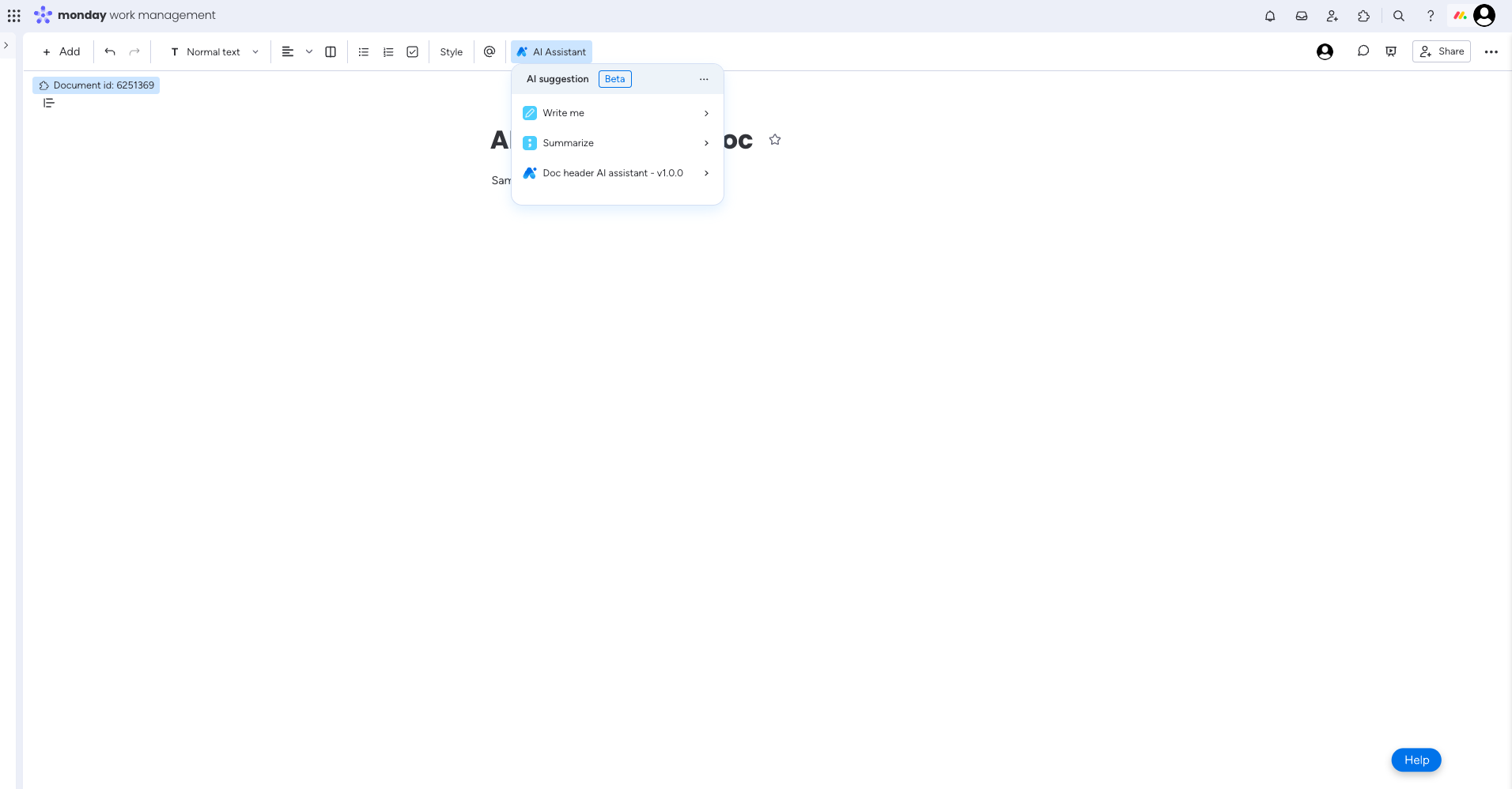
Funkcja asystent AI w nagłówku dokumentu działa tylko w dokumentach monday i pozwala aplikacji wykonywać działania na całym dokumencie. Pojawia się w głównym menu dokumentu monday u góry ekranu.
Możesz użyć tej funkcji w aplikacjach działających na całej zawartości dokumentu, na przykład do eksportowania, tłumaczenia lub streszczania. Obsługuje metodę SDK addMultiBlocks.
Asystent AI w poleceniach dokumentu
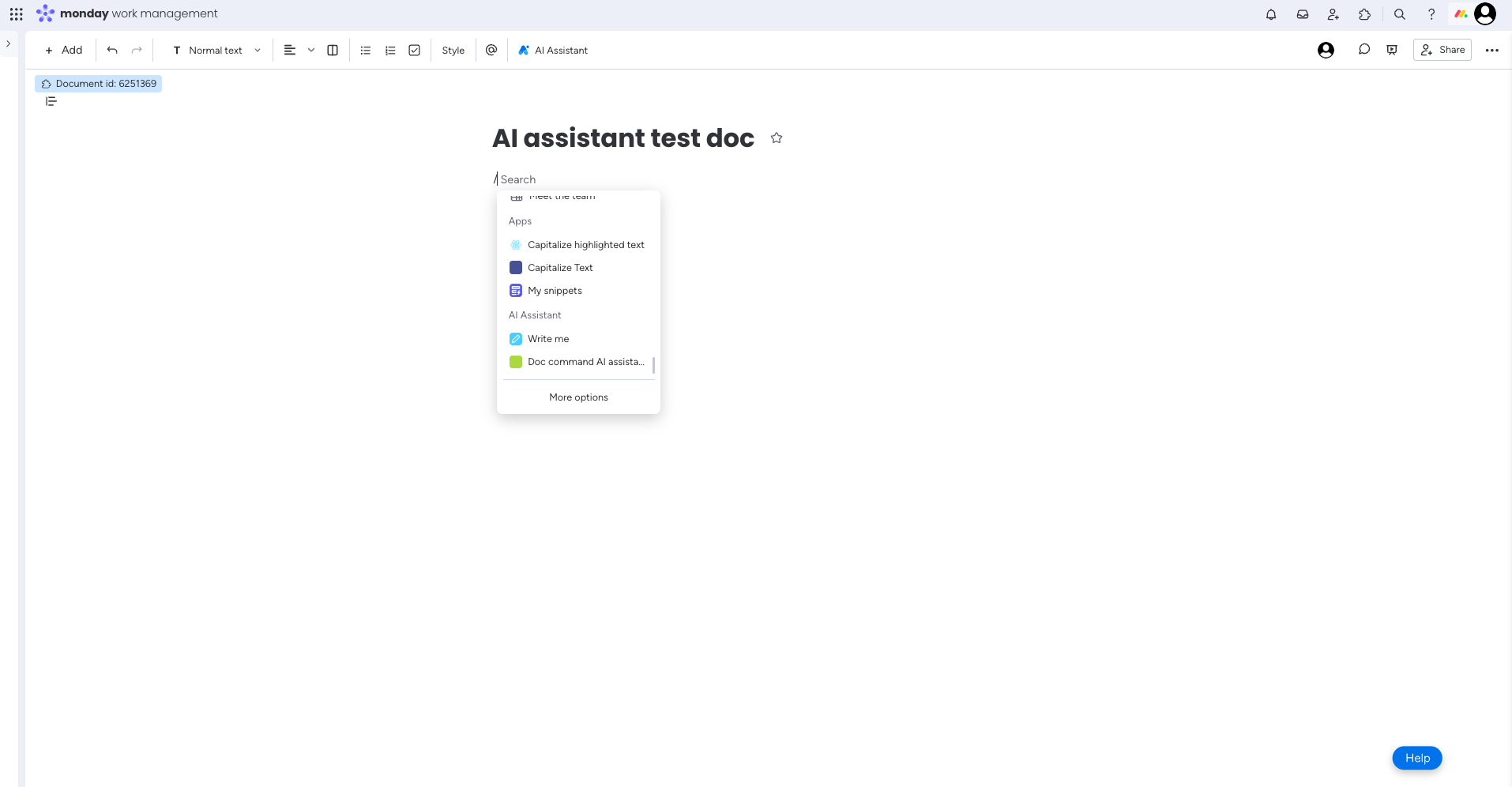
Ta funkcja działa tylko w dokumentach monday i pozwala aplikacji wykonywać działania na całym dokumencie. Podobnie jak w przypadku menu dodawania bloku, pojawia się w menu otwieranym po wpisaniu ukośnika (/).
Możesz użyć tej funkcji w aplikacjach dodających treść do dokumentu, na przykład szablony. Obsługuje metody SDK addMultiBlocks, replaceHighlightText, moveToPrevSelectedTextualBlock i moveToNextSelectedTextualBlock.
Asystent AI na pasku narzędzi dokumentu
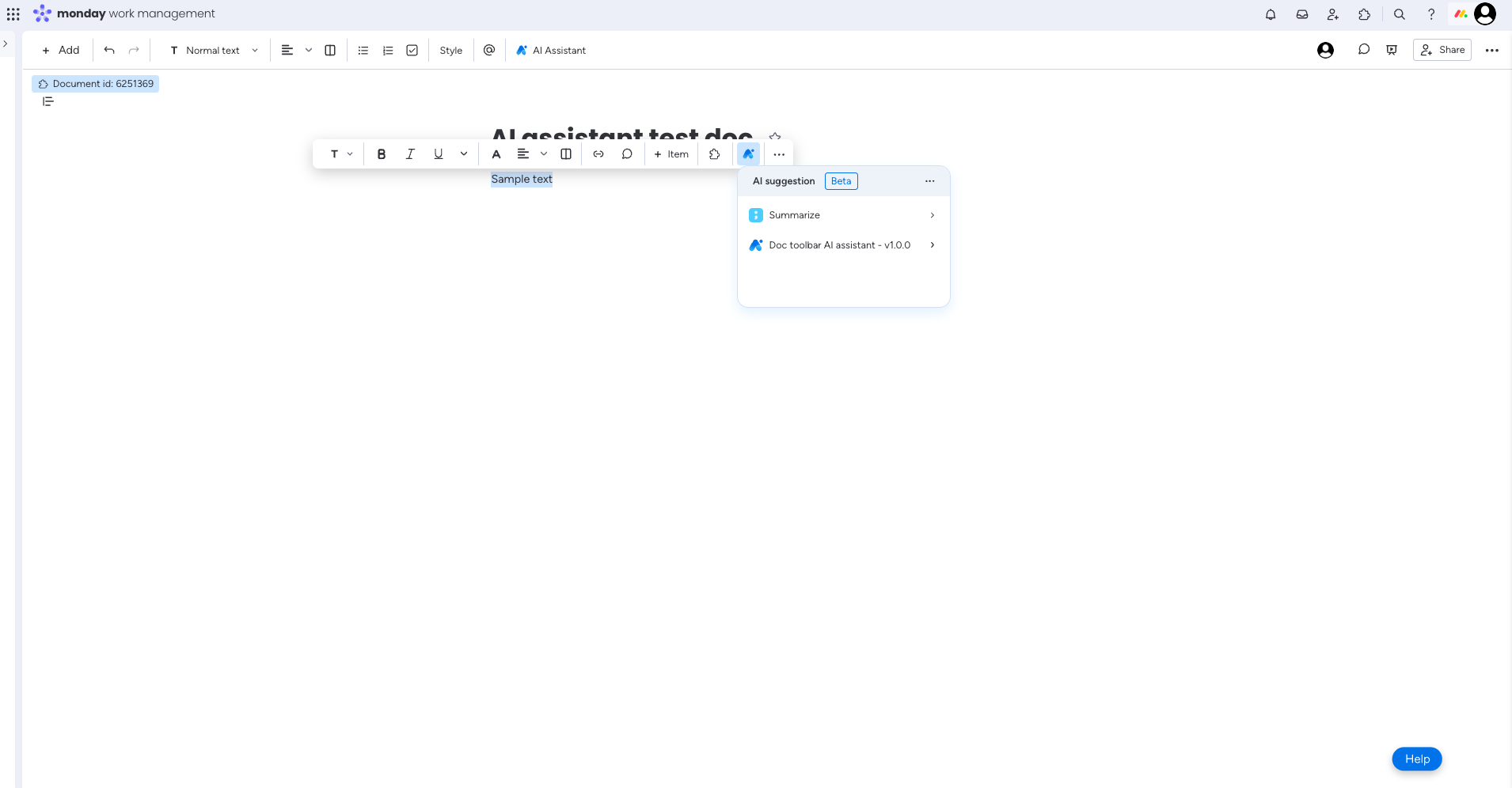
Ta funkcja działa tylko w dokumentach monday i pozwala aplikacji wykonywać działania na zaznaczonym fragmencie dokumentu. Podobnie jak kontekstowy pasek narzędzi, pojawia się na pasku, który otwiera się po zaznaczeniu treści w dokumencie. Pasek znika, gdy użytkownik kliknie poza zaznaczonym blokiem.
Możesz użyć tej funkcji do działań dotyczących konkretnego bloku dokumentu, a nie całego dokumentu, takich jak edytowanie, tłumaczenie lub zmiana formatowania. Obsługuje metody SDK addMultiBlocks, updateDocBlock i openAppOnFirstTextualSelectedBlock.
Asystent AI szybkiego startu w dokumencie
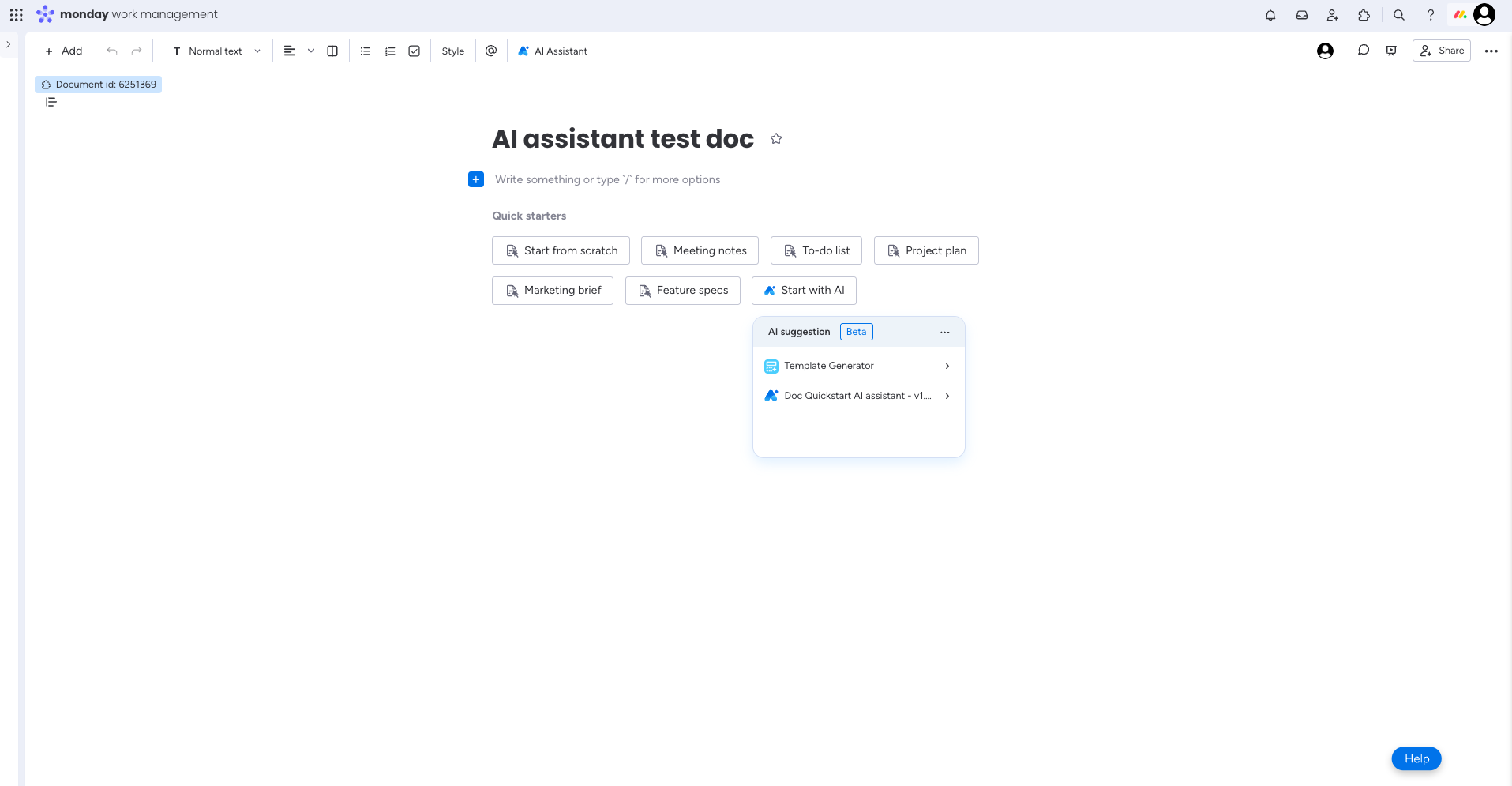
Funkcja asystent AI szybkiego startu w dokumencie działa tylko w dokumentach monday i pozwala aplikacji wykonywać działania na całym dokumencie. Jest dostępna pod przyciskiem Zacznij od AI (Start with AI), który pojawia się przy tworzeniu nowego dokumentu. Przycisk jest również widoczny, gdy użytkownik tworzy nowy dokument z kolumny dokumentów monday. Po edycji dokumentu przycisk pojawi się ponownie dopiero wtedy, gdy użytkownik wyczyści dokument, zamknie go i otworzy ponownie.
Możesz użyć tej funkcji w aplikacjach generujących szablony. Obsługuje metody SDK addMultiBlocks i addMultiBlocksFromHtml.
Obsługa API i SDK
Możesz też używać innych metod SDK oraz API, aby rozszerzyć możliwości aplikacji asystenta AI, nawet jeśli nie zostały wymienione przy poszczególnych miejscach funkcji. Na przykład metoda SDK monday.listen metoda SDK pozwala pobrać kontekst użycia aplikacji. Możesz dzięki niej uzyskać dane takie jak workspaceId, boardId, docId, pulseId i objectId. Następnie możesz użyć tych danych w zapytaniach i mutacjach API, aby pracować z danymi konta.
W przypadku aplikacji asystenta AI w dokumentach monday dostępne metody SDK zależą od miejsca w dokumencie, w którym znajduje się użytkownik. Listę dostępnych metod znajdziesz w polu additionalSdkMethodsList, gdy użyjesz monday.listen, aby pobrać kontekst aplikacji.
Załóżmy, że tworzysz aplikację asystenta AI na pasku narzędzi dokumentu. Gdy użytkownik zaznaczy jeden blok w dokumencie, dostępne będą metody replaceHighlightText i addMultiBlocks. Gdy zaznaczy kilka bloków, dostępne będą metody openAppOnFirstTextualSelectedBlock, addMultipleBlocks i updateDocBlock. Jeśli zaznaczono kilka bloków, można otworzyć pierwszy z nich. Ta metoda nie jest dostępna przy zaznaczeniu jednego bloku. W każdej sytuacji lista dostępnych metod będzie widoczna w polu additionalSdkMethodsList w kontekście.
👍 Wskazówka
Używaj wersji v0.4.0 lub nowszej, aby korzystać z tych metod SDK!
Przykłady zastosowań
Znasz już sześć miejsc dostępności funkcji aplikacji. Być może zastanawiasz się, które z nich najlepiej sprawdzi się w Twojej aplikacji. Aplikacja może obsługiwać więcej niż jedno miejsce, zależnie od jej logiki, ale może to wymagać zaimplementowania kilku metod SDK. Oto kilka przykładów:
- Chcesz utworzyć aplikację, która streszcza tekst. Może działać w kilku miejscach, na przykład na pasku narzędzi dokumentu, w nagłówku dokumentu i w asystencie AI w aktualizacjach.
- Chcesz zbudować aplikację, która tworzy wstępnie sformatowane szablony. Może działać zarówno w miejscu asystenta AI w aktualizacjach, jak i asystenta AI szybkiego startu w dokumencie.
- Chcesz utworzyć aplikację, która eksportuje dane. Może działać w kilku miejscach, na przykład w nagłówku tablicy i nagłówku dokumentu.
- Chcesz zbudować aplikację zintegrowaną z asystentem głosowym. Może działać w dowolnym z sześciu miejsc funkcji aplikacji - wybór należy do Ciebie!
📘 Dołącz do naszej społeczności deweloperów!
Stworzyliśmy społeczność dla deweloperów. Możesz tam przeszukiwać wcześniejsze dyskusje w poszukiwaniu rozwiązań, zadawać pytania, poznawać nowości i aktualizacje oraz wymieniać się wskazówkami z innymi deweloperami. Dołącz do nas! 😎