
Narzędzie Sidekick
Funkcja aplikacji Sidekick tool pozwala udostępniać własne akcje sidekick, cyfrowemu pracownikowi monday.com opartemu na AI. Narzędzia określają, jakie działania sidekick może wykonać w imieniu użytkownika w odpowiedzi na polecenia sformułowane w języku naturalnym.
Tworząc narzędzia, rozszerzasz wbudowane możliwości AI monday.com i umożliwiasz korzystanie z aplikacji za pomocą rozmowy - bez konieczności poruszania się po menu, konfigurowania automatyzacji czy przełączania kontekstu.
Informacje ogólne
Sidekick
Sidekick to cyfrowy pracownik monday.com oparty na AI. Działa w Twoim obszarze roboczym i pomaga użytkownikom szybko i sprawnie wykonywać zadania, łącząc rozumienie rozmowy z możliwością wykonywania działań na bieżąco.
Rozumie kontekst użytkownika, podstawowy model danych monday.com oraz połączone aplikacje i usługi. Korzystając z tych informacji, może:
- Tworzyć i streszczać treści
- Odpowiadać na pytania na podstawie kontekstu tablicy
- Wyszukiwać dodatkowe informacje w internecie
- Wykonywać działania za pomocą połączonych aplikacji i usług
Możesz myśleć o nim jak o interfejsie konwersacyjnym, który pozwala użytkownikom wykonywać zadania w monday.com bez przełączania kart i poruszania się po złożonych przepływach pracy.
Narzędzia
Sidekick może samodzielnie wykonywać wiele zadań, ale jego możliwości ograniczają się do działań dostępnych na platformie monday. Narzędzia rozszerzają te możliwości.
Funkcja aplikacji Sidekick tool udostępnia sidekick funkcje Twojej aplikacji. Dzięki temu może on wykonywać działania w imieniu użytkowników na podstawie poleceń w języku naturalnym. Z perspektywy użytkownika narzędzia umożliwiają korzystanie z aplikacji za pomocą rozmowy, w naturalny sposób i w odpowiednim kontekście.
Projektowanie skutecznych narzędzi Sidekick
Sposób, w jaki zbudujesz narzędzia, bezpośrednio wpływa na to, jak często Sidekick będzie je wybierać i jak dokładnie będą działać. Zanim zaczniesz, zapoznaj się z poradnikiem dotyczącym dobrych praktyk tworzenia narzędzi Sidekick.
Struktura narzędzia
Narzędzie składa się z bloków automatyzacji, które uruchamiają się po jego wywołaniu. Gdy sidekick uzna, że dane narzędzie jest przydatne, wybiera blok przepływu pracy i go uruchamia. Pełny opis API znajdziesz w dokumentacji bloków akcji.
Jak Sidekick decyduje, czy uruchomić moje narzędzie?
Sidekick decyduje, czy uruchomić narzędzie, porównując rozmowę użytkownika z tytułami i opisami wszystkich dostępnych narzędzi, które wskazują, jakie działania wykonują. Następnie analizuje wiadomości użytkownika, aby wyodrębnić dane wejściowe i znaleźć odpowiednie bloki. Przekazuje te dane do infrastruktury bloków przepływu pracy, która obsługuje wywołanie API bloku.
Aby uruchomić blok, monday.com wysyła żądanie HTTP na adres URL uruchomienia (Run URL) bloku. Twój punkt końcowy musi:
- Wykonać działanie bloku
- Zwrócić uporządkowane dane wyjściowe synchronicznie
- Odpowiedzieć szybko, aby Sidekick mógł kontynuować rozmowę
Narzędzia są uruchamiane po jednym bloku naraz. Przepływy pracy działające długo, asynchronicznie lub w reakcji na zdarzenia nie są obsługiwane. Przed uruchomieniem Sidekick zatrzyma się, aby poprosić użytkownika o wyraźne potwierdzenie.
Nieobsługiwane bloki
Nieobsługiwane
Niektórych bloków nie można używać jako narzędzi, aby zapewnić użytkownikom dobre doświadczenia.
| Typ bloku | Powód |
|---|---|
| Bloki wyzwalaczy | Sidekick działa w ramach aktywnych rozmów, a nie przepływów pracy opartych na zdarzeniach |
| Bloki asynchroniczne | Narzędzia muszą zwracać wyniki w czasie rzeczywistym |
Tymczasowo nieobsługiwane
| Typ bloku | Powód |
|---|---|
| Pola obiektów z zależnościami | Pola, których struktura zależy od danych zewnętrznych (np. pól specyficznych dla projektów Jira), nie są obecnie obsługiwane. Zostaną dodane w przyszłości |
Pierwsze kroki
Wymagania wstępne
- Co najmniej jeden blok akcji automatyzacji
- Użyj udostępnionego tokenu
shortLivedToken, aby uwierzytelniać żądania do API monday.com - Skonfiguruj uwierzytelnianie zewnętrzne za pomocą pola credentials, jeśli blok korzysta z usług zewnętrznych
Krok 1: Utwórz funkcję narzędzia Sidekick
- Utwórz aplikację lub otwórz istniejącą.
- Dodaj nową funkcję aplikacji Sidekick tool.
Krok 2: Skonfiguruj funkcję
- Podaj jasny tytuł i opis narzędzia. Dzięki nim Sidekick będzie wiedzieć, kiedy użyć Twojej aplikacji.
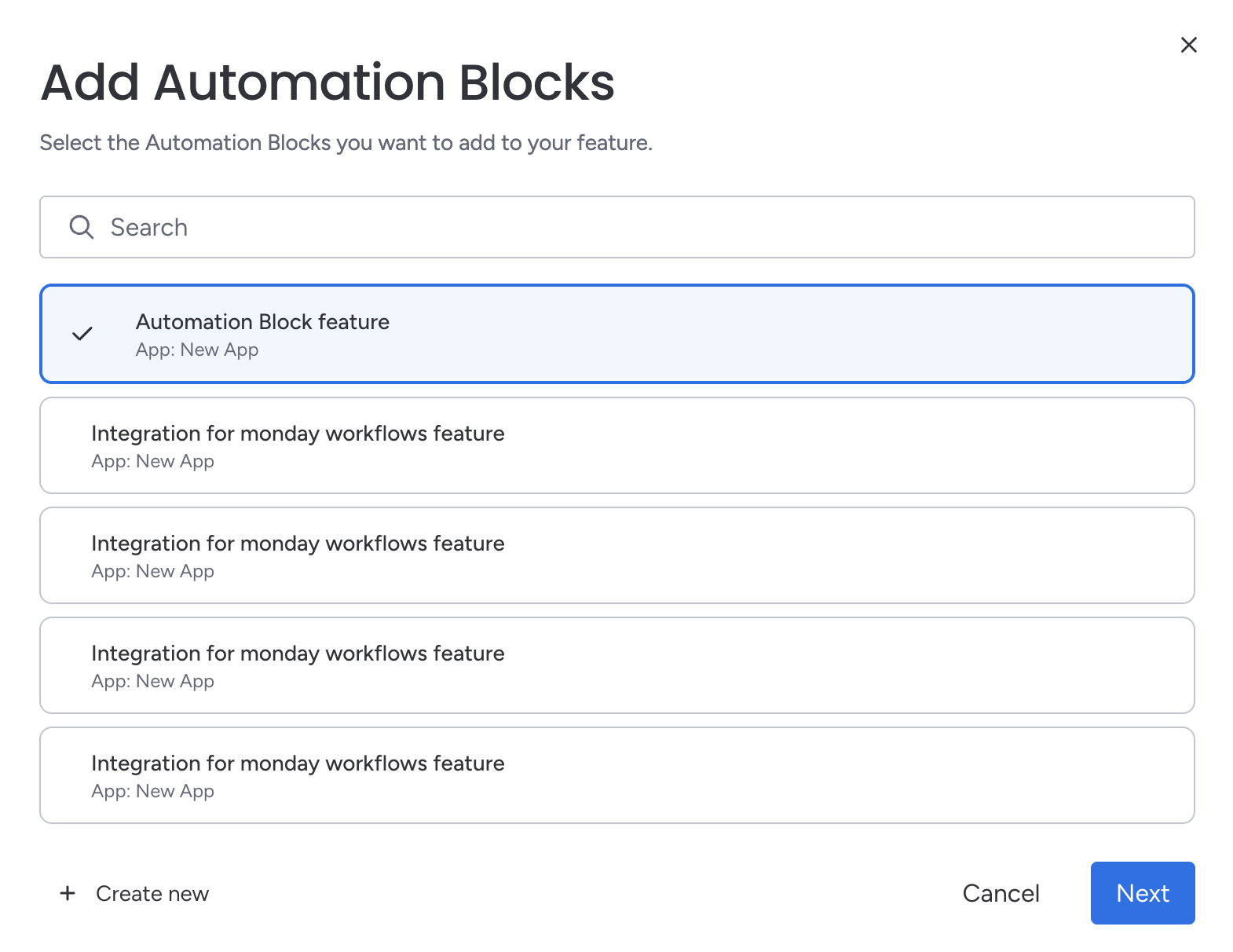
- Wybierz Dodaj bloki automatyzacji (Add Automation Blocks) i wskaż jeden lub więcej bloków.
Krok 3: Utwórz i skonfiguruj bloki
- Kliknij Dodaj bloki automatyzacji (Add Automation Blocks). Otworzy się okno konfiguracji bloku.
- Wybierz istniejący blok lub kliknij Utwórz nowy (Create New) w lewym dolnym rogu. Otworzy się nowa karta, w której możesz skonfigurować blok.
- W nowej karcie możesz skonfigurować podstawowe szczegóły bloku, informacje o wdrożeniu, pola i konfigurację API. Szczegółowe instrukcje znajdziesz w sekcji konfigurowania bloku. Wprowadzone ustawienia bezpośrednio wpływają na to, jak Sidekick wybiera i wykonuje działania.
🚧 Tytuły i opisy bloków mają kluczowe znaczenie dla działania narzędzia
Narzędzie jest definiowane przez zawarte w nim bloki automatyzacji. Gdy Sidekick uzna, że narzędzie jest przydatne, korzysta z tytułu i opisu każdego bloku, aby zrozumieć, jakie działania są dostępne i który blok uruchomić.
Używaj jasnych, opisowych tytułów i opisów wskazujących działanie. Wyjaśnij w nich:
- Co robi blok
- Kiedy należy go użyć
- Jaki problem rozwiązuje
W opisach pól jasno określ akceptowane wartości, sposób użycia, ograniczenia i wymagany format. Dzięki temu sidekick może poprawnie wyodrębnić dane wejściowe z rozmowy i uruchomić blok zgodnie z założeniami.
- Po skonfigurowaniu kliknij Zapisz zmiany (Save changes).
- Wróć do pierwotnej karty i połącz nowy blok.
Włączanie narzędzia w sidekick
- Otwórz sidekick na tablicy lub elemencie.
- Kliknij przycisk Narzędzia (Tools).
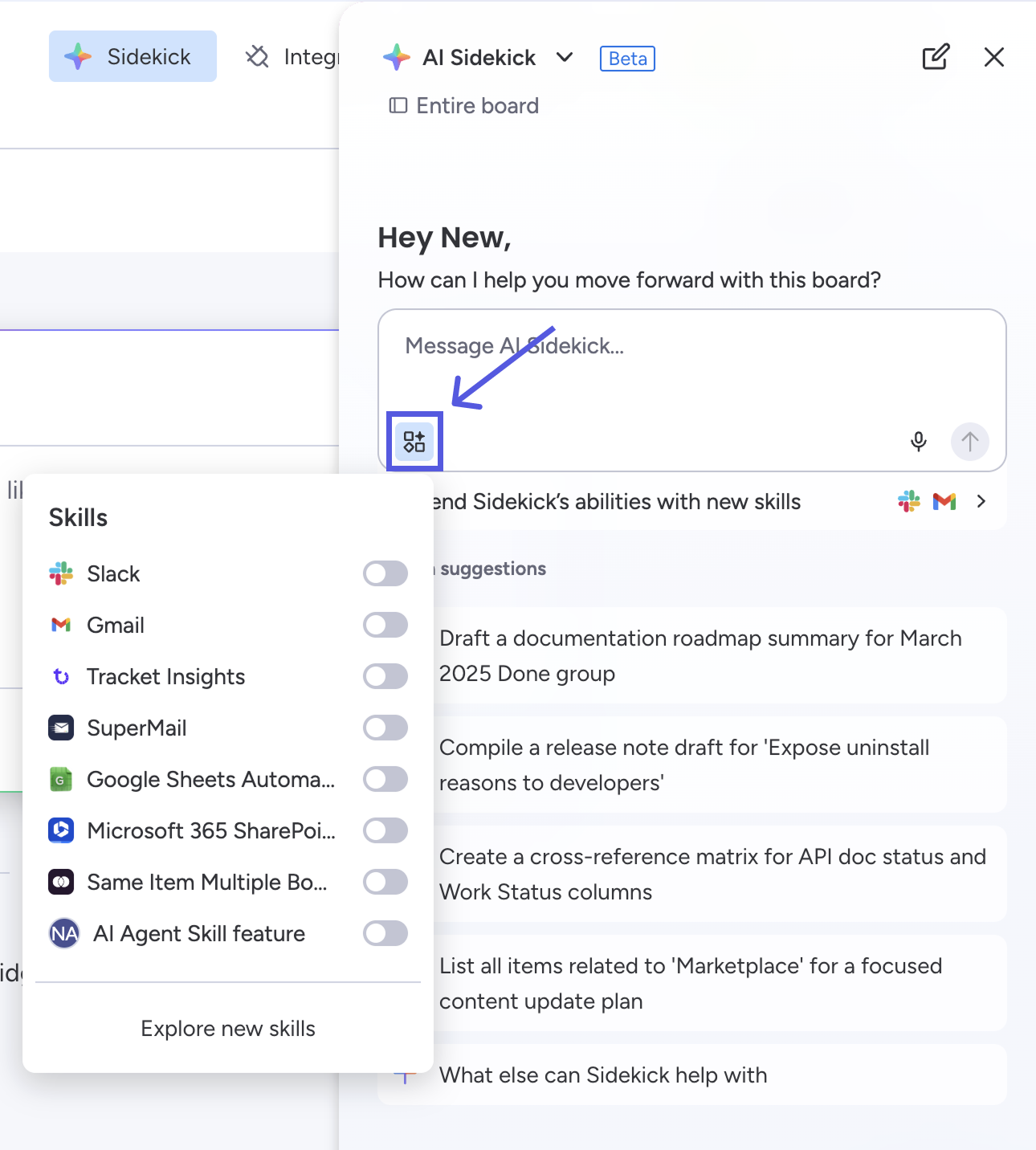
- Znajdź swoje narzędzie i włącz je.
- Jeśli pojawi się prośba, uwierzytelnij konta usług zewnętrznych, np. Google Drive lub Slack.
Przykład
Przygotowaliśmy zestaw przykładów pokazujących podstawowe możliwości funkcji Sidekick Tool:
- Podstawowe API bloków przepływu pracy
- Zapisywanie profili uwierzytelniania
- Integracja z API Mailchimp i GitHub
Zobacz przykłady w serwisie GitHub.