
Pierwsze kroki z monday sidekick
monday sidekick to Twoja brama do pracy wspieranej przez AI. To inteligentny asystent, który łączy w jednym miejscu wiodące modele AI, narzędzia AI i aplikacje do pracy. Uwzględnia pełny kontekst Twojej firmy i pomaga wykonywać zadania za pomocą naturalnej rozmowy.
Sidekick ma być asystentem AI, na którym możesz polegać w pracy, bez konieczności przełączania się między różnymi narzędziami AI. Jest wbudowany bezpośrednio w monday, oferuje najlepsze możliwości AI i uwzględnia pełny kontekst Twojej pracy. Dzięki temu zyskujesz jednego, wszechstronnego partnera AI, który łączy wszystkie potrzebne Ci narzędzia i pomaga rozwijać pracę - bez opuszczania platformy monday.
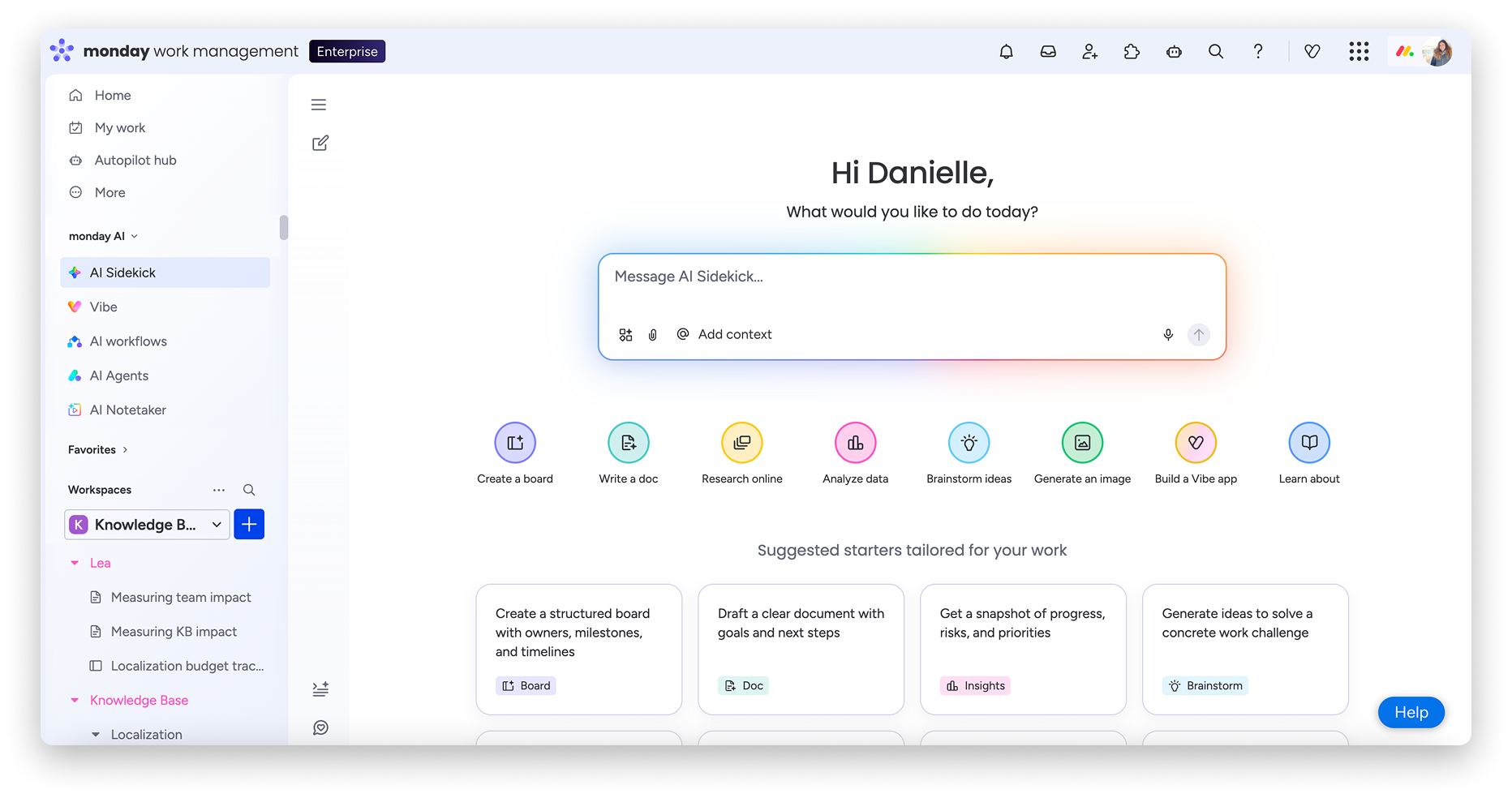
Co potrafi monday sidekick?
monday sidekick to Twój osobisty asystent AI, który może wykonywać wiele różnych zadań i przyspieszać Twoją pracę na każdym poziomie.
Oto, co potrafi:
- Wykonywać działania w Twoim imieniu, takie jak wysyłanie wiadomości na Slacku, oznaczanie współpracowników i aktualizowanie danych
- Wspierać Cię w analizowaniu danych z tablic lub wyszukiwaniu informacji w internecie
- Tworzyć dokumenty, plany i materiały wizualne zgodne z wizerunkiem Twojej marki
- Wspólnie z Tobą burzyć mózgi, pisać treści i usprawniać procesy
- Zarządzać tablicą: tworzyć, edytować, aktualizować i usuwać elementy, grupy, kolumny oraz etykiety
- Odczytywać podelementy, w tym informacje z kolumn i aktualizacje
- Wyszukiwać odpowiedzi na podstawie danych z tablic lub Centrum pomocy monday.com
- Przedstawiać wnioski: wykrywać opóźnienia, sugerować dalsze działania, wskazywać trendy i rekomendować działania na podstawie aktywności zespołu
- Wypełniać i wysyłać formularze monday podczas rozmowy w Sidekick
- Przeglądać internet w Twoim imieniu, otwierać kolejne strony i wypełniać formularze, aby znaleźć dokładnie te dane, których potrzebujesz
- Generować wizualne odpowiedzi, takie jak wykresy, mapy i galerie zdjęć, bezpośrednio na czacie
- Tworzyć interaktywne strony internetowe do udostępniania, na przykład quizy i kalkulatory, na podstawie Twoich próśb
I wiele więcej - bez opuszczania monday.com!
Jak korzystać z monday sidekick
Z monday sidekick możesz korzystać na kilka sposobów. Asystent jest dostępny na poziomie konta, tablicy i poszczególnych elementów. Jest też dostępny w wielu innych funkcjach, takich jak kreator przepływów pracy i monday workdocs.
monday sidekick na poziomie konta
Możesz otworzyć monday sidekick bezpośrednio z menu po lewej stronie. Kliknij Asystent AI (AI Sidekick):
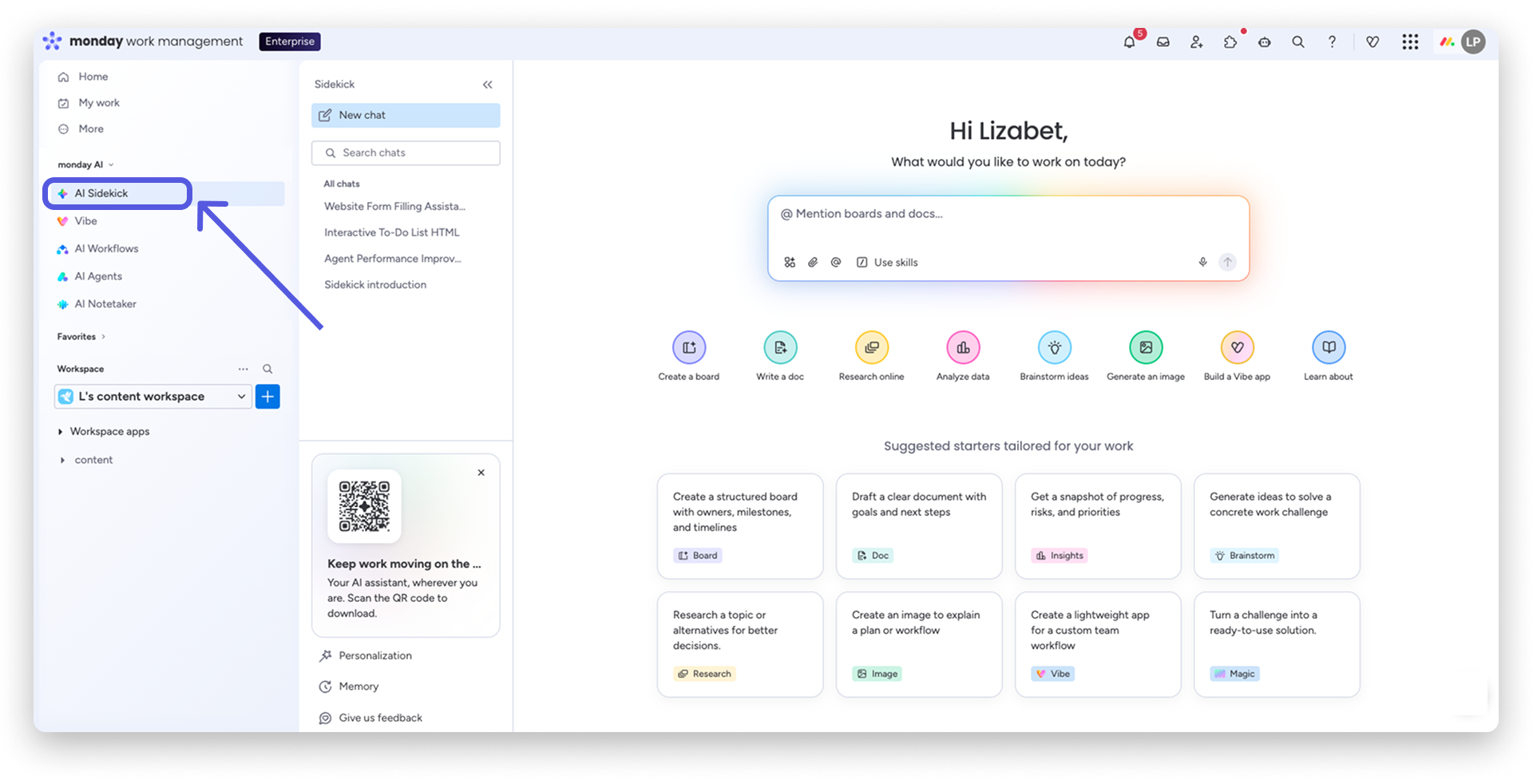
Otworzy się strona główna Sidekick, gdzie uzyskasz natychmiastową pomoc uwzględniającą kontekst całego konta monday.
Czat Sidekick ułatwia współpracę i tworzenie. Możesz bezpośrednio w rozmowie odwoływać się do tablic, dokumentów i współpracowników, co pozwala płynnie pracować zespołowo.
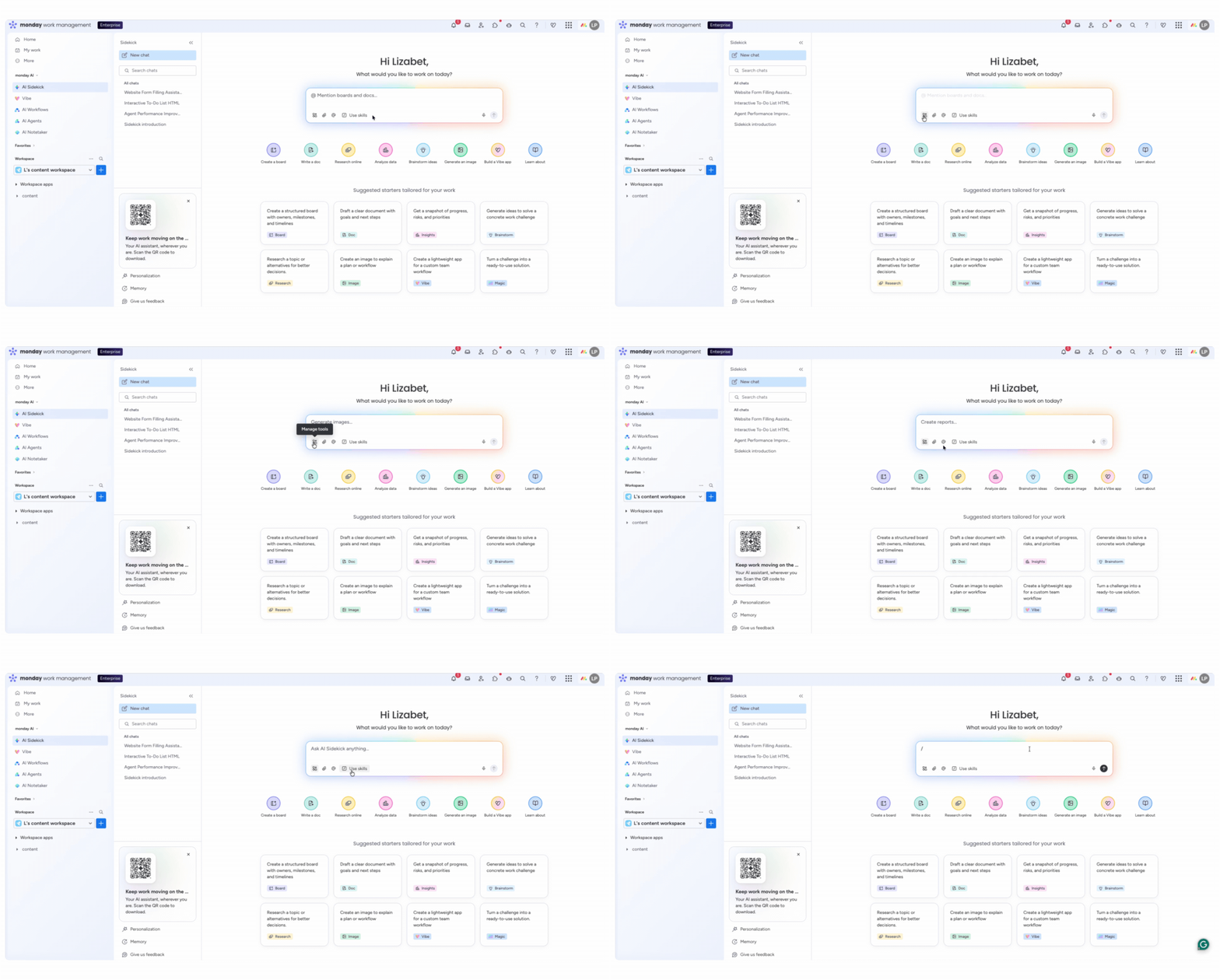
Korzystaj z czatu, aby tworzyć treści od początku do końca - od generowania dokumentów i obrazów po tworzenie tablic i rozwiązań monday za pomocą funkcji monday magic.
Możesz też korzystać bezpośrednio na czacie z integracji monday, takich jak Gmail, Outlook, Google Calendar i Slack. Sidekick uwzględnia pełny kontekst: korzysta z informacji z Twoich treści w monday, załączonych plików, internetu i zaawansowanych modeli językowych, aby zapewniać dokładne, przydatne odpowiedzi w jednym miejscu. Może też bezpośrednio przeglądać strony internetowe i wyszukiwać potrzebne Ci informacje.
monday sidekick na poziomie tablicy
Kliknij kolorową ikonę gwiazdy AI (AI star) u dołu tablicy, aby otworzyć czat i wykonywać działania w obrębie całej tablicy.
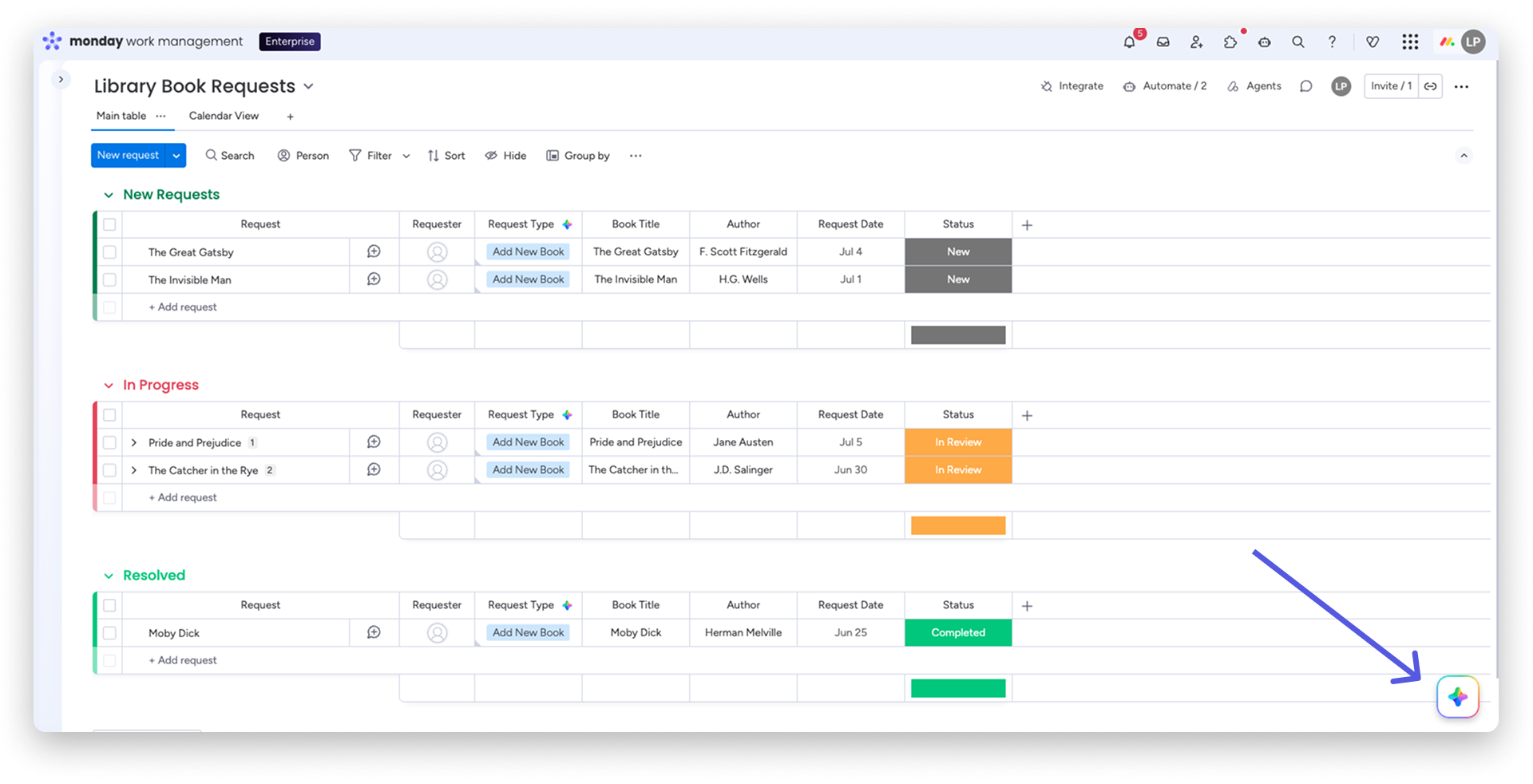
Sidekick będzie też podpowiadać działania na podstawie danych z tablicy. Możesz zadokować czat z boku tablicy, aby wyświetlić go w większym oknie, albo odłączyć go i przenieść w dowolne miejsce na ekranie jako mniejsze, pływające okno. Dzięki temu ustawisz Sidekick tam, gdzie najlepiej Ci pasuje, bez zasłaniania treści, nad którą pracujesz.
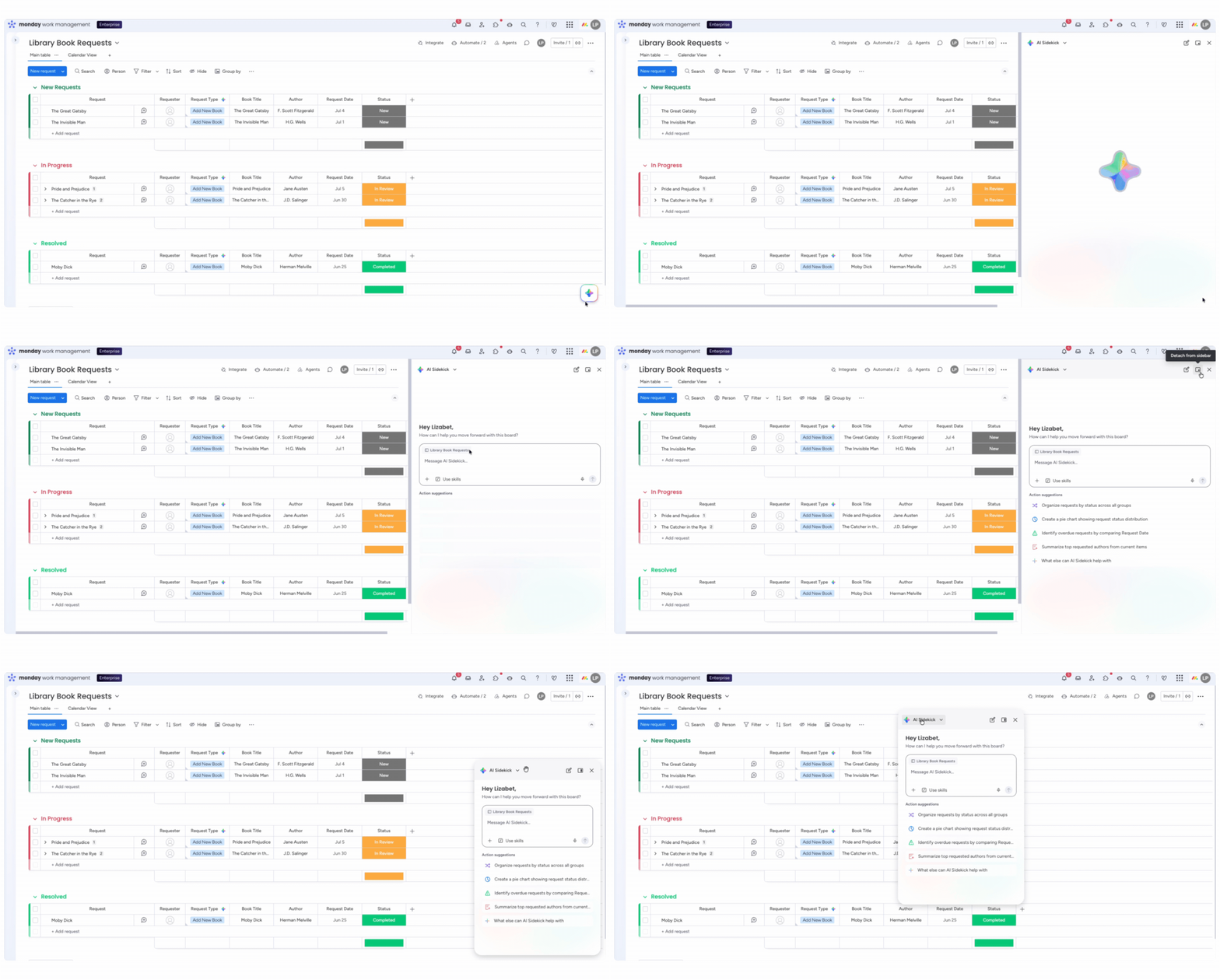
Uwaga: gdy przejdziesz z Sidekick na poziomie konta do Sidekick na poziomie tablicy (na przykład klikając nazwę tablicy, aby ją otworzyć), rozmowa zachowa kontekst, ale zostanie przeniona tylko jej najnowsza wiadomość.
monday sidekick dla poszczególnych elementów
Możesz też użyć monday sidekick dla konkretnego elementu. Zaznacz pole wyboru obok elementu, którego ma dotyczyć: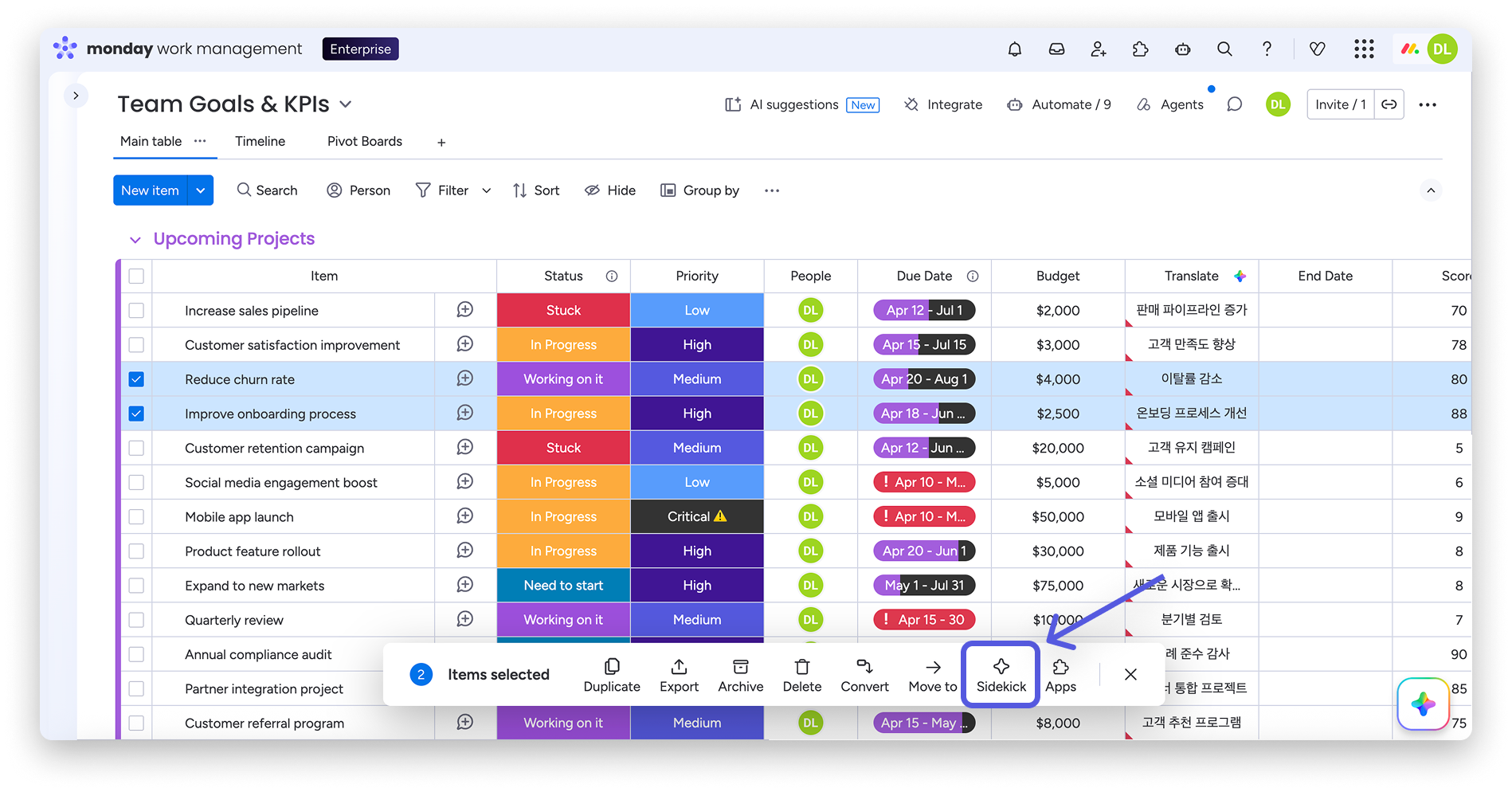
Za pomocą działań zbiorczych możesz zaznaczyć maksymalnie 10 elementów naraz.
Po zaznaczeniu elementu kliknij monday sidekick. Otworzy się czat, na którym możesz poprosić monday sidekick o pomoc na wiele sposobów związanych z Twoją pracą.
Tryb głosowy
Sidekick Voice pozwala rozmawiać z Sidekick za pomocą naturalnej mowy. Dzięki temu możesz pracować szybciej i mieć wolne ręce, gdy tego potrzebujesz.
Asystent rozumie kontekst, szybko odpowiada wyraźnym głosem i przed wykonaniem ważnych działań prosi o potwierdzenie, zapewniając Ci kontrolę nad tym, co się dzieje.
Dzięki odczytywaniu i potwierdzaniu istotnych zmian możesz bezpiecznie wykonywać zadania za pomocą głosu.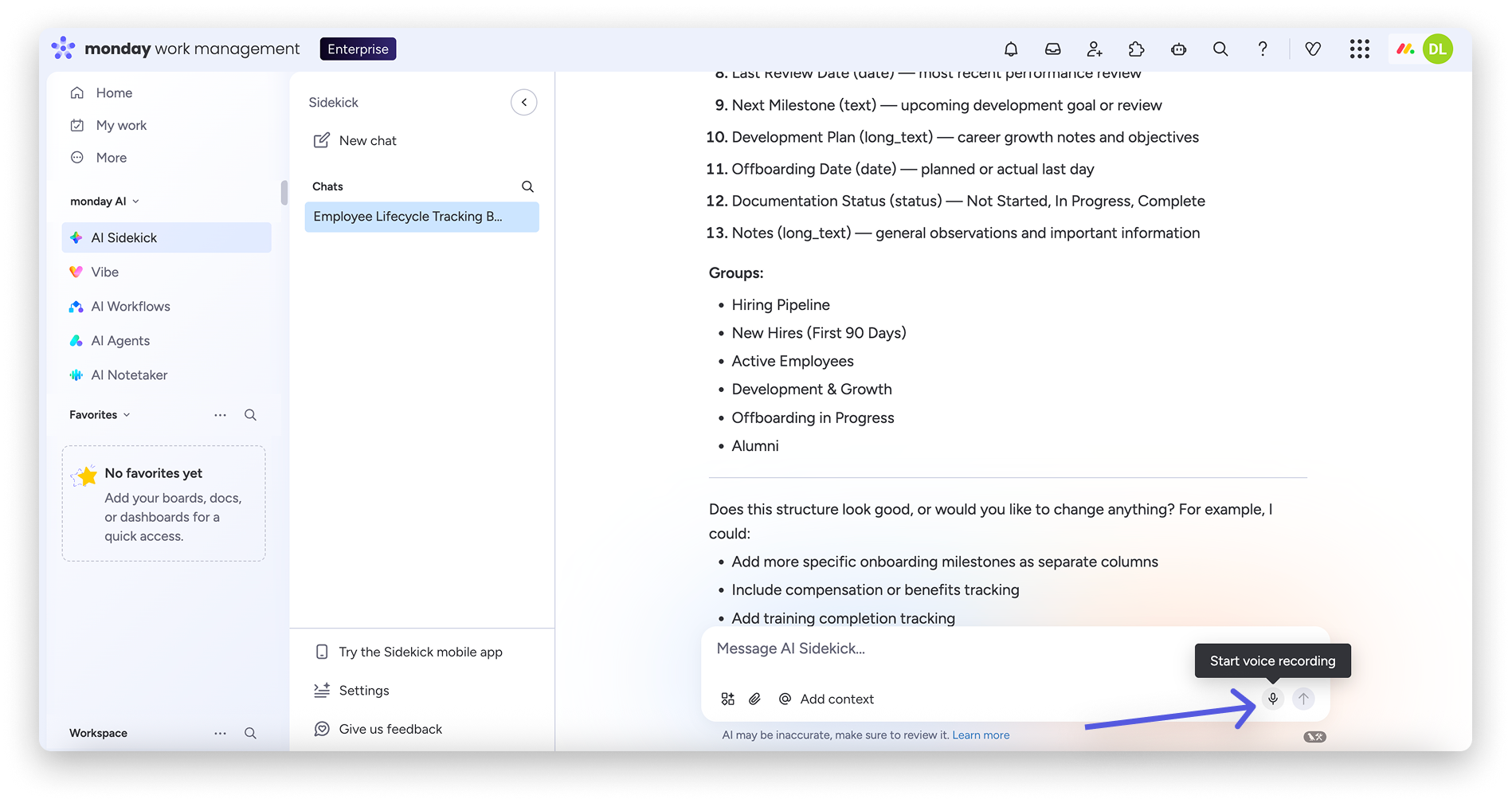
Edycja obok czatu
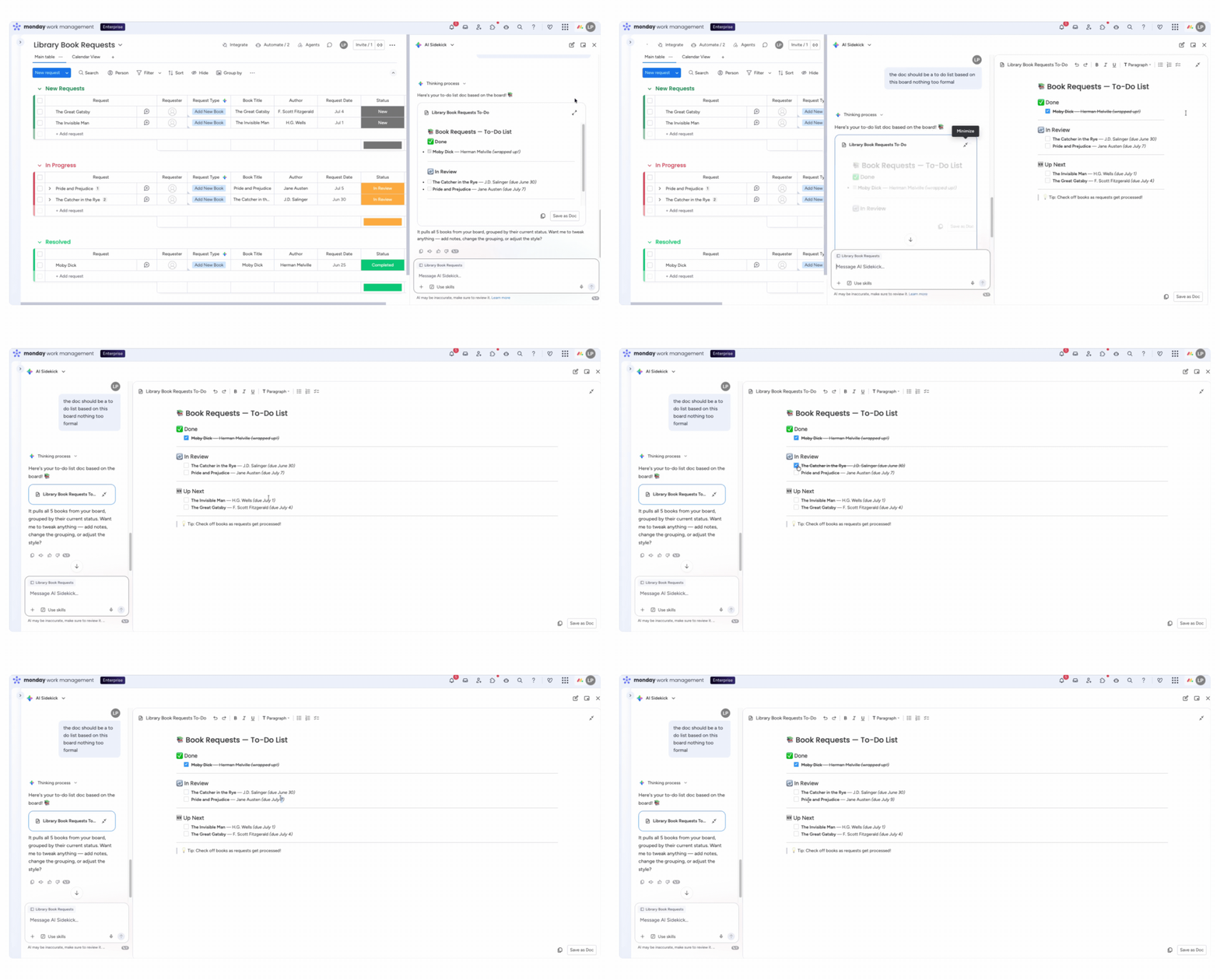
Ta funkcja zapewnia wygodne miejsce do edycji treści równolegle z Sidekick. Gdy Sidekick wygeneruje monday doc lub plik, pojawi się on w polu treści na czacie. Kliknij rozwiń (expand), aby otworzyć widok edycji i poprawiać treść bez opuszczania Sidekick.
Wysyłanie sformatowanych wiadomości e-mail w formacie HTML z załącznikami
Możesz zaprojektować i sformatować treść wiadomości e-mail w HTML, a następnie wysłać dopracowaną wiadomość zgodną z wizerunkiem marki bezpośrednio z Sidekick. Możesz też dołączać pliki do wiadomości e-mail wysyłanych w ten sposób.
Konfigurując działanie wysyłania wiadomości e-mail, wpisz kod HTML bezpośrednio w polu treści wiadomości. Wiadomość zostanie wysłana z zastosowanym formatowaniem.
Aby dołączyć plik, musi on być już zapisany w kolumnie Pliki (Files column) elementu. Sidekick może wtedy dodać go jako załącznik do wysyłanej wiadomości. Maksymalny rozmiar załącznika to 5 MB.
Trendy historyczne
Podczas korzystania z Sidekick trendy historyczne pomagają sprawdzić, jak zmieniają się dane. Dzięki temu możesz wyjść poza analizę pojedynczego momentu i podejmować bardziej świadome decyzje bezpośrednio na platformie. Więcej informacji znajdziesz w artykule Trendy historyczne w monday sidekick.
Tworzenie interaktywnych materiałów
Sidekick może na żądanie tworzyć lekkie, interaktywne materiały, na przykład quiz oparty na danych z tablicy lub przepis z możliwością zmiany ilości składników. To samodzielne materiały, które możesz udostępniać.
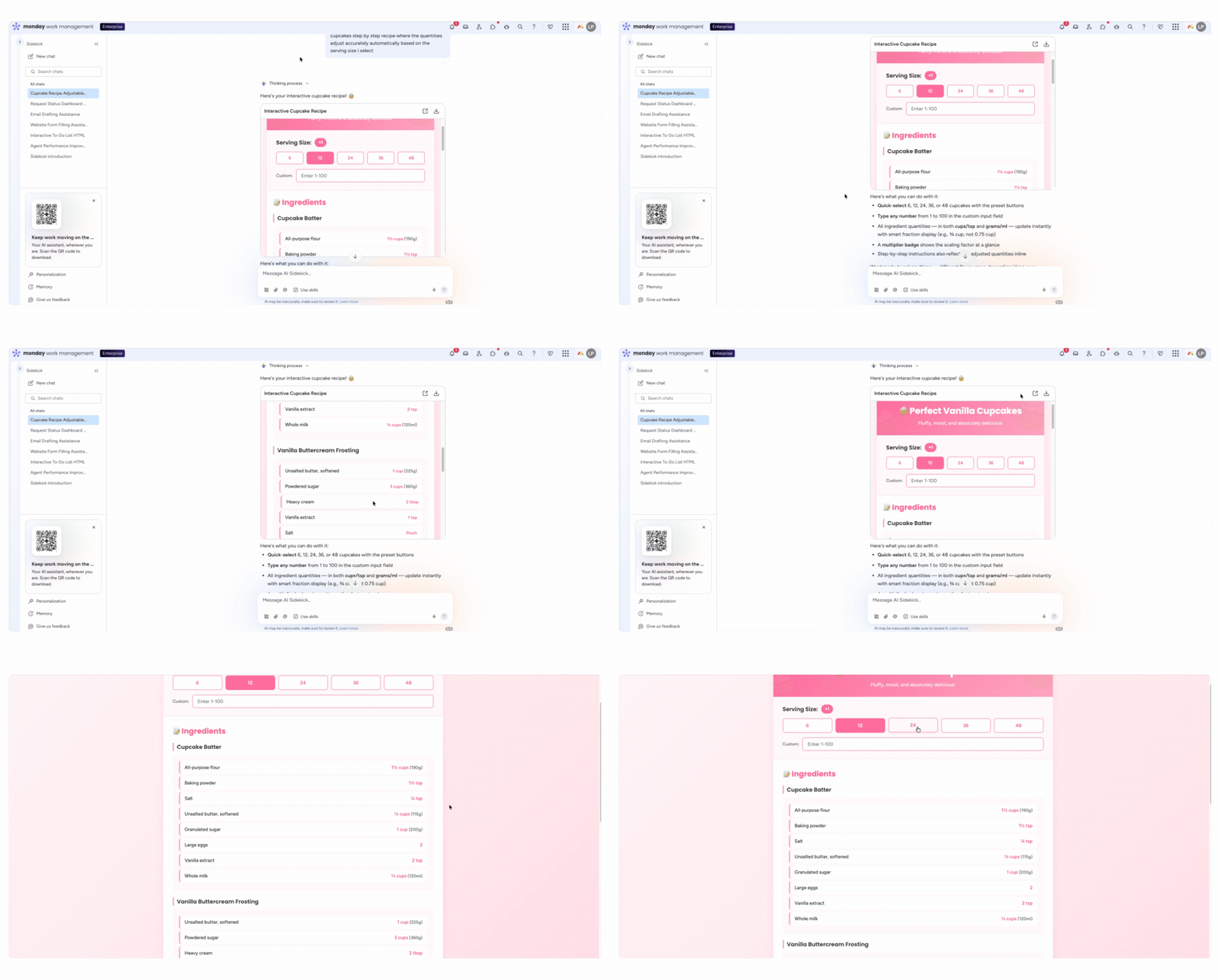
Uwaga: materiały odzwierciedlają dane z chwili ich utworzenia. Nie są połączone z aktualnymi danymi monday, dlatego późniejsze zmiany na tablicach nie zaktualizują ich automatycznie.
Inne zastosowania
Możesz korzystać z Sidekick z dowolnymi połączeniami MCP lub API dostępnymi na platformie monday, aby jeszcze sprawniej wykonywać swoją pracę.
W tym artykule znajdziesz pełną listę możliwości MCP.
Aplikacja mobilna monday AI
Dzięki aplikacji mobilnej monday AI możesz korzystać z Sidekick także poza biurem. Więcej informacji znajdziesz w artykule Aplikacja mobilna monday AI.
Ustawienia Sidekick
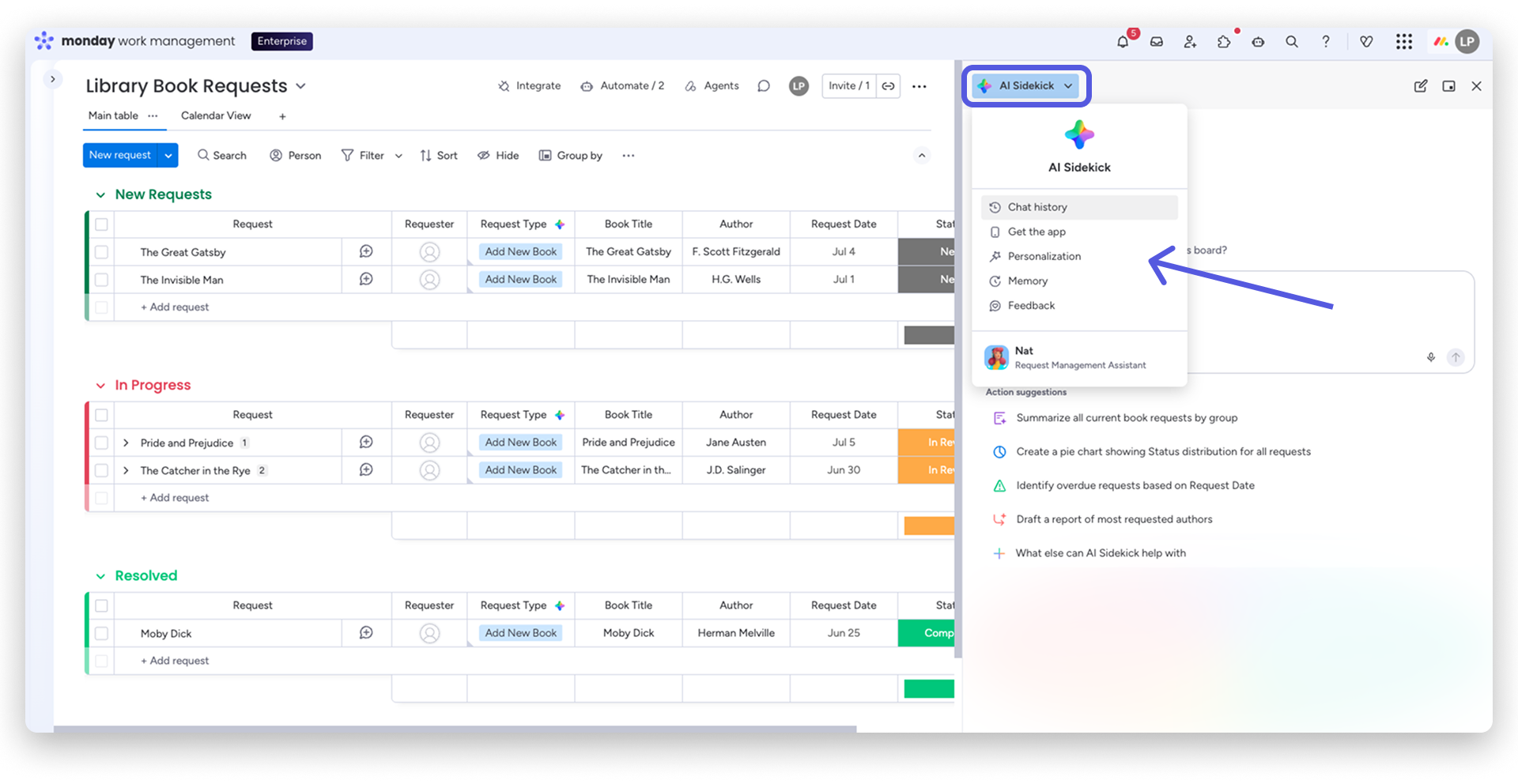
Możesz dostosować monday sidekick do swoich potrzeb i zarządzać zapamiętanymi informacjami. Kliknij Asystent AI (AI Sidekick) w lewym górnym rogu, a następnie wybierz odpowiednią opcję w menu ustawień.
Personalizacja
Na karcie Personalizacja (Personalization) możesz dostosować odpowiedzi Sidekick do swoich potrzeb. Zmień nazwę Sidekick, dodaj swój pseudonim i stanowisko oraz podaj inne informacje, które asystent ma uwzględniać.
Połącz Telegram lub WhatsApp, aby rozmawiać z Sidekick bezpośrednio na urządzeniu mobilnym. Kliknij Połącz (Connect) obok Telegrama (Telegram) lub WhatsAppa (WhatsApp), a następnie zeskanuj telefonem kod QR, aby połączyć konto. Po połączeniu możesz wysyłać wiadomości do Sidekick w wybranej aplikacji i korzystać z tego samego asystenta co w monday.com.
Możesz też dodać własne wytyczne (Custom guidelines), czyli stałe instrukcje, których Sidekick będzie przestrzegać, na przykład: „Podczas pisania e-maili używaj profesjonalnego tonu”.
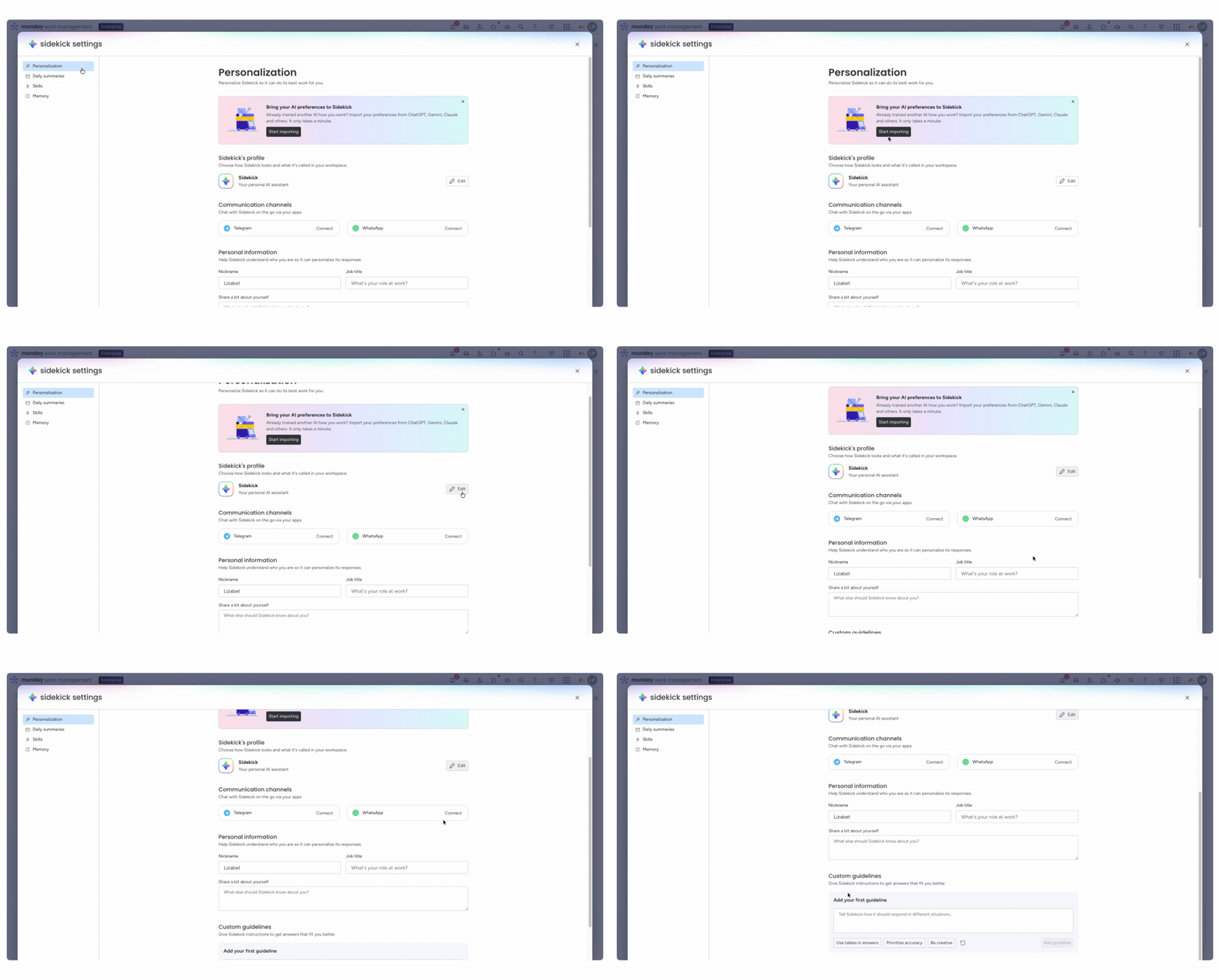
Wskazówka: czy inny asystent AI zna już Twoje preferencje? Użyj opcji importowania na karcie Personalizacja, aby zaimportować je z ChatGPT, Gemini, Claude lub innych narzędzi do Sidekick za jednym razem.
Podsumowania dzienne
Karta Podsumowania dzienne (Daily summaries) zawiera widok rozmów z Sidekick w formie kalendarza. Pokazuje, których tablic i kontekstów dotyczyły rozmowy każdego dnia.
Umiejętności
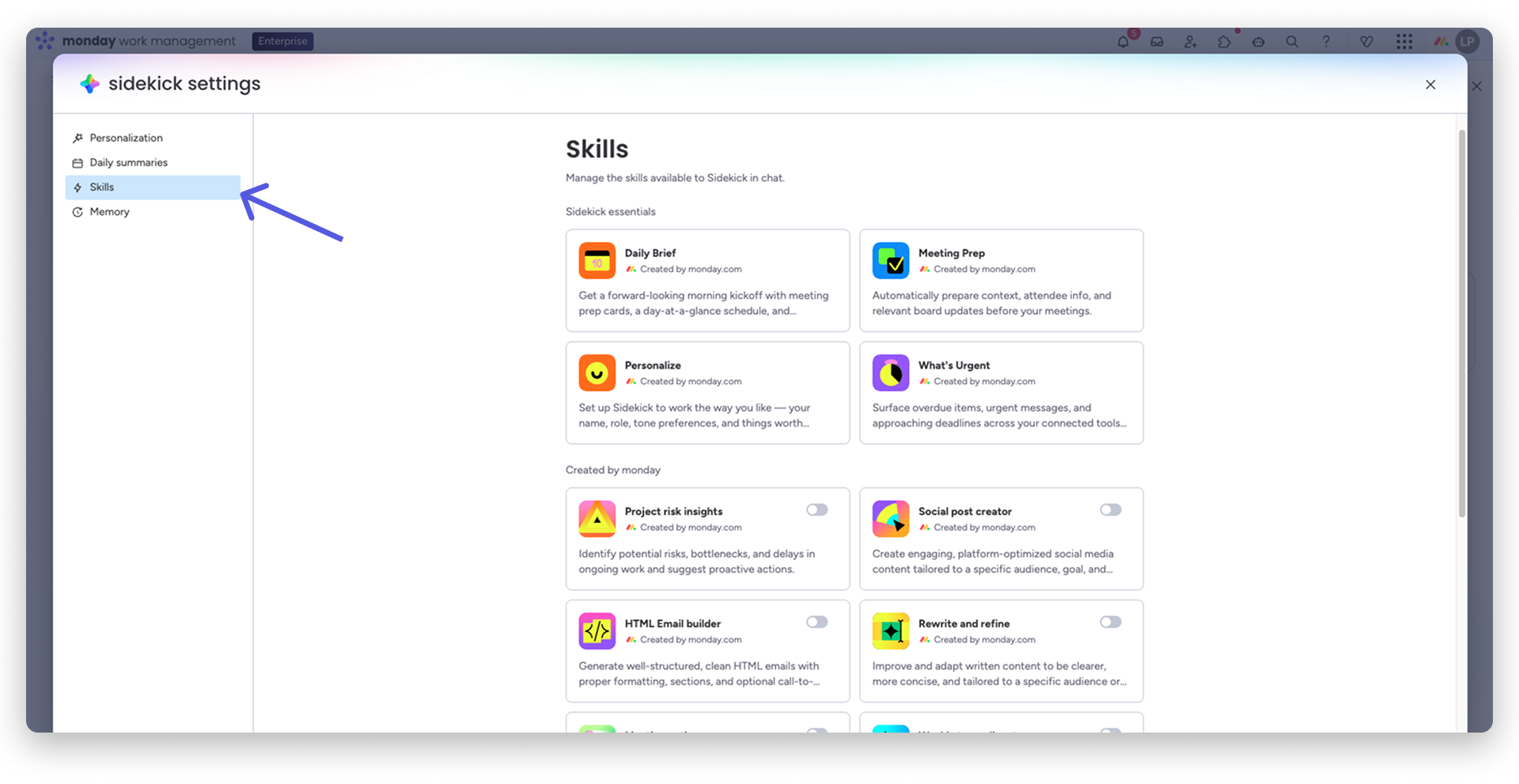
Na karcie Umiejętności (Skills) możesz połączyć Sidekick z narzędziami takimi jak Gmail, Slack, Outlook i Google Calendar. Dzięki temu asystent może wykonywać więcej działań w Twoim imieniu. Więcej informacji znajdziesz w artykule Pierwsze kroki z umiejętnościami AI w monday marketplace.
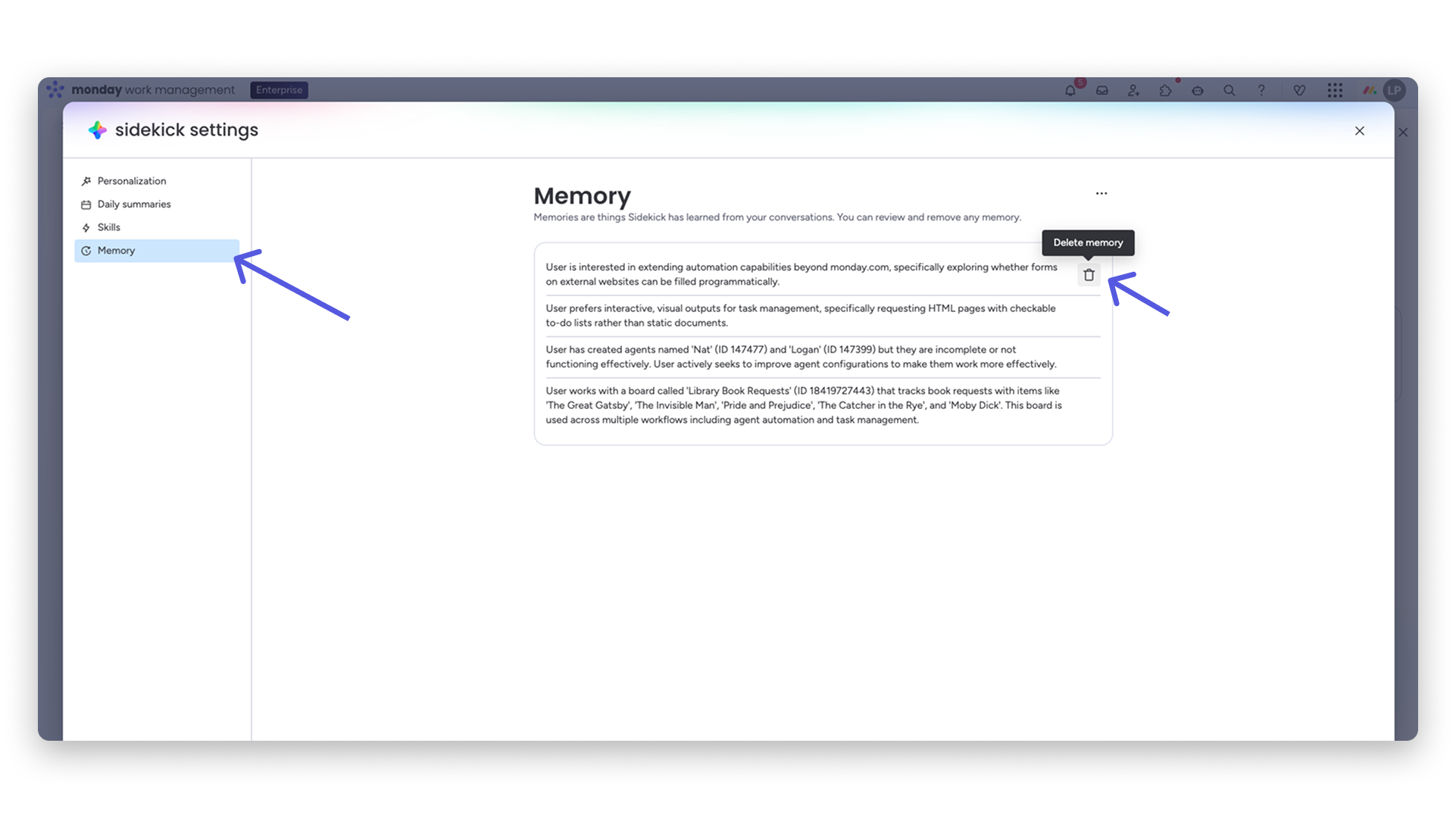
Pamięć
Karta Pamięć (Memory) pokazuje, czego Sidekick automatycznie dowiedział się z rozmów - na przykład Twojej lokalizacji, preferencji i powtarzających się tematów. W dowolnym momencie możesz wyświetlić, edytować lub usunąć te informacje.
Biblioteka promptów
Aby skorzystać z poniższych przykładów promptów, otwórz Sidekick i wpisz wybrany prompt w polu czatu.
Wnioski z tablicy: aby uzyskać wnioski dotyczące tablicy, zadaj asystentowi na przykład takie pytanie:
Prompt: „Ile jest elementów o każdym priorytecie?”
Pomoc w pracy z tablicą: możesz poprosić Sidekick o pomoc w zarządzaniu tablicą, na przykład za pomocą takiego promptu:
Prompt: „Pokaż mi, jak ukryć podelementy i dostosować widok kart zasobów”.
Pełną listę przykładów znajdziesz w artykule Biblioteka promptów dla monday sidekick.
Uprawnienia
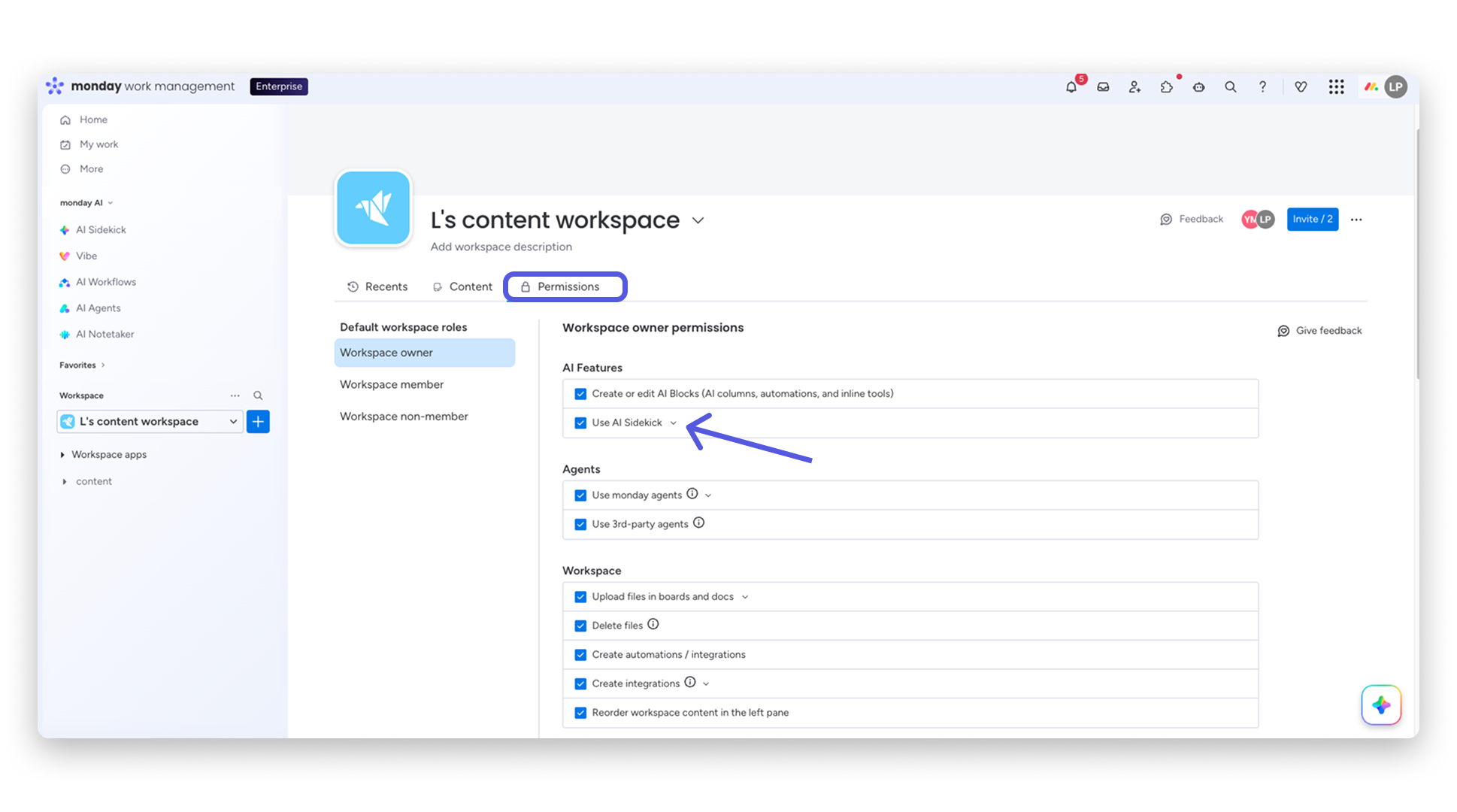
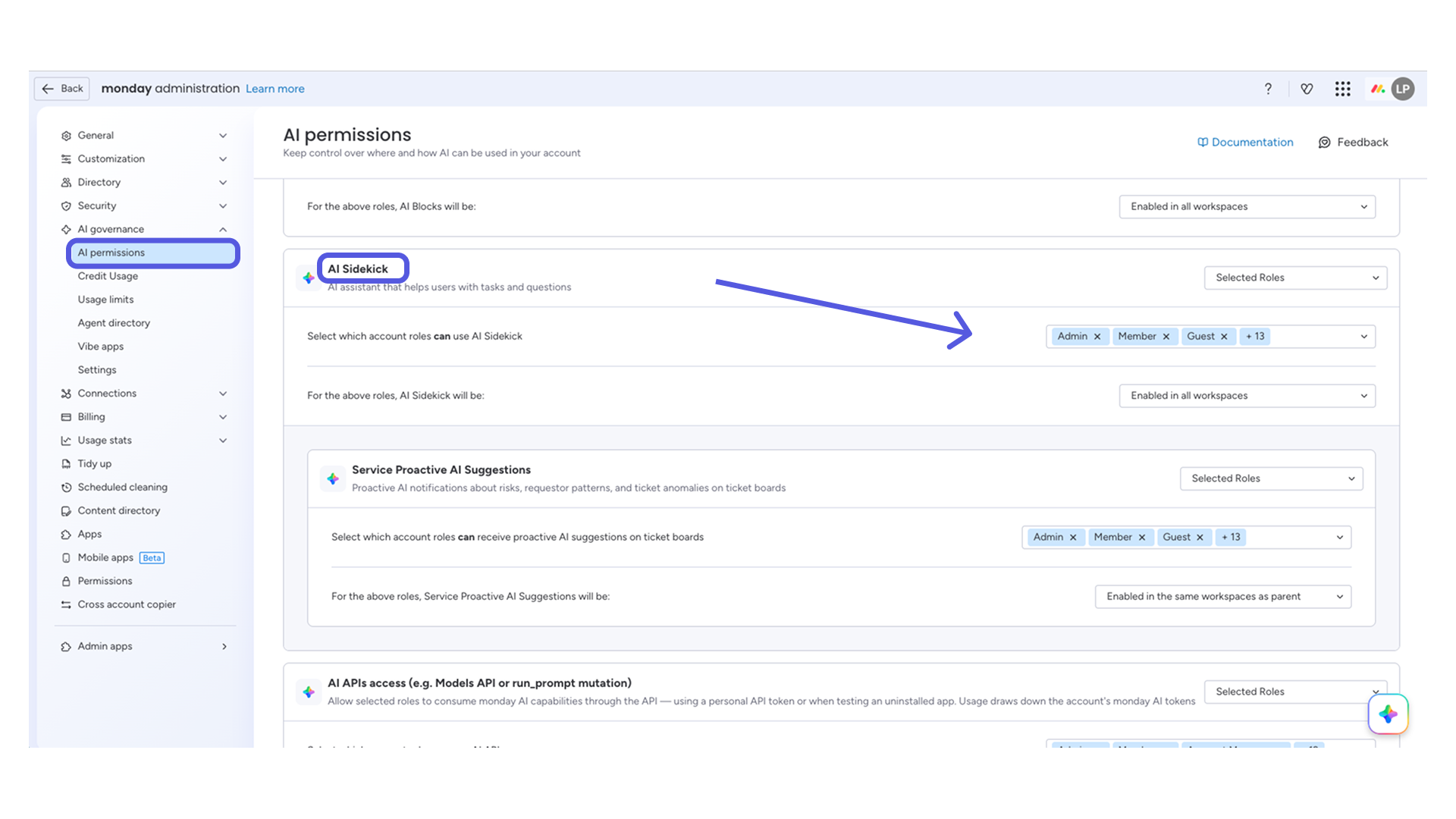
Możesz włączać i wyłączać uprawnienia do funkcji AI, w tym do monday sidekick. Aby korzystać z Sidekick, potrzebujesz dostępu do co najmniej jednego z poniższych poziomów:
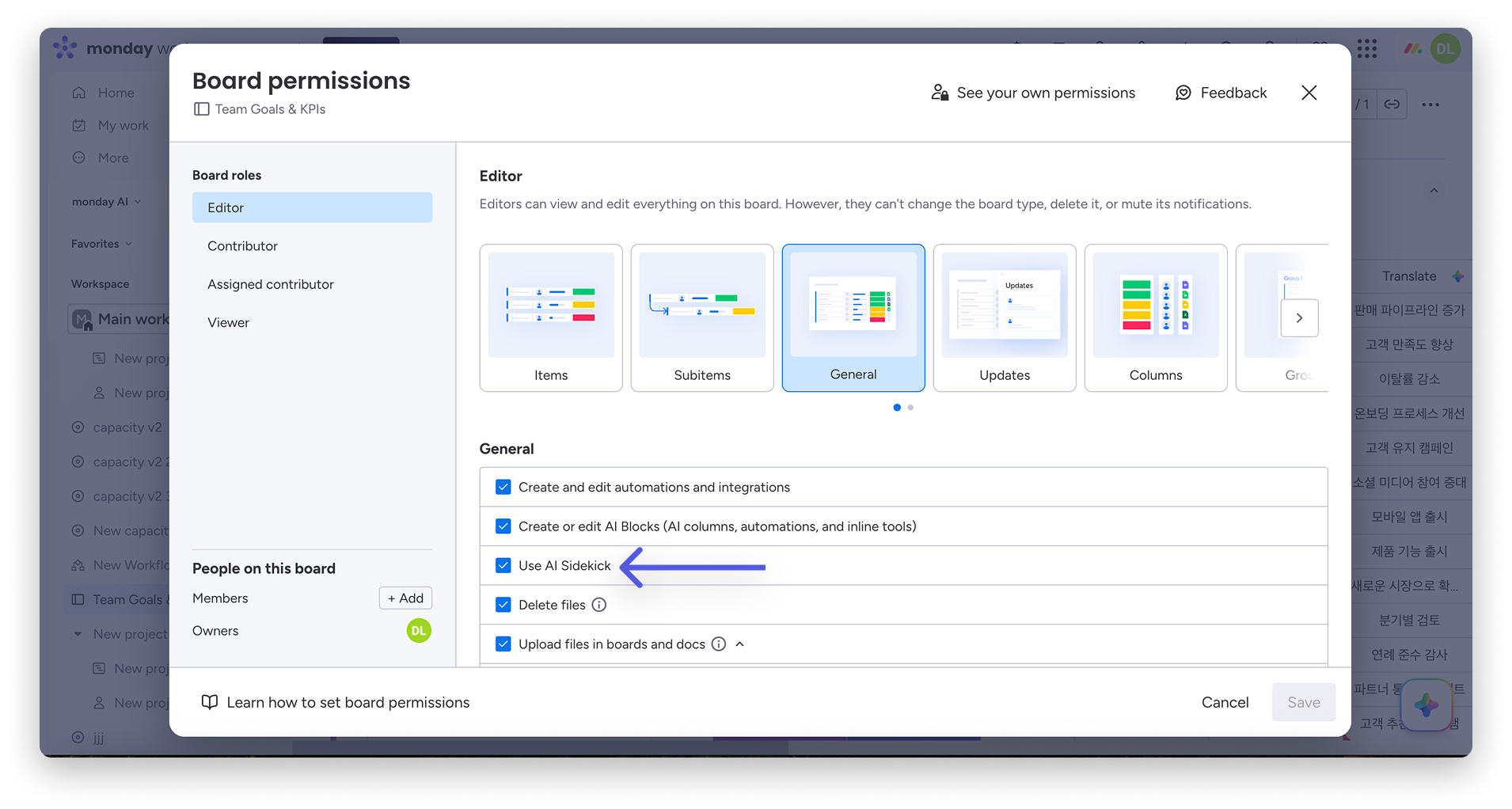
Uprawnienia do obszaru roboczego:
lub uprawnienia na poziomie konta:
Uwaga: monday sidekick jest na wczesnym etapie wdrażania i czasami może podawać nieprawidłowe lub nieoczekiwane wyniki. Stale ulepszamy jego działanie i czekamy na Twoje opinie. Jeśli coś wydaje się nieprawidłowe, sprawdź wyniki, zanim podejmiesz na ich podstawie działania.
Korzystanie i ograniczenia
Liczba kredytów zużywanych na wiadomość zależy od złożoności zadania: proste zadanie - około 10–30 kredytów, średnio złożone - około 30–80 kredytów, złożone - około 80–150 kredytów, bardzo złożone - około 150 kredytów lub więcej. Zużycie zależy od szczegółowości prośby, zakresu danych z tablicy, które są odczytywane, i użytych narzędzi. Więcej informacji znajdziesz w artykule Modele AI i kredyty: jak zrozumieć i zoptymalizować zużycie.
Więcej informacji o cenach znajdziesz na stronie z cennikiem monday.
Twoja opinia
Po zakończeniu rozmowy z Sidekick możesz ocenić ją, klikając kciuk w górę lub kciuk w dół. Twoja ocena pomoże zwiększyć dokładność Sidekick.
Jeśli klikniesz kciuk w dół, pojawi się prośba o podanie przyczyny, dla której rozmowa nie spełniła Twoich oczekiwań.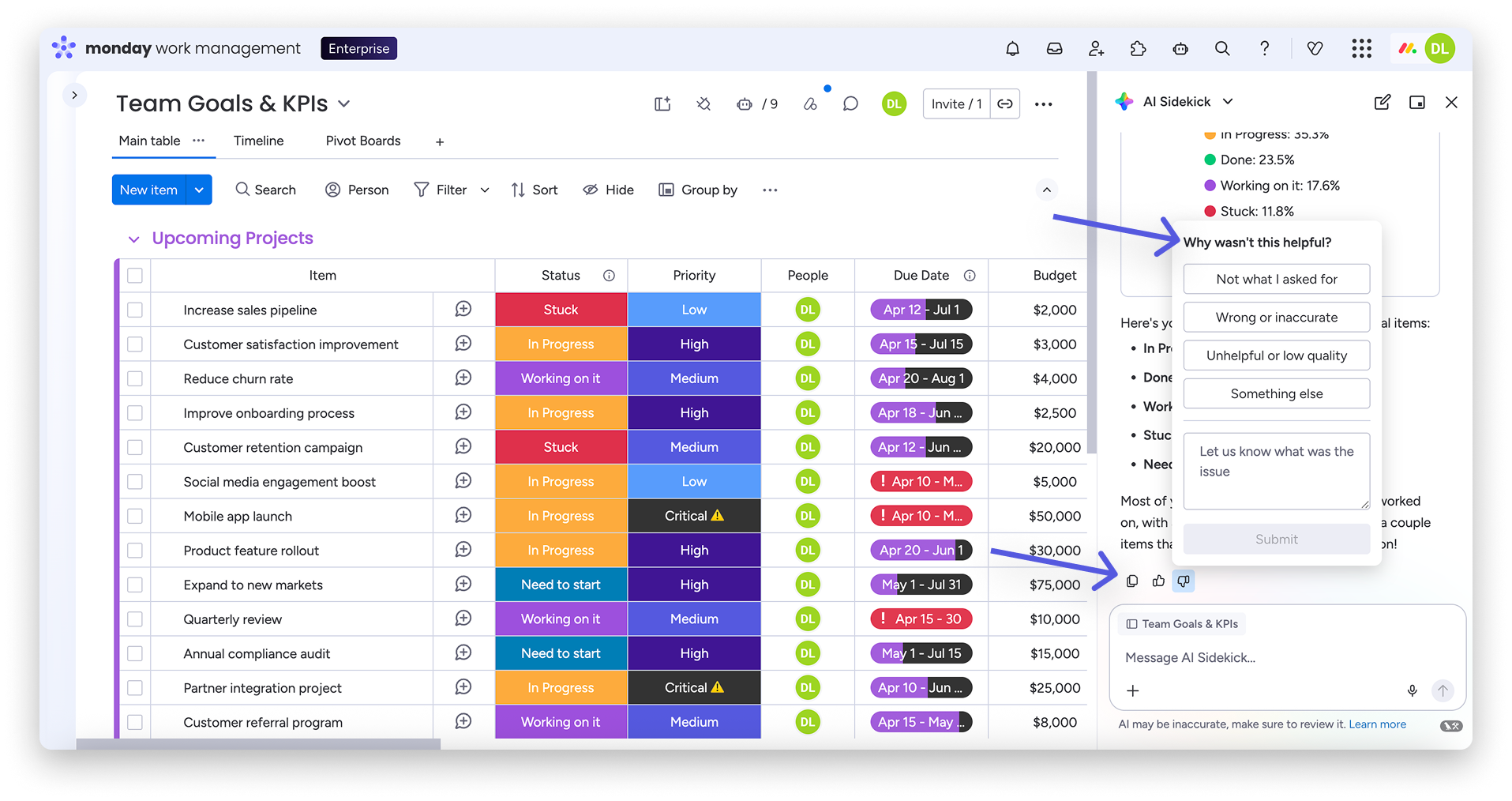
Gdy monday sidekick stanie się częścią Twojej codziennej pracy, podziel się z nami swoją opinią. Twoje uwagi pomogą nam zdecydować, co dalej - opowiedz nam o swoich doświadczeniach!