
Łączenie Google Workspace (Gemini) z monday.com
Uwaga: To złącze jest we wczesnej fazie alfa i działa tylko do odczytu. Gemini może pobierać dane z monday.com do Gmaila, Dokumentów, Arkuszy i Prezentacji, ale nie może tworzyć ani aktualizować elementów na tablicach.
Połącz konto monday.com z Google Gemini, aby korzystać z danych monday.com w narzędziach Google Workspace, takich jak Gmail, Dokumenty, Arkusze i Prezentacje. Dzięki temu połączeniu możesz odwoływać się do danych z tablic i pracować z nimi bezpośrednio w używanych już aplikacjach Google.
Wskazówka: Szukasz Gemini Enterprise? Informacje o tym, jak połączyć Gemini Enterprise z Google Cloud z monday.com, znajdziesz w artykule Łączenie Gemini Enterprise z Google Cloud z monday.com. Ten przewodnik opisuje integrację Gemini dostępną w Gmailu, Dokumentach, Arkuszach i Prezentacjach.
Zainstaluj aplikację integracyjną monday.com
Zanim zaczniesz korzystać z Gemini i danych monday.com, zainstaluj aplikację integracyjną monday.com z marketplace monday. Dzięki temu Gemini uzyska dostęp do danych monday.com.
-
Kliknij ten link, aby otworzyć ekran instalacji, albo wyszukaj aplikację Google Integration w marketplace monday.
-
Postępuj zgodnie z instrukcjami, aby autoryzować aplikację na koncie monday.com.
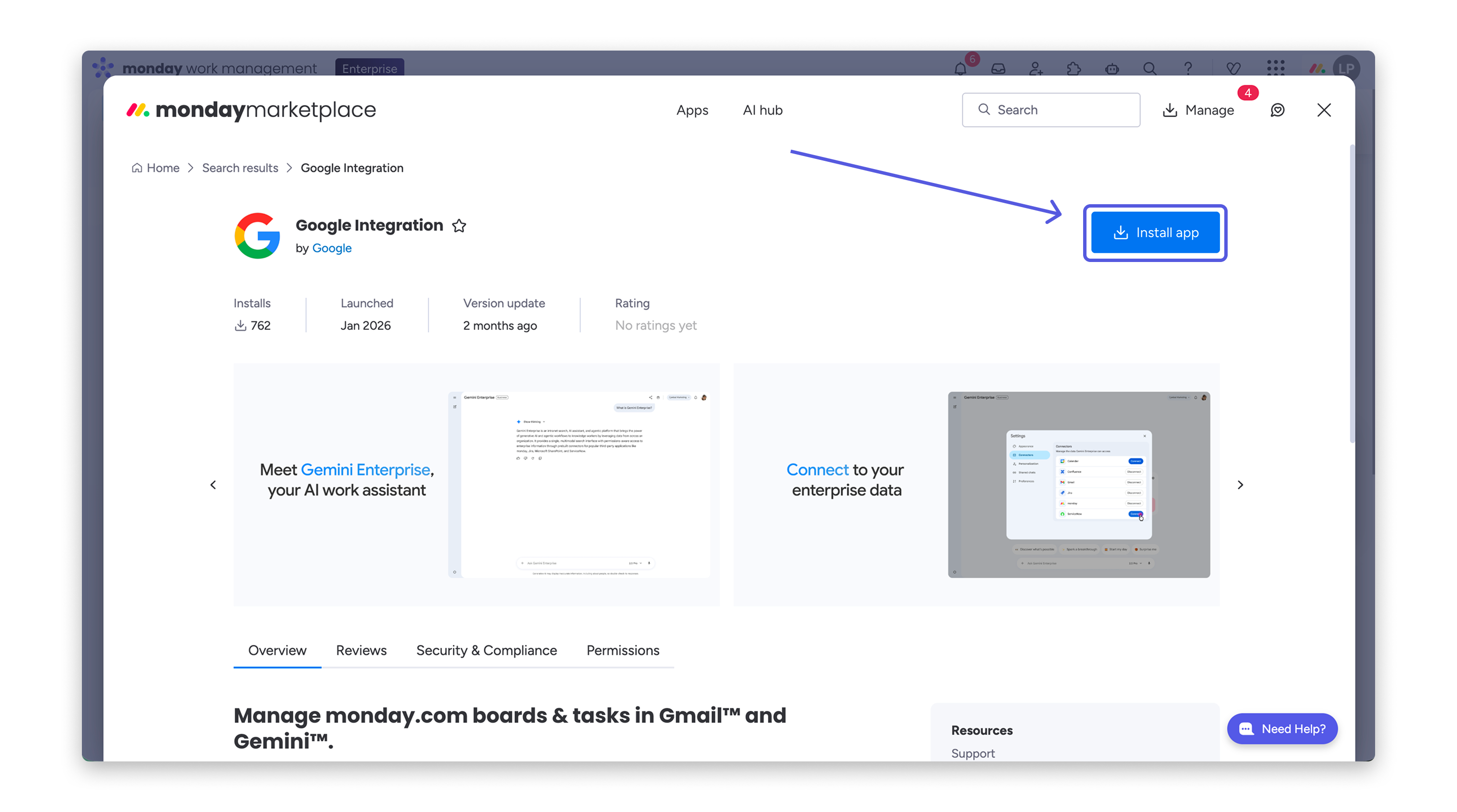
Uwaga: W zależności od uprawnień na koncie ten krok może wymagać udziału administratora.
Połącz monday.com za pośrednictwem Google Workspace Marketplace
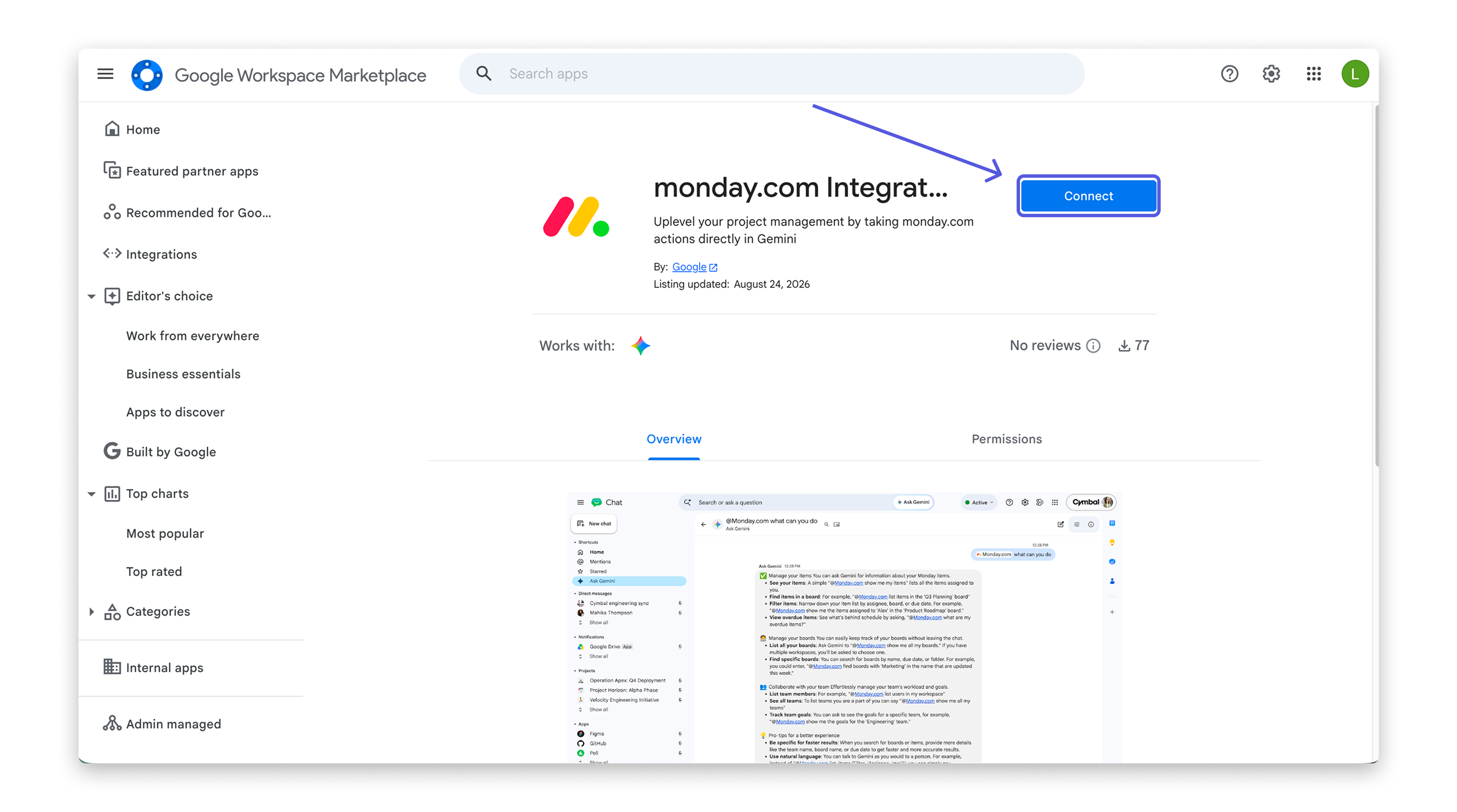
Następnie dodaj monday.com z Google Workspace Marketplace, aby Gemini mogło uzyskać do niego dostęp z aplikacji Google.
-
Otwórz stronę monday.com w Google Workspace Marketplace.
-
Wybierz Zainstaluj (Install) i postępuj zgodnie z instrukcjami, aby dodać monday.com do Google Workspace.
Zapytaj Gemini o dane monday.com
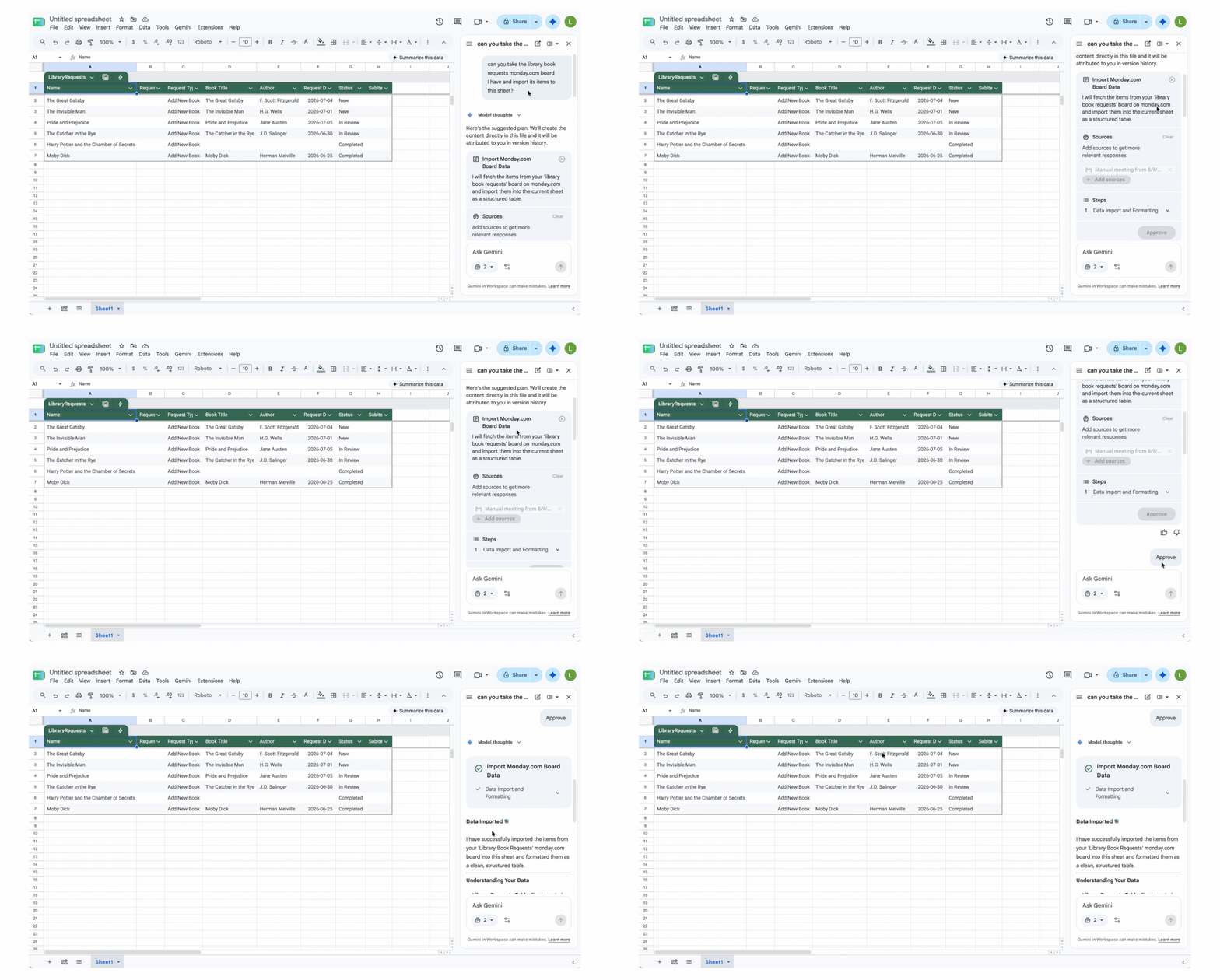
Po wykonaniu obu kroków otwórz Gemini w Gmailu, Dokumentach, Arkuszach lub Prezentacjach i zadaj pytanie dotyczące danych monday.com.
Możesz na przykład poprosić Gemini o zaimportowanie jednej z Twoich tablic do arkusza, sprawdzenie, czy elementy w arkuszu odpowiadają danym z tablicy monday.com, albo zaktualizowanie statusów elementów na podstawie wartości na tablicy. Podobne polecenia możesz wypróbować również w Gmailu, Dokumentach i Prezentacjach.
Często zadawane pytania
Widzę błąd „Invalid Scope Param”. Co mam zrobić?
Sprawdź, czy aplikacja integracyjna monday.com została poprawnie zainstalowana w kroku 1, a następnie spróbuj ponownie połączyć konta z poziomu Google Workspace Marketplace.
Dlaczego konfiguracja różni się od innych połączeń MCP?
Większość połączeń MCP monday.com korzysta z DCR (Dynamic Client Registration), które dodaje złącze do sekcji Administracja, gdzie administratorzy mogą je włączyć lub wyłączyć. Więcej informacji znajdziesz w artykule Zarządzanie złączami AI i dostępem MCP. Konfiguracja Google działa inaczej: wymaga zainstalowania aplikacji, dlatego opisane w tym przewodniku kroki są inne.
Czy Gemini może tworzyć lub aktualizować elementy na moich tablicach monday.com?
To złącze jest we wczesnej fazie alfa i działa tylko do odczytu. Gemini może odczytywać dane monday.com i przenosić je do Gmaila, Dokumentów, Arkuszy lub Prezentacji, ale nie może zapisywać zmian na tablicach.