Blok żądania HTTP w kreatorze przepływów pracy AI
Blok Wyślij żądanie HTTP (Send HTTP Request) w kreatorze przepływów pracy AI monday umożliwia wysyłanie z przepływu pracy żądań HTTP do systemów zewnętrznych. Użyj go, aby wywoływać webhooki, integrować się z interfejsami API innych firm, wysyłać dane do systemów wewnętrznych i tworzyć niestandardowe scenariusze automatyzacji.
Po uruchomieniu blok wysyła żądanie zgodnie ze skonfigurowanymi ustawieniami (metoda, adres URL, nagłówki i treść), a przepływ pracy kontynuuje działanie na podstawie otrzymanego wyniku.
Jak dodać blok Wyślij żądanie HTTP
Aby dodać blok Wyślij żądanie HTTP w kreatorze przepływów pracy AI monday:
-
Otwórz istniejący przepływ pracy lub utwórz nowy
-
Kliknij ikonę +, aby dodać blok, a następnie wybierz blok Wyślij żądanie HTTP
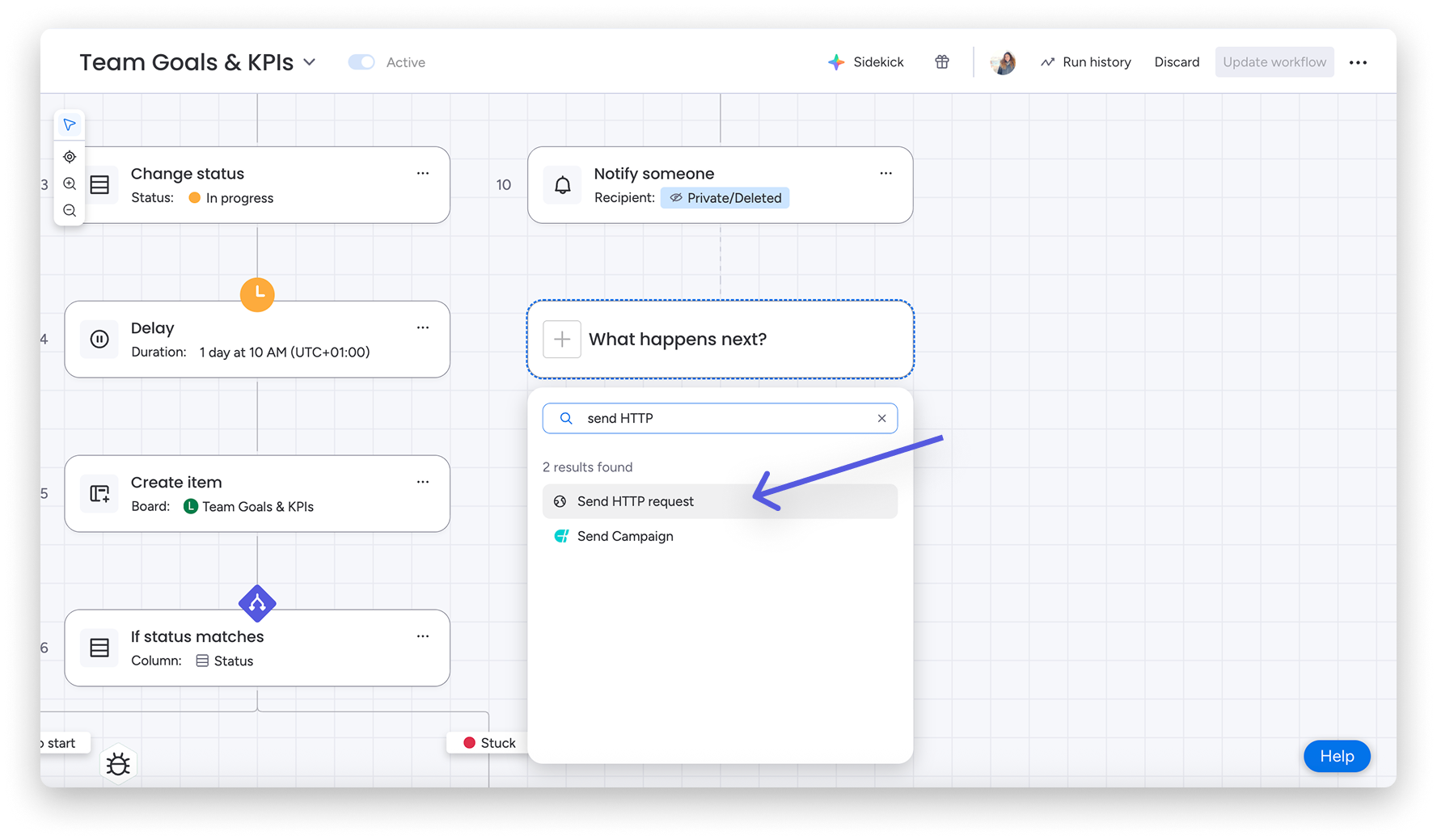
Aby dodać blok, skonfiguruj wszystkie niezbędne dane:
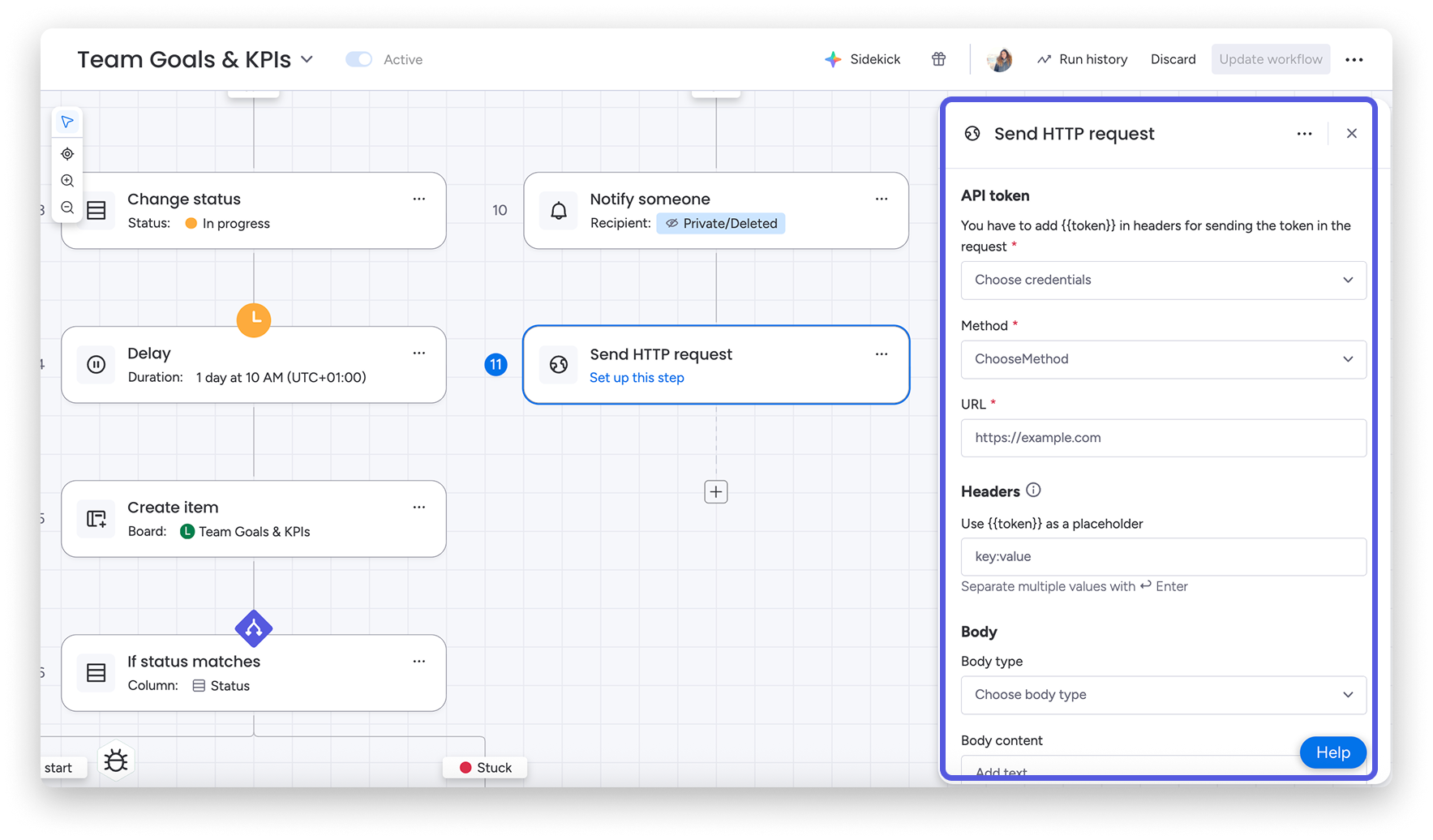
Konfigurowanie bloku Wyślij żądanie HTTP
Po dodaniu bloku skonfiguruj następujące pola:
Token API (API token):
Wybierz token API z listy rozwijanej.
Tokenami zarządza się w aplikacji Dane logowania (Credentials app).
Wybrany token możesz dodać do nagłówków za pomocą {{token}}.
Musisz dodać nagłówek z symbolem zastępczym {{token}}. W przeciwnym razie token nie zostanie wysłany.
Przykład: Authorization:Bearer {{token}}
Metoda (Method):
Wybierz metodę HTTP dla żądania.
Obsługiwane metody:
- GET
- POST
- PUT
Adres URL (URL):
Wprowadź prawidłowy adres URL HTTP lub HTTPS.
Przykład: https://api.example.com/v1/users
Możesz też dodać parametry zapytania bezpośrednio do adresu URL:
https://api.example.com/v1/users?status=active&limit=10
Wymagania dotyczące adresu URL:
- Musi używać protokołu
httplubhttps - Nie może wskazywać na adresy w sieci wewnętrznej ani prywatnej
Nagłówki (Headers):
Dodaj nagłówki jako listę ciągów znaków w dokładnie takim formacie: paramName:paramValue
Zasady:
Przed dwukropkiem i po nim nie może być spacji
Możesz użyć {{token}}, aby odwołać się do wybranego tokenu API
Przykłady:
Content-Type:application/jsonAuthorization:Bearer {{token}}X-Custom-Header:my-value
Typ treści (Body type):
Wybierz typ treści z listy rozwijanej. Określa on, jak zostanie zinterpretowana treść żądania. Wybierz typ wymagany przez docelowe API.
Na przykład: JSON lub zwykły tekst (raw text)
Treść żądania (Body content):
Wprowadź treść żądania.
Jeśli wybierzesz JSON, treść musi być prawidłowym kodem JSON. System sprawdzi jego format przed wysłaniem.
Przykładowa treść JSON:
{
  "name": "John Doe",
  "email": "john@example.com"
}
Obsługa błędów
Działanie bloku zależy od rodzaju błędu:
Błędy konfiguracji (błędy klienta)
Występują z powodu nieprawidłowej konfiguracji bloku, na przykład nieprawidłowego adresu URL, tokenu lub treści.
- Zwracają otrzymany kod stanu HTTP
- Zatrzymują przepływ pracy i oznaczają blok jako nieudany
- Wymagają poprawienia konfiguracji
Błędy serwera (błędy tymczasowe)
Występują z powodu problemów po stronie serwera, na przykład przekroczenia limitu czasu, odpowiedzi 5xx lub tymczasowego problemu z siecią.
- Zwracają kod stanu HTTP i komunikat o błędzie
- Zwracają kod poziomu ważności 2000
- Uruchamiają mechanizm ponawiania, który obsługuje tymczasowe błędy
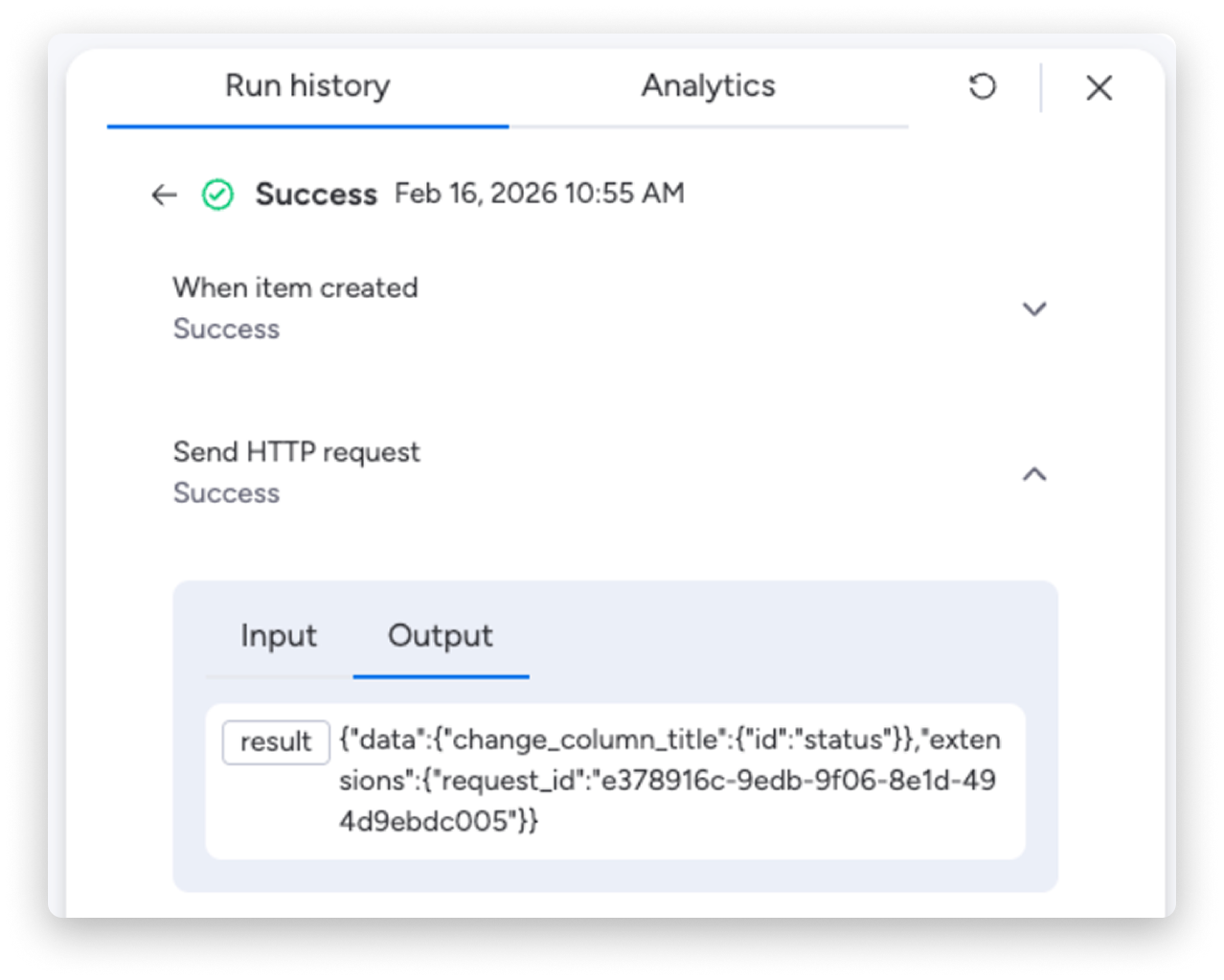
Prawidłowa odpowiedź
- Zwraca kod stanu HTTP
- Zwraca treść odpowiedzi w polu wynik (result)
- Przepływ pracy kontynuuje działanie
Przykładowa konfiguracja
Wysyłanie webhooka z uwierzytelnianiem
- Metoda: POST
- Adres URL:
https://example.com/webhook - Nagłówki:
Content-Type:application/jsonAuthorization:Bearer {{token}}- Typ treści: JSON
- Treść żądania:
{
  "event": "item.created",
  "itemId": 123
}
Uwagi i dobre praktyki
- Używaj
{{token}}zamiast wpisywać poufne dane bezpośrednio. - Sprawdź adres URL przed zapisaniem przepływu pracy.
- Przetestuj punkt końcowy za pomocą narzędzia takiego jak Postman, zanim go skonfigurujesz.
Wysyłanie żądania do interfejsu API monday
Aby wysłać za pomocą tego bloku żądanie do interfejsu API monday, skonfiguruj go w następujący sposób:
- Adres URL:
https://api.monday.com/v2 - Metoda: POST
- Nagłówki:
Authorization:{{token}}
System automatycznie ustawi Content-Type:application/json, więc nie musisz dodawać tego nagłówka ręcznie.
Przykład treści JSON z zapytaniem GraphQL:
{
  "query": "query { me { id name } }"
}
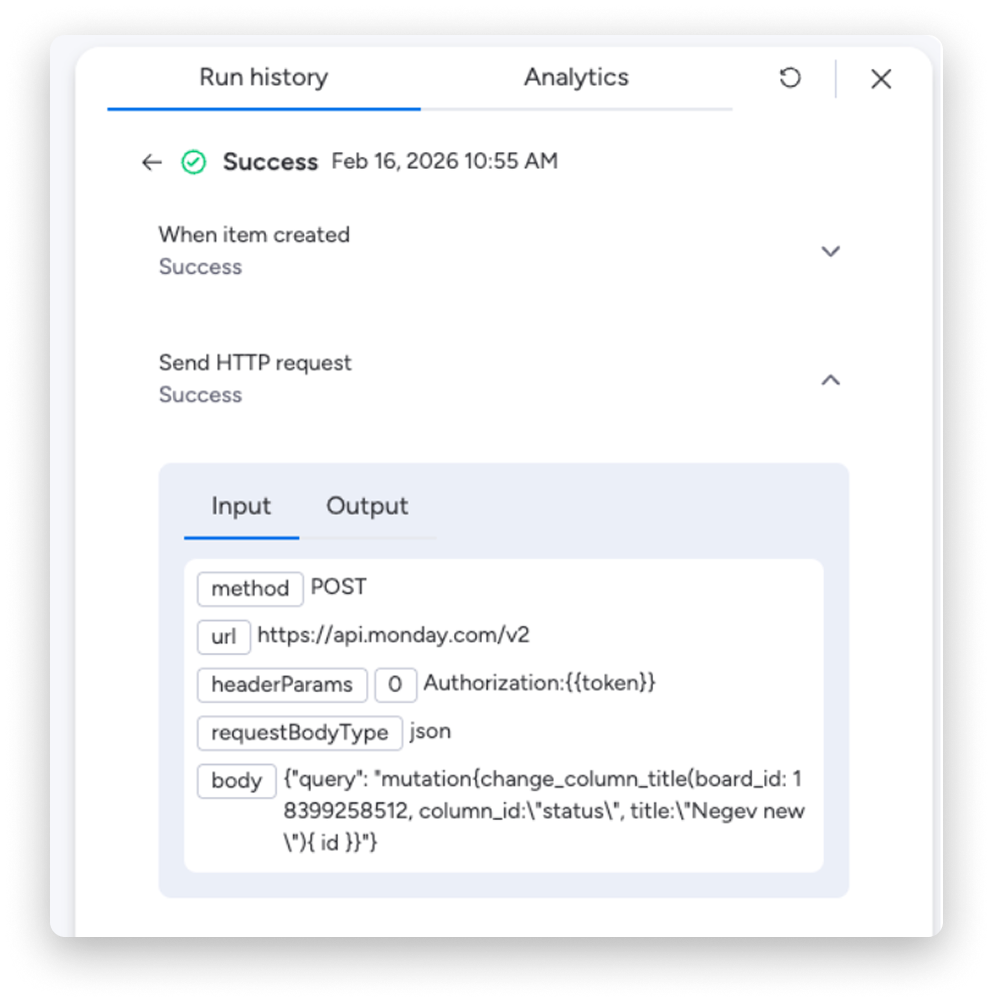
Sprawdzanie danych wejściowych i wyjściowych (historia uruchomień)
Aby sprawdzić, co zostało wysłane i co zwrócił punkt końcowy:
-
Otwórz Historię uruchomień (Run history) przepływu pracy.
-
Znajdź uruchomienie, które chcesz sprawdzić.
-
Rozwiń blok Wyślij żądanie HTTP, aby wyświetlić dane wejściowe (input) i dane wyjściowe (output).