
Jak importować dane z Jira Server
⚠️ Ta funkcja zostanie wkrótce wycofana. Jeśli dopiero zaczynasz korzystać z integracji z Jira, zalecamy użycie nowej aplikacji Jira Data Center App.
Wystarczy kilka kliknięć, aby zaimportować swoją pracę z Jira Server do monday.com!
Połącz swoje konto
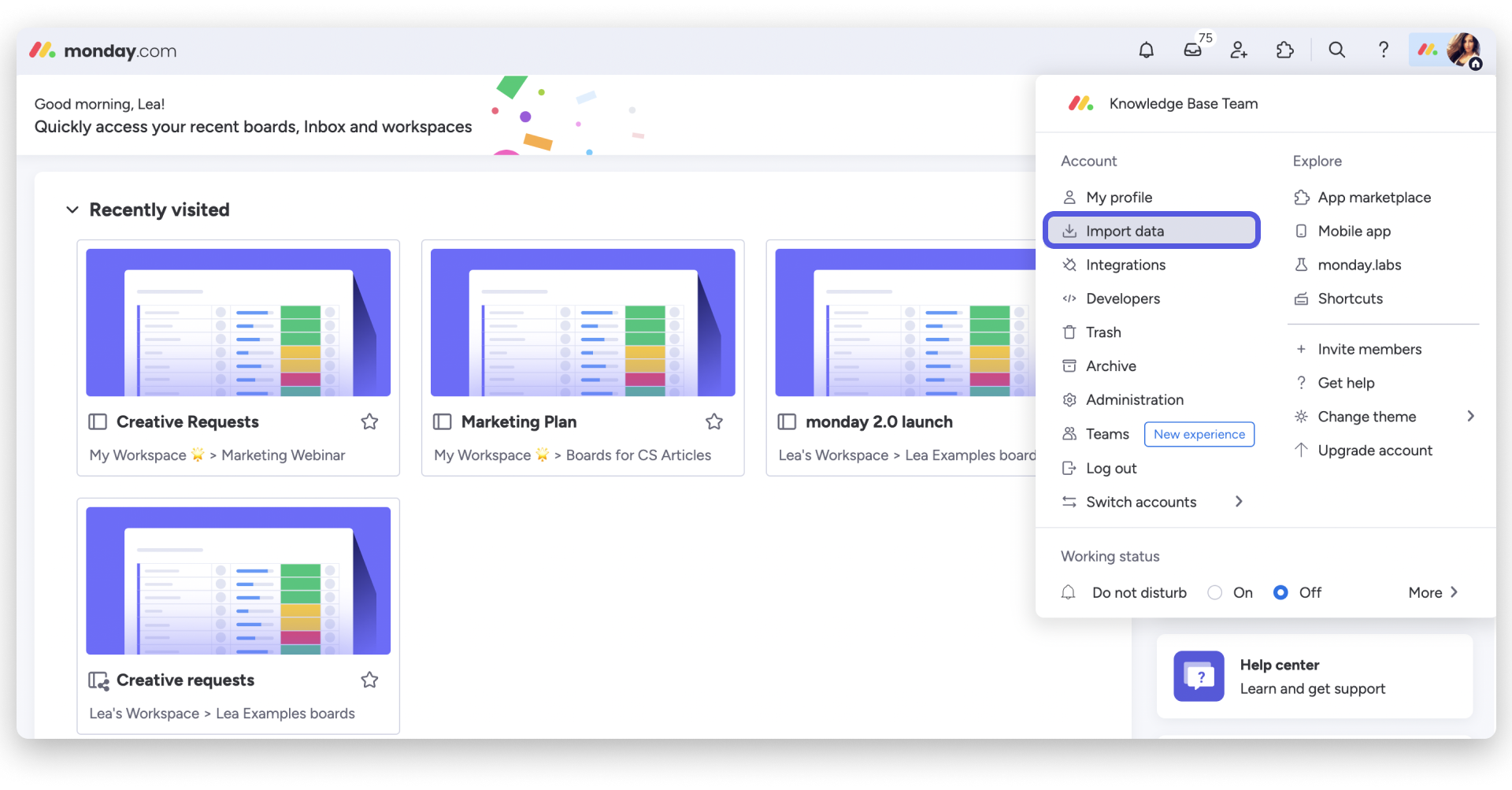
Aby rozpocząć import, kliknij Dodaj (Add) u góry lewego panelu, a następnie wybierz Importuj dane (Import data) i Jira Server.
Konfiguracja
Zobaczysz stronę, na której możesz podać dane konta Jira Server, aby połączyć je z kontem monday.com. Możesz użyć tylko danych logowania administratora globalnego JIRA (JIRA Global Admin). Po wypełnieniu wszystkich pól kliknij Połącz (Connect) u dołu strony:
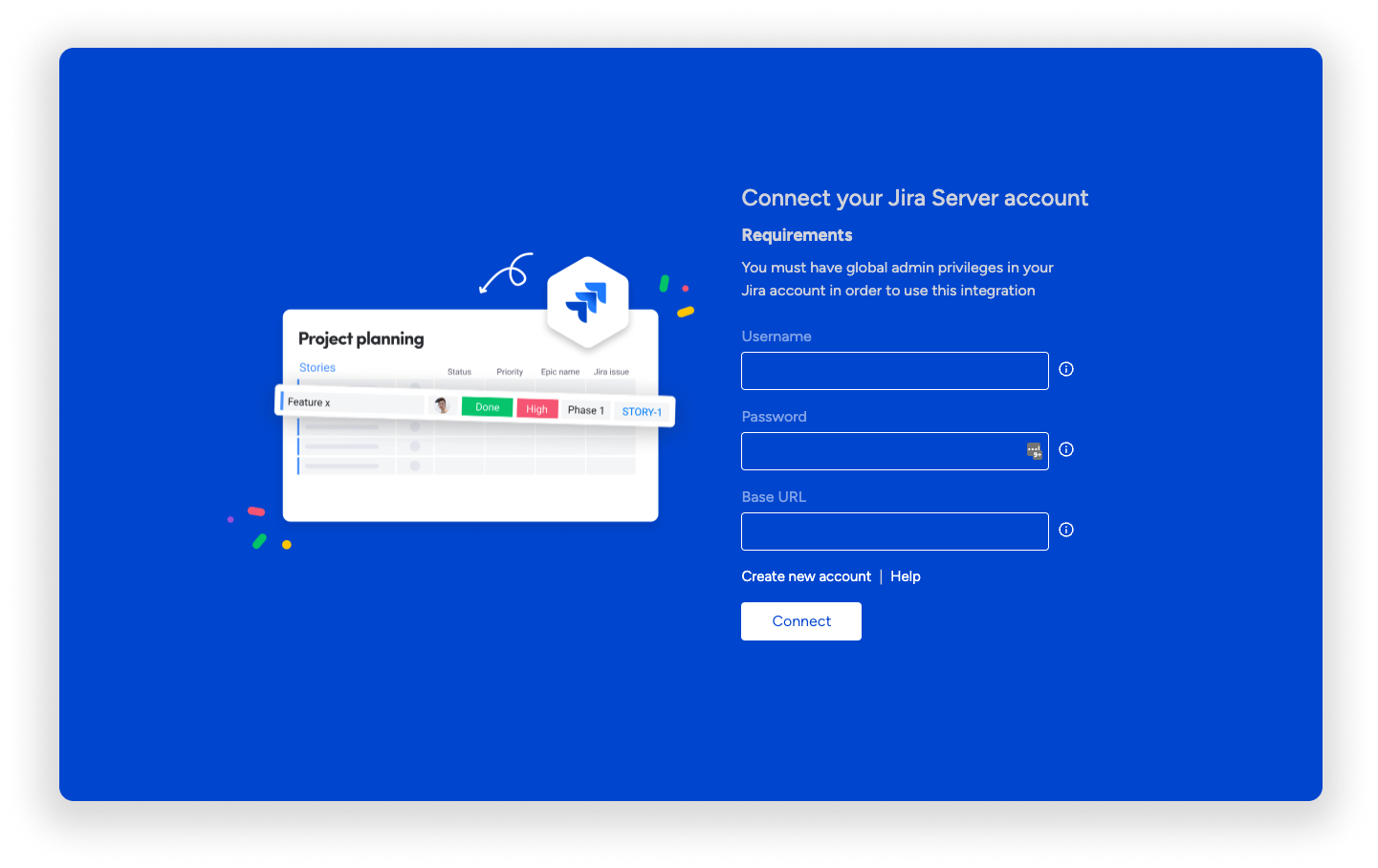
Jeśli potrzebujesz pomocy przy wprowadzaniu tokenu, sprawdź instrukcje dotyczące wyszukiwania danych logowania w artykule Integracja z Jira Server i Data Center.
Importowanie danych
Krok 1
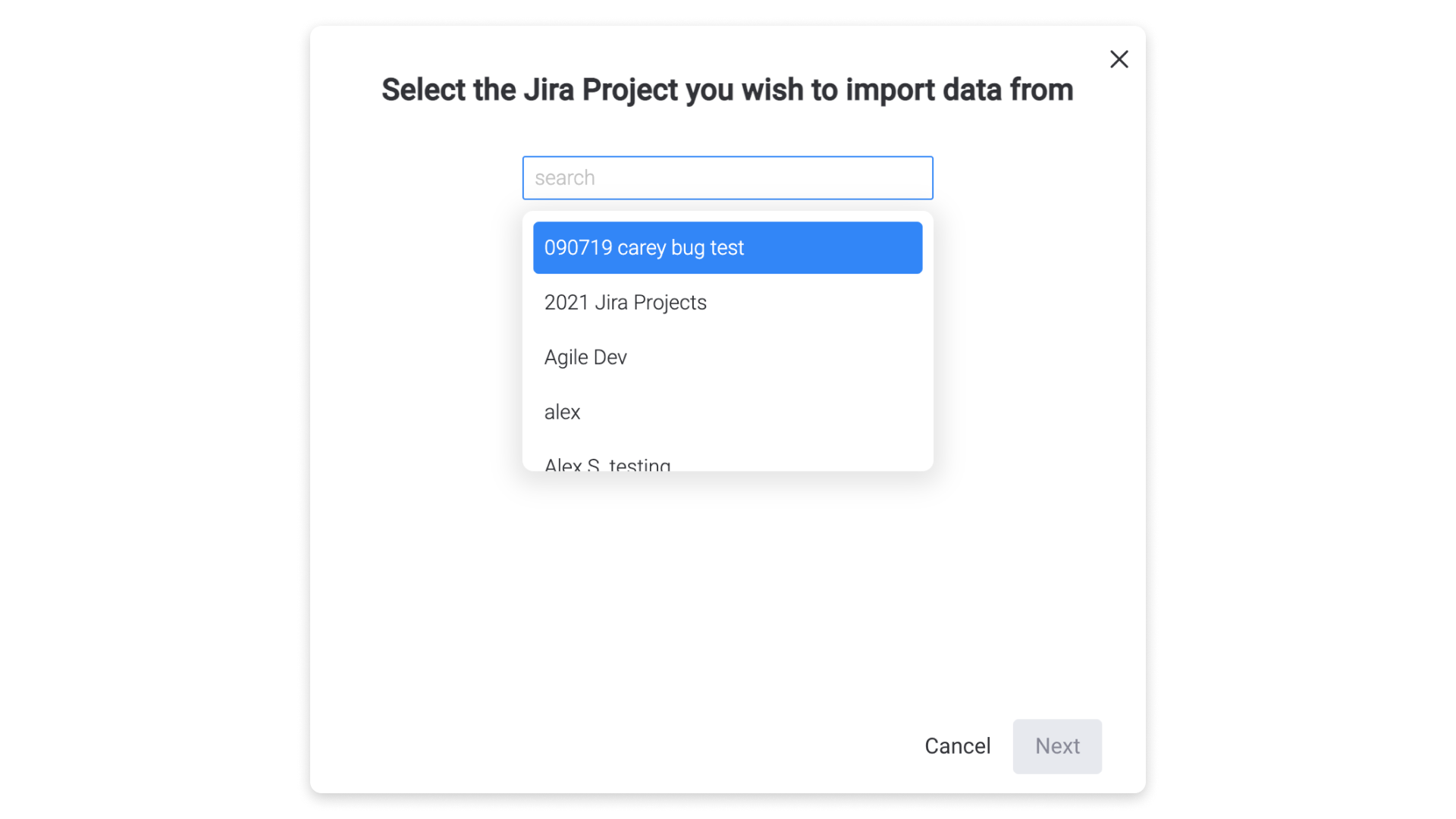
Po połączeniu konta Jira zobaczysz poniższy ekran. Wyszukaj projekt, który chcesz zaimportować, i kliknij Dalej (Next):
Krok 2
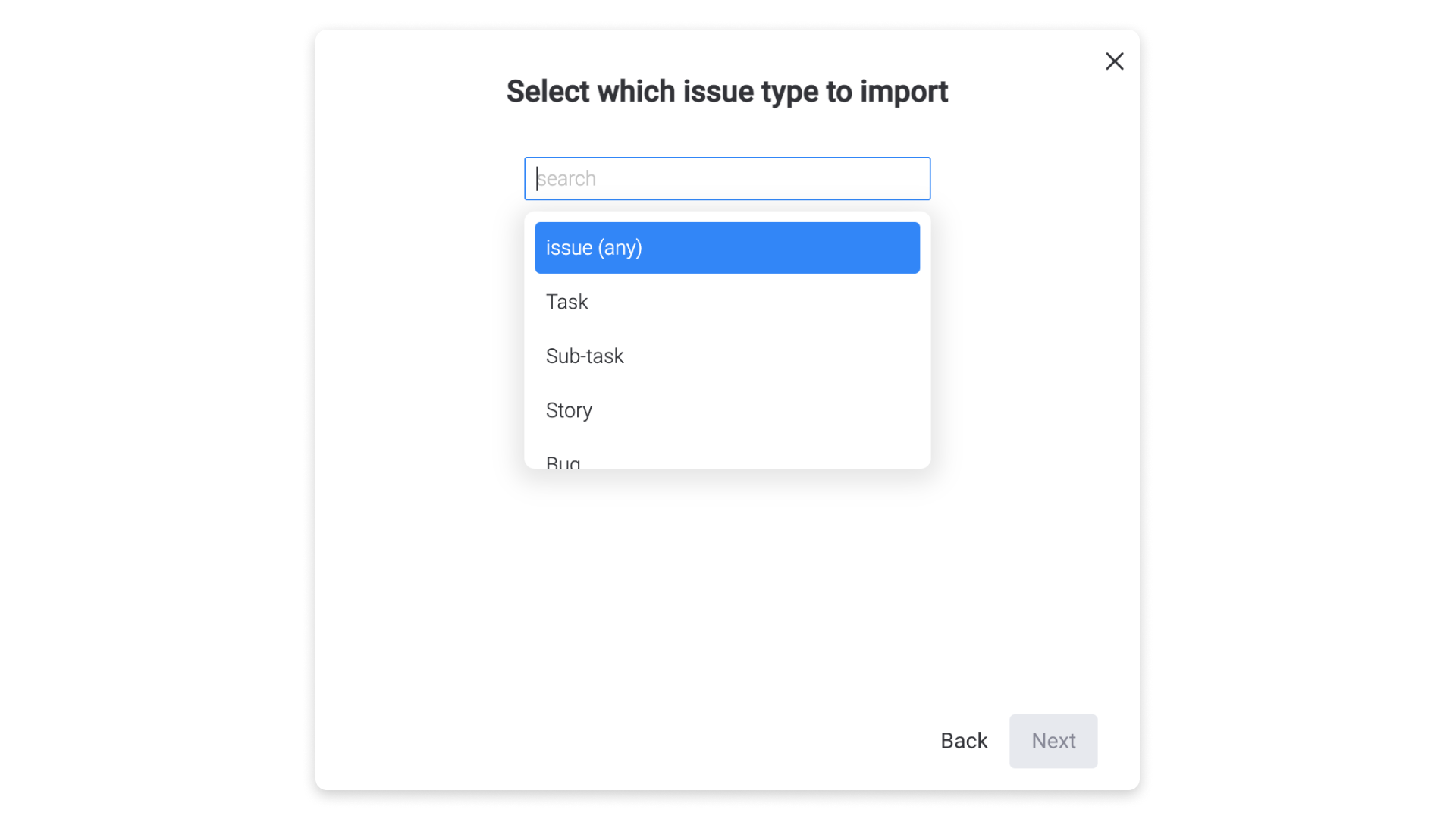
Wybierz typ zgłoszenia, które chcesz zaimportować, i kliknij Dalej:
Krok 3
Wybierz komponenty, które chcesz zaimportować, i kliknij Dalej:
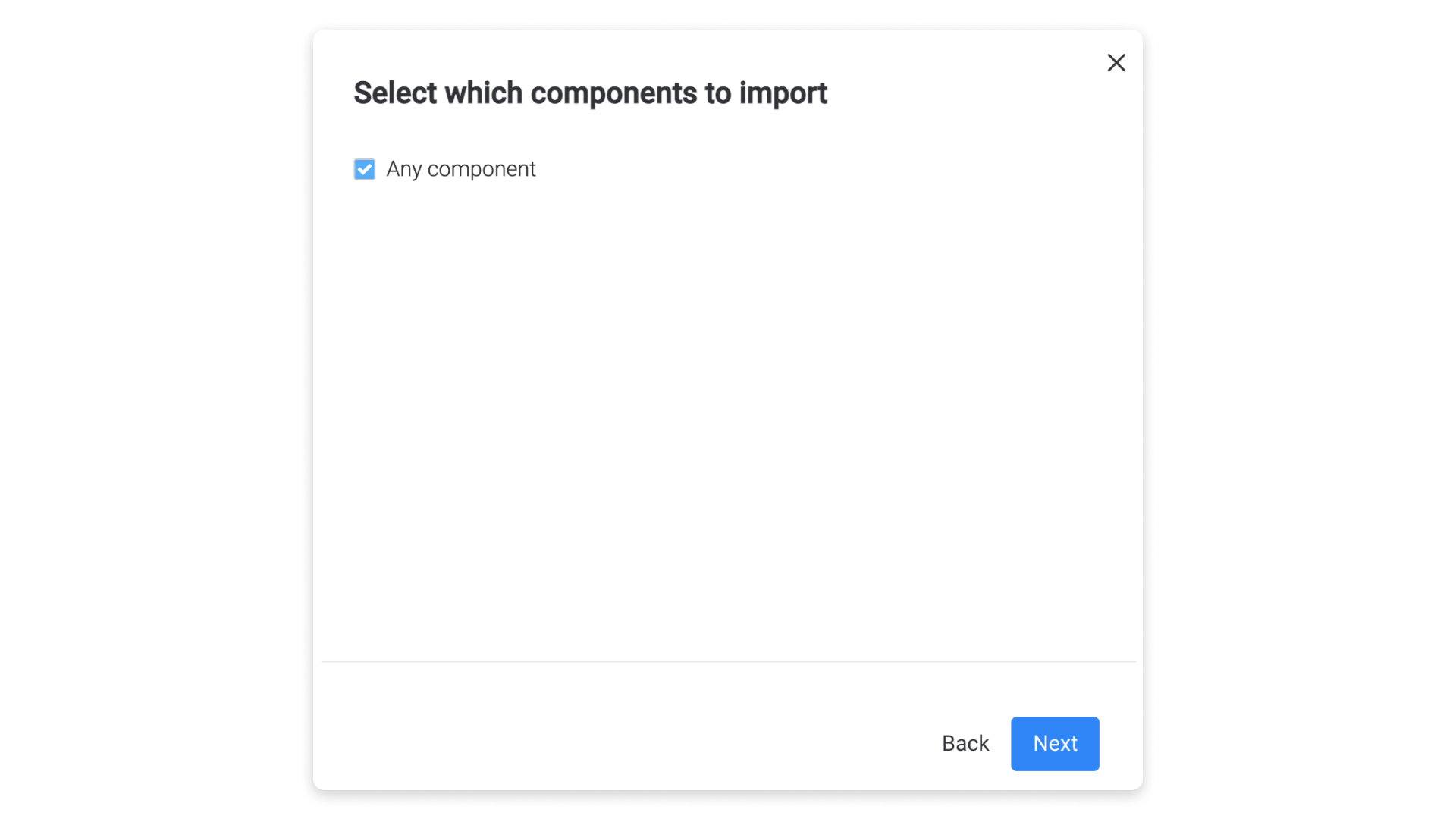
Krok 4
Na koniec wybierz epiki, które chcesz zaimportować, i kliknij Gotowe (Done):
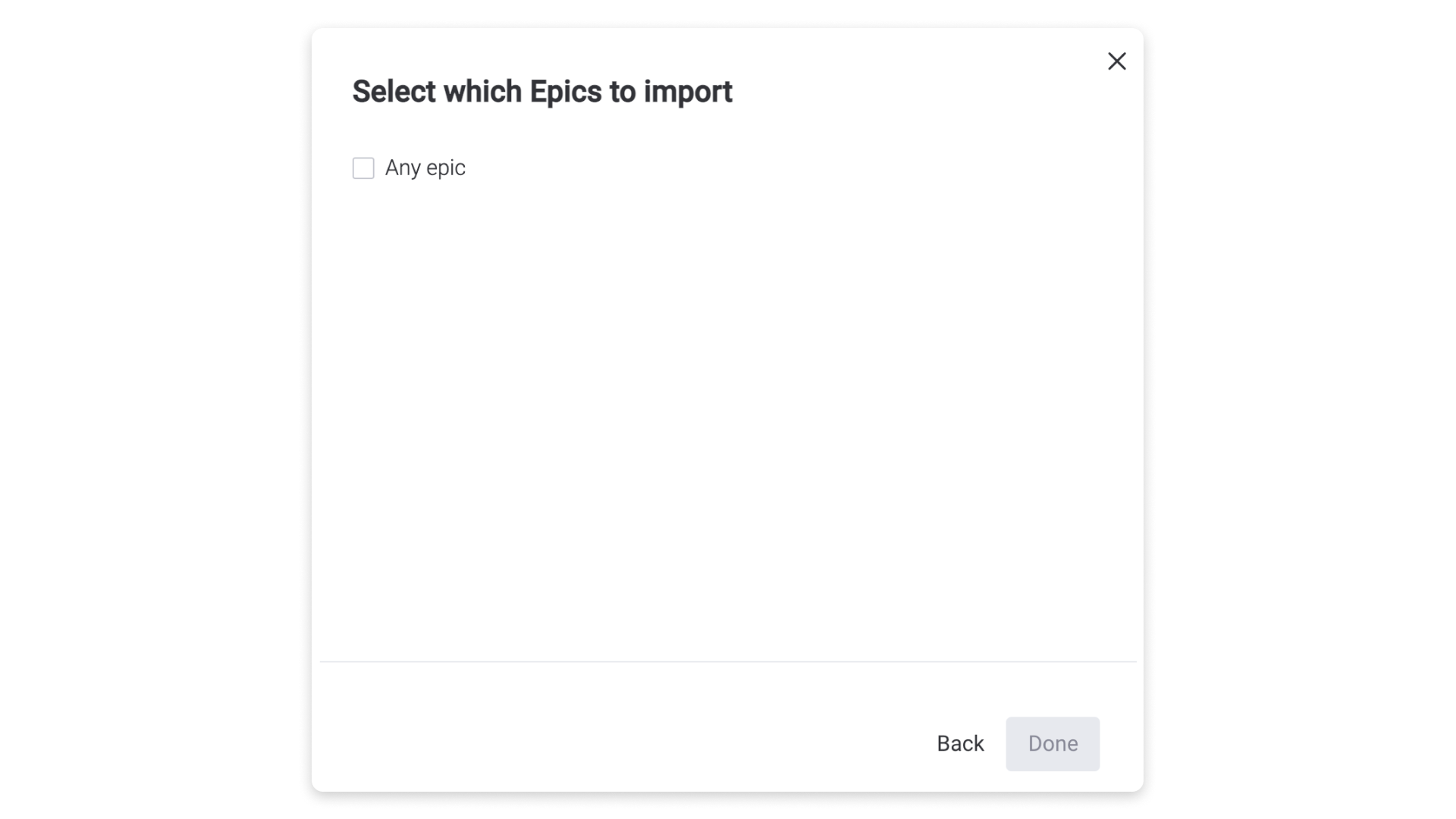
Gotowe! Wybrane dane zostaną zaimportowane do nowej tablicy.
Tablica z zaimportowanymi danymi
Twoja tablica monday.com będzie prawdopodobnie wyglądać podobnie do tej:
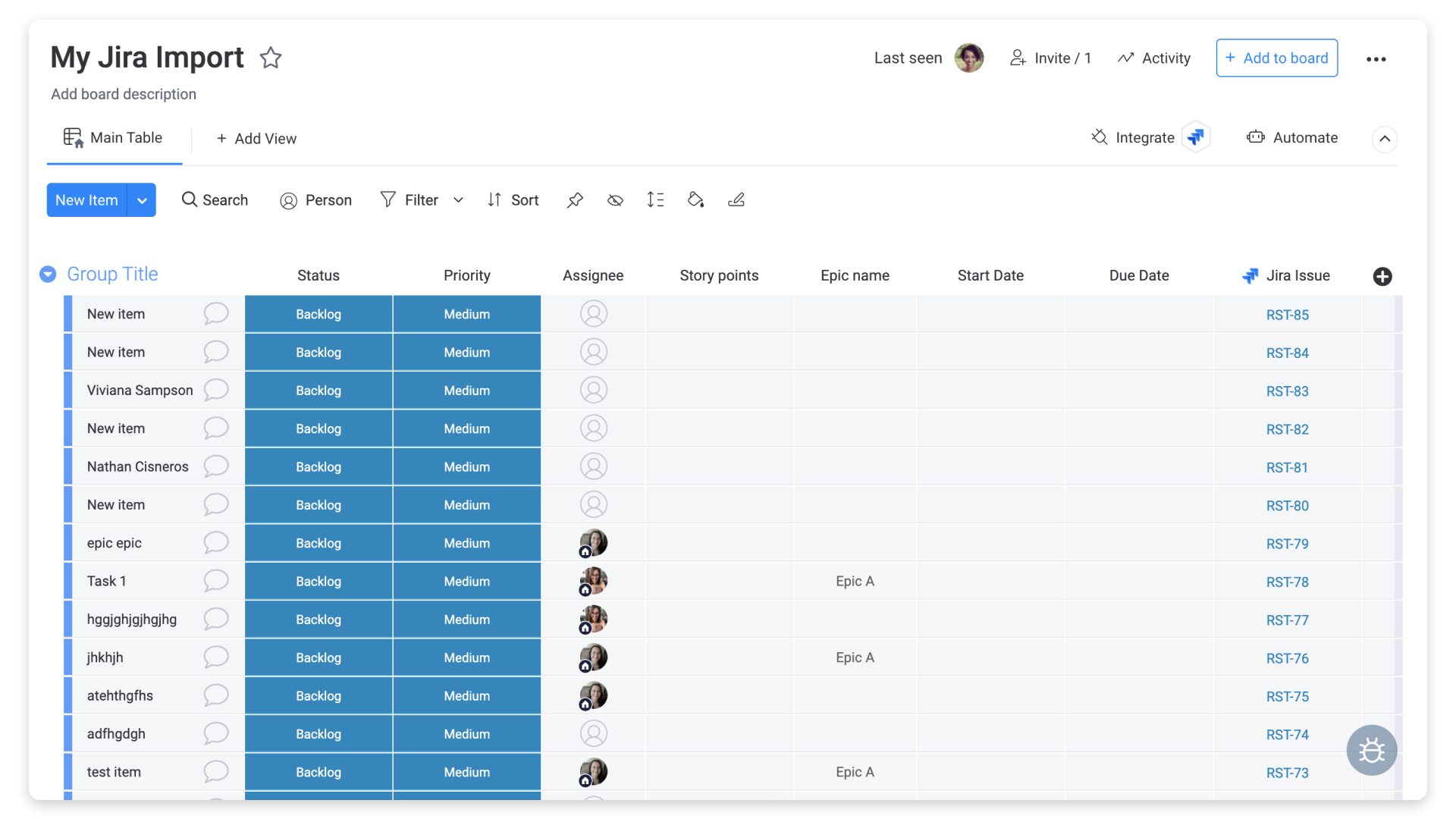
Domyślnie podsumowanie Jira zostanie zaimportowane do pierwszej kolumny monday.com, nazywanej też kolumną Nazwa (Name). Pozostałe pola z Jira zostaną umieszczone w kolumnach monday.com o odpowiadających im nazwach. Na przykład wartość Story Points z Jira pojawi się w kolumnie Punkty historyjki (Story points) na tablicy.
Uwaga: Nie można tego zmienić przed importem. Aby zmienić mapowanie po pierwszym imporcie, zapoznaj się z instrukcjami w sekcji Obsługiwane pola do mapowania.
Komponenty zostaną zaimportowane jako osobne elementy, mimo że są kategoriami zawierającymi zgłoszenia. Import nie wykorzystuje też podelementów. Kolumna Zgłoszenie Jira (Jira Issue) zawiera link do zgłoszenia w Jira.
Importowanie osoby przypisanej (Assignee)
Uprawnienia do danych kontaktowych
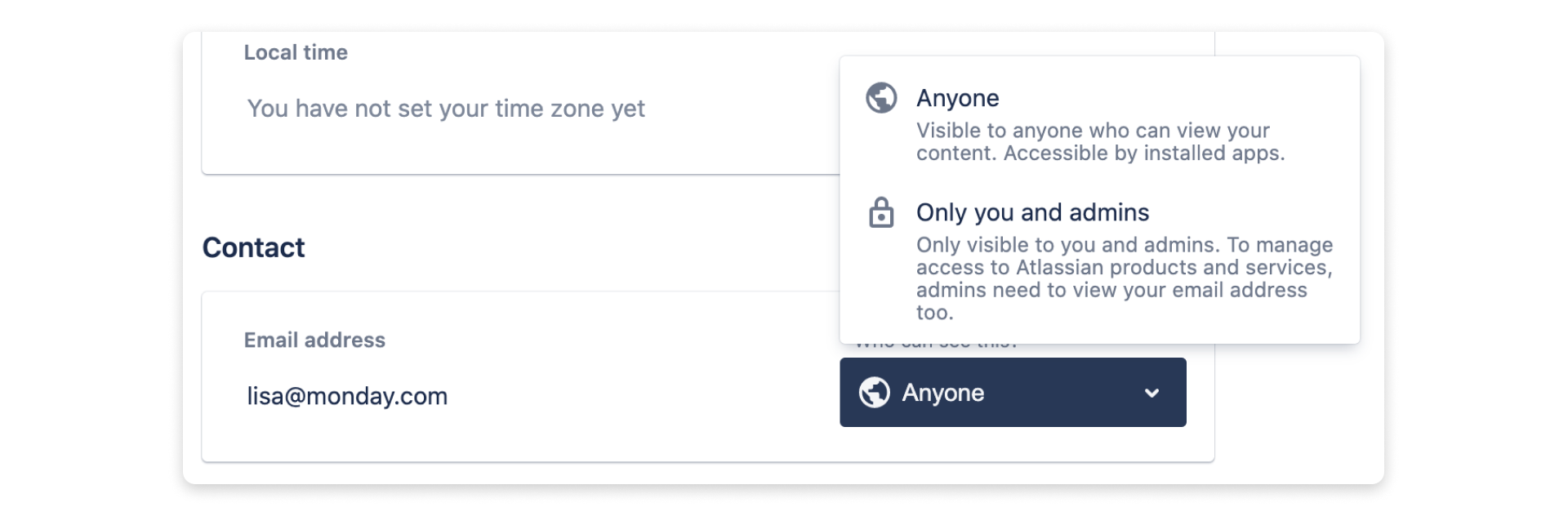
Aby zaimportować osobę do kolumny Osoba przypisana w monday.com, musisz zmienić uprawnienia do danych kontaktowych w Jira na Wszyscy (Anyone) dla każdej osoby. Poniższe obrazy przedstawiają Jira Cloud, ale wymagania są takie same w przypadku Jira Server i Data Center. Aby zmienić uprawnienia do danych kontaktowych, zaloguj się na konto Jira, kliknij awatar i wybierz Ustawienia konta (Account Settings). Następnie wybierz Profil i widoczność (Profile and visibility):
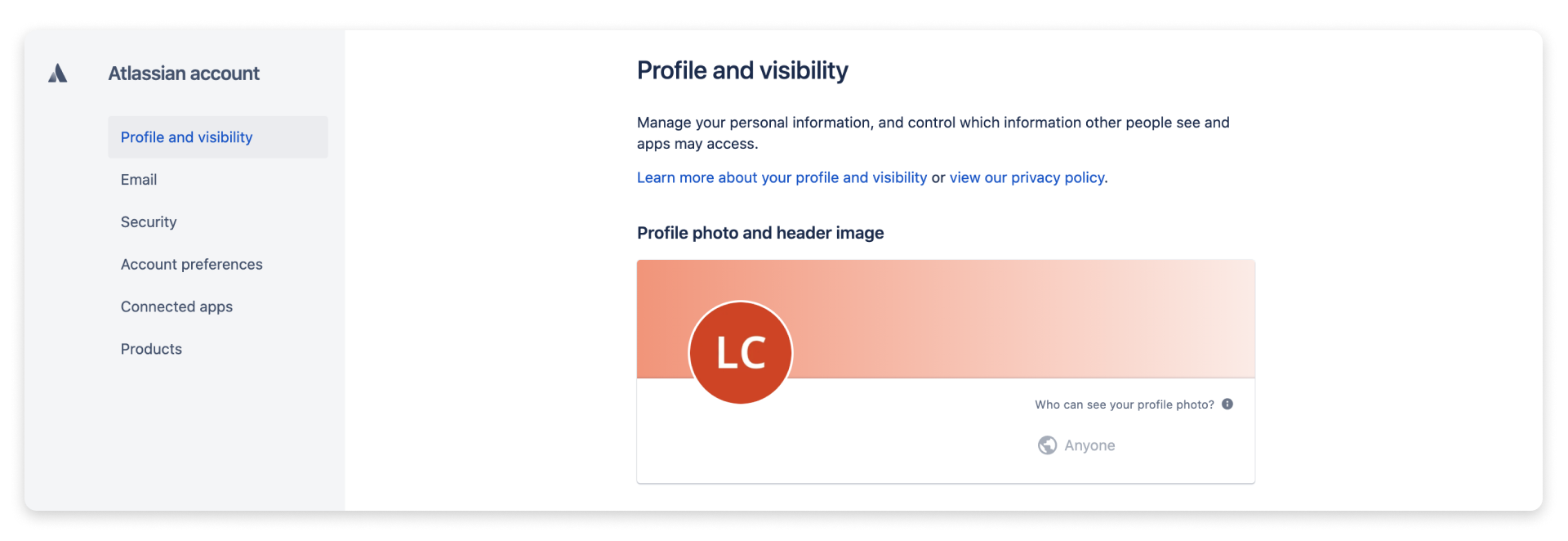
Przewiń w dół do sekcji Kontakt (Contact) i obok swojego adresu e-mail wybierz Wszyscy:
Uzupełnianie kolumny „Osoba przypisana”
Aby prawidłowo uzupełnić kolumnę Osoba przypisana, adres e-mail danej osoby w monday.com musi być taki sam jak jej adres e-mail w Jira Cloud lub Jira Server.
Jeśli adres e-mail nie jest widoczny publicznie w Jira, do znalezienia pasującej osoby w monday.com w kolumnie Osoba przypisana zostanie użyta nazwa wyświetlana w Jira. Aby to zadziałało, nazwa wyświetlana w monday.com musi być taka sama jak nazwa wyświetlana w Jira.
Jeśli w monday.com i Jira są osoby o tej samej nazwie wyświetlanej, kolumna Osoba przypisana zostanie uzupełniona obiema osobami.
Synchronizowanie przyszłych zmian
Po zaimportowaniu danych z Jira zostanie utworzony przepis integracji z Jira. Aby go otworzyć, kliknij ikonę Integracje (Integrate) u góry tablicy:
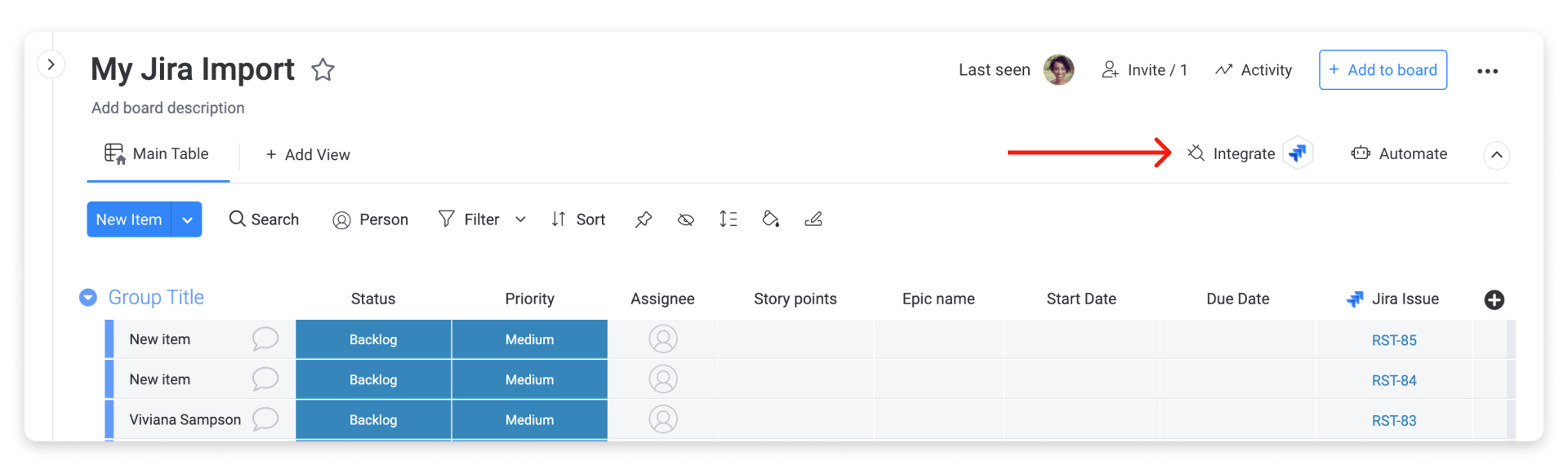
W menu u góry wybierz Integracje tablicy (Board Integrations). Przepis integracji wygląda następująco:
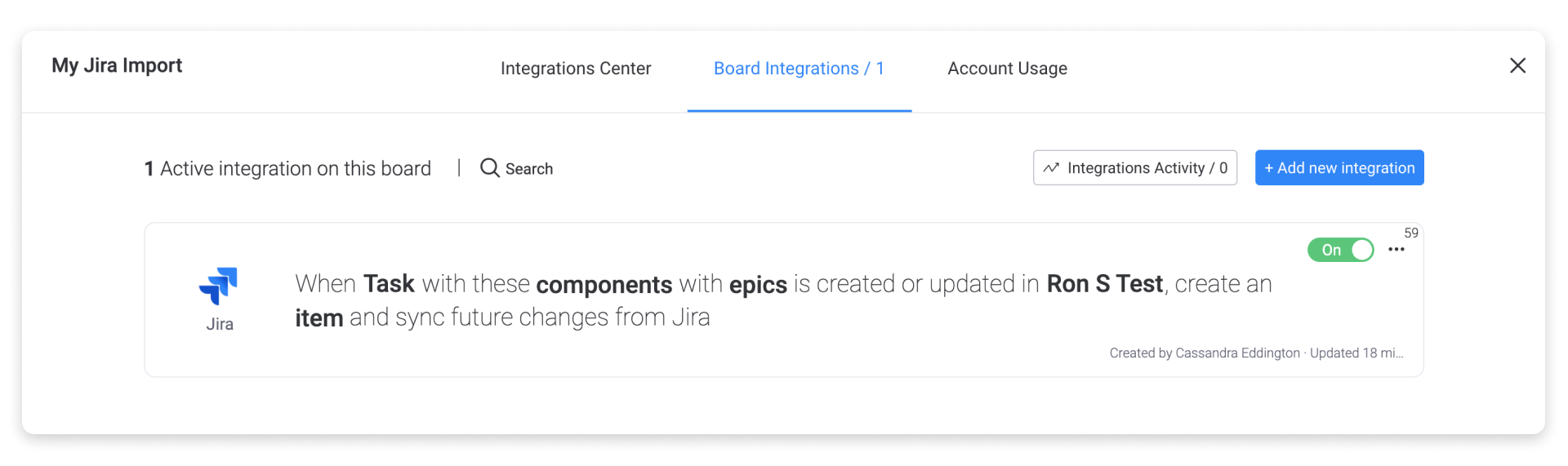
Gdy w Jira zostanie utworzony element spełniający kryteria wybrane podczas importu, w monday.com zostanie utworzony odpowiadający mu element. Wszystkie późniejsze zmiany w zaimportowanych elementach będą widoczne na tablicy monday.com.
Wskazówka: Aby edytować to połączenie lub kryteria importowania danych z Jira, kliknij menu z trzema kropkami w prawym górnym rogu przepisu, wybierz Edytuj integrację (Edit Integration) i wprowadź zmiany.
Obsługiwane pola do mapowania
Nie możesz zmienić mapowania danych z Jira do monday.com przed pierwszym importem. Możesz jednak zmienić mapowanie po pierwszym imporcie, edytując przepis integracji opisany w poprzedniej sekcji artykułu. Aby edytować mapowanie, kliknij menu z trzema kropkami w prawym górnym rogu przepisu i wybierz Edytuj integrację. Na następnym ekranie kliknij słowo element, aby wprowadzić zmiany.
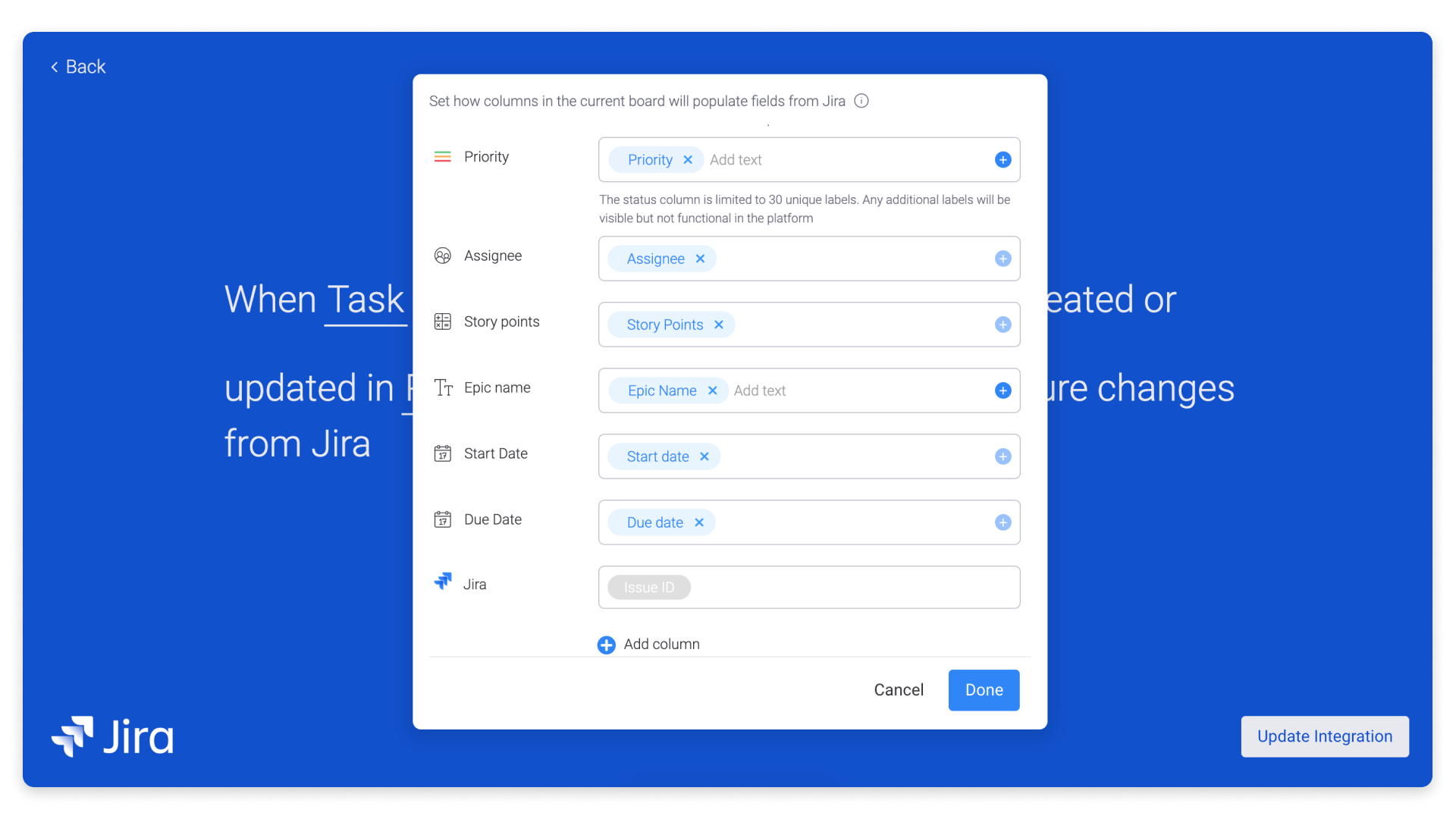
Obecnie można mapować między Jira i monday.com następujące pola:
Pokaż obsługiwane pola
issuekey (klucz zgłoszenia), issuetype (typ zgłoszenia), project (projekt), string (tekst), priority (priorytet), user (użytkownik), status (status), option (opcja), resolution (rozwiązanie), number (liczba), watches (obserwujący), datetime (data i godzina), date (data), progress (postęp), time spent (czas pracy) i votes (głosy)
- Jeśli używasz pola „time spent”, powiązane dane zostaną zsynchronizowane z monday.com dopiero po oznaczeniu zadania jako ukończonego w JIRA.
- Jeśli używasz pola „epic link (name)”, pamiętaj, że jest ono obsługiwane we wszystkich typach zgłoszeń z wyjątkiem „epic” i „issue (any)”. Aby pobrać „epic name” dla zgłoszeń typu „epic”, wybierz „summary”.
- Wszystkie niestandardowe pola Jira można mapować na kolumnę statusu w monday.com, o ile typ danego pola jest obsługiwany (zobacz listę powyżej).
Uwaga: Obecnie projekty zarządzane przez zespół (wcześniej nazywane projektami nowej generacji) nie są obsługiwane.