
Rozpocznij pracę z przepływami pracy AI
Kto może korzystać z tej funkcji
- jest dostępna w planach Pro i Enterprise
Kreator przepływów pracy AI pomaga tworzyć niestandardowe przepływy pracy, które automatyzują powtarzalne zadania i łączą narzędzia w jednym miejscu. Opisz dowolny proces pracy zwykłym językiem, a w ciągu kilku sekund zobaczysz gotowy przepływ pracy. Możesz też zaprojektować go krok po kroku od podstaw.
Uwaga: Konta Standard mają dostęp do przepływów pracy AI na platformie monday AI work. Mogą mieć maksymalnie 3 aktywne przepływy pracy. W monday CRM, monday service i monday dev przepływy pracy AI wymagają planu Pro lub Enterprise.
Jak otworzyć kreator przepływów pracy i przepływy pracy AI
Chcesz aktywować, włączyć lub uruchomić przepływ pracy? Kreator przepływów pracy i przepływy pracy AI możesz otworzyć na kilka sposobów: z lewego panelu, centrum Autopilot lub obszaru roboczego.
Otwórz przepływy pracy AI z lewego panelu
Uwaga: Możliwość otwierania kreatora przepływów pracy z lewego panelu jest udostępniana stopniowo.
U dołu lewego panelu kliknij Więcej (More), a następnie wybierz Przepływy pracy AI (AI Workflows):
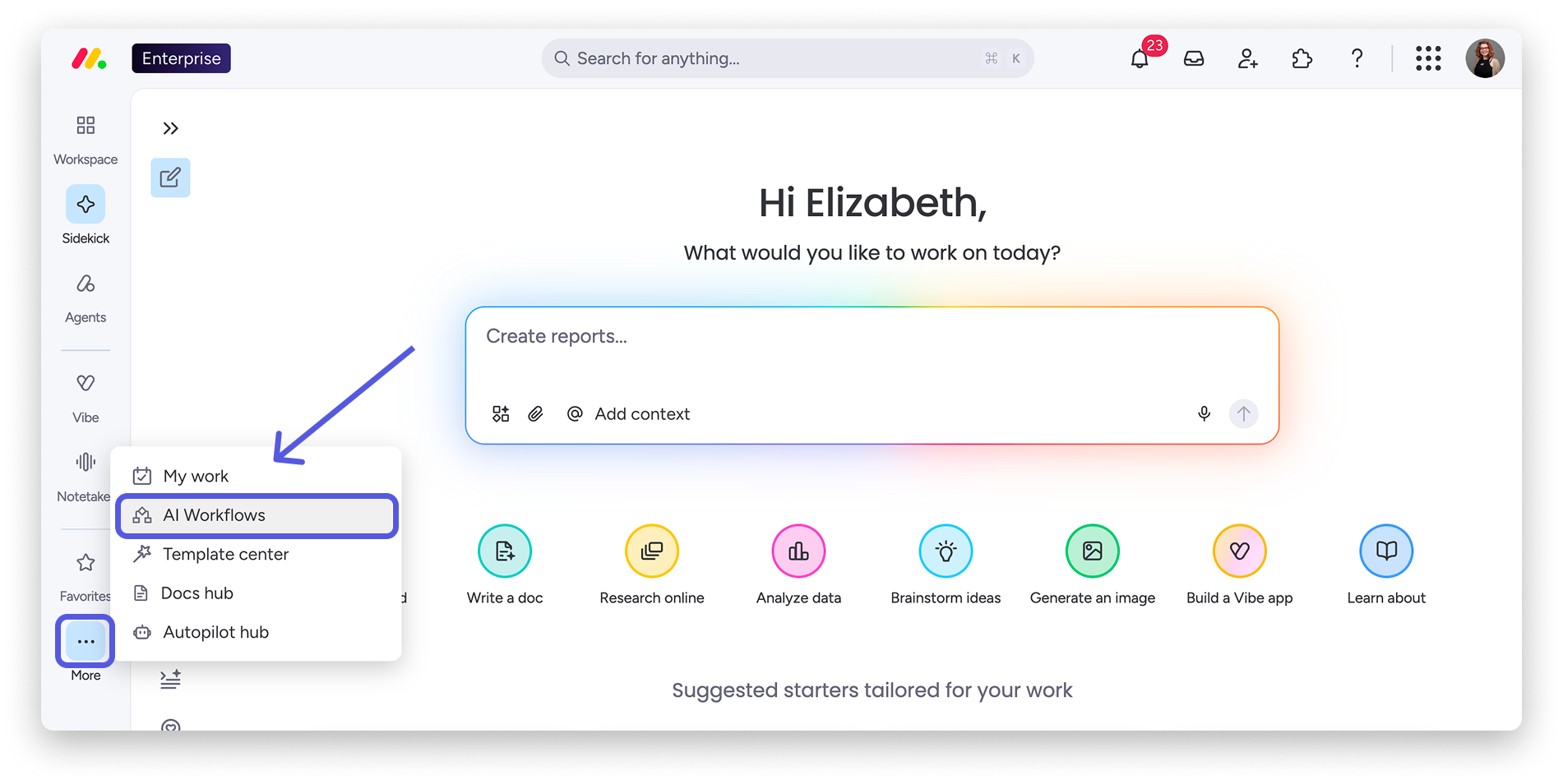
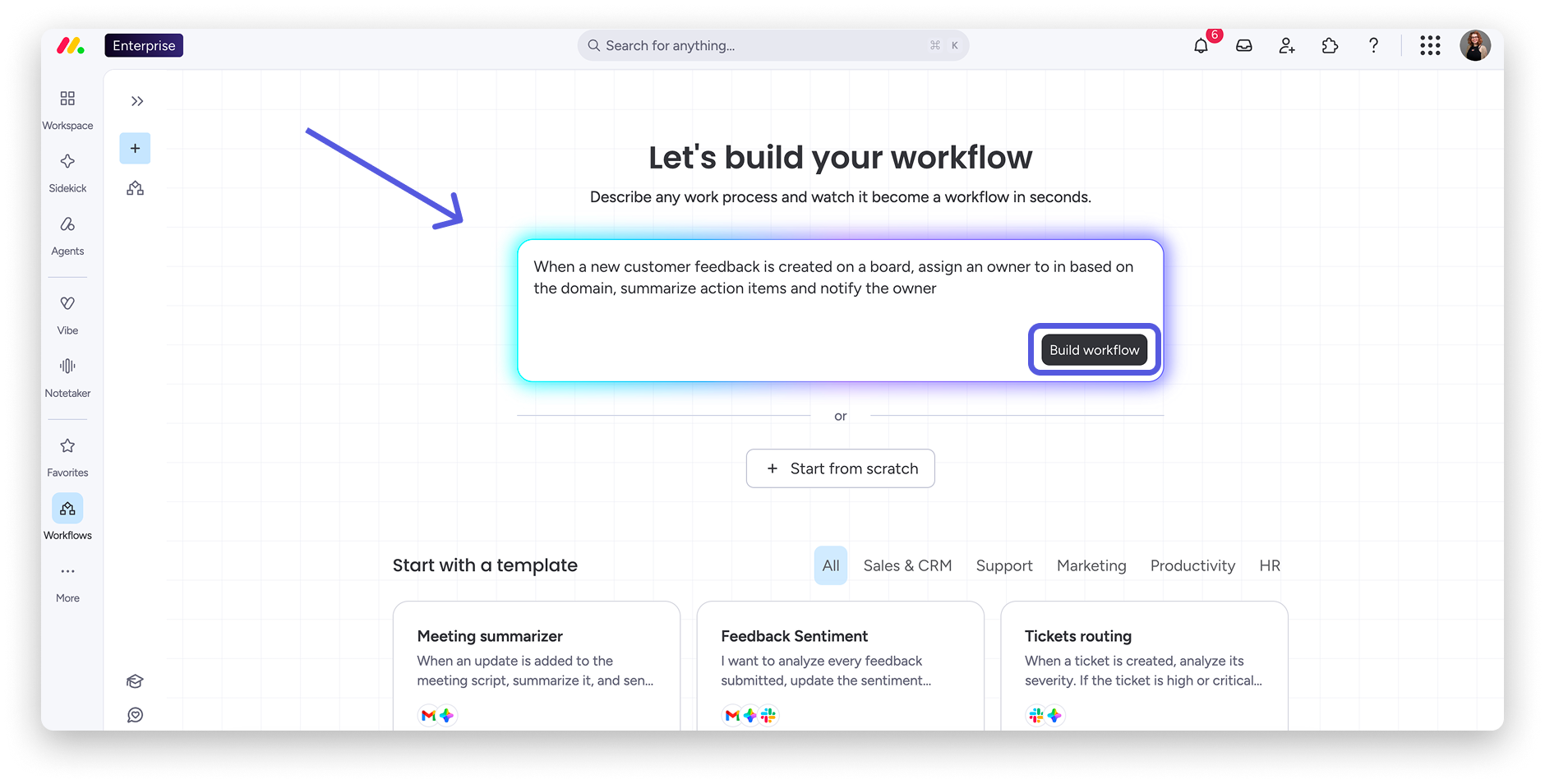
Otworzy się kreator przepływów pracy AI. Możesz w nim opisać przepływ pracy zwykłym językiem i kliknąć Utwórz przepływ pracy (Build workflow), aby natychmiast go wygenerować.
Otwórz przepływy pracy z centrum Autopilot
Kliknij przycisk robota centrum Autopilot (Autopilot hub) u góry ekranu: 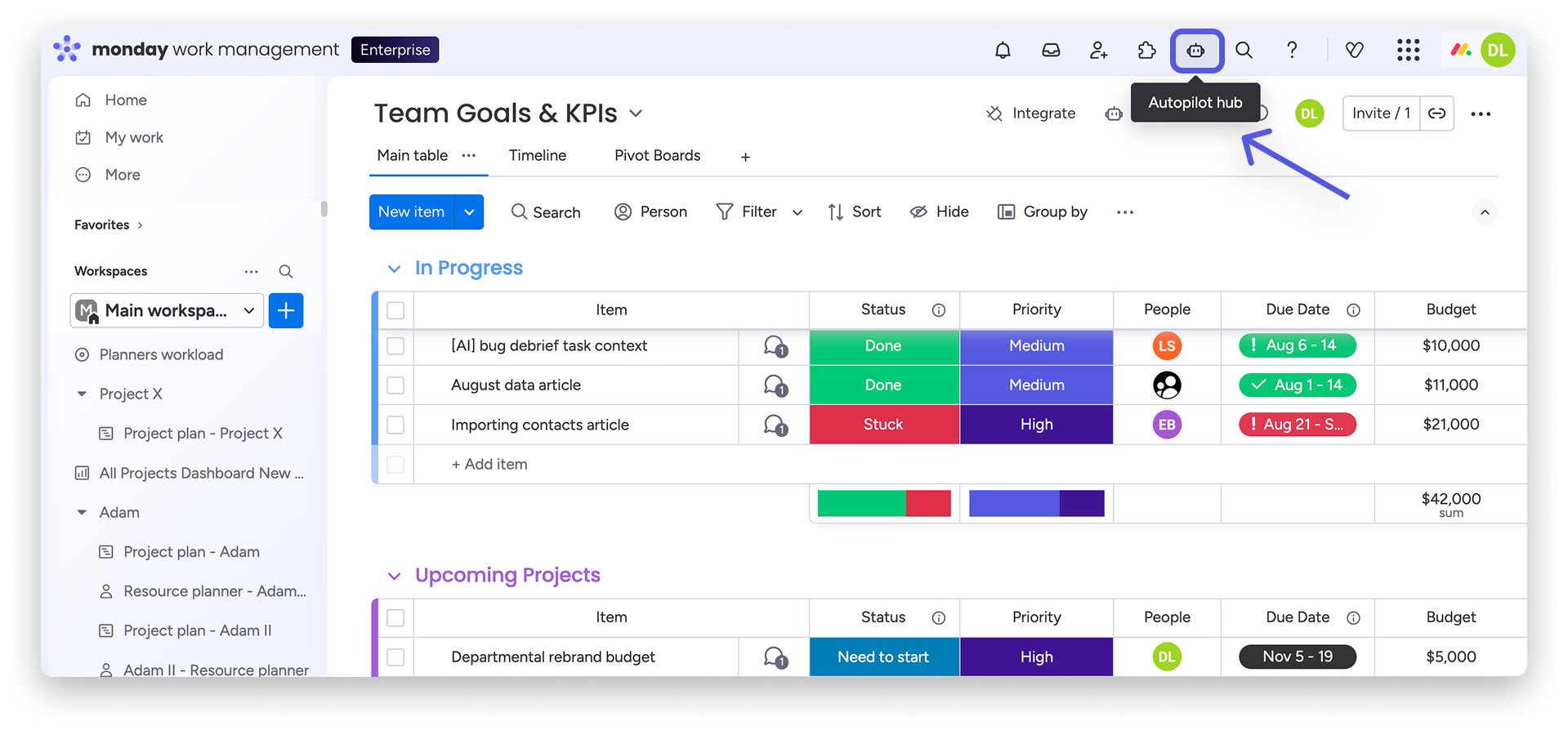
W centrum Autopilot kliknij po lewej stronie kartę Przepływy pracy (Workflows):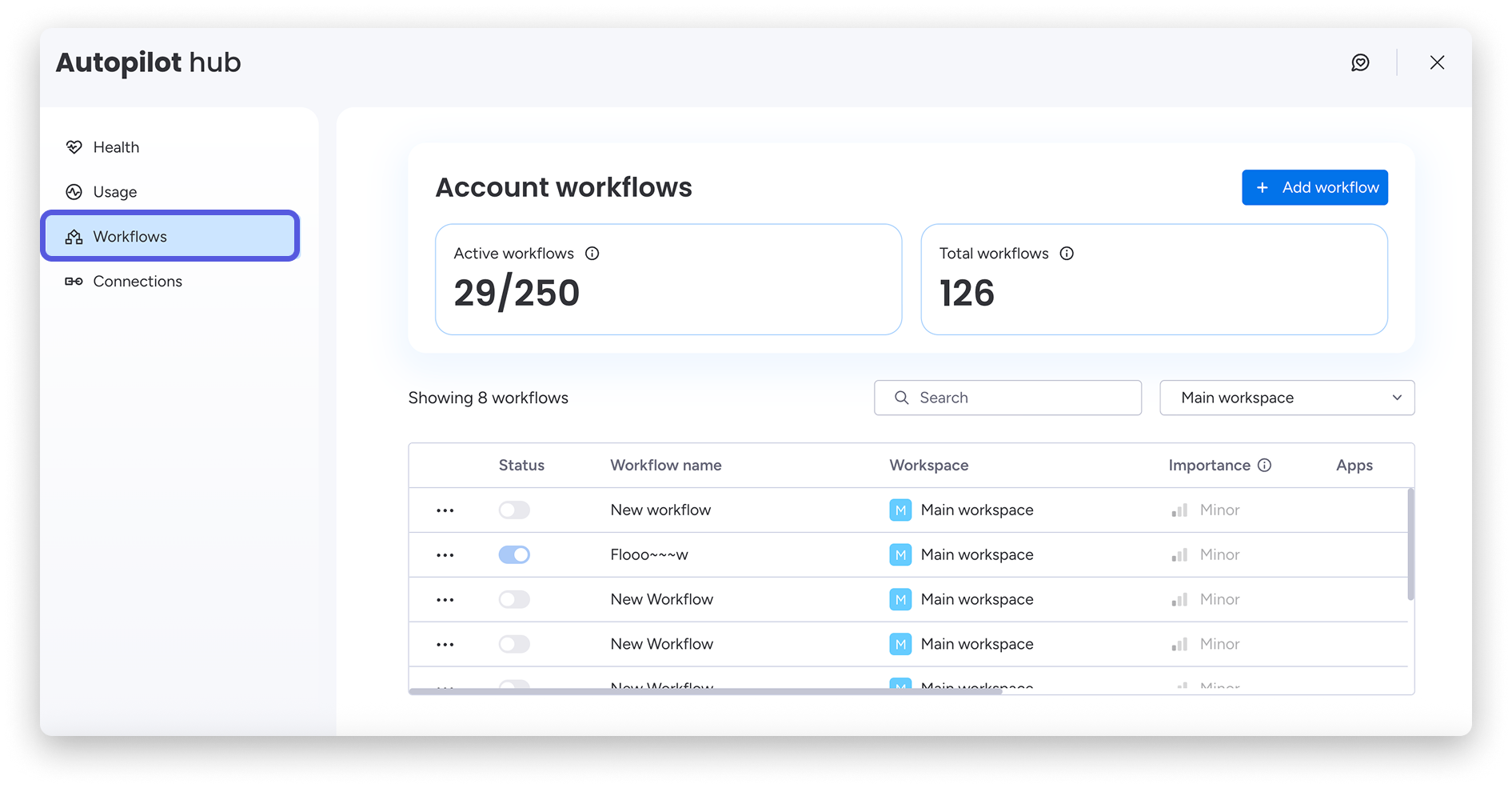
Zobaczysz tu wszystkie informacje dotyczące istniejących przepływów pracy.
Aby utworzyć nowy przepływ pracy, kliknij przycisk + Dodaj przepływ pracy (+ Add workflow) w prawym górnym rogu ekranu.
Otwórz przepływy pracy z obszaru roboczego
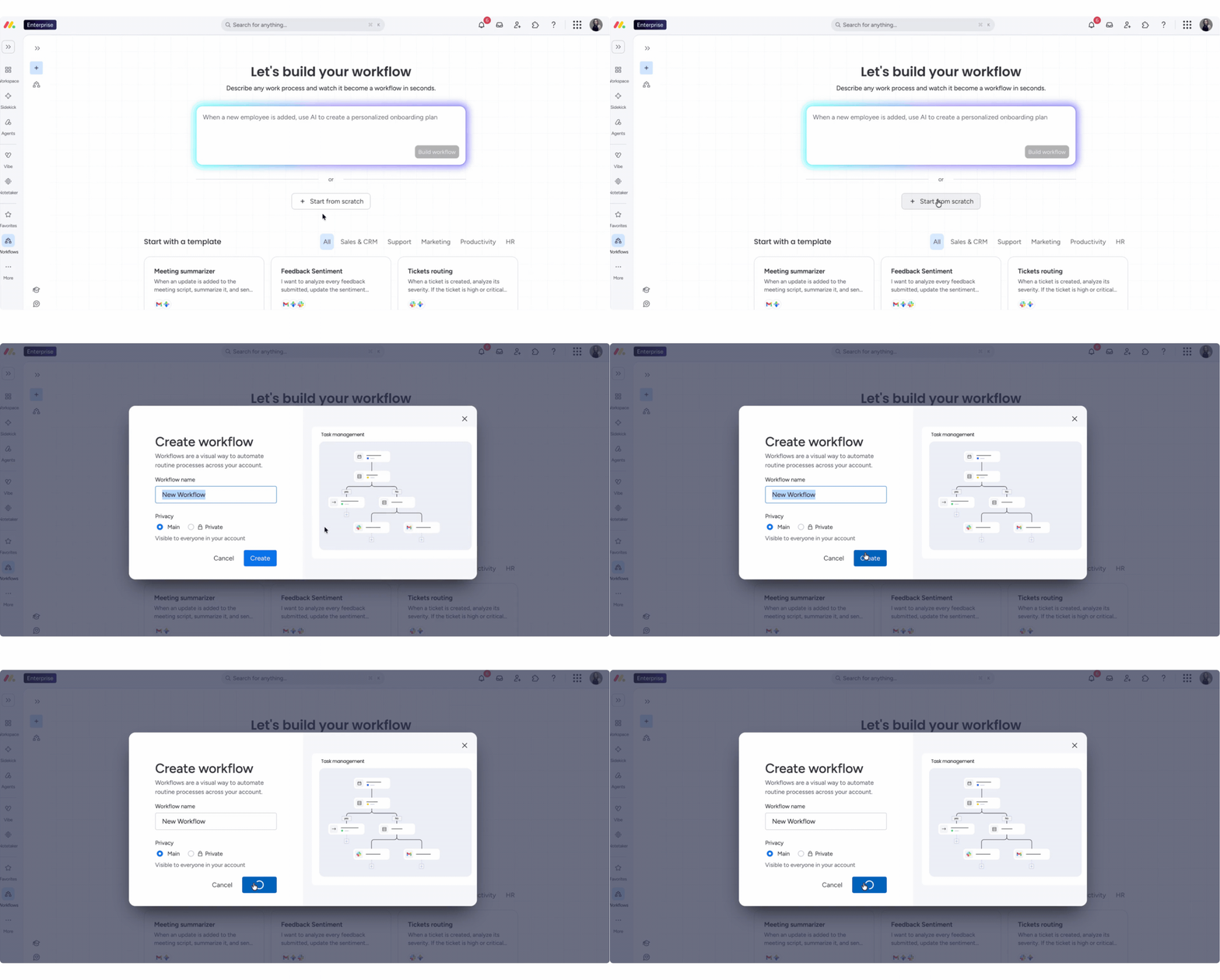
Możesz też otworzyć przepływy pracy, przechodząc do obszaru roboczego, w którym chcesz ich używać. Kliknij niebieski przycisk z plusem, a następnie wybierz z menu Przepływ pracy (Workflow).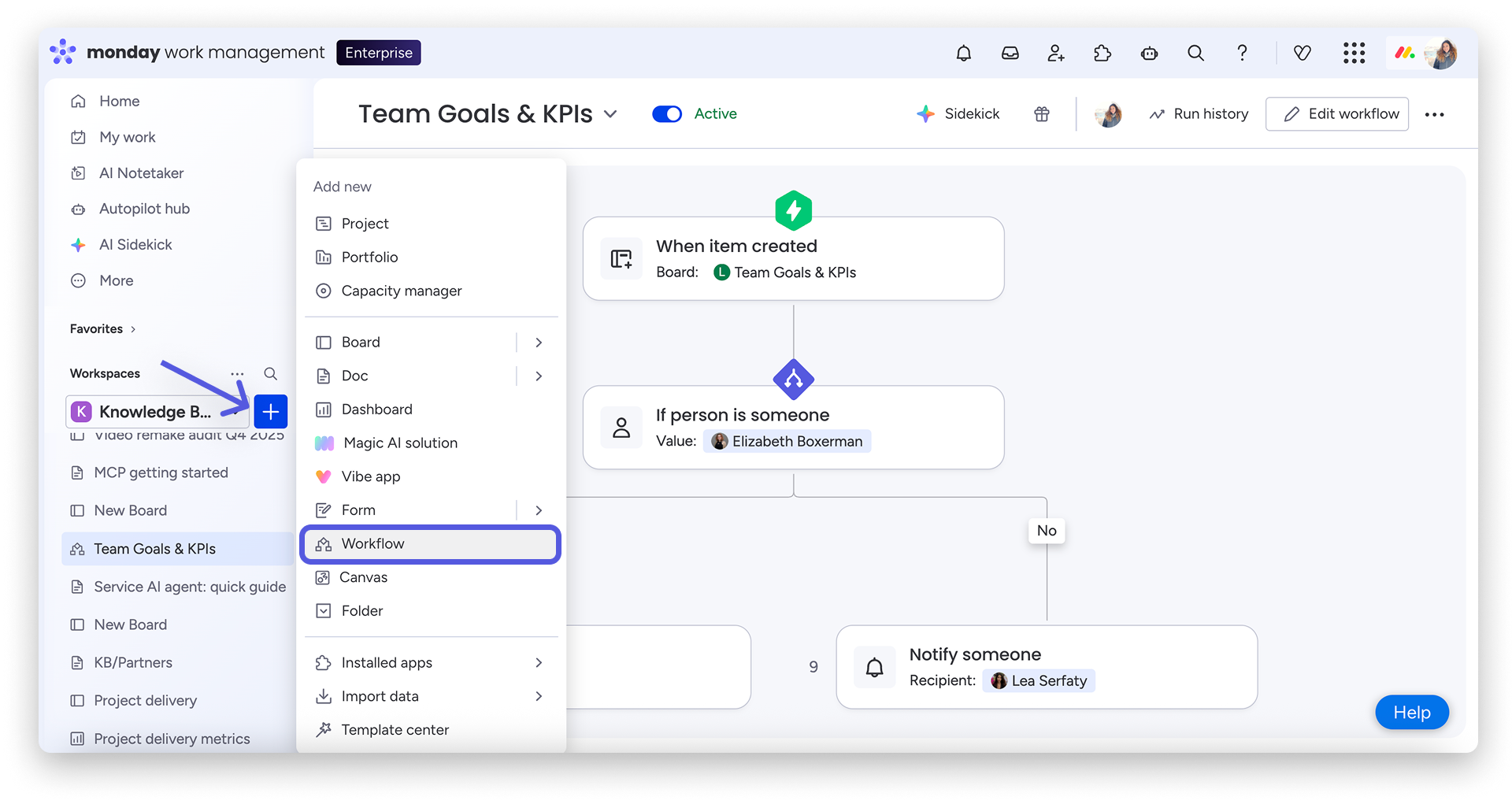
Pojawi się okno, w którym możesz nadać nazwę nowemu przepływowi pracy. Po wpisaniu nazwy wybierz, czy ma być widoczny dla wszystkich (Main), czy ma być prywatny. Następnie kliknij Utwórz (Create).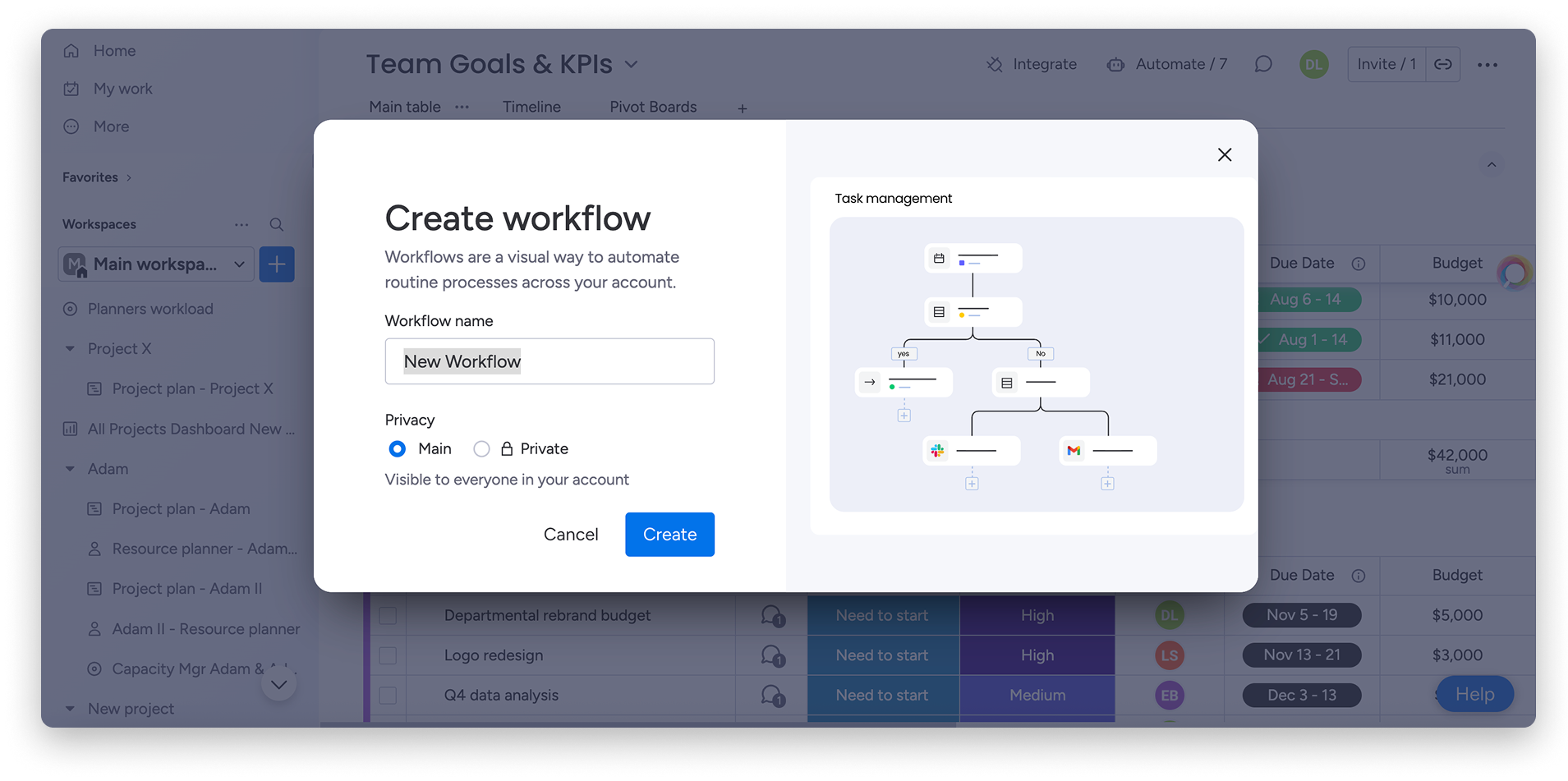
Wskazówka: Jeśli konfigurujesz aplikację z marketplace, która wymaga wybrania istniejącego przepływu pracy, najpierw utwórz go z lewego panelu, centrum Autopilot lub obszaru roboczego. Gdy przepływ pracy będzie gotowy, wróć do konfiguracji aplikacji, aby go połączyć.
Jak działa kreator przepływów pracy
Każdy przepływ pracy składa się z bloków, które zawierają wyzwalacze, warunki i akcje.
Te pojęcia będą się często pojawiać. Oto krótkie wyjaśnienie każdego z nich
- Blok - element przepływu pracy, który współdziała z innymi elementami, aby osiągnąć zamierzony rezultat
- Wyzwalacz - pierwszy blok przepływu pracy, który uruchamia cały proces
- Warunek - wymaganie, które musi zostać spełnione, aby przepływ pracy przeszedł do następnego kroku
- Akcja - działanie wykonywane po uruchomieniu wyzwalacza i spełnieniu określonych warunków
Aby poznać podstawową strukturę bloków przepływu pracy, przyjrzyj się temu przykładowi automatyzacji monday: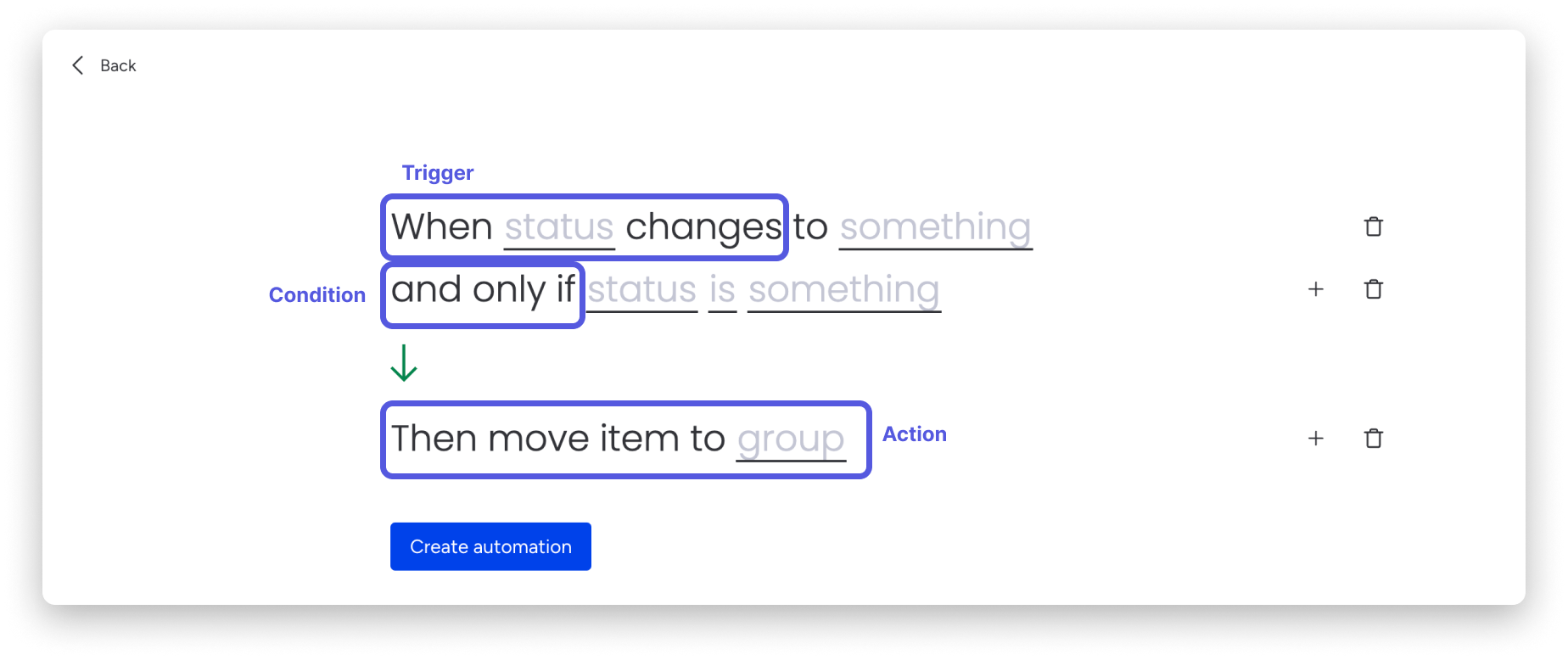
Uwaga: Przepływy pracy AI różnią się od automatyzacji tablic. Automatyzacje tablic (receptury) znajdują się na poszczególnych tablicach i obsługują proste reguły wyzwalacz–akcja. Przepływy pracy AI tworzy się w kreatorze przepływów pracy AI. Obsługują wieloetapowe procesy obejmujące wiele tablic i bloki oparte na AI. Informacje o automatyzacjach tablic znajdziesz w artykule Rozpocznij pracę z automatyzacjami monday.
Jak utworzyć nowy przepływ pracy
Najszybciej utworzysz przepływ pracy, opisując to, co chcesz osiągnąć, na czacie na stronie głównej kreatora przepływów pracy AI. Wpisz, co chcesz zbudować, kliknij Utwórz przepływ pracy (Build workflow), a kreator wygeneruje odpowiednie kroki.
Sprawdź każdy blok, skonfiguruj pola wymagające danych i kliknij Opublikuj przepływ pracy (Publish workflow), gdy wszystko będzie gotowe.
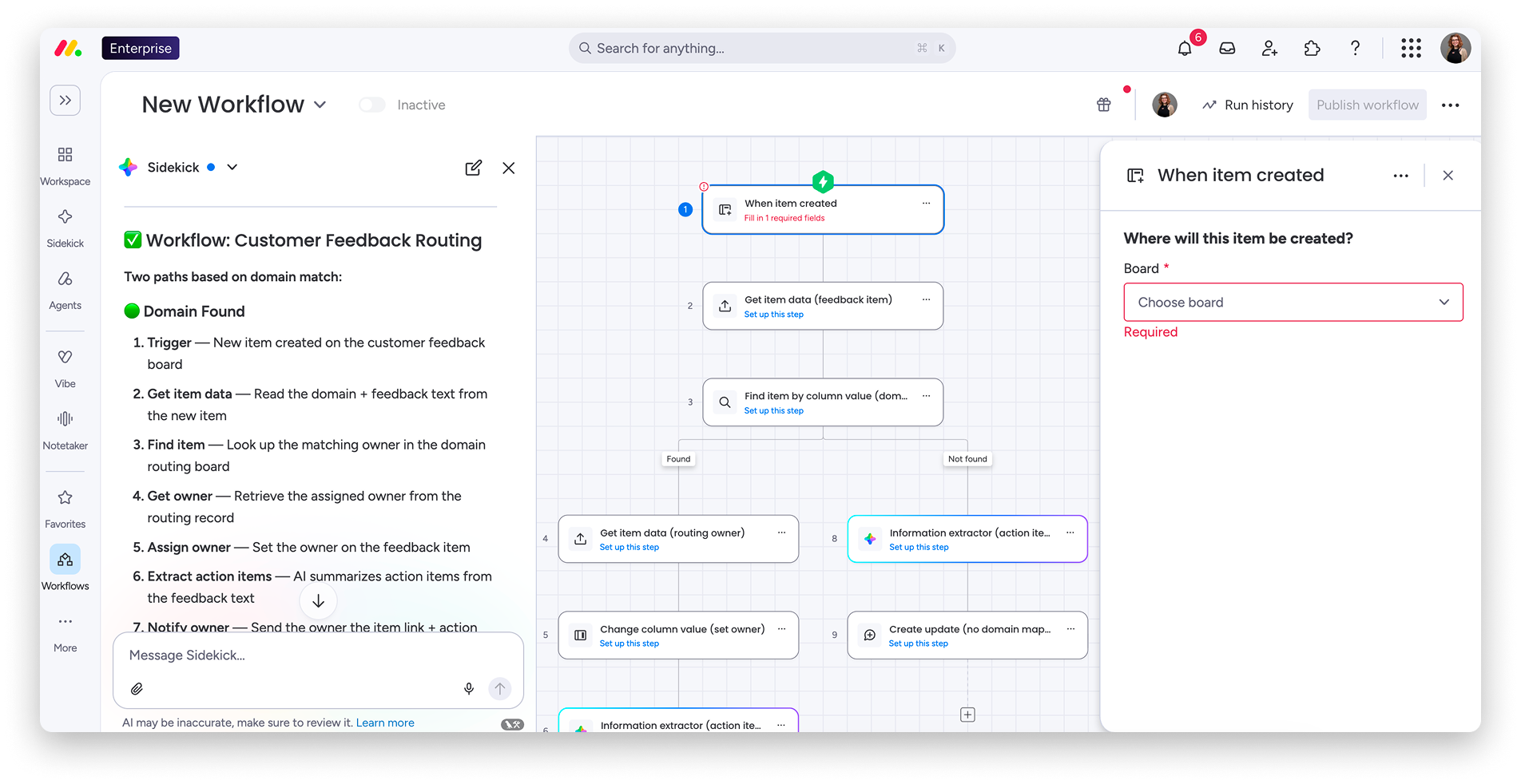
Uwaga: Przepływ pracy może zawierać maksymalnie 200 bloków.
Tworzenie przepływu pracy od podstaw
Jeśli wolisz utworzyć przepływ pracy ręcznie, kliknij + Zacznij od podstaw (+ Start from scratch) na stronie głównej kreatora przepływów pracy AI.
Najpierw wybierz wyzwalacz. Możesz go znaleźć za pomocą paska wyszukiwania albo kliknąć Przeglądaj wszystkie wyzwalacze (Explore all triggers), aby przewinąć listę i sprawdzić dostępne opcje.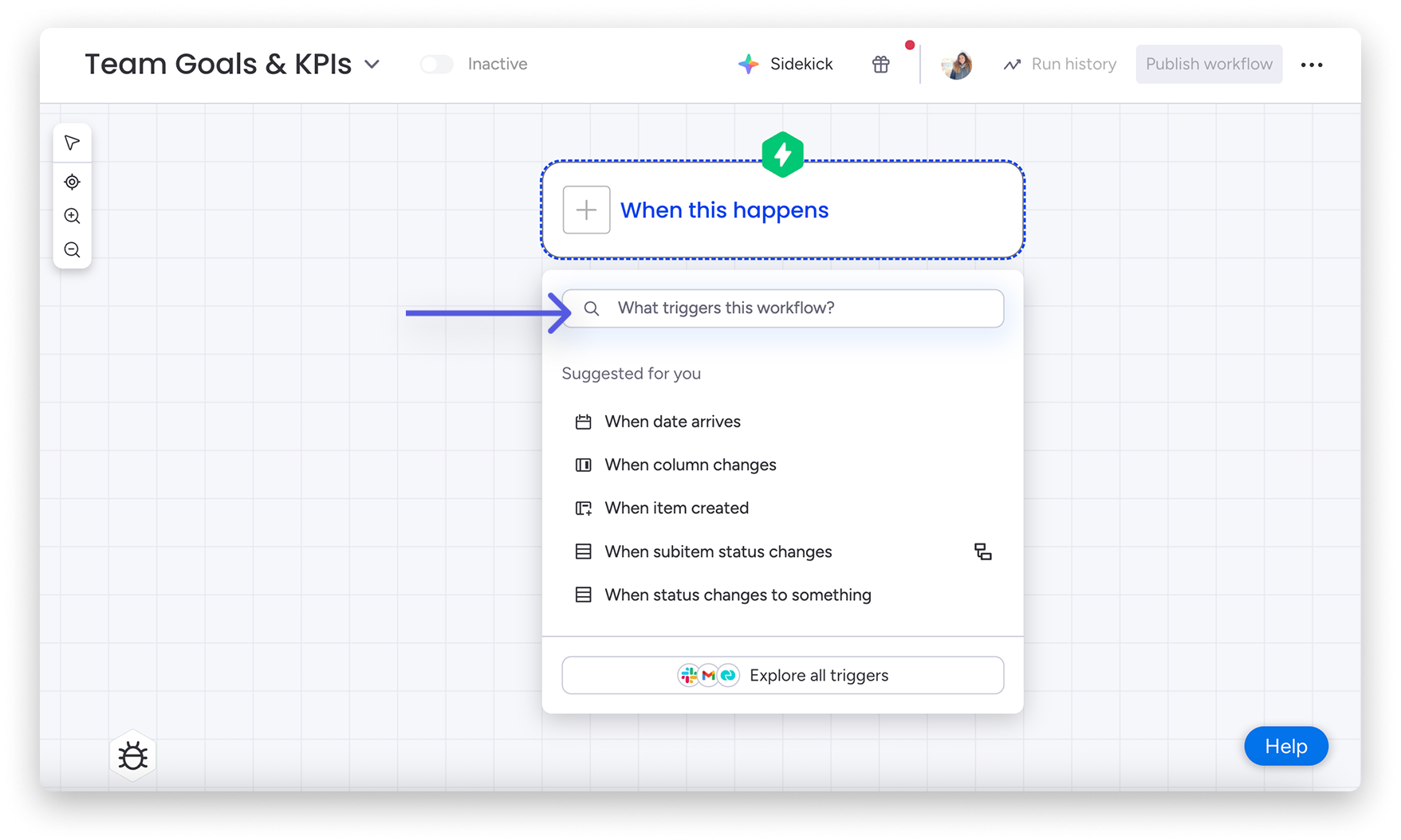
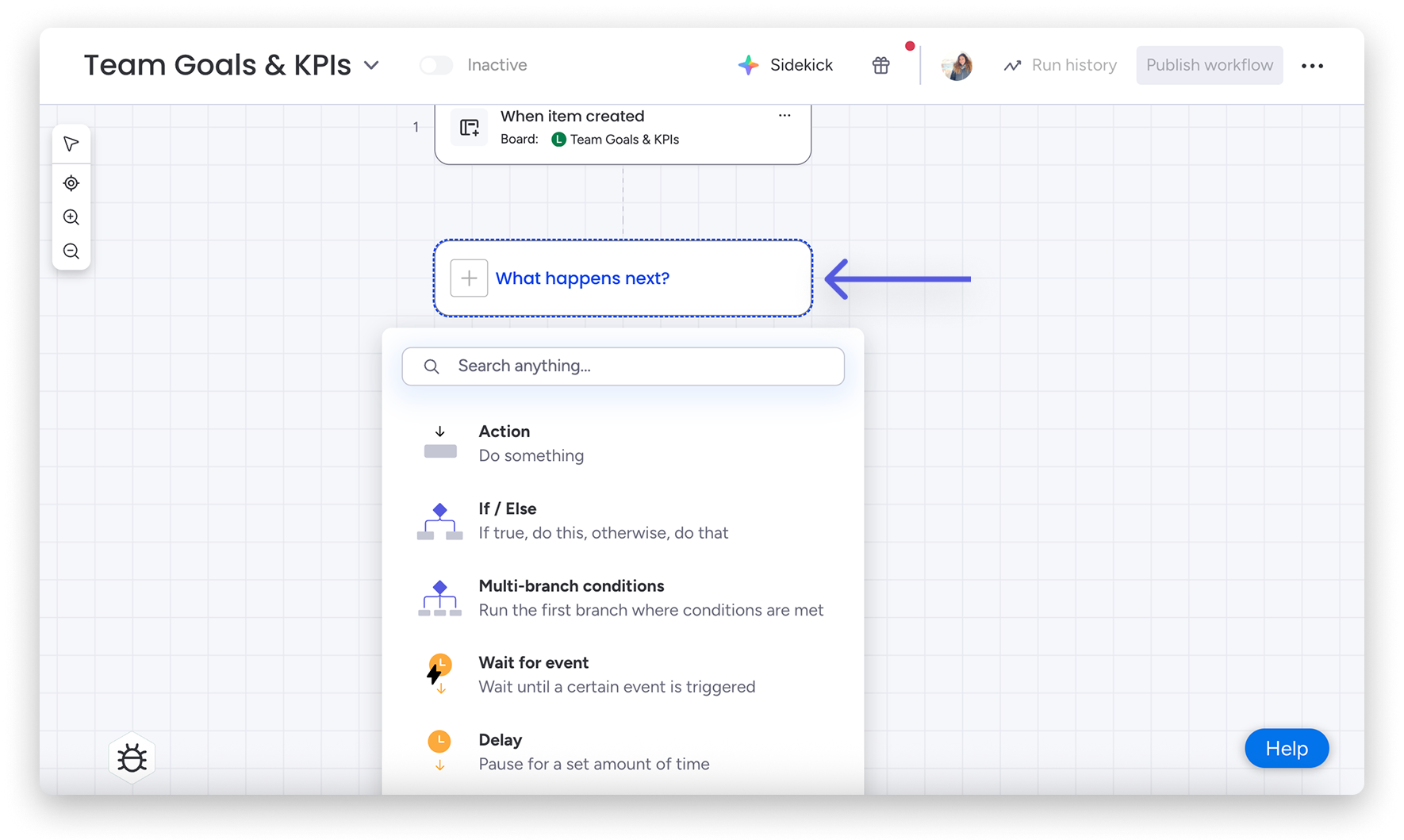
Po skonfigurowaniu pierwszego bloku kliknij ikonę plusa, aby dodać kolejny. Do wyboru masz kilka opcji:
- Akcja (Action): te bloki wykonują określone działania, na przykład „Utwórz element”
- Jeśli / w przeciwnym razie (If / Else): te bloki sprawdzają warunek przed przejściem do kolejnej akcji, na przykład „Jeśli status ma określoną wartość”
- Warunki wielogałęziowe (Multi-branch conditions): te bloki pozwalają skonfigurować kilka ścieżek warunkowych, aby przepływ pracy mógł wykonywać różne działania zależnie od więcej niż jednego warunku, na przykład „jeśli grupa pasuje”
- Czekaj na zdarzenie (Wait for event): czekaj na określone zdarzenie, na przykład „Czekaj, aż element zostanie przeniesiony do grupy”
- Opóźnienie (Delay): te bloki pozwalają wstrzymać przepływ pracy na określony czas między kolejnymi krokami
Po wybraniu jednej z tych opcji po prawej stronie otworzy się panel konfiguracji. 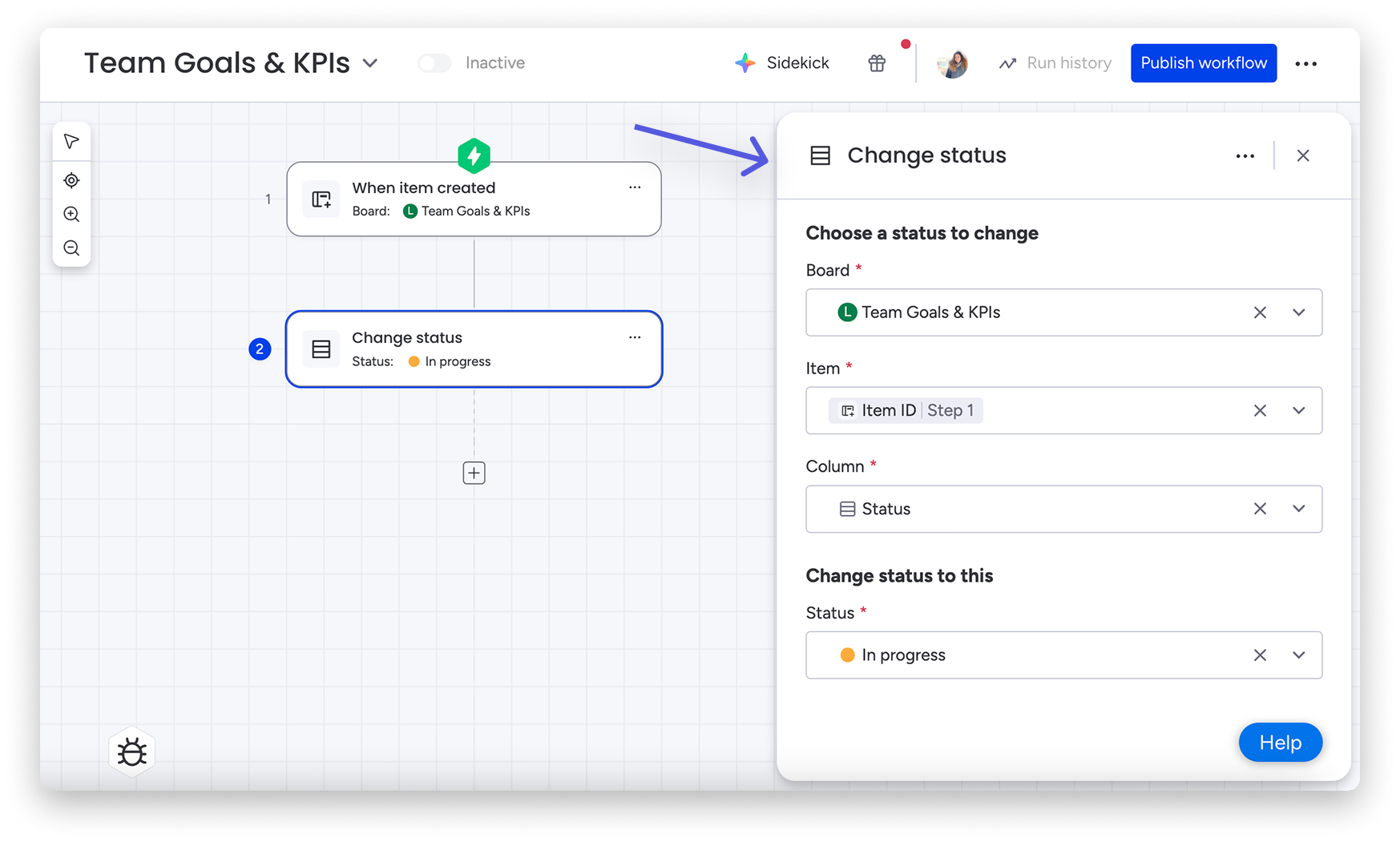
W tym miejscu skonfigurujesz działania uruchamiane przez wyzwalacz. Następnie możesz dodać kolejne kroki lub warunki za pomocą następnych bloków. W tym celu kliknij przycisk +.
Dzięki temu utworzysz przepływ pracy dopasowany do swoich potrzeb.
Jeśli usuniesz krok przepływu pracy, ale zechcesz cofnąć tę czynność, użyj przycisku cofania, jak pokazano poniżej: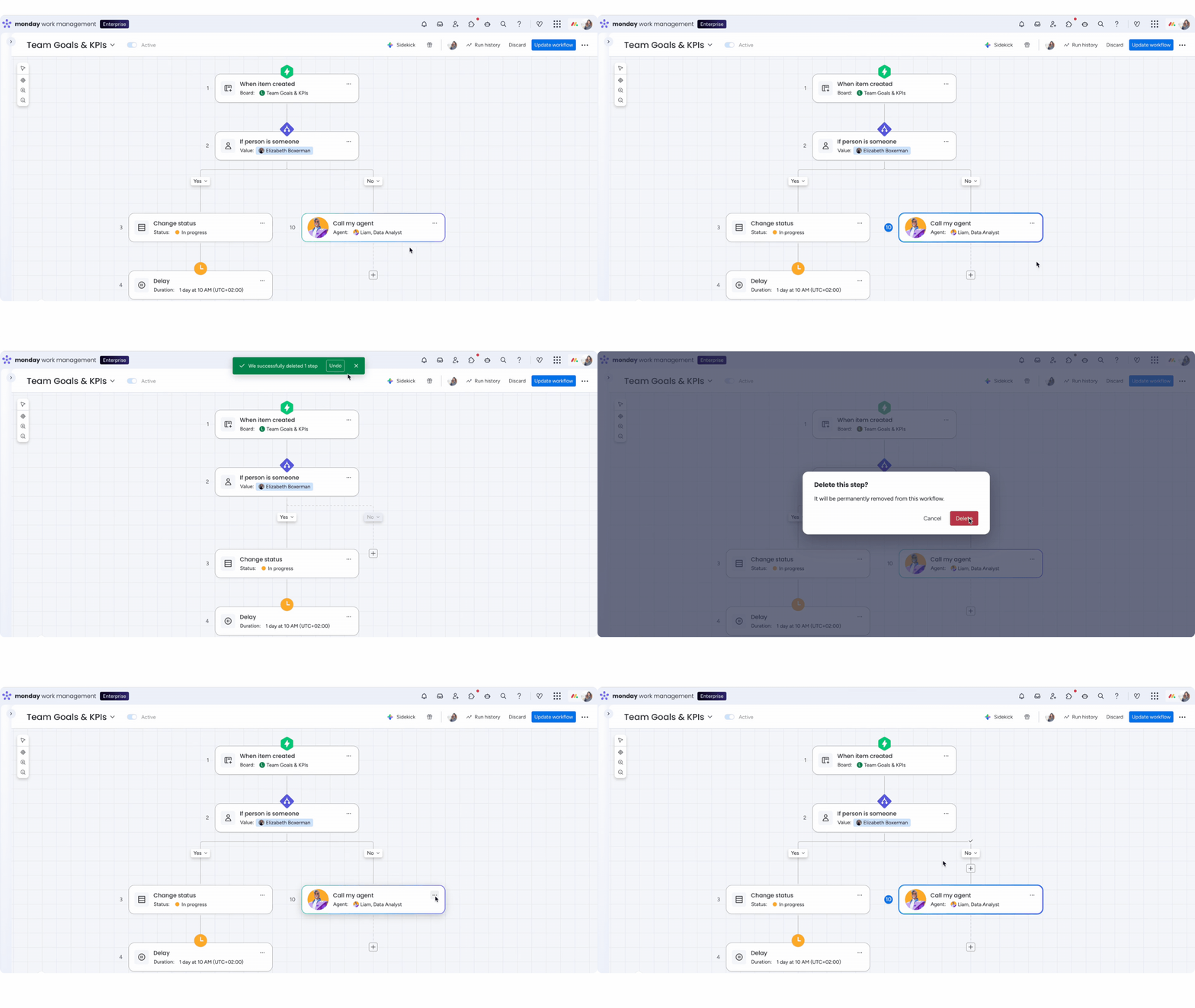
Korzystanie z Sidekick podczas tworzenia przepływu pracy
Możesz skorzystać z monday sidekick, aby ułatwić sobie pracę z kreatorem przepływów pracy. Wybierz jedną z sugerowanych akcji albo powiedz Sidekickowi, w czym dokładnie ma Ci pomóc.
Uwaga: Funkcja Sidekick jest udostępniana stopniowo.
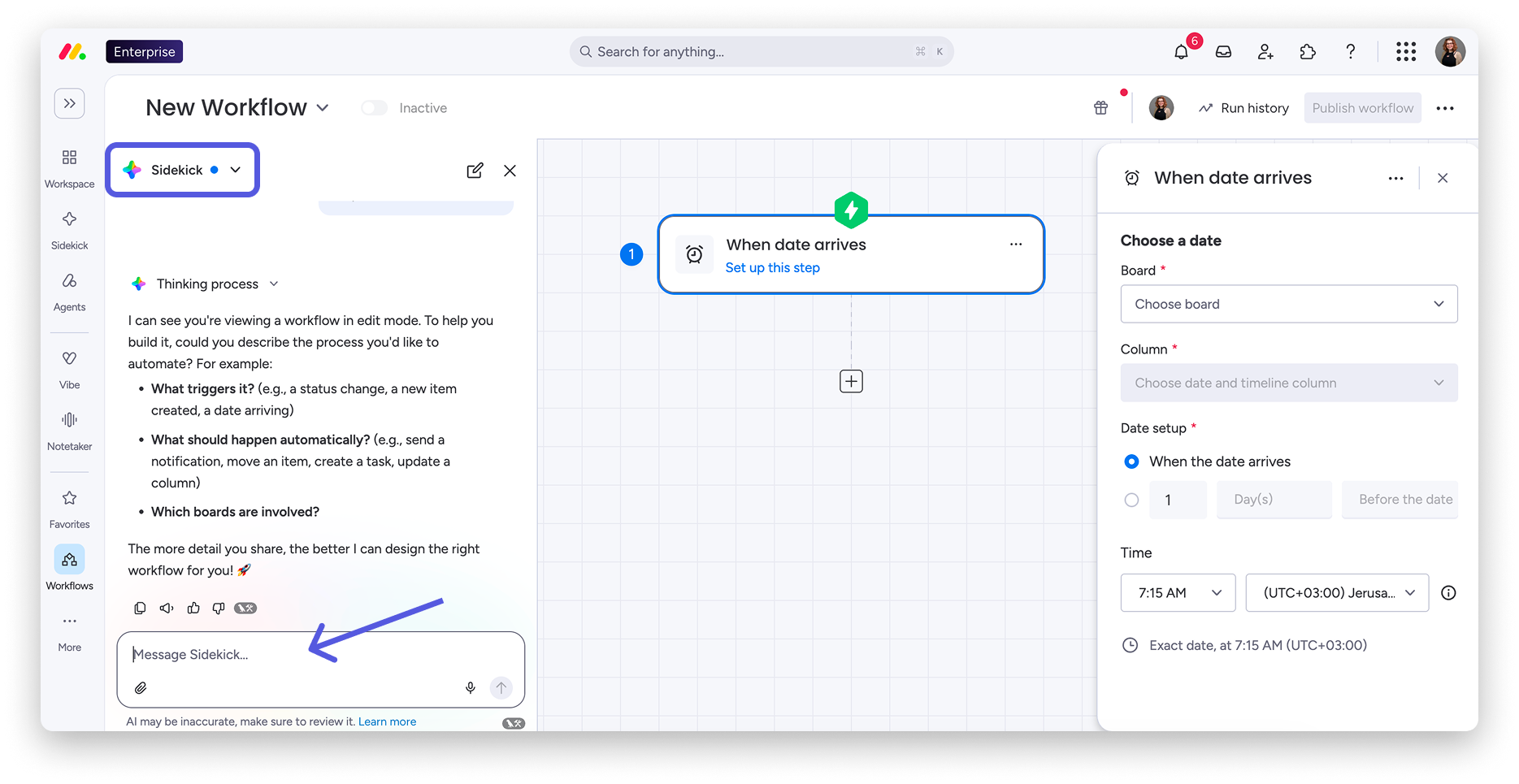
Aby użyć Sidekick w przepływach pracy, kliknij przycisk Sidekick w lewym górnym rogu kreatora. Po lewej stronie ekranu otworzy się okno czatu, które pomoże Ci skonfigurować przepływ pracy:
Korzystanie z AI w kreatorze przepływów pracy
Funkcje AI w kreatorze przepływów pracy ułatwiają planowanie, projektowanie i uruchamianie procesów między różnymi obszarami na dużą skalę. Pozwalają w intuicyjny, wizualny sposób tworzyć, automatyzować i zarządzać nawet złożonymi przepływami pracy obejmującymi zespoły, tablice i produkty - w jednym miejscu. Łączą agentów AI z uporządkowaną logiką, prostotą rozwiązań no-code i wbudowanym pełnym nadzorem.
Bloki akcji oparte na AI
Podczas wybierania akcji możesz skorzystać z bloków opartych na AI, które wykonają pracę za Ciebie. Wybierz jedną z dostępnych opcji: 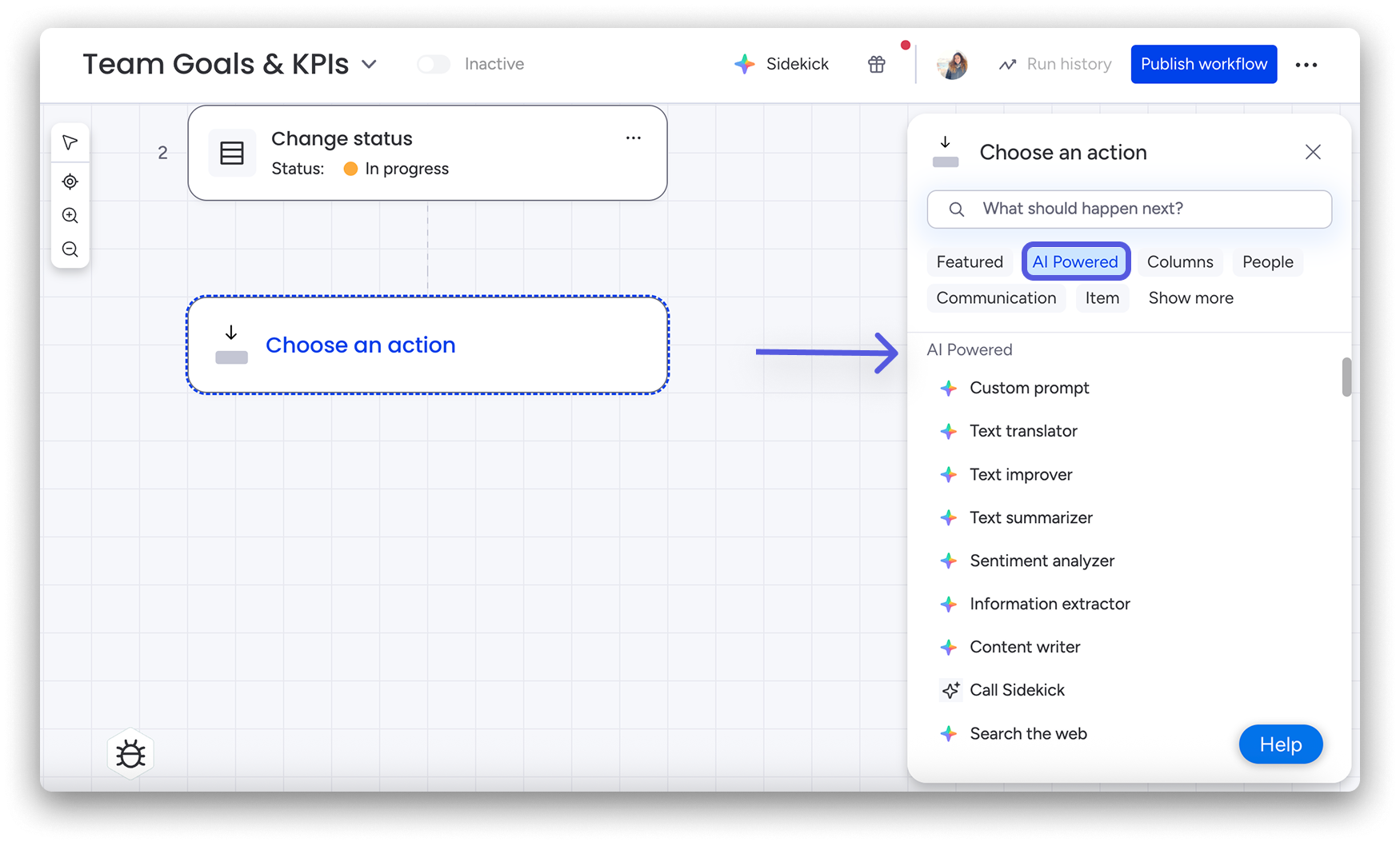
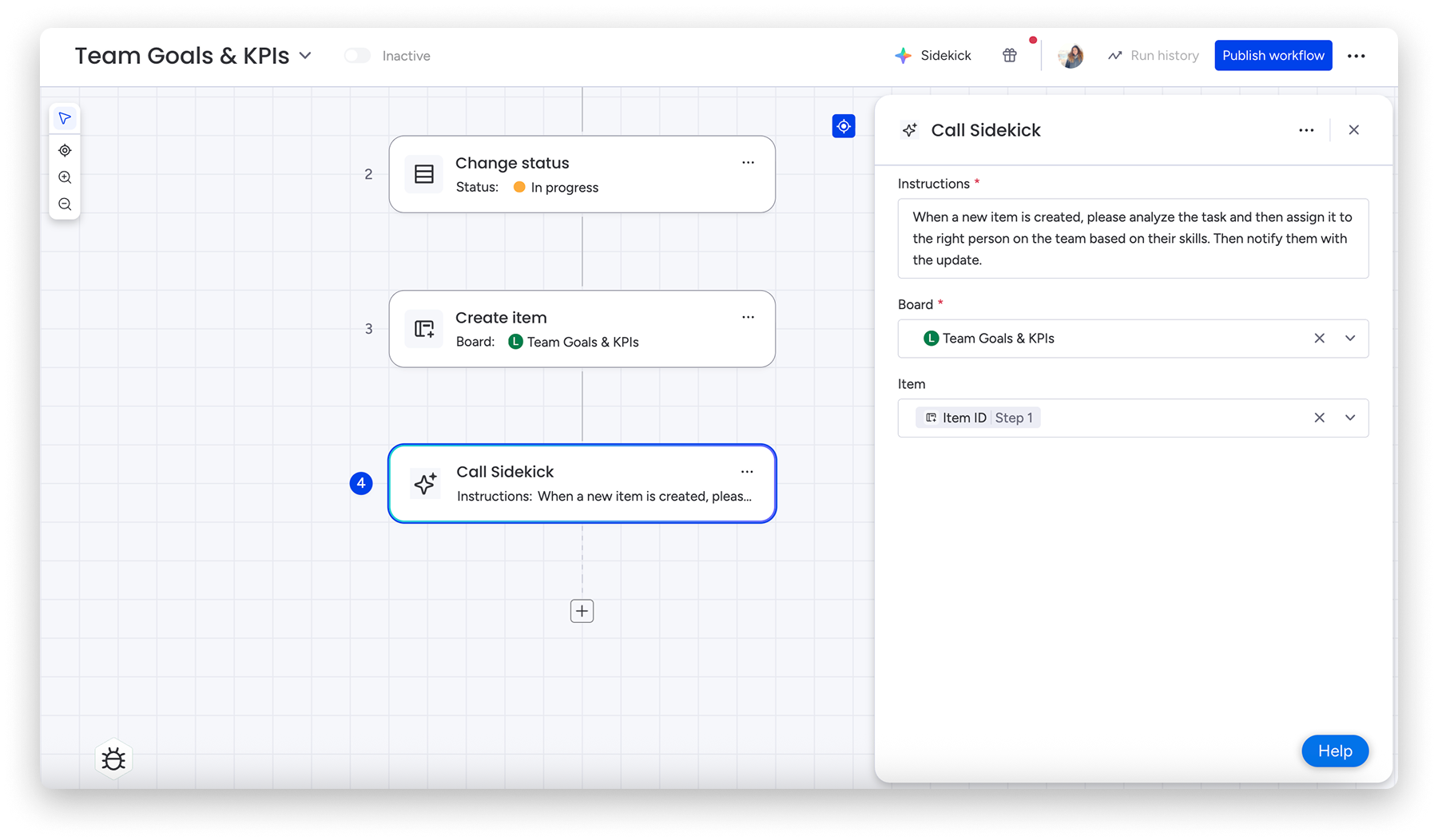
- Blok akcji Call sidekick (Call sidekick action block) - użyj spersonalizowanego asystenta bezpośrednio jako bloku akcji w przepływie pracy. Po wystąpieniu określonego wyzwalacza Sidekick wykona za Ciebie zadanie. W kreatorze przepływów pracy podaj mu dokładne instrukcje.
- Blok akcji Wyszukaj w internecie (Search the web action block) - użyj tego bloku, aby wyszukać informacje w internecie i uzyskać dokładne, aktualne wyniki.
- Blok akcji Call my agent (Call my agent action block) - użyj tego bloku, aby wywołać dowolnych agentów CRM, których masz skonfigurowanych, i bezpośrednio przypisać im zadania w kreatorze przepływów pracy.
Już wkrótce: będzie można tworzyć własnych agentów na platformie monday, a następnie wywoływać ich, by wykonywali zadania w przepływie pracy. Więcej informacji wkrótce!
Dodawanie akcji
Po wybraniu akcji wskaż tablicę, na której ma zostać wykonana. Na początku listy automatycznie pojawią się ostatnio otwierane tablice. Możesz też wyszukać konkretną tablicę: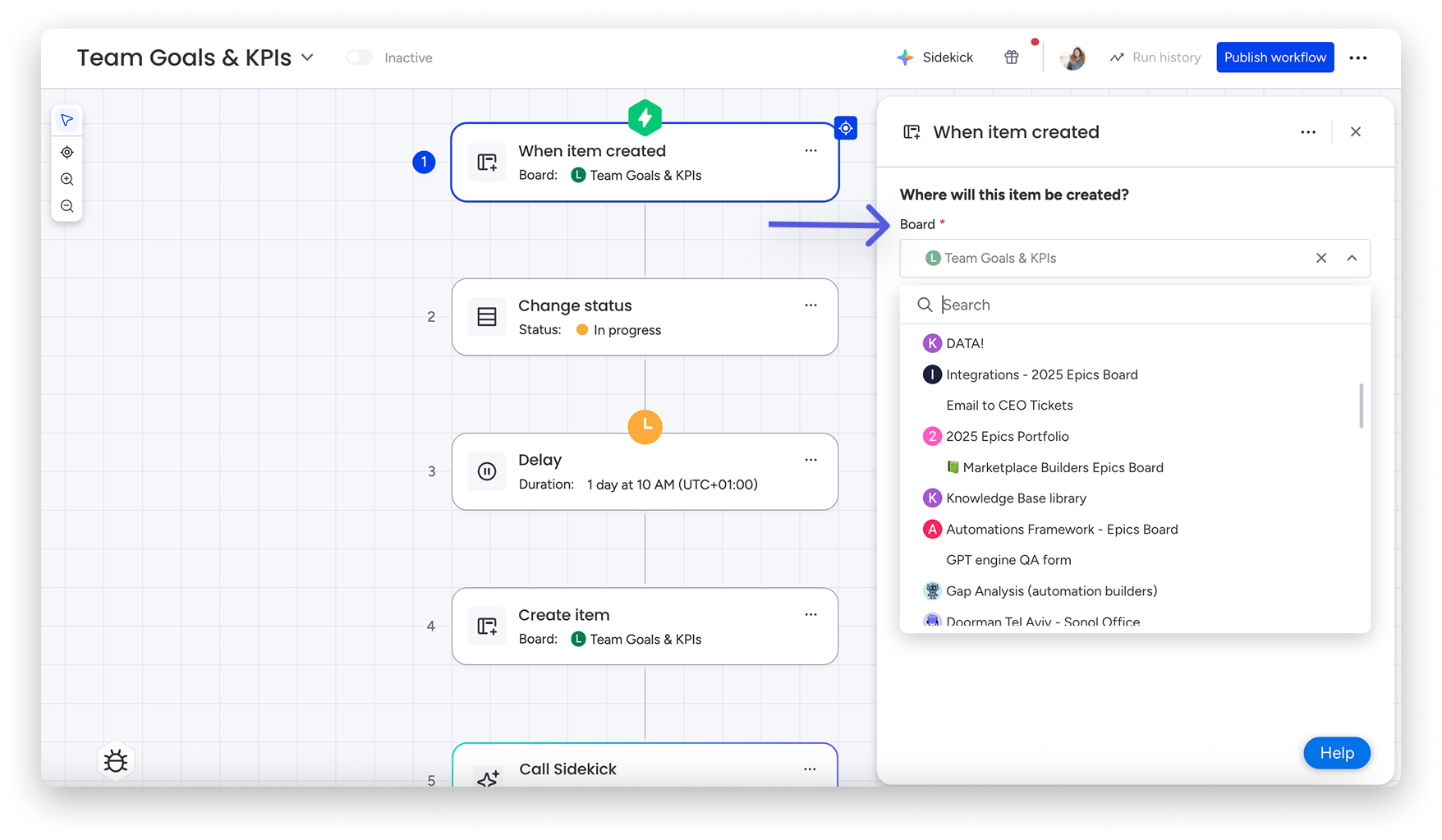
Jeśli wybierzesz tę samą tablicę lub element, do którego odwołuje się wcześniejszy blok, możesz wskazać go za pomocą numeru bloku: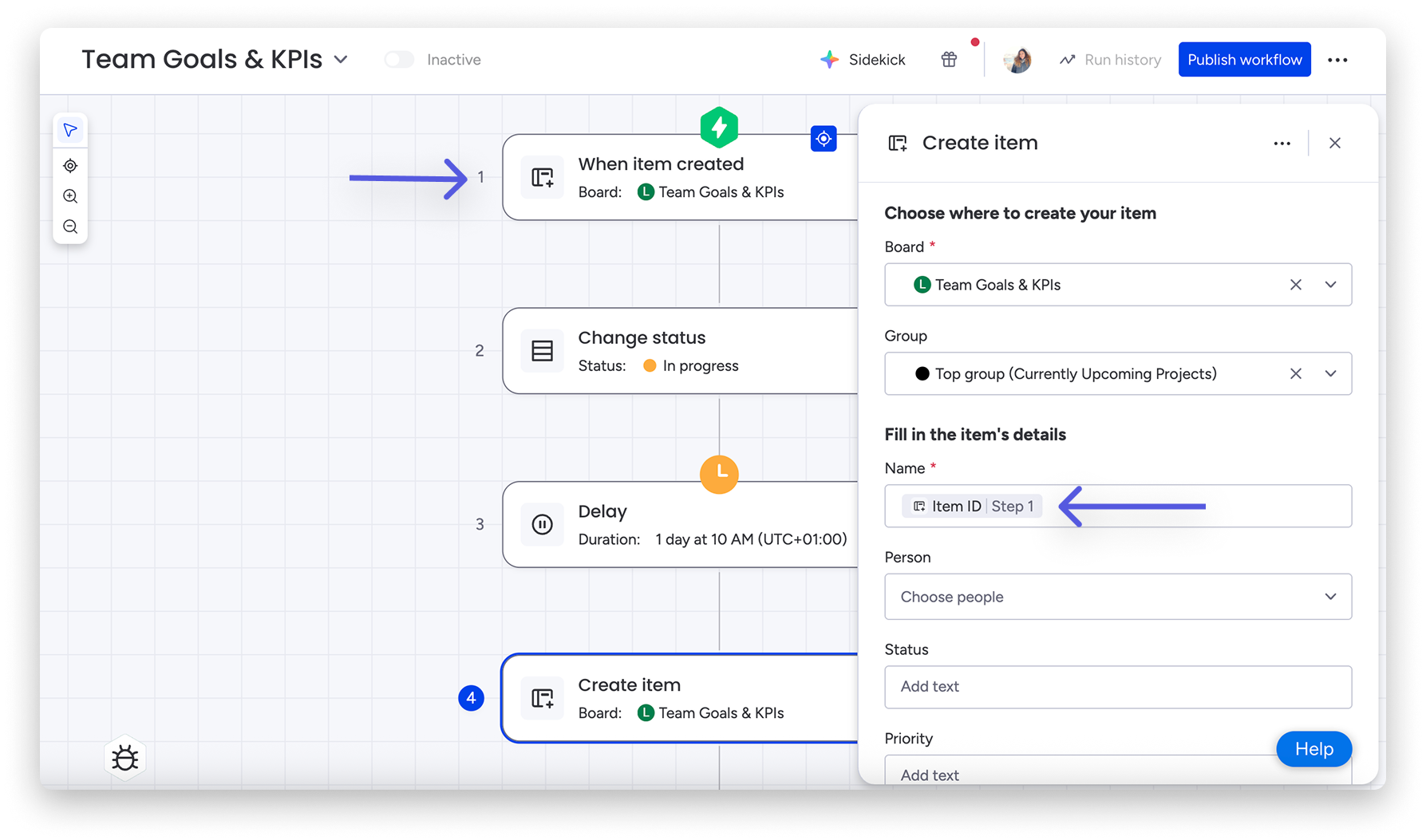
Na przykład ID elementu | Krok 1 (Item ID | Step 1) oznacza element utworzony lub zaktualizowany w bloku 1. Dzięki temu możesz przekazać dane z jednego bloku do kolejnego bez ręcznego wpisywania ich ponownie.
Aby dokończyć konfigurację, wprowadź wartość w każdym polu. Przed opublikowaniem przepływu pracy musisz skonfigurować wszystkie jego elementy.
Wskazówka: W akcjach przepływu pracy możesz używać informacji z kolumny lustrzanej. Kolumn lustrzanych ani danych z tych kolumn nie można używać w wyzwalaczach lub warunkach. Możesz jednak używać danych z kolumn lustrzanych w akcjach, na przykład w powiadomieniach. To dobry sposób na uproszczenie przepływu pracy i sprawne przekazywanie informacji zespołowi.
Dodawanie warunku
Warunki pozwalają tworzyć bardziej elastyczne przepływy pracy. Możesz dodać warunek w dowolnym miejscu przepływu pracy, a nawet umieścić warunki wewnątrz innych warunków.
Warunki możesz dodawać na dwa główne sposoby:
-
Jeśli / w przeciwnym razie (If / Else): wybierz tę opcję, aby utworzyć ścieżki warunkowe, które sprawdzają, czy określone kryteria są spełnione, zanim przepływ pracy przejdzie dalej.
-
Warunki wielogałęziowe (Multi-branching conditions): pozwalają skonfigurować kilka ścieżek warunkowych, aby przepływ pracy mógł wykonywać różne działania zależnie od więcej niż jednego warunku.
Jeśli / w przeciwnym razie
Jeśli dodasz warunek „Jeśli / w przeciwnym razie”, możesz wybrać jedną z trzech opcji: osobę, wartość elementu lub status elementu bądź jego podelementów.
Następnie skonfiguruj przepływ pracy dla sytuacji, w której warunek jest spełniony, oraz dla tej, w której nie jest spełniony.
Po skonfigurowaniu początkowych gałęzi warunek będzie wyglądać mniej więcej tak: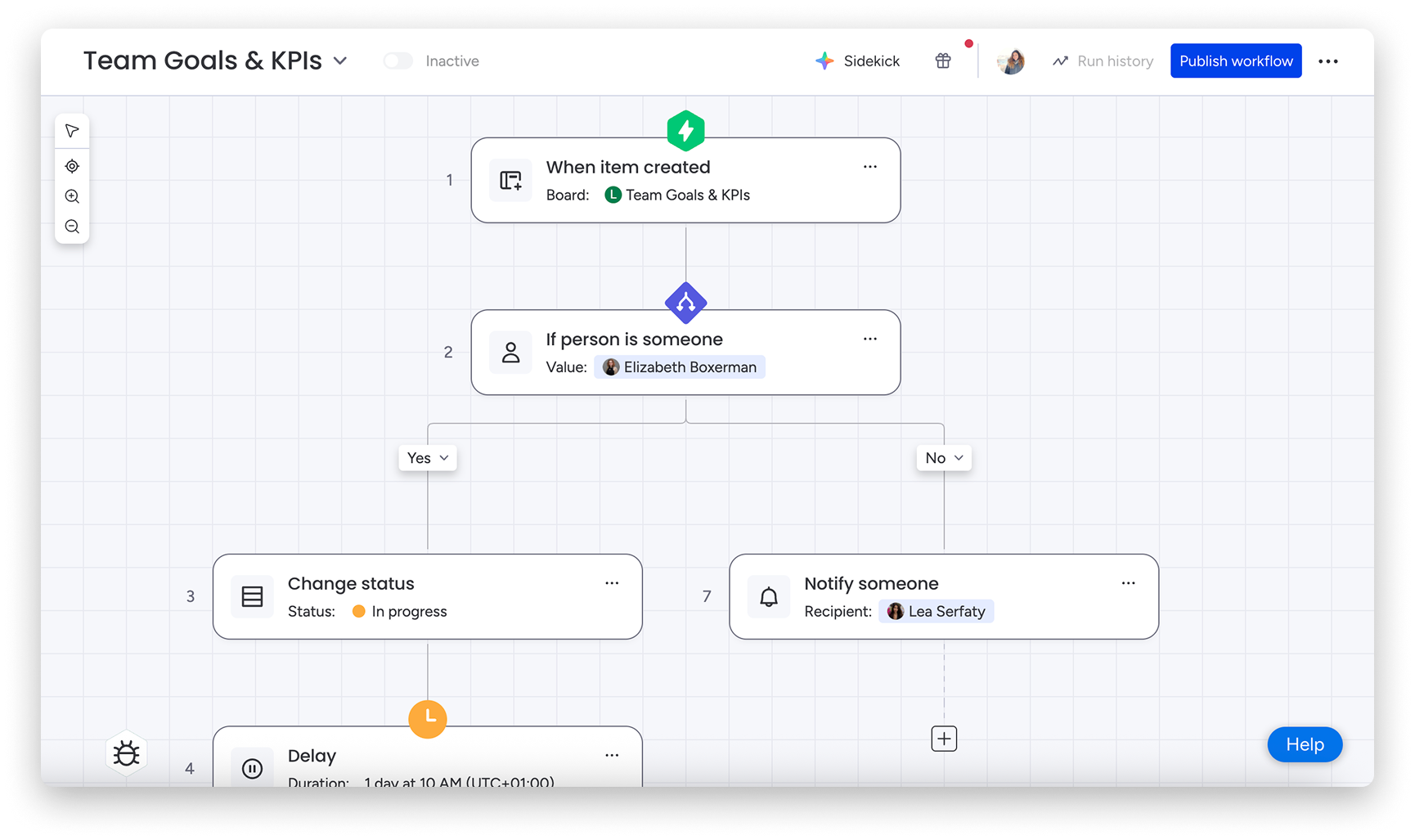
Jeśli gałąź jest już utworzona i chcesz zmienić jej oznaczenie z „Tak” na „Nie” lub odwrotnie, najedź kursorem na „Tak” albo „Nie” i kliknij strzałkę listy rozwijanej.
Warunki wielogałęziowe
Warunki wielogałęziowe pozwalają uwzględnić jednocześnie kilka możliwych rezultatów.
Przydają się zwłaszcza w przypadku kolumn statusu, gdy chcesz dodać osobną opcję dla każdej etykiety.
Po wybraniu Warunków wielogałęziowych (Multi-branching conditions) wybierz kolumnę statusu z tablicy. Następnie wybierz pasujące etykiety dla opcji 1 i opcji 2.
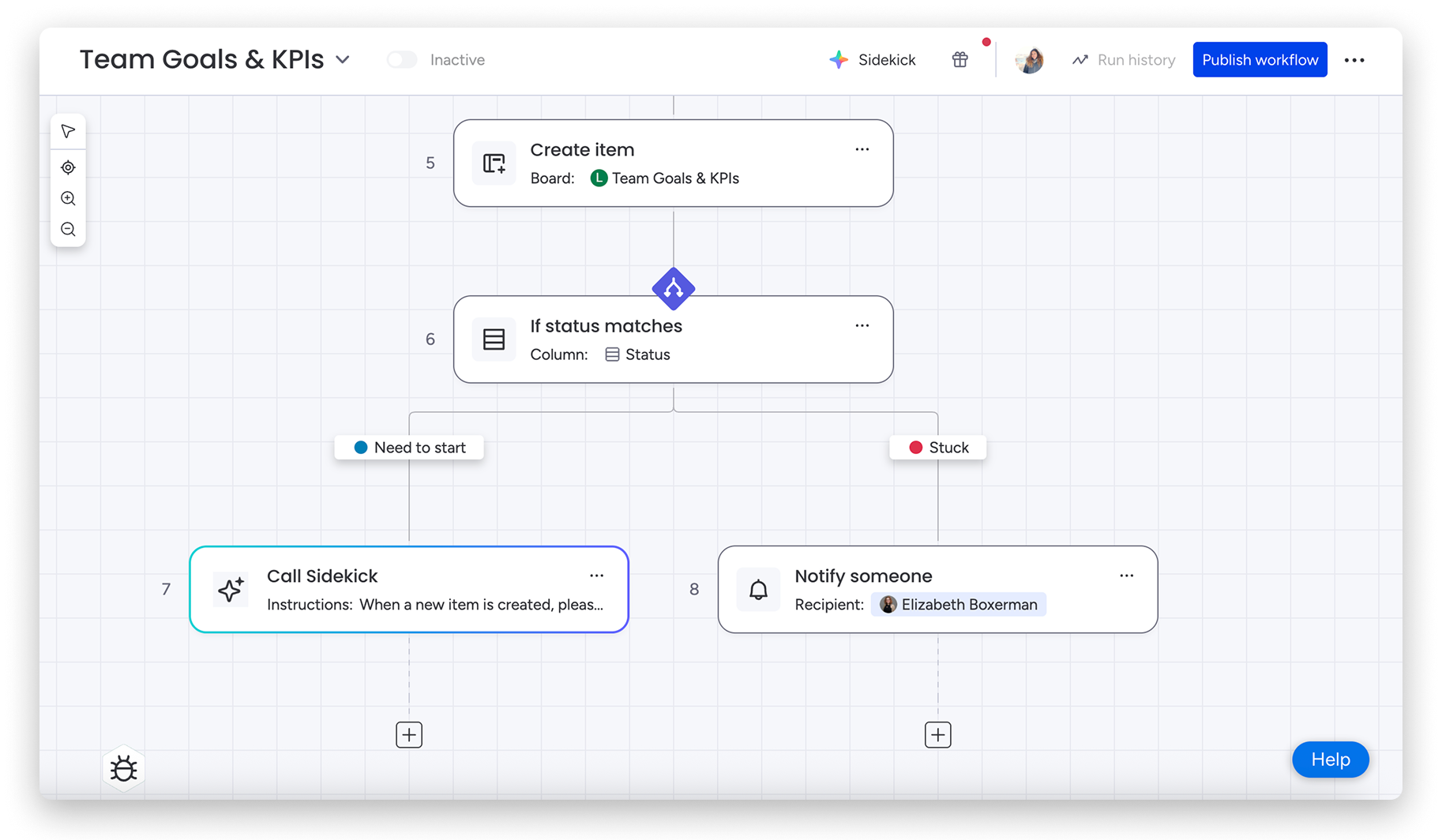
Aby dodać kolejny warunek, kliknij + Dodaj warunek (+ Add condition). Możesz też określić, co ma się stać, jeśli żaden z warunków nie zostanie spełniony: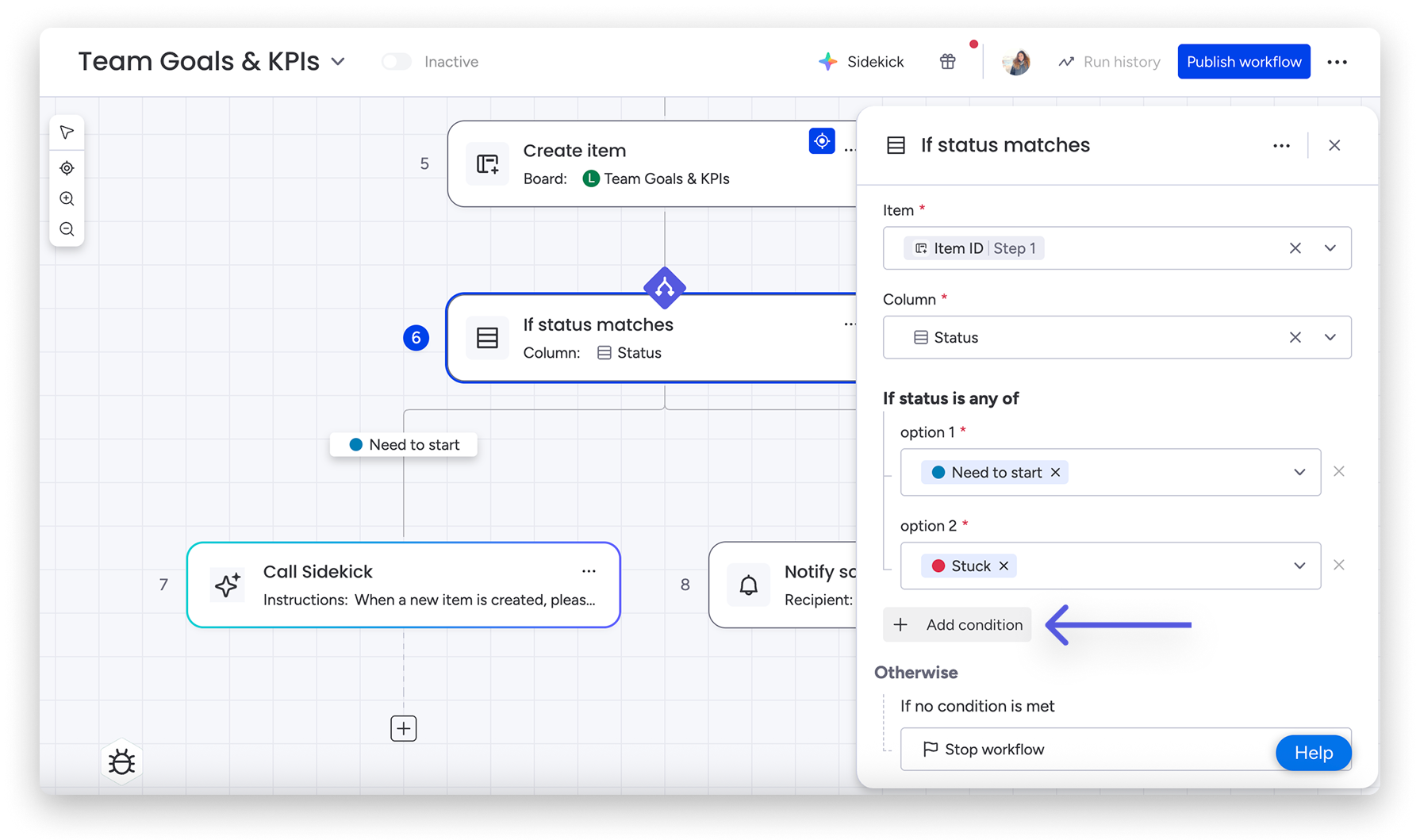
Dostępne są dwie opcje:
- Zatrzymaj przepływ pracy (Stop workflow). Zakończy wszystkie uruchomienia przepływu pracy, w których nie została spełniona żadna z gałęzi warunkowych.
- Wykonaj inne działanie (Do something else). Pozwala dodać do przepływu pracy kolejny warunek, akcję lub blok opóźnienia.
Opóźnianie akcji
Aby wstrzymać przepływ pracy między krokami, dodaj blok opóźnienia. Możesz ustawić czas opóźnienia oraz dokładną godzinę wykonania następnego kroku. Szczegółowe informacje o blokach opóźnienia znajdziesz w artykule o bloku opóźnienia.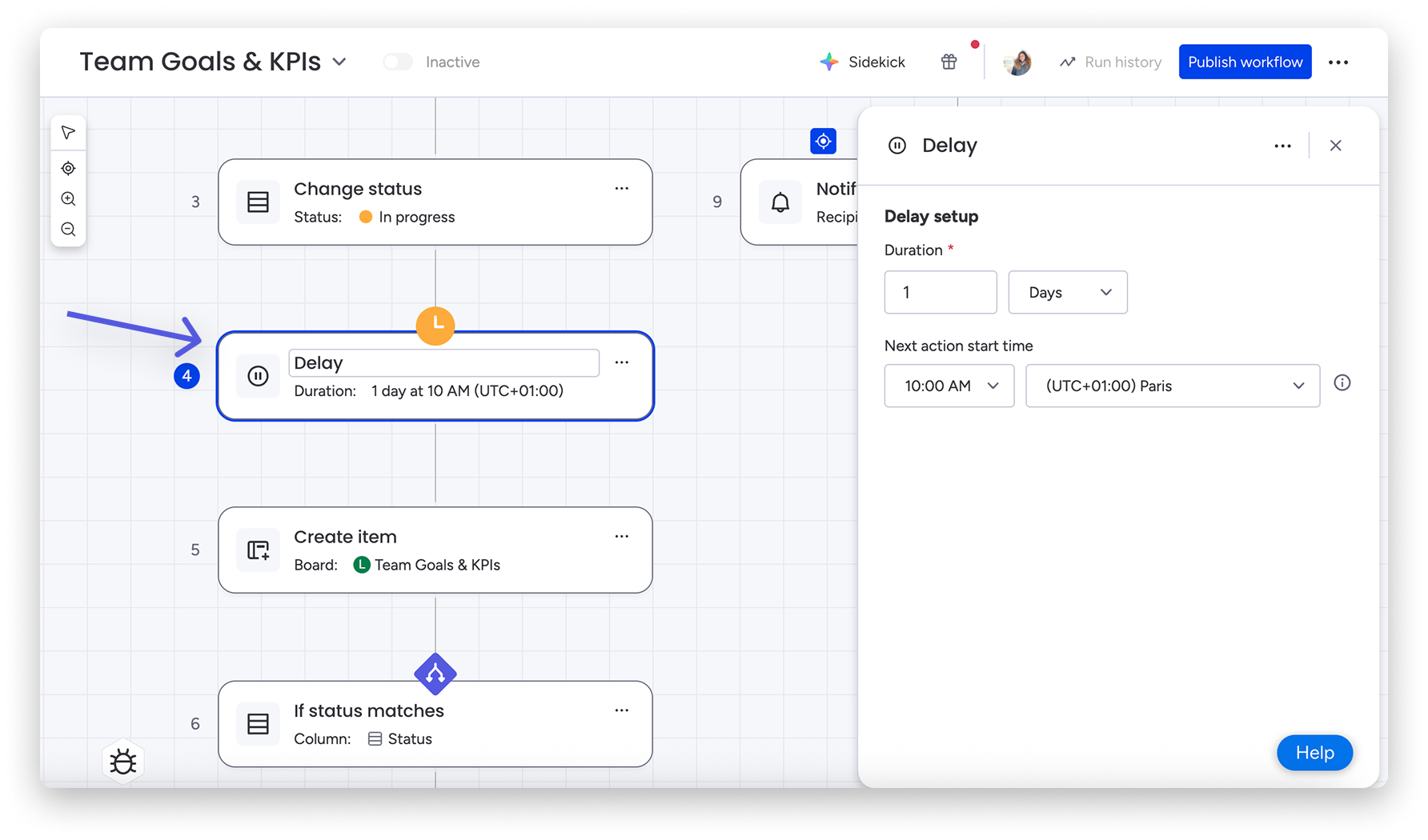
Edytowanie, usuwanie i publikowanie
Możesz dostosować przepływ pracy, wykonując następujące czynności:
- Usuń dowolny blok, z wyjątkiem pierwszego bloku, który uruchamia przepływ pracy.
- Edytuj dowolny blok.
Aby otworzyć menu bloku, kliknij trzy kropki w jego prawym górnym rogu: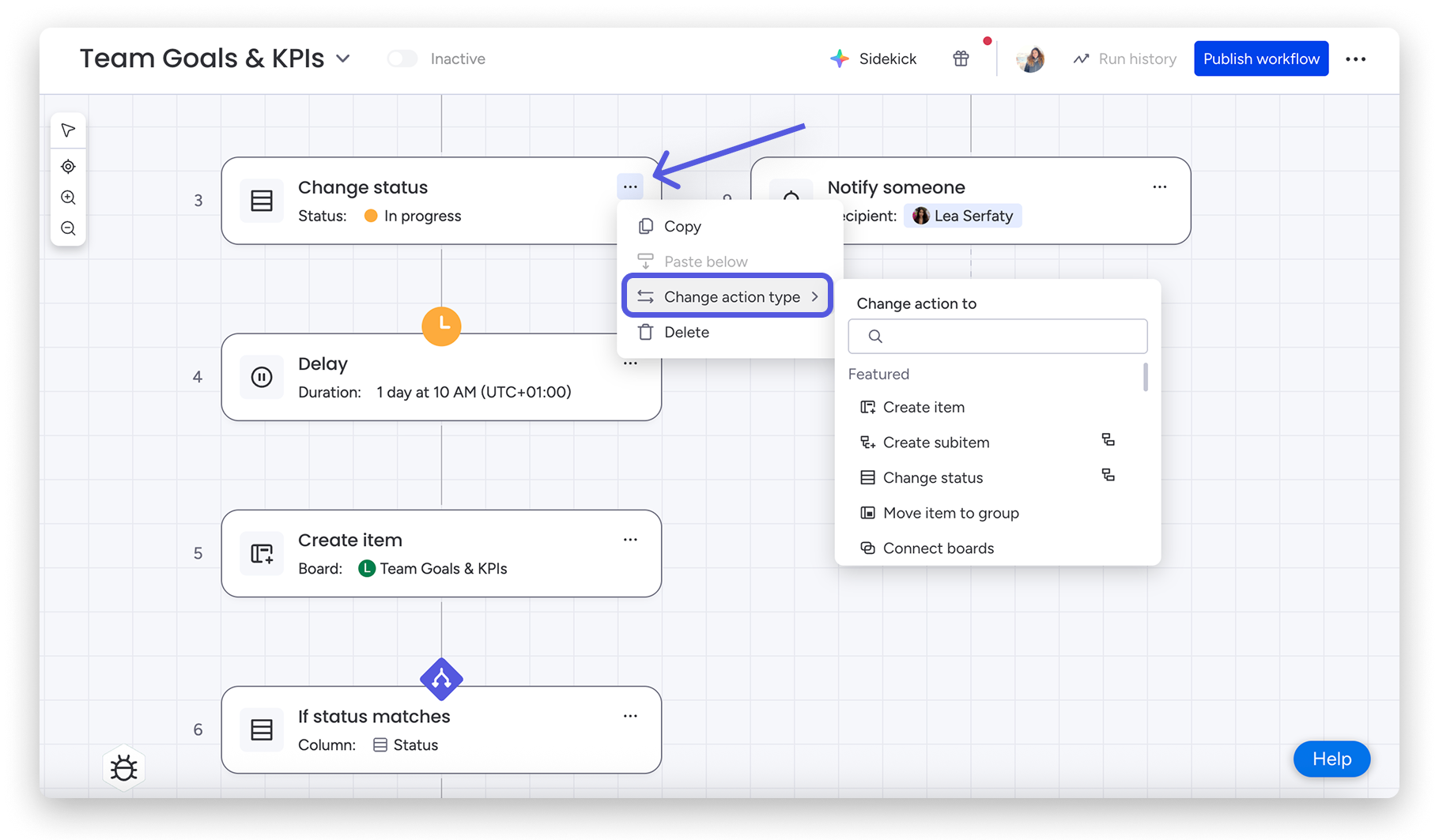
Kliknij Zmień typ akcji (Change action type), aby zmienić akcję. Kliknij Usuń (Delete), aby całkowicie usunąć blok.
Możesz też dodawać bloki w dowolnym miejscu istniejącego przepływu pracy. Najedź kursorem na linię łączącą dwa bloki i kliknij wyświetlony znak plusa: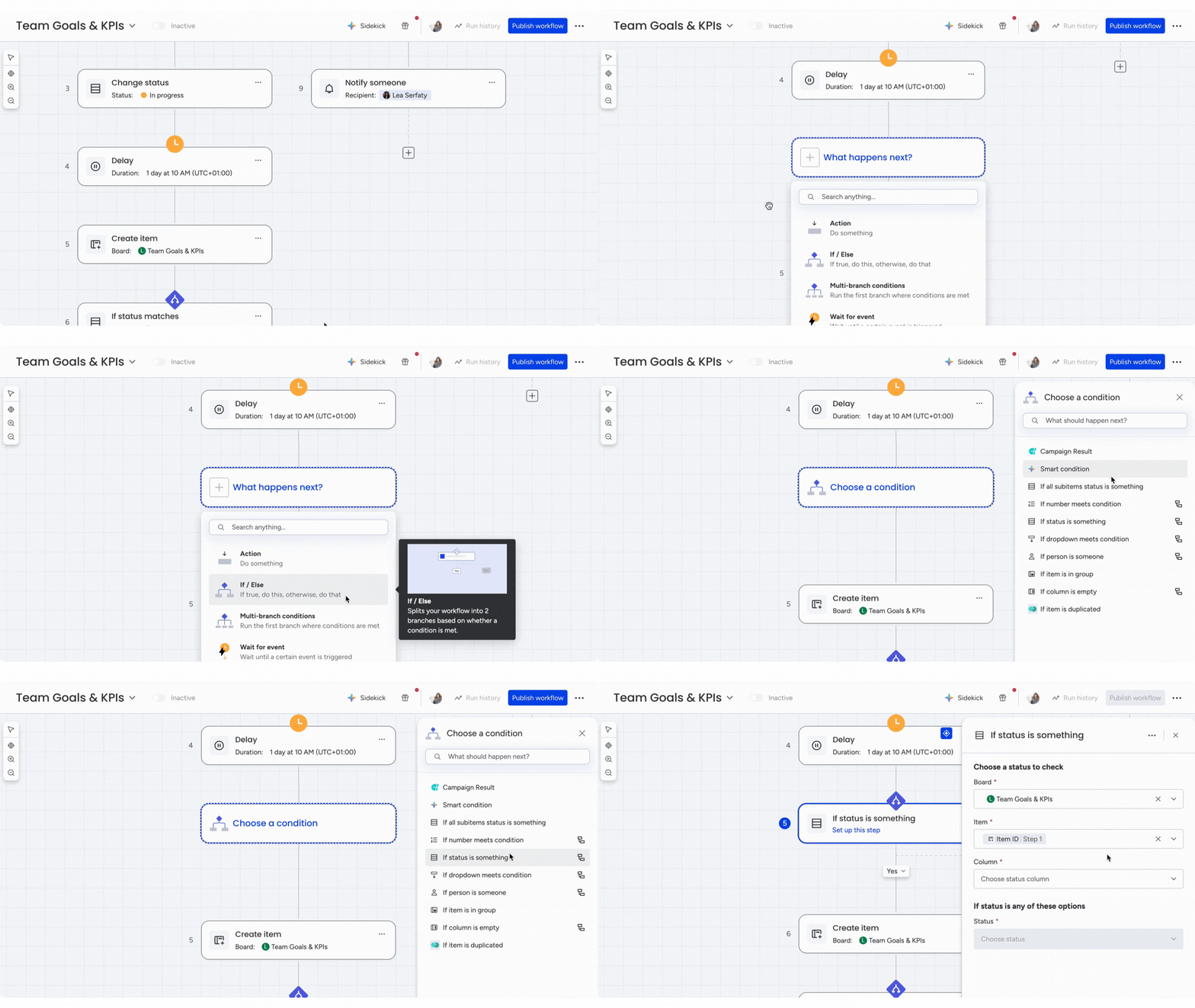
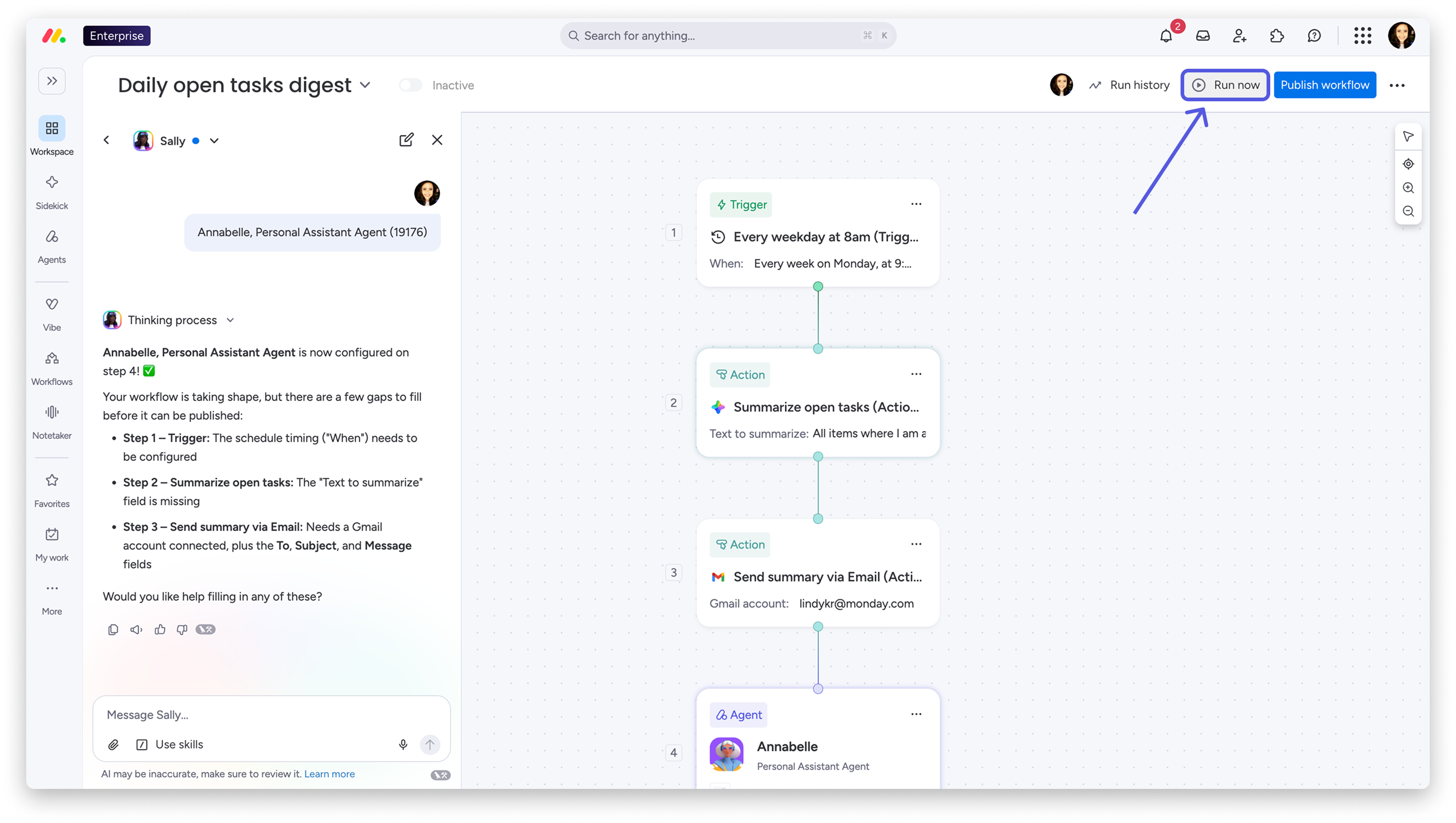
Po zakończeniu tworzenia przepływu pracy możesz uruchomić go jednym kliknięciem, aby sprawdzić kroki agentów i przetestować akcje przed publikacją. Kliknij przycisk Uruchom teraz (Run now) w prawym górnym rogu, aby uruchomić przepływ pracy:
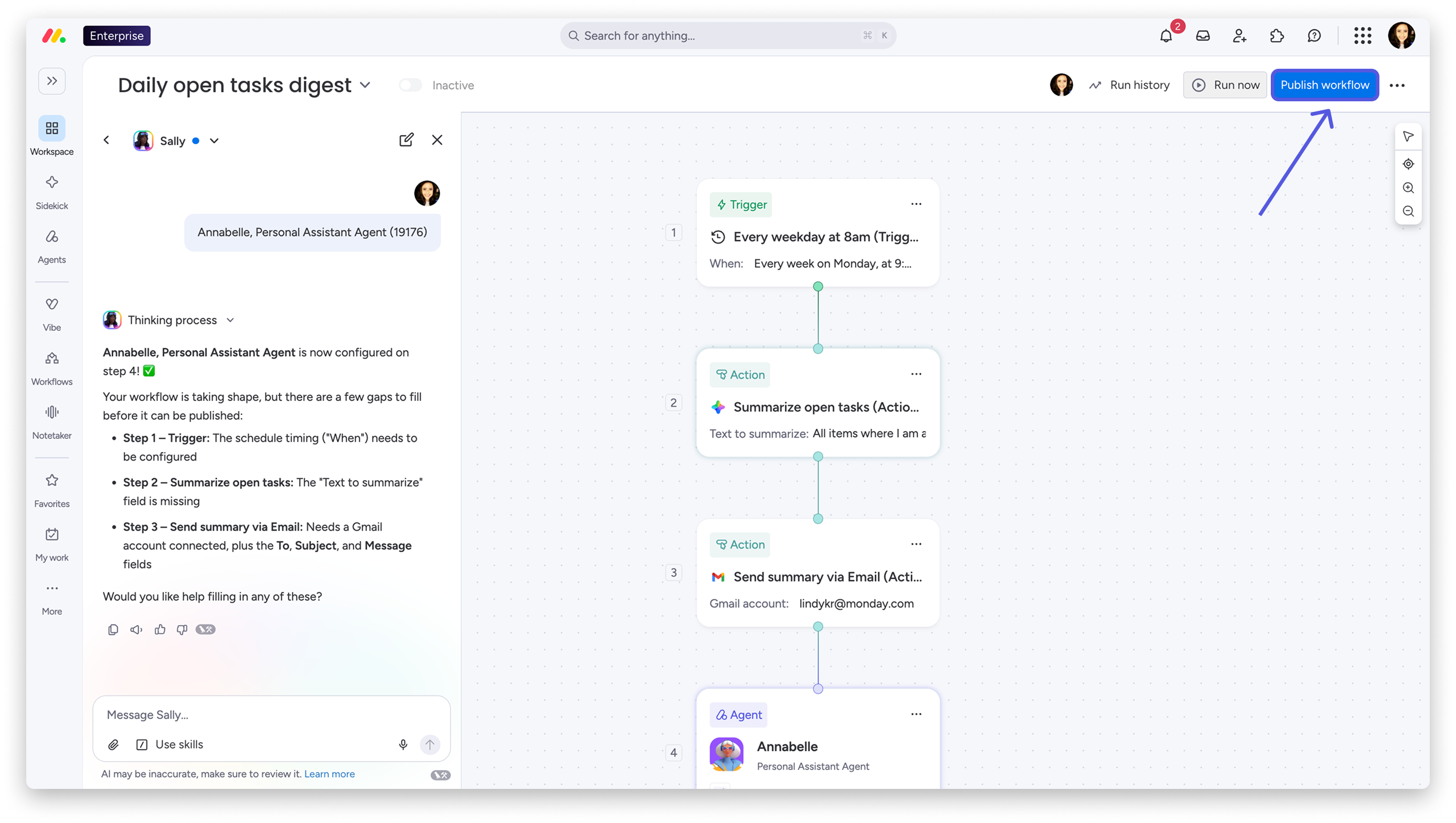
Gdy przepływ pracy będzie działać zgodnie z oczekiwaniami, kliknij Opublikuj przepływ pracy (Publish workflow).
Po publikacji w lewym górnym rogu pojawi się ikona przełącznika, która wskazuje, że przepływ pracy jest aktywny. Kliknij ją, aby go wyłączyć.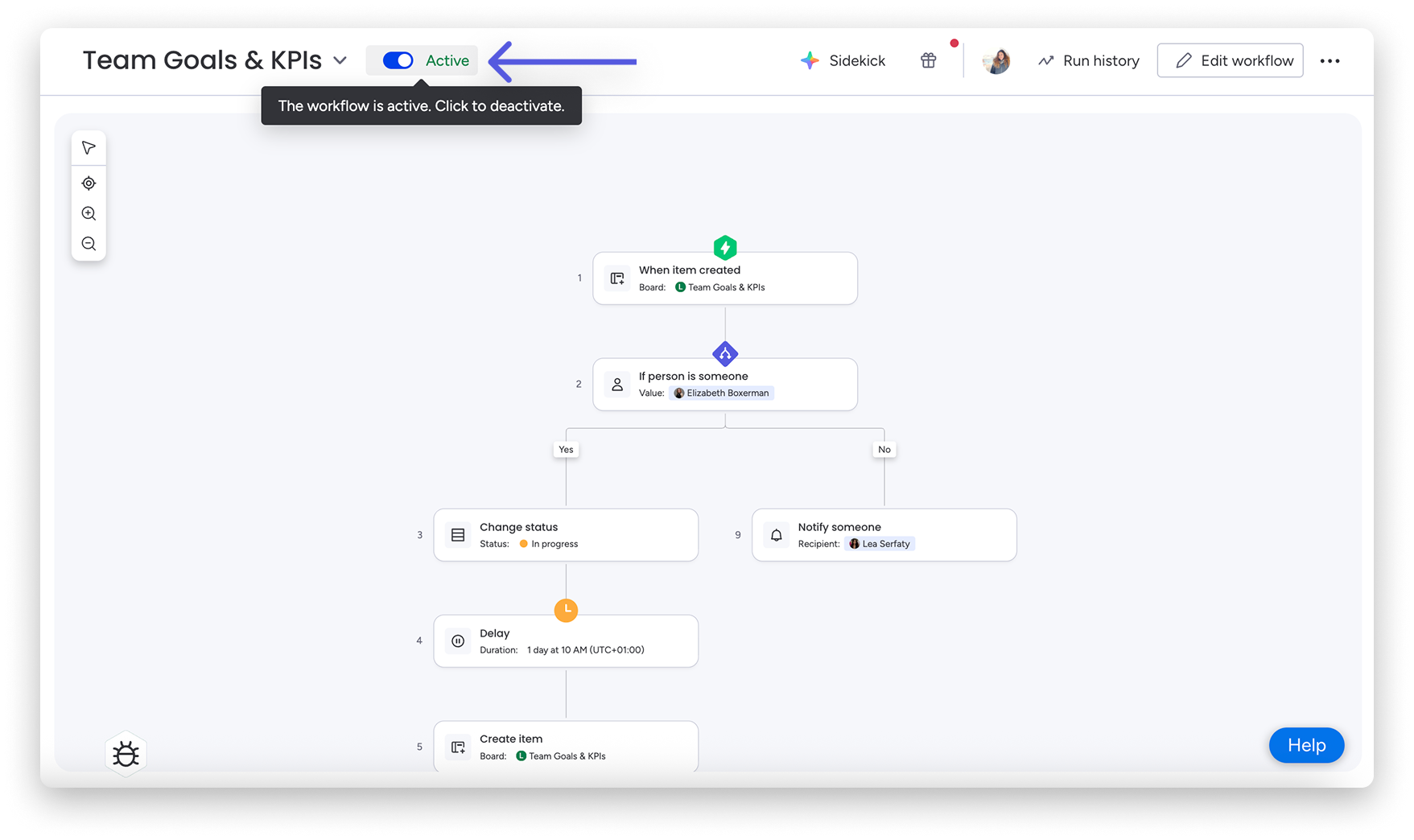
Aby edytować przepływ pracy, kliknij przycisk Edytuj przepływ pracy (Edit workflow) w prawym górnym rogu: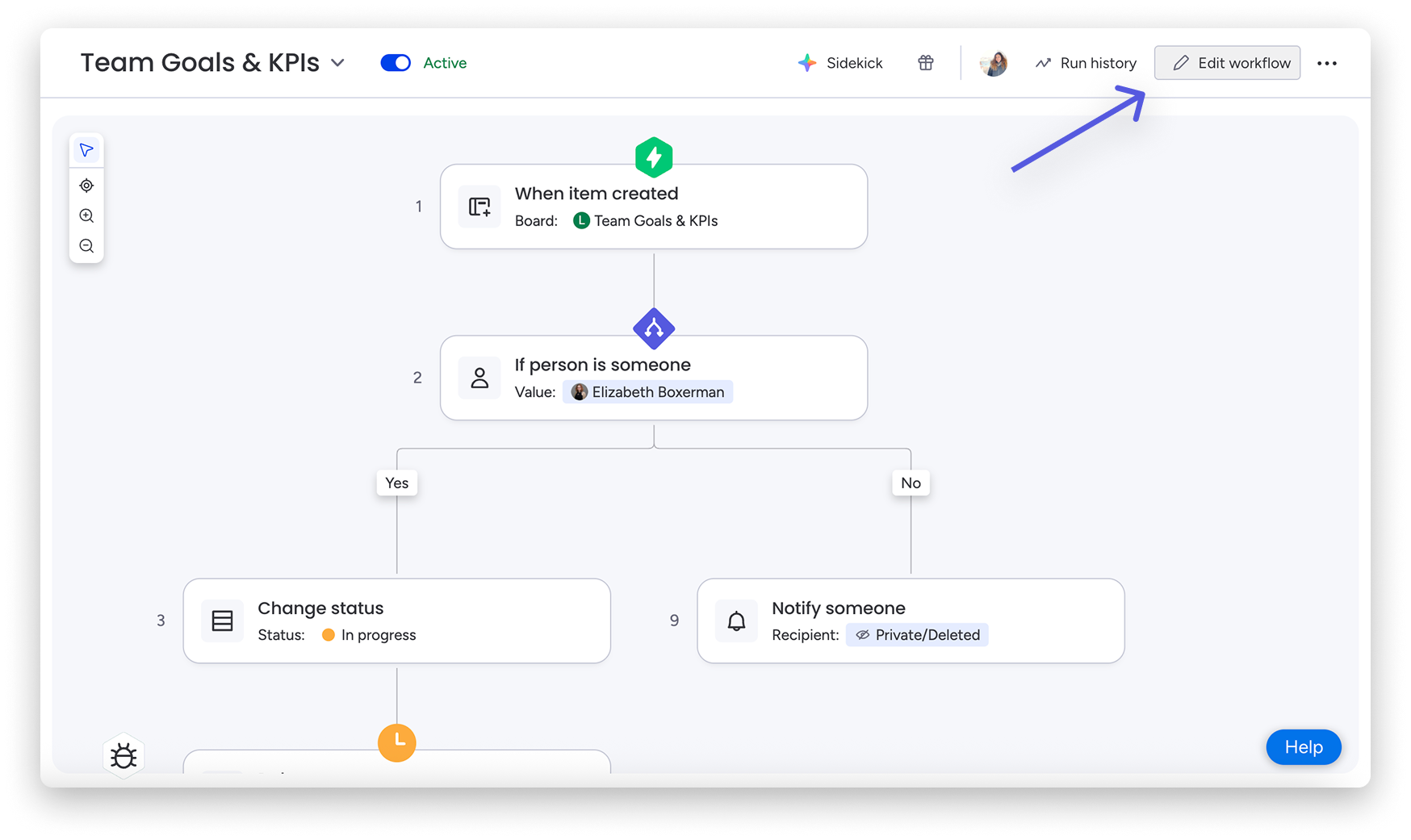
W trybie edycji możesz wprowadzać zmiany. Aby je zachować, kliknij Zaktualizuj przepływ pracy (Update workflow).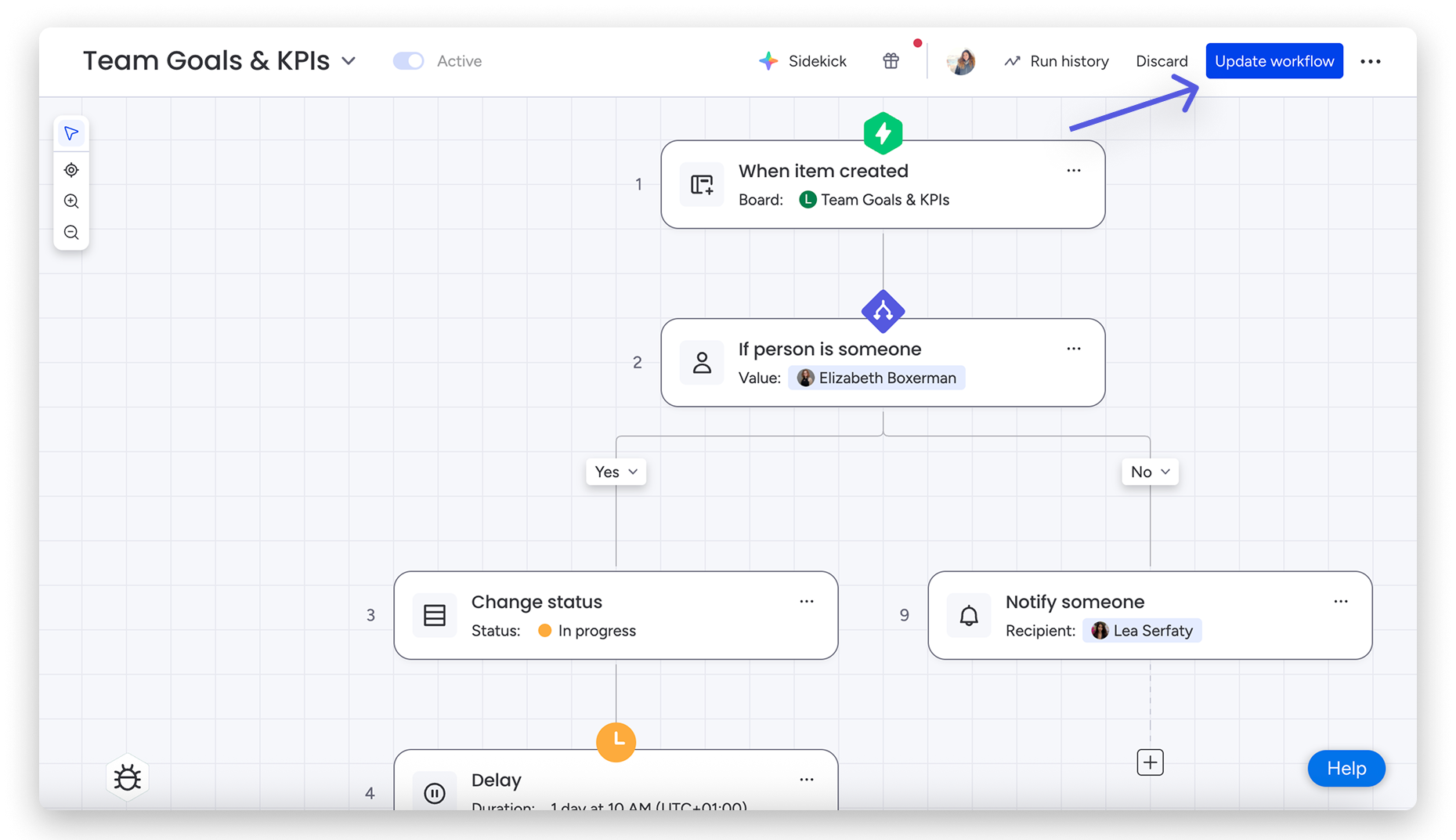
Przydatne wskazówki dotyczące przepływów pracy
-
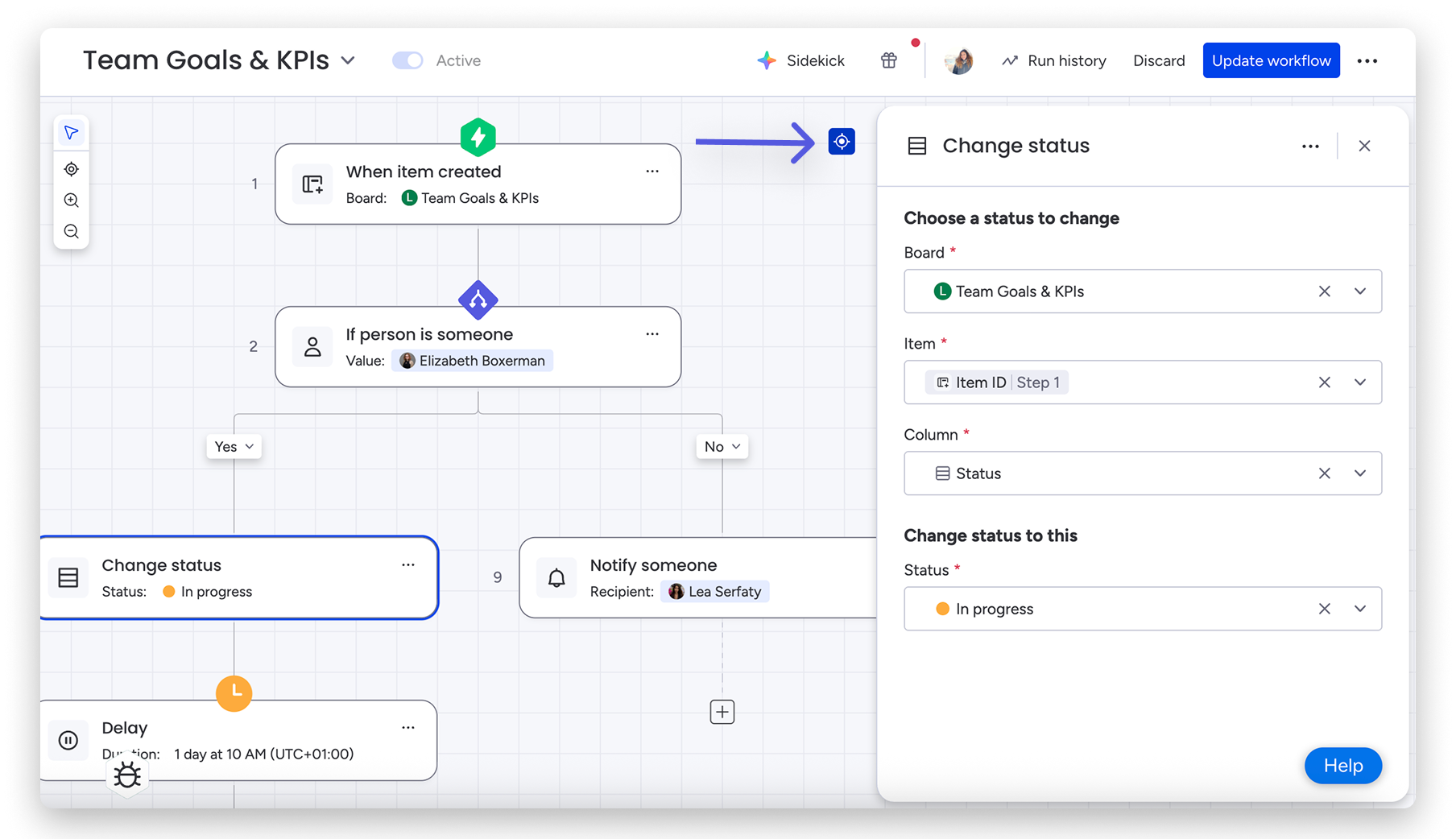
Podczas rozbudowywania i przeglądania przepływu pracy w prawym górnym rogu zobaczysz ikonę celu. Kliknij ją, aby wrócić do ostatnio wybranego bloku:
-
Aby ułatwić nawigację po przepływie pracy, możesz zmienić nazwę bloku. Kliknij jego nazwę, wpisz nową, a następnie naciśnij Enter, aby ją zapisać.
-
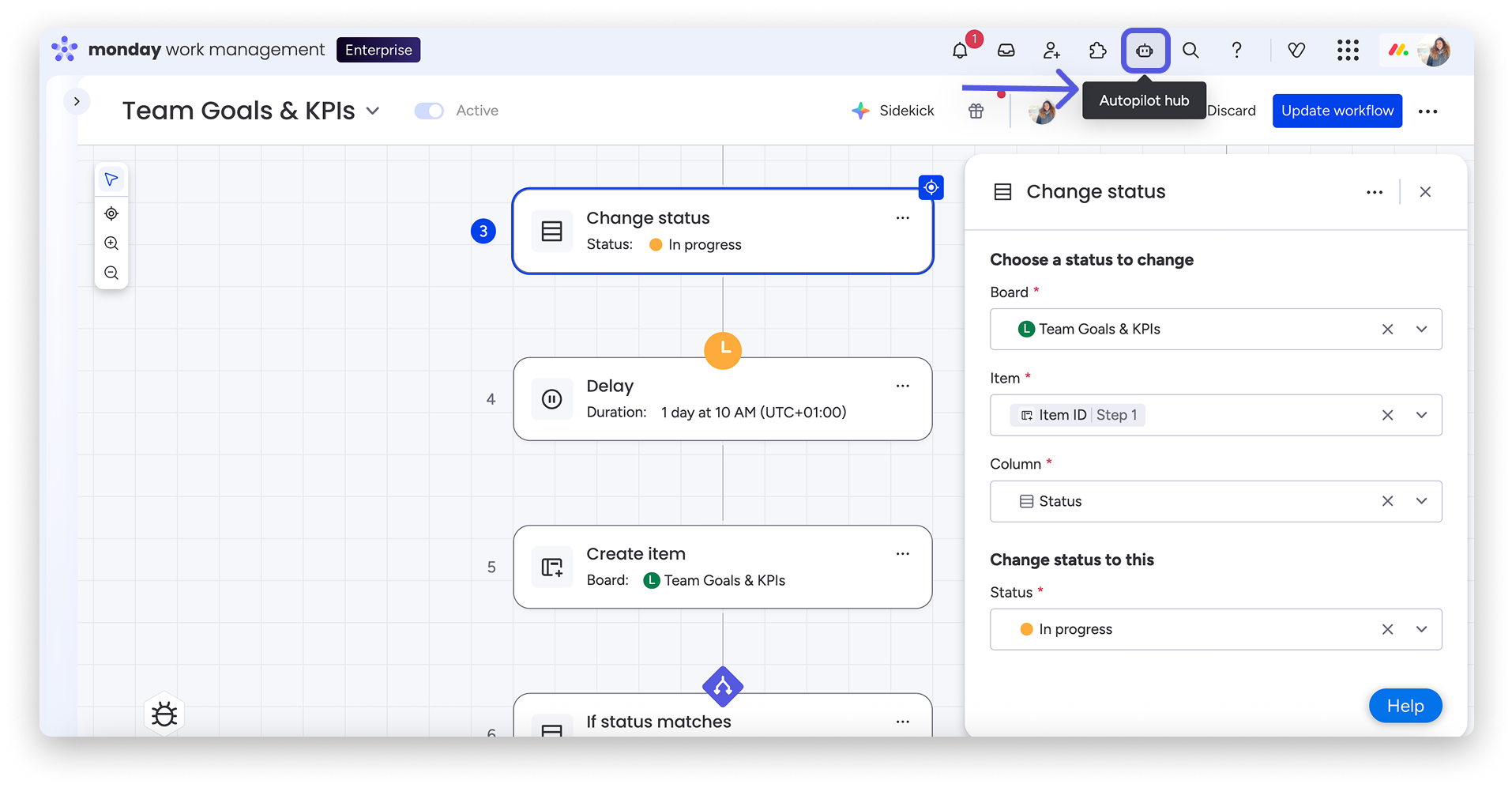
Przepływami pracy możesz zarządzać w centrum Autopilot. W dowolnym momencie otworzysz je, klikając ikonę robota Autopilot w prawym górnym rogu ekranu. Możesz tam też sprawdzić, które przepływy pracy na Twoim koncie są aktywne, a które nieaktywne.
-
Aby sprawdzić, czy kroki zostały wykonane, znaleźć nieudane bloki lub potwierdzić, że akcje uruchomiły się zgodnie z oczekiwaniami, kliknij Historia uruchomień (Run history) w prawym górnym rogu przepływu pracy.
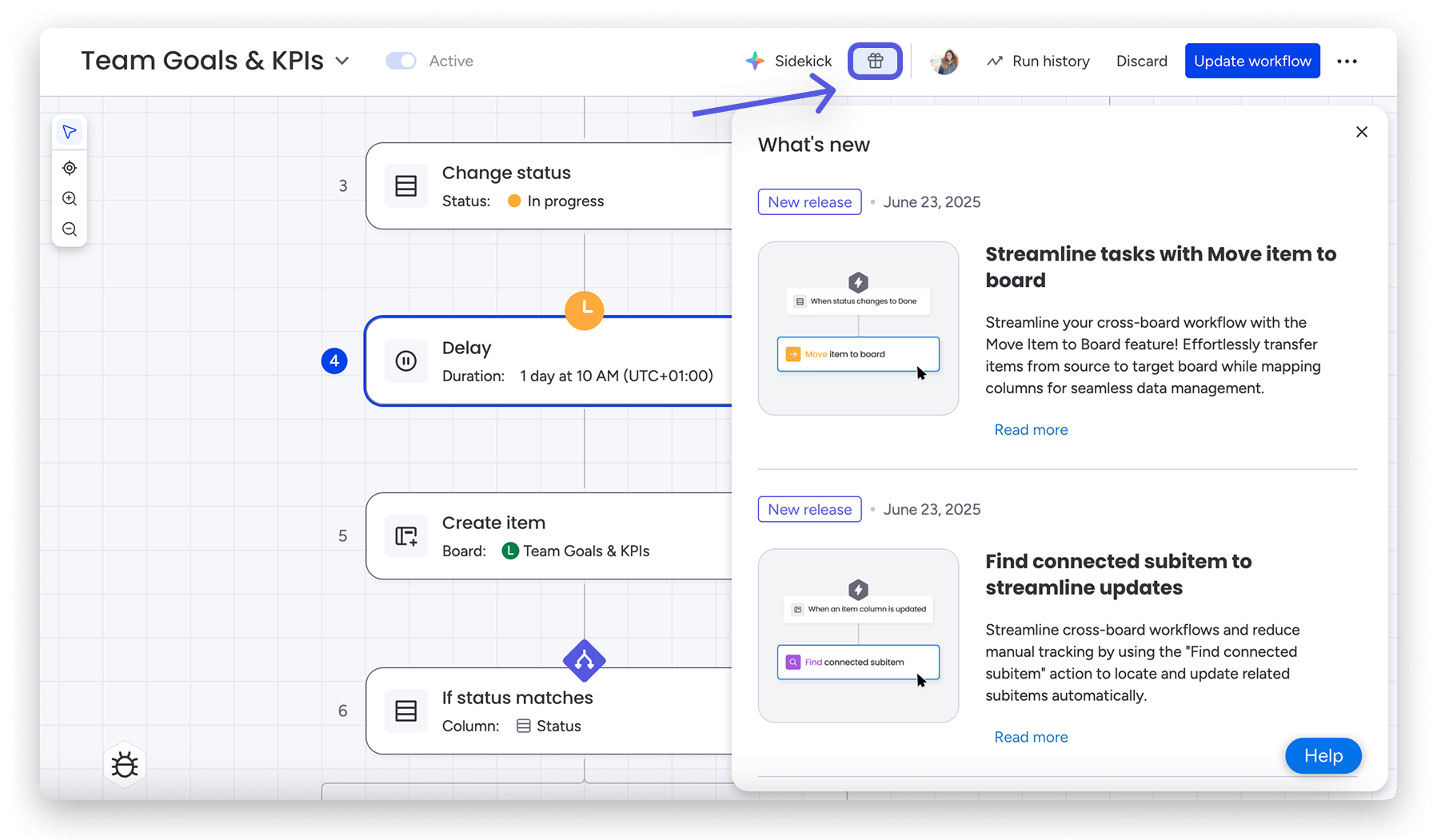
- Aby sprawdzić, jakie nowe funkcje dodano do kreatora przepływów pracy, kliknij przycisk w kształcie pudełka z prezentem w prawym górnym rogu ekranu:
Inne funkcje dostępne w przepływach pracy
Pokaż mi dostępne funkcje! Więcej informacji znajdziesz w tym artykule.
- Generator przepływów pracy oparty na AI
- Opóźnianie przepływów pracy
- Pobieranie elementu z poprzedniego kroku
- Integracja podelementów
- Duplikowanie przepływów pracy
- Zmiana wartości dowolnej kolumny
- Tworzenie i duplikowanie tablicy
- Bloki przesuwania daty i ustawiania daty
- Używanie użytkownika uruchamiającego przepływ pracy
- Blok pętli
- i wiele więcej!
Wskazówka: Chcesz lepiej poznać przepływy pracy i inne funkcje? Zapisz się na kurs we własnym tempie w monday academy. Po jego ukończeniu zdobędziesz odznakę! To dobry sposób, aby rozwinąć swoje umiejętności i pokazać swoje osiągnięcia.⚡
Najczęściej zadawane pytania
Czym jest kreator przepływów pracy monday.com?
Kreator przepływów pracy w monday.com pozwala projektować i automatyzować niestandardowe przepływy pracy, które łączą narzędzia i usprawniają zadania w jednym wizualnym środowisku.
Czym są bloki przepływu pracy w monday.com?
Bloki przepływu pracy reprezentują poszczególne kroki procesu. Możesz dodawać akcje, warunki (Jeśli / w przeciwnym razie) lub opóźnienia, aby zautomatyzować logikę przepływu pracy.
Czy mogę edytować lub usunąć przepływ pracy w monday.com?
Tak. Otwórz przepływ pracy i wprowadź zmiany lub usuń wybrane kroki. Możesz też w dowolnym momencie usunąć cały przepływ pracy.
Dlaczego mój przepływ pracy monday.com nie działa poprawnie?
Otwórz Historię uruchomień (Run history) w prawym górnym rogu przepływu pracy, aby sprawdzić, na którym etapie się zatrzymał. Sprawdź, czy są nieudane bloki i czy warunek wyzwalacza został spełniony. Upewnij się, że wszystkie połączone integracje są nadal autoryzowane. W razie potrzeby autoryzuj je ponownie. Jeśli przepływ pracy korzysta z bloków opartych na AI, sprawdź, czy na koncie są dostępne kredyty AI. Jeśli problem nie ustąpi, sprawdź, czy na status.monday.com nie zgłoszono awarii platformy.
Jak aktywować lub włączyć przepływ pracy w monday.com?
Po utworzeniu przepływu pracy kliknij Opublikuj przepływ pracy (Publish workflow), aby go uruchomić. Po publikacji użyj przełącznika aktywności w lewym górnym rogu przepływu pracy, aby go włączyć lub wyłączyć. Aby w dowolnym momencie znaleźć swoje przepływy pracy, otwórz centrum Autopilot, klikając ikonę robota u góry ekranu, a następnie przejdź do karty Przepływy pracy (Workflows).
Czym różnią się przepływy pracy AI od automatyzacji tablic w monday.com?
Przepływy pracy AI tworzy się w kreatorze przepływów pracy AI. Obsługują wieloetapowe procesy obejmujące wiele tablic i bloki oparte na AI. Automatyzacje tablic to prostsze receptury wyzwalacz–akcja, które konfiguruje się na poszczególnych tablicach. Te funkcje otwiera się w różny sposób i służą innym celom. Informacje o automatyzacjach tablic znajdziesz w tym artykule.
Co oznacza „Item ID | Step 1” w kreatorze przepływów pracy monday.com?
Oznacza to element utworzony lub zaktualizowany w bloku 1 przepływu pracy. Dzięki temu możesz przekazać dane z jednego bloku do kolejnego bez ręcznego wpisywania ich ponownie.