
Chmura słów
Czy na Twoich tablicach jest tak dużo danych, że trudno wyciągnąć z nich najważniejsze wnioski? Chcesz przedstawić wizualnie dane tekstowe zebrane za pomocą formularzy i ankiet? Chmura słów zamienia dane tekstowe z tablicy w czytelne wizualizacje. Dzięki niej możesz dokładniej analizować dane i w razie potrzeby przekazywać najważniejsze informacje.
Wskazówka: Dowiedz się tutaj, jak dodać swoją aplikację do marketplace’u aplikacji monday.
Jak to działa?
Chmura słów pomaga wyciągać wnioski z baz danych tekstowych. Przedstawia najważniejsze słowa z tekstów w formie efektownej wizualizacji. Im większe i bardziej pogrubione słowo, tym częściej pojawia się na tablicy. Rzut oka na chmurę słów wystarczy, by dostrzec ważne informacje i wyciągnąć wnioski! 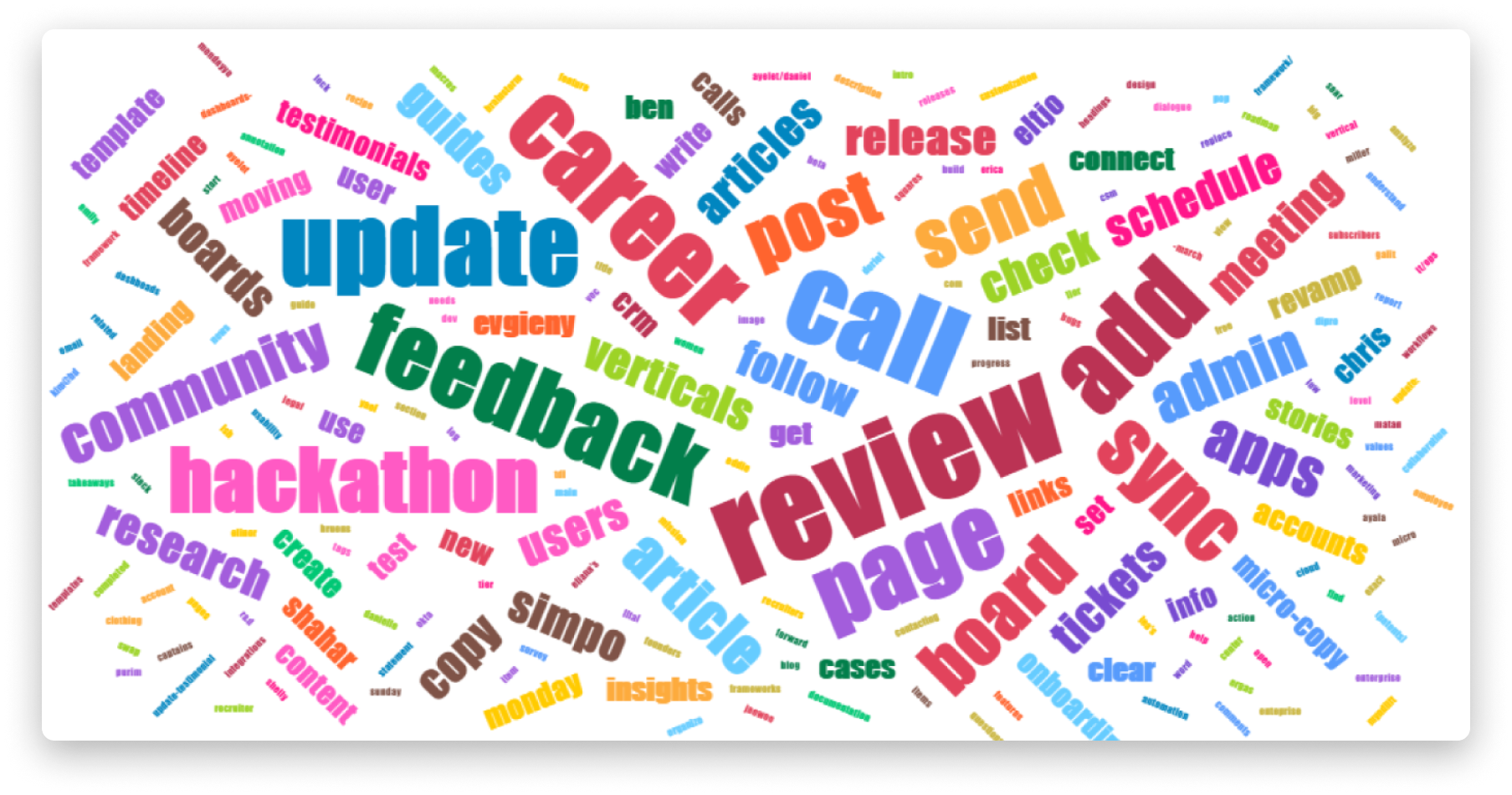
Uwaga: Ta aplikacja jest dostępna jako widok tablicy i widżet pulpitu. Więcej informacji o pulpitach znajdziesz tutaj.
Jak dodać ją do tablicy i pulpitu
Widok tablicy (Board View)
Aby dodać widok chmury słów do tablicy, kliknij ikonę plusa obok przycisku „Tabela główna (Main Table)” u góry tablicy. Kliknij „Aplikacje (Apps)”, a następnie „Odkryj więcej aplikacji (Explore more apps)”. Otworzy się Centrum widoków (Views Center).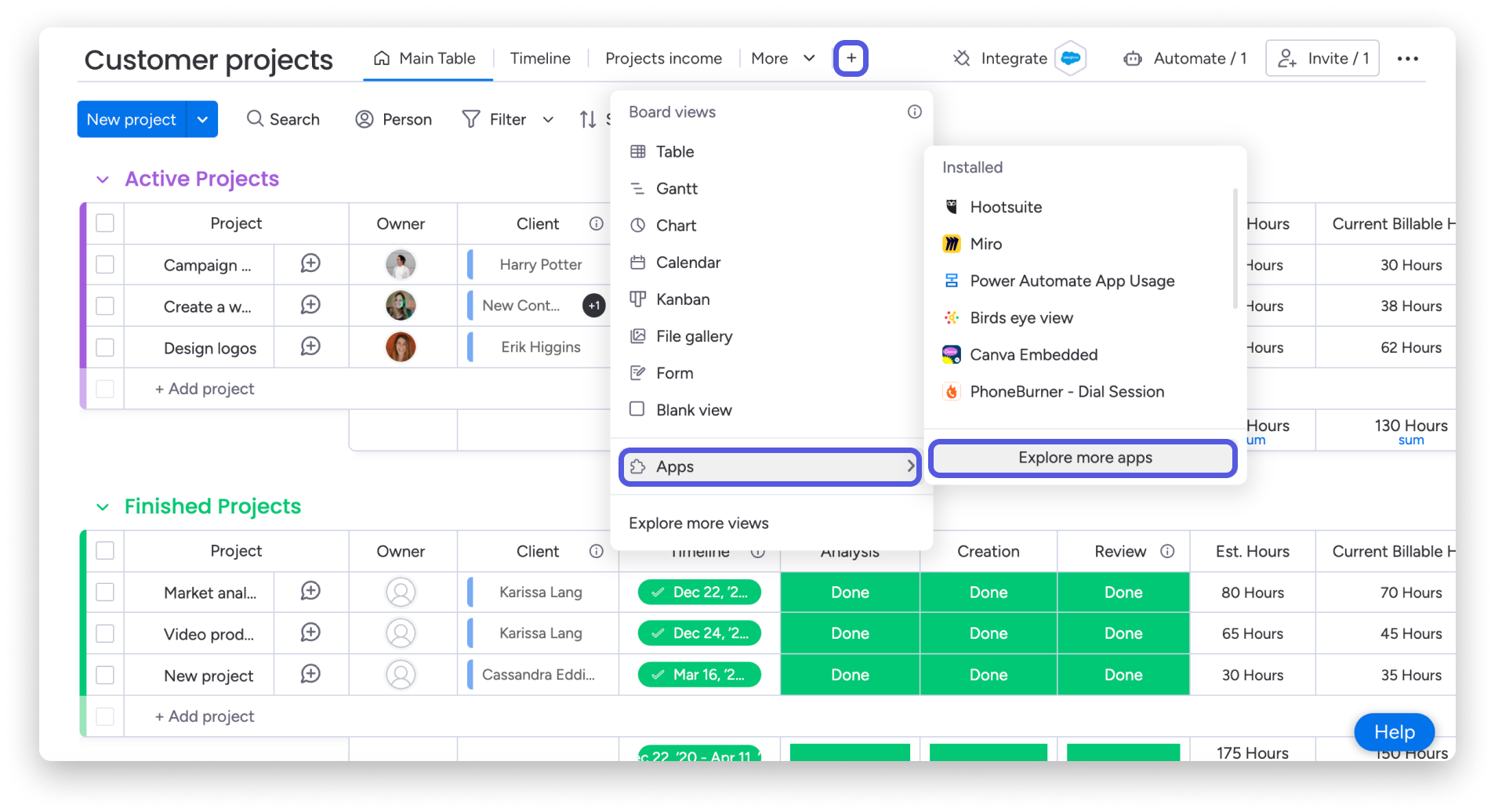
W Centrum widoków wyszukaj „Word Cloud” i dodaj aplikację do tablicy.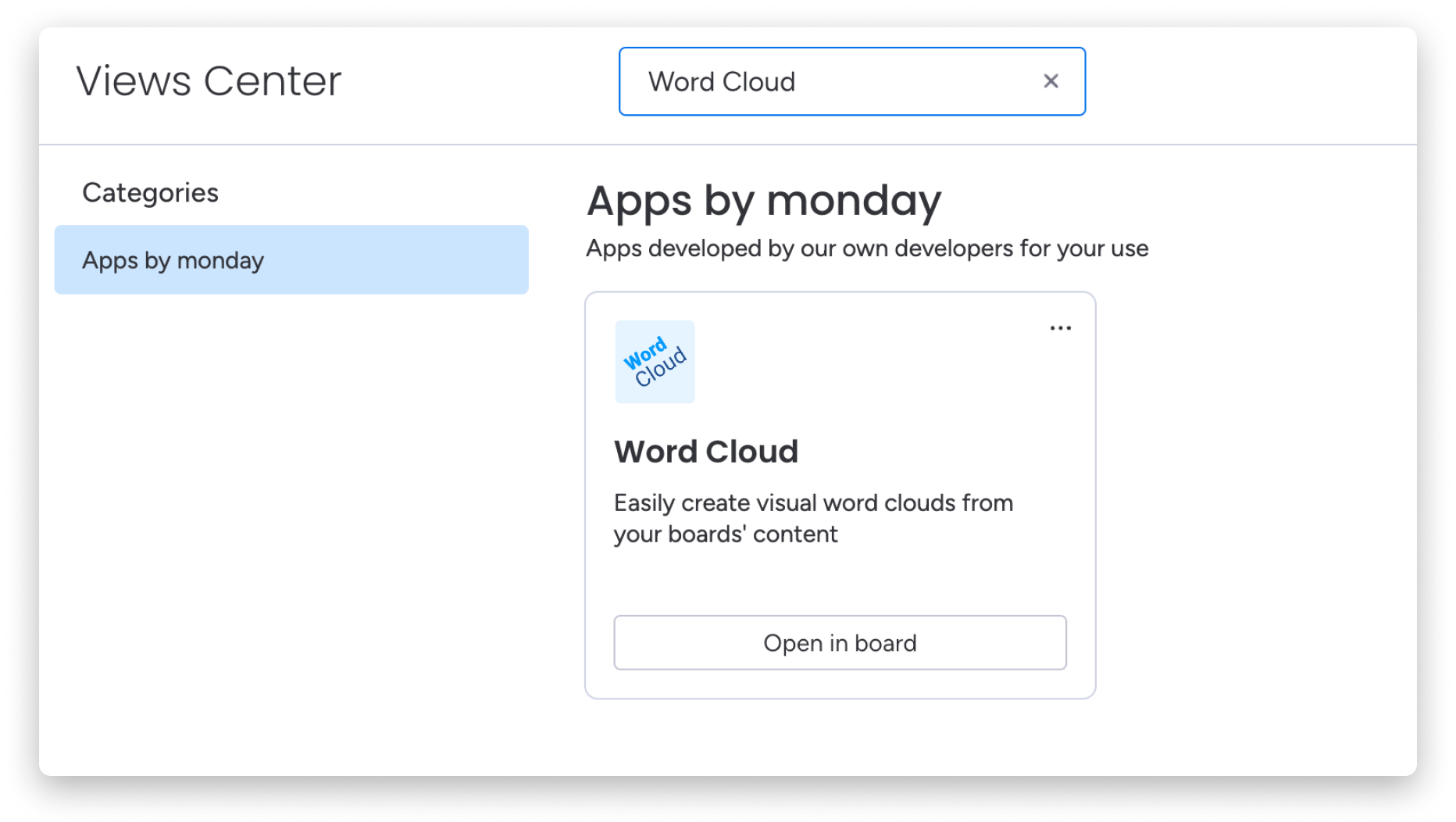
Widżet pulpitu (Dashboard Widget)
Aby dodać chmurę słów do pulpitu, kliknij przycisk „Dodaj widżet (Add widget)” w lewym górnym rogu pulpitu. Kliknij „Więcej widżetów (More widgets)”, aby otworzyć centrum widżetów (Widgets Center).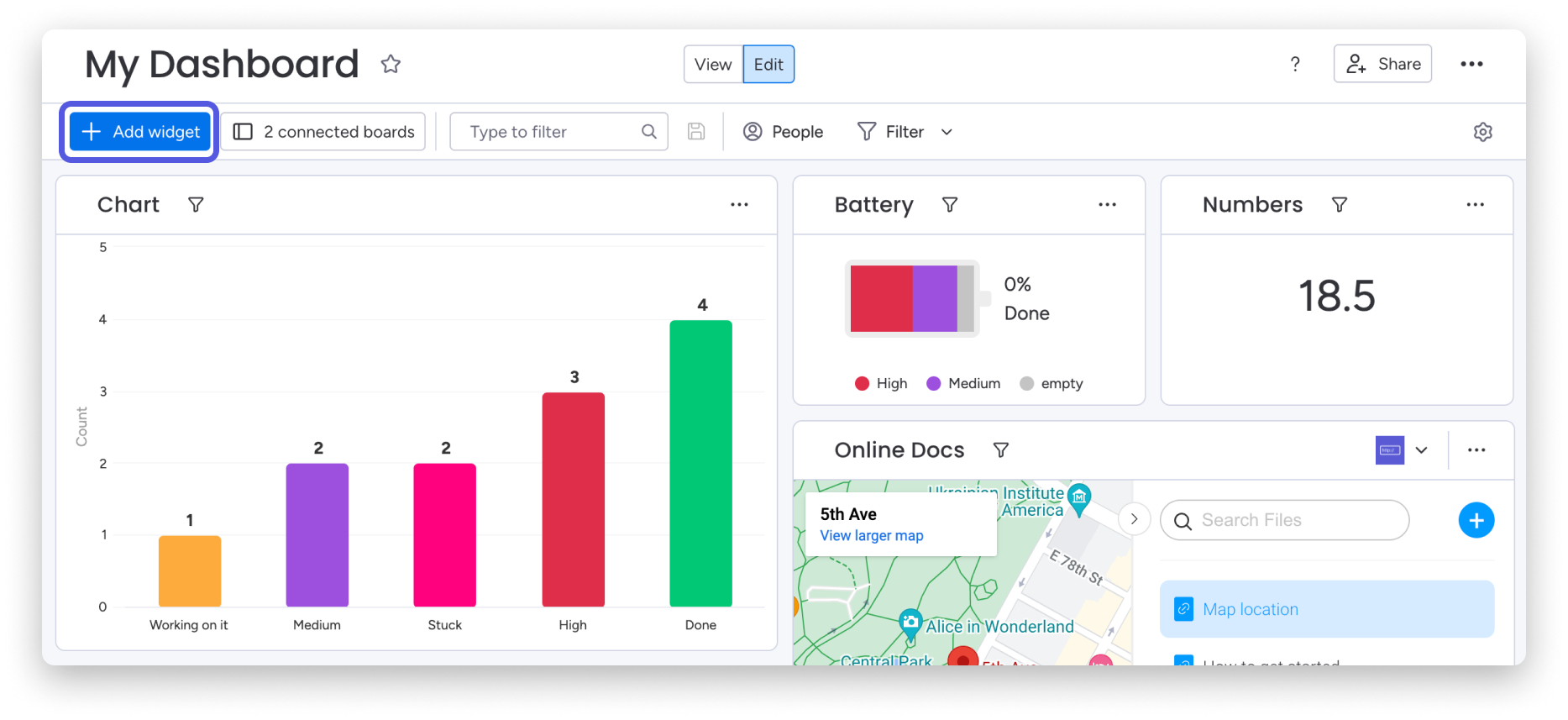
W centrum widżetów wyszukaj „Word Cloud” i dodaj aplikację do pulpitu.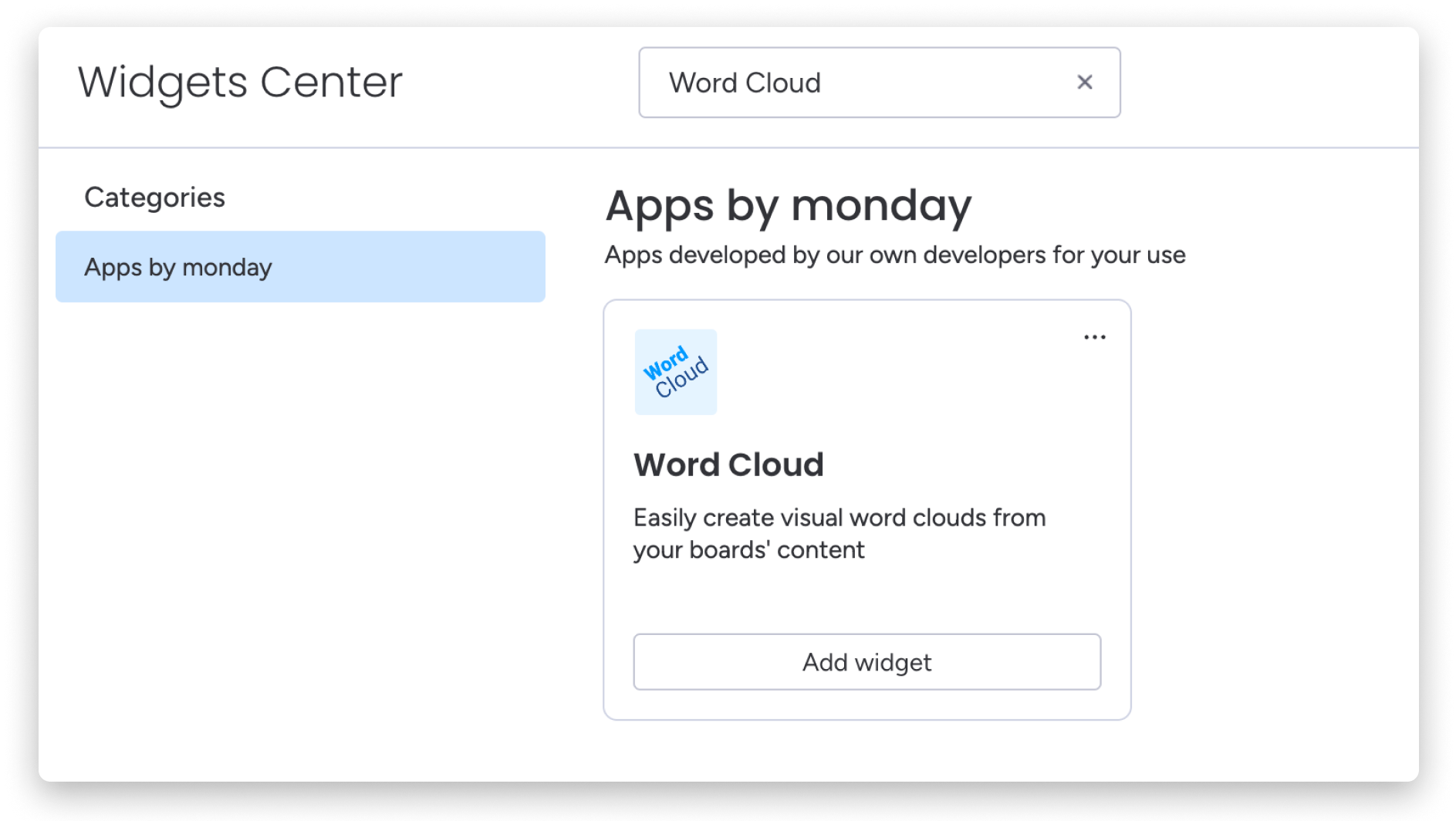
Po dodaniu chmura słów pojawi się na ekranie. Możesz ją dostosować do swoich potrzeb.
Jak ją dostosować
Dzięki tym ustawieniom możesz nie tylko dokładniej analizować dane i dostrzegać trendy, ale też stworzyć wizualizację, która odpowiada Twoim potrzebom.
Wybierz kolumny do analizy
Domyślnie chmura słów pobiera dane z nazw elementów. Możesz zmienić to ustawienie i wyróżnić ważne dane tekstowe z dowolnych innych kolumn na tablicy.
W widżecie chmury słów wybierz kolumnę do analizy z każdej połączonej tablicy.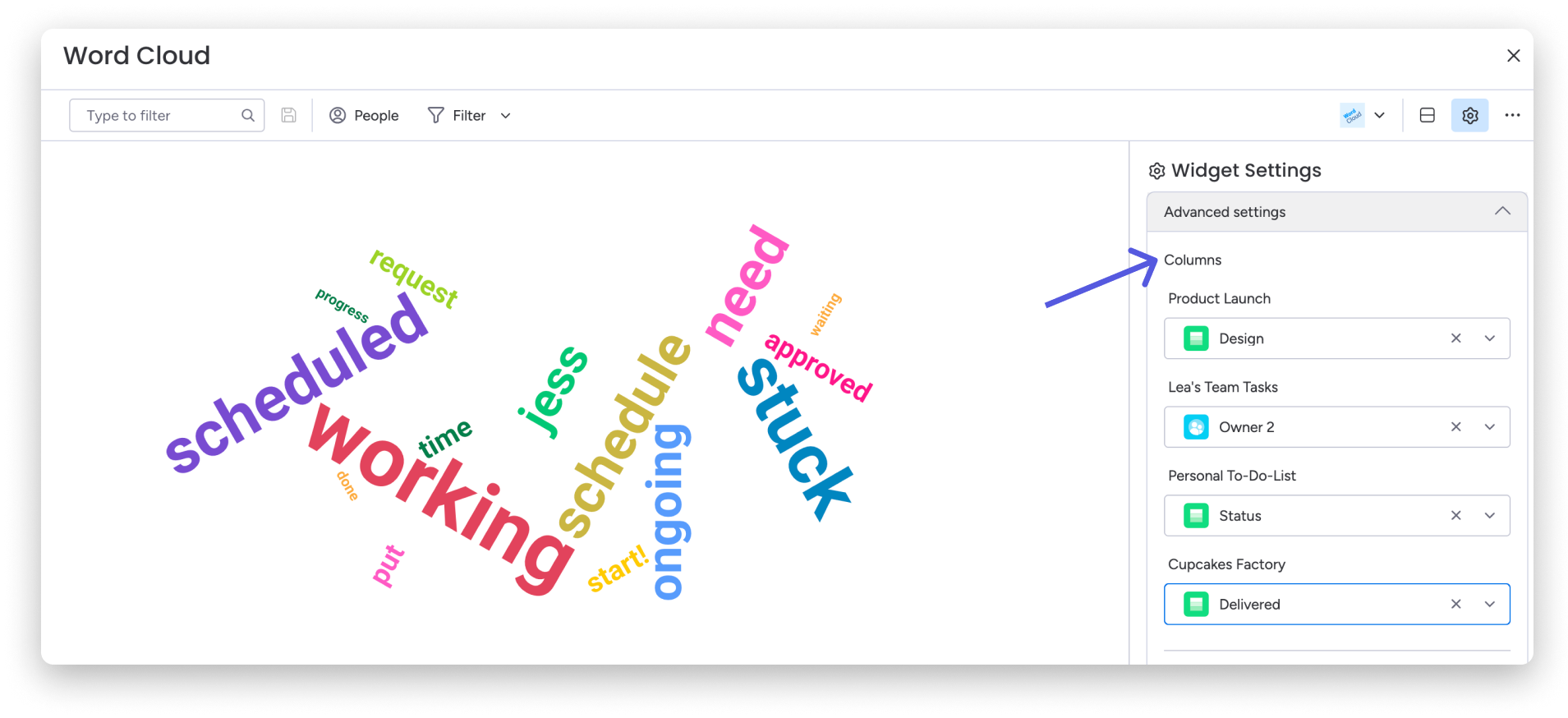
Wybierz maksymalną liczbę słów
To ustawienie pozwala określić, ile słów ma zawierać chmura słów.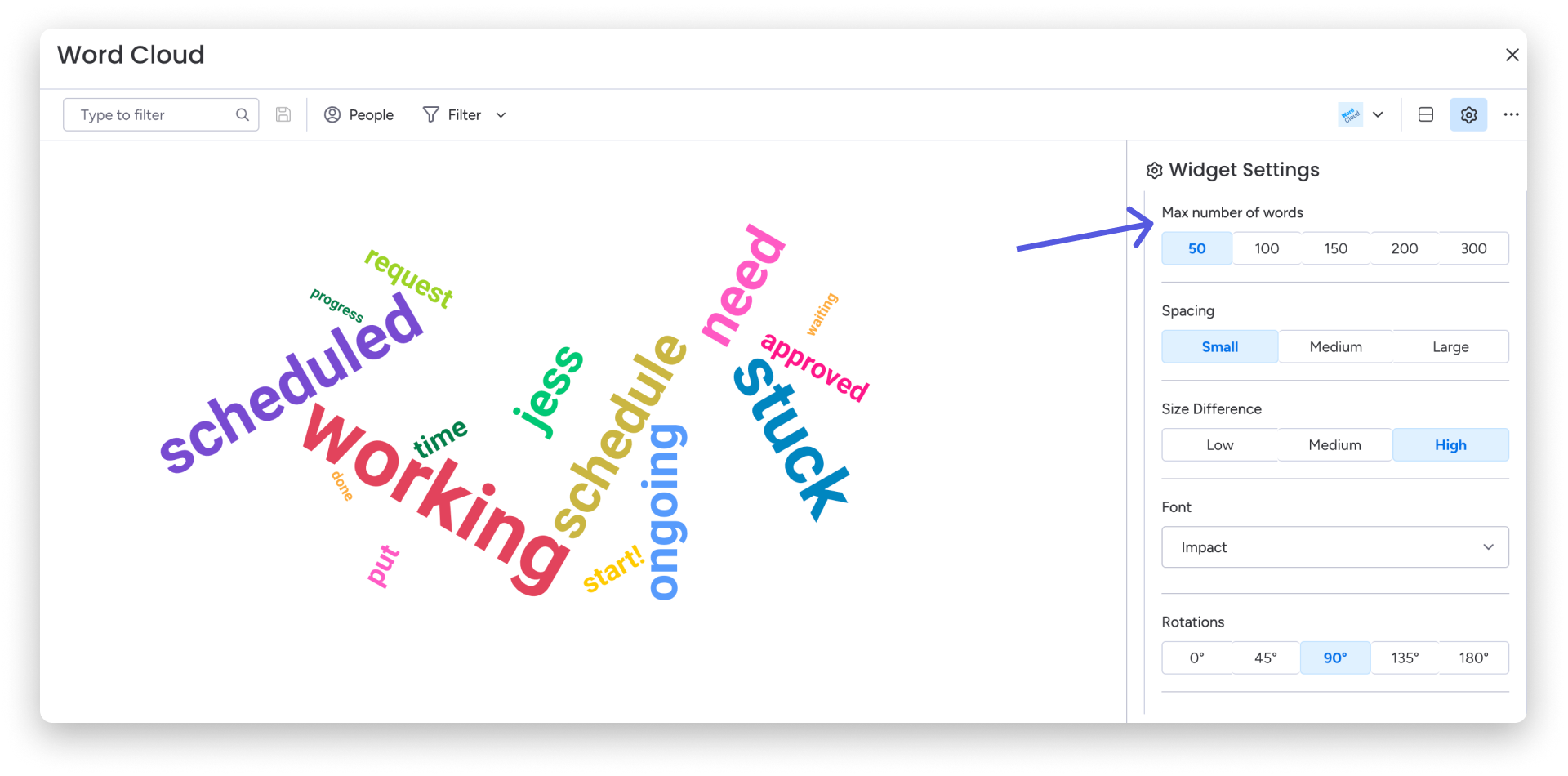
Wybierz odstępy
Możesz ustawić, czy słowa mają być blisko siebie, czy w większych odstępach.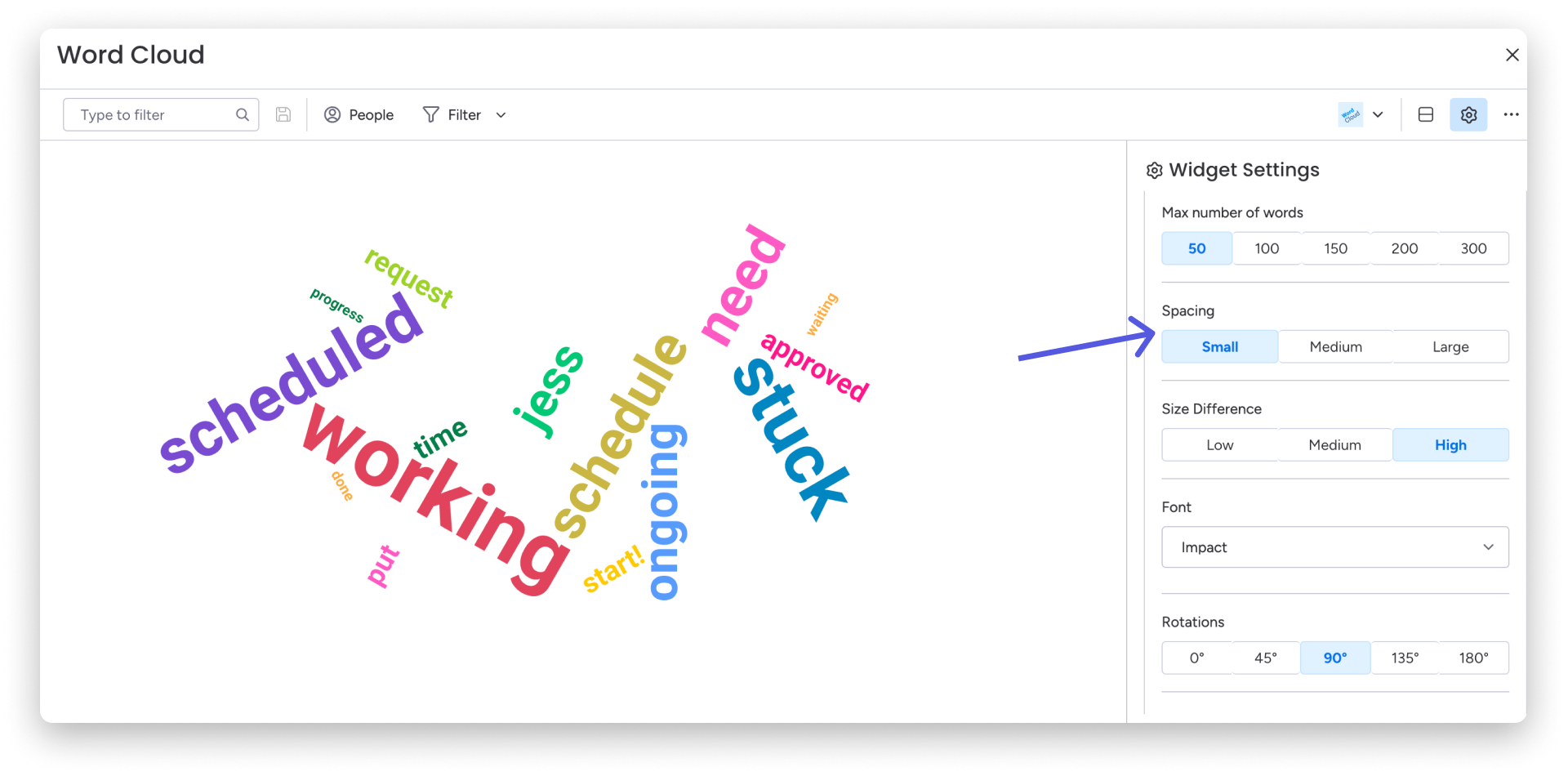
Wybierz różnicę w rozmiarze słów
Możesz zdecydować, jak bardzo mają się różnić rozmiarem słowa w chmurze. Dzięki temu niektóre z nich będą bardziej wyróżniać się na tle pozostałych.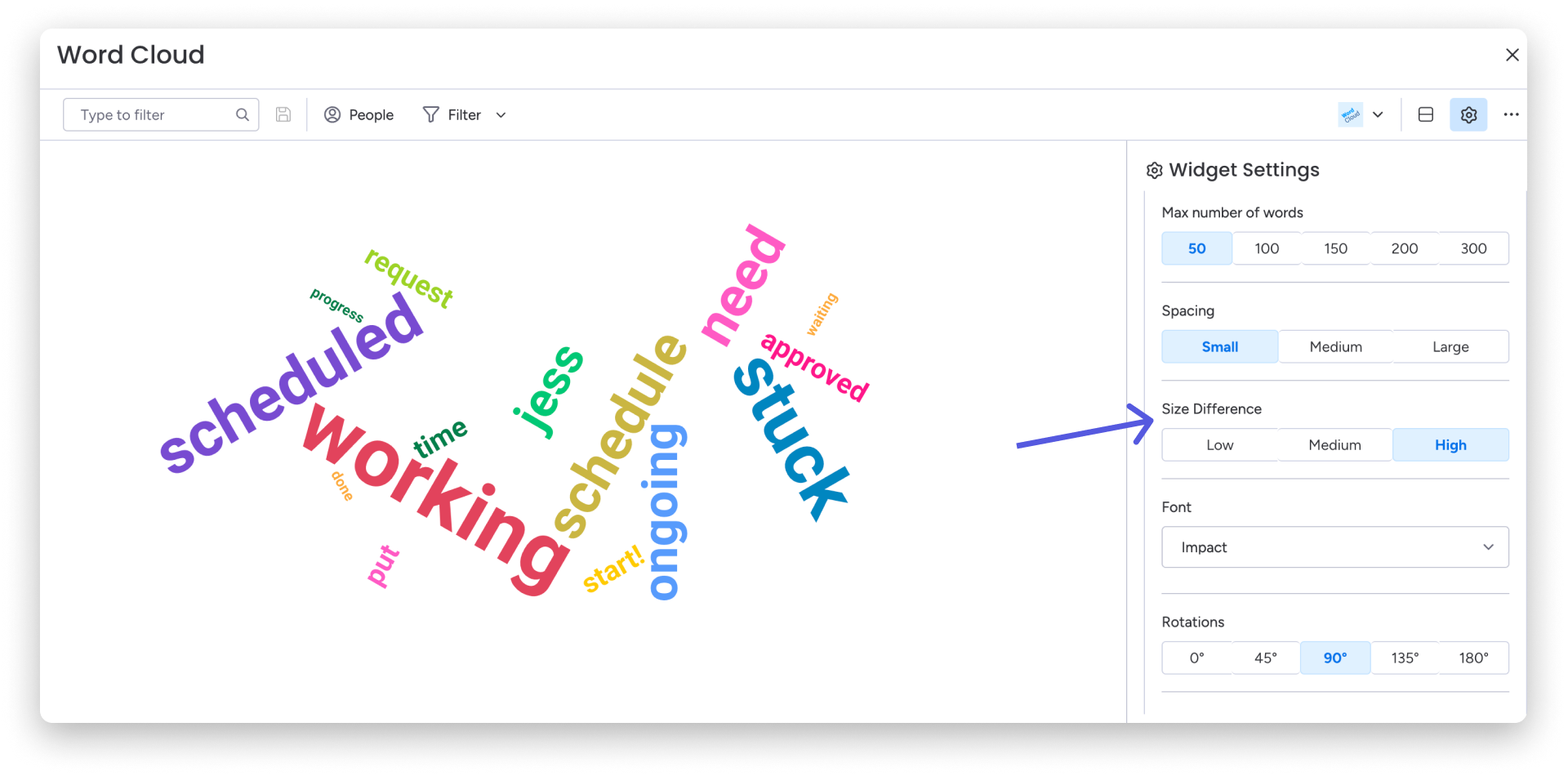
Uwaga: Większy i bardziej pogrubiony tekst zawsze oznacza, że dane słowo częściej pojawia się w danej kolumnie.
Wybierz czcionkę
Możesz wybrać jedną z wielu czcionek, aby dopasować chmurę słów do swoich prezentacji.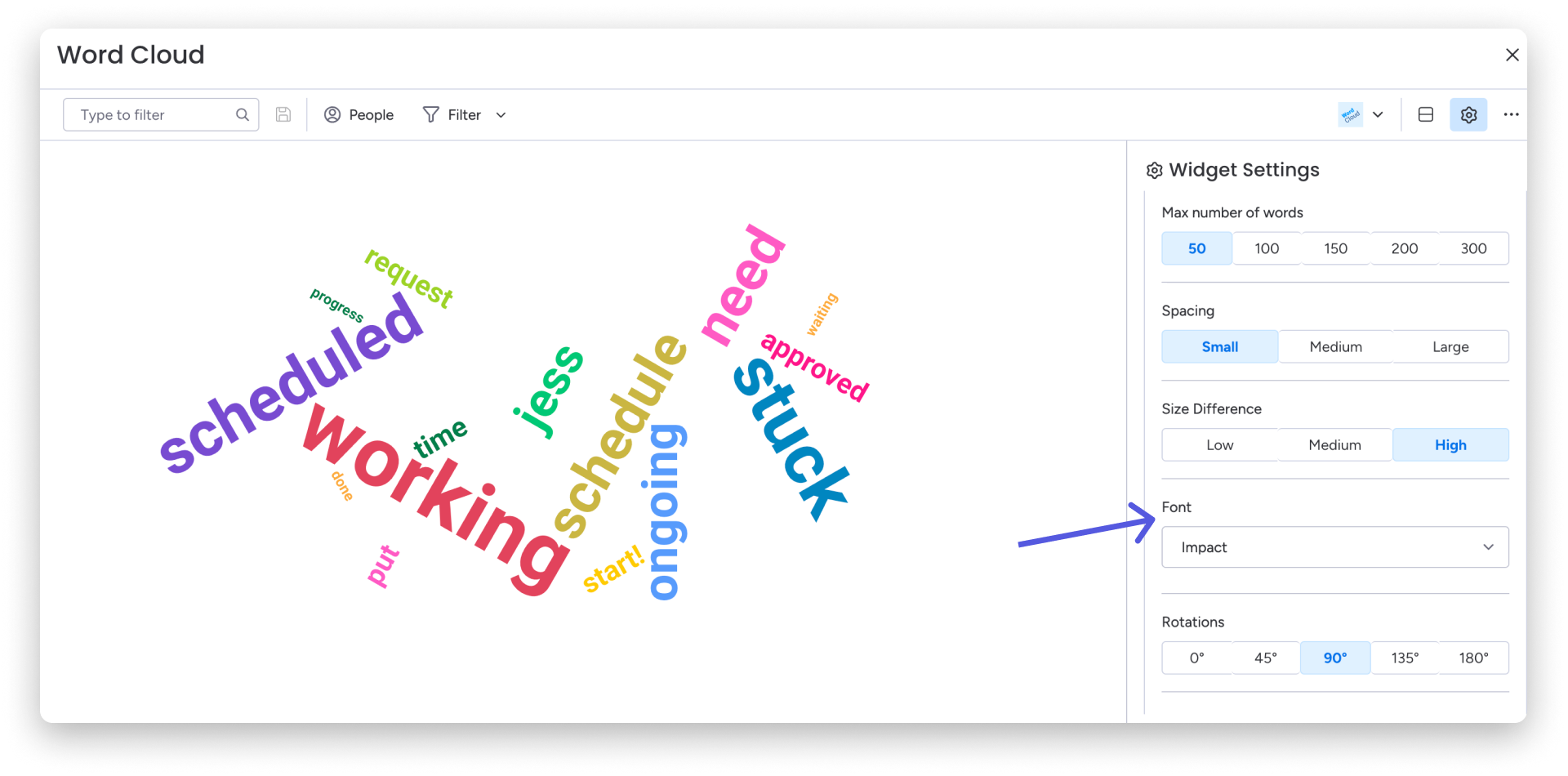
Ustaw obrót słów
Możesz określić, pod jakim kątem ma być obrócony tekst w chmurze słów. Dopasuj ustawienie do swoich potrzeb.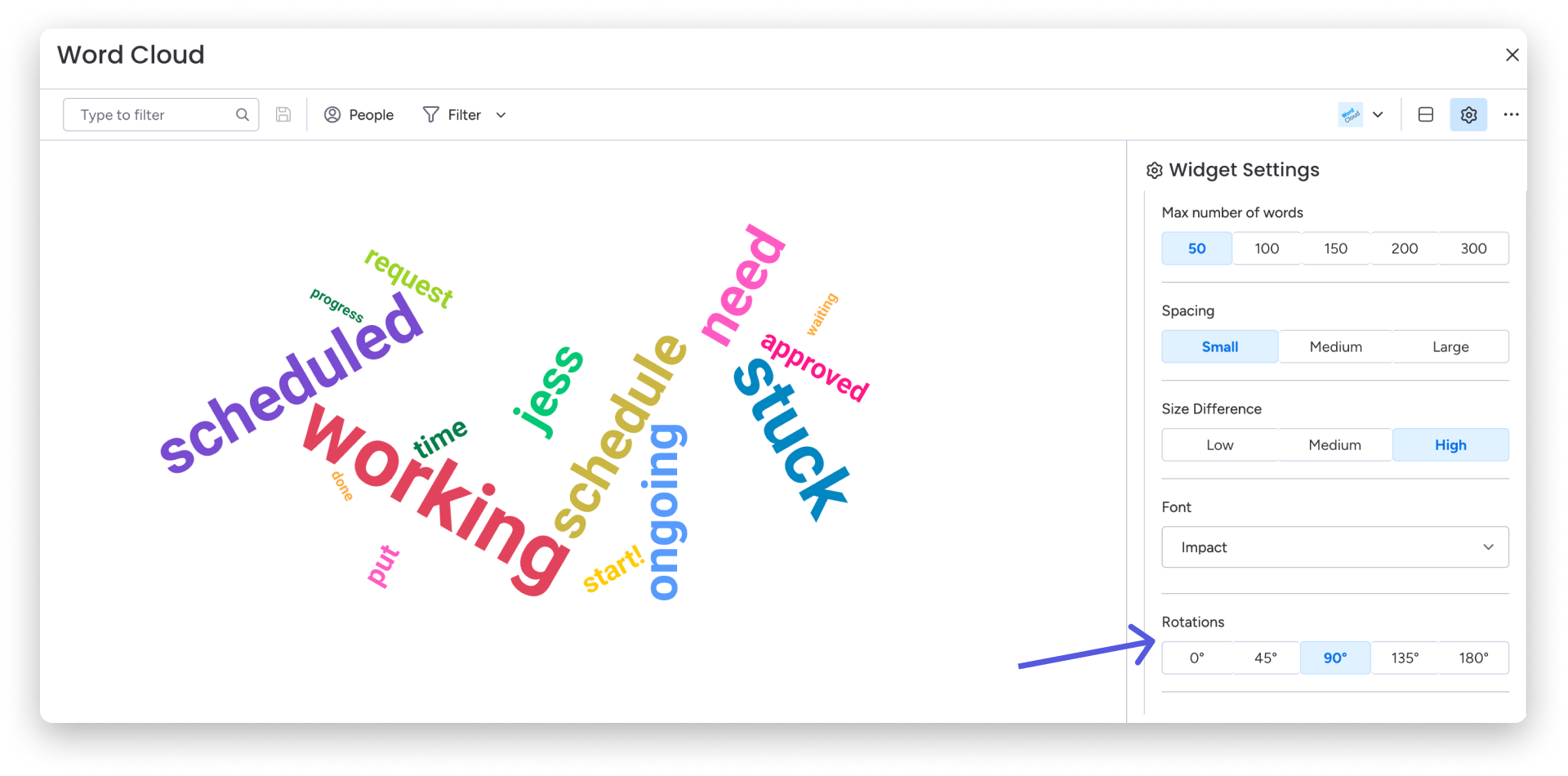
Przy ustawieniu 0 stopni wszystkie słowa będą ustawione pionowo. Przy 180 stopniach będą obrócone do góry nogami.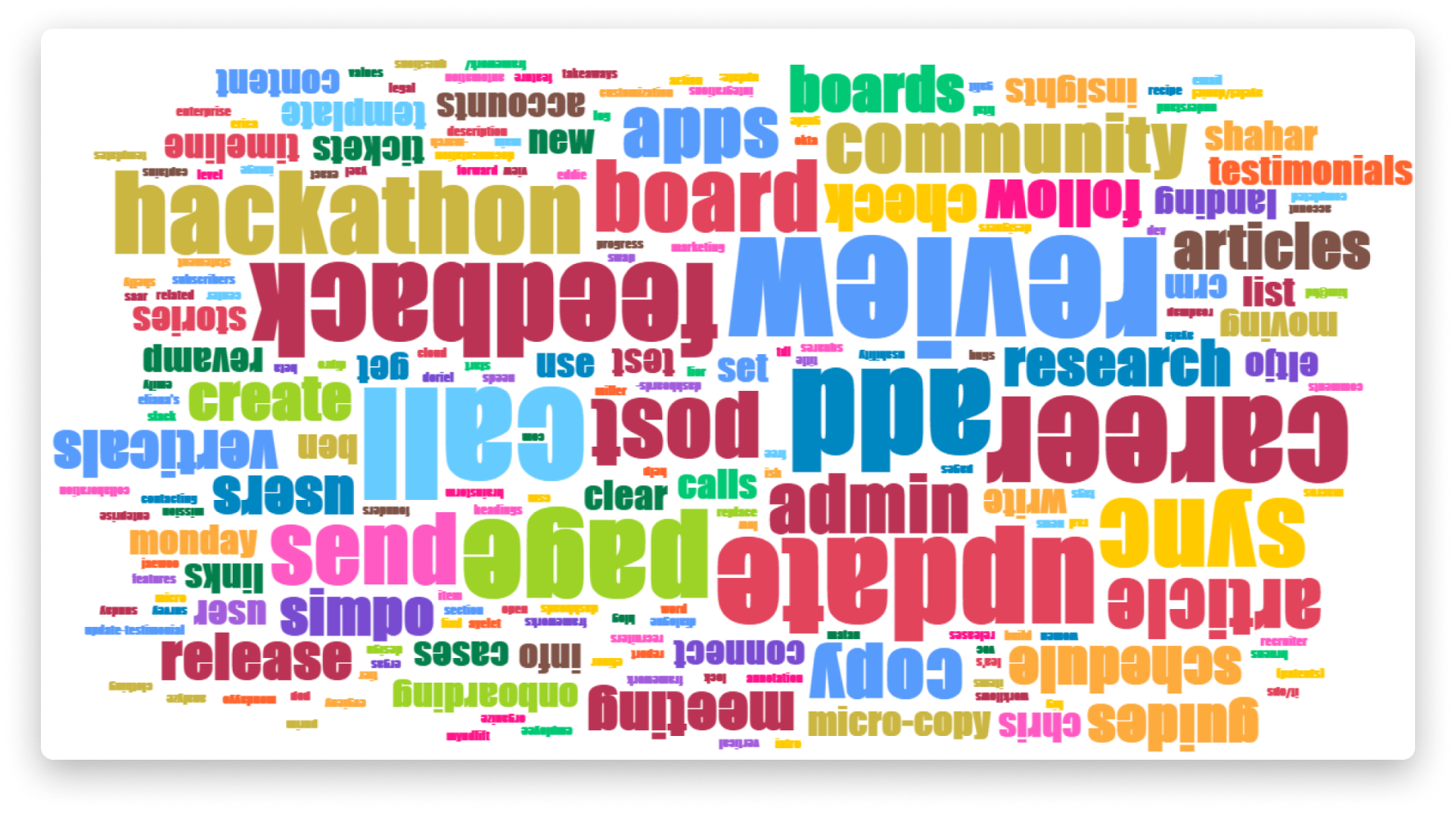
Wybierz zróżnicowanie obrotu
Nie chcesz, aby wszystkie słowa były obrócone pod tym samym kątem? Tutaj możesz ustawić zróżnicowanie obrotu.
1 = brak zróżnicowania; 5 = największe zróżnicowanie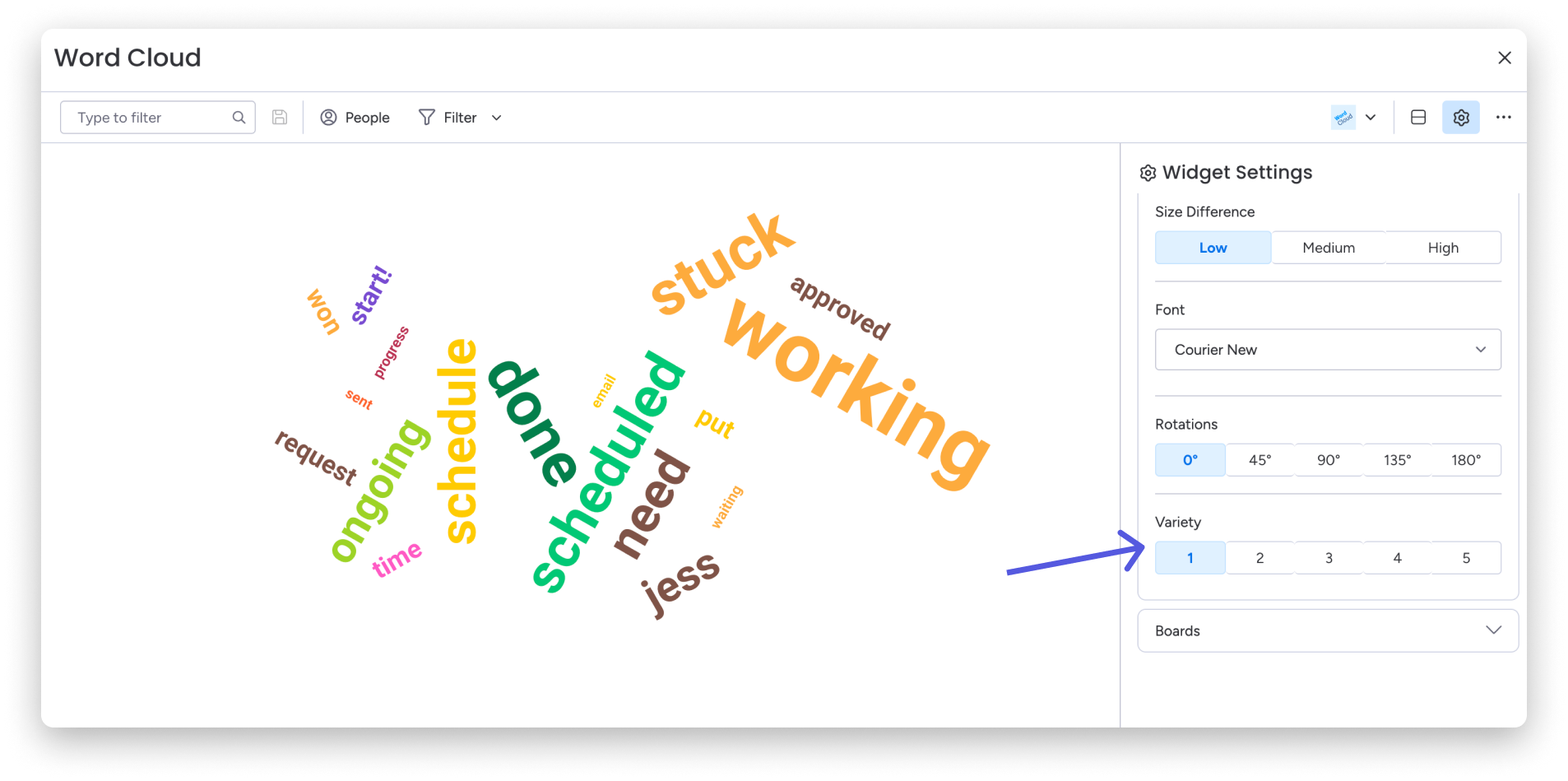
Dodaj połączone tablice lub je usuń
Widżet chmury słów pozwala połączyć wiele tablic, aby analizować dane tekstowe z całego konta i wyciągać z nich najważniejsze wnioski.
Wybierz tablice do analizy, korzystając z poniższego ustawienia: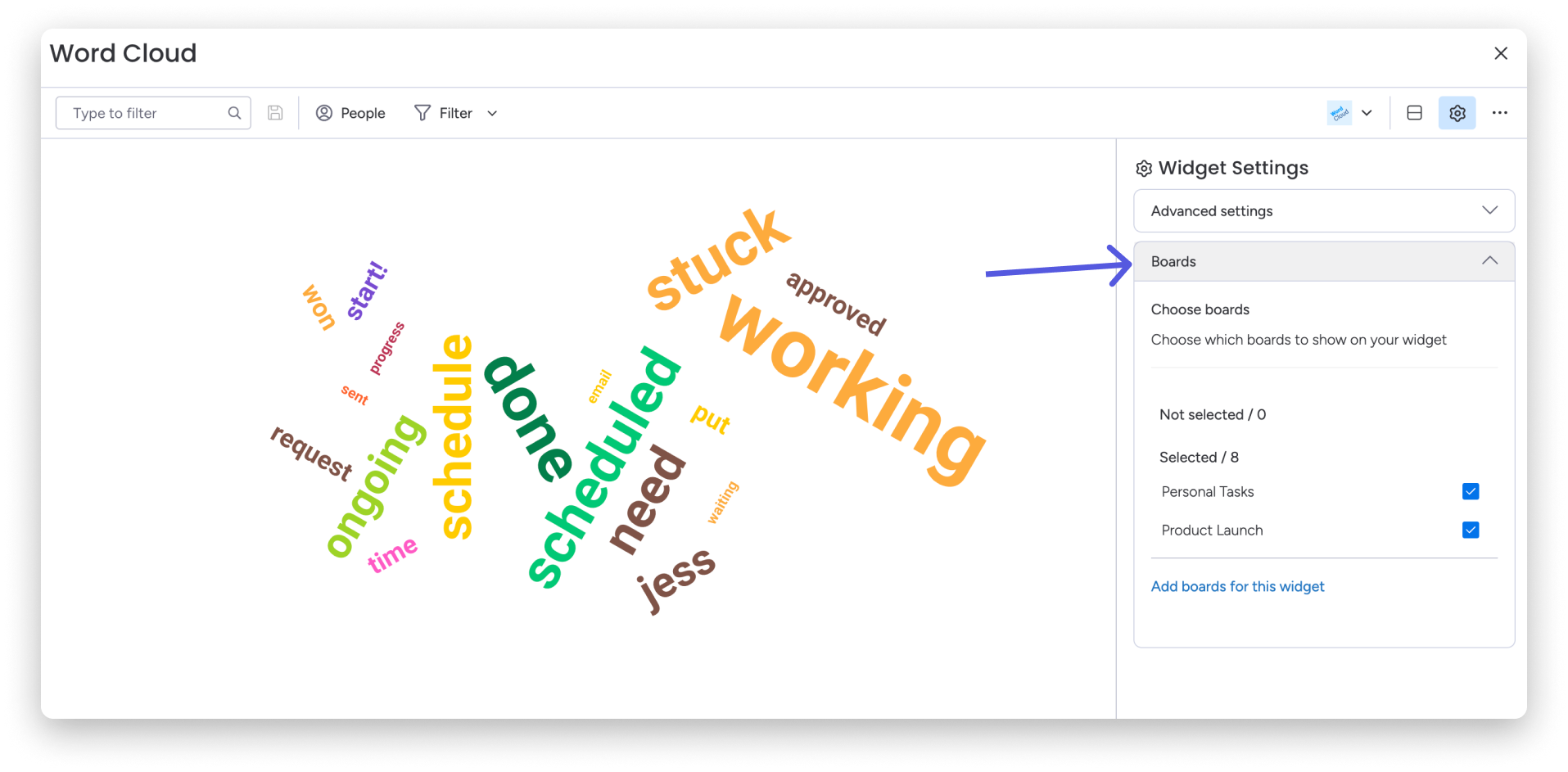
Wskazówka: Najedź kursorem na słowo, aby sprawdzić, ile razy pojawia się w wybranej kolumnie.
Gotowe! Konfiguracja chmury słów jest zakończona. Zobaczmy, co jeszcze możesz z nią zrobić.
Jak filtrować chmurę słów
Możesz filtrować chmurę słów za pomocą filtrów tablicy i widżetu. Dzięki temu wyświetlisz dokładnie te informacje, których potrzebujesz. Załóżmy, że chcesz zobaczyć tylko nieukończone zadania.
Wybierz odpowiednie grupy i statusy, aby ograniczyć liczbę słów wyświetlanych w chmurze. Możesz też wybrać „Przełącz na filtry zaawansowane (Switch to advanced filters)”, aby skorzystać z dodatkowych opcji filtrowania.
Widok tablicy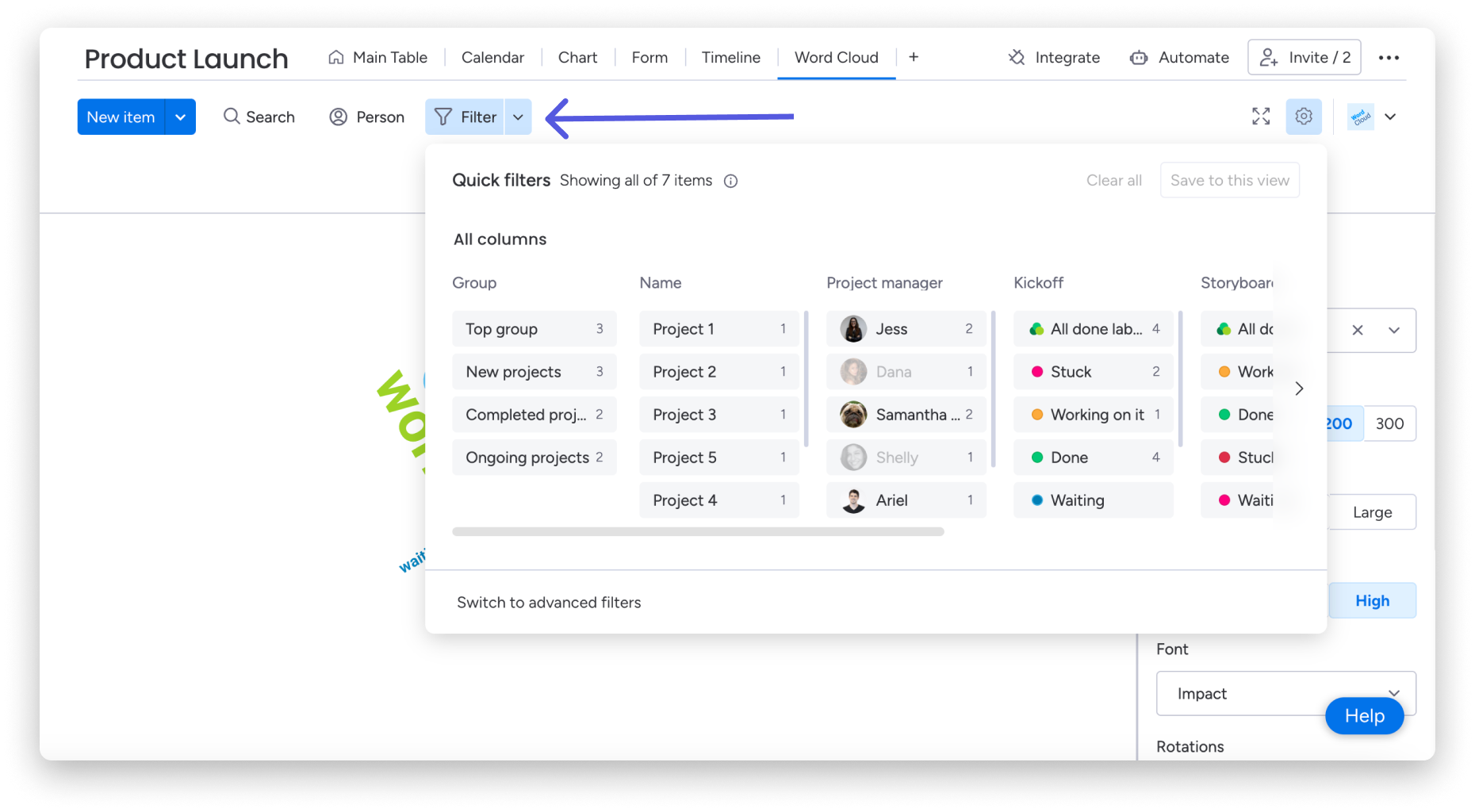
Widżet pulpitu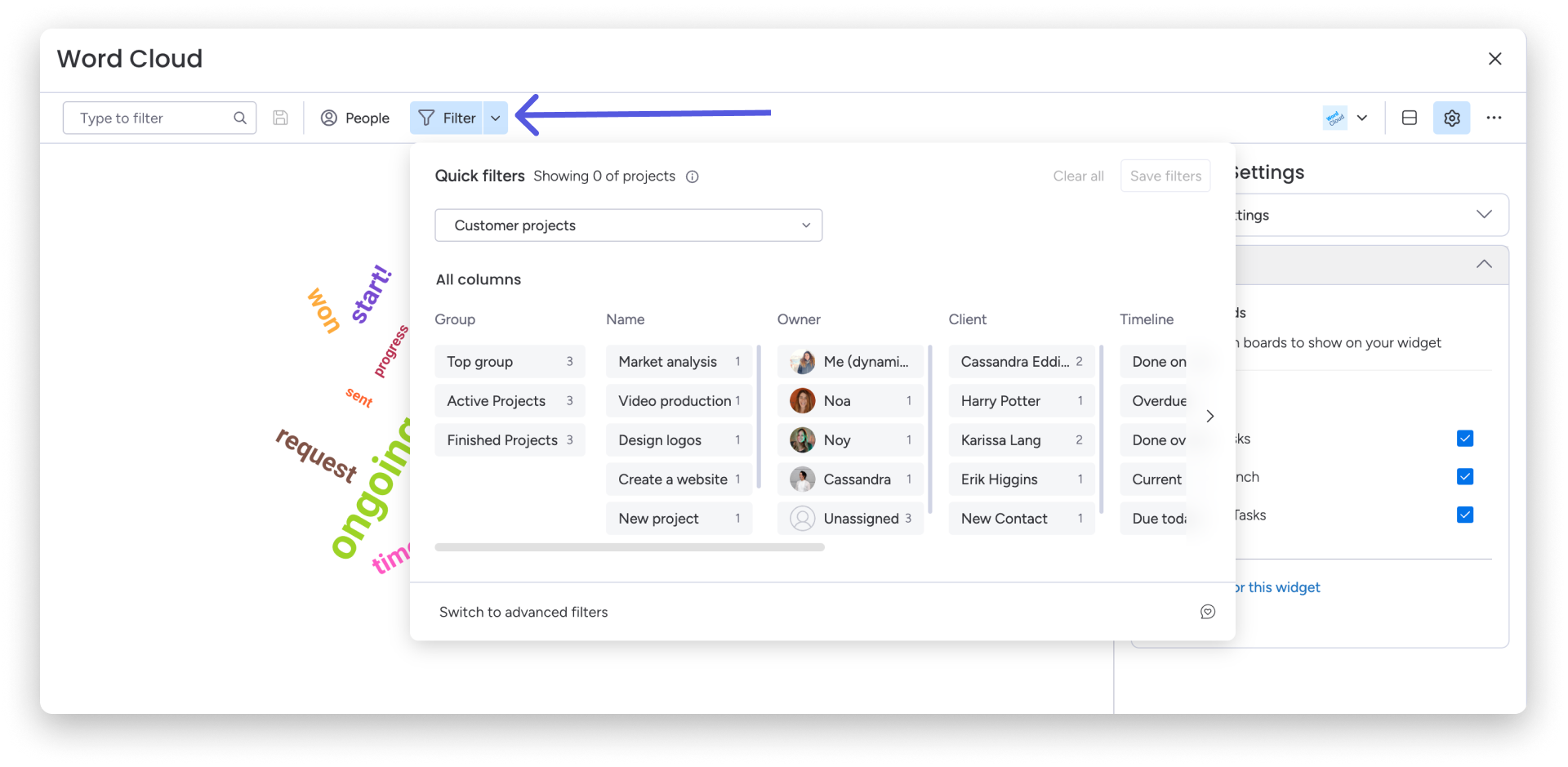
Jak zmienić ustawienia wyświetlania
W widoku tablicy możesz wybrać widok pełnoekranowy albo podzielony. Widok podzielony pozwala jednocześnie wyświetlać chmurę słów i tablicę, jak na poniższym przykładzie: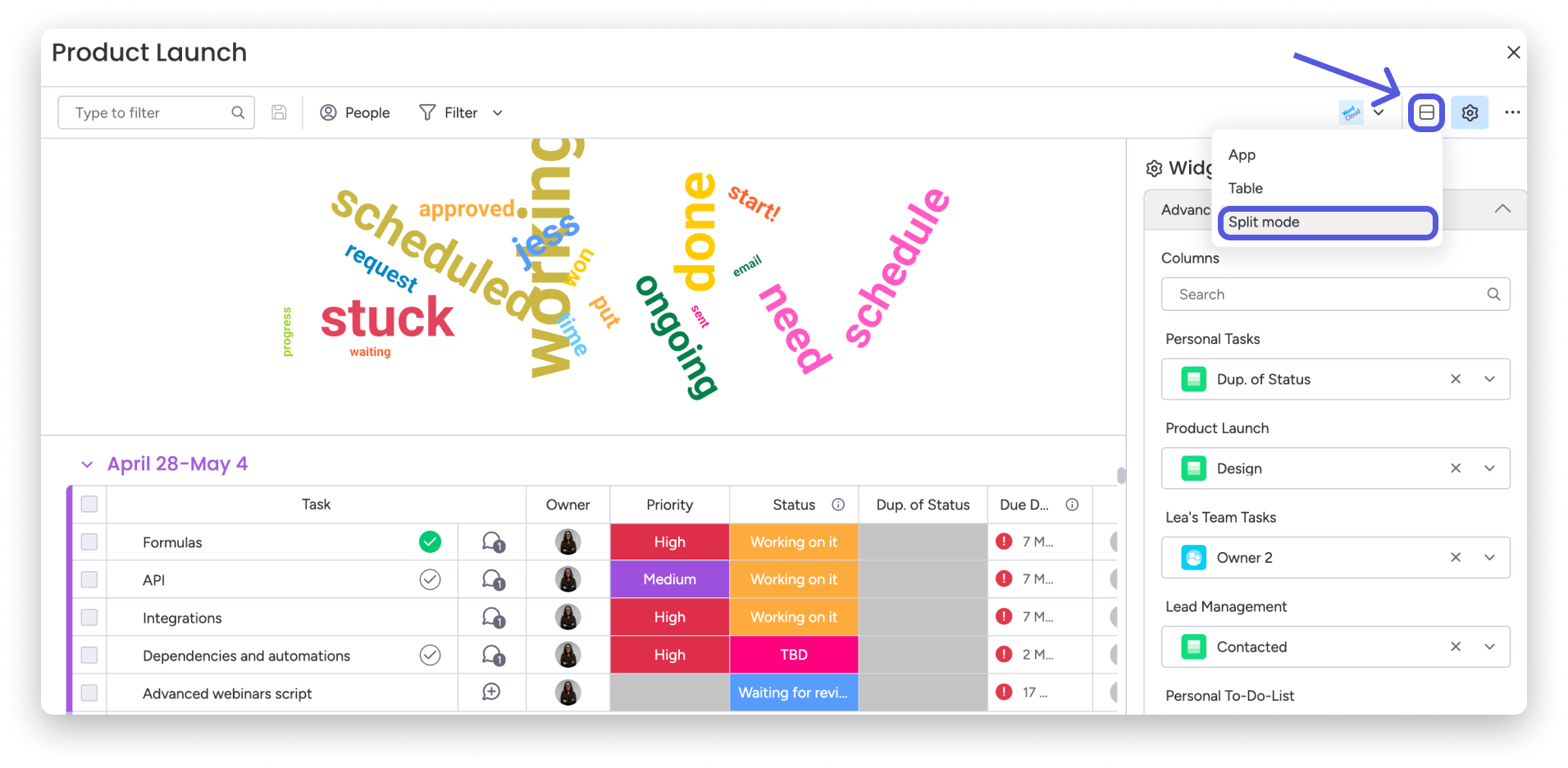
Jak zmienić nazwę chmury słów
Możesz zmienić nazwę widoku chmury słów. Kliknij jego nazwę i wpisz nową.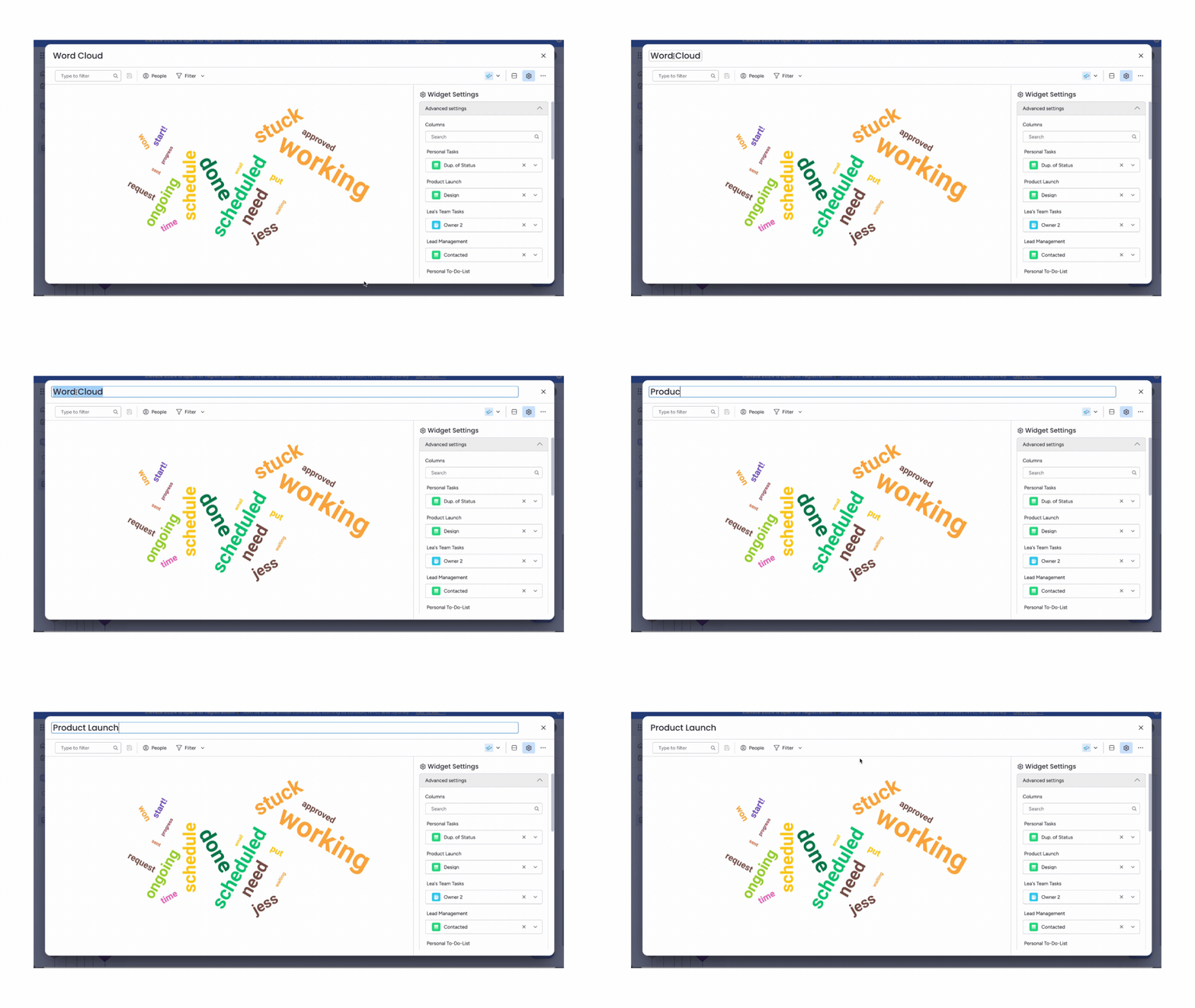
Chmura słów pozwala zamienić dane tekstowe zebrane na tablicach w czytelne wizualizacje. Dzięki temu lepiej zrozumiesz dane, będziesz śledzić trendy i wyróżnisz najważniejsze informacje!