
Co zrobić z moimi zadaniami oznaczonymi jako „Gotowe”?
Widok tablicy z serią zadań oznaczonych jako Gotowe (Done) to jedno z najbardziej satysfakcjonujących uczuć w ciągu dnia pracy! Zastanawiasz się, co zrobić z zadaniami, które są już Gotowe?
Możesz skorzystać z kilku automatyzacji, aby utrzymać porządek na tablicy. Oto dostępne opcje.
Automatycznie archiwizuj ukończone zadania
Gdy zadania zostaną oznaczone jako ukończone, możesz automatycznie je archiwizować za pomocą automatyzacji. W dowolnym momencie możesz wyświetlić zarchiwizowane elementy i je przywrócić.
Kliknij przycisk Automatyzuj (Automate) u góry tablicy, na której chcesz pracować: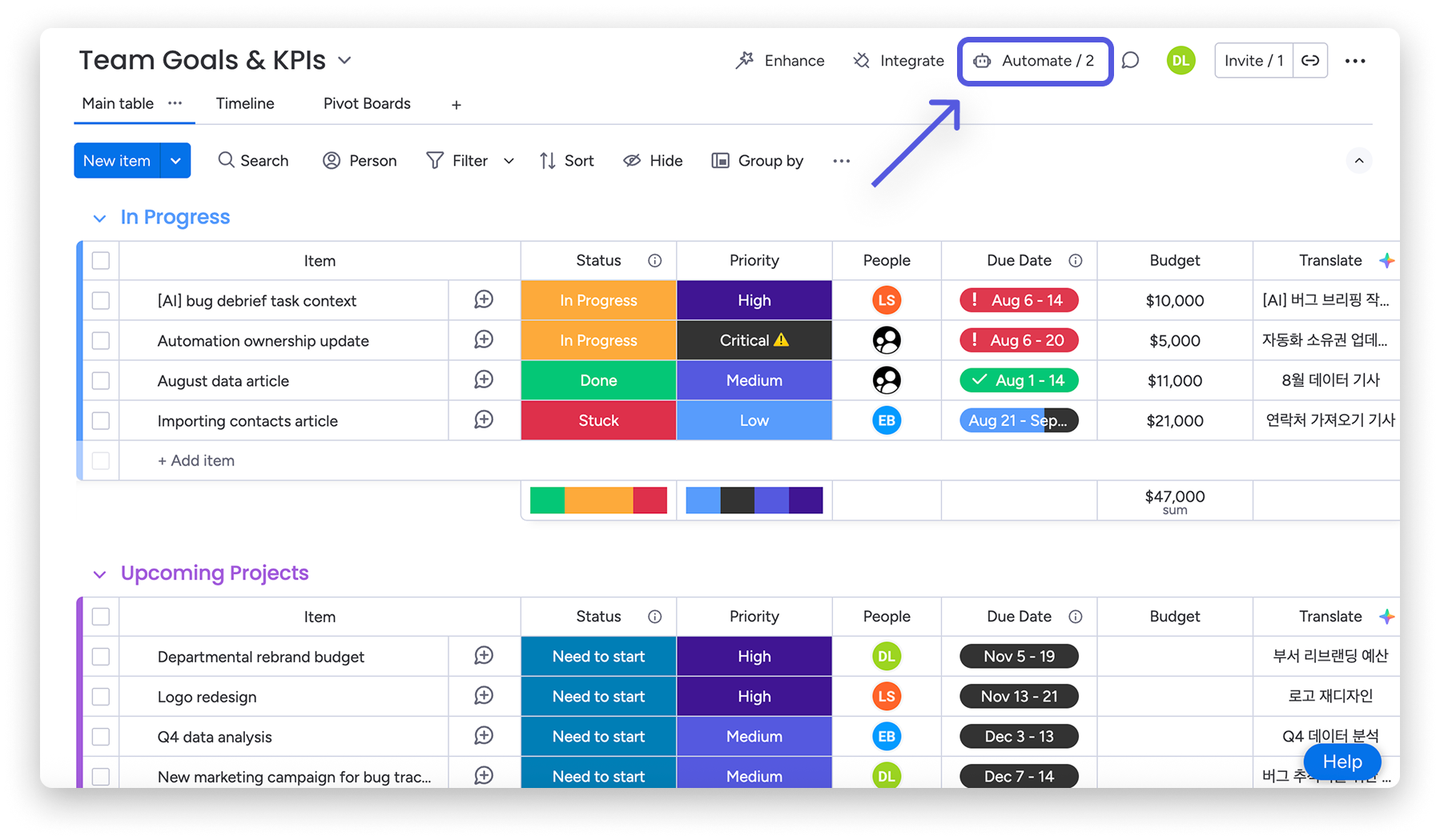
Kliknij kartę Utwórz (Create). Możesz wybrać jeden z dostępnych szablonów automatyzacji lub utworzyć własną automatyzację: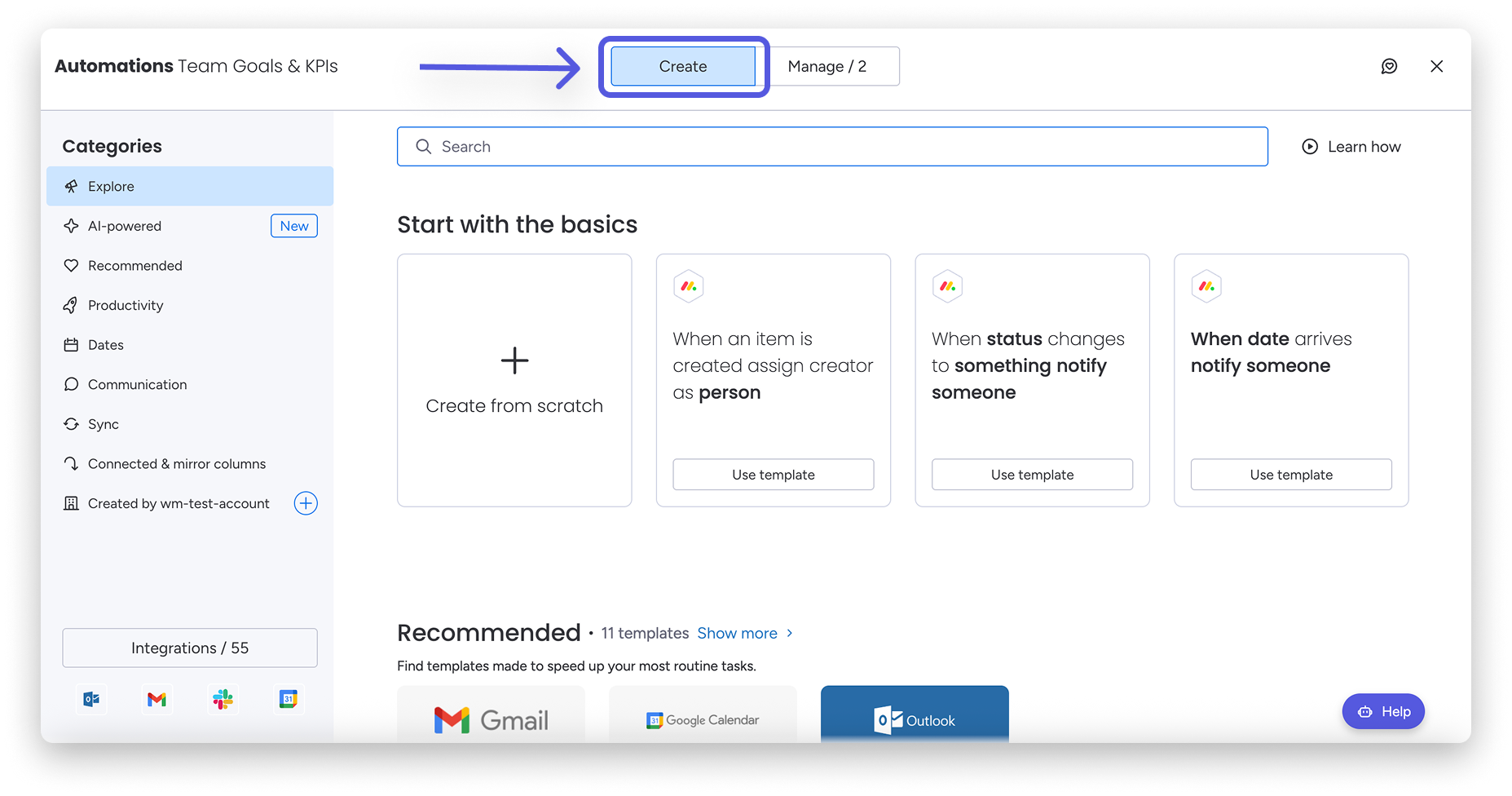
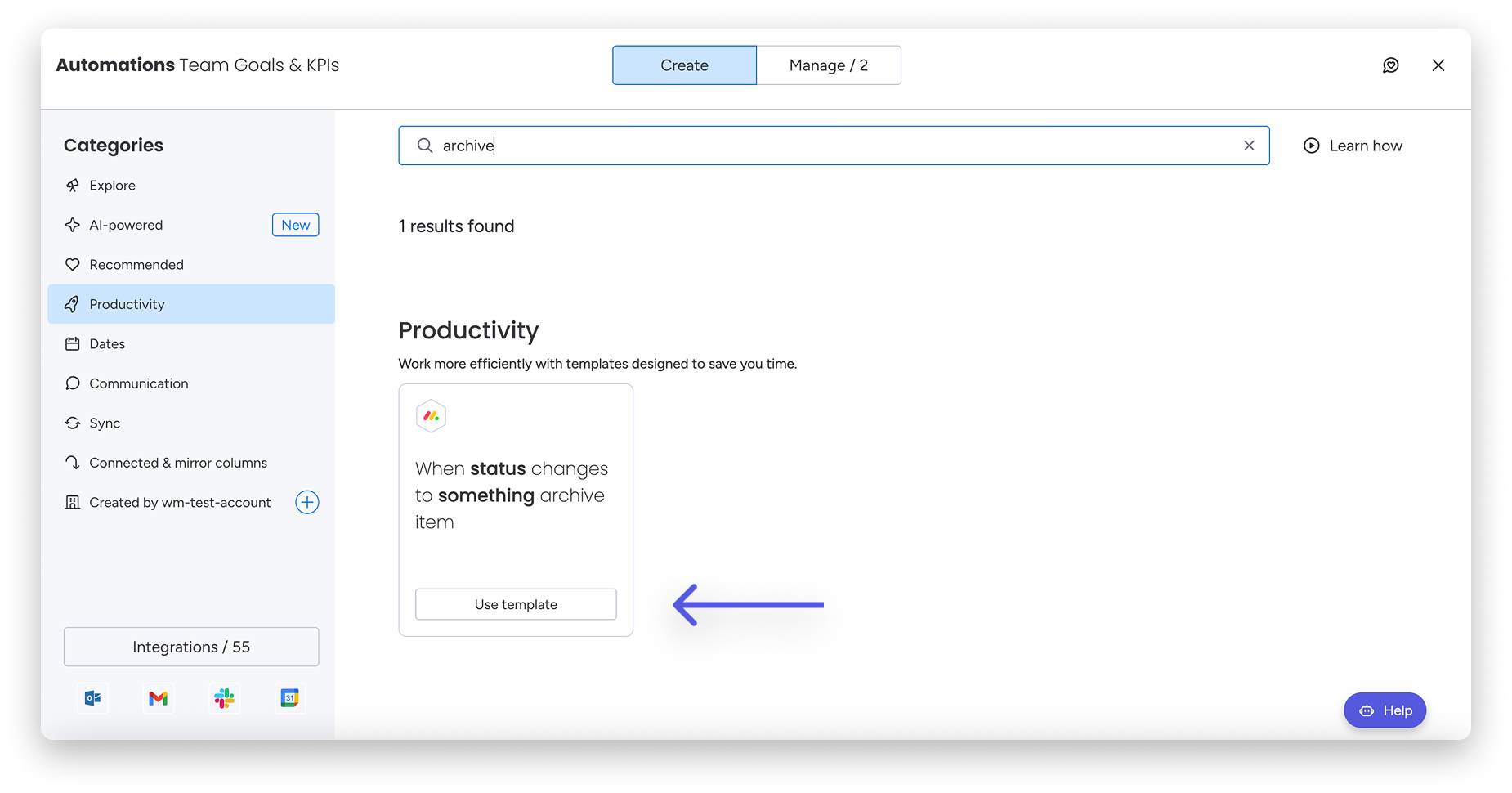
Wyszukaj szablony związane z archiwizacją. Kliknij szablon „Gdy status zmieni się na określoną wartość, zarchiwizuj element” (When a status changes to something, archive the item).
Skonfiguruj szablon tak, aby element był archiwizowany po zmianie statusu na „Gotowe”: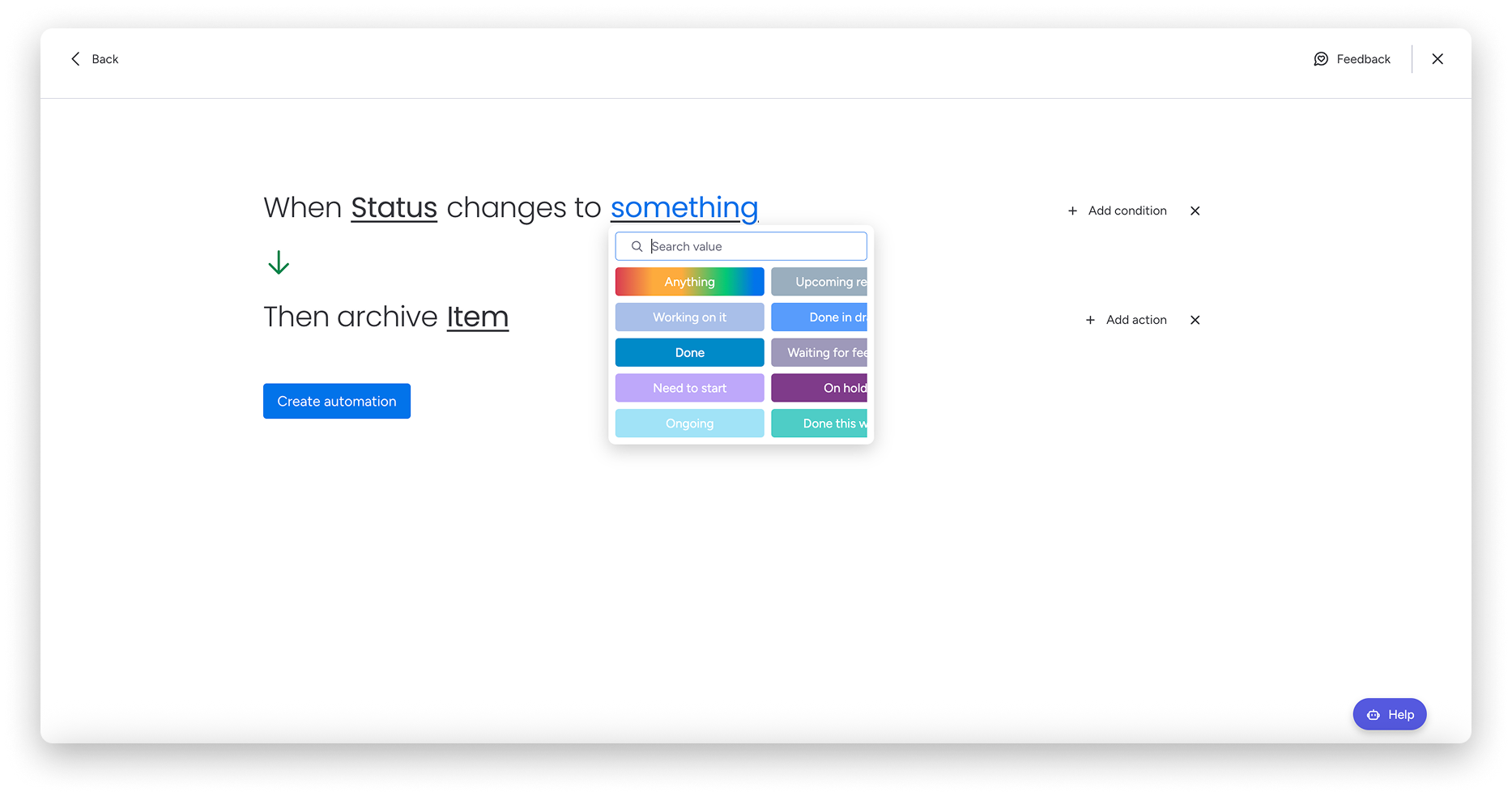
Automatyzacja jest już skonfigurowana. Dzięki niej łatwiej zobaczysz, które zadania nie zostały jeszcze ukończone.
Uwaga: Zarchiwizowanych elementów nie można używać w widżetach pulpitu do celów raportowania.
Automatycznie usuwaj ukończone zadania
Możesz też automatycznie usuwać zadania po oznaczeniu ich jako ukończone. Usunięte zadanie pozostanie w sekcji Kosz (Trash) przez 30 dni. Po tym czasie zostanie trwale usunięte i nie będzie można go odzyskać.
Kliknij przycisk Automatyzuj (Automate), a następnie kartę Utwórz (Create) i wyszukaj ten szablon:
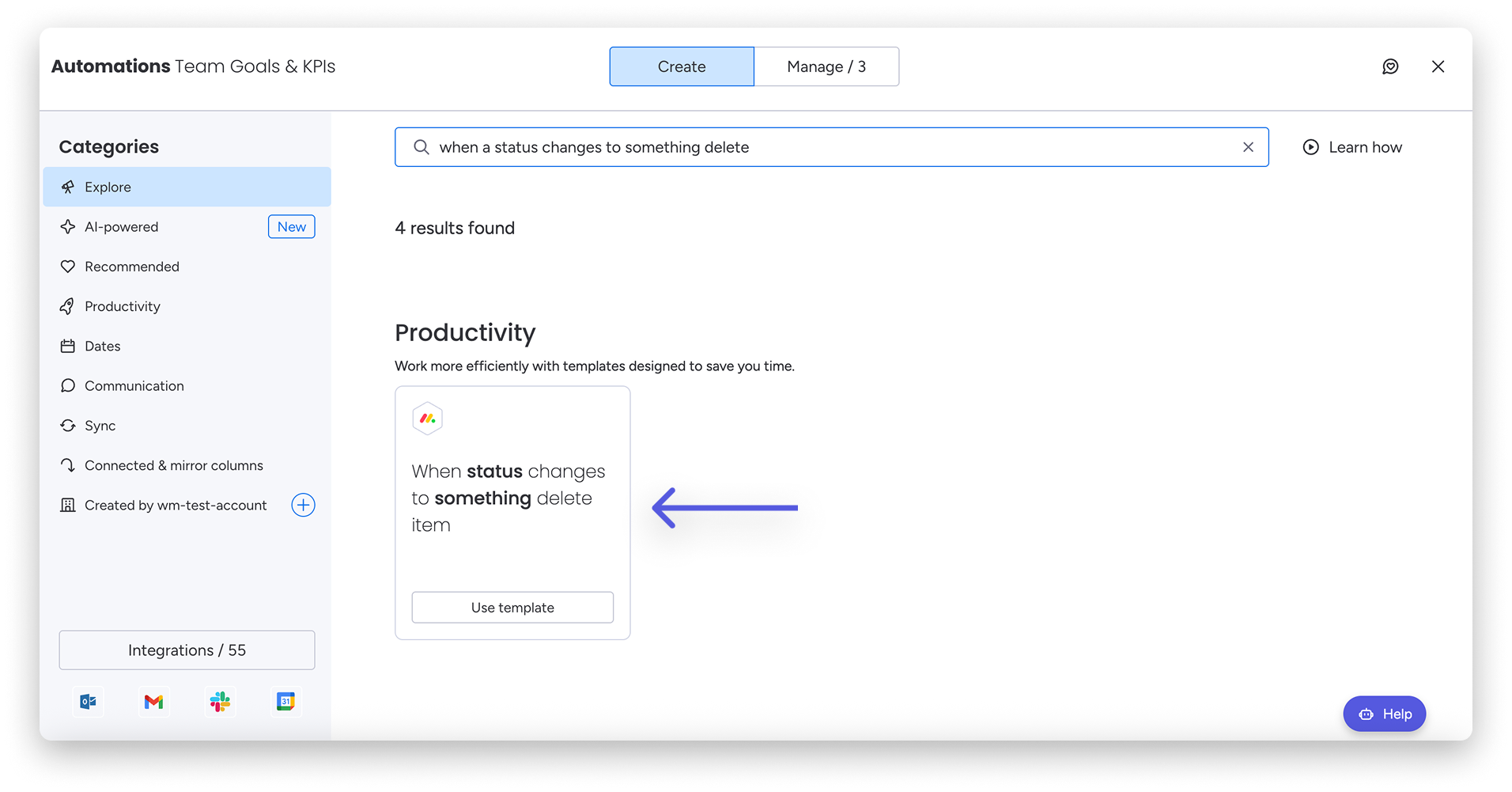
Skonfiguruj szablon tak, aby element był usuwany po zmianie statusu na „Gotowe”:
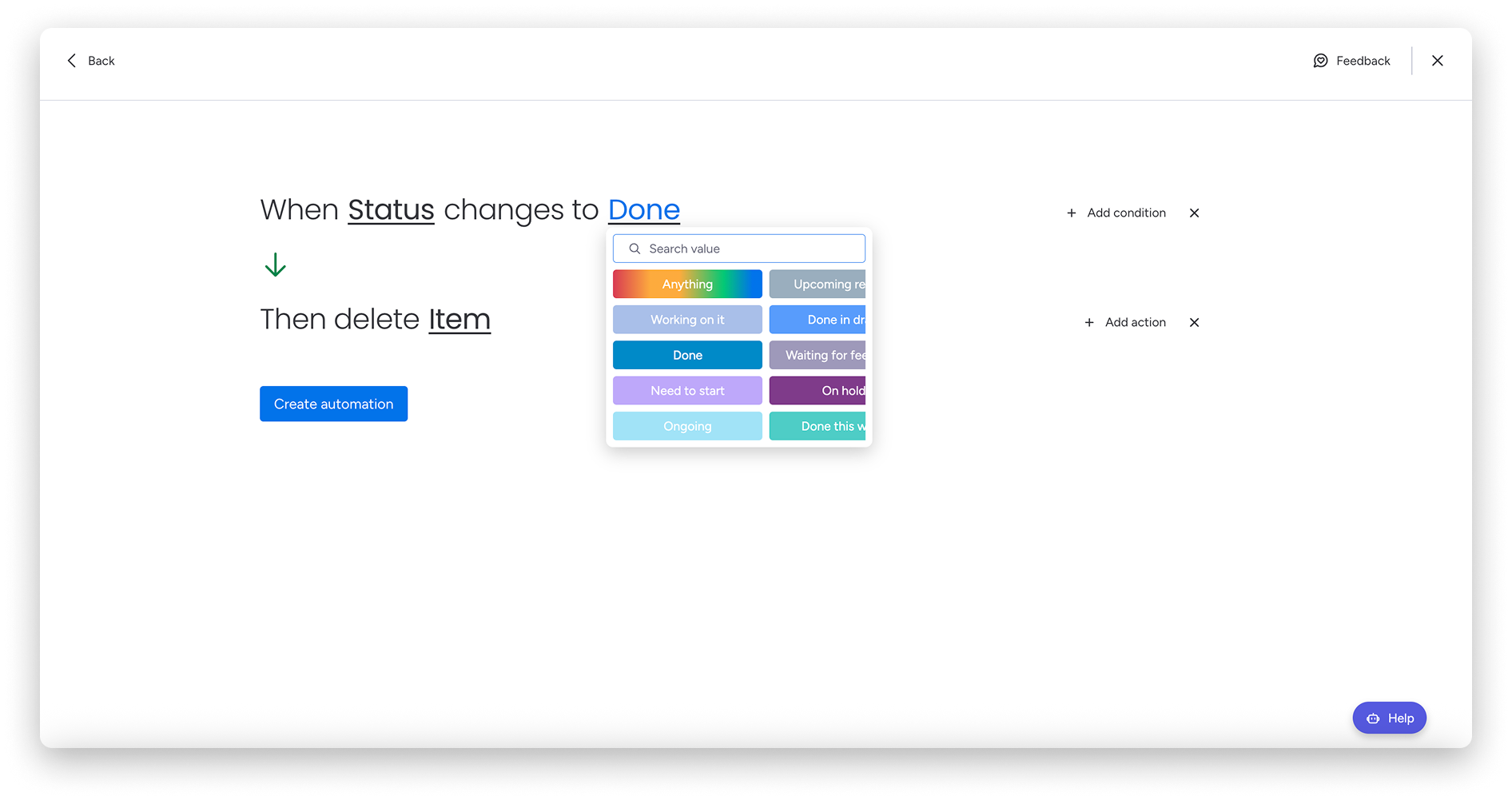
Od tej pory każde zadanie zostanie automatycznie usunięte, gdy oznaczysz jego status jako „Gotowe”.
Utwórz grupę dla ukończonych zadań
To opcja, którą polecamy najbardziej, ponieważ nie zawsze chcesz archiwizować lub usuwać zadania. Możesz na przykład pozostawić ukończone zadania na tablicy, aby później je przejrzeć, albo uwzględnić je w widoku wykresu (Chart View).
Najpierw utwórz na dole tablicy grupę o nazwie „Gotowe”: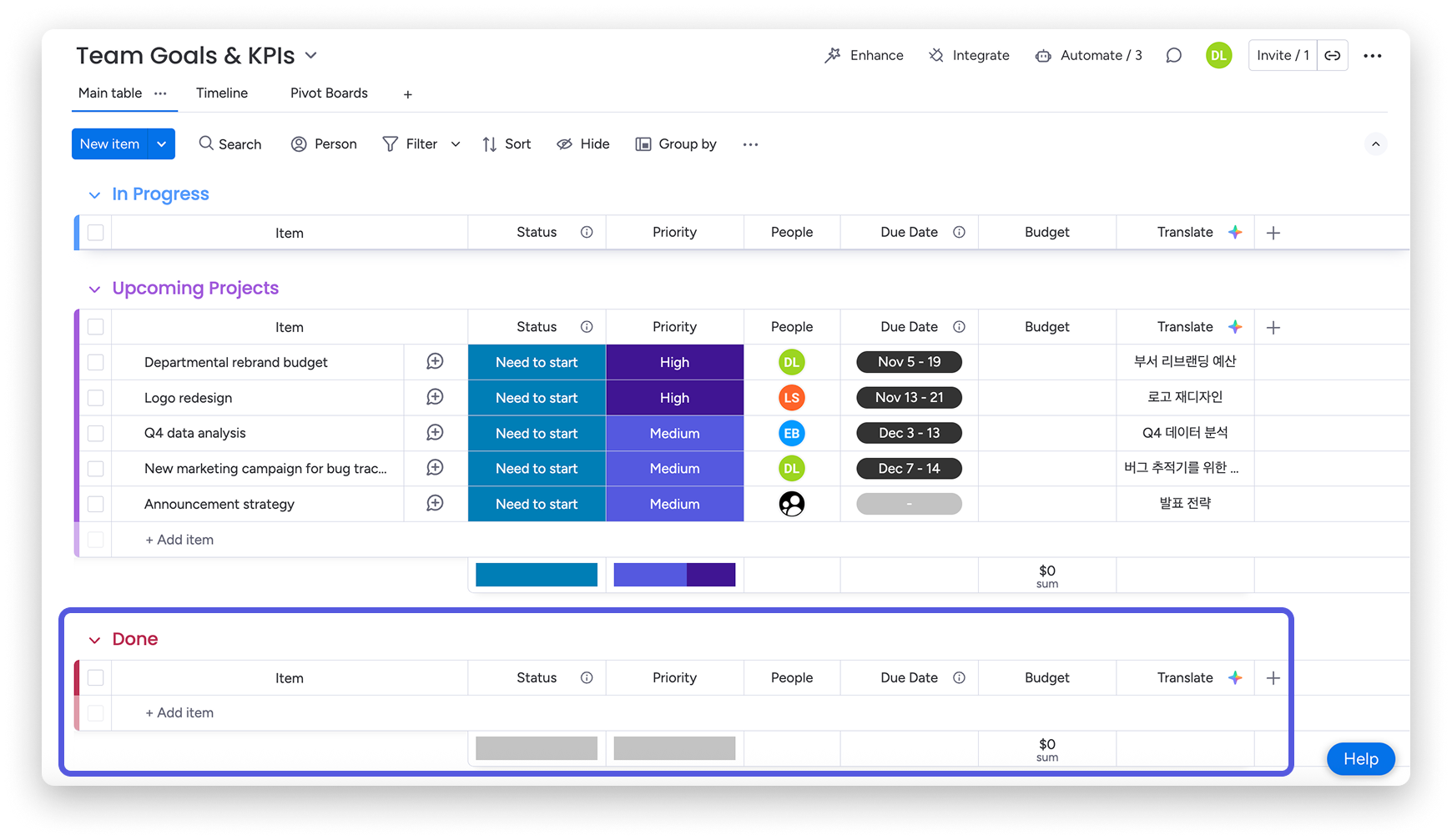
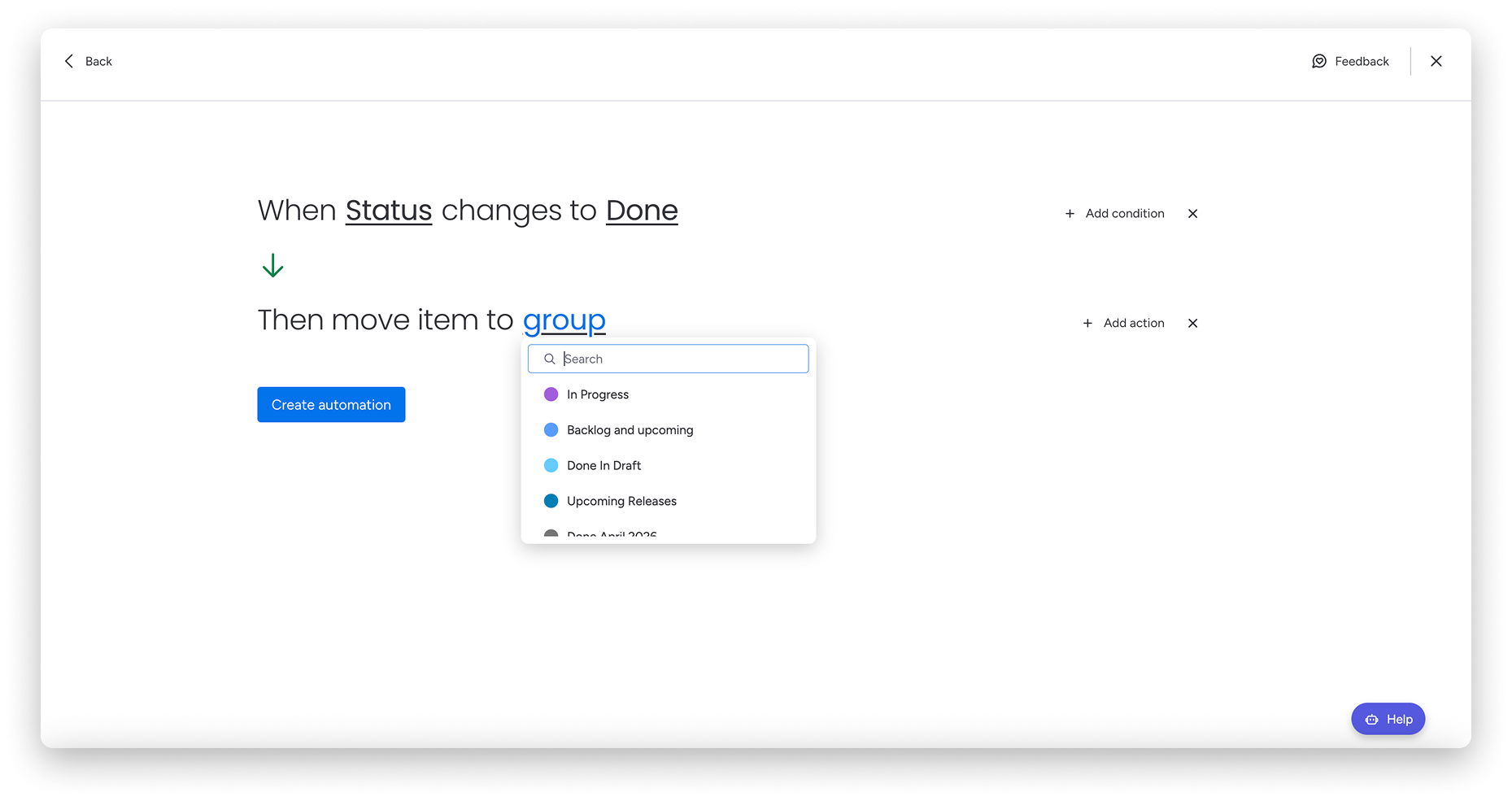
Następnie skonfiguruj automatyzację, która przeniesie zadanie do grupy „Gotowe” po oznaczeniu go jako ukończonego. Aby skonfigurować automatyzację, kliknij przycisk Automatyzuj (Automate), a następnie kartę Utwórz (Create). Wybierz ten szablon: 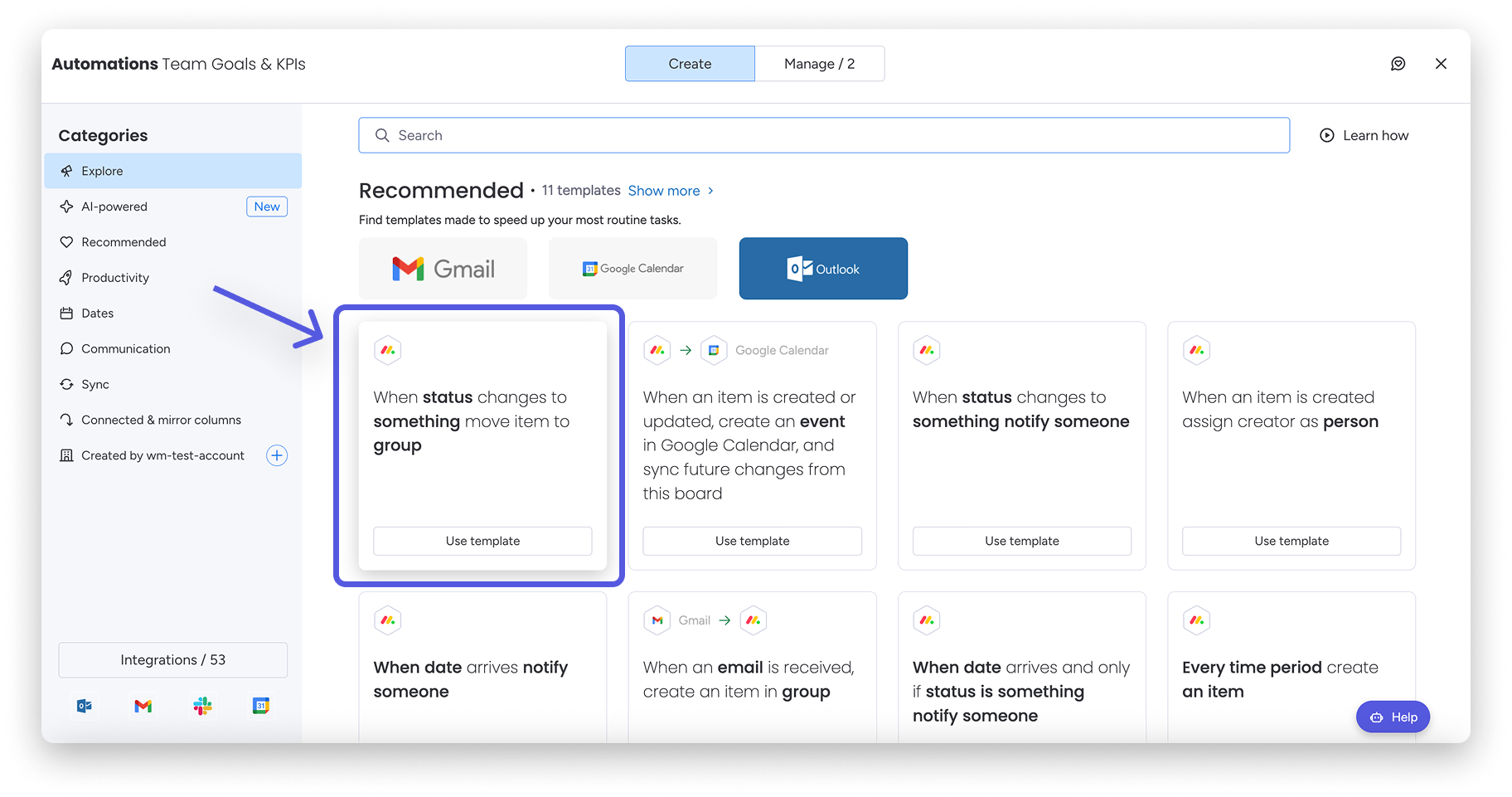
Skonfiguruj szablon tak, aby element był przenoszony do grupy z ukończonymi zadaniami po zmianie statusu.
Gotowe! Ukończone zadania będą uporządkowane zgodnie z Twoimi preferencjami, a tablica pozostanie przejrzysta.