
Pulpity
Pulpity pokazują dane ze wszystkich połączonych tablic w jednym miejscu. Dzięki temu możesz śledzić postępy, wykrywać przeszkody i raportować najważniejsze informacje bez przełączania się między widokami. Ponad 30 widżetów zapewnia zespołowi dostęp do informacji potrzebnych do podejmowania świadomych decyzji i sprawnego prowadzenia pracy.
W tym artykule dowiesz się, jak skonfigurować pulpit, połączyć tablice i kolumny, sprawdzić, jakie dane możesz agregować, oraz wybrać widżet odpowiedni do swoich potrzeb związanych z raportowaniem.
Czym są pulpity?
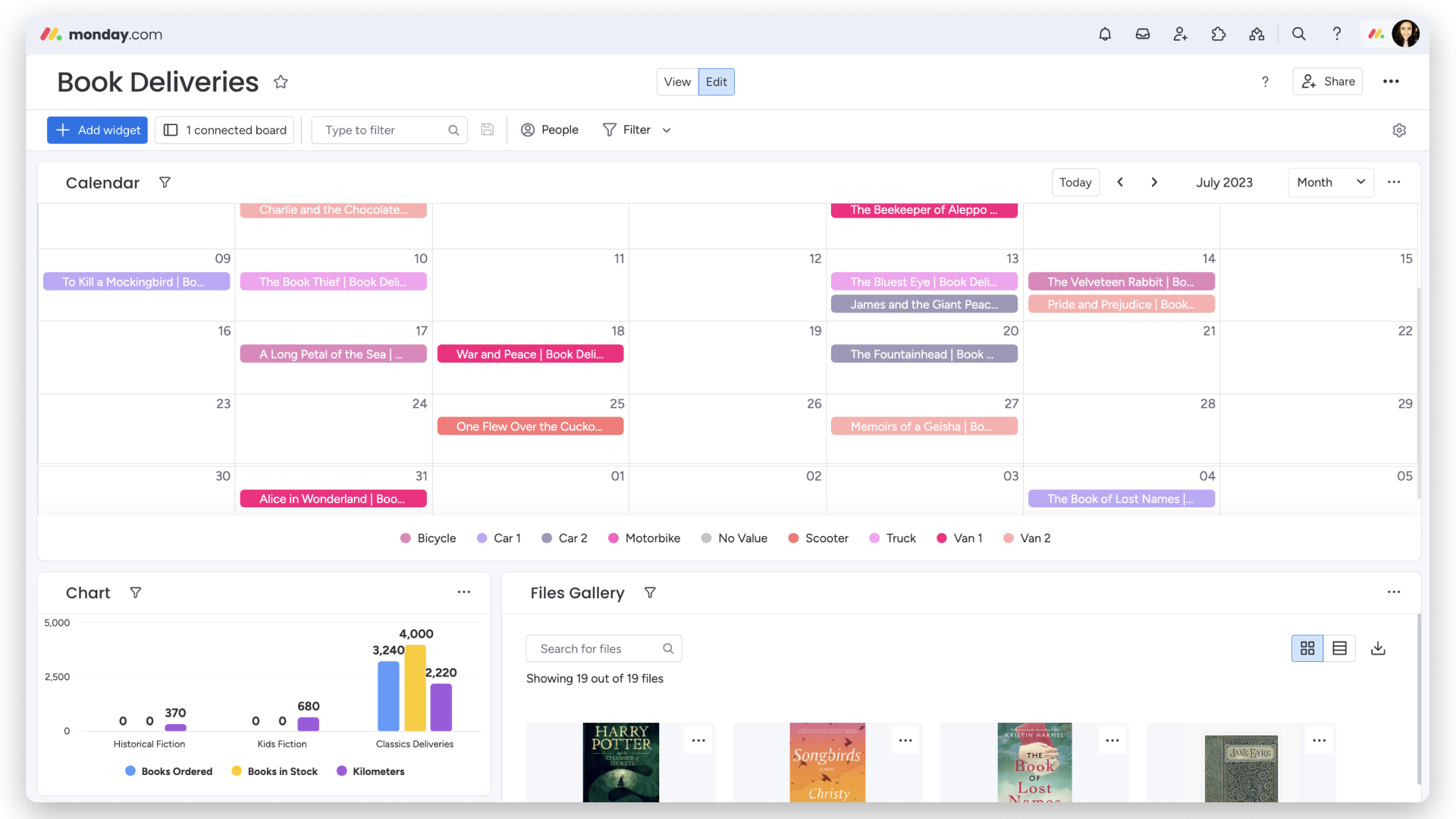
Pulpit pobiera dane z połączonych z nim tablic i wyświetla je za pomocą widżetów. Każdy widżet pokazuje określone dane z kolumn tych tablic. To, co pojawi się na pulpicie, zależy więc od tego, jakie kolumny znajdują się na połączonych tablicach i jak są one zorganizowane.
Jeśli na różnych tablicach korzystasz z kolumn Połącz tablice (Connect Boards Columns) lub kolumn Lustrzanych (Mirror Columns), te kolumny również będą dostępne dla widżetów. Możesz dzięki temu raportować połączone dane bez ręcznego ich duplikowania. Szczegółowe instrukcje dotyczące łączenia i konfigurowania tablic znajdziesz w artykule Konfigurowanie pulpitu.
Jakie dane może pokazywać pulpit?
Pulpity agregują dane z elementów i kolumn z dowolnych połączonych z nimi tablic. Możesz połączyć tablice z różnych obszarów swojego konta - także należące do różnych portfolio - i wyświetlać ich dane obok siebie na jednym pulpicie.
Planując pulpit, pamiętaj o następujących kwestiach:
- Dane z kolumn: widżety pokazują dane z kolumn na połączonych tablicach. Jeśli dana kolumna znajduje się tylko na niektórych tablicach, dane do widżetu będą pochodzić wyłącznie z tych tablic.
- Kolumny Lustrzane: widżety mogą korzystać z danych z kolumn Lustrzanych, jeśli są one prawidłowo skonfigurowane na tablicy. Jeśli dane w kolumnie Lustrzanej są puste, sprawdź, czy kolumna zawiera dane i czy tablica jest połączona z odpowiednimi uprawnieniami.
- Pola w sekcji Przegląd projektu i dane dotyczące portfolio: niektóre pola, takie jak te w zakładce Przegląd projektu, oraz dane generowane przez funkcje dotyczące portfolio, takie jak automatyzacje portfolio i podsumowania portfolio, są przypisane do jednego portfolio i nie są dostępne jako kolumny tablicy. Pulpity pobierają dane z kolumn tablic, dlatego nie można bezpośrednio wyświetlić tych informacji w widżecie. Aby uwzględnić je na pulpicie, najpierw przenieś je do kolumny tablicy.
- Dane spoza monday.com: jeśli dane źródłowe znajdują się w Excelu lub innym zewnętrznym narzędziu, najpewniejszym sposobem na wyświetlenie ich na pulpicie jest przeniesienie ich do monday.com przez import, integrację synchronizującą dane lub połączenie przez API. Gdy dane znajdą się na tablicy, każdy widżet będzie mógł je wyświetlić.
Uwaga: aby raportować dane z projektów należących do różnych portfolio, połącz z pulpitem bezpośrednio odpowiednie tablice. Funkcje dotyczące portfolio, takie jak automatyzacje portfolio i podsumowania portfolio, dotyczą jednego portfolio naraz i działają niezależnie od pulpitu.
Dodawanie pulpitu
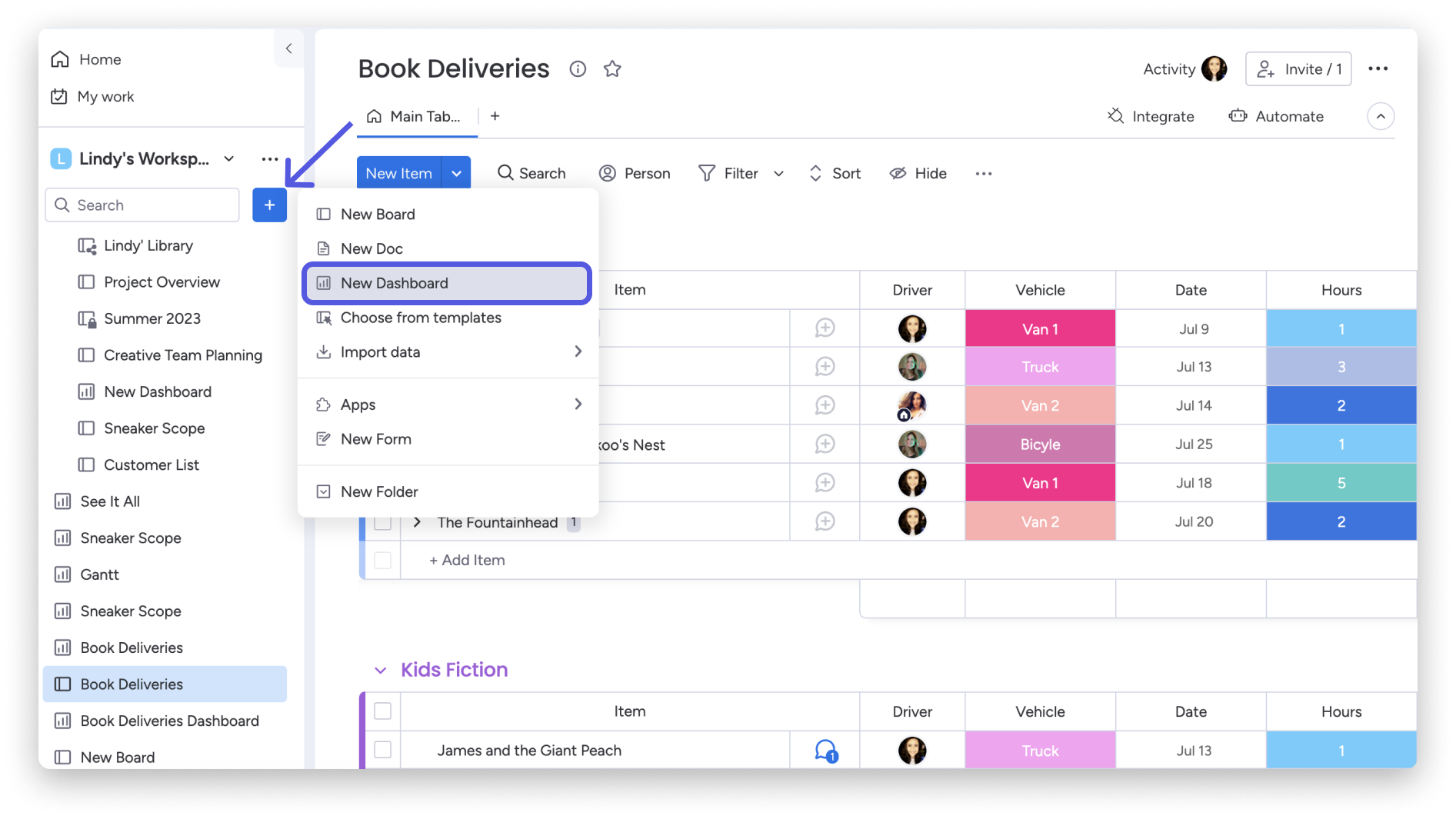
Aby utworzyć pulpit w obszarze roboczym, kliknij + pod nazwą obszaru roboczego, a następnie wybierz Nowy pulpit (New Dashboard).
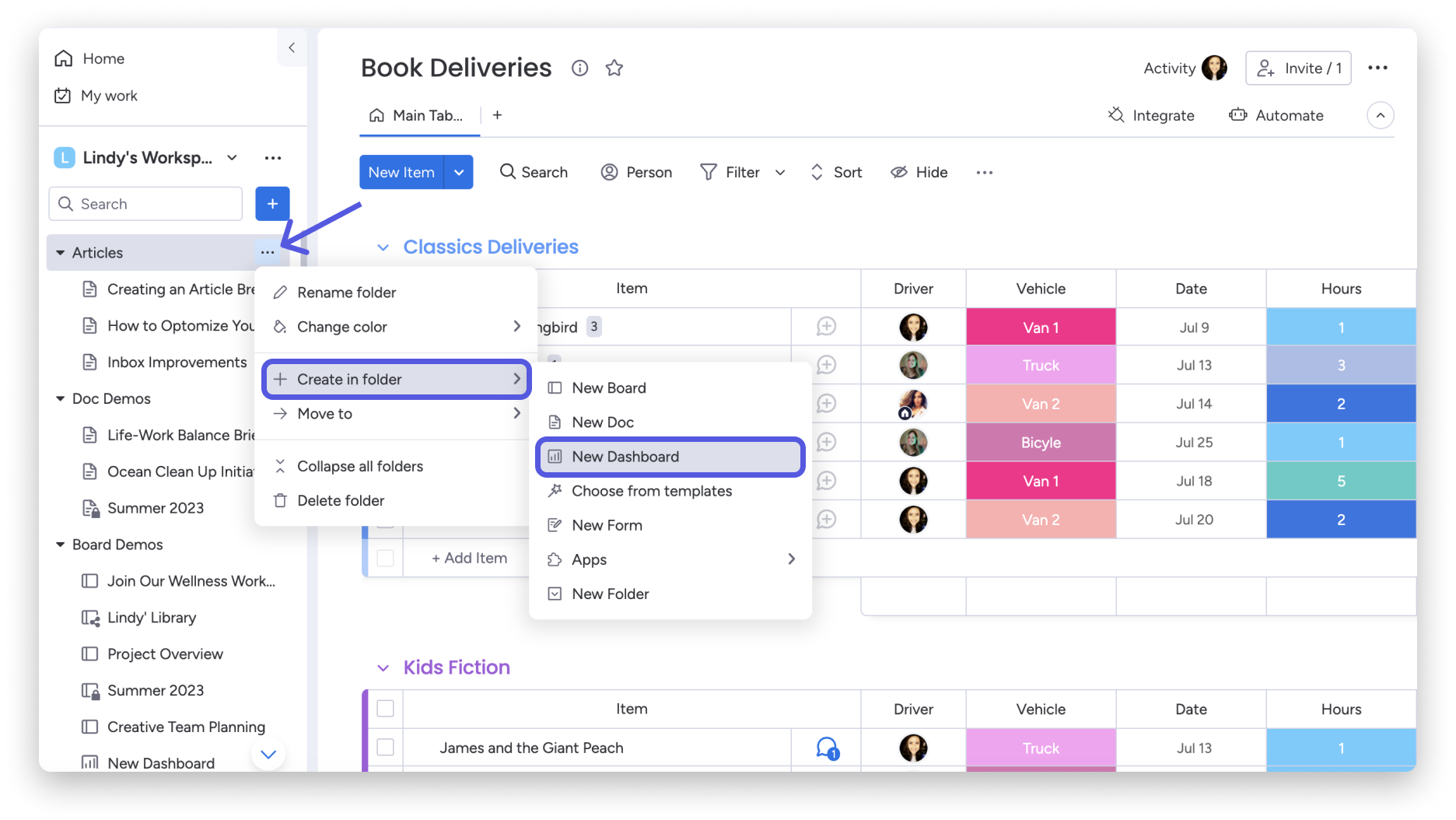
Możesz też kliknąć menu z trzema kropkami w folderze w obszarze roboczym, wybrać Utwórz w folderze (Create in folder), a następnie Nowy pulpit (New Dashboard).
Uwaga: pulpit można usunąć, ale nie można go zarchiwizować. Jeśli jesteś jego właścicielem, kliknij menu z trzema kropkami obok nazwy pulpitu i wybierz Usuń (Delete).
Wybór typu pulpitu
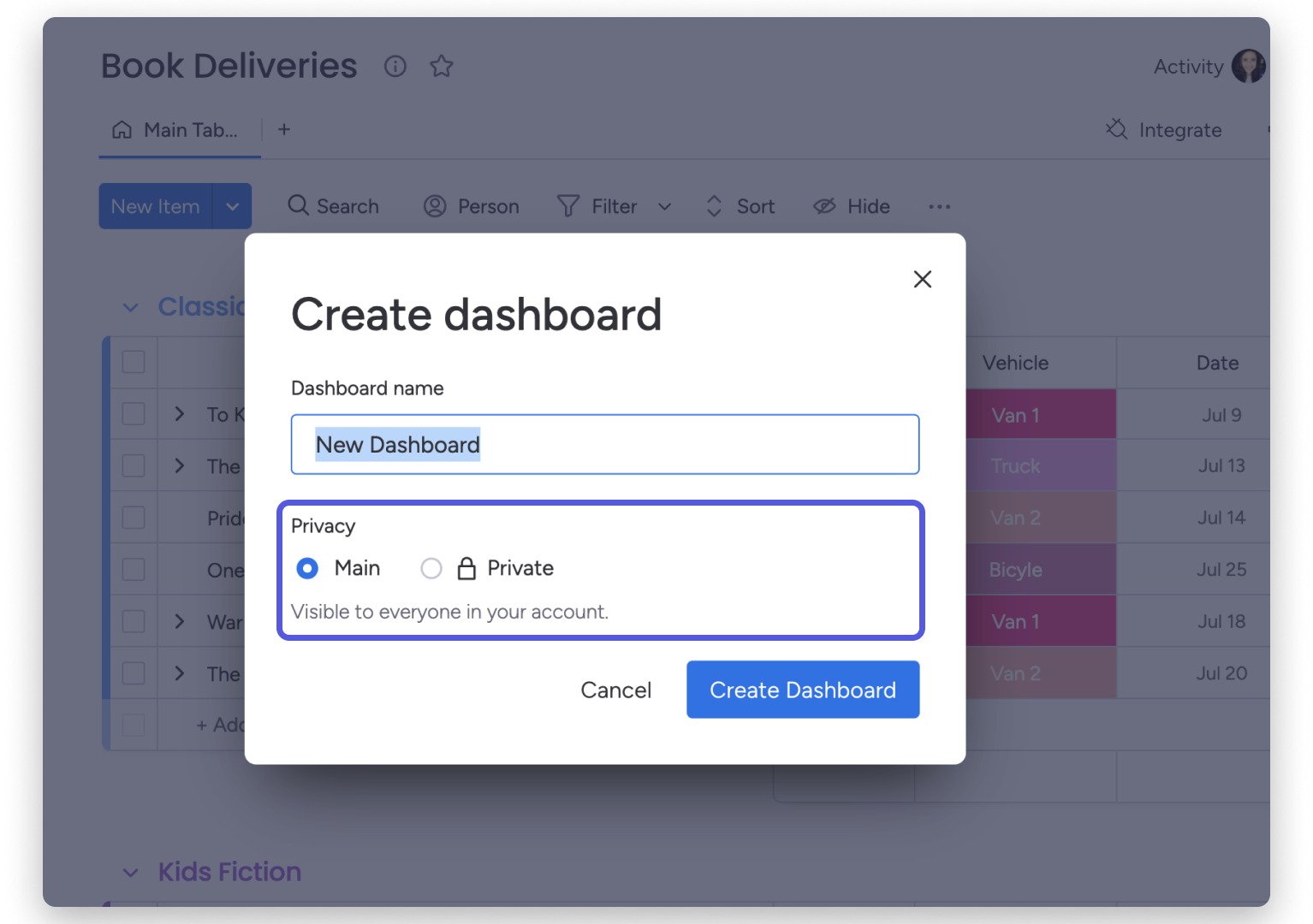
Podczas tworzenia pulpitu wybierz, czy ma być publiczny, czy prywatny.
- Publiczny pulpit jest widoczny dla wszystkich osób na Twoim koncie.
- Prywatny pulpit jest widoczny tylko dla Ciebie i zaproszonych przez Ciebie członków zespołu.
Uwaga: więcej informacji o typach pulpitów i uprawnieniach znajdziesz w artykule Uprawnienia do pulpitu.
Konfigurowanie pulpitu
Pulpit pobiera dane z połączonych z nim tablic. Kolumny na tych tablicach określają, co może wyświetlać każdy widżet. Sposób skonfigurowania pulpitu bezpośrednio wpływa więc na dane, które możesz raportować.
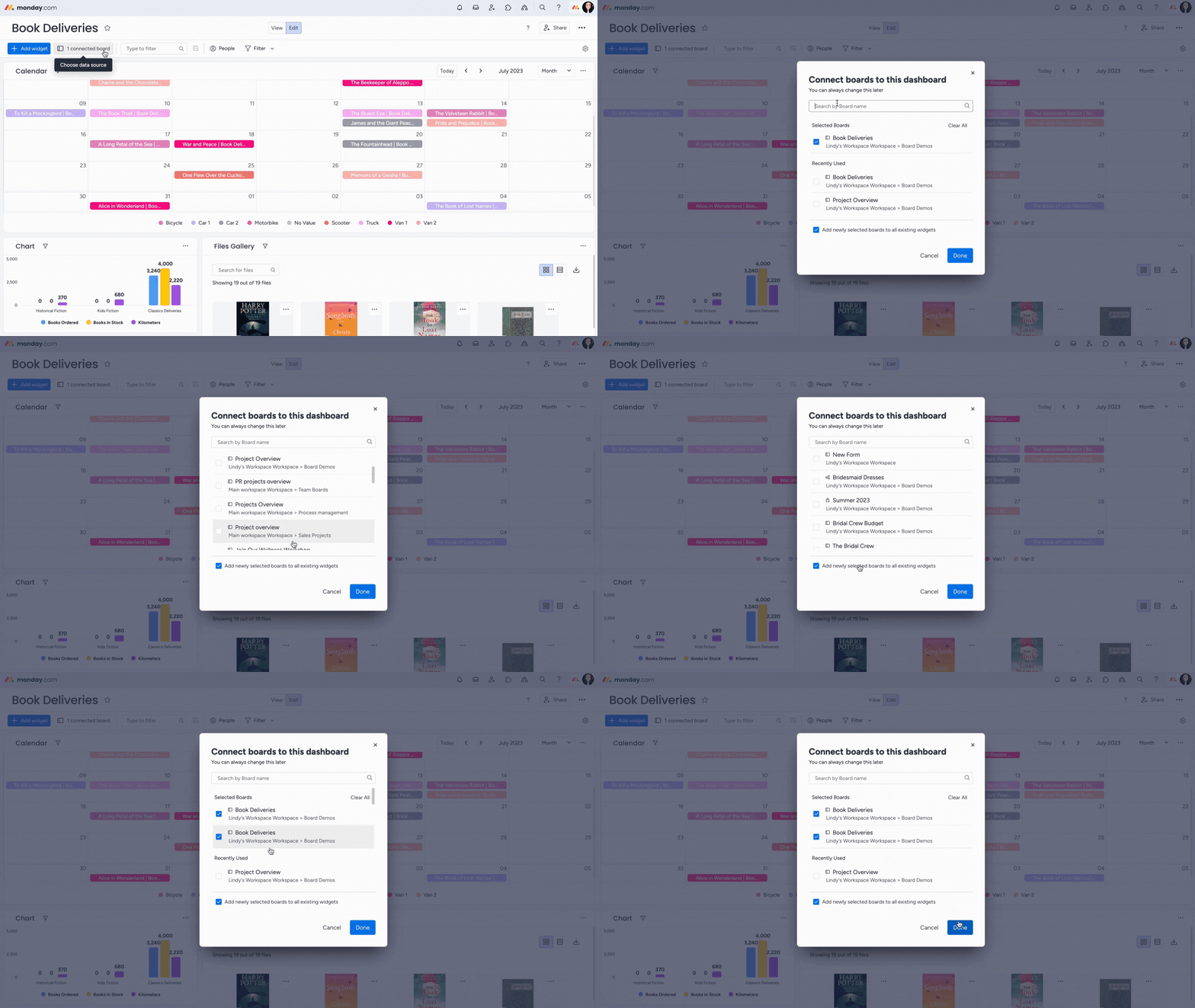
Jeśli nie widzisz tablicy na liście Połącz tablice (Connect boards), sprawdź następujące kwestie:
- Musisz być subskrybentem obszaru roboczego, w którym znajduje się tablica. Tablice z obszarów roboczych, do których nie należysz, nie będą widoczne.
- Twój poziom uprawnień do tablicy musi pozwalać Ci ją wyświetlać. W razie potrzeby poproś właściciela tablicy o udostępnienie jej.
- Jeśli łączysz tablicę z innego obszaru roboczego, sprawdź w ustawieniach konta, czy można uzyskać do niej dostęp z innych obszarów roboczych.
Uwaga: szczegółowe instrukcje dotyczące łączenia tablic, edytowania układu i dodawania widżetów znajdziesz w artykule Konfigurowanie pulpitu.
Sprawdzanie pojemności pulpitu
Pulpity zawierające co najmniej 3000 elementów i korzystające wyłącznie z obsługiwanych widżetów są automatycznie przenoszone do wydajniejszego silnika pulpitów. Po zakończeniu przenoszenia w prawym dolnym rogu ekranu pojawi się powiadomienie.
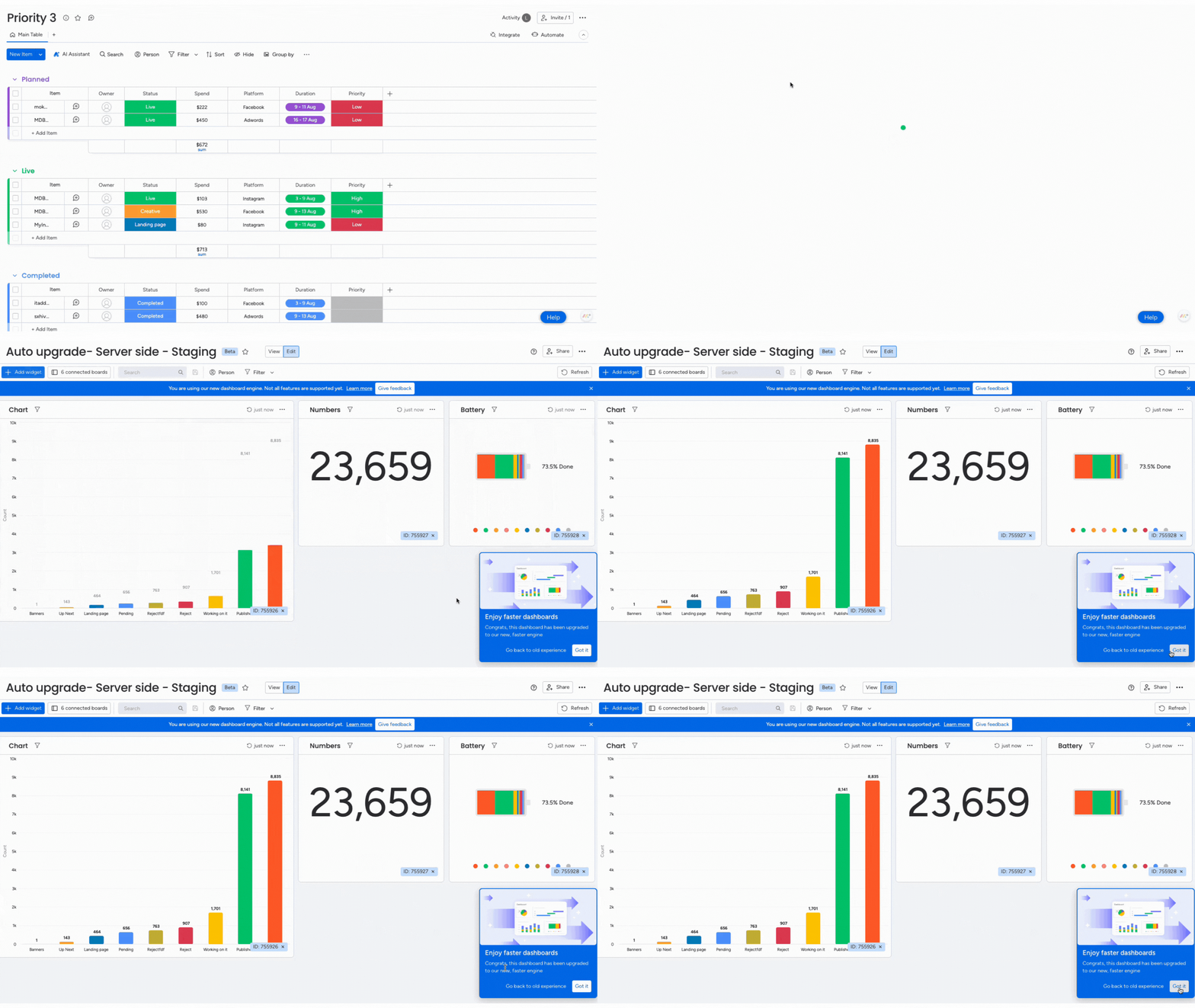
Uwaga: więcej informacji o możliwościach i limitach połączeń znajdziesz w artykule mondayDB 2.0.
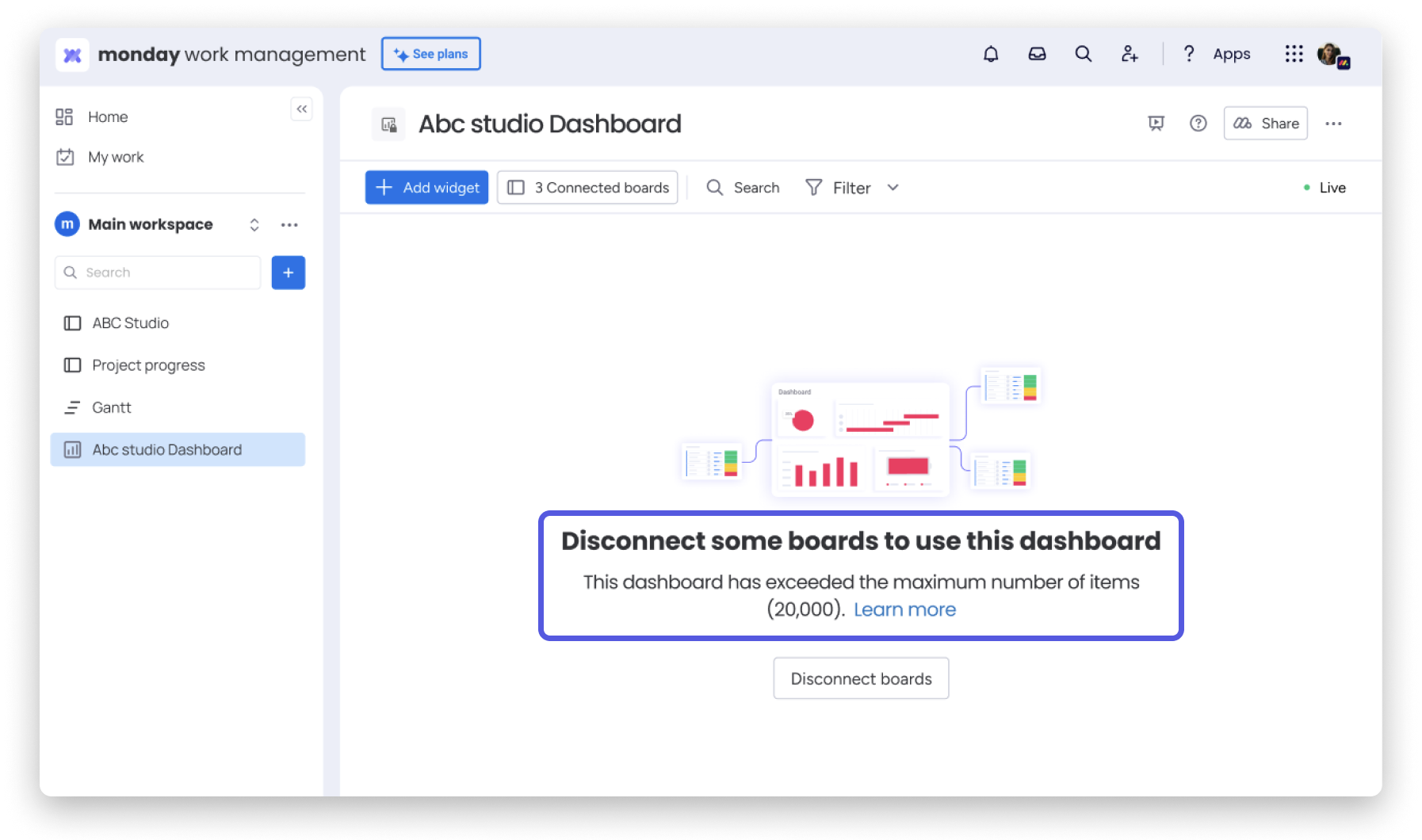
Łączna liczba elementów, podelementów i połączonych elementów na wszystkich tablicach połączonych z pulpitem nie może przekraczać 20 000. Po przekroczeniu tego limitu pojawi się komunikat z prośbą o odłączenie niektórych tablic.
Na pulpicie może znajdować się maksymalnie 30 widżetów. Widżety tekstowe nie wliczają się do tego limitu.
Jeśli zobaczysz ostrzeżenie o pojemności lub limicie, także w sekcji Moja praca, spróbuj wykonać następujące czynności:
- Przejdź do pulpitu, którego dotyczy ostrzeżenie, i otwórz Połącz tablice.
- Odłącz tablice, których już nie potrzebujesz lub które zawierają najwięcej elementów.
- Użyj filtrów, aby ograniczyć liczbę widocznych elementów, zamiast łączyć kolejne tablice.
Liczba połączonych tablic w poszczególnych planach
- Enterprise: 50 połączonych tablic
- Pro: 20 połączonych tablic
- Standard: 5 połączonych tablic
- Free: 1 połączona tablica
Uprawnienia do pulpitu
Uprawnienia do pulpitu pozwalają jego właścicielowi kontrolować, jakie informacje można wyświetlać i zmieniać. Obejmują one zapraszanie członków zespołu i gości oraz określanie ich poziomu dostępu.
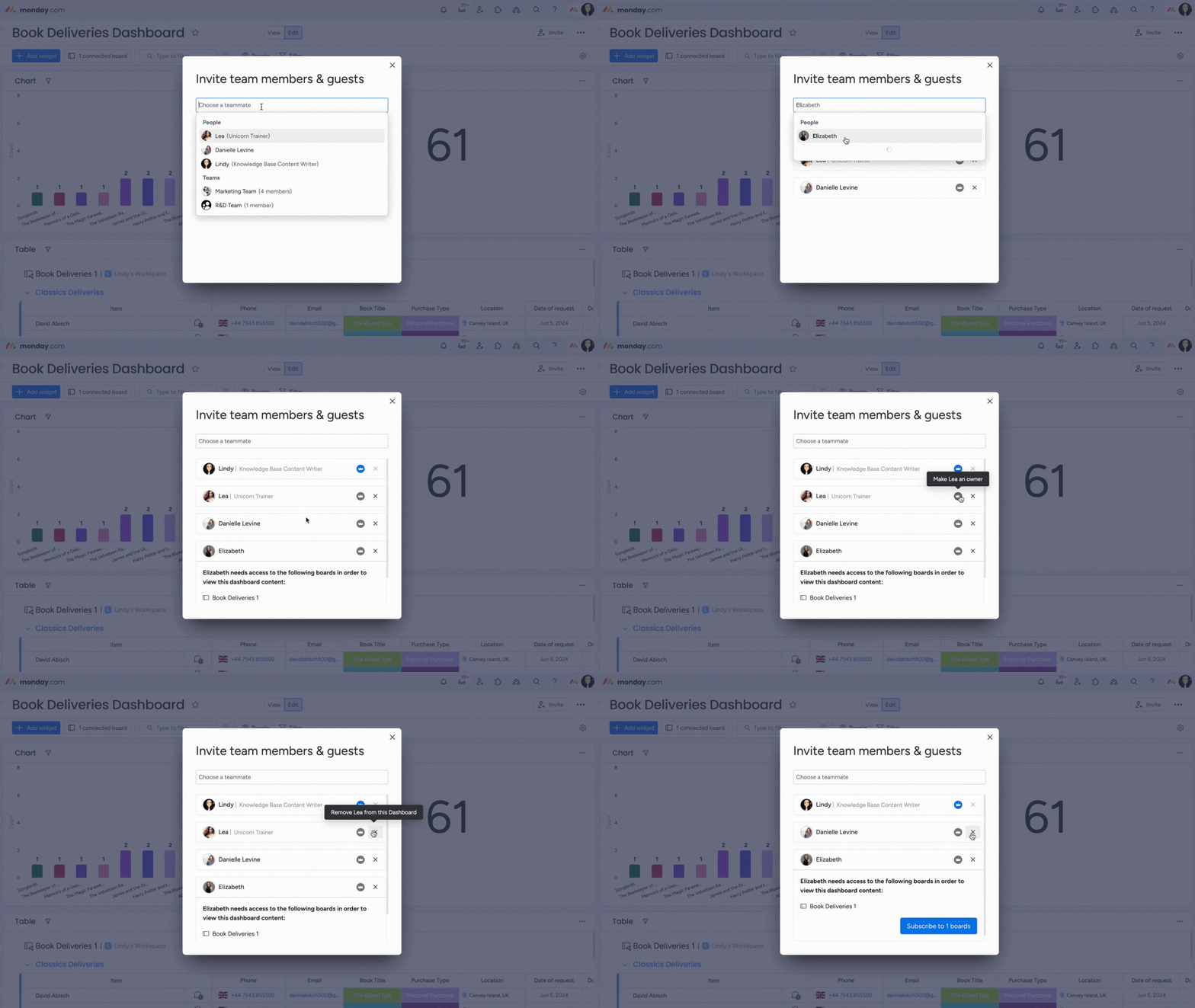
Uwaga: szczegółowe informacje o rolach i uprawnieniach znajdziesz w artykule Uprawnienia do pulpitu.
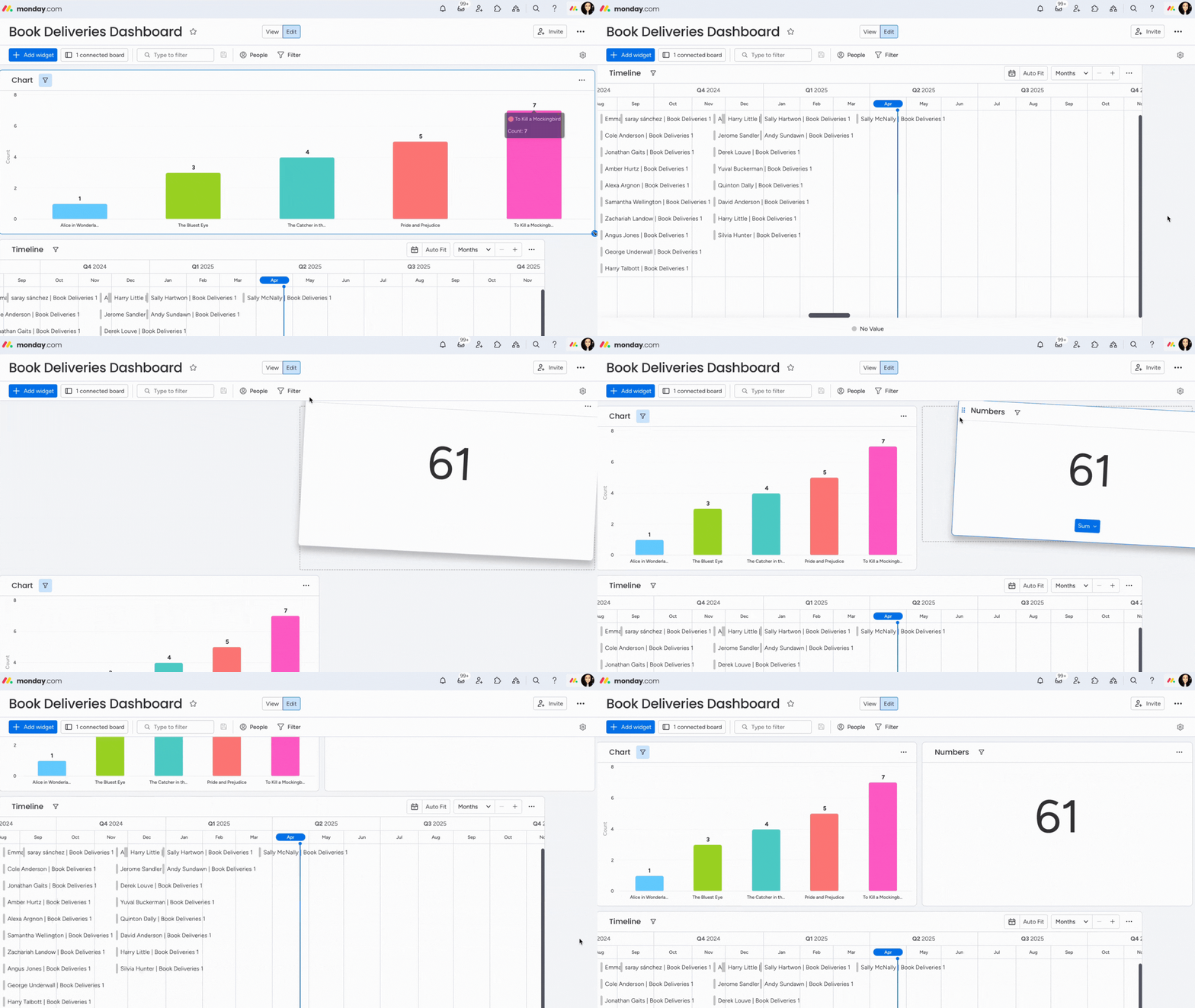
Edytowanie pulpitu
Aby edytować pulpit, przełącz tryb u góry ekranu na Edytuj (Edit). Po wprowadzeniu zmian przełącz go z powrotem na Widok (View).
Filtrowanie pulpitu
Aby filtrować dane widoczne na pulpicie, kliknij ikonę Filtr (Filter) w prawym górnym rogu. W panelu wybierz połączoną tablicę, a następnie kolumny i wartości, według których chcesz filtrować.
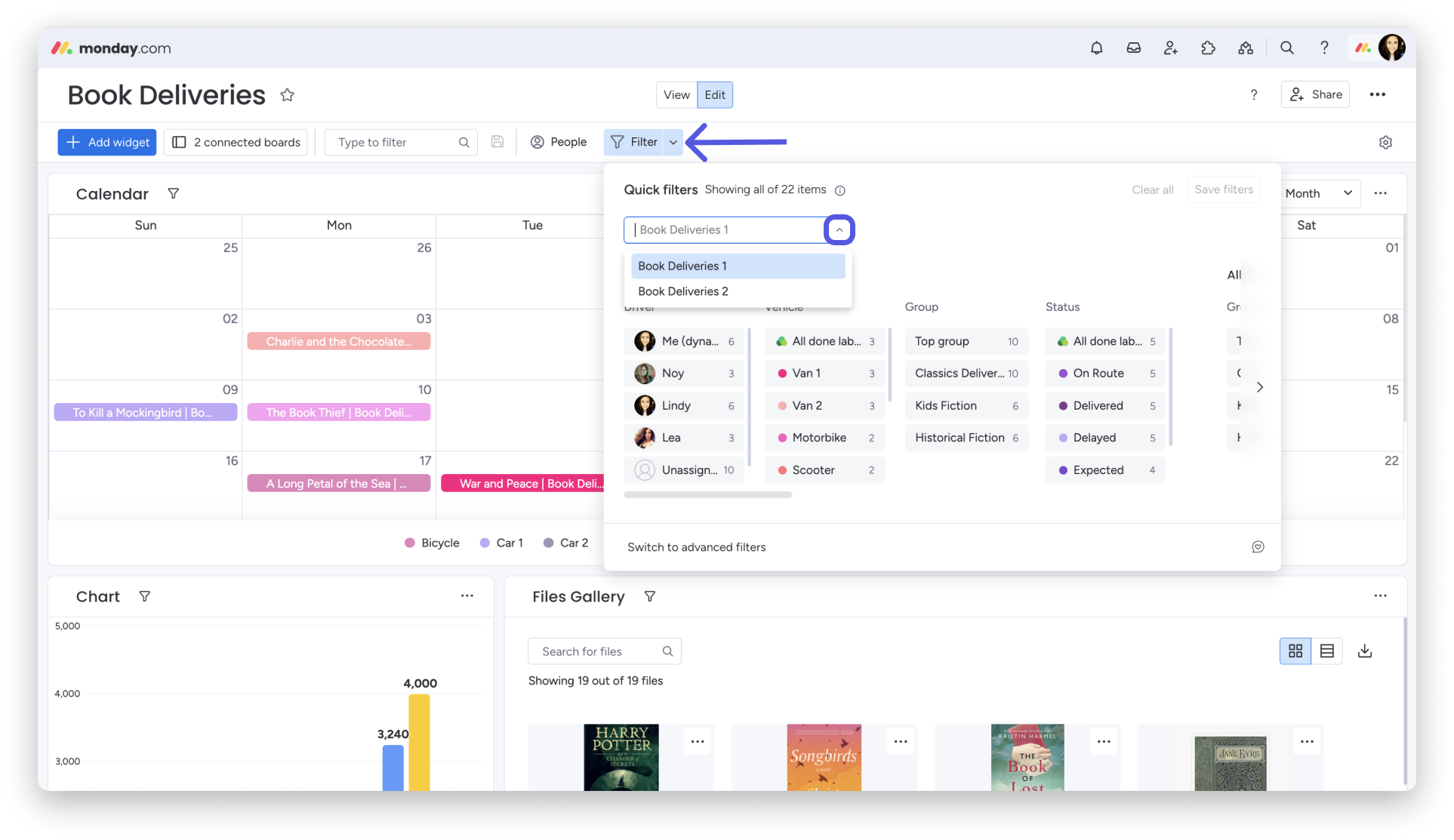
Dostępne są dwa rodzaje filtrów: filtry szybkie pozwalają filtrować według tablicy, grupy lub kolumny. Filtry zaawansowane pozwalają jednocześnie ustawiać niestandardowe warunki dla wielu kolumn.
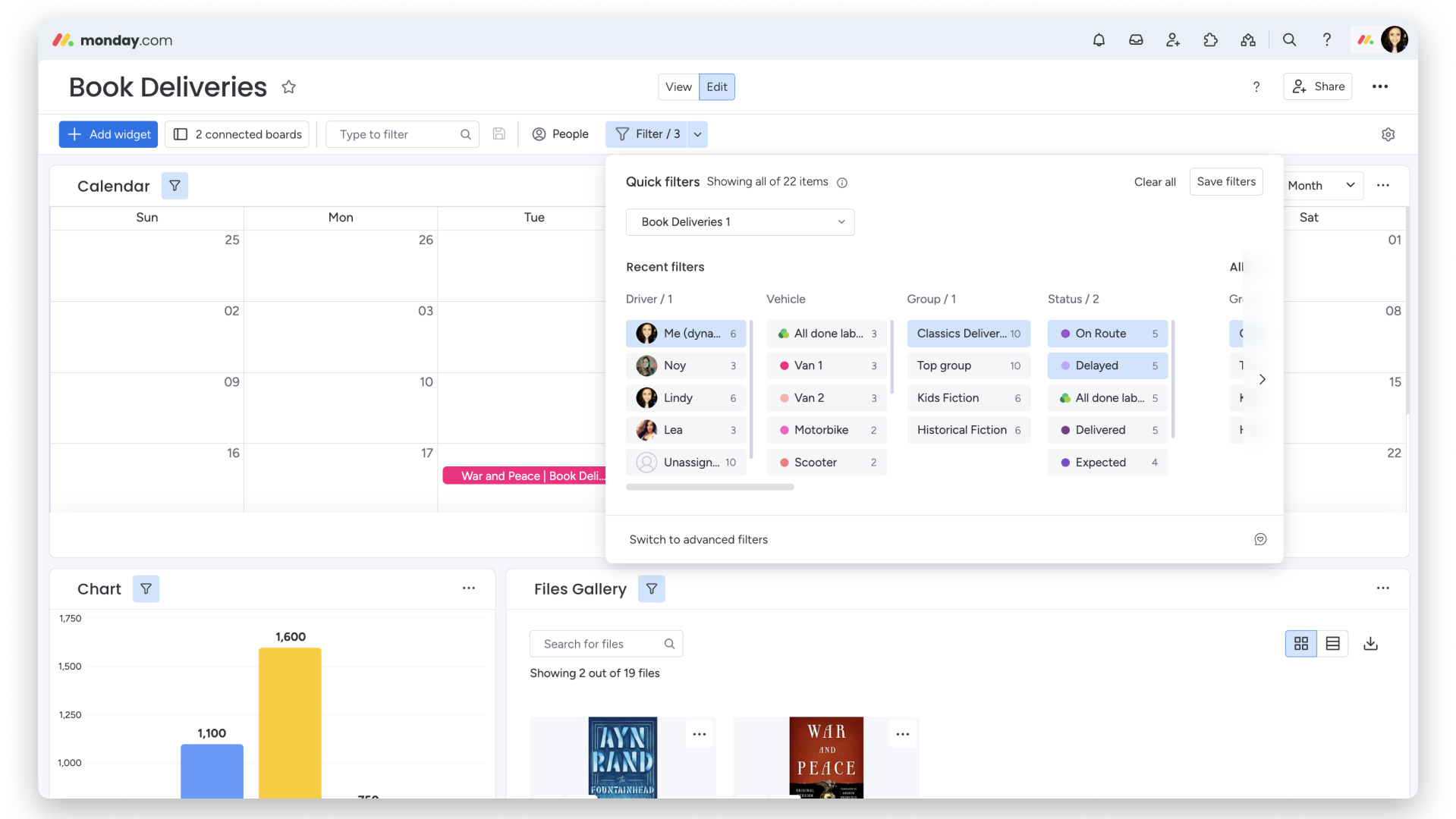
Wskazówka: informacje o filtrowaniu pojedynczego widżetu, filtrowaniu według podelementów oraz grupowaniu i układaniu danych wykresu według określonych kolumn znajdziesz w artykule Filtry na pulpicie.
Udostępnianie i prezentowanie pulpitu
Możesz wyeksportować pulpit lub użyć trybu prezentacji, aby udostępnić go członkom zespołu albo osobom spoza organizacji.
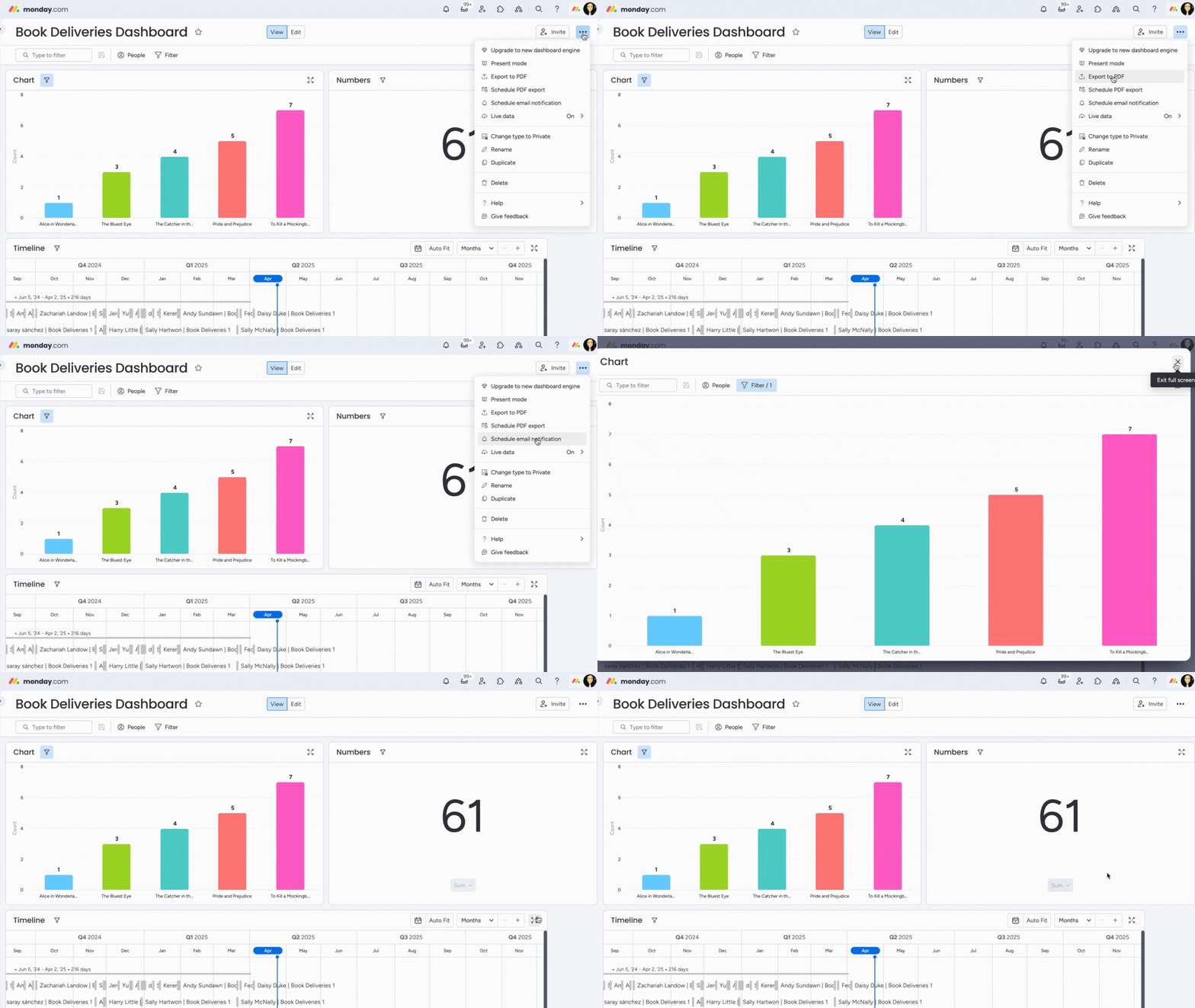
Uwaga: informacje o opcjach eksportu i trybach prezentacji znajdziesz w artykule Udostępnianie i prezentowanie pulpitu.
Najczęściej zadawane pytania
Dlaczego nie widzę tablicy na liście Połącz tablice?
Musisz być subskrybentem obszaru roboczego, w którym znajduje się tablica, i mieć do niej co najmniej uprawnienia do wyświetlania. Jeśli tablica znajduje się w innym obszarze roboczym, sprawdź, czy możesz uzyskać do niej dostęp ze swojego konta. W razie potrzeby poproś właściciela tablicy o udostępnienie jej.
Ile tablic mogę połączyć z pulpitem?
Limit zależy od Twojego planu: Enterprise obsługuje do 50 połączonych tablic, Pro - do 20, Standard - do 5, a Free - do 1. Łączna liczba elementów na wszystkich połączonych tablicach musi być mniejsza niż 20 000.
Dlaczego na pulpicie brakuje kolumny w widżecie?
Widżety pokazują kolumny z połączonych tablic. Jeśli dana kolumna znajduje się tylko na niektórych połączonych tablicach, może nie pojawić się w widżecie. W przypadku kolumn Lustrzanych sprawdź, czy zawierają dane na tablicy i czy tablica jest połączona z odpowiednimi uprawnieniami.
Czy mogę raportować na jednym pulpicie dane z projektów należących do różnych portfolio?
Tak. Pulpity pobierają dane z tablic, a nie z portfolio. Możesz więc połączyć tablice z dowolnych portfolio lub spoza nich i raportować z nich wspólnie. Połącz każdą tablicę bezpośrednio na liście Połącz tablice, a widżety zagregują ich dane w jednym widoku. Pamiętaj, że funkcje dotyczące portfolio, takie jak automatyzacje portfolio, podsumowania portfolio i pola w sekcji Przegląd projektu, dotyczą jednego portfolio naraz i nie są dostępne na pulpicie. Aby uwzględnić te dane, najpierw przenieś je do kolumny tablicy.
Czy mogę wyświetlać na pulpicie aktualne dane z Excela lub zewnętrznych narzędzi?
Pulpity wyświetlają dane z tablic w monday.com. Aby dane z zewnętrznych narzędzi były aktualne na pulpicie, najpierw zaimportuj je do monday.com za pomocą narzędzia importu, integracji synchronizującej dane lub API. Gdy dane znajdą się na tablicy, każdy widżet będzie mógł je wyświetlić.