
Dodawanie zaproszenia kalendarzowego do wiadomości e-mail kampanii
Kto może korzystać z tej funkcji
- dostępna w monday campaigns
- dostępna w planach Pro (Pro plan) i Enterprise (Enterprise plan)
Możesz dodać link do zaproszenia kalendarzowego do kampanii, aby odbiorcy pamiętali o ważnych dla nich wydarzeniach lub aktywnościach. W tym artykule dowiesz się, jak dodać link do kampanii.
Najpierw otwórz używany kalendarz. Niezależnie od tego, czy korzystasz z Google Calendar, Outlook czy Apple Mail, potrzebujesz konta, aby utworzyć wydarzenie. W niektórych przypadkach musisz też utworzyć plik ICS.
Google Calendar
Najpierw utwórz wydarzenie. Gdy pojawi się w kalendarzu, kliknij je, a następnie kliknij menu z trzema kropkami. Kliknij Opublikuj wydarzenie (Publish event):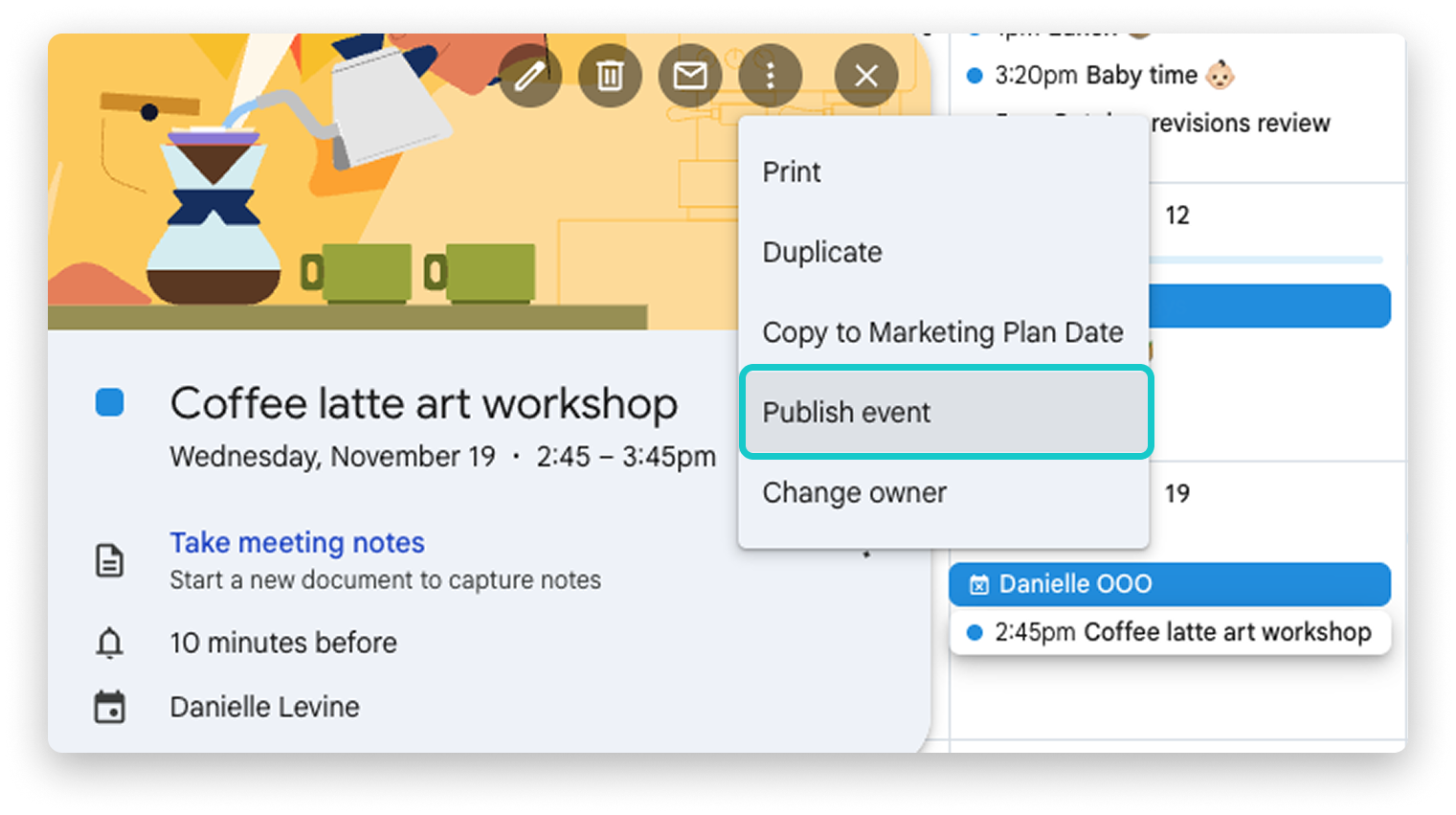
Następnie kliknij Kopiuj (Copy) przy drugim linku pod tekstem „Lub skopiuj link (Or copy the link)”: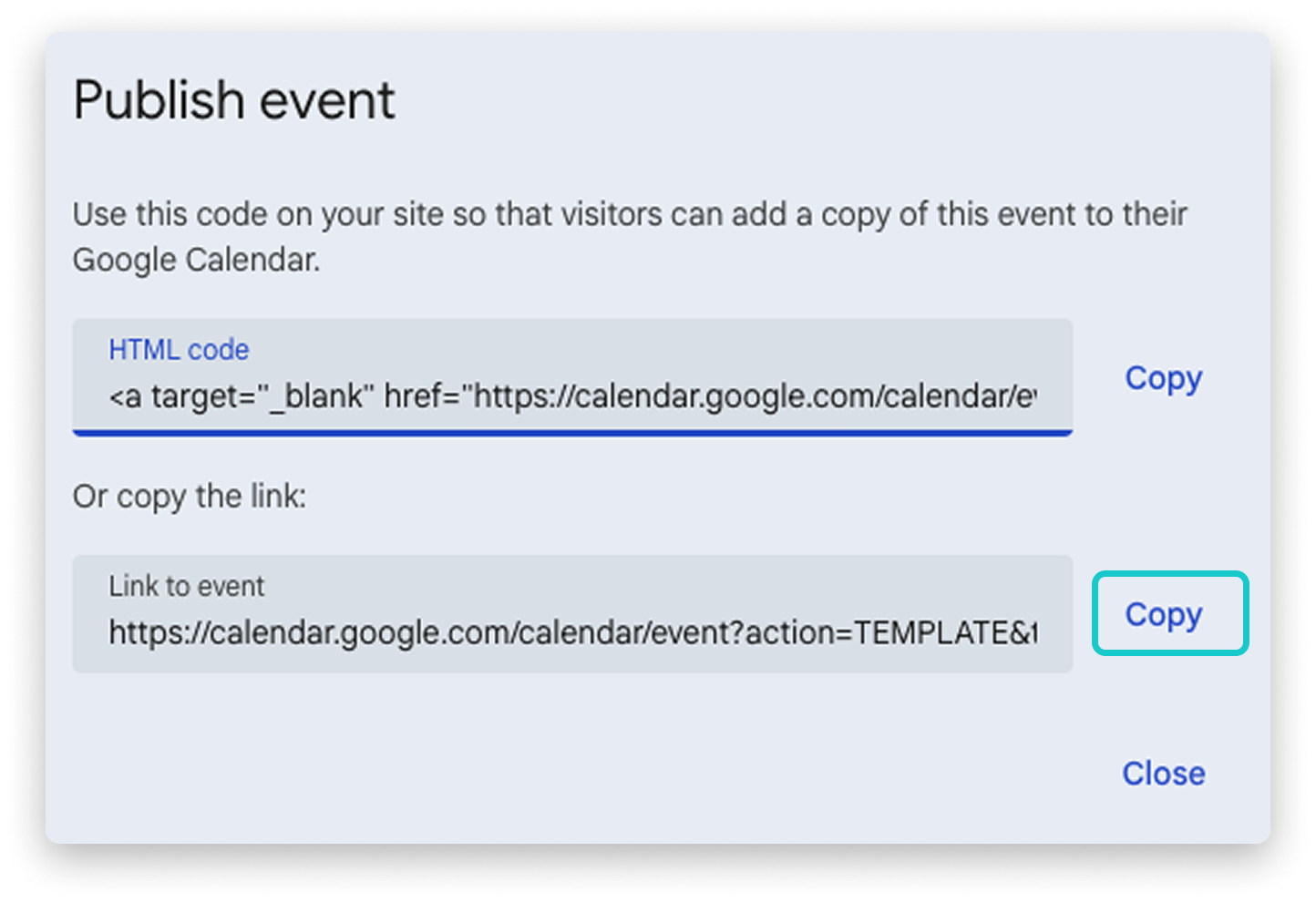
Otwórz kampanię, do której chcesz dodać wydarzenie, lub utwórz nową. Następnie kliknij Edytuj projekt (Edit design):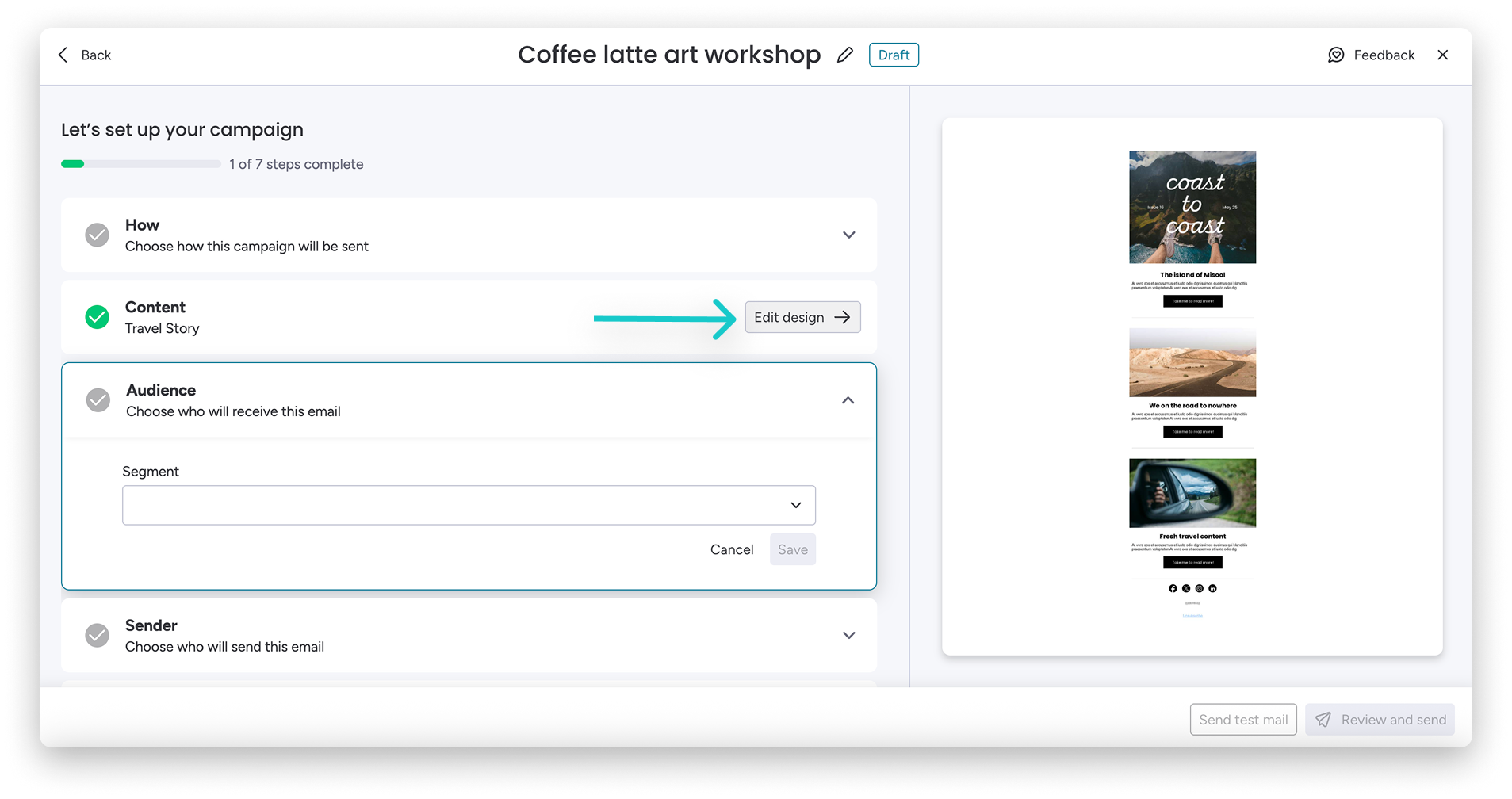
Użyj istniejącego szablonu lub utwórz własny projekt. Dodając przycisk, możesz dodać do niego link do wydarzenia, aby odbiorcy mogli zapisać je w swoich kalendarzach.
Aby to zrobić, wklej link w polu URL przycisku, tak jak pokazano poniżej: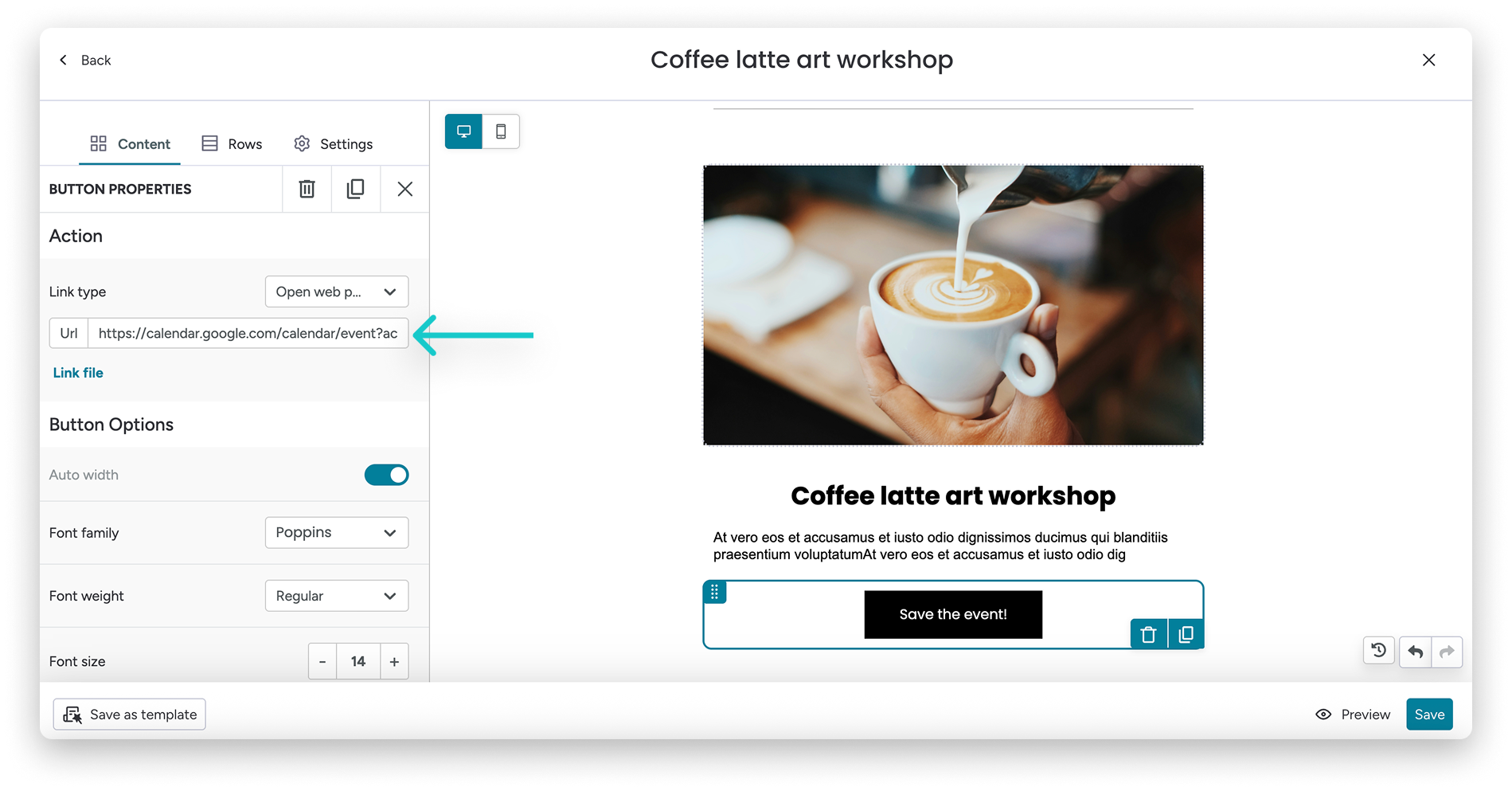
Gdy skończysz, kliknij przycisk Zapisz (Save) w prawym dolnym rogu strony.
Outlook
Kliknij ikonę koła zębatego Ustawienia (Settings), a następnie kliknij Wyświetl ustawienia programu Outlook (View Outlook settings).
Następnie kliknij Kalendarz (Calendar), a potem Kalendarze udostępnione (Shared Calendars).
Znajdź sekcję Opublikuj kalendarz (Publish a calendar) i skopiuj adres URL pod nagłówkiem Może wyświetlać wszystkie szczegóły (Can view all details).
Wklej ten adres URL do pola URL w kampanii, zgodnie z powyższymi instrukcjami. Gdy skończysz, kliknij przycisk Zapisz w prawym dolnym rogu strony.
Apple Mail
Otwórz Apple Calendar, a następnie kliknij przycisk + w prawym górnym rogu ekranu.
Kliknij Nowe wydarzenie (New Event), a następnie utwórz wydarzenie.
Kliknij wydarzenie i przytrzymaj je, aby utworzyć plik .ics. Następnie przeciągnij plik i upuść go w usłudze, która umożliwia publiczny dostęp, takiej jak Google Drive lub Dropbox, aby inne osoby mogły otworzyć wydarzenie.
Aby dodać plik .ics, kliknij hiperłącze Połącz plik (Link file) pod polem URL: 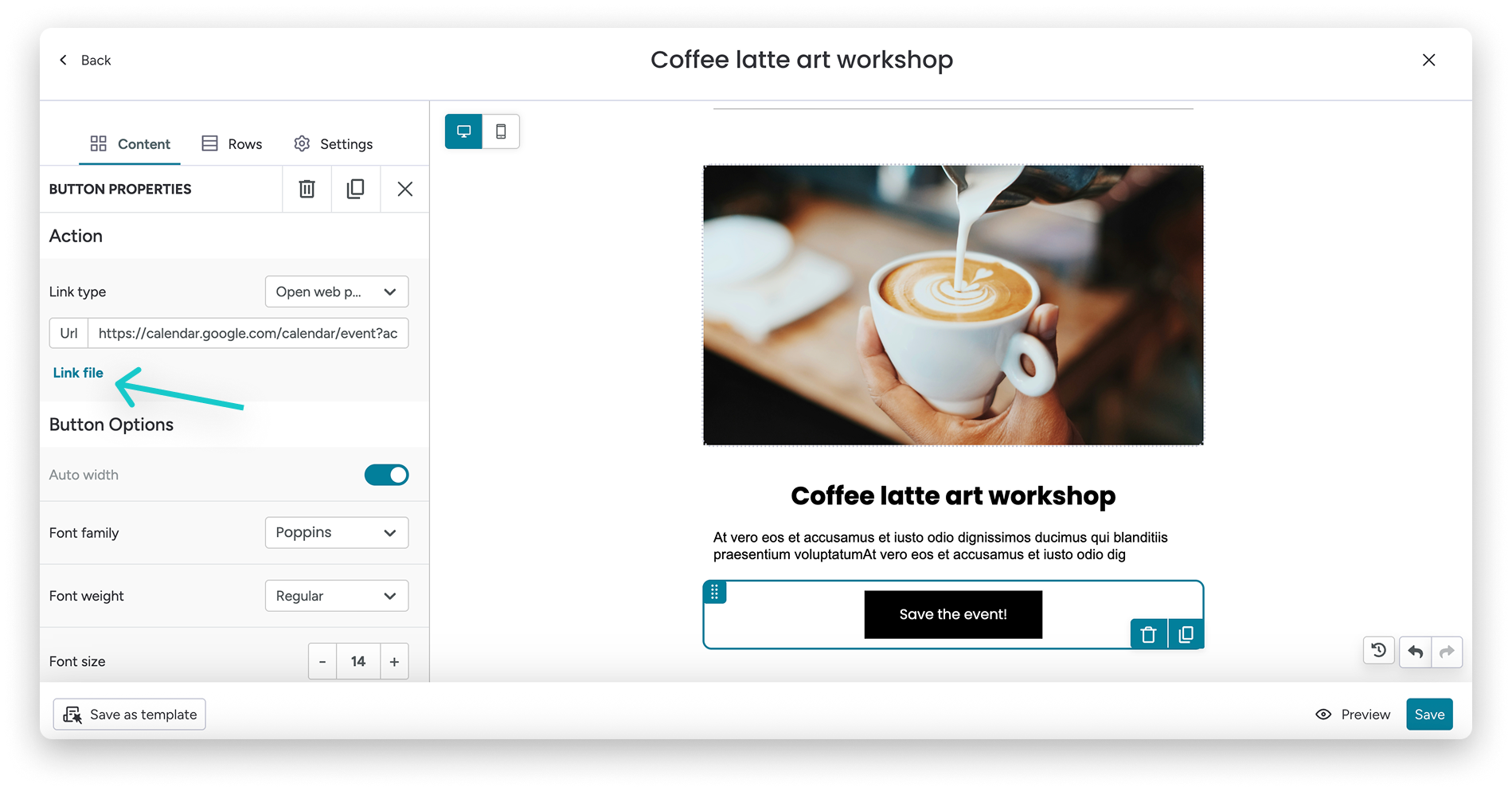
Znajdź właściwy plik .ics i prześlij go. Po przesłaniu kliknij nazwę pliku, a następnie kliknij Kopiuj adres URL (Copy URL).
Wklej adres URL do pola URL, zgodnie z powyższymi instrukcjami. Gdy skończysz, kliknij przycisk Zapisz w prawym dolnym rogu strony.