
Widżet śledzenia aktywności
Użytkownicy monday CRM
Dostępne w planach monday CRM Pro i Ultimate
UWAGA: Ta funkcja jest obecnie w wersji BETA.
Dzięki widżetowi śledzenia aktywności w monday CRM, menedżerowie sprzedaży mogą śledzić e-maile i aktywności swoich przedstawicieli w jednym, zwizualizowanym widoku. Widżet umożliwia menedżerom podejmowanie decyzji opartych na danych, poprawę wydajności zespołu i skuteczne priorytetyzowanie transakcji.
Wszystko o widżecie śledzenia aktywności
Korzyści
- Pełna widoczność. Uzyskaj pełny wgląd we wszystkie komunikacje i aktywności sprzedażowe w jednym miejscu.
- Aktualizacje w czasie rzeczywistym. Widżet synchronizuje się z tablicami monday CRM, aby zapewnić aktualne informacje.
- Praktyczne wnioski. Widżet może pomóc w identyfikacji trendów, luk lub obszarów do poprawy w zespole.
Jak z niego korzystać
Widżet aktywności sprzedażowej pomaga menedżerom sprzedaży odpowiedzieć na kluczowe pytania:
- Wysiłek. Czy Twoi przedstawiciele wkładają wystarczająco dużo wysiłku, aby skutecznie budować relacje i finalizować transakcje?
- Optymalizacja skupienia. Czy Twoi przedstawiciele skutecznie priorytetyzują?
Dzięki tym informacjom menedżerowie sprzedaży mogą śledzić wydajność zespołu, wprowadzać ulepszenia oparte na danych i skuteczniej priorytetyzować transakcje!
Jak dodać widżet
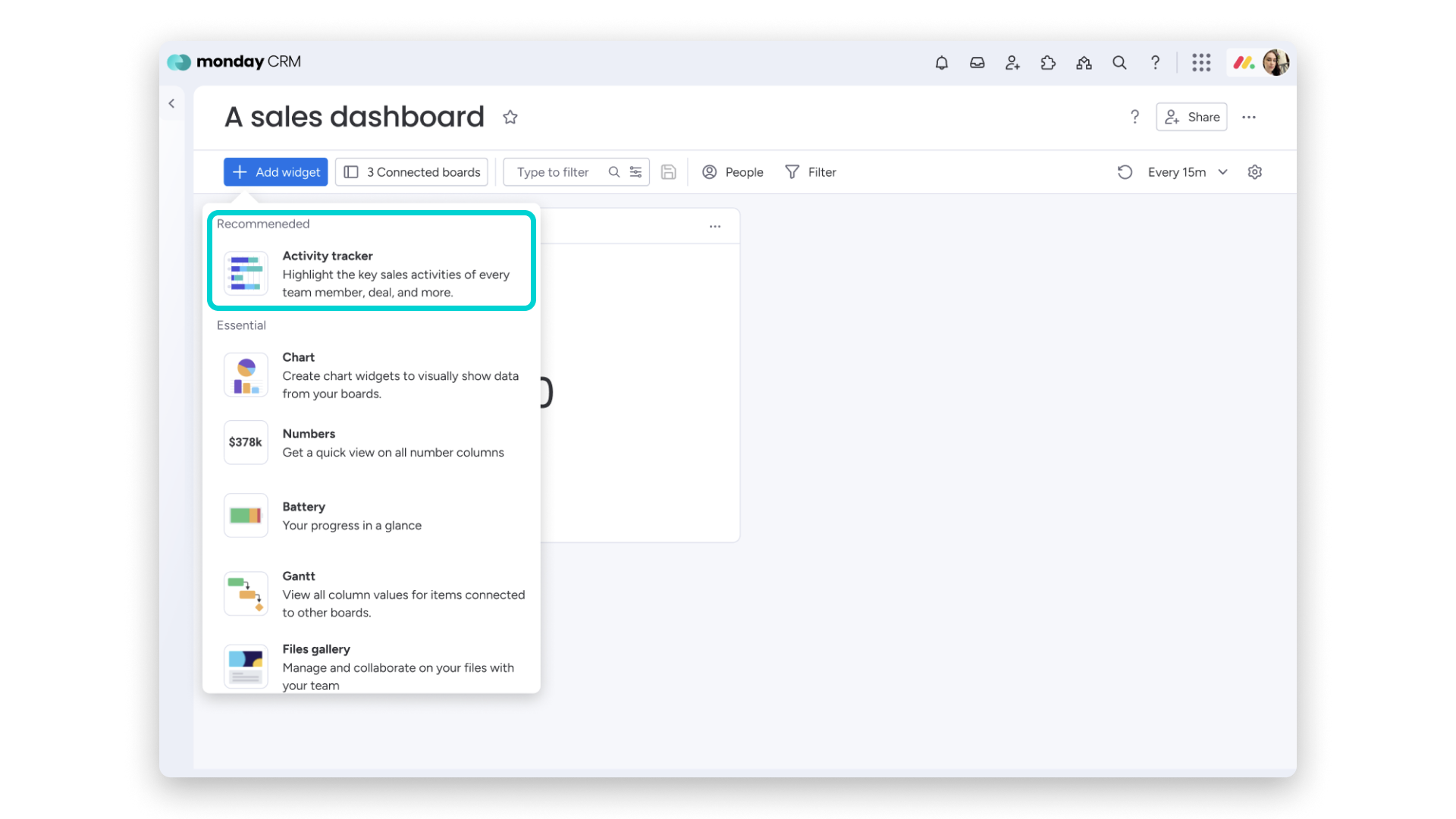
Na pulpicie monday CRM kliknij niebieski przycisk + Dodaj widżet. Wybierz Śledzenie aktywności z listy:
Wizualizuj swoje dane
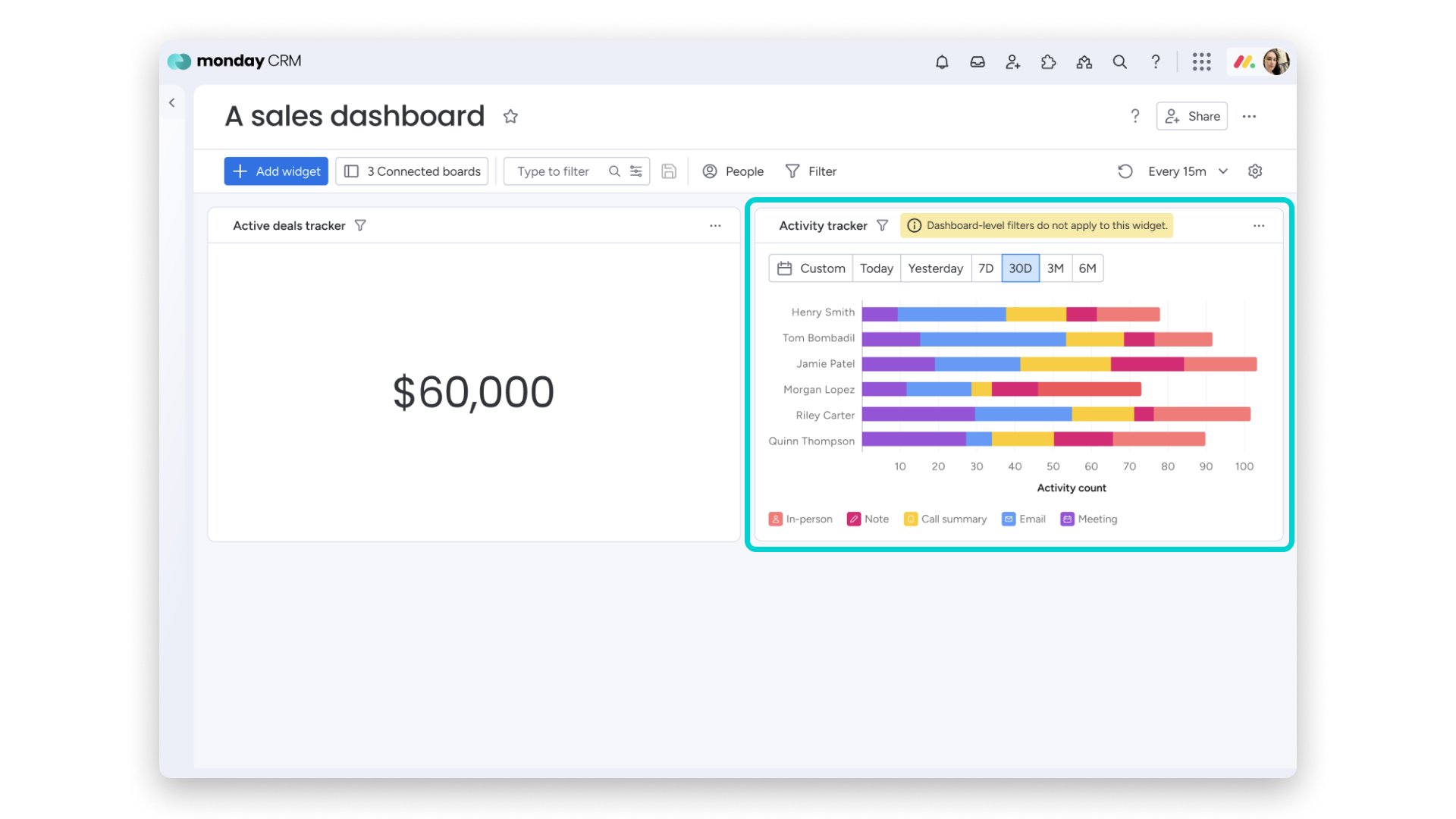
Widżet agreguje wszystkie e-maile i aktywności, które zostały zarejestrowane na osi czasu E-maile i Aktywności. Wykres pokazuje każdy rodzaj interakcji na wykresie słupkowym:
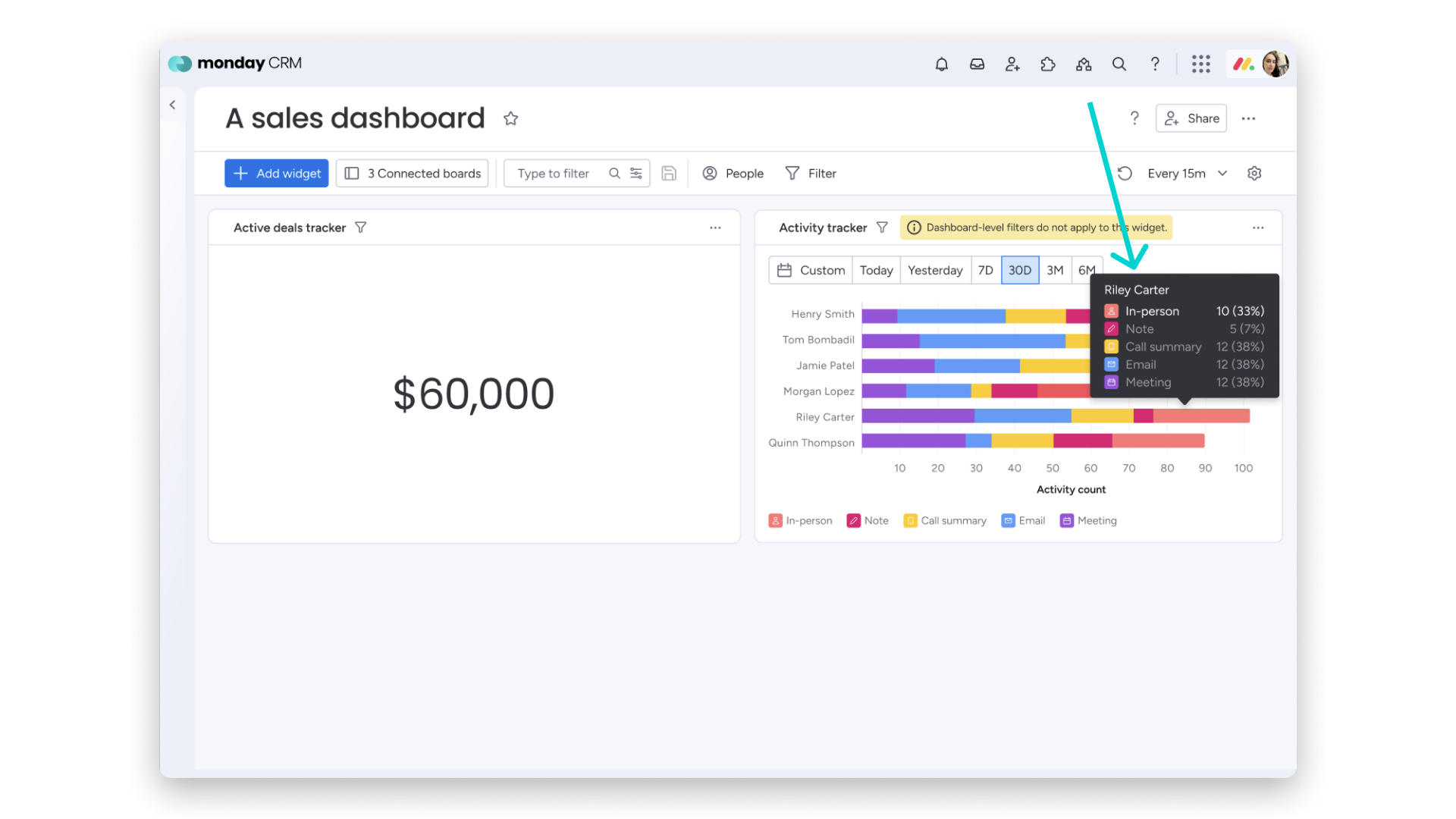
Możesz przeglądać dane interakcji według przedstawiciela handlowego. Pozwala to analizować całkowitą liczbę i rodzaj aktywności wykonywanych przez każdego przedstawiciela:
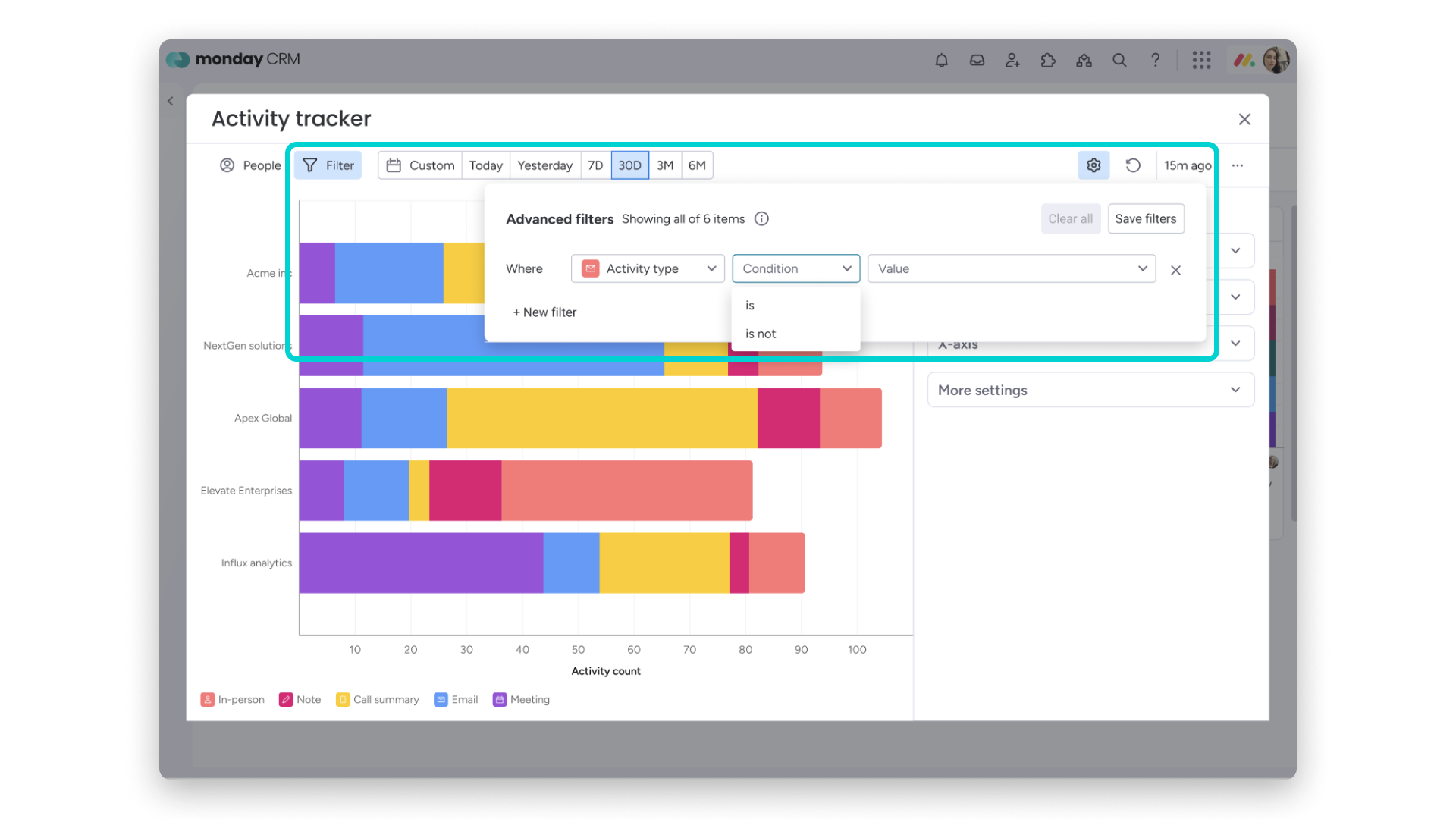
Użyj Zaawansowanych filtrów, aby dalej analizować dane i dowiedzieć się, czego potrzebujesz:
Ustawienia widżetu
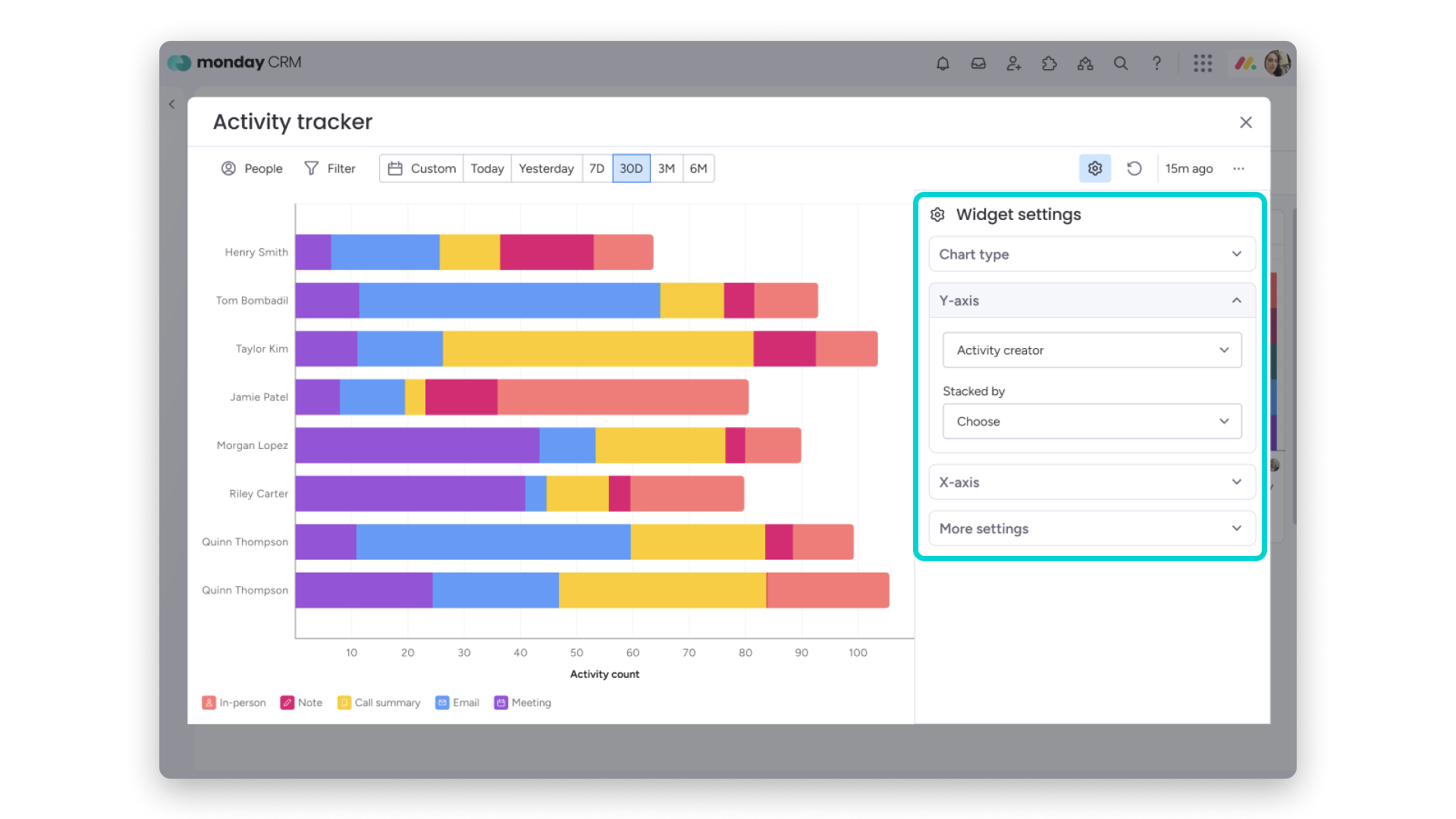
Możesz dostosować ustawienia widżetu, aby upewnić się, że otrzymujesz najbardziej odpowiednie informacje. Zdecyduj, które informacje mają być widoczne na osi Y, które na osi X, typ wykresu i więcej:
Najlepsze praktyki
Postępuj zgodnie z tymi zaleceniami, aby utrzymać dokładne dane:
- Regularnie przeglądaj swoje interakcje. Zalecamy korzystanie z widżetu podczas cotygodniowych lub comiesięcznych spotkań zespołu. To dobry sposób na monitorowanie postępów i dostosowywanie priorytetów zespołu.
- Skup się na kluczowych transakcjach. Możesz filtrować widżet według transakcji o wysokiej wartości, aby upewnić się, że najbardziej obiecujące transakcje otrzymują najwięcej uwagi.
- Szkolenie zespołu. Możesz wykorzystać dane do udzielania ukierunkowanych wskazówek i wsparcia dla swojego zespołu.
Uprawnienia
- Użytkownicy z uprawnieniami tylko do przeglądania mogą zobaczyć widżet.
- Na tablicach z uprawnieniami do elementów tylko właściciele tablic mogą zobaczyć widżet. Każdy inny, kto spróbuje uzyskać dostęp do widżetu, nie będzie mógł zobaczyć żadnych danych. Jeśli chcesz ograniczyć widok widżetu, dodanie uprawnień do elementów to świetny sposób na osiągnięcie tego!
Obecne ograniczenia
Ta nowa funkcja jest w wersji beta. W związku z tym istnieją pewne obecne ograniczenia, które warto wymienić.
Jeśli dodasz kolumnę Połącz Tablice do swojej tablicy i jakikolwiek kontakt połączony za pomocą tej kolumny zarejestruje e-maile lub aktywności:
- Ich e-maile i aktywności pojawią się na osi czasu połączonej transakcji, wskazując, że pochodzą od połączonego kontaktu.
- Jednak te e-maile i aktywności nie będą uwzględniane w widżecie śledzenia aktywności sprzedażowej. Pracujemy nad dodaniem wsparcia dla tego.
Inne rzeczy do rozważenia:
- Widżet może być połączony tylko z jedną tablicą. Może wyświetlać e-maile i aktywności tylko z jednej tablicy.
- Liczba wyświetlanych typów interakcji jest ograniczona do 100.
- Filtry na poziomie pulpitu nie wpływają na widżet.
- Filtr użytkownika na widżecie pokazuje wszystkich użytkowników w koncie, nie tylko użytkowników na połączonej tablicy lub użytkowników z elementami na osi czasu.
- Musisz wybrać ramy czasowe dla widżetu. Po dokonaniu wyboru nie można go usunąć.
- Odświeżenie strony resetuje ramy czasowe. Domyślne ramy czasowe to 7 dni.