
Widżet produktów
Kto może korzystać z tej funkcji
- Dostępna w monday CRM
- Dostępna w planach Basic, Standard, Pro i Ultimate
Uwaga: Ta funkcja jest obecnie w wersji BETA i stopniowo udostępniamy ją klientom monday CRM. Jeśli nie masz do niej dostępu, wkrótce go uzyskasz.
Przegląd
Widżet produktów pozwala przedstawicielom handlowym szybko i łatwo przygotowywać różne opcje cenowe i pakiety podczas rozmowy z klientem lub po niej. Zmienia tablicę szans sprzedaży w kalkulator działający na żywo, który ułatwia podejmowanie decyzji.
Widżet produktów jest zintegrowany z funkcją Oferty i faktury (Quotes & Invoices). Zmiany wprowadzone w jednej funkcji będą widoczne w drugiej. Dzięki temu nie musisz powielać pracy, a ewidencja i raportowanie są prostsze.
Dodawanie widżetu
Aby skorzystać z widżetu, otwórz tablicę Szanse sprzedaży (Deals) i kartę szansy sprzedaży:
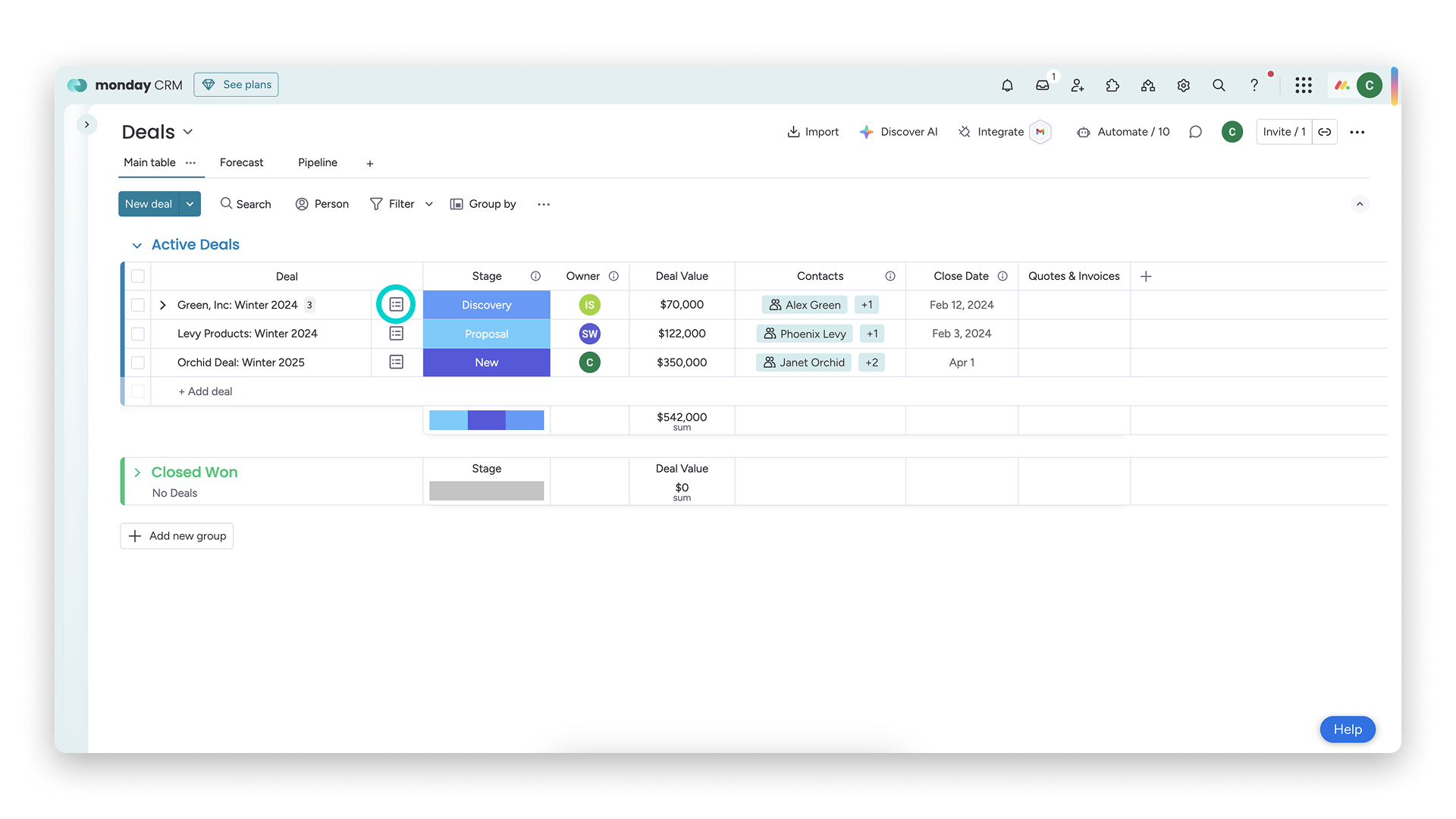
Uwaga: Widżet został zaprojektowany z myślą o tablicy Szanse sprzedaży, ale możesz dodać go do dowolnej tablicy CRM.
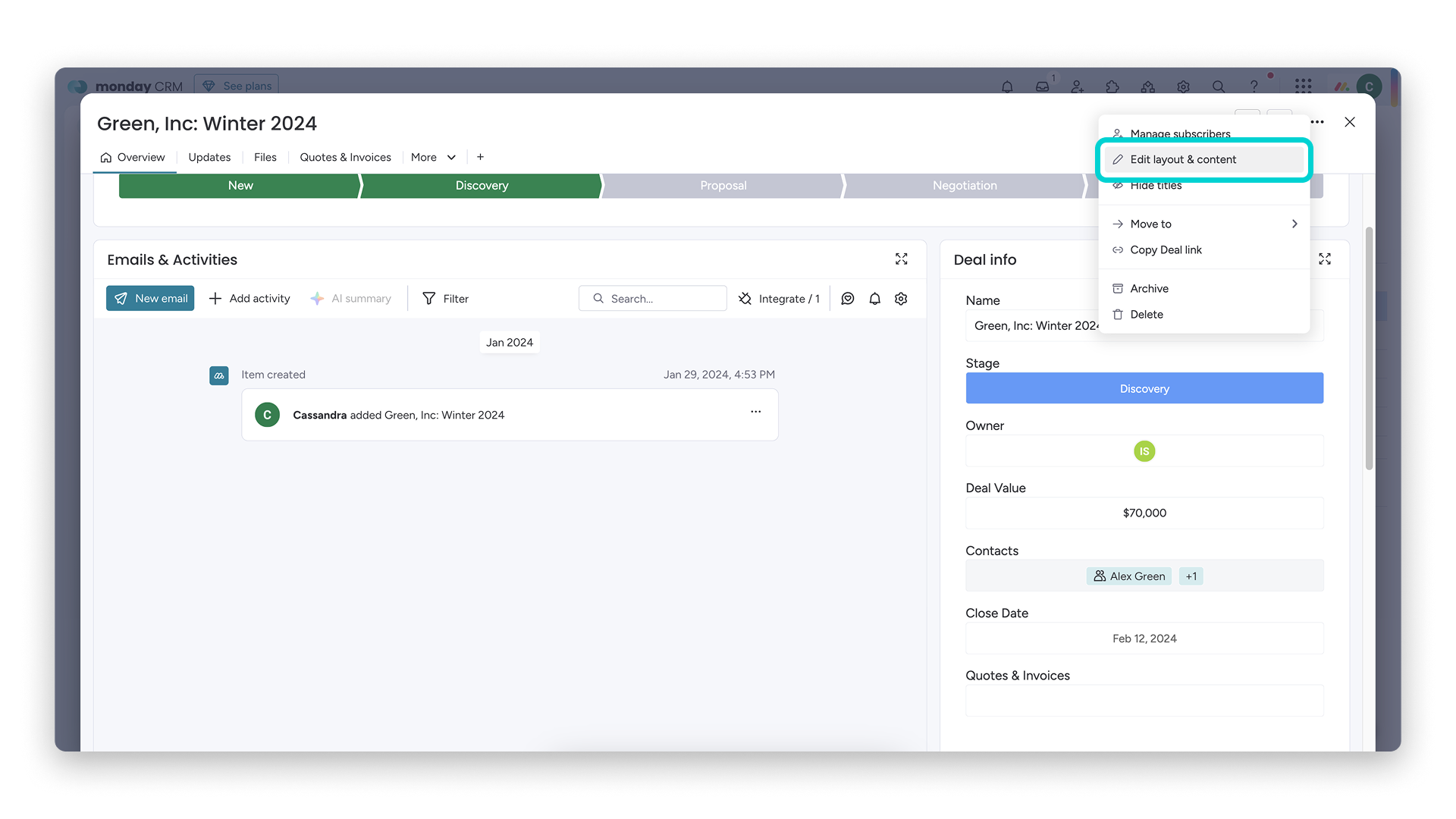
Kliknij menu z trzema kropkami w prawym górnym rogu i wybierz Edytuj układ i zawartość (Edit layout & content):
Następnie kliknij + Dodaj widżet (+ Add widget) w lewym górnym rogu i wybierz z listy Produkty (Products):
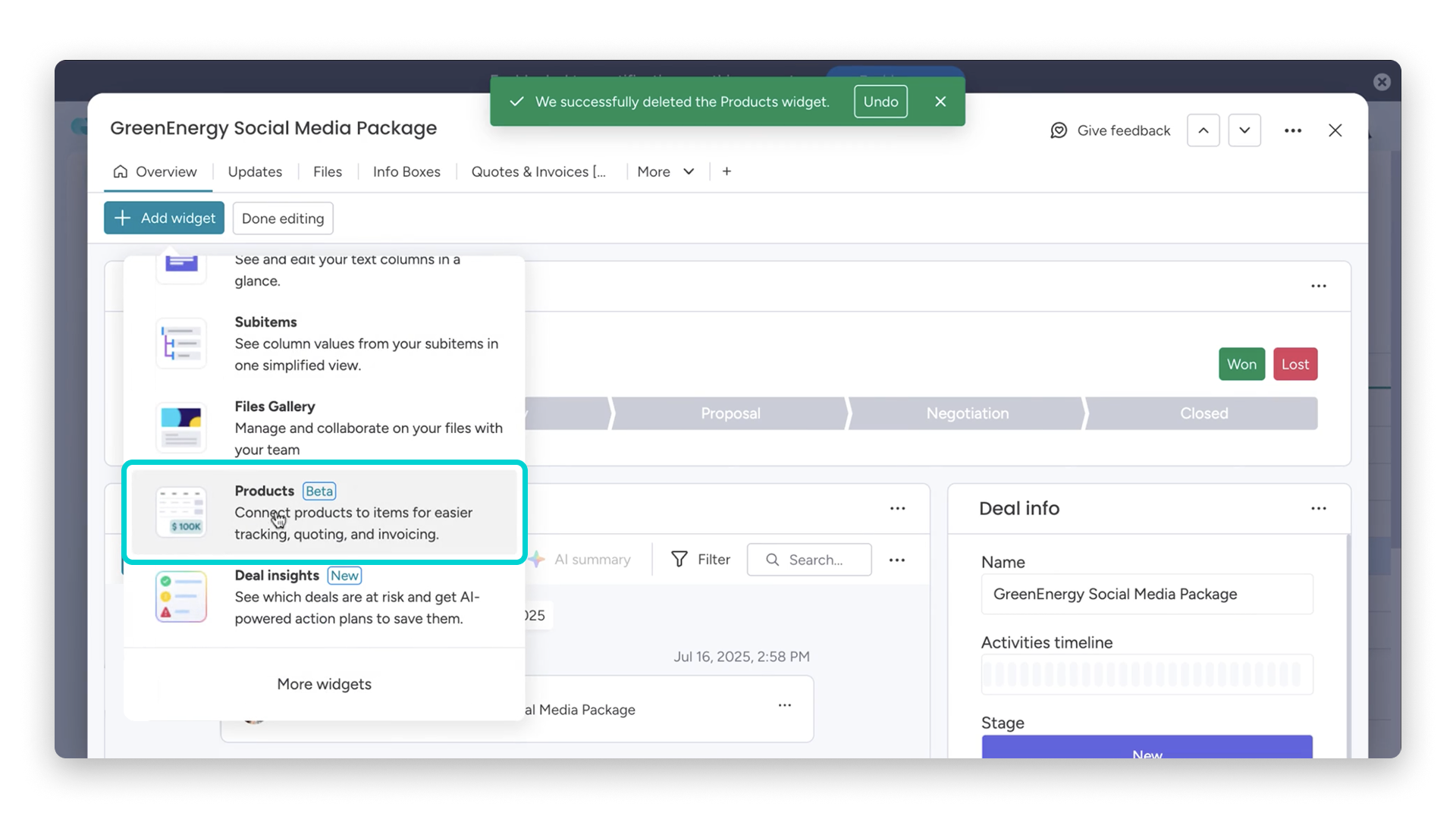
Możesz zmienić rozmiar widżetu lub przenieść go, aby zmienić układ.
Łączenie katalogu produktów i usług
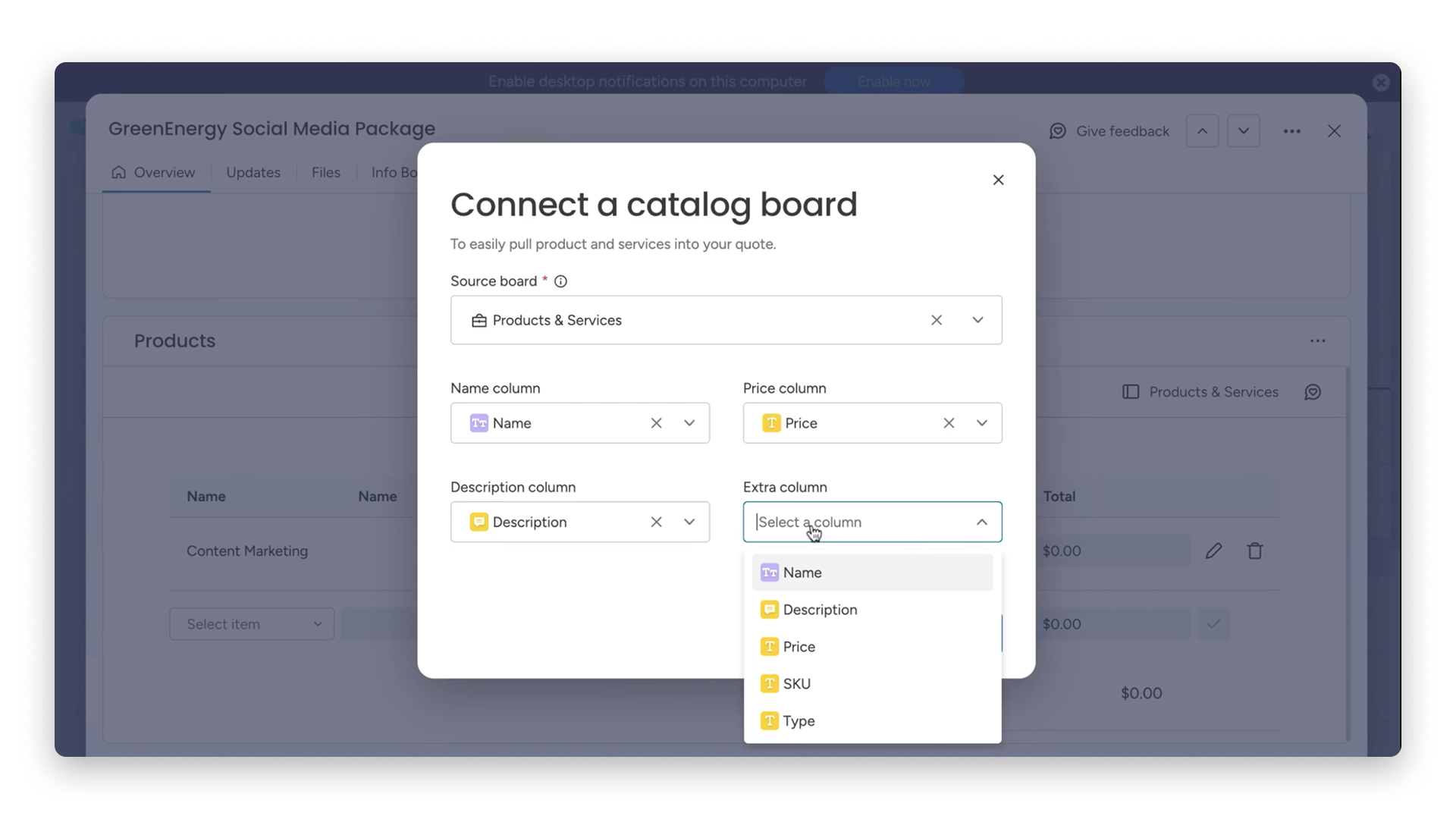
Po dodaniu widżetu produktów możesz wybrać tablicę źródłową, która posłuży jako katalog. Dzięki temu dodasz do widżetu produkty i usługi z tej tablicy:
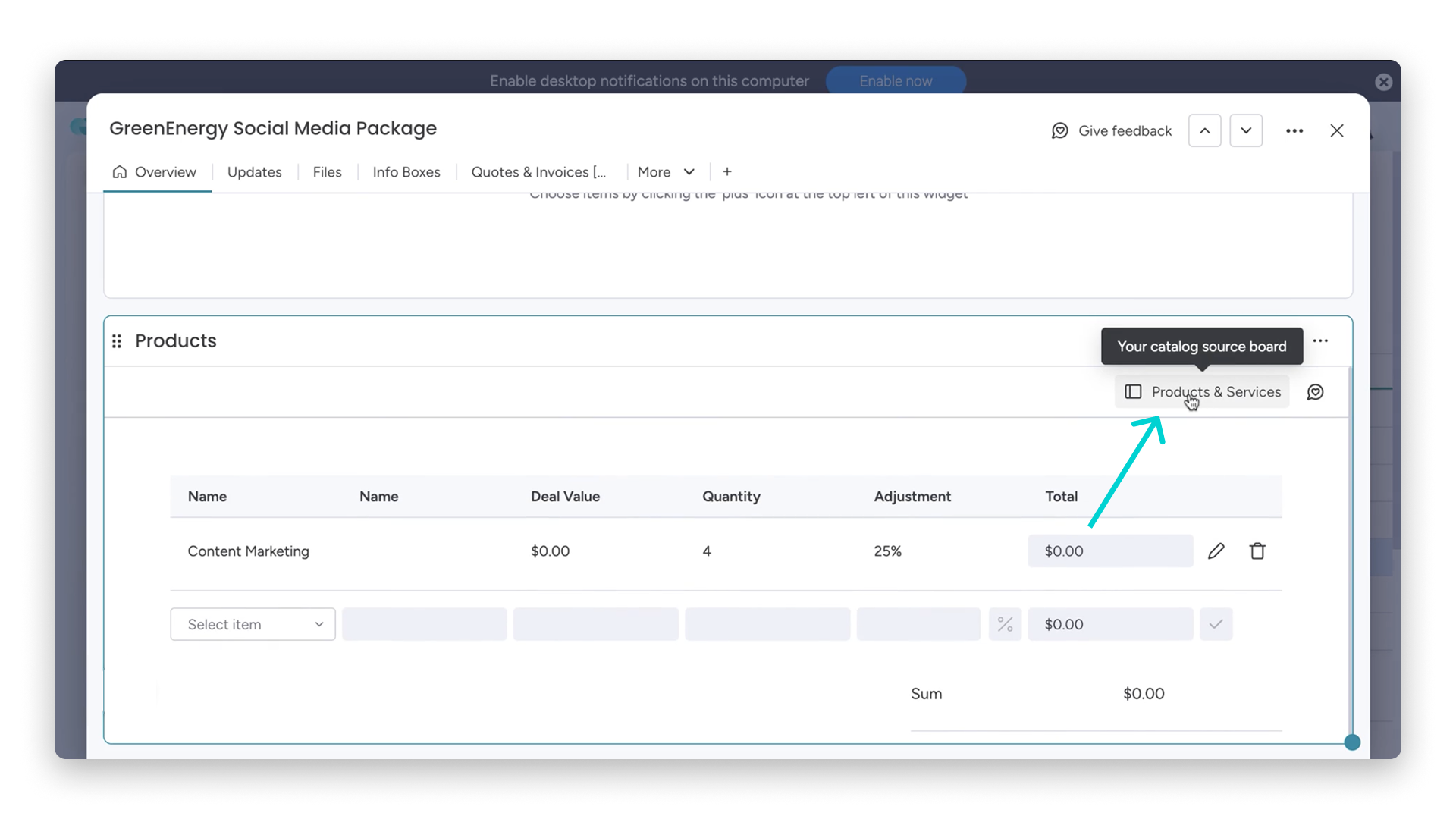
Podczas łączenia tablicy źródłowej możesz wybrać kolumny, które będą używane jako kolumna Nazwa (Name column) - nazwa pozycji, kolumna Cena (Price column) i kolumna Opis (Description column). W razie potrzeby możesz wybrać dodatkową kolumnę, z której będą pobierane informacje.
Aby dodać produkt lub usługę do widżetu, użyj menu rozwijanego w kolumnie Nazwa.
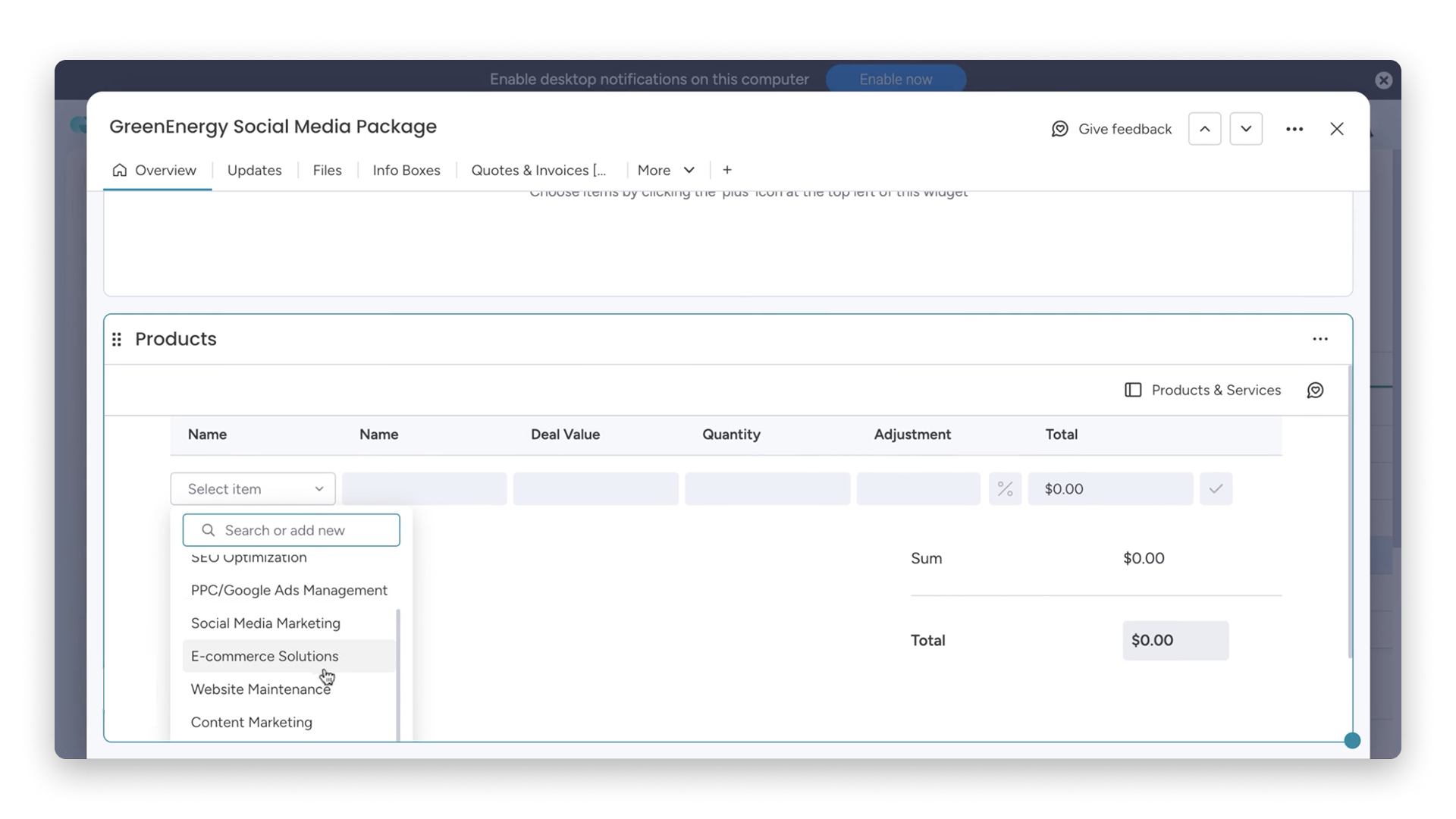
Po dodaniu pozycji możesz edytować jej szczegóły, na przykład Ilość (Quantity), lub dodać Korektę (Adjustment). Możesz też utworzyć nową pozycję w widżecie: wpisz jej nazwę i wybierz + Dodaj (+ Add) u dołu menu rozwijanego.
Generowanie oferty lub faktury
Produkty i usługi dodane do widżetu zostaną wstępnie uzupełnione podczas generowania oferty lub faktury dla danej szansy sprzedaży. Aby edytować te pozycje, kliknij ikonę ołówka po prawej stronie pozycji:
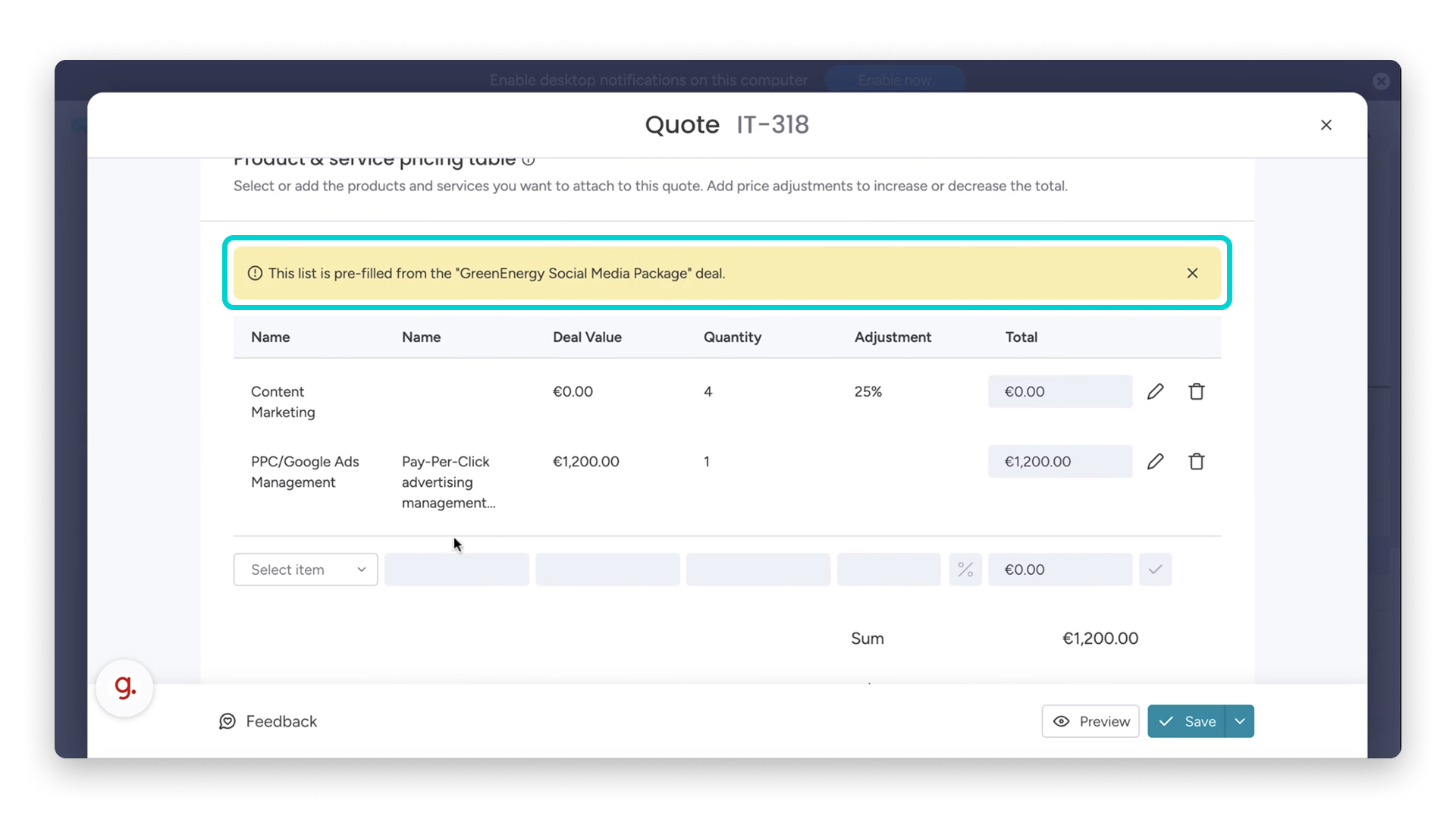
W dokumencie możesz dodać nowe pozycje z katalogu lub pozycje niestandardowe:
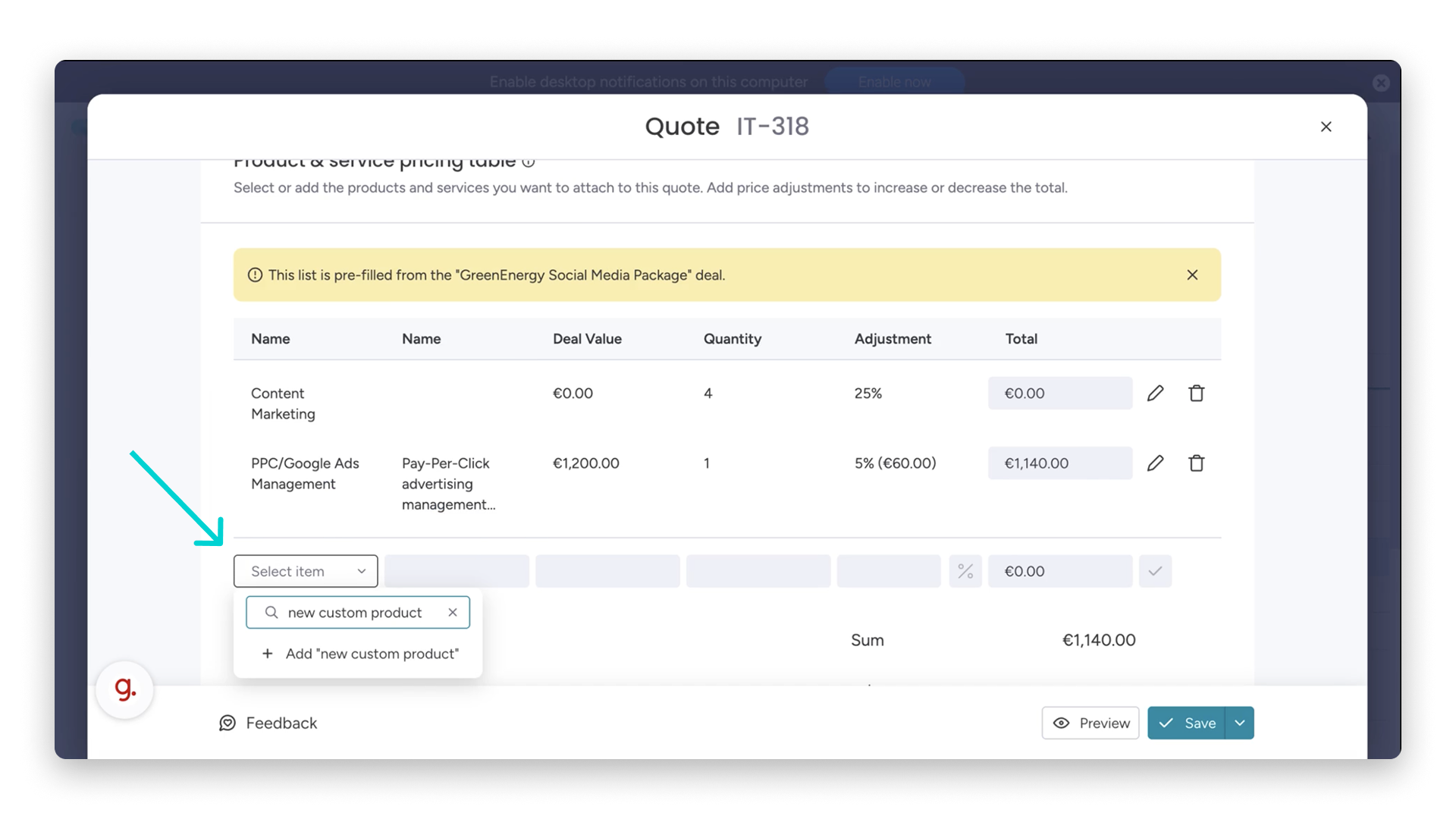
Po kliknięciu Zapisz (Save) wybierz, czy chcesz zastosować zmiany w widżecie produktów. Wybierz Nie stosuj (Don't apply), aby zmiany dotyczyły tylko faktury, albo Zastosuj zmiany (Apply changes), aby nowe pozycje pojawiły się w widżecie.
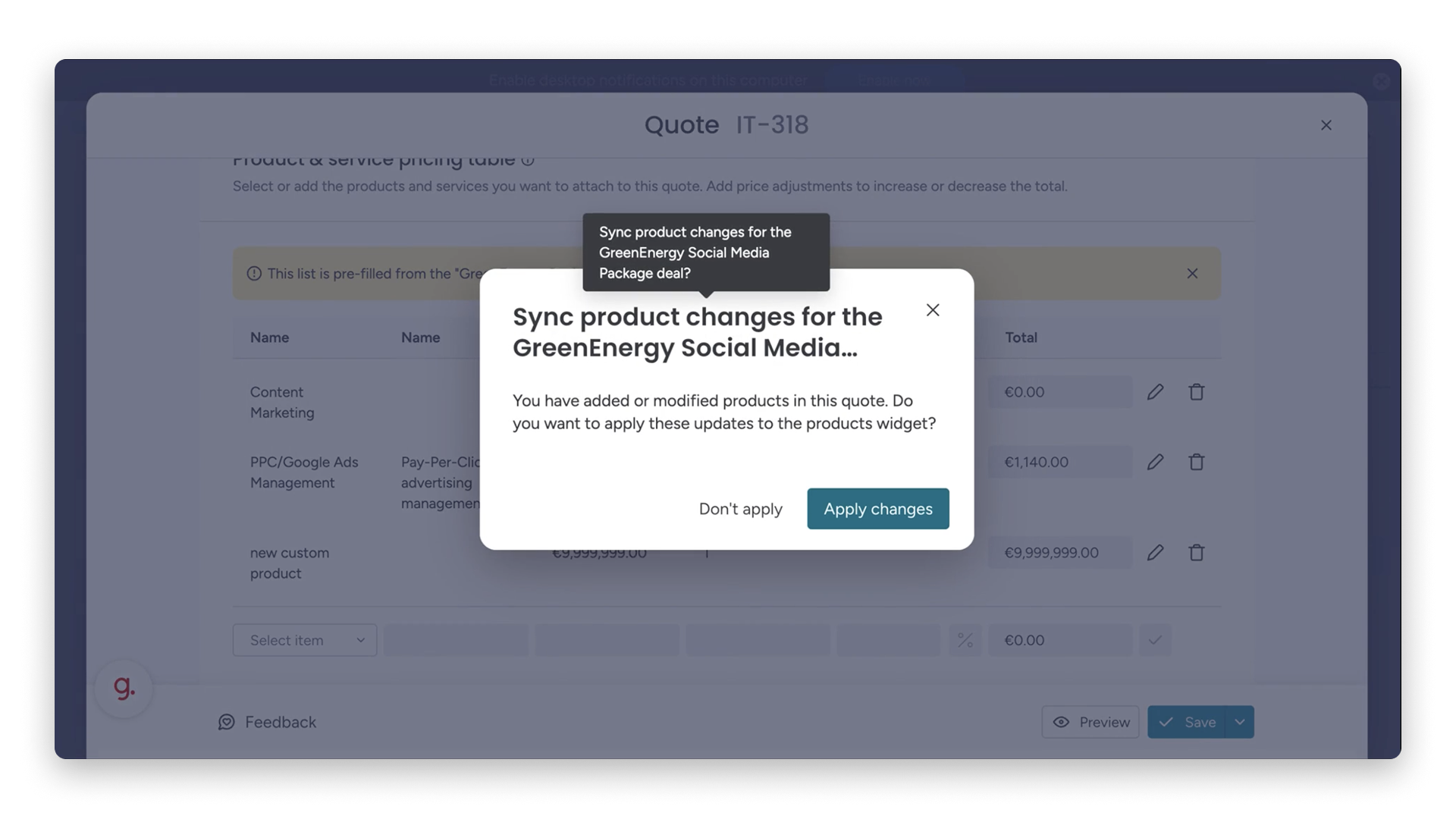
Zastosowane zmiany będą widoczne w widżecie produktów podczas następnej wizyty.