
E-maile i aktywności: szybkie działania na urządzeniach mobilnych
Kto może korzystać z tej funkcji
- Dostępna w monday CRM
- Dostępna w planach Standard, Pro i Ultimate
Przegląd
Możesz zapisywać notatki, podsumowania rozmów telefonicznych i spotkań w chwili, gdy się odbywają - bezpośrednio z ekranu głównego aplikacji mobilnej. Nie musisz najpierw wyszukiwać odpowiedniego leada, kontaktu ani szansy sprzedaży. Możesz od razu napisać lub podyktować treść aktywności, a później ją przypisać.
Dzięki temu zapisujesz aktywności bliżej chwili, w której się odbyły, uzupełniasz oś czasu i nie tracisz ważnych szczegółów między spotkaniami ani rozmowami.
Szybkie działania i skróty
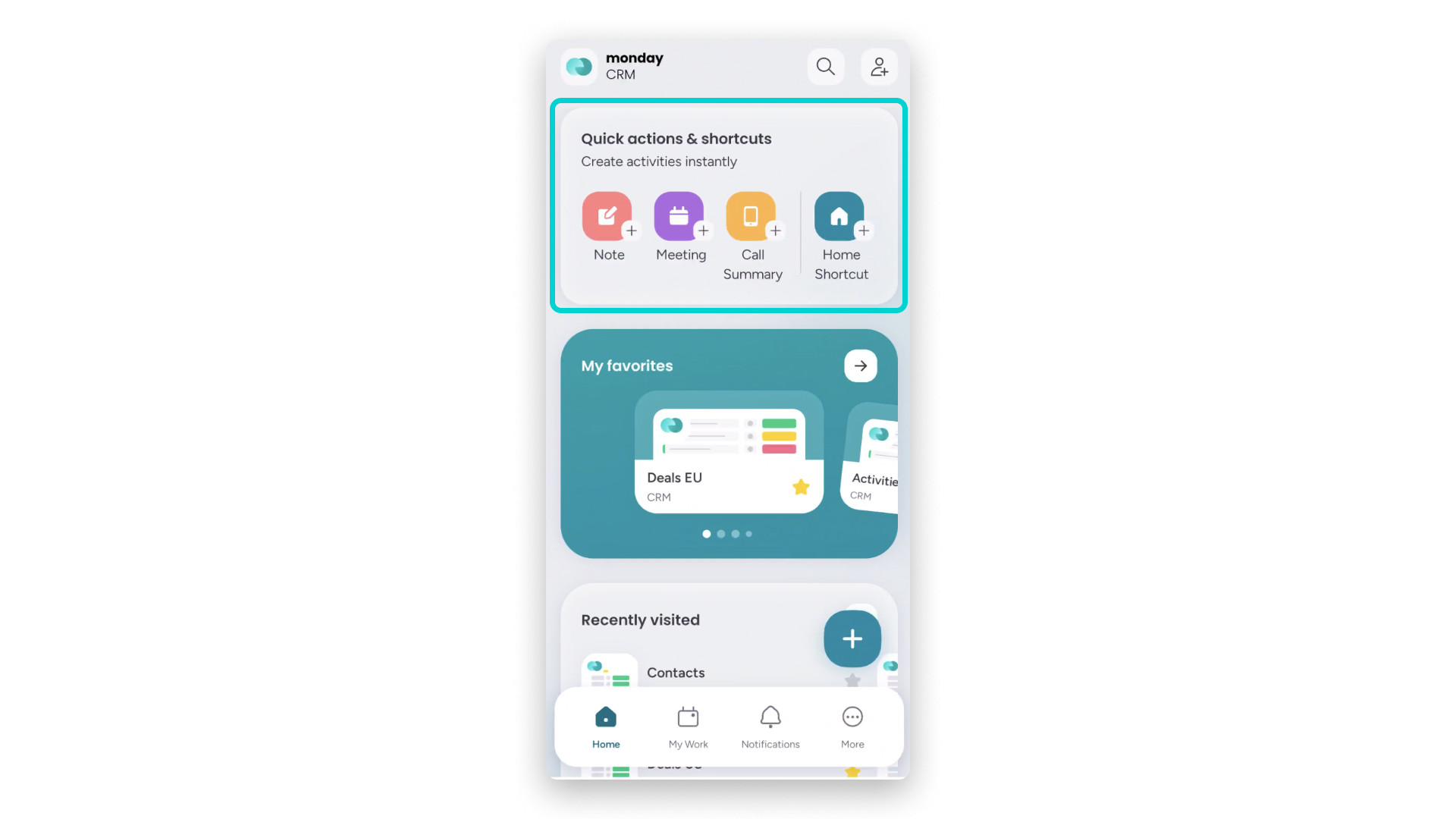
Karta szybkiego tworzenia pojawia się na ekranie głównym aplikacji mobilnej. Pozwala rozpocząć zapisywanie aktywności jednym dotknięciem. Aby utworzyć aktywność z poziomu tej karty:
- Otwórz aplikację mobilną monday.com.
- Na ekranie głównym znajdź kartę Szybkie działania i skróty (Quick actions & shortcuts). Wybierz typ aktywności - Notatka (Note), Spotkanie (Meeting) lub Podsumowanie rozmowy (Call summary):
 3. Dotknij pola tekstowego, aby od razu zacząć pisać. Możesz też dotknąć ikony mikrofonu, aby skorzystać z zamiany mowy na tekst.
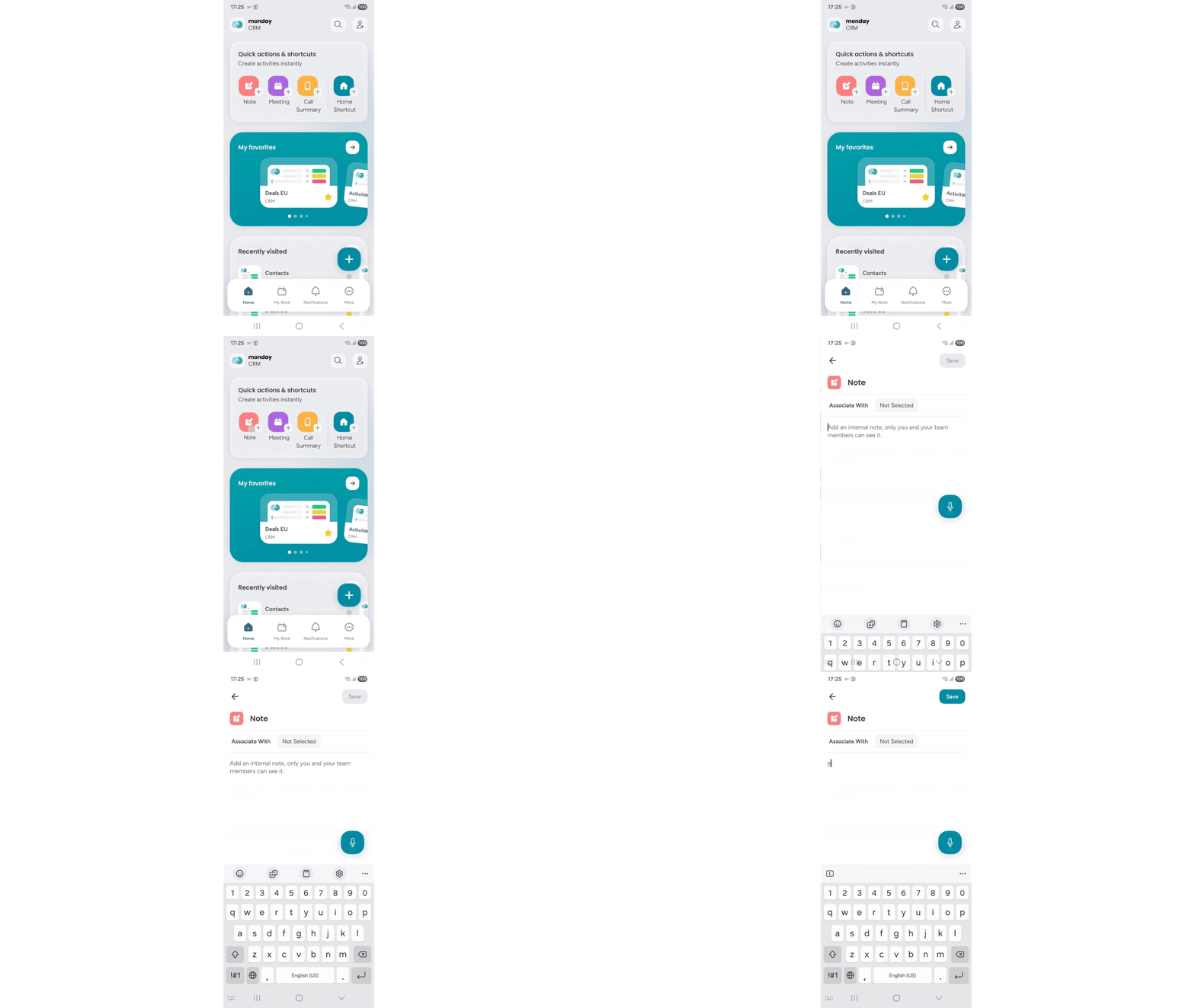
Uwaga: W tej wersji nie można zapisywać wersji roboczych. Jeśli zaczniesz wpisywać aktywność i opuścisz ekran, zanim ją przypiszesz i zapiszesz, treść zostanie utracona. 4. Przejdź do etapu przypisywania aktywności. 5. Wyszukaj lub wybierz odpowiedniego leada, kontakt, firmę albo szansę sprzedaży. 6. W razie potrzeby sprawdź typ i datę aktywności. 7. Dotknij Zapisz (Save), aby dodać aktywność do osi czasu elementu.
Przy kolejnym tworzeniu aktywności tego samego typu wcześniej wybrana tablica będzie zaznaczona domyślnie, co pozwoli zaoszczędzić czas.
Przypisywanie aktywności po wprowadzeniu treści
Po napisaniu lub podyktowaniu treści aktywności aplikacja poprowadzi Cię przez przypisanie jej do odpowiedniego elementu CRM.
Możesz:
- Wybrać element z ostatnio używanych
- Skorzystać z wyszukiwania (search), aby znaleźć konkretnego leada, kontakt, firmę albo szansę sprzedaży
- Zmienić typ lub datę aktywności przed zapisaniem
Na tym etapie sprawdzane są uprawnienia. Aktywność możesz przypisać tylko do elementów, które masz uprawnienia wyświetlać. Będzie też podlegać standardowym zasadom widoczności osi czasu.
Widżet ekranu głównego monday CRM
Uwaga: Widżet ekranu głównego urządzenia mobilnego jest obecnie dostępny tylko na Androidzie.
Oprócz karty na ekranie głównym aplikacji możesz zapisywać aktywności bezpośrednio z ekranu głównego urządzenia za pomocą widżetu. Aby z niego skorzystać:
- Dodaj widżet monday.com do ekranu głównego urządzenia z Androidem.
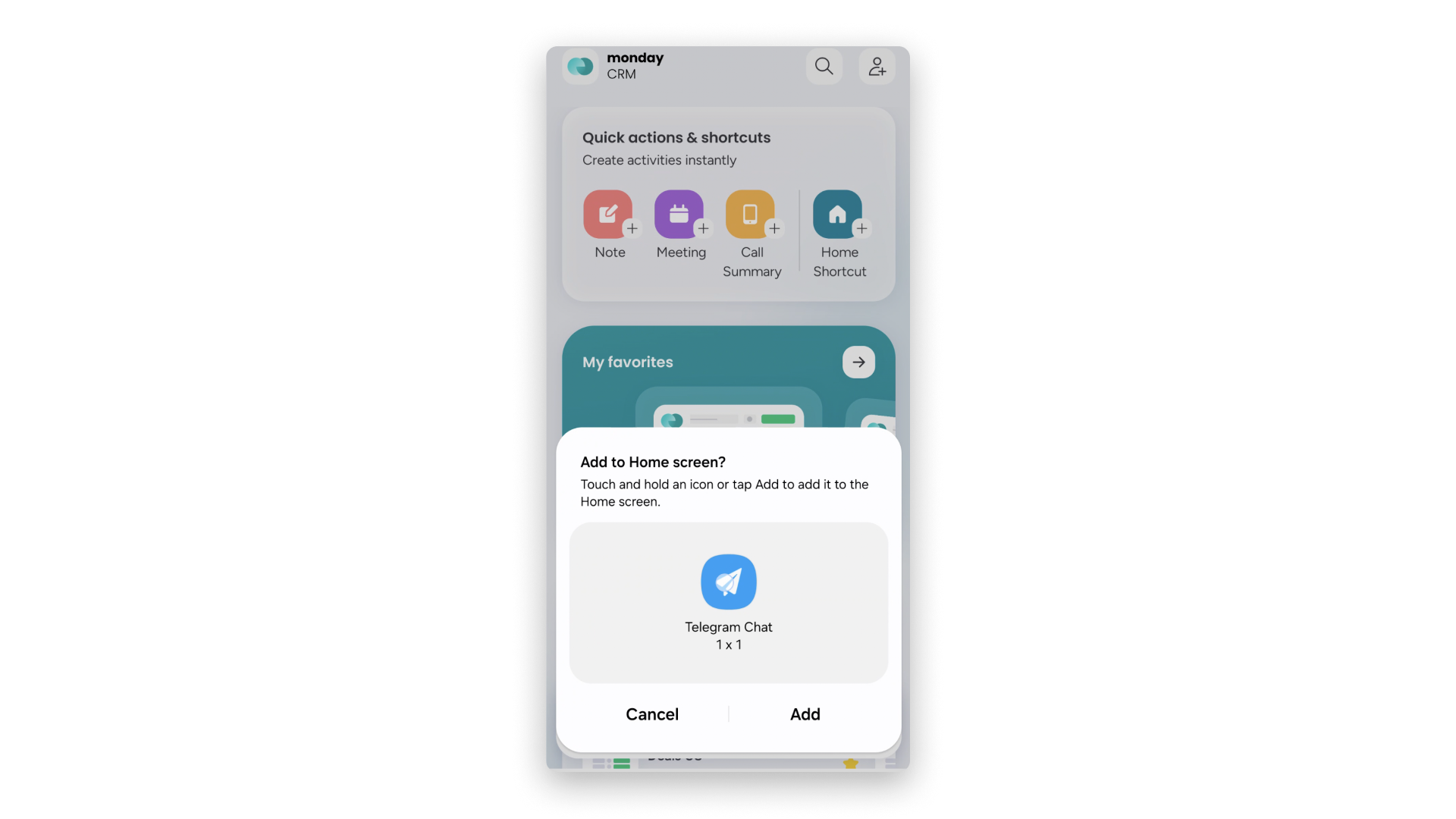 2. Dotknij pola tekstowego, aby natychmiast otworzyć edytor aktywności z wyświetloną klawiaturą. Możesz też dotknąć ikony mikrofonu, aby rozpocząć zamianę mowy na tekst.
3. Wpisz lub podyktuj notatkę, podsumowanie spotkania albo podsumowanie rozmowy telefonicznej.
4. Przypisz aktywność do odpowiedniego elementu CRM.
5. Dotknij Zapisz.
Dzięki temu możesz zapisać aktywność zaraz po spotkaniu lub rozmowie telefonicznej - bez wcześniejszego przechodzenia przez tablice ani elementy.