
E-maile i aktywności: asystent AI do tworzenia e-maili
Kto może korzystać z tej funkcji
- dostępna w monday CRM
- Dostępna w planach Standard, Pro i Ultimate
Dzięki funkcjom opartym na AI w obszarze E-maile i aktywności (Emails & Activities) pisanie e-maili jest łatwiejsze niż kiedykolwiek. W tym artykule dowiesz się, jak tworzyć e-maile za pomocą asystenta AI.
Jeśli chcesz dowiedzieć się więcej o wysyłaniu, odbieraniu i śledzeniu e-maili, przeczytaj artykuł E-maile i aktywności w monday.com (Emails & Activities on monday.com).
Utwórz nowy e-mail
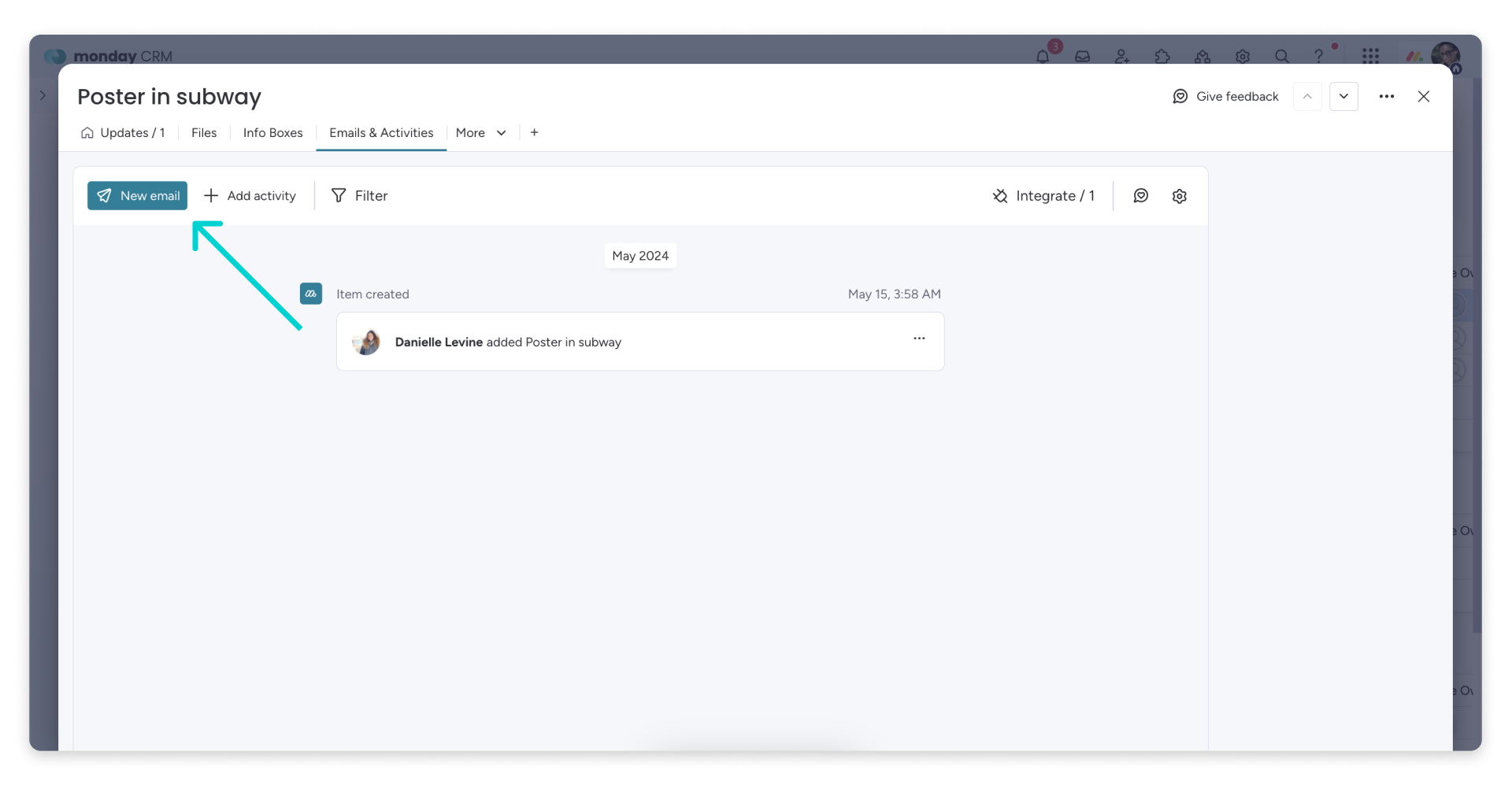
Otwórz E-maile i aktywności i kliknij Nowy e-mail (New email), aby napisać nową wiadomość:
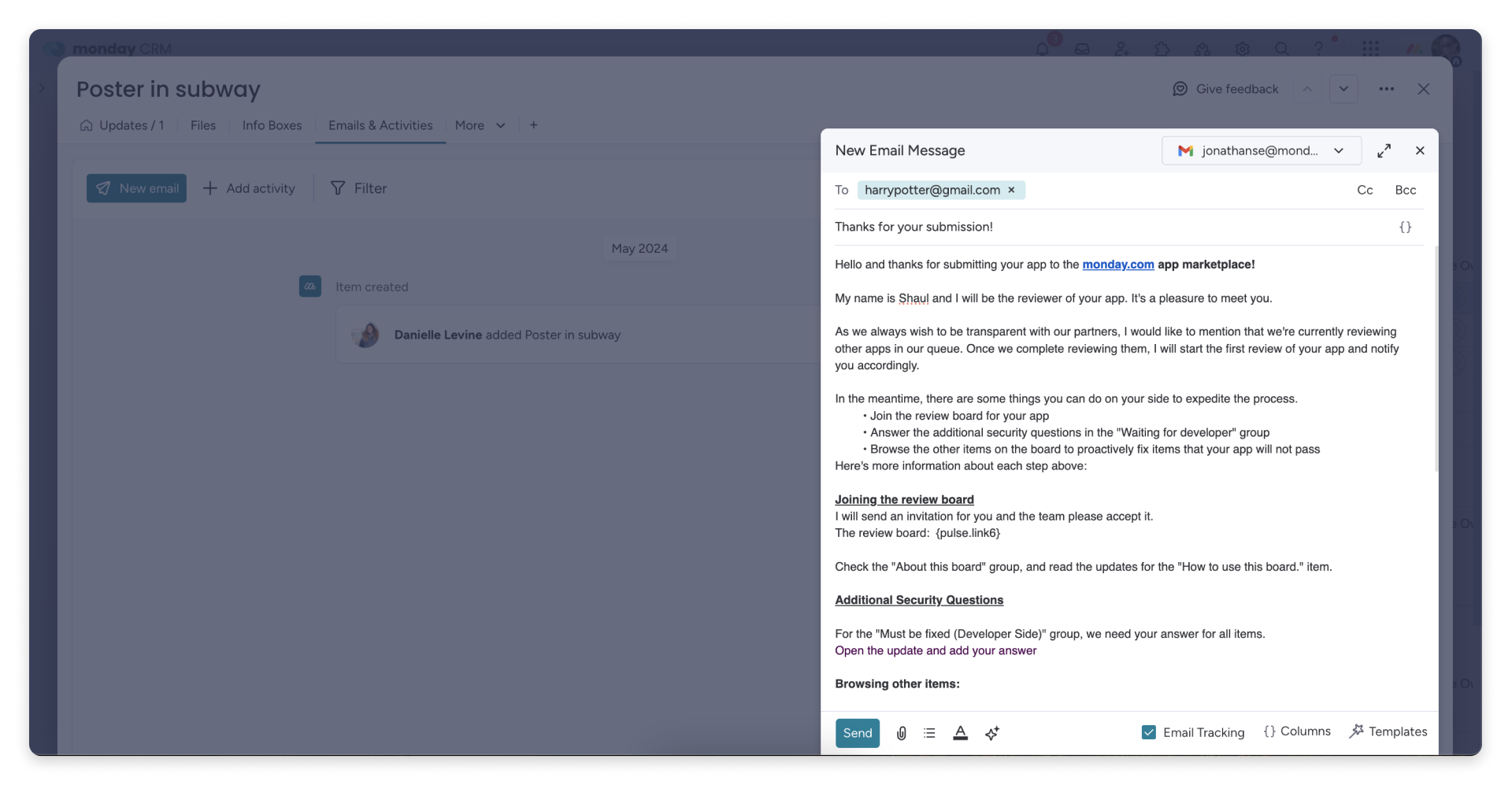
Otworzy się edytor e-maili. Znajdziesz w nim w pełni funkcjonalny edytor tekstu. Możesz edytować tekst, przesyłać i załączać pliki, dodawać hiperłącza i nie tylko.
Ręczne powiązanie z osią czasu
Po wysłaniu e-maila jego wpis pojawi się na osi czasu E-maili i aktywności. Dzięki funkcji ręcznego powiązania możesz wybrać, z którymi rekordami na Twoim koncie CRM ma być połączony wpis na osi czasu. Powiązania możesz ustawić podczas pisania e-maila. Pozostaną bez zmian, nawet jeśli później zmienią się połączenia między rekordami.
Ręczne powiązanie możesz utworzyć podczas dodawania wpisu na osi czasu lub edytowania istniejącego wpisu.
Podczas pisania e-maila:
- Otwórz edytor.
- Przed zapisaniem sprawdź listę rekordów, z którymi zostanie powiązany wpis.
- Odznacz rekordy, z którymi nie chcesz go łączyć.
- Kliknij Zapisz zmiany (Save changes).
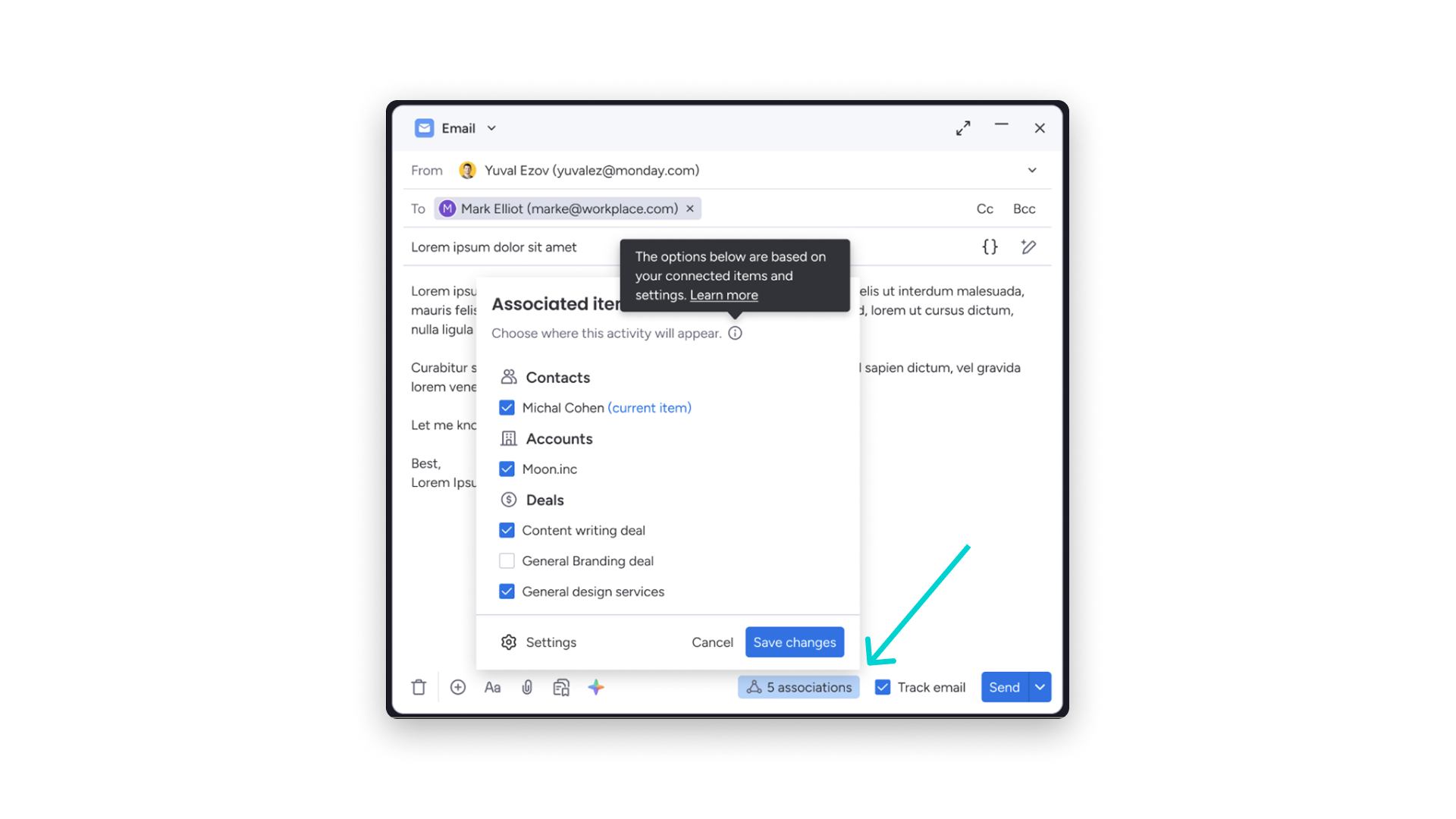
Więcej informacji o ręcznym powiązaniu z osią czasu, w tym o jego zasadach i ograniczeniach, znajdziesz w artykule „Ręczne powiązanie z osią czasu (Manual timeline association)”.
Korzystaj z asystenta AI
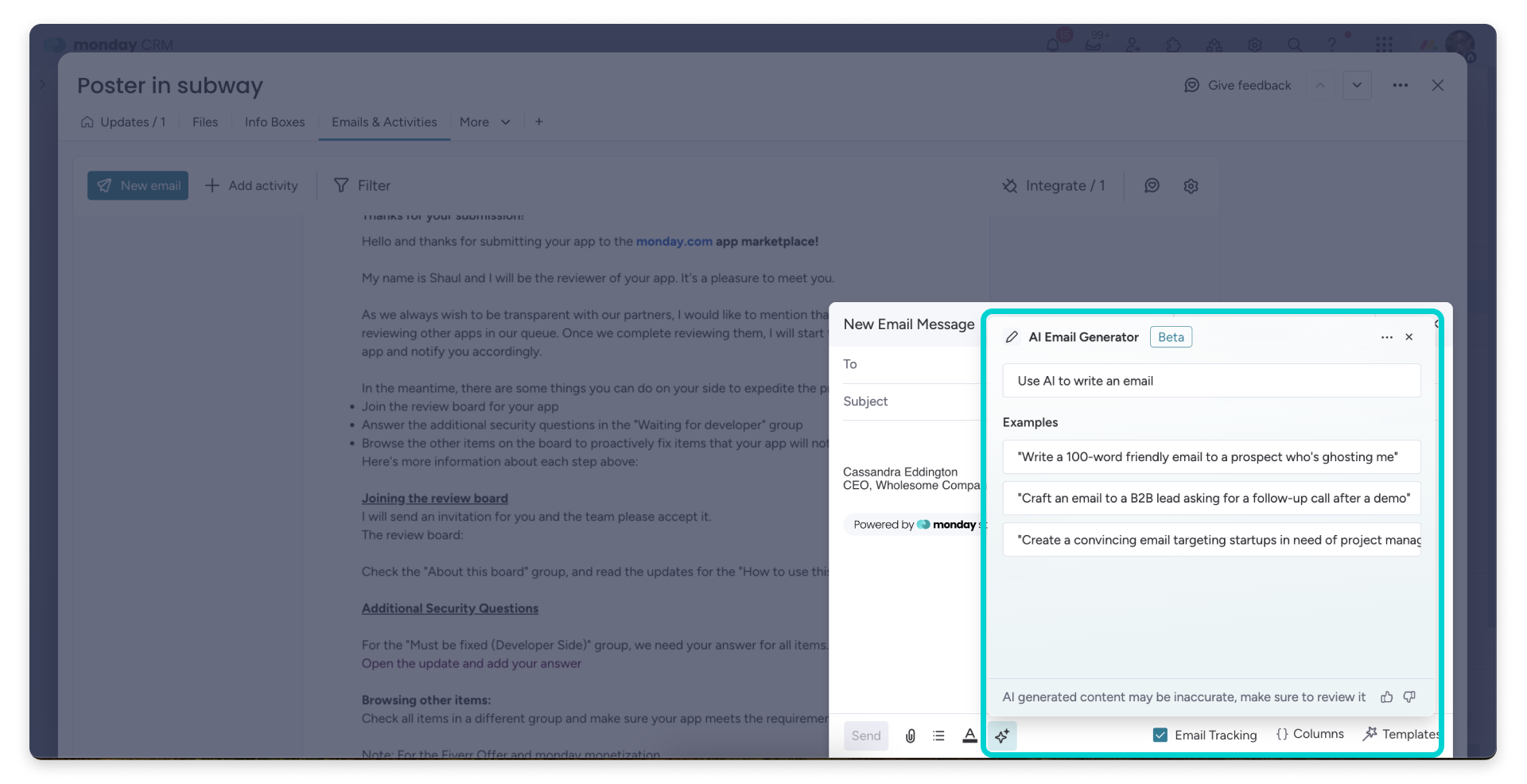
Aby otworzyć funkcję opartą na AI w edytorze, kliknij ikonę AI ():
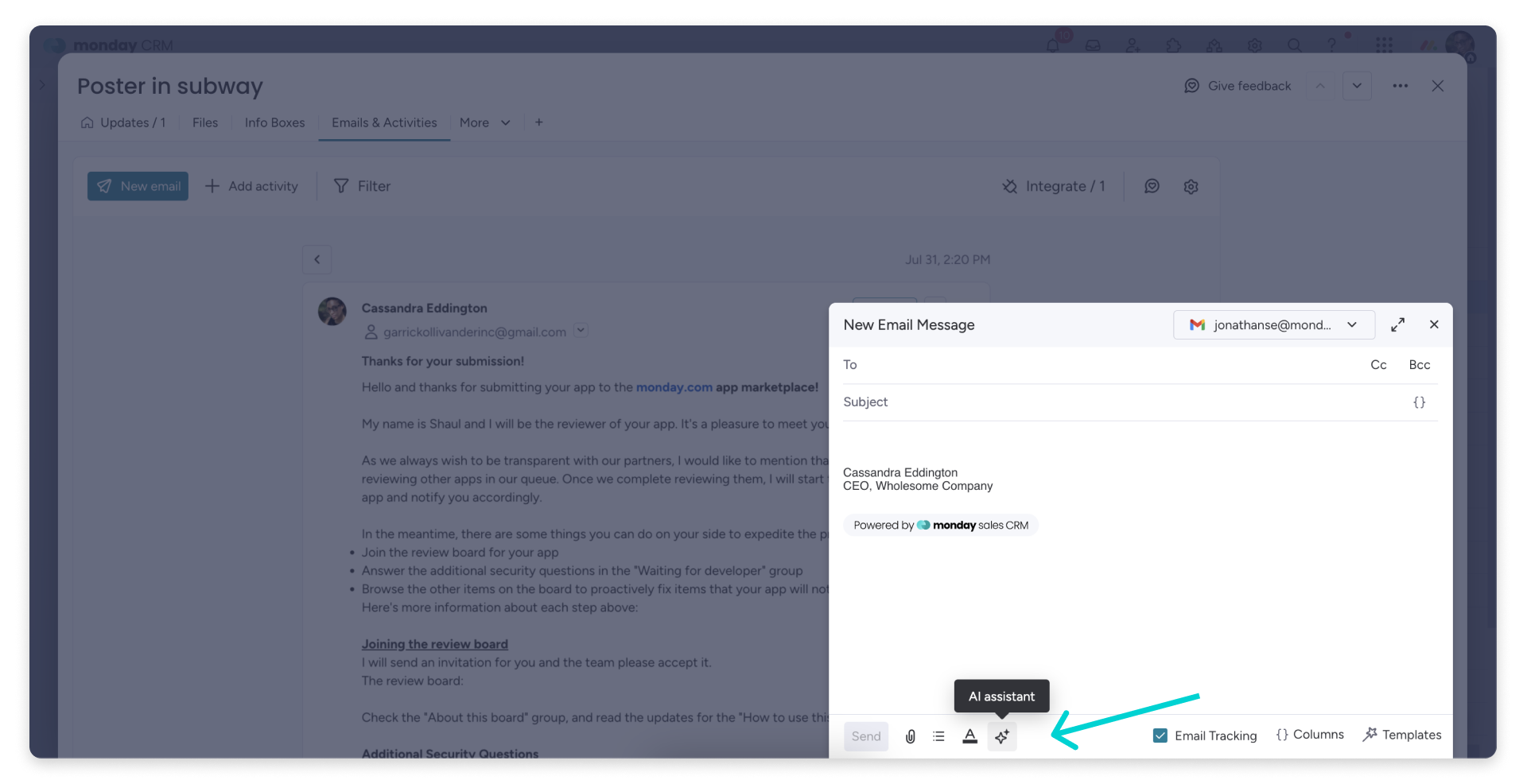
Rozpocznij rozmowę i opisz swoje wymagania. Możesz wybrać gotową podpowiedź z sekcji Przykłady (Examples) albo napisać własną. Aby użyć własnej podpowiedzi, kliknij Użyj AI do napisania e-maila (Use AI to write an email). Otworzy się pole tekstowe, w którym możesz wpisać instrukcje.
Gdy e-mail będzie gotowy, kliknij ikonę kopiowania (), aby skopiować tekst:
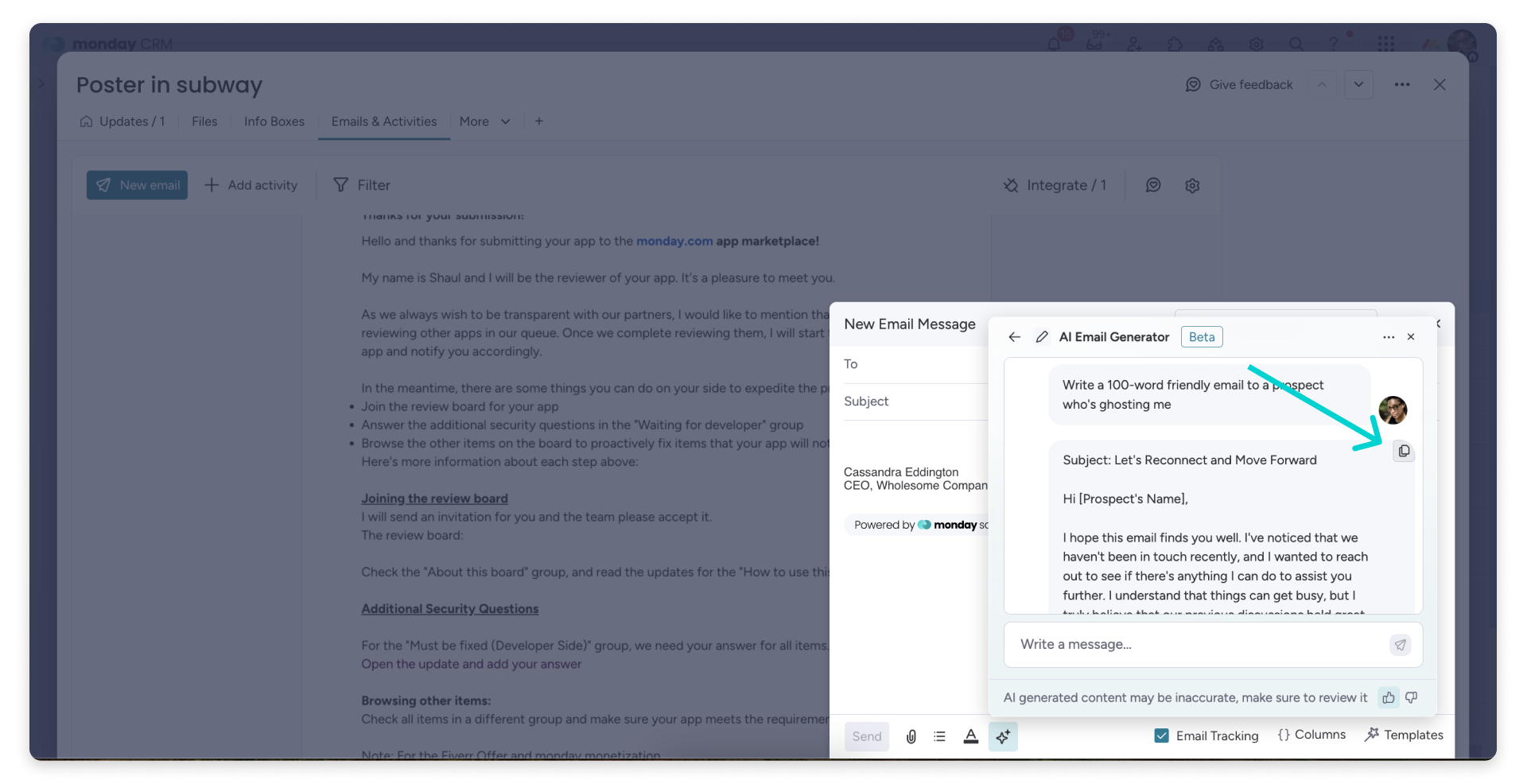
Po kliknięciu ikony tekst zostanie automatycznie wklejony do wersji roboczej e-maila. Okno rozmowy Generatora e-maili AI zostanie też zamknięte. Sprawdź wygenerowaną treść, aby upewnić się, że jest poprawna.
Możesz dostosować e-mail, dodając pola dynamiczne. Kliknij ikonę kolumn (), aby dodać pole dynamiczne pobierające dane z kolumn na tablicy.
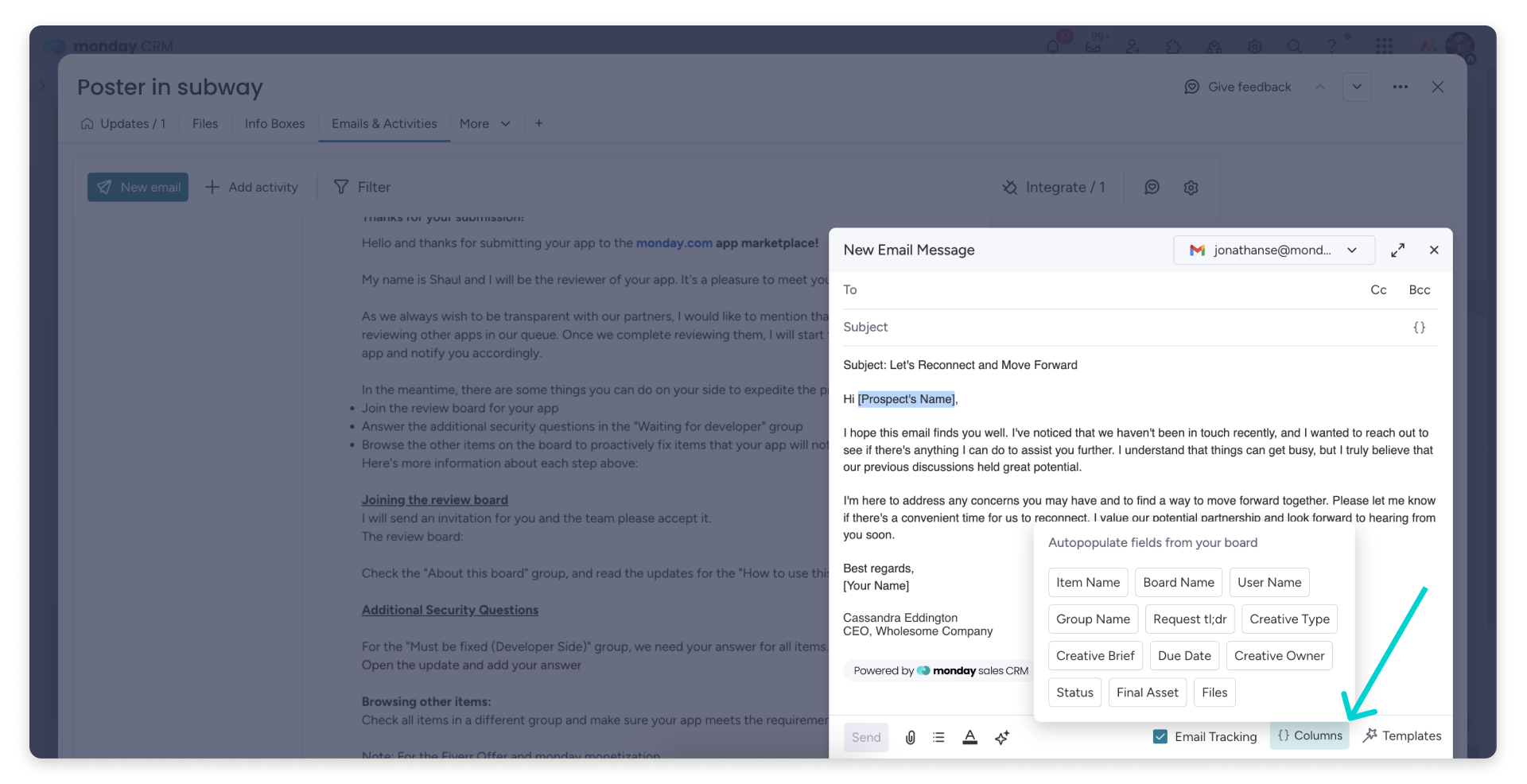
Jeśli skorzystasz z tej opcji, do każdego wysyłanego e-maila zostaną wstawione dane z wybranej kolumny.
Wskazówki dotyczące pisania podpowiedzi
Oto wskazówki, które pomogą Ci napisać dobrą podpowiedź. Uwzględnij trzy elementy:
- Polecenie. Dobre przykłady to „napisz e-mail”, „przygotuj e-mail” i „wygeneruj e-mail”.
- Warunki. Dodaj warunki, które wpływają na wykonanie polecenia. Na przykład e-mail może być wiadomością z dalszymi informacjami, a nie pierwszym kontaktem.
- Inne ważne szczegóły. Możesz wspomnieć, że klient nie kontaktował się z Tobą od pewnego czasu, że kierujesz wiadomość do startupów albo że wyślesz ją po prezentacji produktu.
Jeśli wynik Cię nie zadowala, możesz podać AI konkretne wskazówki. Na przykład, jeśli chcesz, aby e-mail brzmiał bardziej przyjaźnie, napisz to w oknie rozmowy. AI przygotuje zaktualizowaną wersję roboczą:
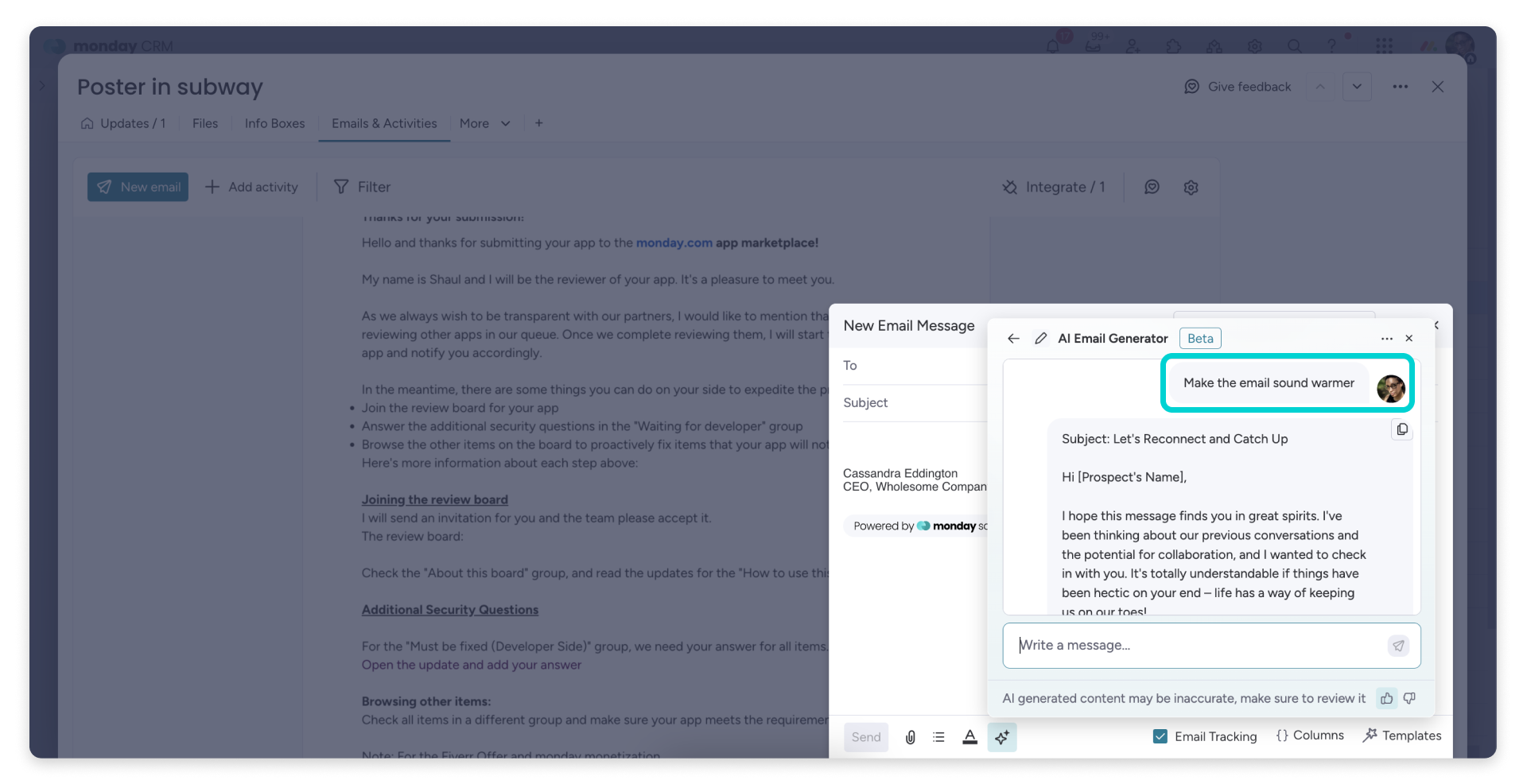
Powtarzaj ten proces, aż uzyskasz oczekiwany rezultat.
Przekaż opinię
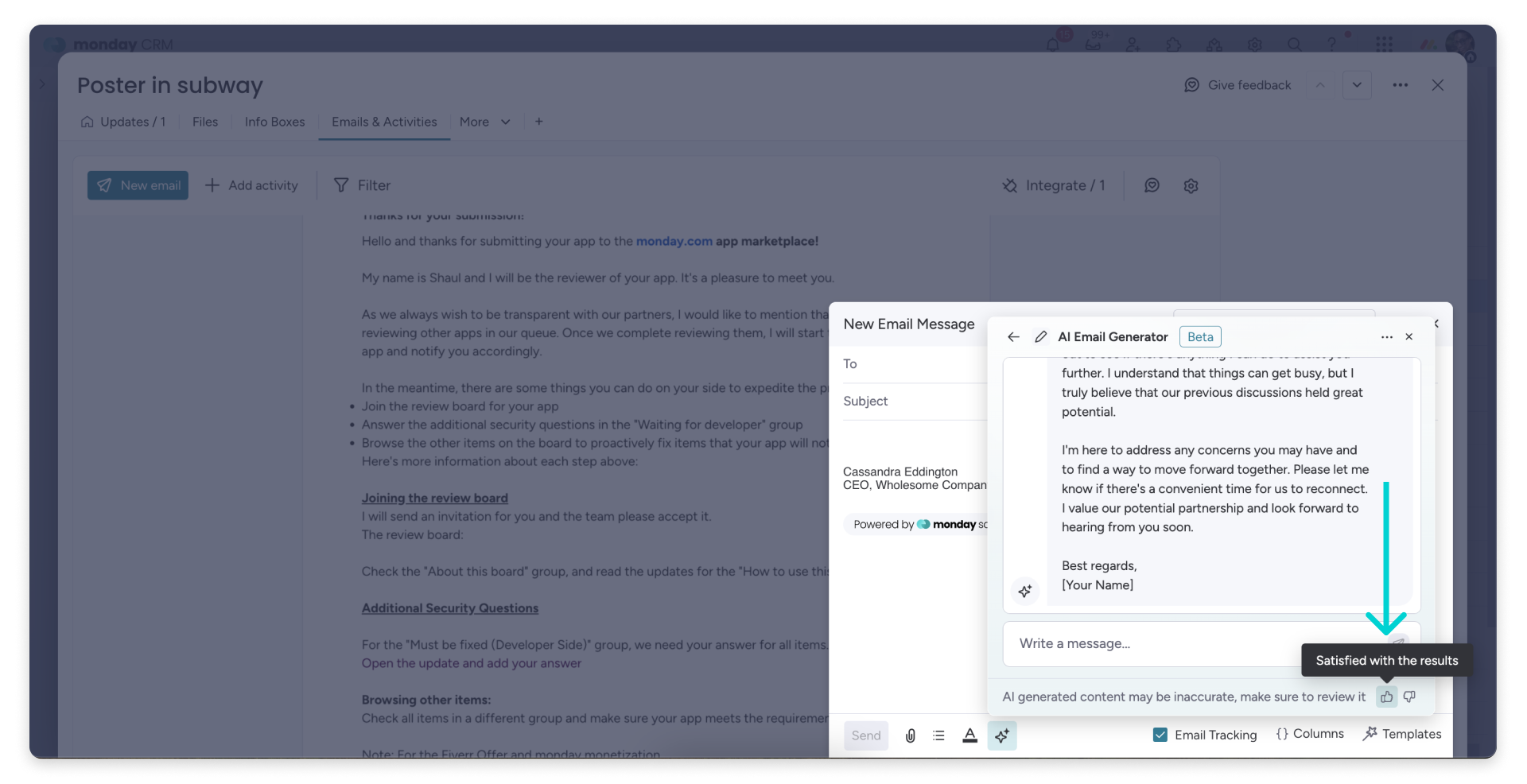
Po wygenerowaniu e-maila przez edytor możesz go sprawdzić i przekazać opinię, która pomoże ulepszyć przyszłe wyniki. Jeśli wynik Ci odpowiada, kliknij kciuk w górę. Jeśli nie - kliknij kciuk w dół:
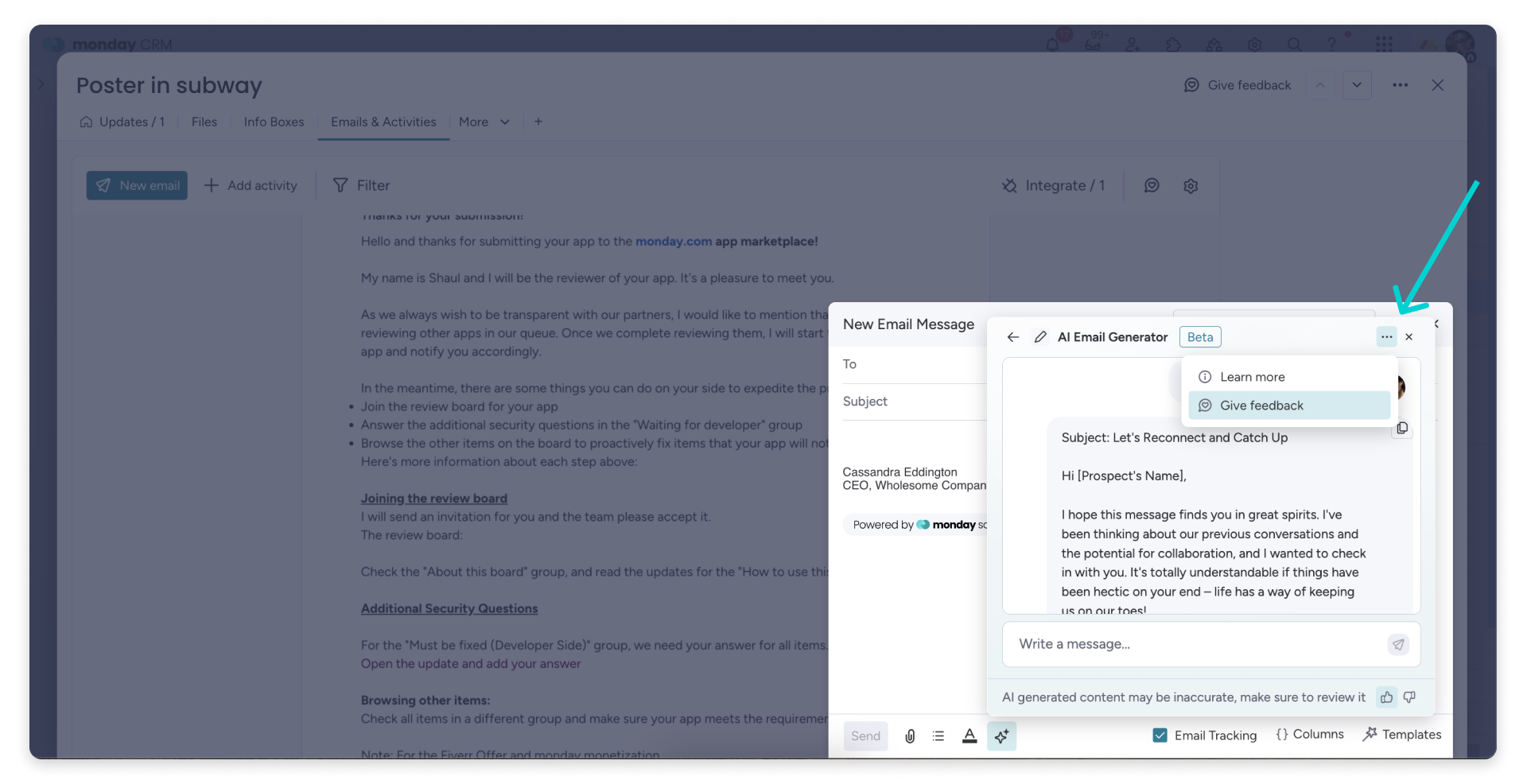
Aby przekazać szczegółową opinię, otwórz menu z trzema kropkami w prawym górnym rogu okna rozmowy. Kliknij Przekaż opinię (Give feedback), aby otworzyć formularz.
Chętnie poznamy Twoją opinię.