
E-maile i aktywności: tworzenie szablonów
Czy jest lepszy sposób na usprawnienie komunikacji z klientami i potencjalnymi klientami niż przygotowanie szablonu na każdym etapie? Czytaj dalej, aby dowiedzieć się, jak utworzyć szablon dla siebie i swojego zespołu w E-mailach i aktywnościach (Emails & Activities).
Jak utworzyć szablon
Aby utworzyć szablon, wpisz treść wiadomości e-mail. Możesz dodać do szablonu dynamiczne pola za pomocą przycisku {} Kolumny ({} Columns) w prawym dolnym rogu edytora tekstu. Pola {} Kolumny pobierają tekst z kolumn na tablicy. To świetne rozwiązanie, jeśli na przykład regularnie wysyłasz tę samą wiadomość powitalną. Możesz użyć spersonalizowanego szablonu dla nowego kontaktu, a wysłana wiadomość zostanie od razu dostosowana na podstawie pól z tablicy.
Gdy wpiszesz treść szablonu wiadomości e-mail, kliknij przycisk Szablony (Templates) i wybierz Zapisz jako nowy szablon (Save as new template). Następnie możesz nadać szablonowi nazwę i kliknąć Zapisz (Save).
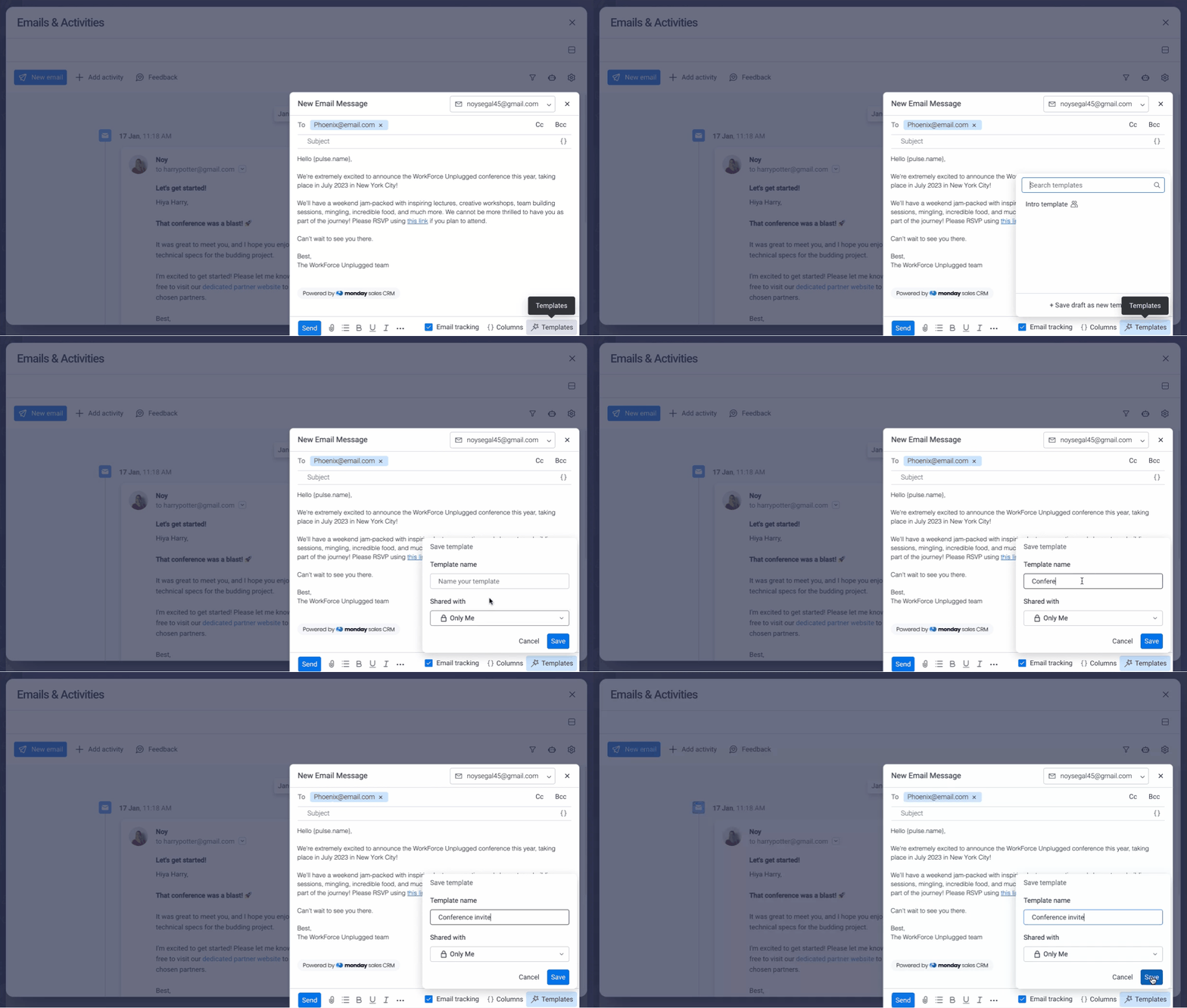
Uwaga: możliwość udostępniania szablonów innym członkom zespołu jest dostępna tylko dla subskrybentów monday CRM. Więcej informacji znajdziesz w sekcji poniżej.
Używanie szablonu
Aby użyć szablonu, utwórz nową wiadomość e-mail, kliknij przycisk Szablony w prawym dolnym rogu i wybierz nazwę szablonu, którego chcesz użyć.
Po utworzeniu szablonu możesz zmienić jego nazwę, zaktualizować go lub usunąć. W kolejnych sekcjach dowiesz się, jak to zrobić.
Zmiana nazwy szablonu
Podczas tworzenia nowego szablonu możesz nadać mu nazwę przed zapisaniem.
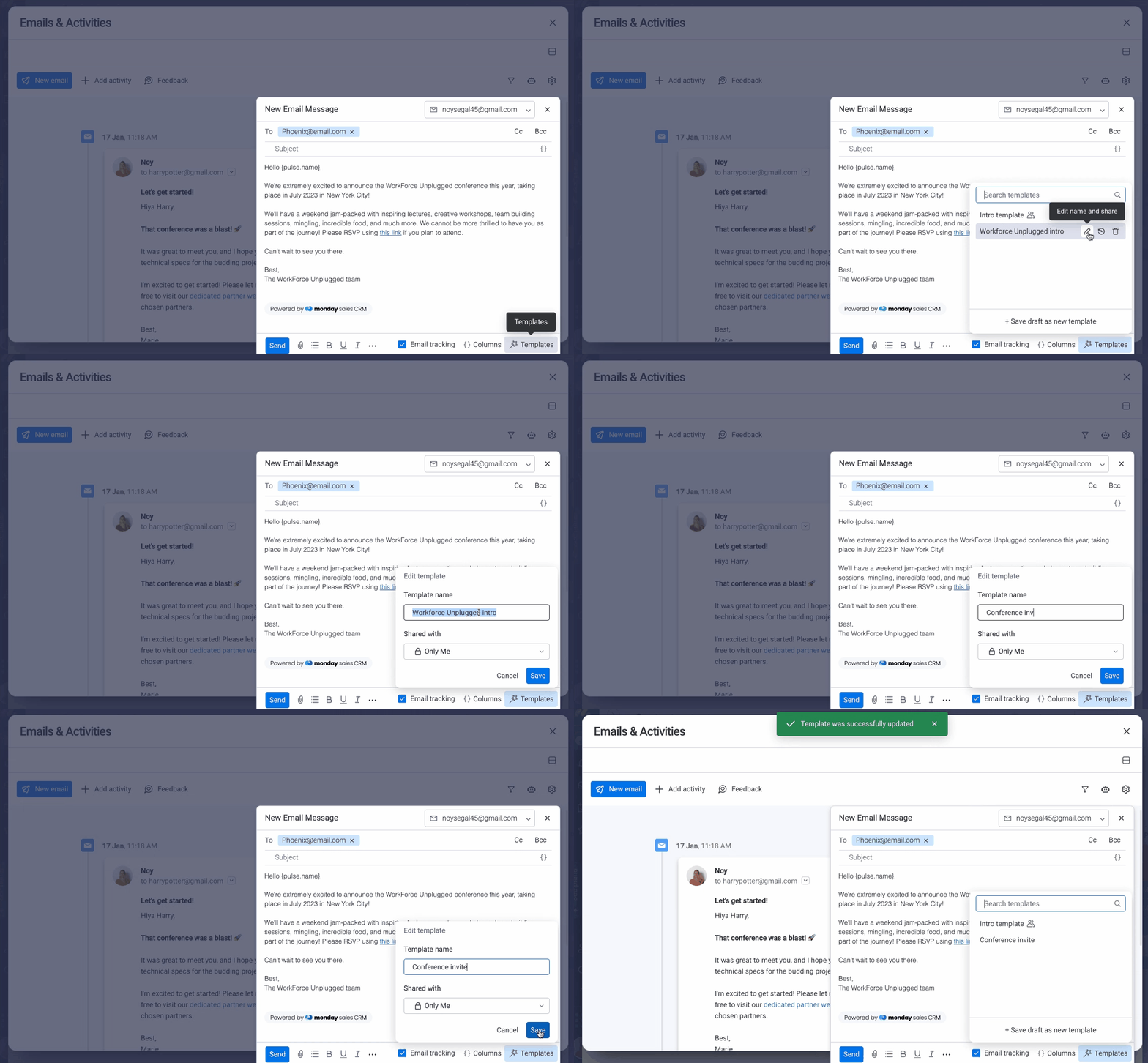
Aby zmienić nazwę szablonu, utwórz nową wiadomość e-mail, kliknij Szablony i najedź kursorem na nazwę szablonu. Kliknij ikonę ołówka, edytuj nazwę szablonu i kliknij Zapisz:
Aktualizowanie szablonu
Aby zaktualizować zawartość szablonu, utwórz nową wiadomość e-mail, użyj szablonu i wprowadź zmiany w wiadomości. Następnie kliknij Szablony i najedź kursorem na nazwę szablonu. Kliknij drugą ikonę, aby zaktualizować szablon (Update template):
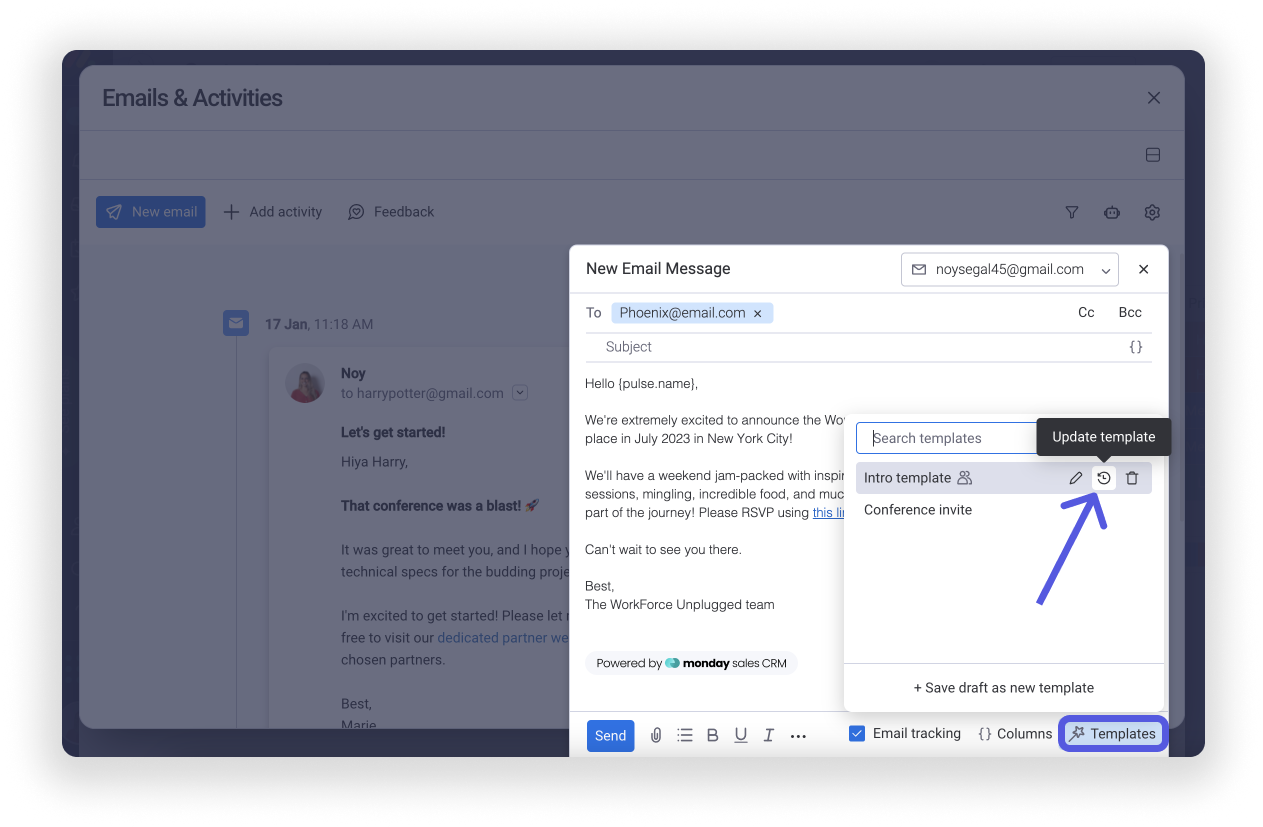
Aby edytować nazwę szablonu, kliknij ikonę ołówka, zmień nazwę i kliknij Zapisz.
Usuwanie szablonu
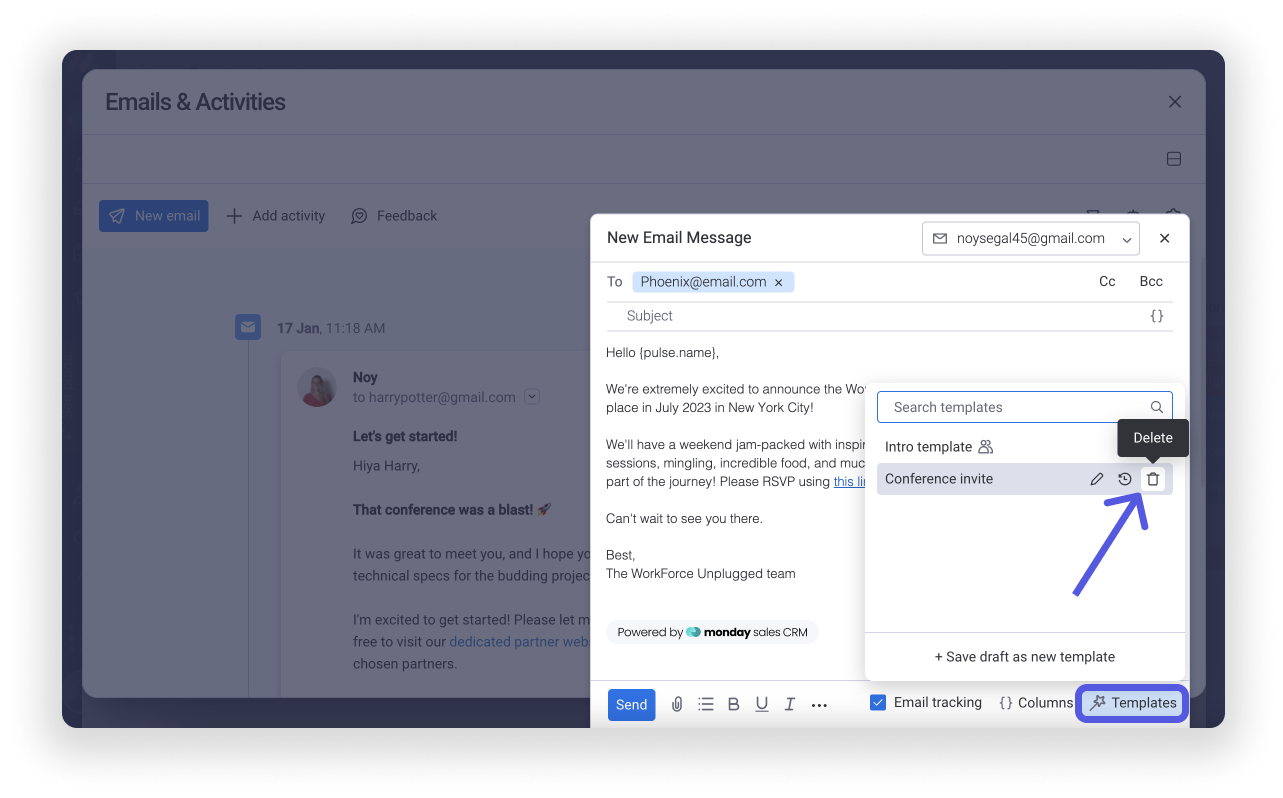
Aby usunąć szablon, kliknij przycisk Szablony, najedź kursorem na jego nazwę i kliknij ikonę kosza:
Udostępnianie szablonu
Kto może korzystać z tej funkcji:
Subskrybenci monday CRM
Dostępna we wszystkich planach
Subskrybenci monday CRM mogą teraz wybrać, komu udostępnią swoje szablony. Możesz określić to podczas tworzenia szablonu lub jego edycji.
Podczas tworzenia szablonu
Aby ustawić opcje udostępniania podczas tworzenia nowego szablonu, kliknij menu rozwijane Udostępniono (Shared with). Wybierz Tylko ja (Only me), aby szablon pozostał prywatny, lub Wszyscy (Everyone), aby udostępnić go członkom zespołu.
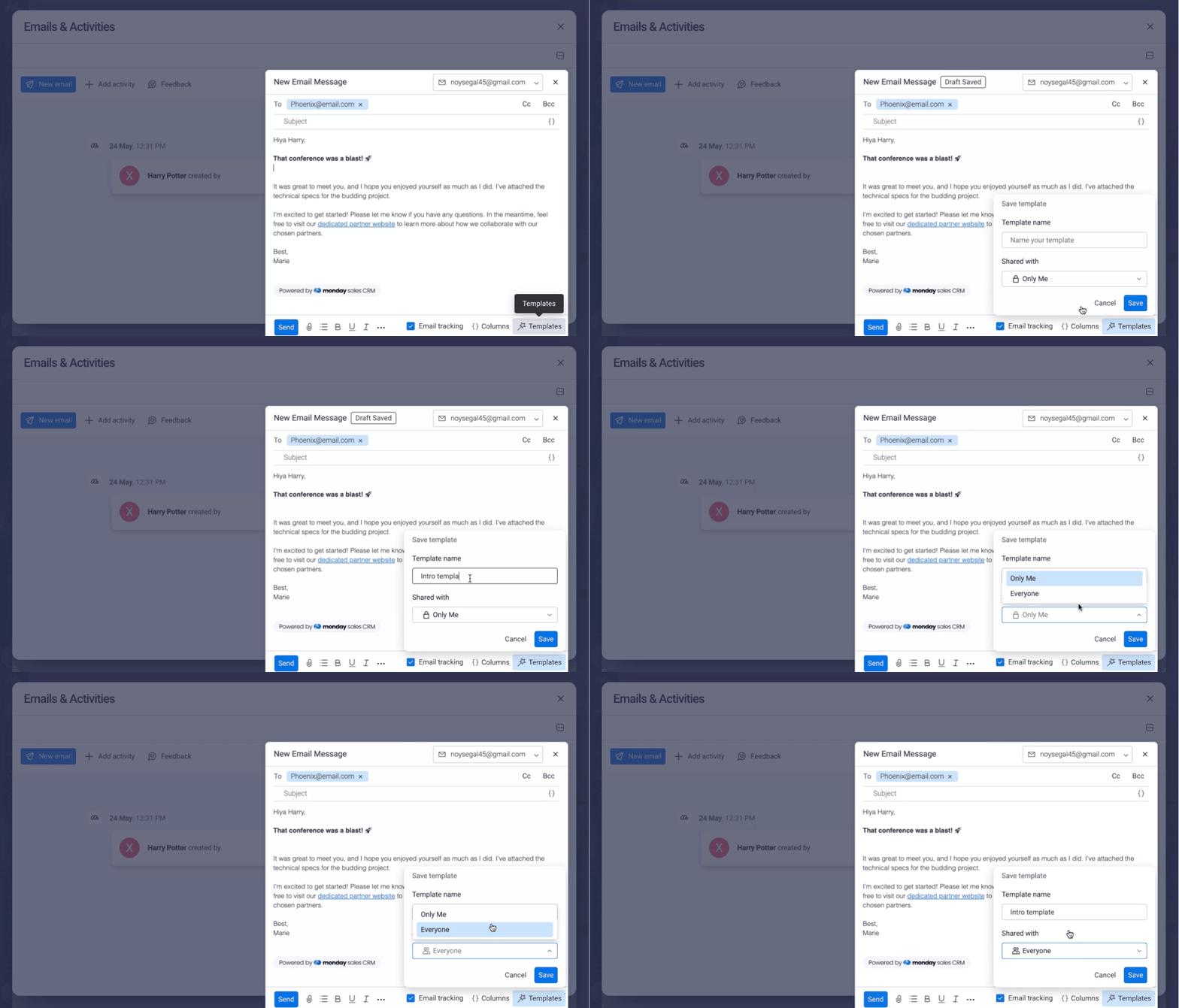
Uwaga: Udostępnione szablony będą dostępne dla wszystkich osób na koncie, ale tylko członkowie monday CRM mogą udostępniać szablony.
Podczas edycji szablonu
Aby zmienić ustawienia udostępniania szablonu:
- kliknij Szablony w prawym dolnym rogu,
- najedź kursorem na ikonę ołówka obok nazwy szablonu,
- zmień ustawienia udostępniania zgodnie ze swoimi preferencjami,
- i nie zapomnij kliknąć Zapisz!
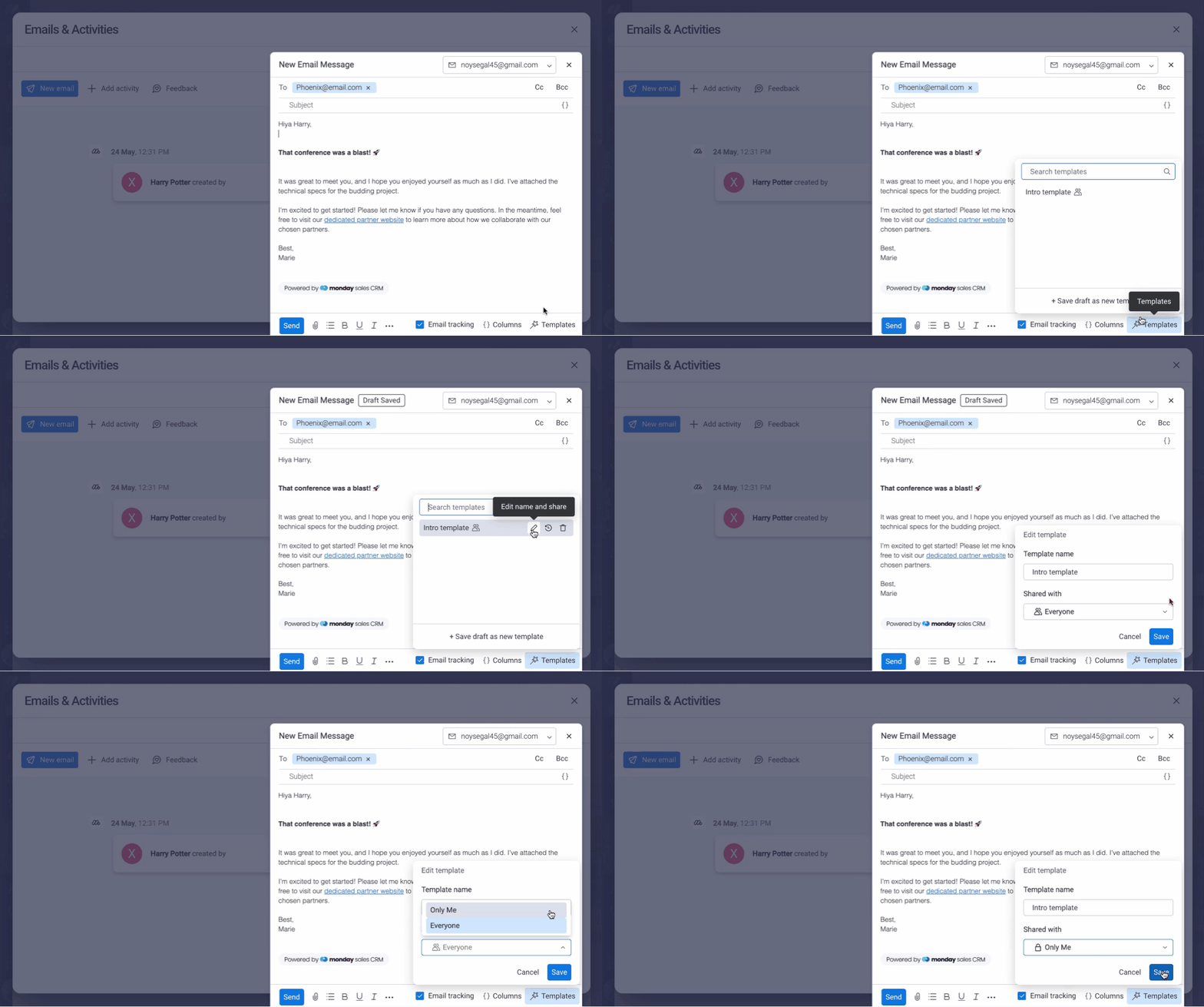
Ustawienia udostępnionych szablonów
Po udostępnieniu szablonu wiadomości e-mail wszyscy administratorzy monday CRM będą mogli uzyskać do niego dostęp i go edytować.
Szablony utworzone w E-mailach i aktywnościach nie są dostępne podczas tworzenia kampanii e-mailowej ani wysyłania masowych wiadomości e-mail. Podobnie szablonów utworzonych na potrzeby masowych wiadomości e-mail nie można używać w E-mailach i aktywnościach.