Element tabeli w WorkCanvas
Tabela to świetny sposób na uporządkowanie treści i przejrzyste przedstawienie wszystkich informacji. Tworzenie konfigurowalnej tabeli na płótnie nigdy nie było łatwiejsze 🙌
Dodaj tabelę
Aby dodać tabelę do płótna, kliknij trzy kropki na dole paska narzędzi i wybierz z wyświetlonego menu ikonę tabeli (table icon).
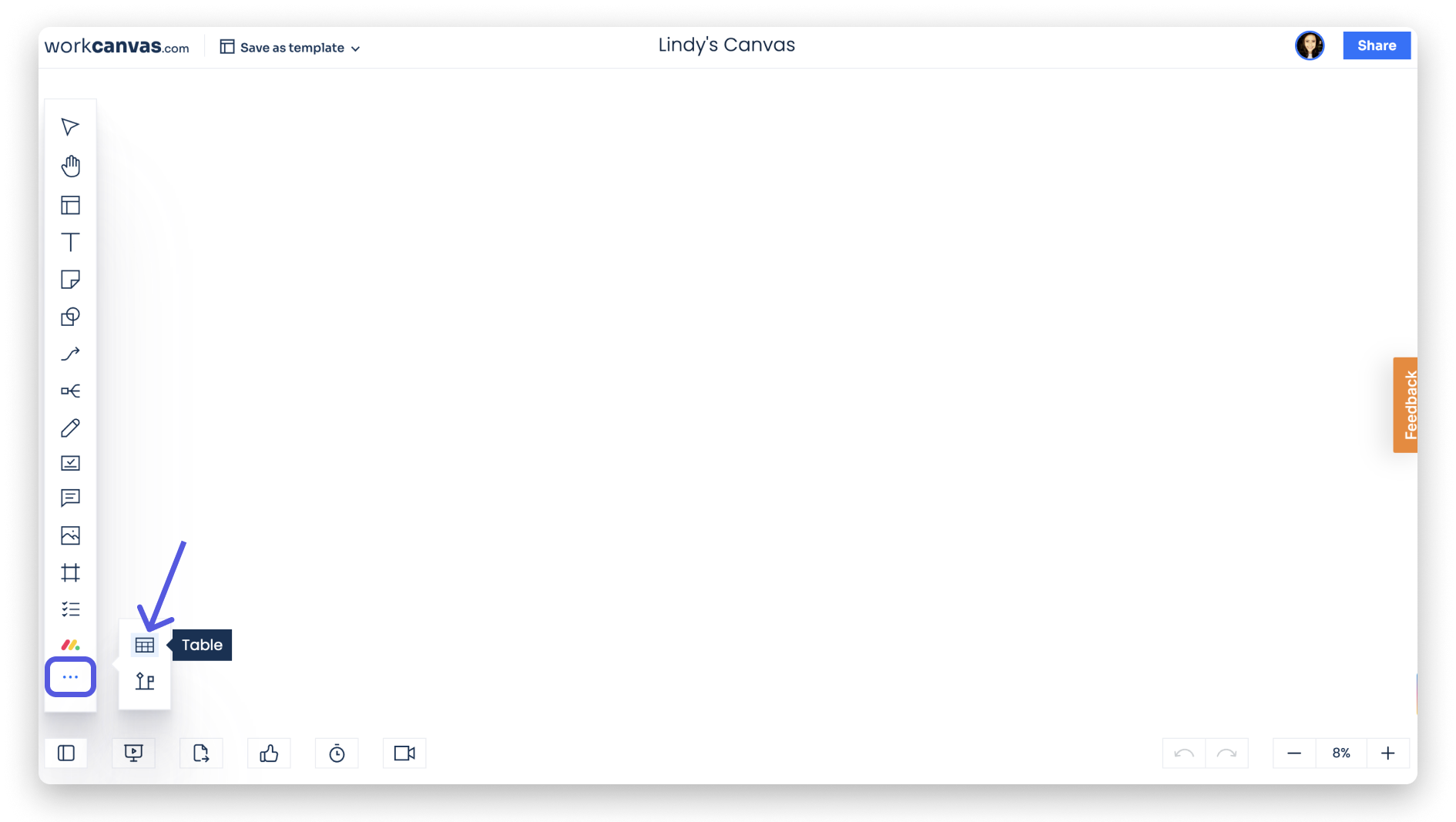
Po kliknięciu ikony pojawi się siatka, w której możesz wybrać liczbę wierszy i kolumn. Po dokonaniu wyboru kliknij dowolne miejsce na płótnie, aby wstawić tabelę.

Kliknij przycisk „Pokaż szablony” (Show templates) pod siatką, aby wybrać jeden z gotowych szablonów tabeli i dodać go do płótna.

Uwaga: Aby zmienić rozmiar tabeli, kliknij ją i przeciągnij jeden z rogów, aby ją powiększyć lub zmniejszyć.
Dostosuj tabelę
Po dodaniu tabeli do płótna możesz dostosować ją do swoich potrzeb wizualnych i organizacyjnych.
- Nadaj tabeli nazwę
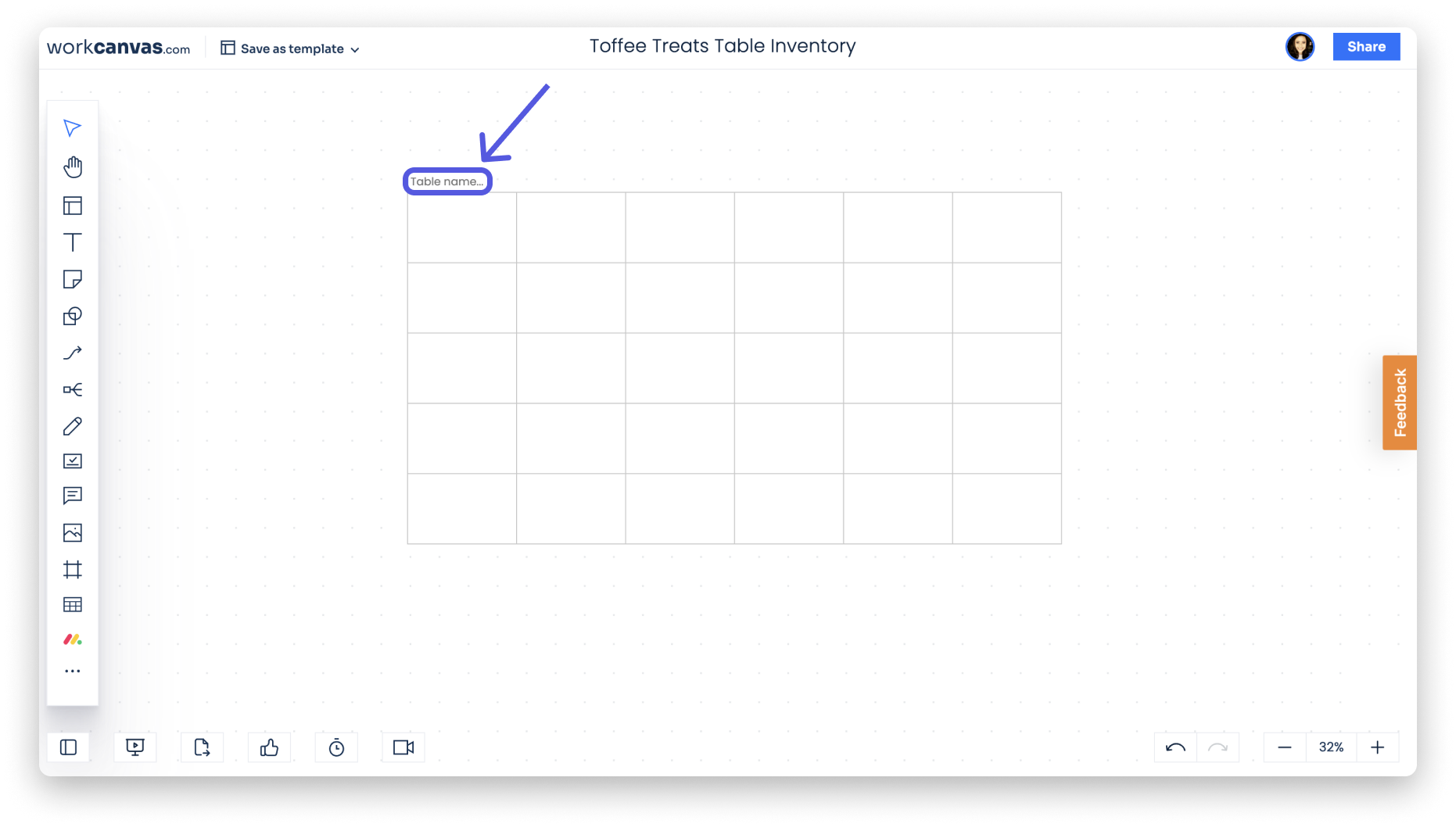
Kliknij pole tekstowe w lewym górnym rogu tabeli, aby nadać jej nazwę. Ułatwi Ci to rozróżnianie tabel na płótnie.
- Dodaj i usuń wiersze oraz kolumny
Możesz dodawać wiersze i kolumny do tabeli, klikając ikony „+” wokół niej albo niebieskie paski po jej prawej stronie i u dołu.
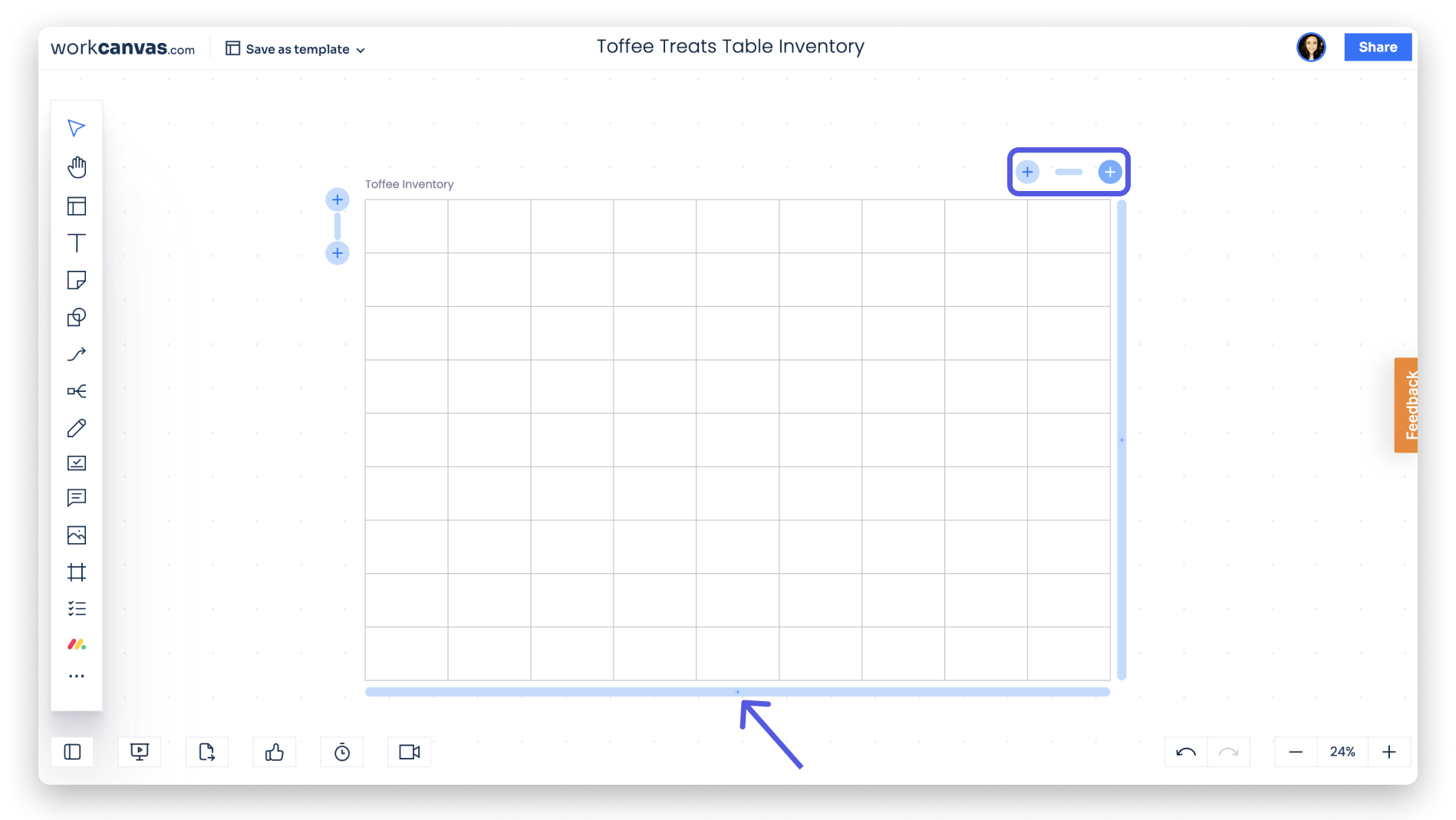
Aby usunąć wiersz lub kolumnę, najedź kursorem na komórki w danym wierszu lub kolumnie i kliknij ikonę „=”, która pojawi się między dwiema ikonami „+”. Spowoduje to zaznaczenie całego wiersza lub kolumny. Następnie kliknij ikonę kosza w wyświetlonym menu.
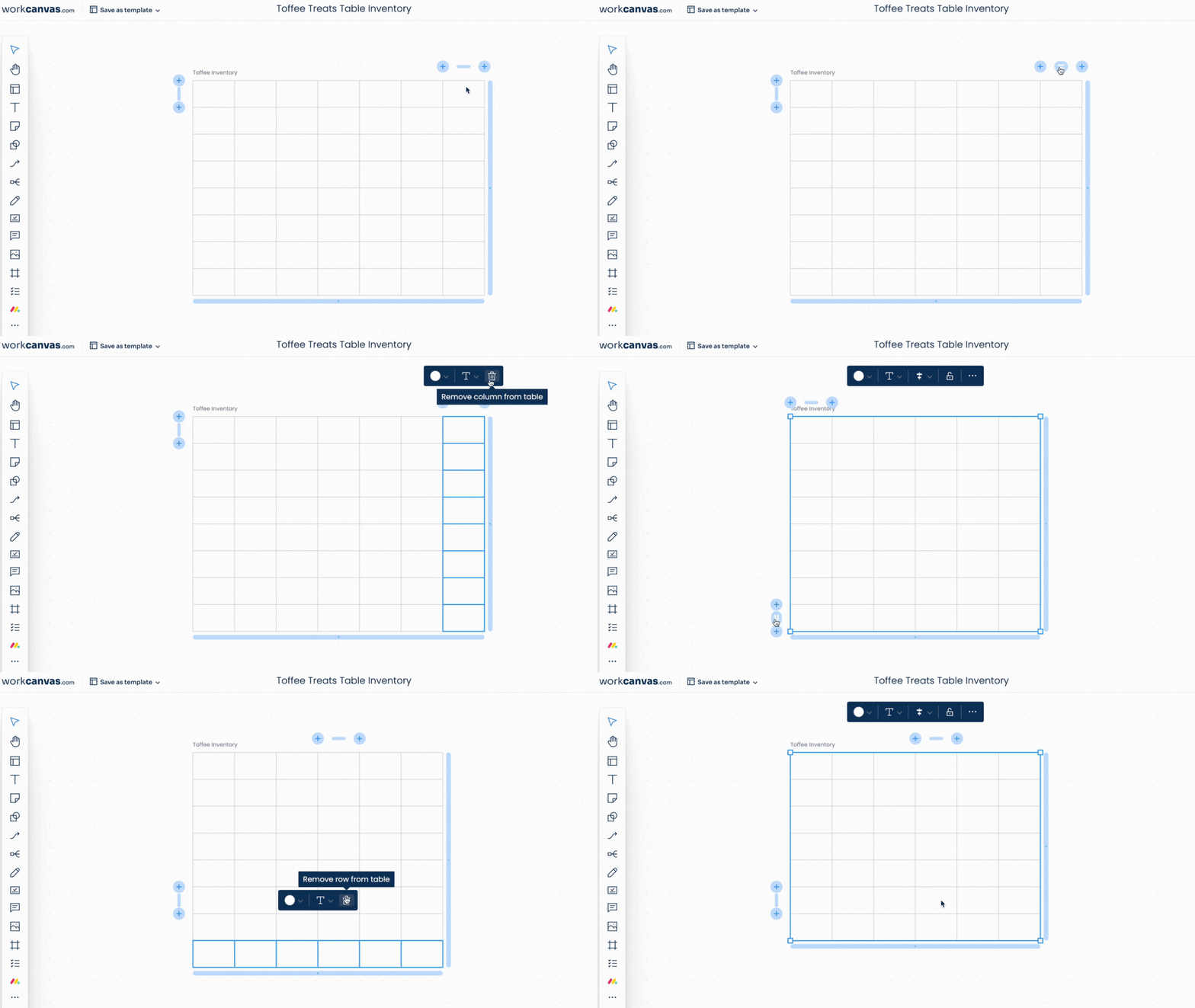
Wskazówka: Możesz też zaznaczyć wiersz lub kolumnę i nacisnąć klawisz Backspace, aby je usunąć.
- Zmień kolor tabeli
Możesz nadać całej tabeli jeden kolor albo użyć różnych kolorów dla wierszy, kolumn i pojedynczych komórek.
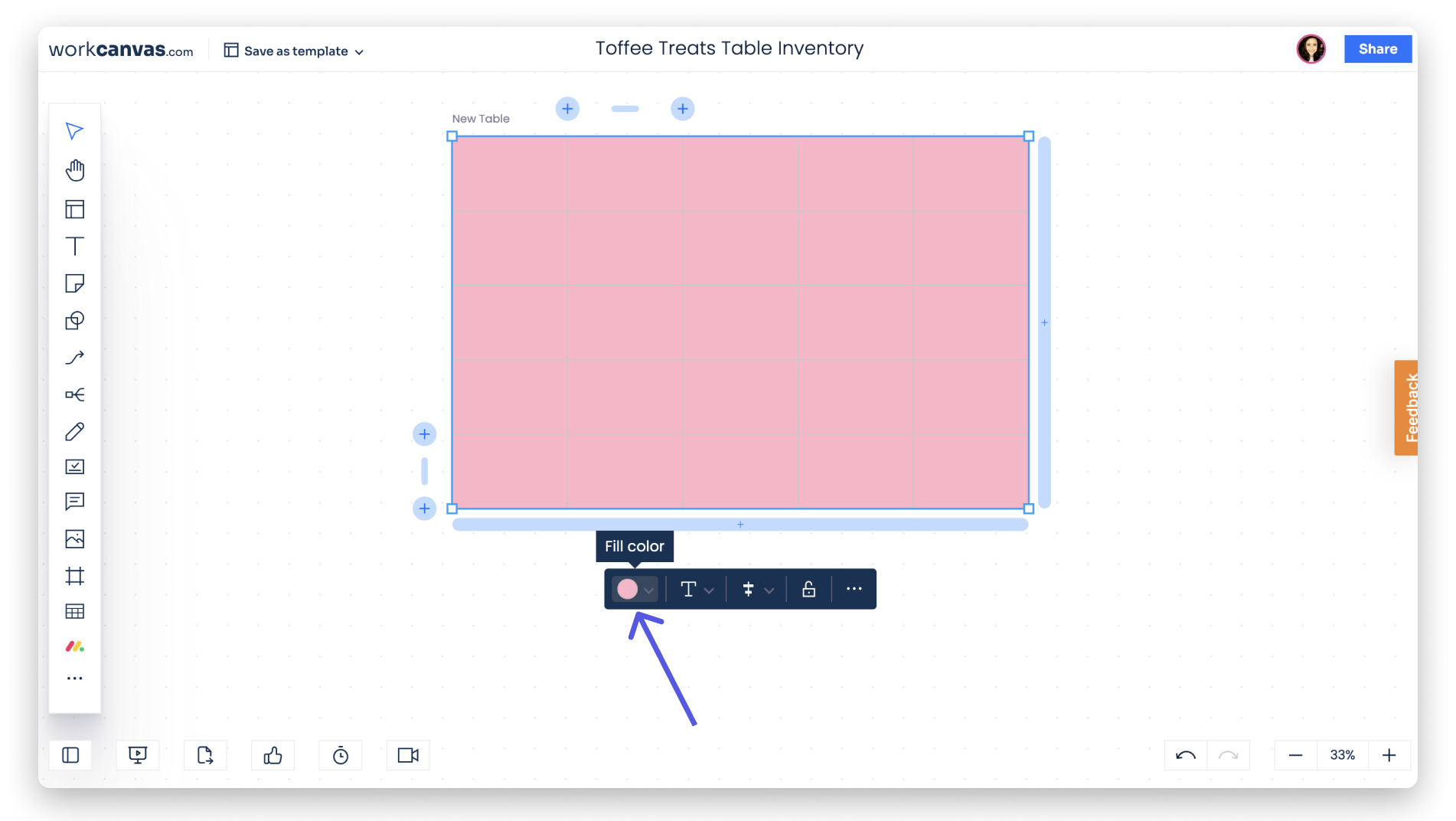
Aby nadać całej tabeli jeden kolor, kliknij ją i wybierz kolor z selektora kolorów w pasku menu.
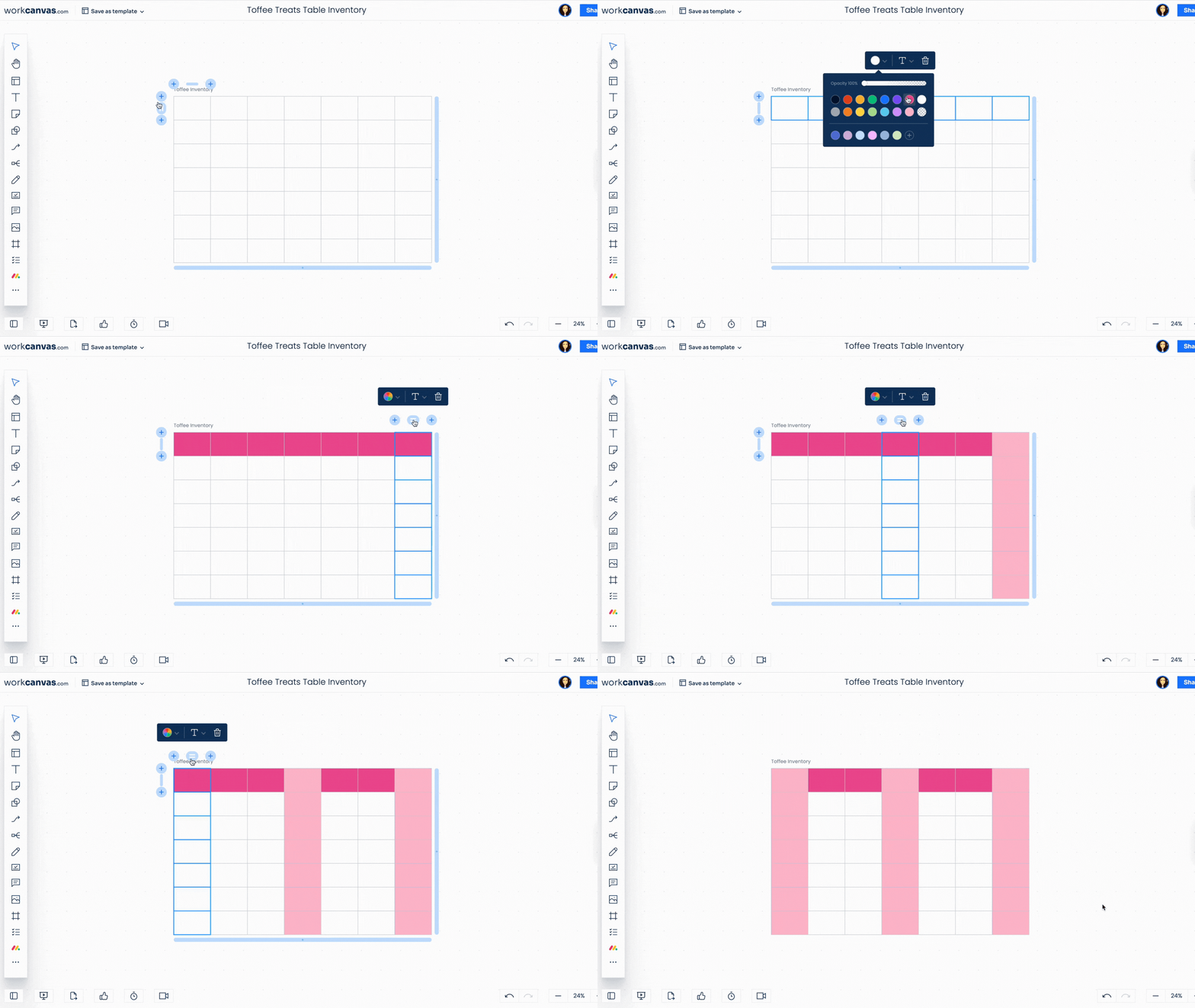
Aby zmienić kolor całego wiersza lub kolumny, zaznacz je za pomocą ikony „=”, która pojawia się między dwiema ikonami „+”. Następnie wybierz kolor z selektora kolorów w wyświetlonym menu.
Możesz też wybrać różne kolory dla poszczególnych komórek. Kliknij komórkę i wybierz kolor z selektora kolorów w pasku menu.
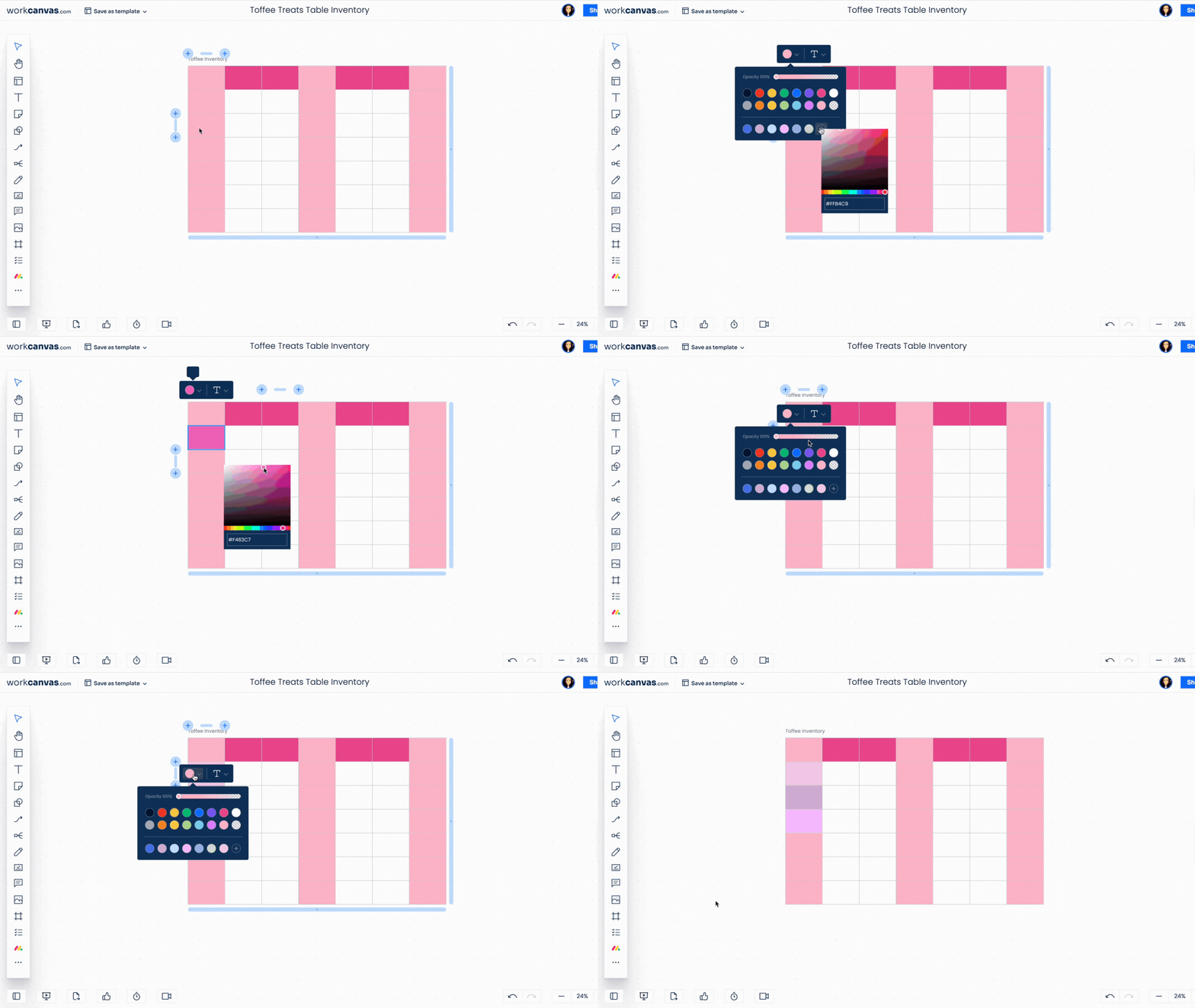
Wskazówka: Kliknij ikonę „+” w selektorze kolorów, aby wyświetlić większy wybór kolorów. Możesz też użyć suwaka u góry selektora, aby ustawić krycie koloru.
- Dodaj tekst
Aby dodać tekst do komórki, kliknij ją. Pojawi się pole tekstowe, w którym możesz wpisać tekst.
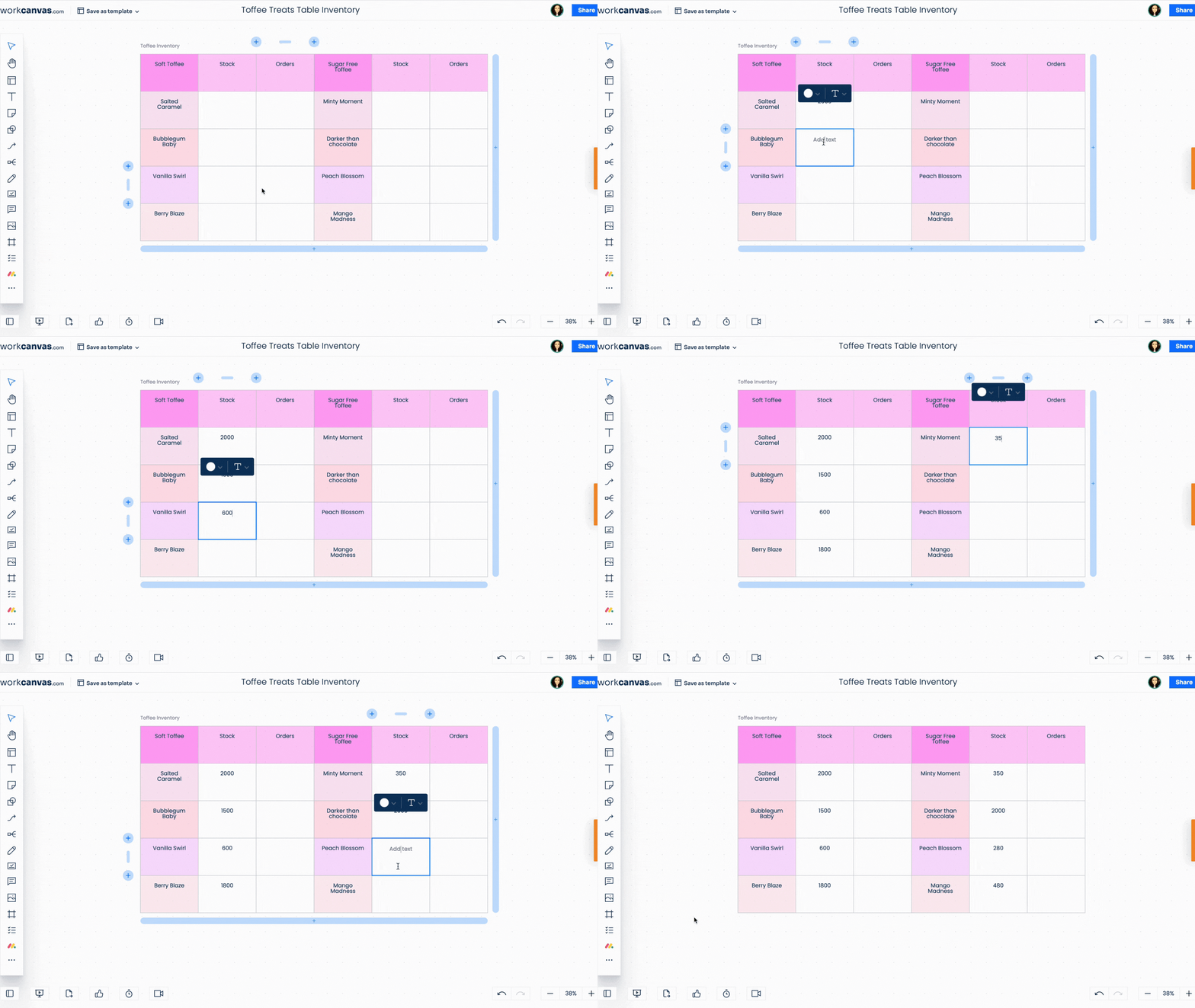
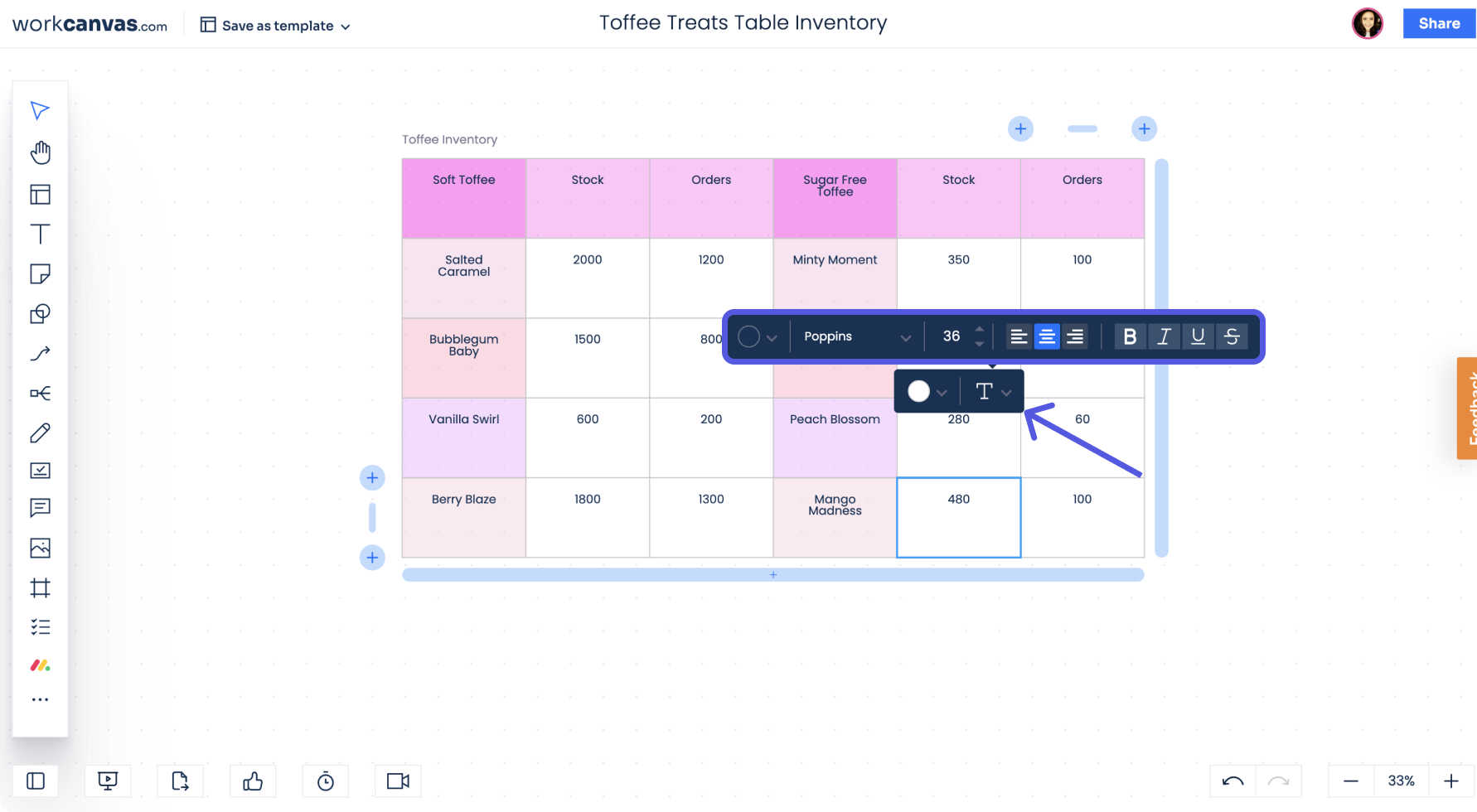
Kliknij ikonę „T” obok pola tekstowego, aby dostosować kolor, czcionkę, rozmiar i inne ustawienia tekstu.
- Scal komórki
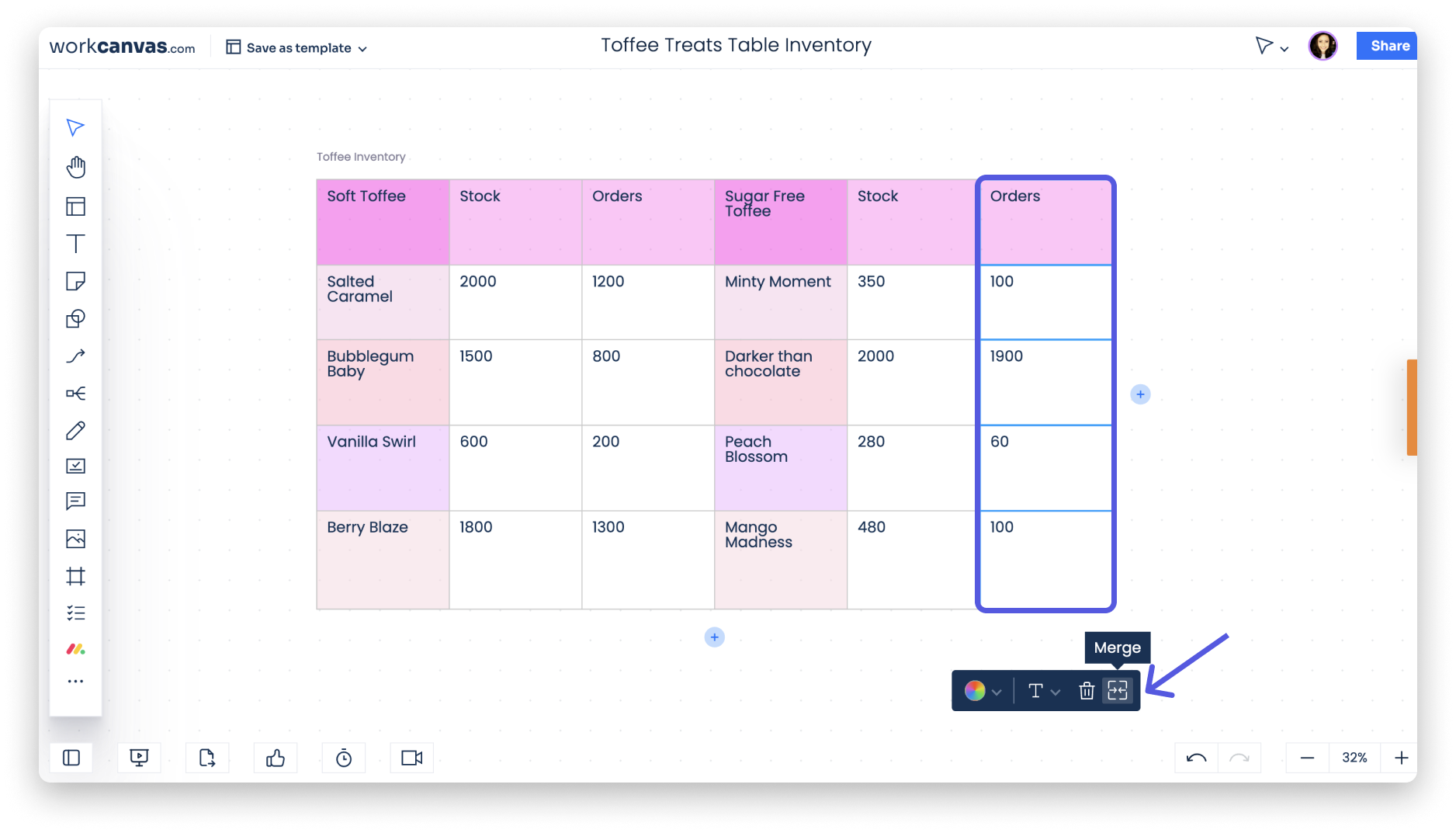
Aby scalić komórki w wierszu lub kolumnie, zaznacz wiersz, kolumnę albo pojedyncze komórki w tabeli, a następnie kliknij ikonę „Scal” (Merge) w pasku menu. Zaznaczone komórki zostaną scalone w jedną.