
Uprawnienia członków w WorkCanvas
WorkCanvas używa kontroli dostępu opartej na rolach, aby zarządzać tym, co użytkownik może zobaczyć i zrobić w produkcie. Na poziomie kanwy określa ona, czy użytkownik może tworzyć i edytować kanwy, czy tylko je wyświetlać.
Zaczynamy ➡️
Kim jest członek?
Członek to użytkownik konta, który ma przypisaną licencję na produkt. Członkowie mają dostęp do strony głównej WorkCanvas oraz do wszystkich obszarów roboczych i projektów, do których zostali dodani. Mogą też tworzyć własne obszary robocze i projekty oraz dodawać do nich innych członków. Jako użytkownicy konta mają również dostęp do połączonego konta monday.com.
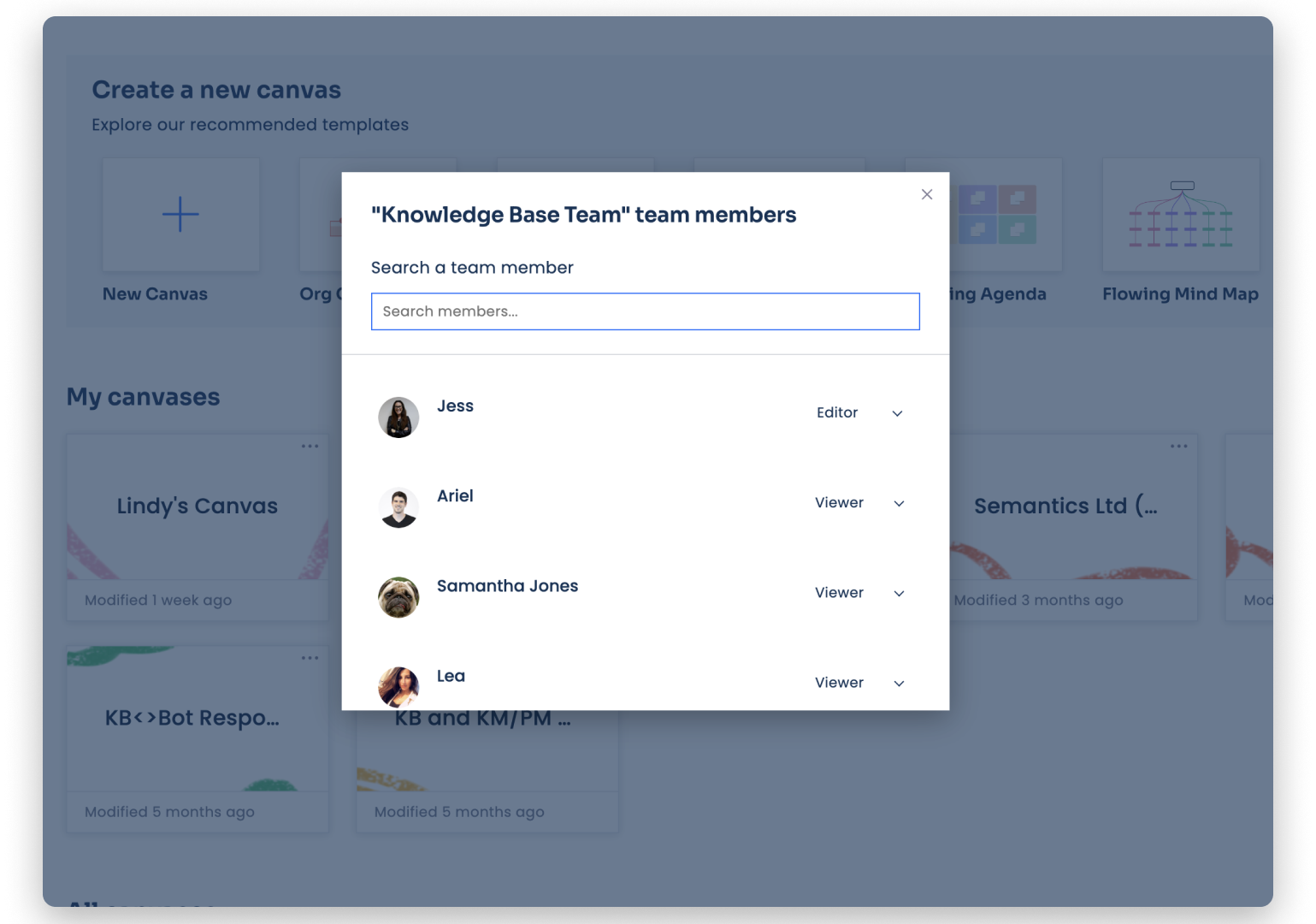
W obszarach roboczych i projektach dostępne są dwie role członków pracujących nad kanwami: Edytor (Editor) i Osoba przeglądająca (Viewer). Dzięki tym rolom członkowie mogą uzyskać dostęp do treści utworzonych na kanwie, a jednocześnie zakres działań, które każdy z nich może na niej wykonać, jest ograniczony.
Edytor
Uprawnienia Edytora dotyczą kanw. Są przyznawane na podstawie uprawnień ustawionych w obszarach roboczych i projektach, do których dodano członków. Edytorzy mogą tworzyć nowe kanwy i edytować te, do których mają dostęp.
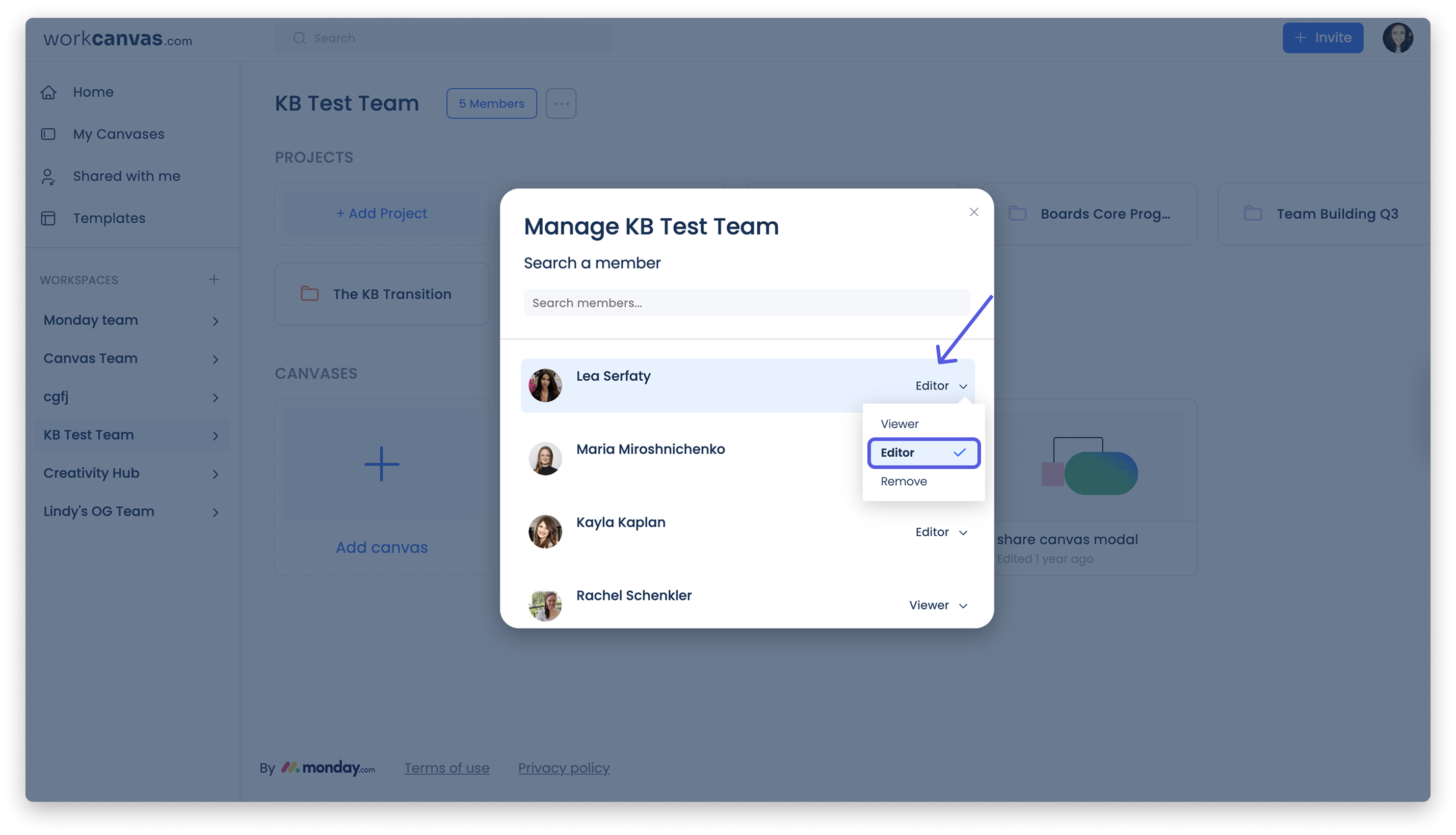
Gdy dodajesz członków do konta, obszaru roboczego lub projektu, domyślną rolą jest „Edytor”. Rola ta pozwala członkom tworzyć i edytować kanwy.
Osoba przeglądająca
Uprawnienia osoby przeglądającej są przyznawane na podstawie uprawnień ustawionych w obszarach roboczych i projektach, do których dodano danego członka. Osoba przeglądająca może wyświetlać tylko kanwy, do których ma dostęp. Nie może edytować kanwy ani dodawać komentarzy, ale może głosować w ankiecie przeprowadzanej na kanwie.
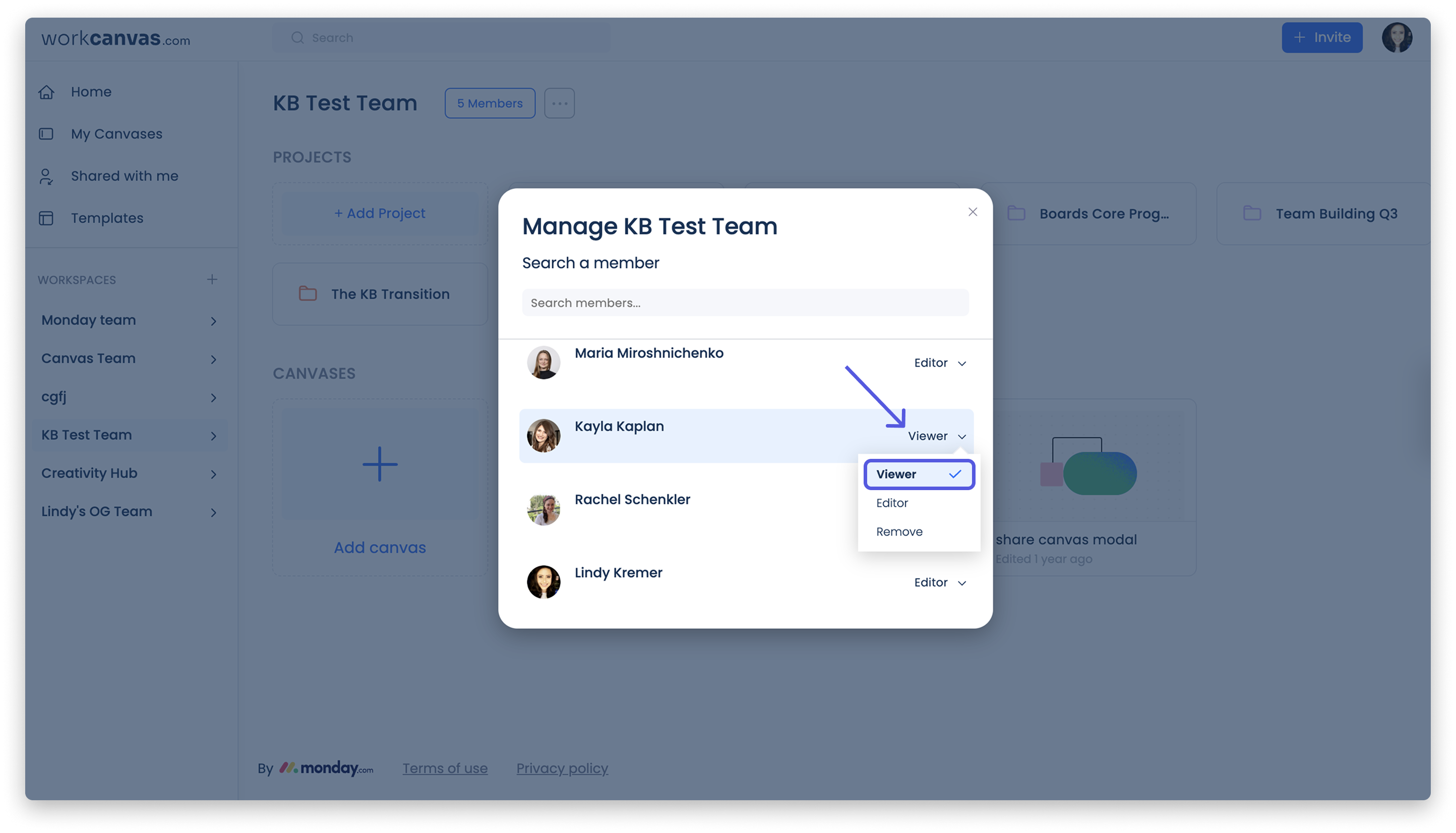
Jeśli utworzyłeś(-aś) obszar roboczy, możesz zmienić rolę członka na „Osoba przeglądająca” w sekcji Członkowie (Members) po prawej stronie nazwy obszaru roboczego. Kliknij przycisk „Członkowie”, a następnie w otwartym oknie kliknij strzałkę listy rozwijanej obok imienia i nazwiska członka i wybierz „Osoba przeglądająca”. 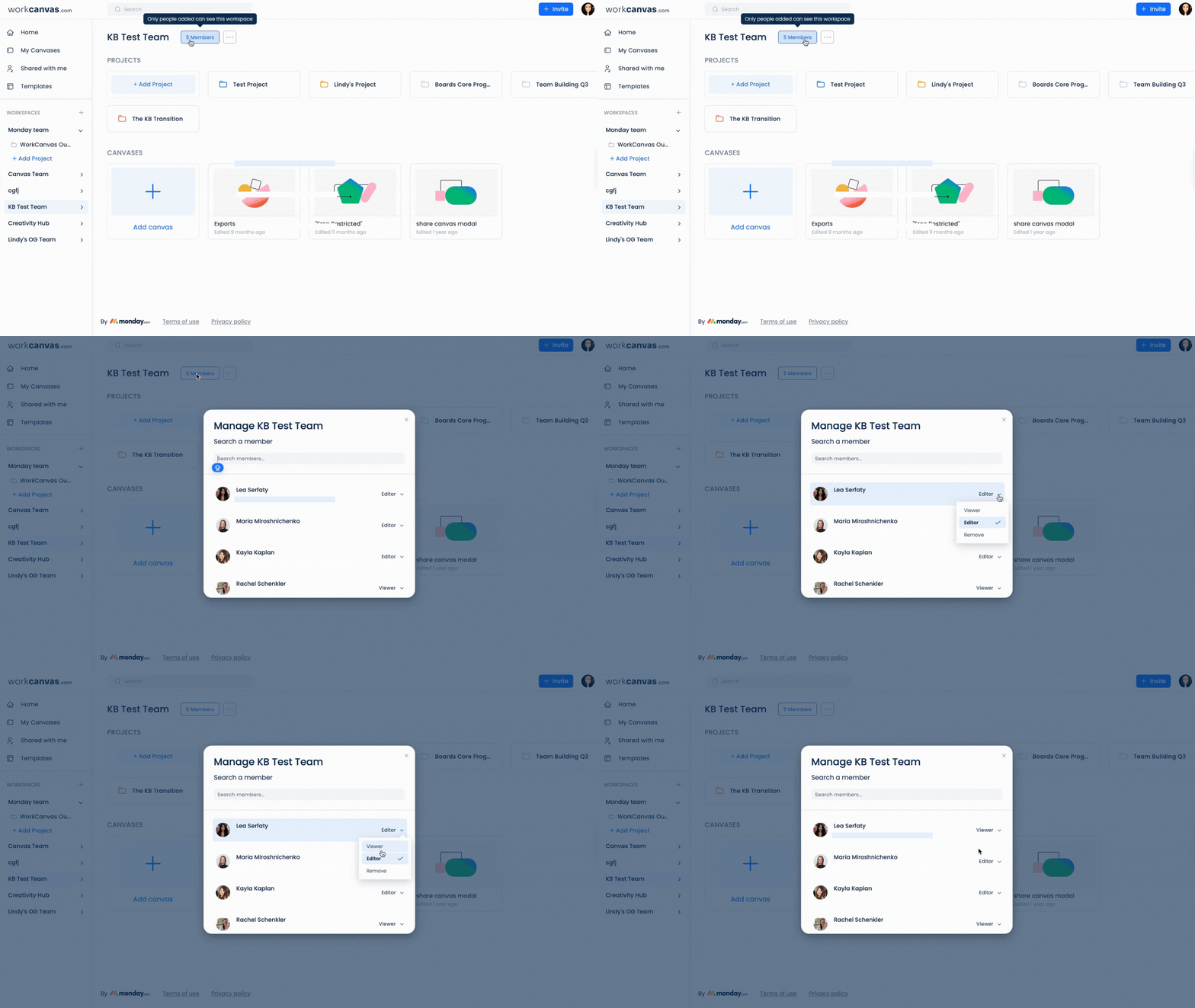
Możesz też zmienić uprawnienia członków w swoim projekcie. Kliknij przycisk „Członkowie” obok nazwy projektu, a następnie kliknij strzałkę listy rozwijanej obok imienia i nazwiska członka.
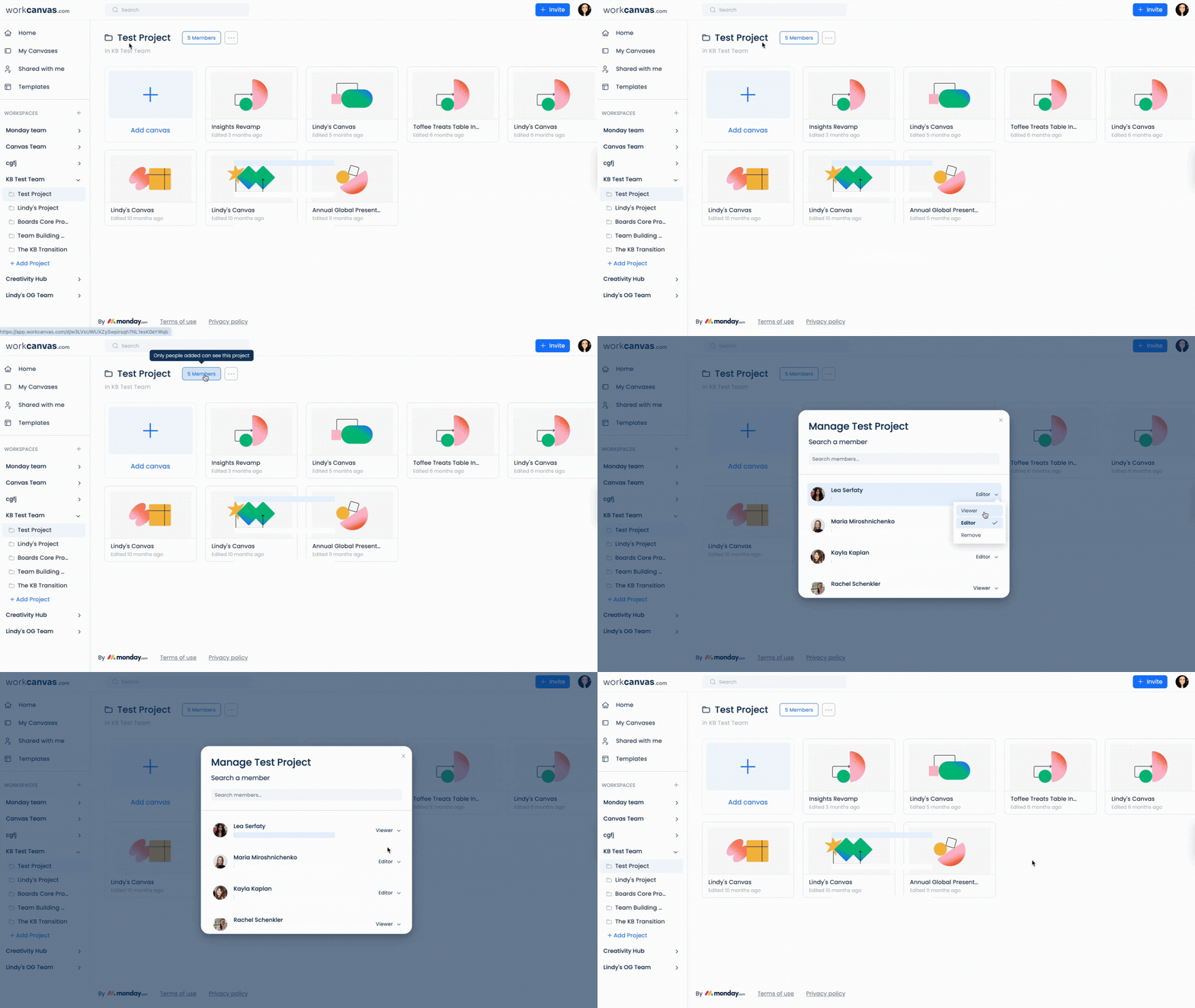
Możesz też usunąć członka z obszaru roboczego lub projektu. W tym celu wybierz „Usuń (Remove)” z menu rozwijanego obok jego imienia i nazwiska.
Wskazówka: Aby zmienić rolę członka z „Osoba przeglądająca” na „Edytor”, wykonaj powyższe kroki i wybierz z listy rozwijanej „Edytor” 👆