
Element Gantta w WorkCanvas
Chcesz przejrzyście i sprawnie wizualizować harmonogramy projektów wraz z zależnościami? Mamy dla Ciebie idealne rozwiązanie 🌟
Element Gantta w WorkCanvas łączy myślenie wizualne z uporządkowanym planowaniem, dzięki czemu projekty i procesy przebiegają sprawnie.
Czym jest wykres Gantta?
Wykres Gantta to jeden z najbardziej klasycznych i przydatnych sposobów przedstawiania działań na osi czasu. Jest to poziomy wykres słupkowy, który pokazuje zaplanowany harmonogram projektu oraz jego zadania lub wydarzenia między datą rozpoczęcia a datą zakończenia. Każdy słupek na wykresie Gantta przedstawia zadanie, a daty są ułożone poziomo.
Dodawanie wykresu Gantta
Aby dodać element Gantta do obszaru roboczego, kliknij trzy kropki na dole paska narzędzi, a następnie kliknij ikonę „Wykres Gantta (Gantt Chart)”. Po jej wybraniu kliknij w dowolnym miejscu obszaru roboczego, aby wkleić element.
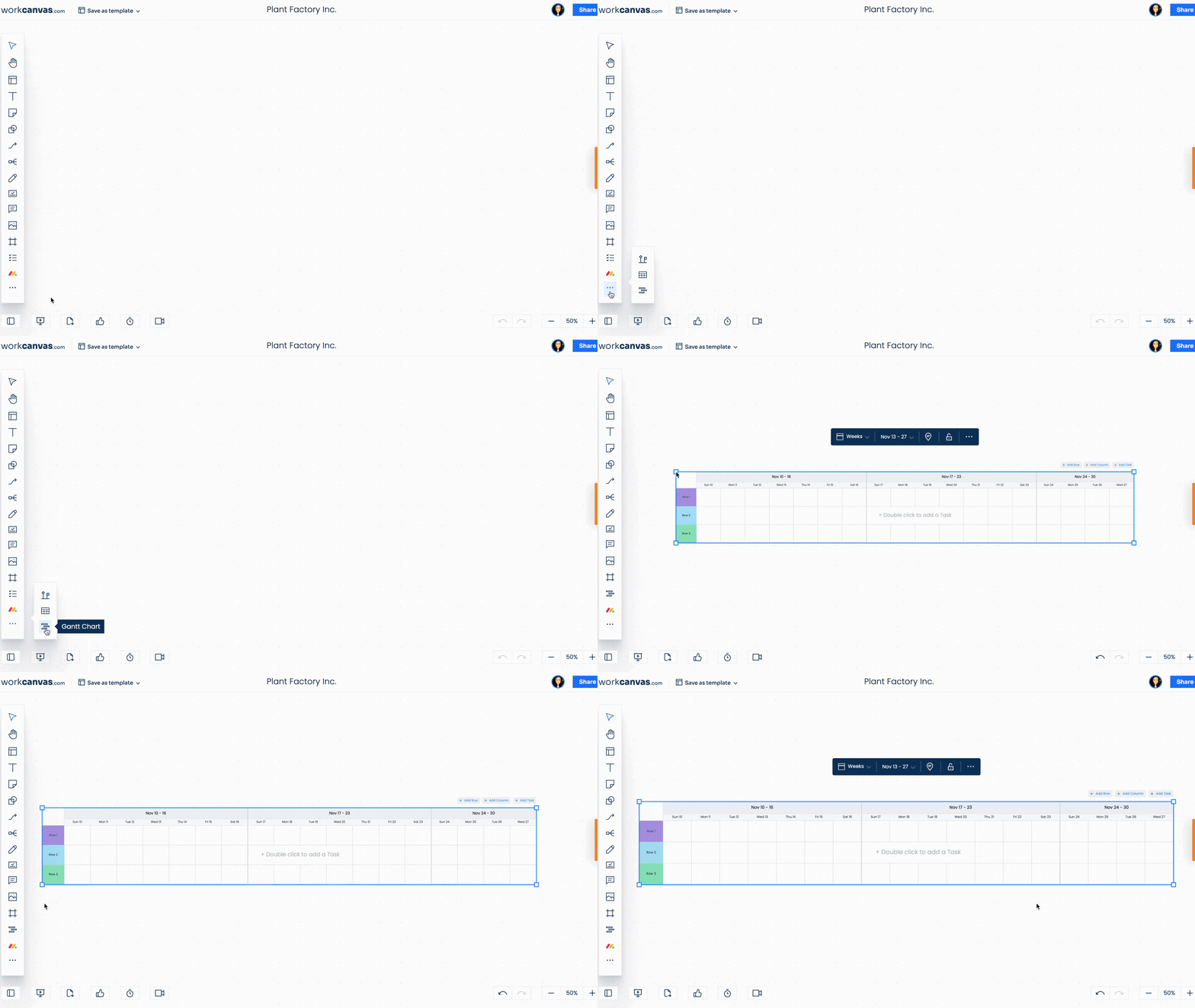
Możesz łatwo zmienić rozmiar elementu Gantta na obszarze roboczym. Kliknij kwadratowe uchwyty w rogach wykresu i przeciągnij je, aby zmienić jego rozmiar.
Wskazówka: Jeśli element Gantta jest już dodany do obszaru roboczego i chcesz dodać kolejny, znajdziesz ikonę „Wykres Gantta” na pasku narzędzi. Nie musisz klikać trzech kropek.
Dostosowywanie wykresu Gantta
Po dodaniu elementu Gantta do obszaru roboczego możesz dostosować wykres do swoich potrzeb i preferowanego wyglądu.
- Dodawanie wierszy i kolumn
Aby dodać wiersze i kolumny do wykresu Gantta, kliknij przycisk „+ Dodaj wiersz (Add row)” lub „+ Dodaj kolumnę (Add column)” w prawym górnym rogu wykresu. Nowy wiersz lub kolumna zostanie dodana po lewej stronie wykresu Gantta.
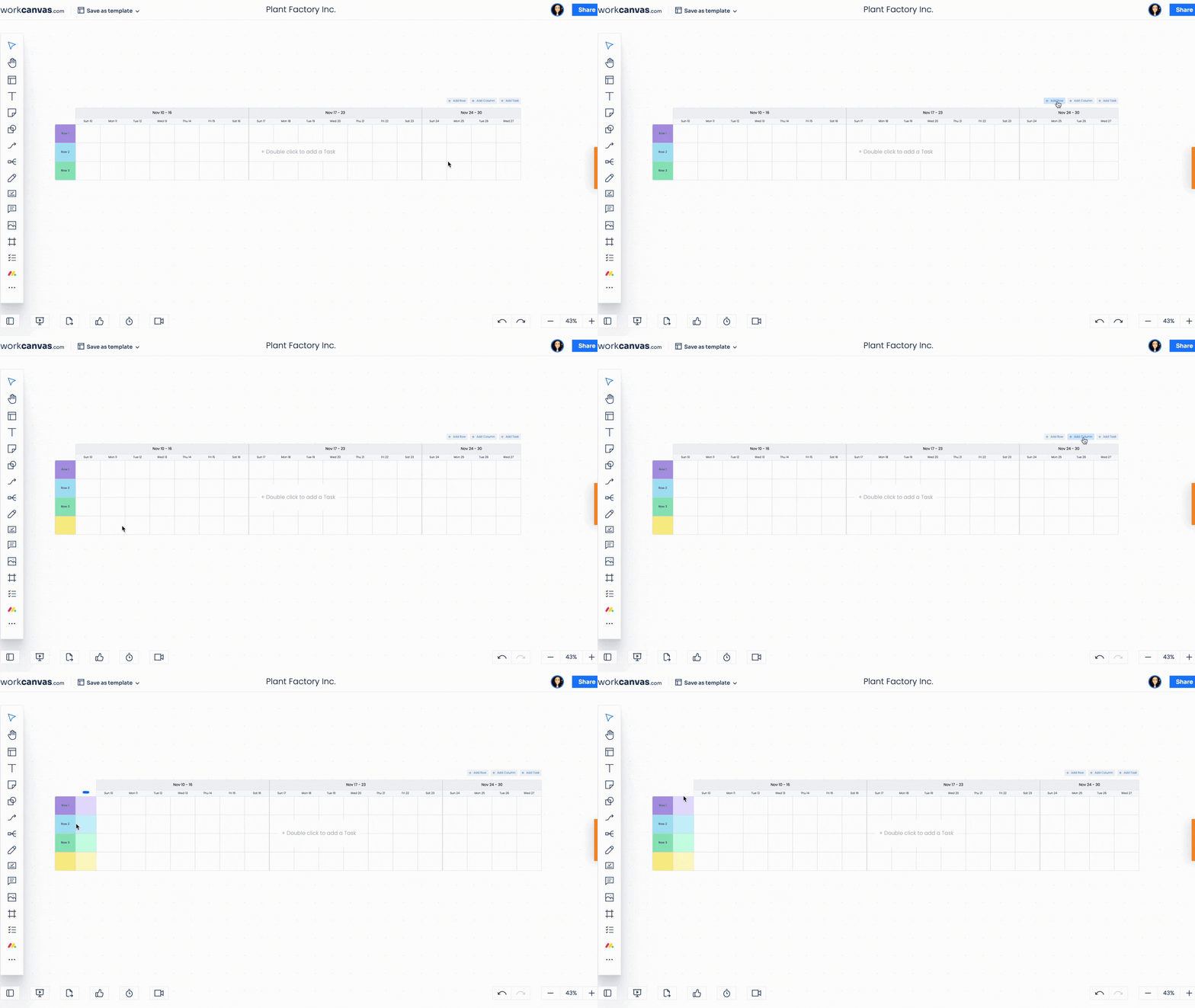
Kliknij wiersz lub kolumnę, aby otworzyć menu edycji. Możesz w nim zmienić kolor wiersza lub kolumny oraz dodać kolejne wiersze i kolumny.
Uwaga: Aby dodać tekst do komórki w wierszu lub kolumnie, kliknij komórkę i zacznij pisać.
- Usuwanie kolumn i wierszy
Aby usunąć kolumnę lub wiersz z wykresu Gantta, kliknij niebieską linię nad kolumną albo komórkę w wierszu, który chcesz usunąć. Następnie wybierz ikonę „Kosz (Trash)” z wyświetlonego menu. 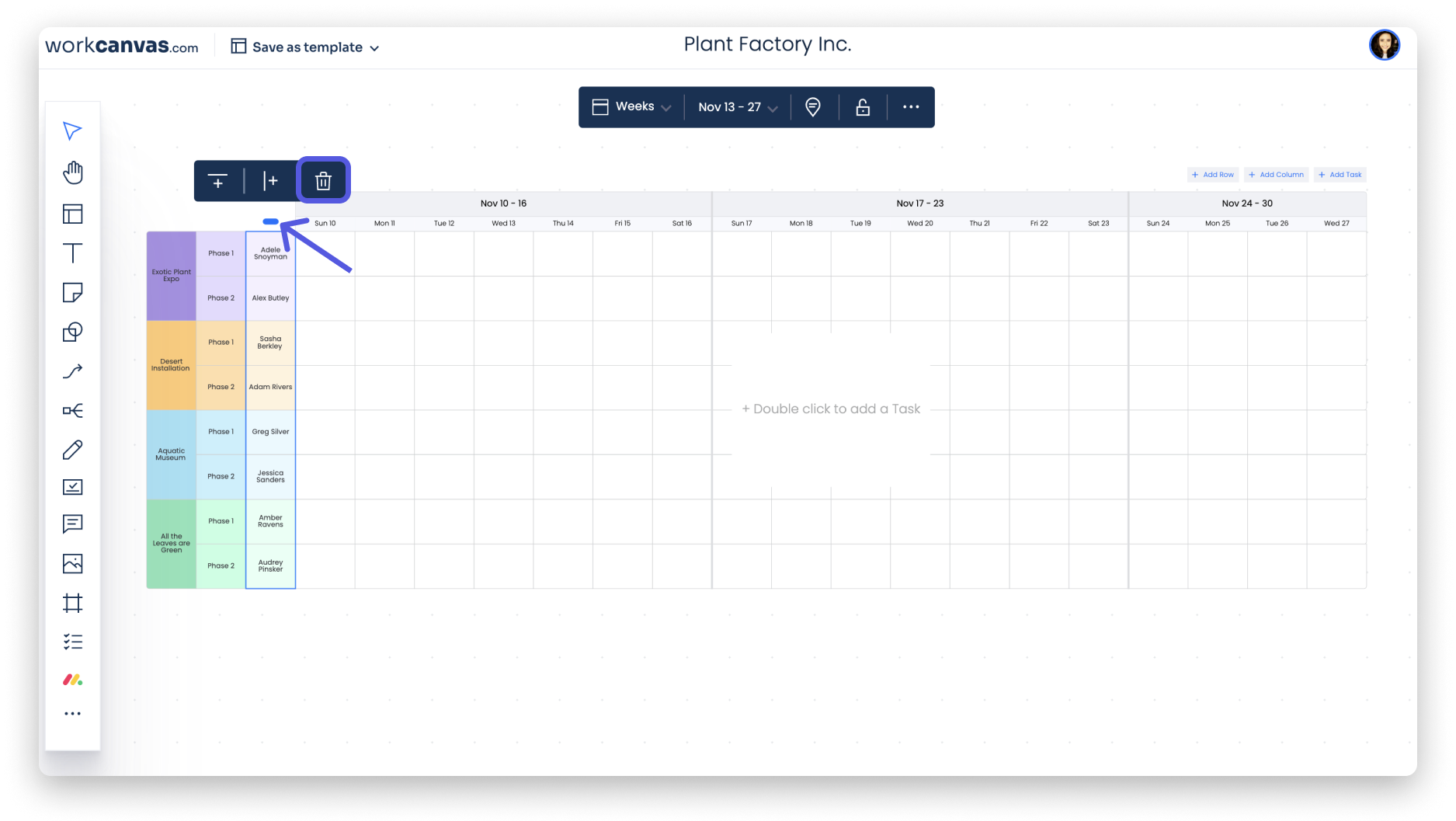
Określanie osi czasu wykresu Gantta
Możesz dostosować wykres Gantta tak, aby wyświetlał oś czasu projektu. Po kliknięciu wykresu nad nim pojawi się pasek menu z selektorem daty i opcją wyboru wyświetlanego przedziału czasu.
- Wybór daty rozpoczęcia i zakończenia
W selektorze daty możesz wybrać datę rozpoczęcia i zakończenia projektów. Przedział czasu przedstawia graficznie czas przeznaczony na dany projekt. Kliknij strzałkę menu rozwijanego, aby otworzyć selektor daty. Następnie wybierz datę rozpoczęcia i zakończenia w kalendarzu.
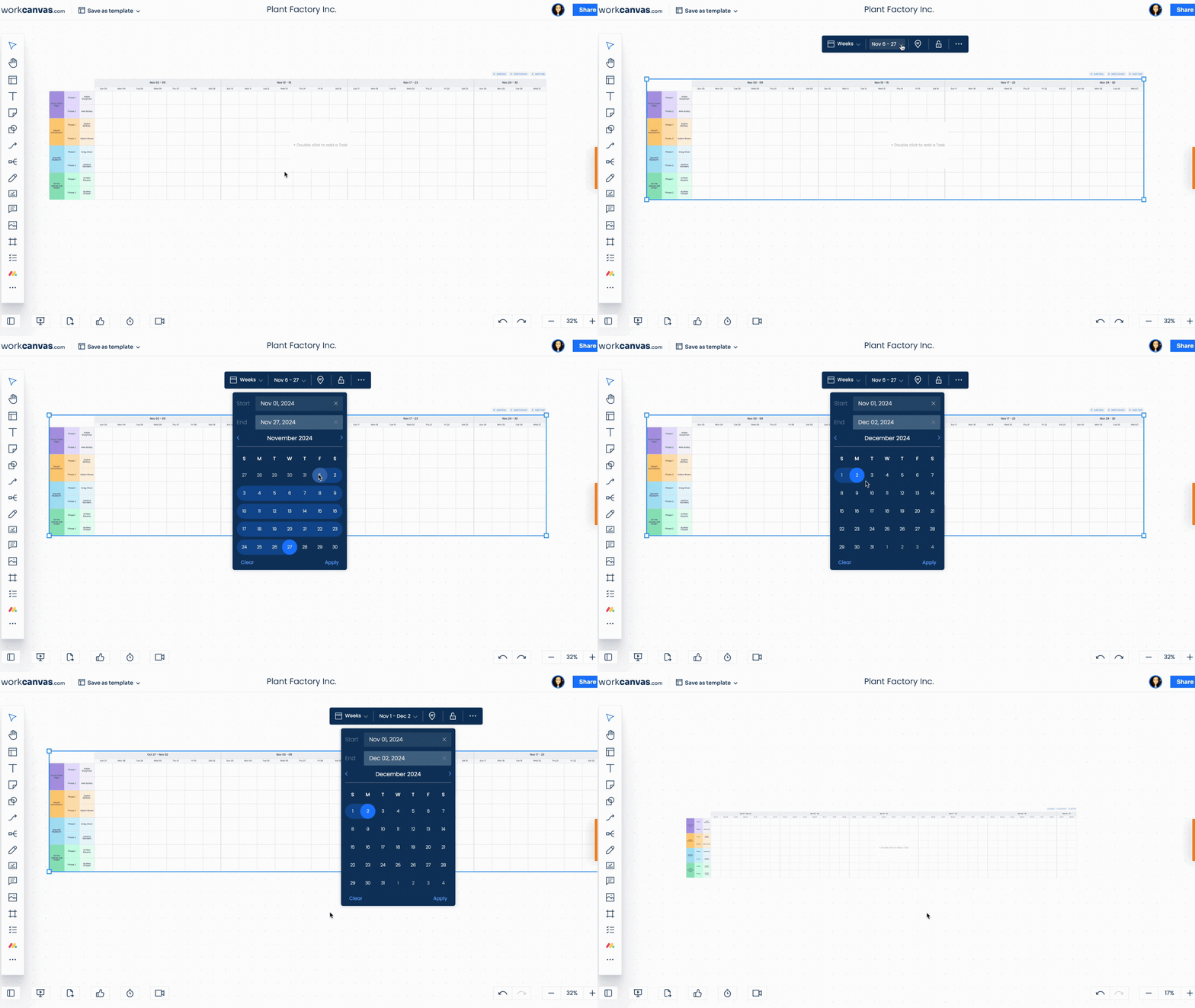
- Wybór przedziału czasu
Kliknij ikonę „Kalendarz (Calendar)” obok selektora daty, aby wybrać sposób wyświetlania osi czasu projektu: według dni, tygodni, miesięcy lub kwartałów.
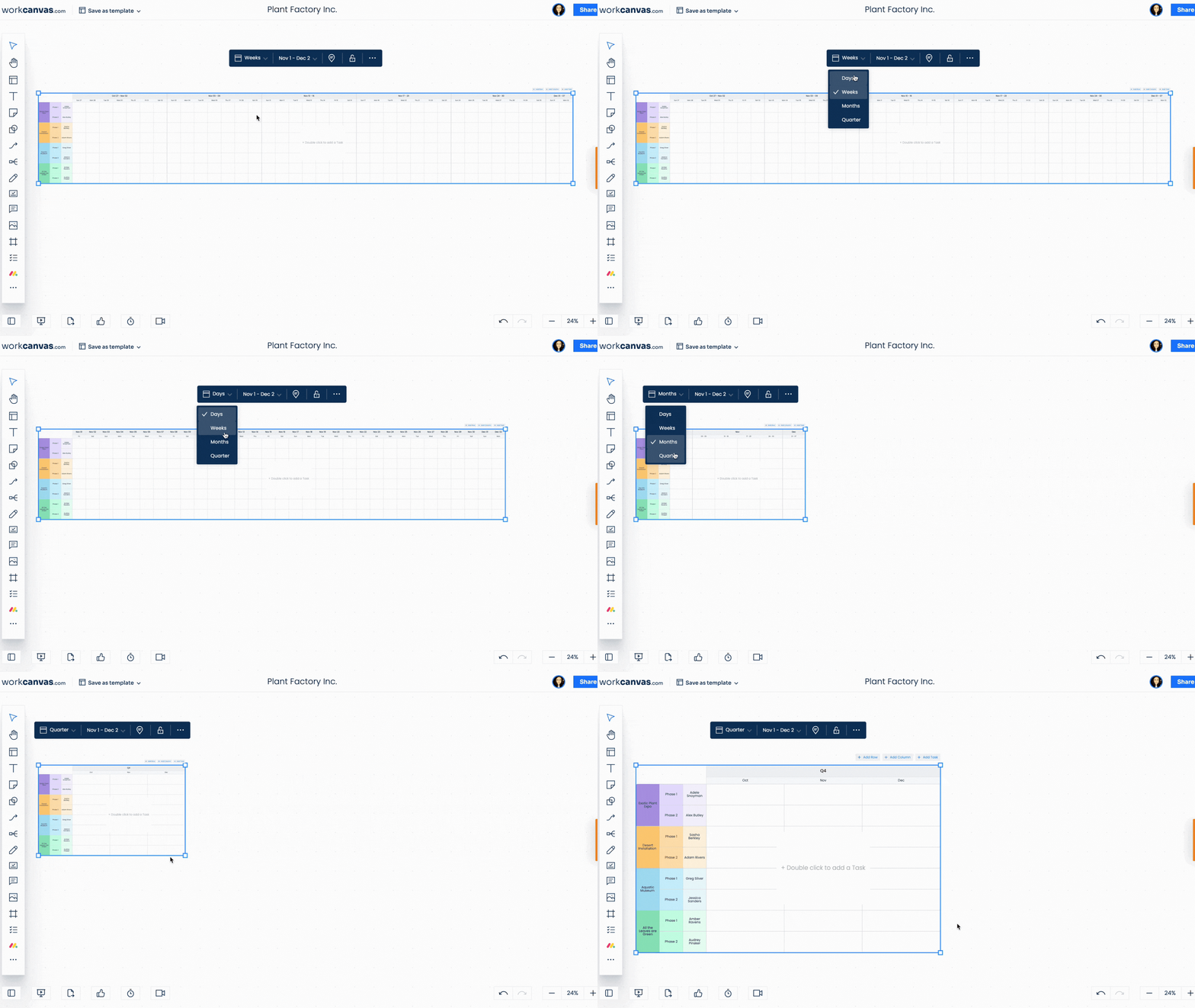
Tworzenie zadań na wykresie Gantta
Zadania dodawane do wykresu Gantta to działania, które należy wykonać w ramach projektu. Możesz określić termin wykonania zadania, dodać opis, przypisać do niego osoby odpowiedzialne i dodać tagi.
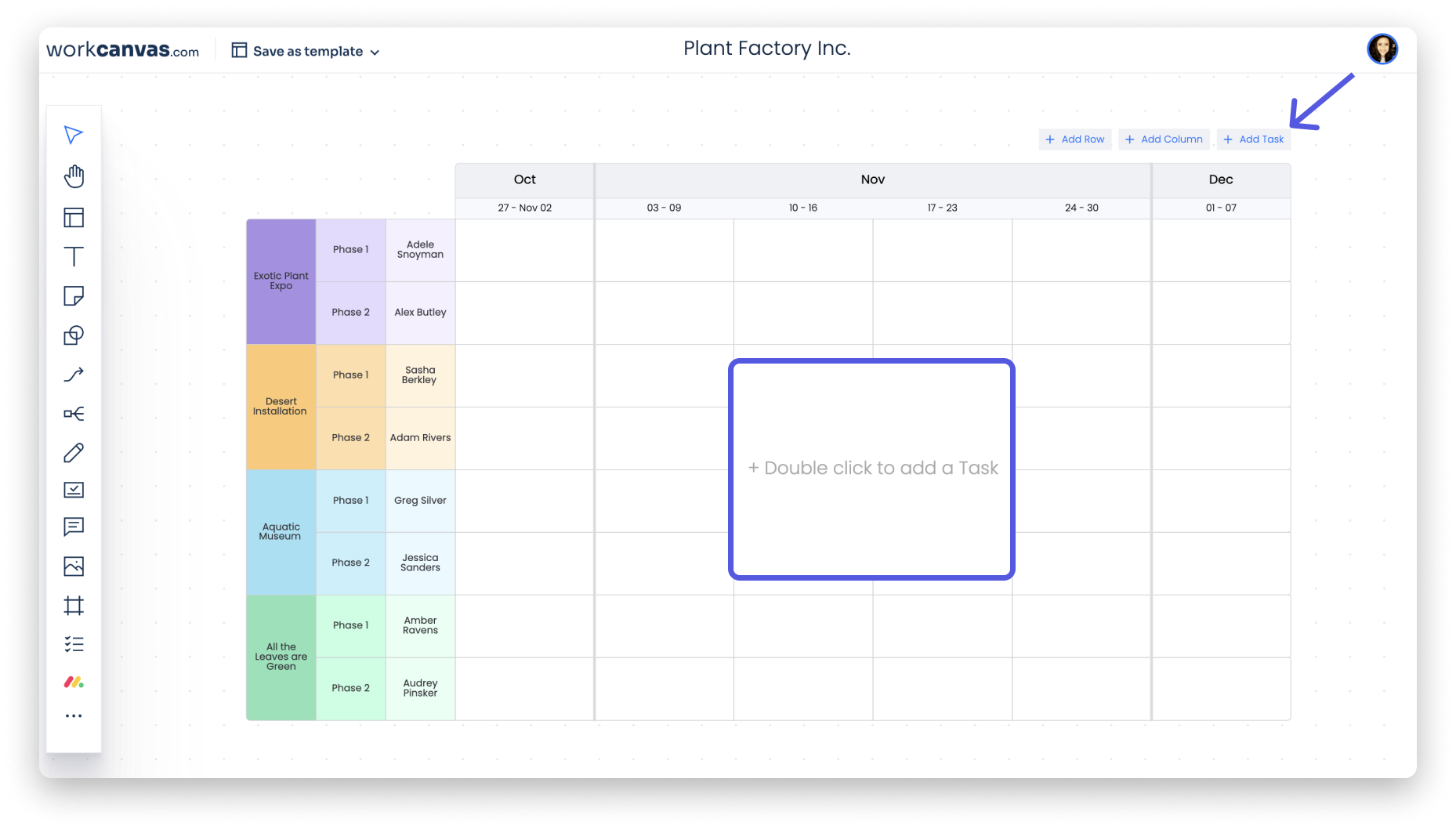
Aby dodać zadanie do wykresu Gantta, kliknij wykres dwukrotnie lub użyj przycisku „+ Dodaj zadanie (Add task)” w prawym górnym rogu.
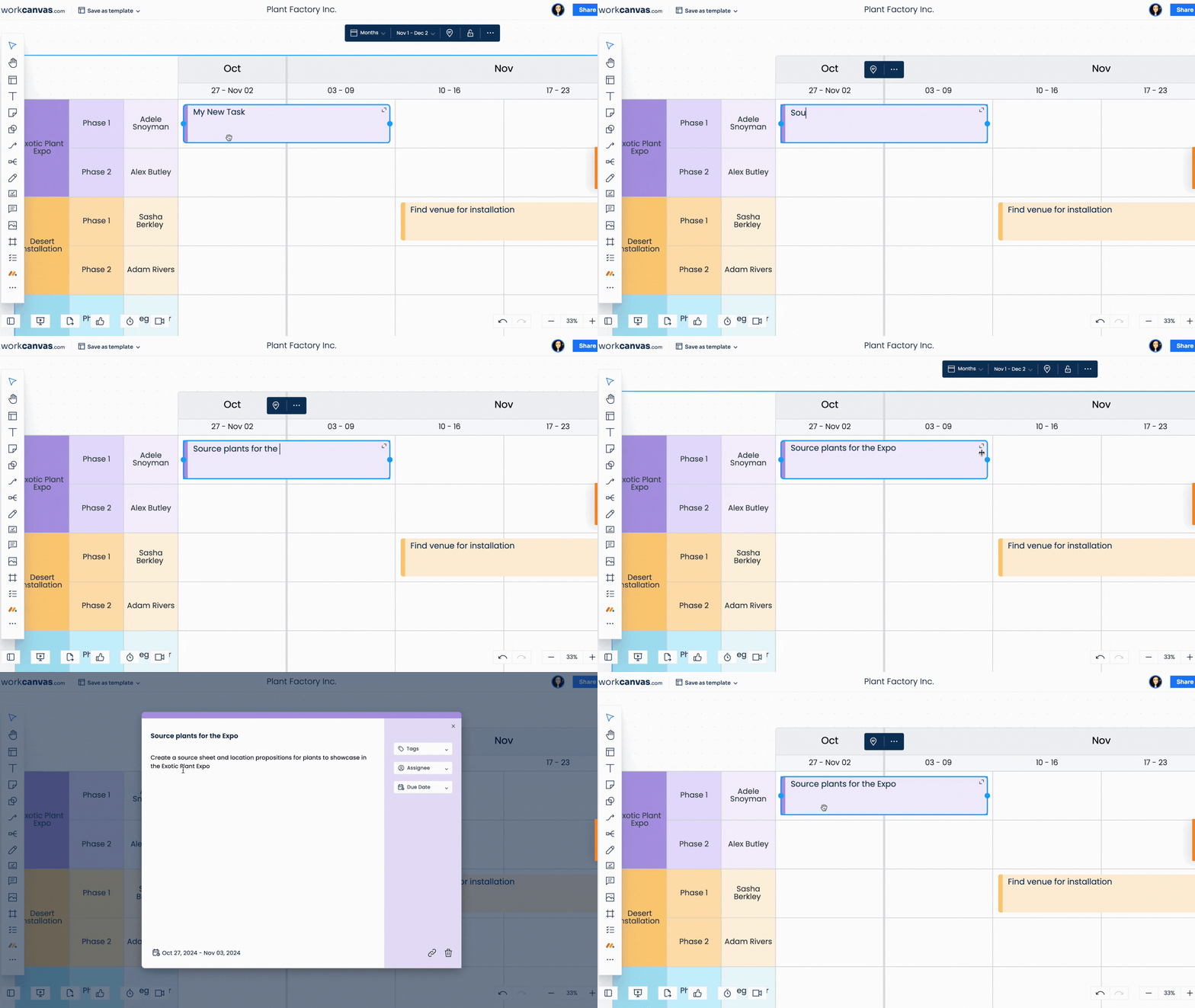
Po dodaniu zadania kliknij je dwukrotnie, aby wpisać tekst. Możesz też kliknąć strzałki w prawym górnym rogu, aby rozwinąć kartę zadania. Możesz tam edytować nazwę zadania i dodać jego opis.
Na karcie zadania znajdziesz też inne ustawienia, takie jak dodawanie tagów, przypisywanie zadania członkom konta i ustawianie terminu wykonania.
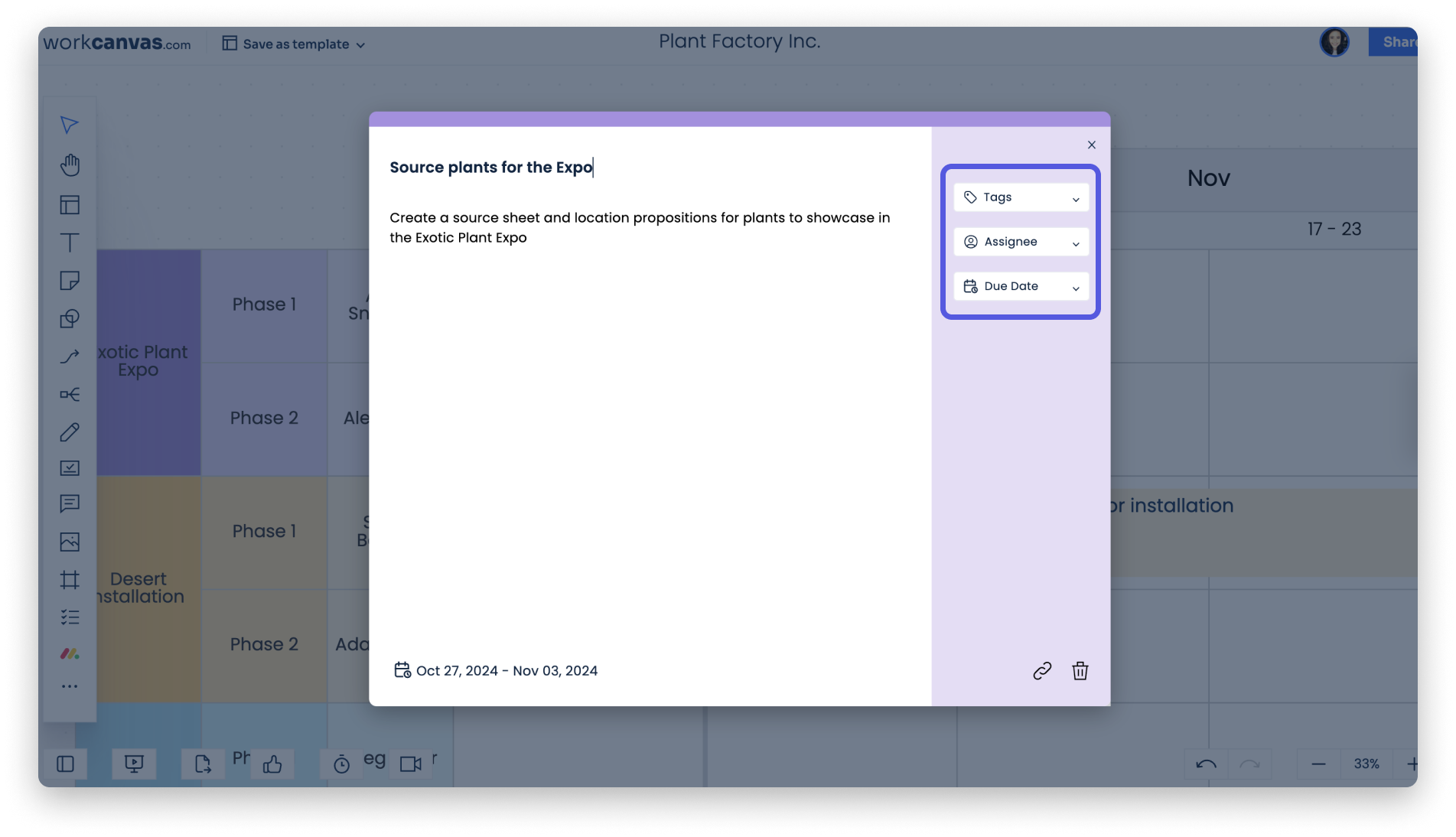
Uwaga: Możesz skopiować link do konkretnej karty zadania i udostępnić go, klikając ikonę „Link” w prawym dolnym rogu karty.
Przenoszenie i usuwanie zadań
Wykres Gantta jest dynamiczny. Możesz przeciągać zadania po wykresie, aby zmienić ich przedział czasu lub położenie. Jeśli zadanie nie jest już potrzebne, możesz je łatwo usunąć z wykresu.
Aby przenieść zadanie na wykresie Gantta, przeciągnij je w miejsce, w którym chcesz je umieścić. Jeśli przeniesiesz zadanie do innego wiersza, jego kolor automatycznie zmieni się na kolor tego wiersza.
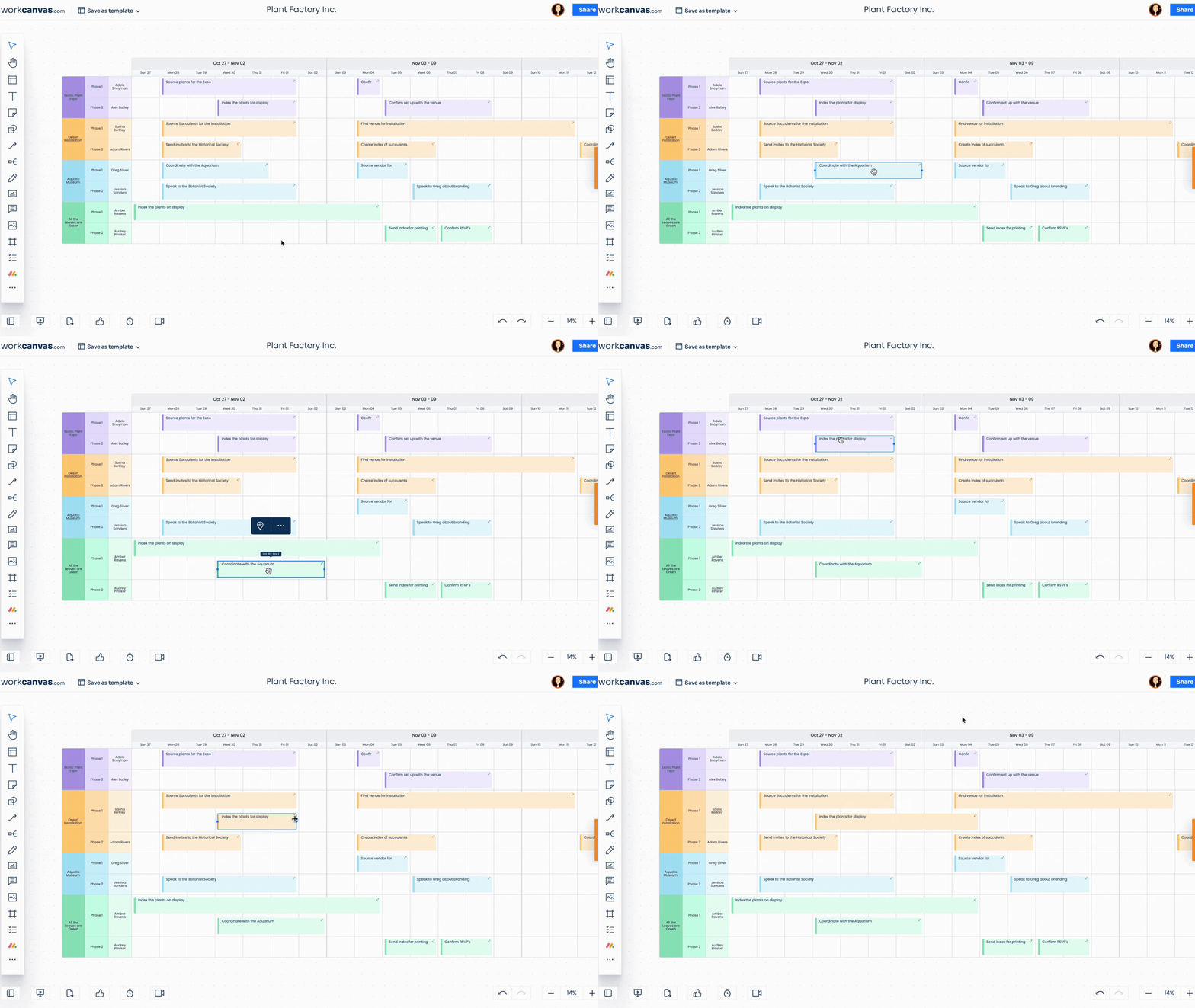
Wskazówka: Aby zmienić datę zadania, możesz też wydłużyć lub skrócić jego pasek na wykresie Gantta, klikając go i przeciągając.
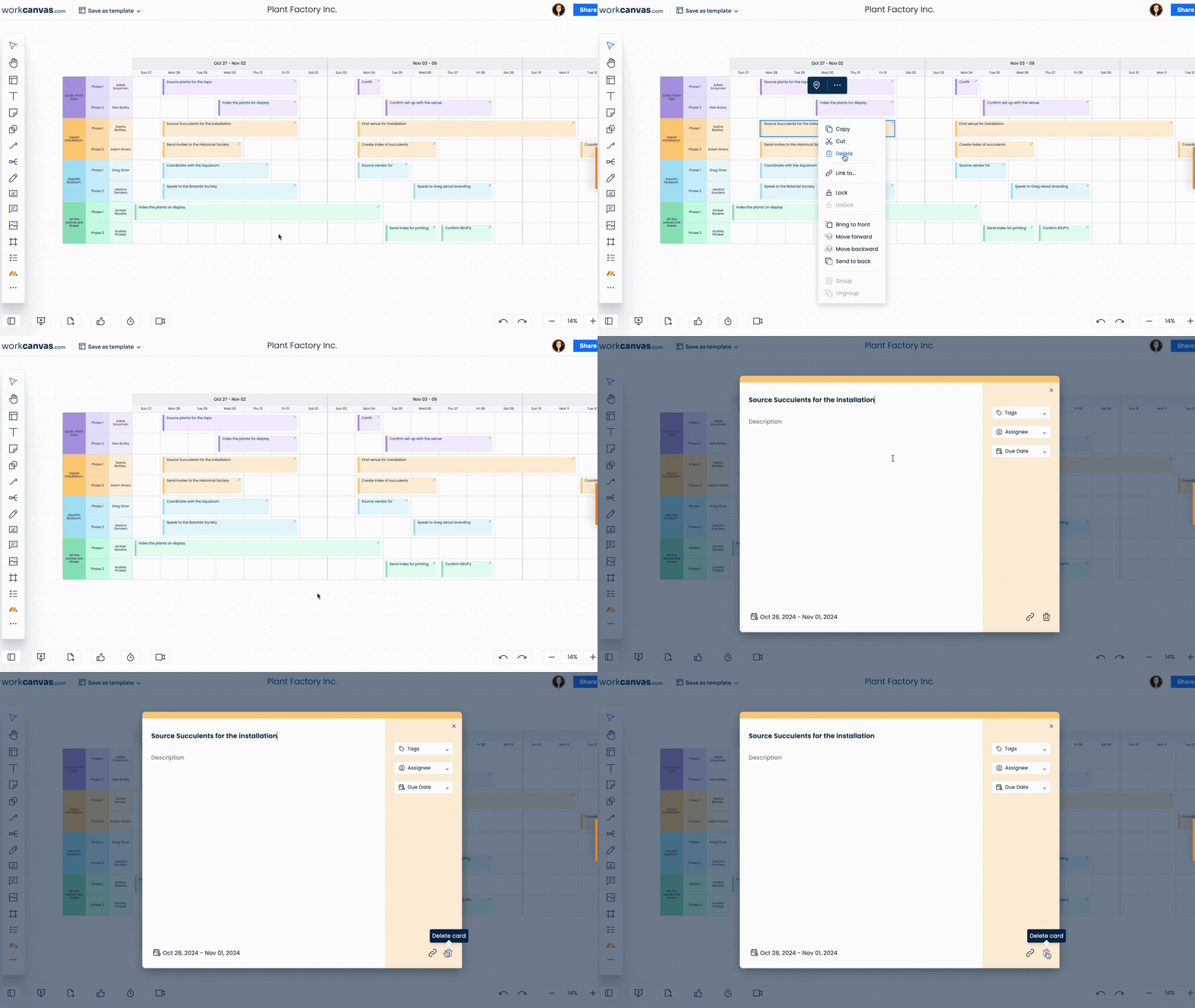
Aby usunąć zadanie, kliknij je prawym przyciskiem myszy i wybierz z menu rozwijanego opcję „Usuń (Delete)” albo otwórz kartę zadania i kliknij „Usuń” w jej prawym dolnym rogu.
Tworzenie zależności na wykresie Gantta
Jedną z największych zalet wykresu Gantta jest możliwość łatwego wizualizowania zależności między elementami za pomocą linii. Linia zależności łączy zadanie z innym zadaniem, które można rozpocząć dopiero po jego ukończeniu. Dzięki niej łatwo zobaczyć powiązania między zadaniami.
Aby dodać zależność, najedź kursorem na bok zadania. Pojawi się tam niebieska ikona „+”. Kliknij ją i przeciągnij linię do odpowiedniego zadania.
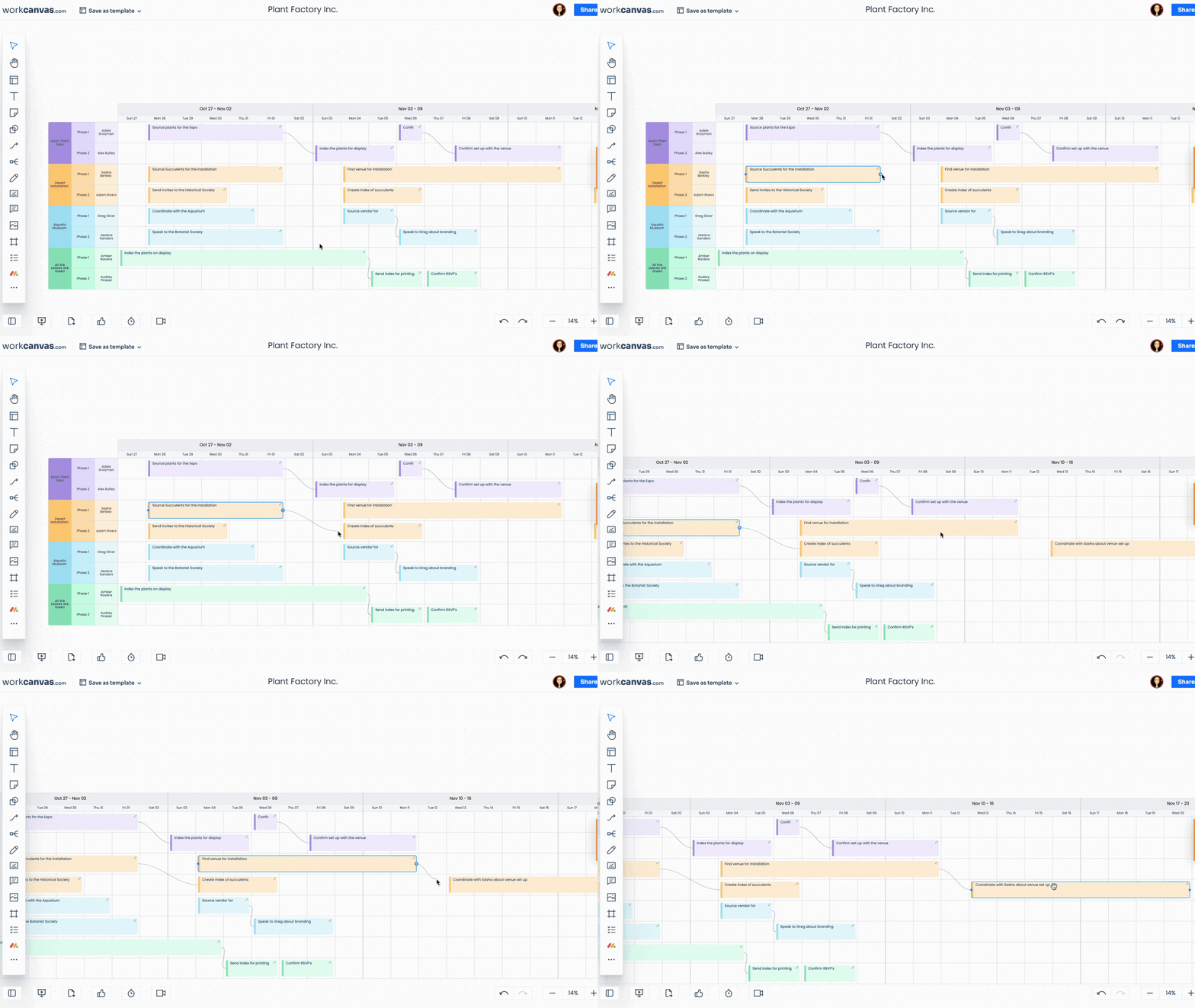
Jeśli między zadaniami istnieje zależność i zmienisz datę pierwszego zadania, data zadania zależnego również się zmieni, aby uwzględnić nową oś czasu.
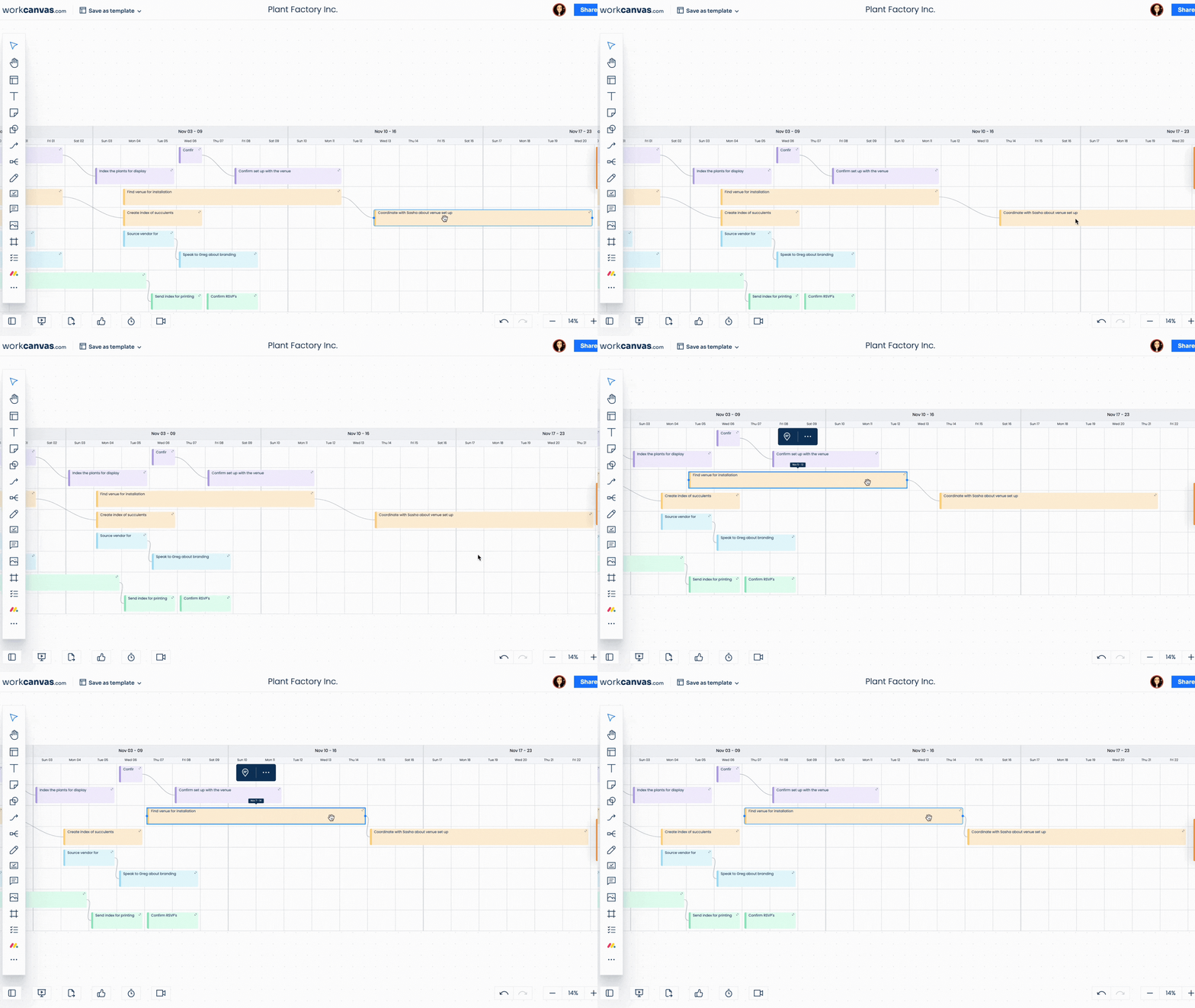
Uwaga: Aby usunąć linię zależności, kliknij ją. Pojawi się ikona „Kosz (Trash)”. Kliknij ją, aby usunąć linię.
Integracja wykresu Gantta z tablicami monday
Możesz też skonfigurować element Gantta na obszarze roboczym tak, aby dynamicznie synchronizował się z tablicami monday. Dwukierunkowa synchronizacja pozwala dodawać do wykresu Gantta w WorkCanvas istniejące zadania monday z tablicy, a także tworzyć zadania na obszarze roboczym i dodawać je do tablic monday.
- Tworzenie zadań w WorkCanvas
Możesz utworzyć zadania w WorkCanvas, umieścić je na wykresie Gantta, a następnie dodać jako elementy monday.com na zsynchronizowanej tablicy. Po utworzeniu zadania i umieszczeniu go na wykresie Gantta kliknij je i wybierz z menu opcję „Konwertuj (Convert)”.
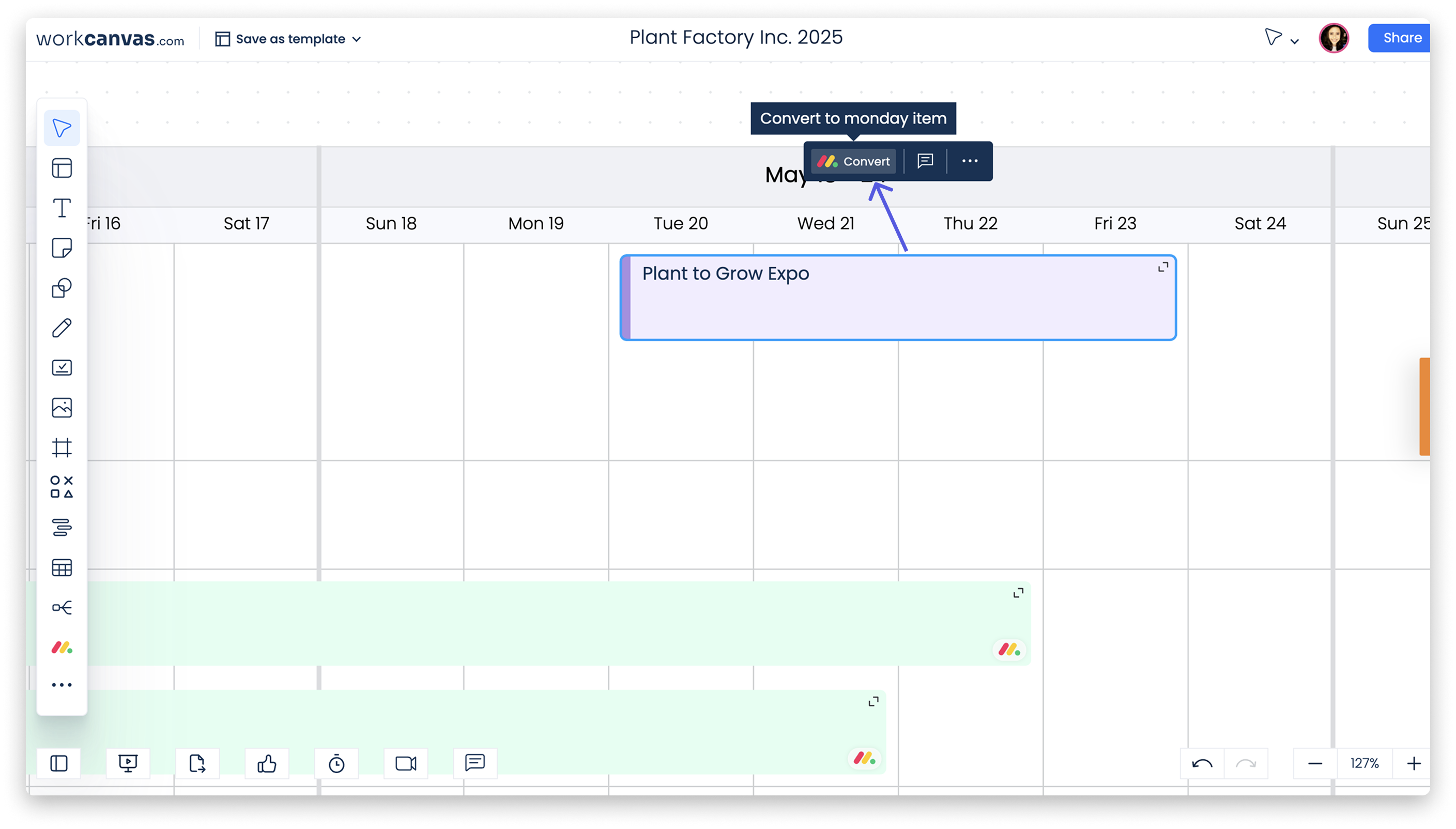
W wyświetlonym oknie wybierz tablicę i grupę, do których chcesz dodać element. Następnie możesz dopasować informacje do synchronizacji z kolumnami tablicy. Kliknij strzałkę menu rozwijanego obok każdego pola i wybierz, które informacje mają być powiązane z poszczególnymi kolumnami, na przykład kolumną rozwijaną.
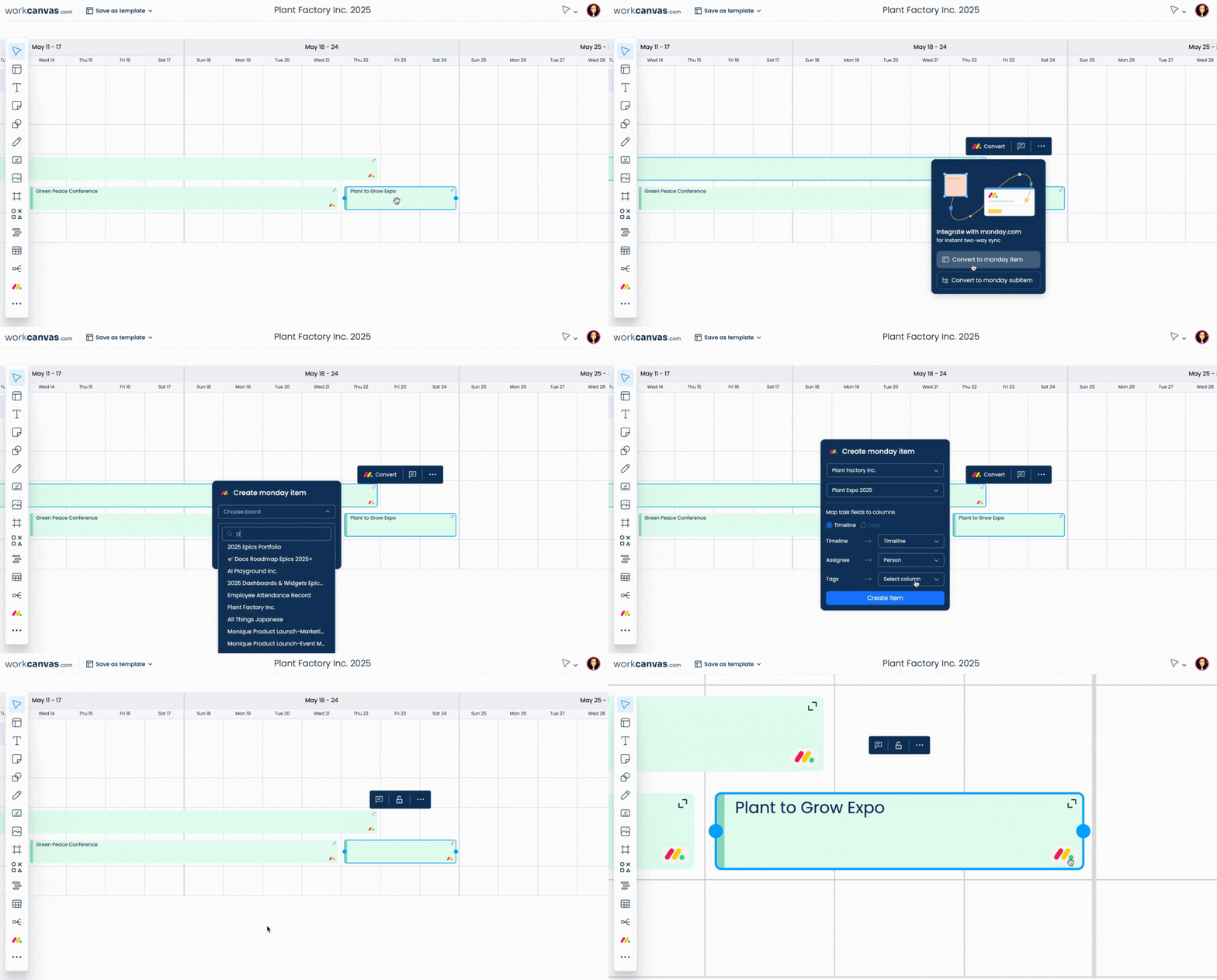
Zmiany wprowadzone w elemencie na obszarze roboczym będą widoczne również w elemencie na tablicy i odwrotnie.
Informacje o zadaniu z wykresu Gantta można przypisać do następujących kolumn
- Tekst zadania - domyślna kolumna nazwy elementu
- Osoba przypisana - kolumna osób
- Zakres dat - kolumna osi czasu lub daty
- Tagi - kolumna rozwijana
- Opis zadania - sekcja aktualizacji
Kliknij ikonę rozwijania w prawym górnym rogu zadania, aby przejść do tablicy i zobaczyć utworzony element.
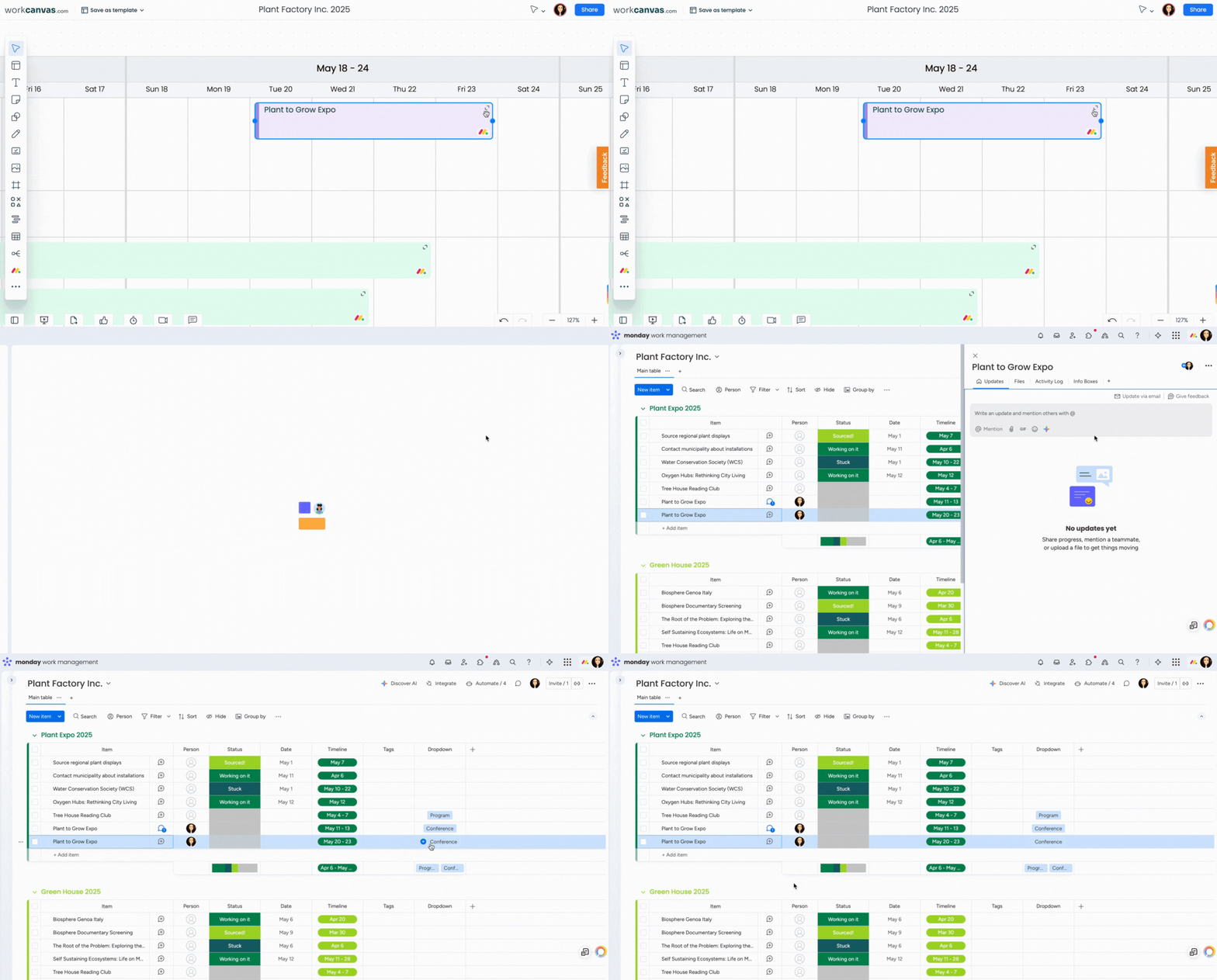
Uwaga: Jeśli na tablicy monday brakuje kolumn potrzebnych do przypisania informacji o zadaniu z wykresu Gantta, pojawi się komunikat o brakujących kolumnach i informacjach, których nie można przypisać.
- Dodawanie elementów monday do wykresu Gantta w WorkCanvas
Najpierw połącz obszar roboczy z tablicą monday. Kliknij ikonę integracji monday.com na dole paska narzędzi. Wybierz „Importuj elementy (Import items)”, a następnie na pasku wyszukiwania u góry okna integracji wybierz tablicę, z którą chcesz połączyć obszar roboczy.
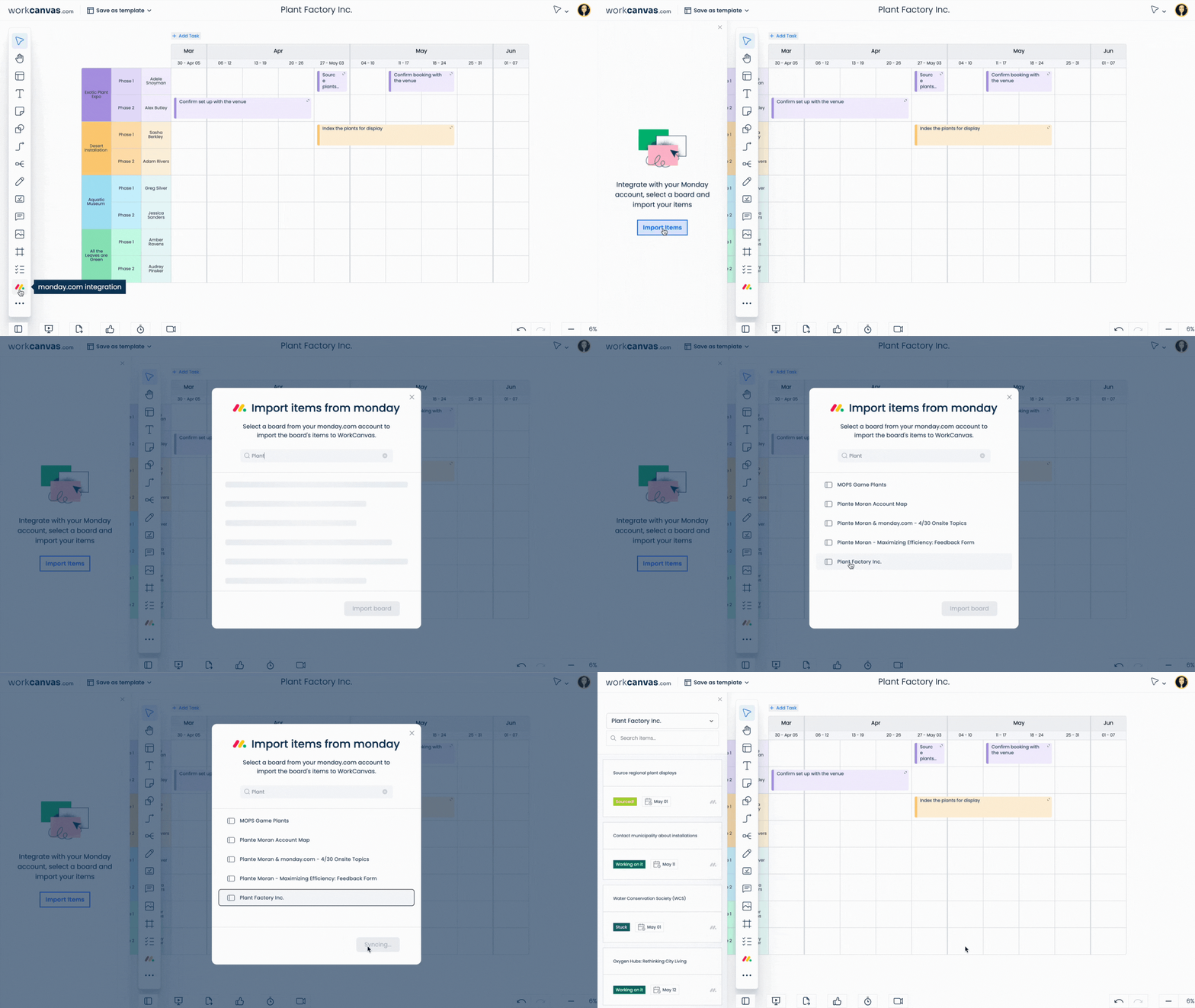
Po wybraniu tablicy wszystkie znajdujące się na niej elementy pojawią się jako karty zadań w lewym panelu. Kliknij zadanie, które chcesz dodać do elementu Gantta, a następnie przeciągnij je na wykres. W lewym panelu pojawi się nowe okno ustawień, w którym możesz skonfigurować integrację zadania. Wybierz, czy daty elementu mają być określane na podstawie osi czasu czy daty.
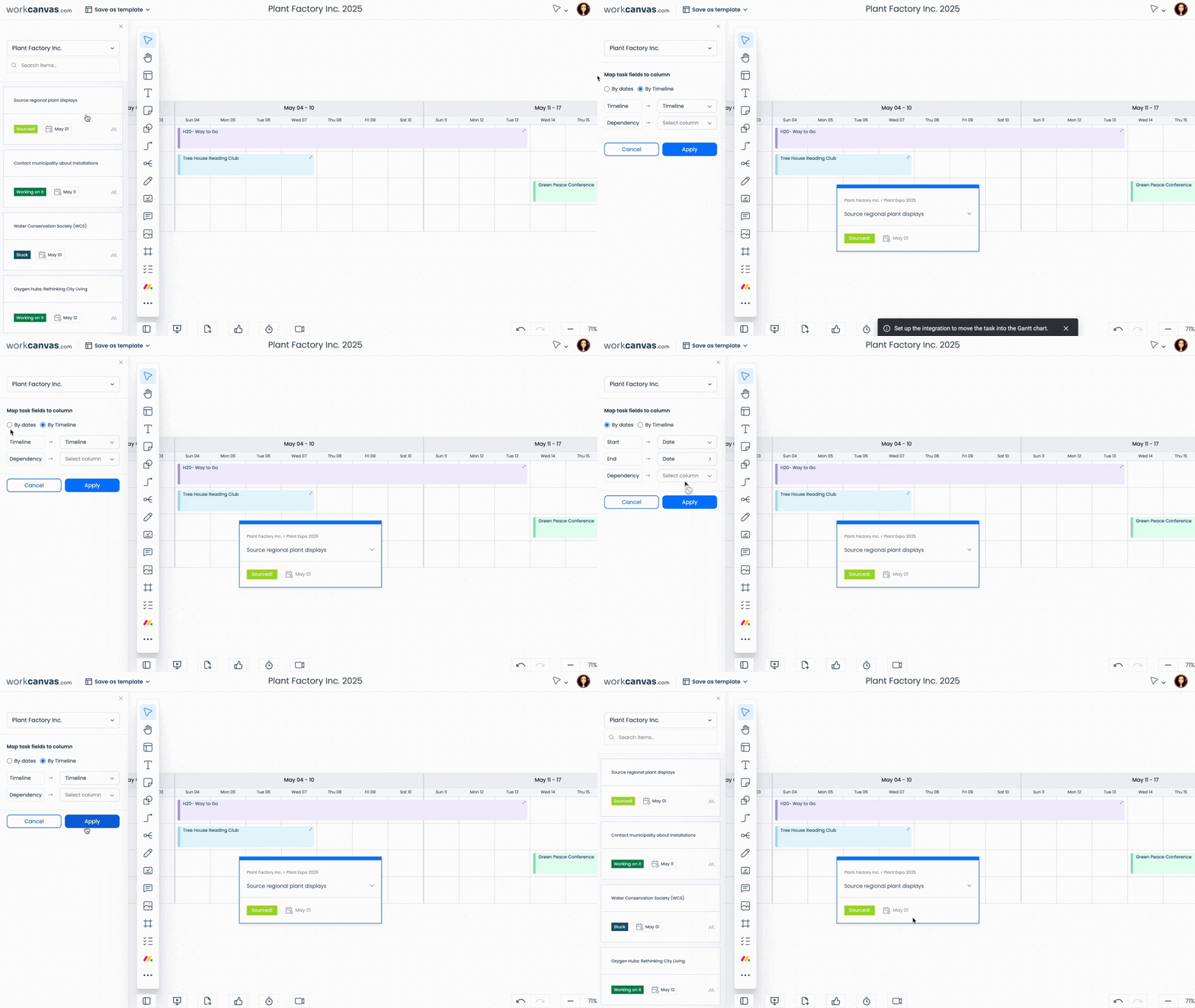
Po skonfigurowaniu integracji możesz przeciągnąć kartę elementu na wykres Gantta. Miejsce, w którym umieścisz kartę na wykresie, automatycznie zaktualizuje oś czasu zarówno na karcie elementu na obszarze roboczym, jak i na tablicy monday.
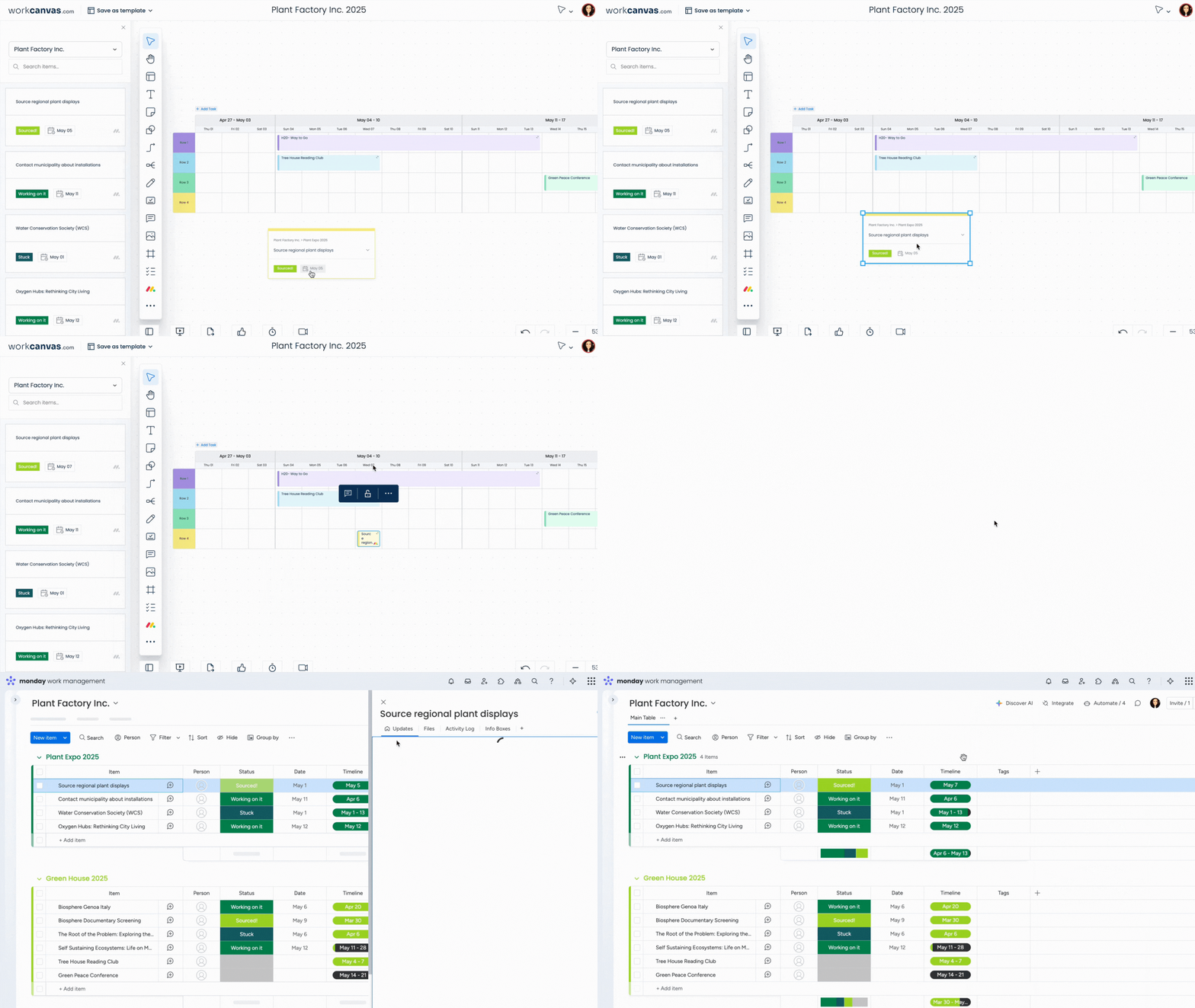
Wskazówka: Jeśli chcesz zachować pierwotną datę rozpoczęcia elementu monday dodawanego do wykresu Gantta, zanotuj jego pierwotną oś czasu i umieść zadanie na wykresie przy właściwej dacie rozpoczęcia.