
Szablony schematu organizacyjnego w WorkCanvas
Chcesz spojrzeć na swoją organizację z szerszej perspektywy i pokazać wizualnie wszystkie jej powiązania?
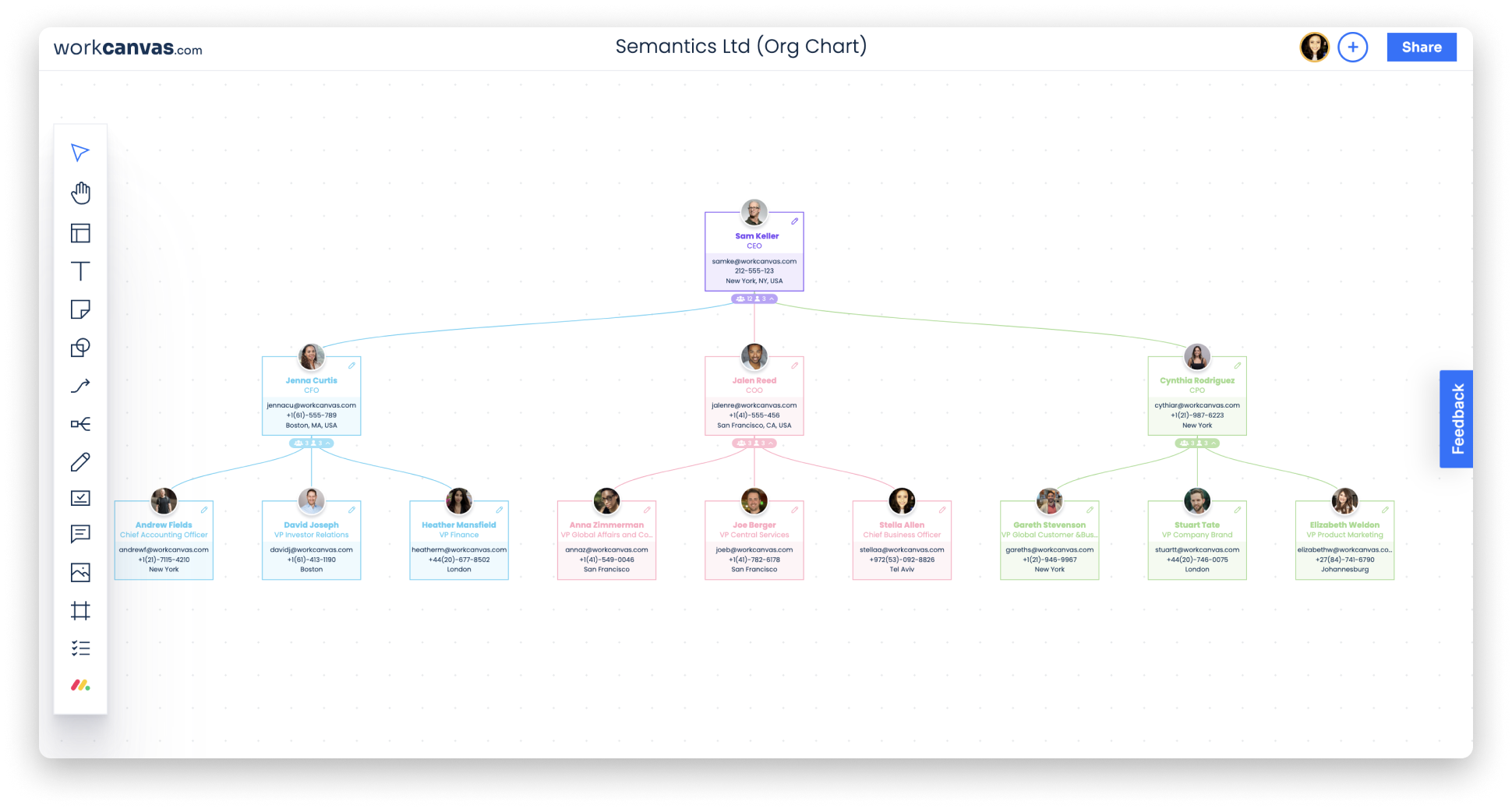
Schemat organizacyjny w WorkCanvas pozwala przedstawić strukturę organizacji, różne zespoły, zależności służbowe oraz profile wszystkich pracowników. To jeden widok, który pokazuje wszystkich bohaterów ciężkiej pracy 🦸
Jak dodać szablon
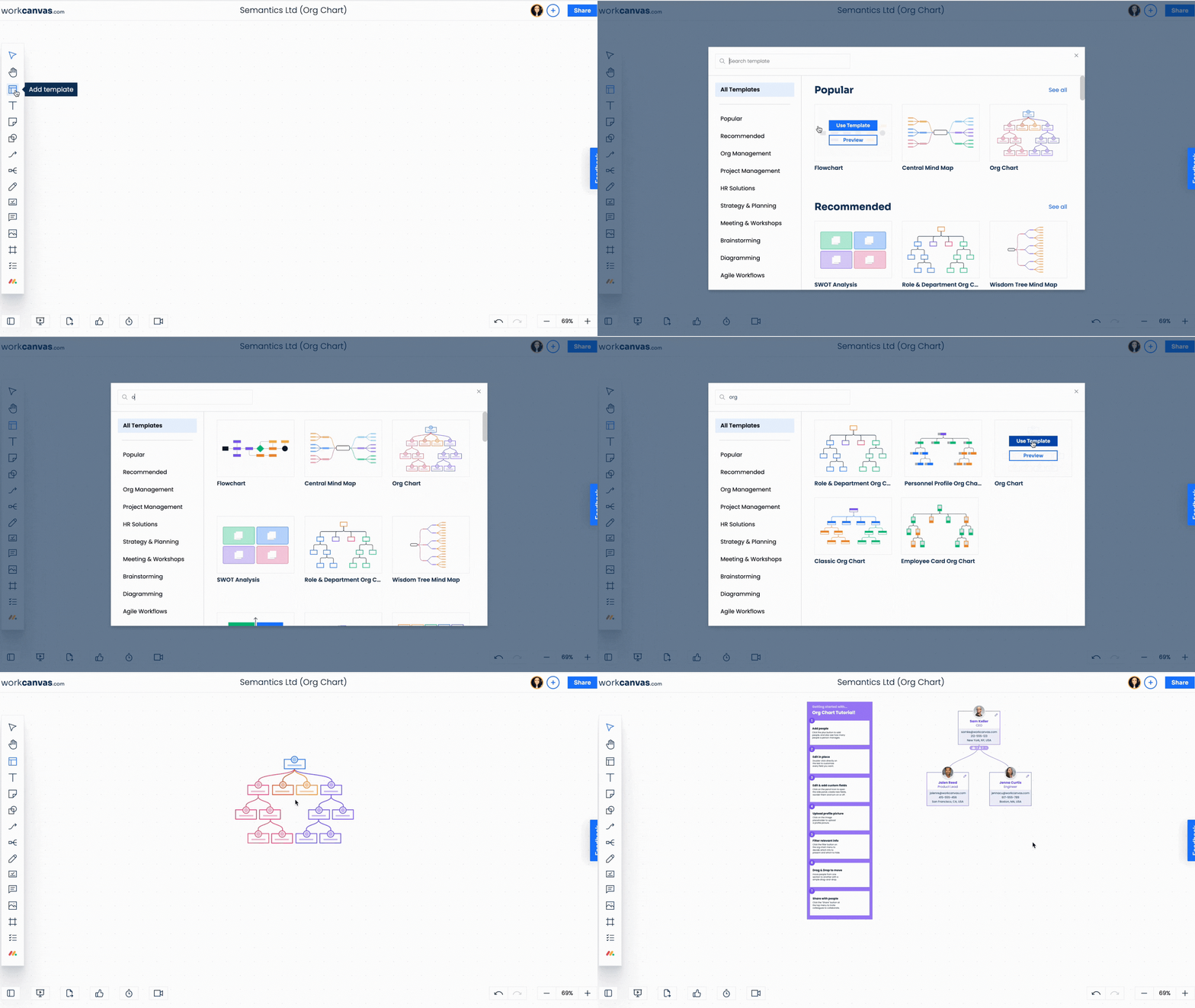
Szablony WorkCanvas możesz dodać ze strony głównej, wybierając pozycję „Biblioteka szablonów” (Template library), albo użyć narzędzia „Szablon” (Template) z paska narzędzi na kanwie. Możesz też wyszukać szablon za pomocą paska wyszukiwania u góry centrum szablonów.
W tej kategorii WorkCanvas oferuje kilka szablonów schematów. Wybierz ten, który najlepiej odpowiada Twoim potrzebom.
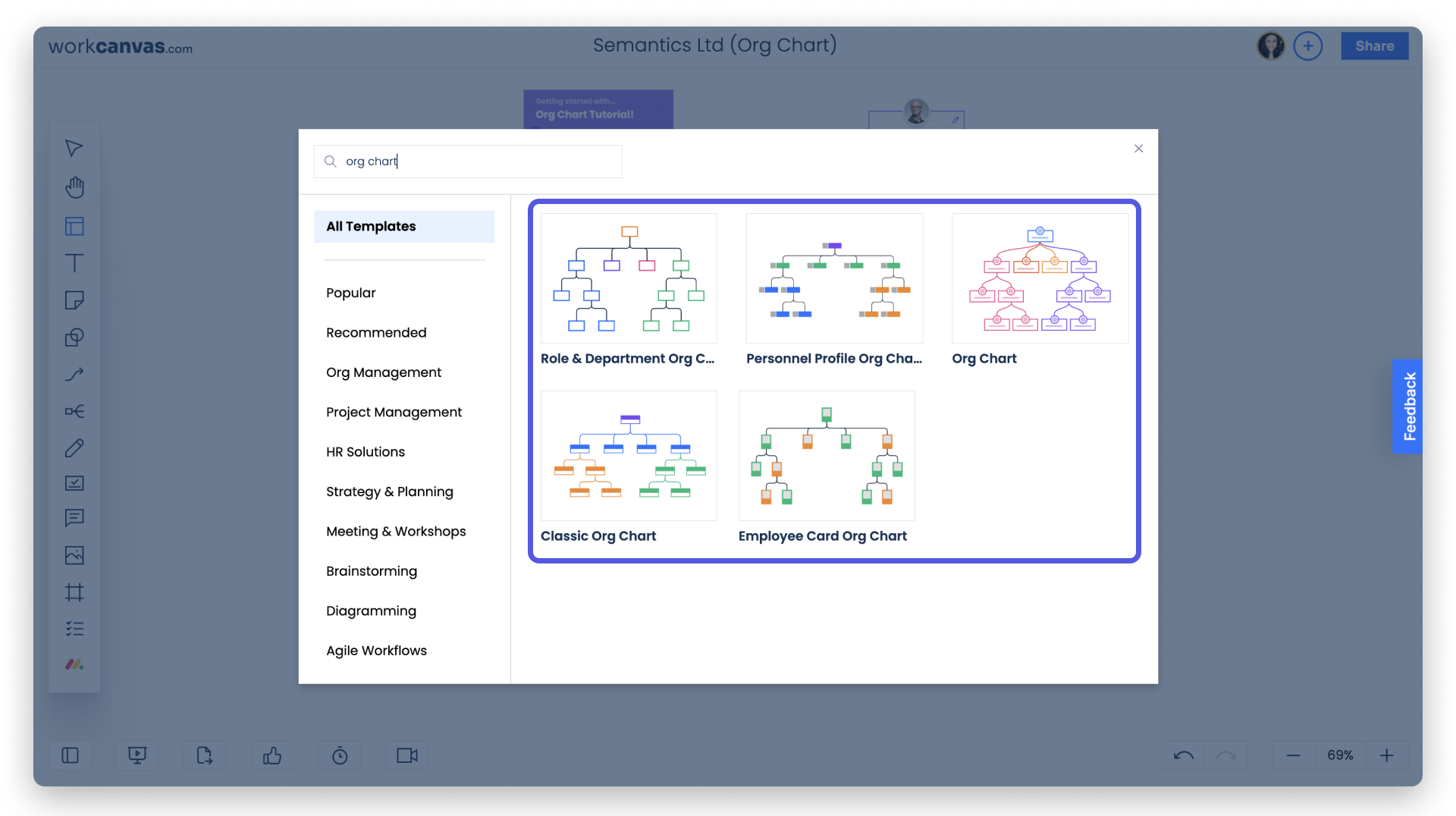
W tym przykładzie wybieramy szablon „Schemat organizacyjny” (Org Chart), aby pokazać możliwości tworzenia schematu organizacyjnego w WorkCanvas.
Aby dodać ten szablon, wybierz przycisk „Użyj szablonu” (Use Template), a następnie kliknij obszar kanwy, w którym chcesz go umieścić.
Dodawanie osób do schematu
Teraz możesz zacząć tworzyć strukturę swojej organizacji, dodając do schematu kolejne osoby. Aby dodać kartę profilu, kliknij pierwszą kartę profilu w szablonie, a następnie wybierz przycisk „+” pod nią. Poniżej pojawi się nowa karta profilu, a połączenie między kartami będzie oznaczać bezpośrednią podległość. Możesz dodać dowolną liczbę gałęzi, aby przedstawić strukturę podległości.
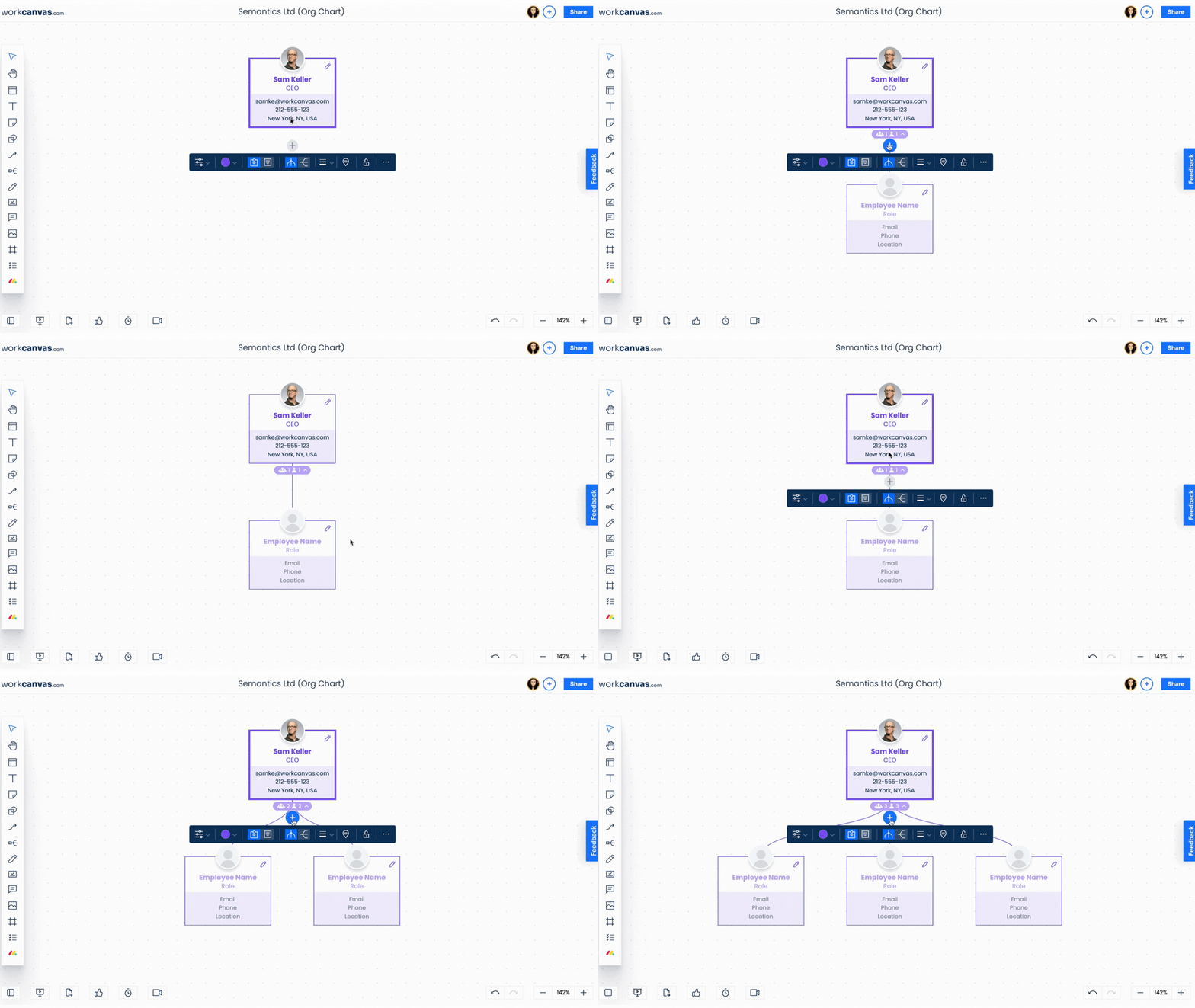
Wskazówka: Możesz też kliknąć przycisk „+” po lewej lub prawej stronie karty profilu, aby dodać obok niej nowe profile.
Dostosowywanie i edytowanie schematu
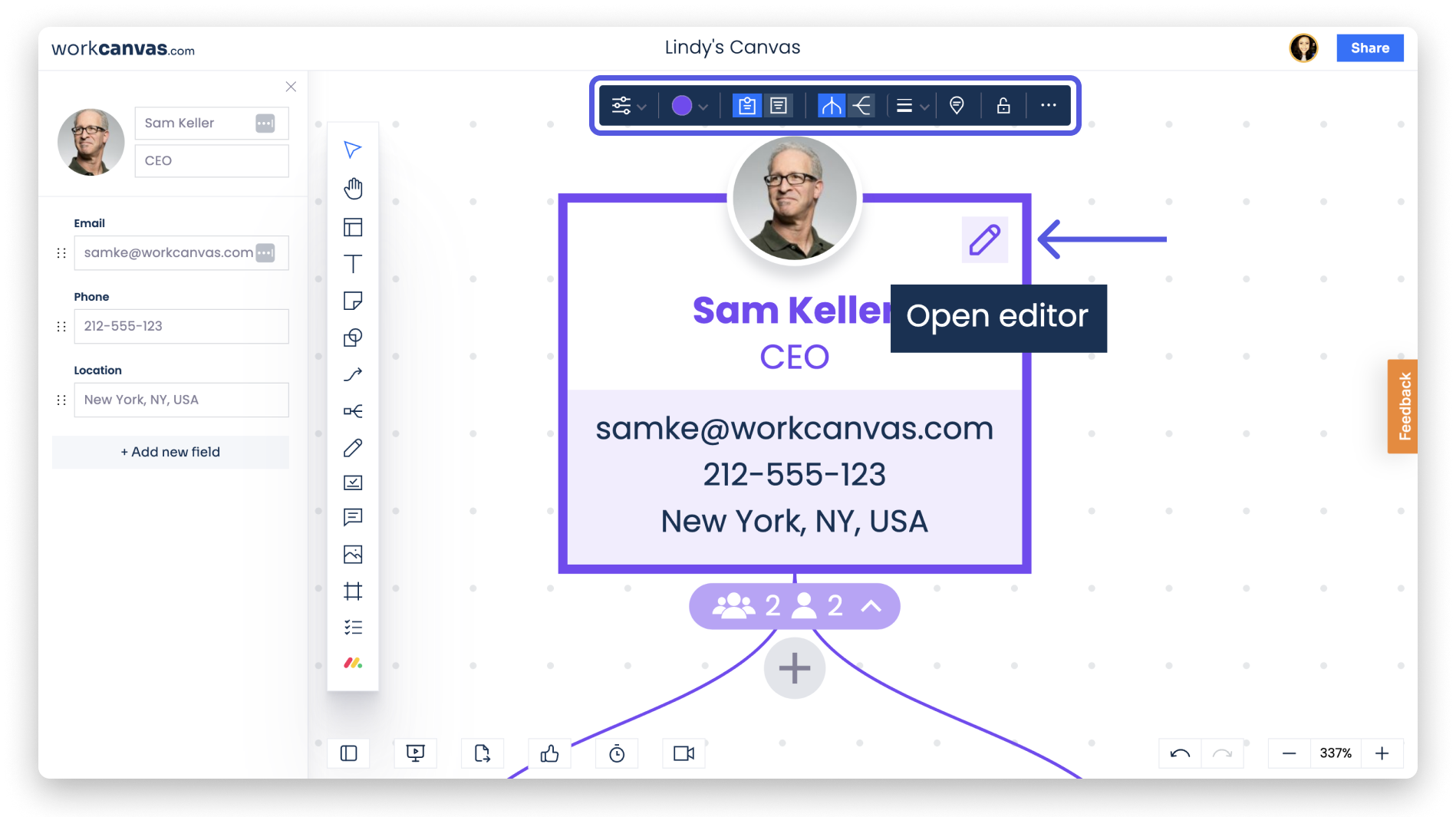
Schemat organizacyjny możesz dostosować na różne sposoby. Możesz edytować go z poziomu dowolnej karty profilu, ale karta główna - pierwsza karta u góry schematu - oferuje dodatkowe opcje edycji ustawień całego schematu.
Kliknij ikonę ołówka w prawym górnym rogu tej karty, aby otworzyć menu edycji. Możesz w nim dostosować:
- Widoczne pola na każdej karcie
- Kolor kart
- Widoczność zdjęcia profilowego
- Poziomy lub pionowy układ gałęzi
- Styl linii
- Dodać komentarz
- Zablokować schemat, aby uniemożliwić jego edycję
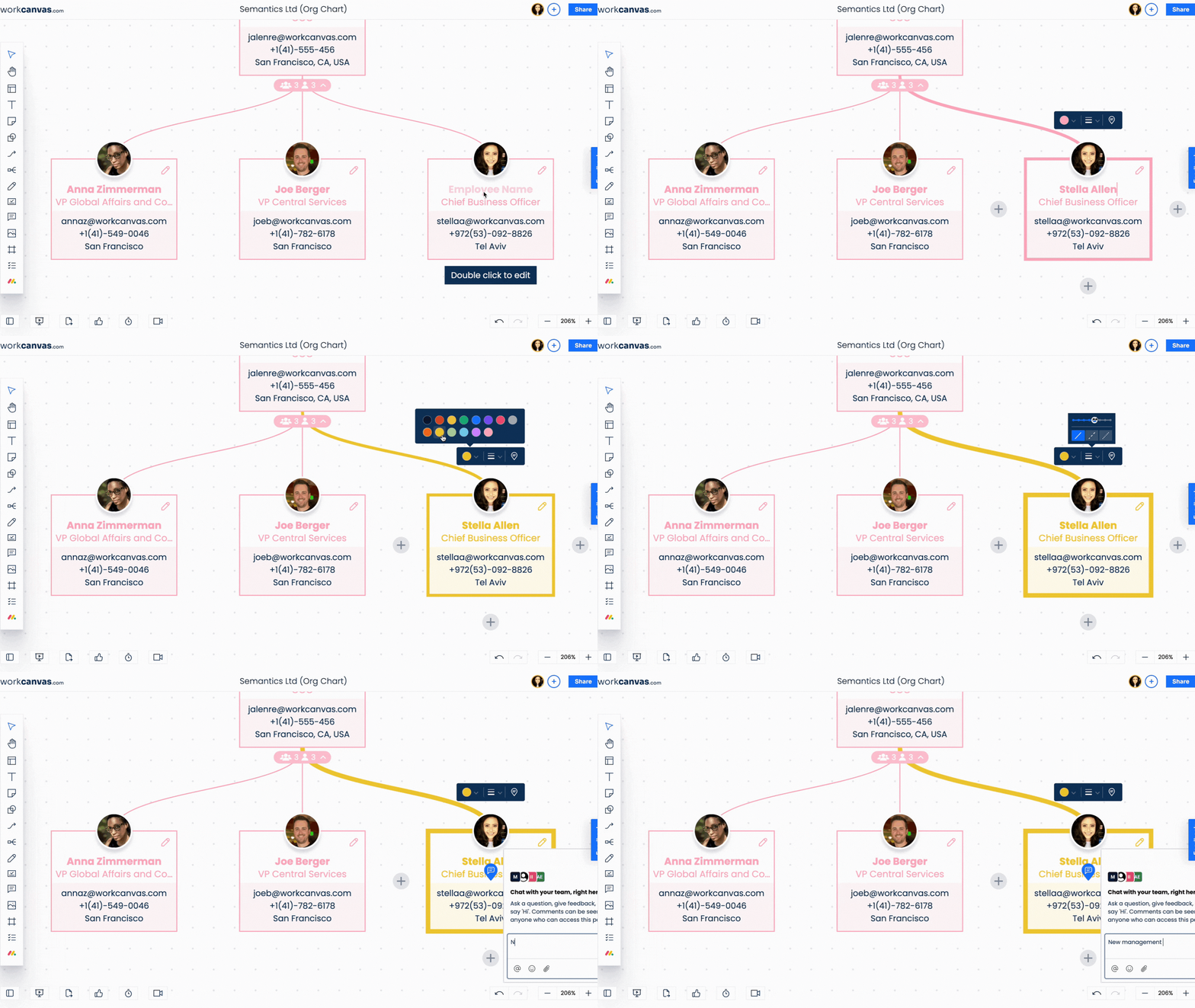
Oprócz karty głównej możesz edytować elementy schematu na dwa inne sposoby: bezpośrednio na karcie lub w panelu ustawień.
- Edycja bezpośrednio na karcie
Kliknij kartę profilu, aby edytować tekst bezpośrednio, zmienić jej kolor, wybrać grubość linii lub dodać komentarz.
- Edycja w ustawieniach
Możesz też wprowadzać różne zmiany i dostosowywać schemat w panelu ustawień. Aby go otworzyć, kliknij ikonę ołówka w prawym górnym rogu karty profilu. W panelu, który pojawi się po lewej stronie ekranu, możesz edytować tekst w poszczególnych polach, zmieniać ich kolejność, przeciągając je w nowe miejsca, a także dodawać pola, wybierając opcję „Dodaj nowe pole” (Add new field).
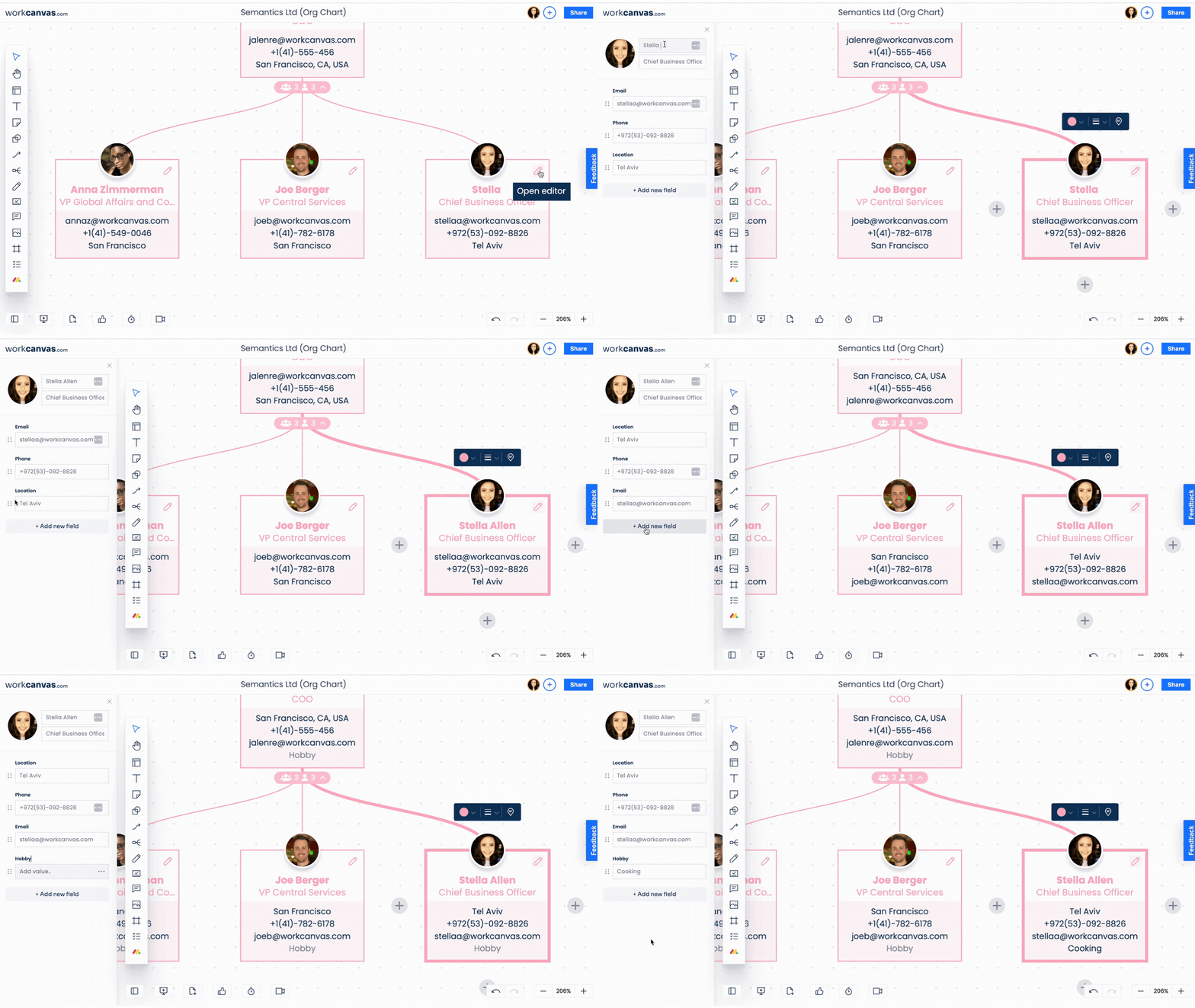
Uwaga: Zmiany kolejności pól i dodanie nowych pól zostaną automatycznie zastosowane do wszystkich kart profilu.
W panelu ustawień możesz też ukryć lub usunąć pole. Najedź na nie, kliknij trzy kropki, które pojawią się po prawej stronie, a następnie wybierz opcję „Ukryj” (Hide) lub „Usuń” (Delete).
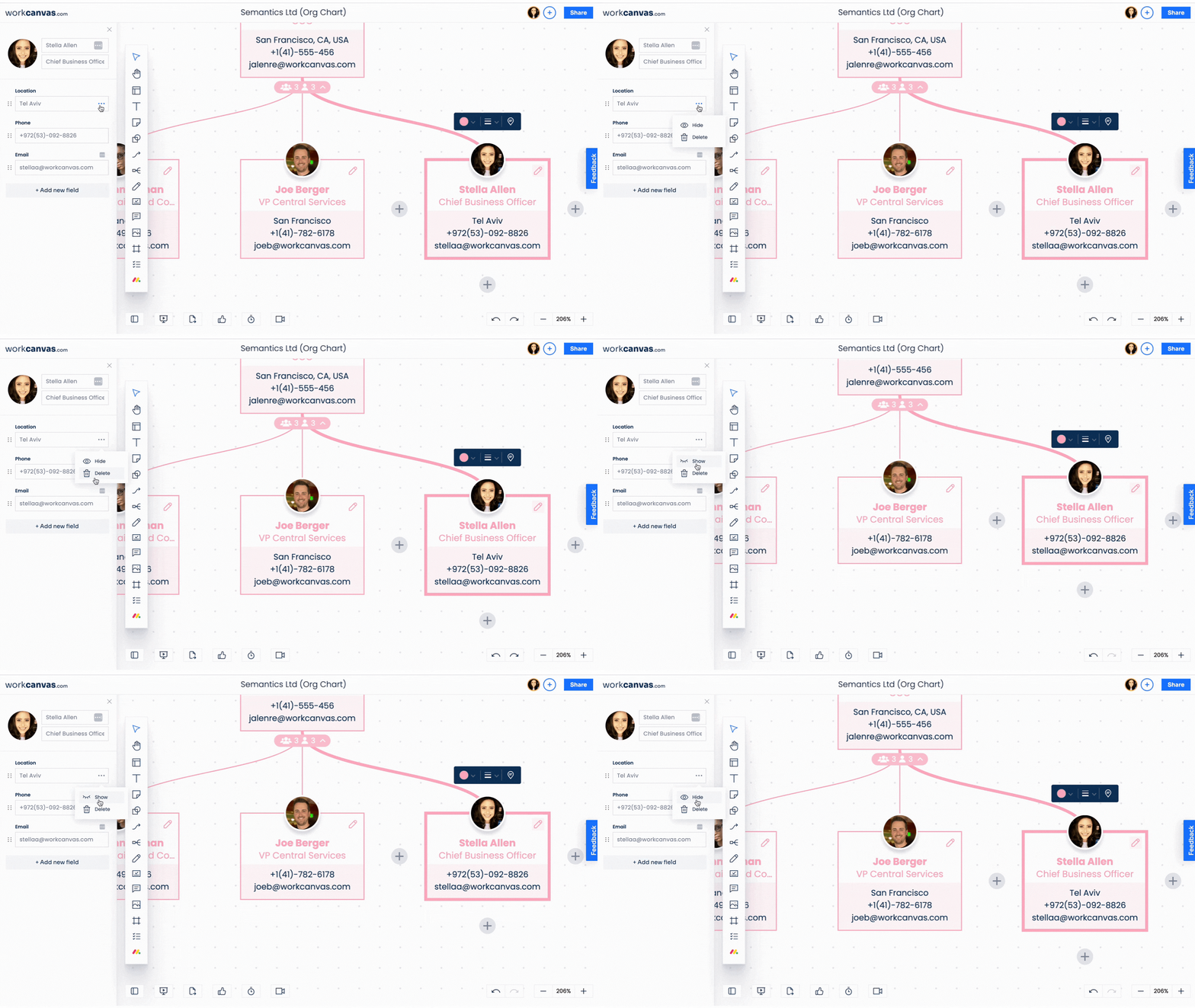
Wskazówka: Karta profilu zawiera długie imię i nazwisko lub nazwę stanowiska? Nic nie szkodzi. Możesz wyświetlić więcej informacji na karcie profilu bez zaburzania struktury ani układu schematu organizacyjnego!
Dodawanie zdjęcia profilowego
Zdjęcie profilowe pomaga pracownikom rozpoznawać się nawzajem i przypisać twarz do nazwiska współpracownika, niezależnie od tego, jak daleko od siebie pracują 📇
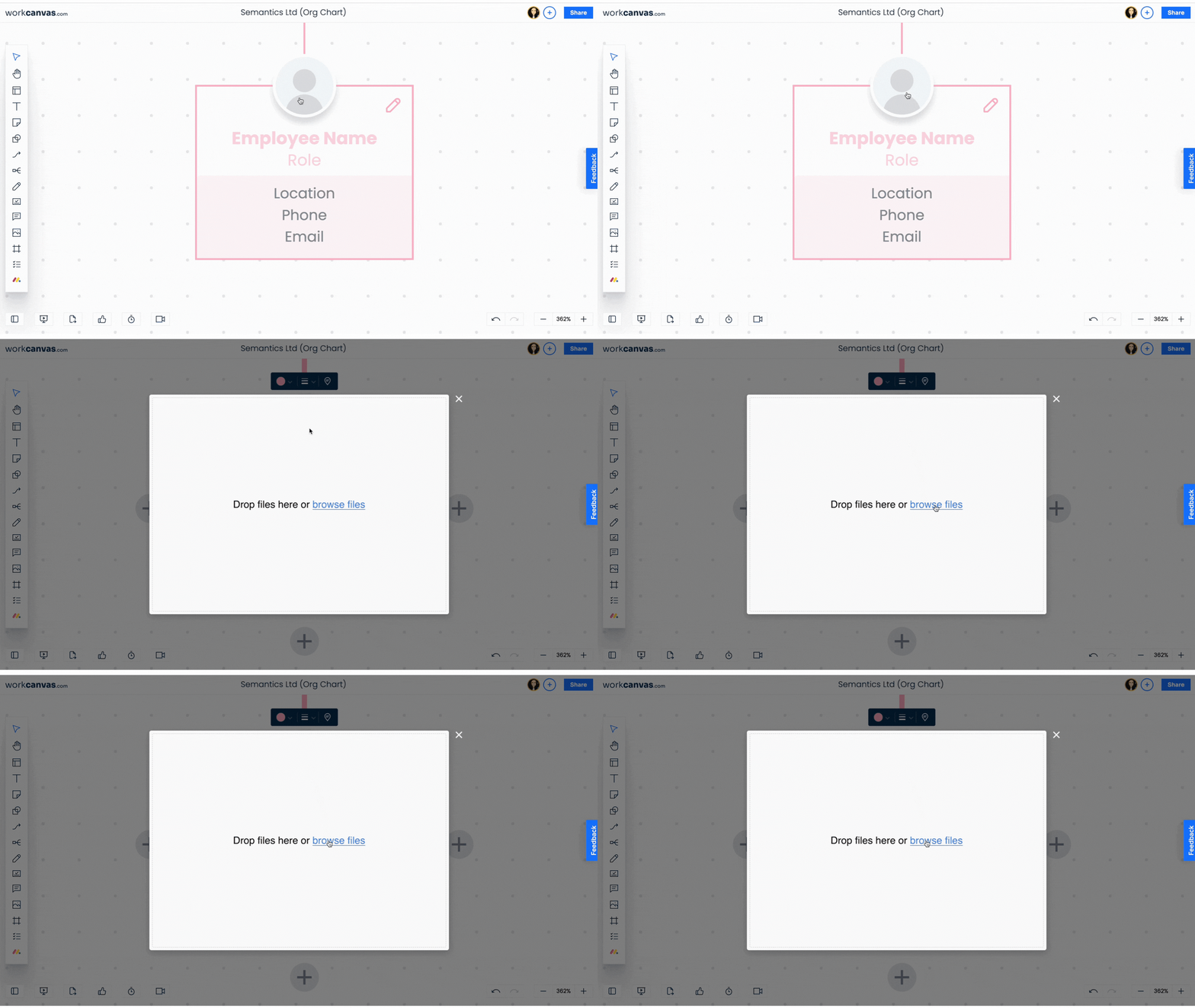
Aby dodać zdjęcie profilowe, kliknij okrąg u góry karty profilu. Otworzy się okno, w którym możesz przeciągnąć obraz z komputera lub wybrać opcję „Przeglądaj pliki” (browse files).
Filtrowanie wyświetlanych informacji
Na schemacie organizacyjnym jest zbyt dużo informacji? Możesz wybrać, ile informacji z kart profilu ma być widocznych.
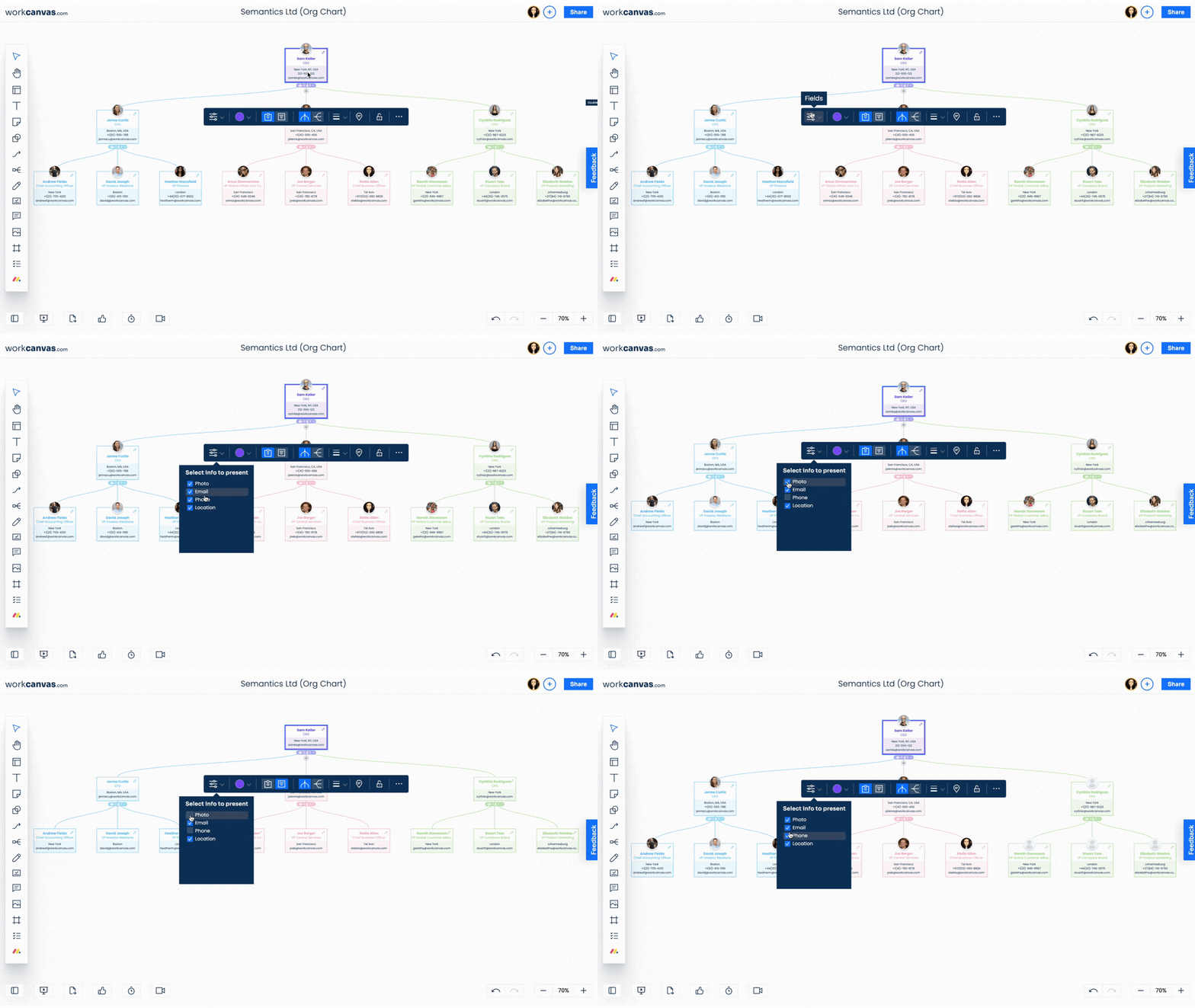
Aby filtrować wyświetlane informacje, kliknij kartę profilu u góry, a następnie wybierz ikonę „Pola” (Fields) po prawej stronie wyświetlonej karty ustawień. Zaznacz lub odznacz pola, które chcesz wyświetlić, klikając pole wyboru po lewej stronie każdego z nich.
Przeciąganie kart profilu
Chcesz zmienić strukturę podległości lub pokazać współpracę między działami? Możesz łatwo przeciągać karty profilu w różne miejsca na schemacie organizacyjnym.
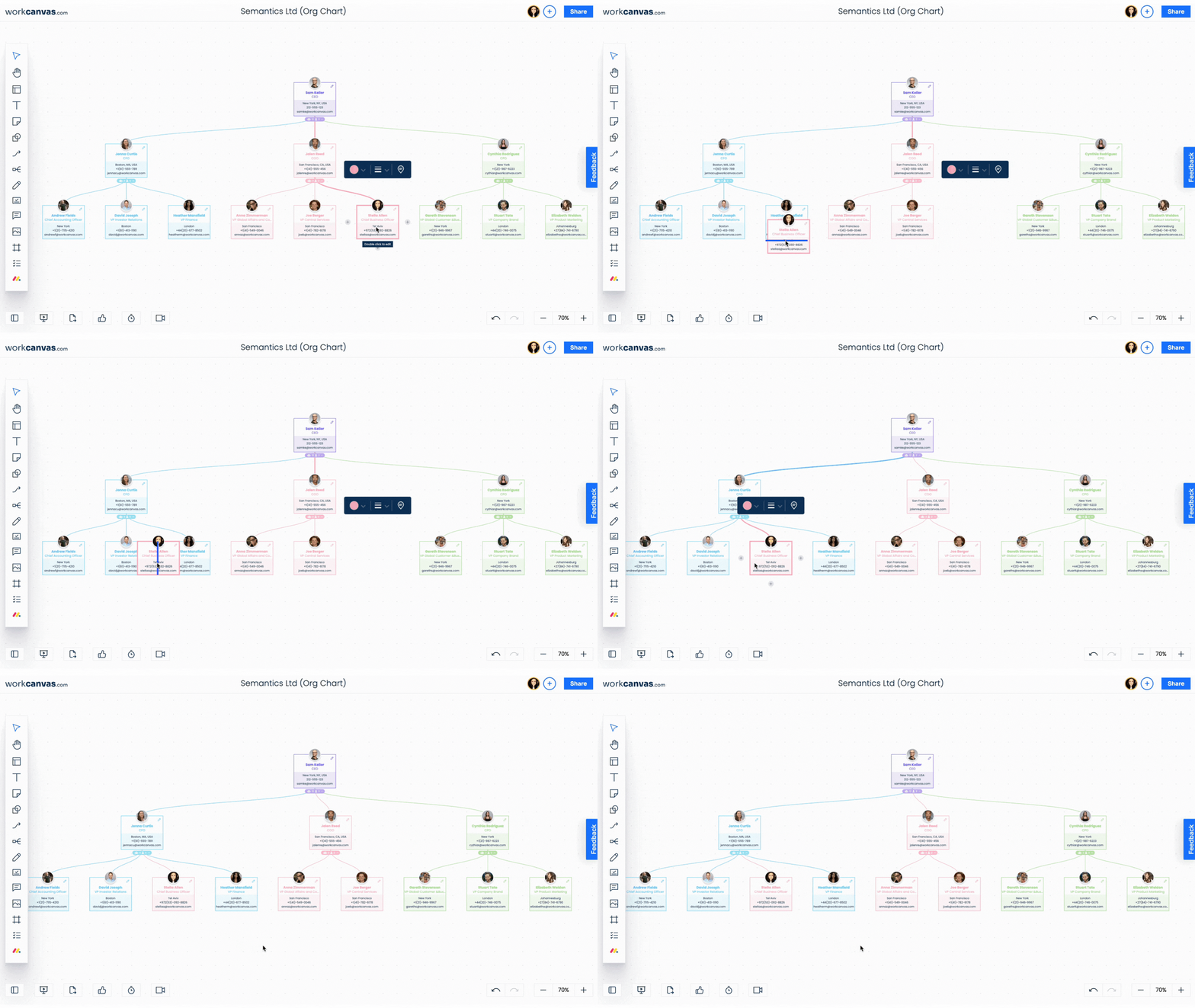
Kliknij kartę profilu, którą chcesz przenieść, i przeciągnij ją w wybrane miejsce na schemacie. W miejscu, do którego przeciągasz kartę, pojawi się niebieska linia wskazująca dokładnie, gdzie zostanie umieszczona.
Wskazówka: Aby zmienić rozmiar schematu organizacyjnego na kanwie, przeciągnij kursor wokół niego, aby zaznaczyć wszystkie karty profilu. Następnie użyj kwadratów w rogach ramki zaznaczenia, aby powiększyć lub pomniejszyć schemat.
Udostępnianie schematu organizacyjnego
WorkCanvas wie, jak ważna jest współpraca w zespole 🤝. Możesz zaprosić współpracowników do wspólnej pracy nad schematem organizacyjnym, wyświetlania go, dodawania komentarzy lub dzielenia się spostrzeżeniami.
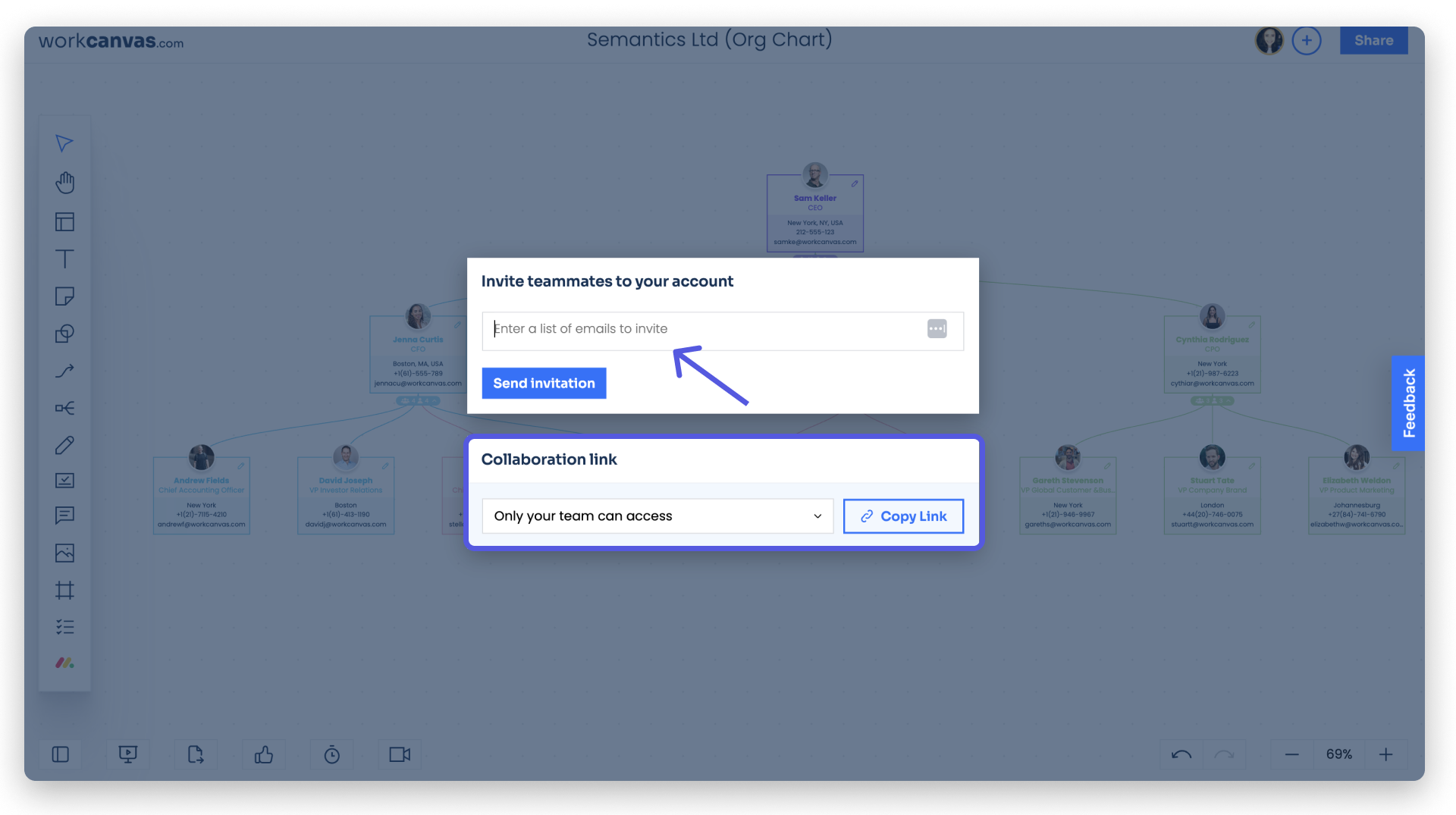
Wybierz niebieski przycisk „Udostępnij” (Share) w prawym górnym rogu kanwy. Możesz zaprosić członka zespołu do kanwy przez e-mail lub skopiować link do udostępnienia.
Uwaga: Więcej informacji o udostępnianiu kanw znajdziesz w artykule Uprawnienia do udostępniania w WorkCanvas.
Inteligentny schemat organizacyjny w monday.com
Wśród dostępnych szablonów schematów organizacyjnych znajduje się inteligentny schemat organizacyjny WorkCanvas (Smart Org Chart). Ten szablon pobiera dane z tablic monday.com i automatycznie uzupełnia schemat po jego skonfigurowaniu.
W centrum szablonów wybierz sekcję „Zsynchronizowane szablony” (Synced Templates) w panelu po lewej stronie, a następnie wybierz szablon „Inteligentny schemat organizacyjny”. 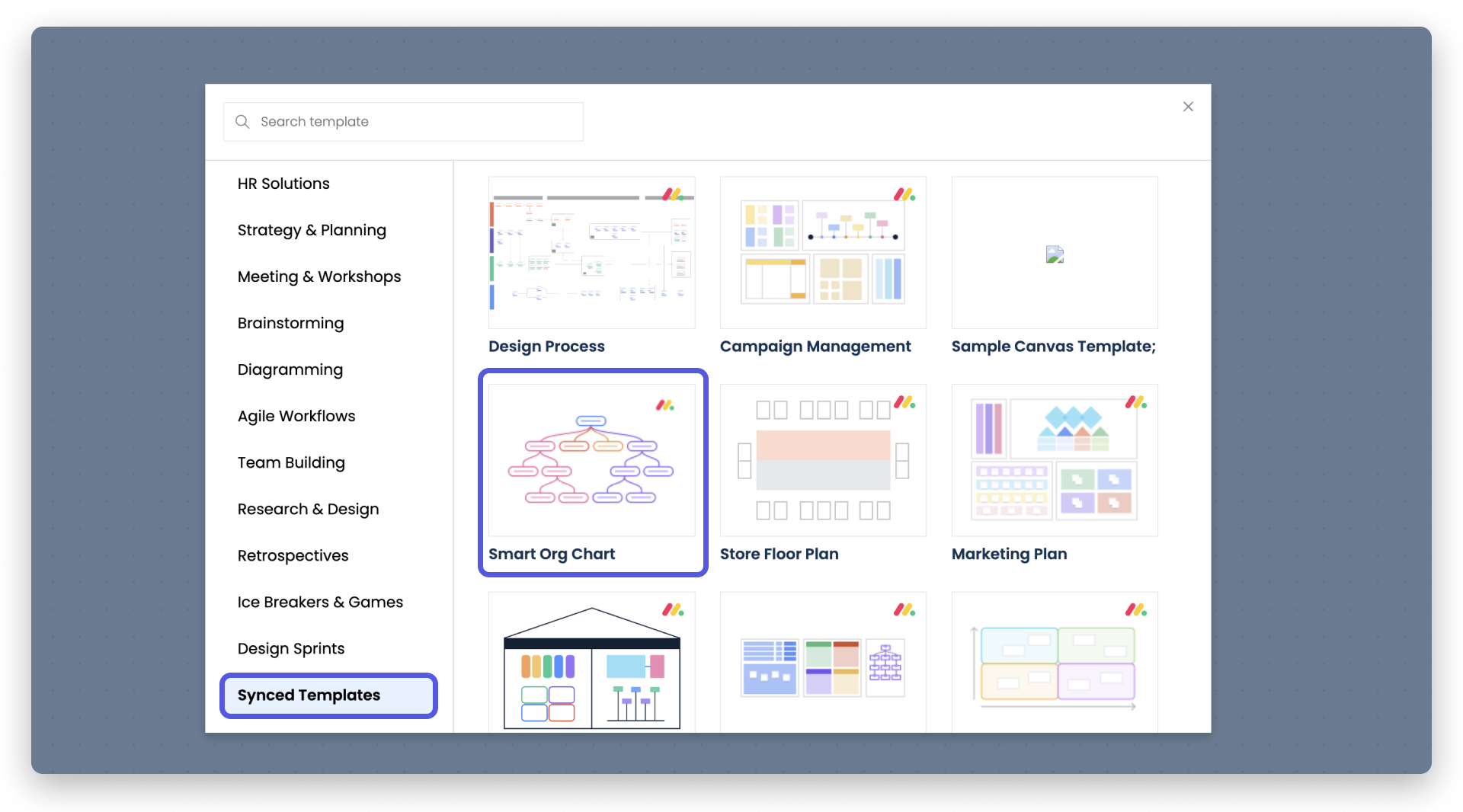
Po wybraniu szablonu pojawi się prośba o połączenie schematu z jedną z tablic monday.com. Wybierz z listy tablic na swoim koncie monday.com tę, z którą chcesz połączyć szablon, a następnie kliknij niebieski przycisk „Importuj dane z tablicy” (Import board data).
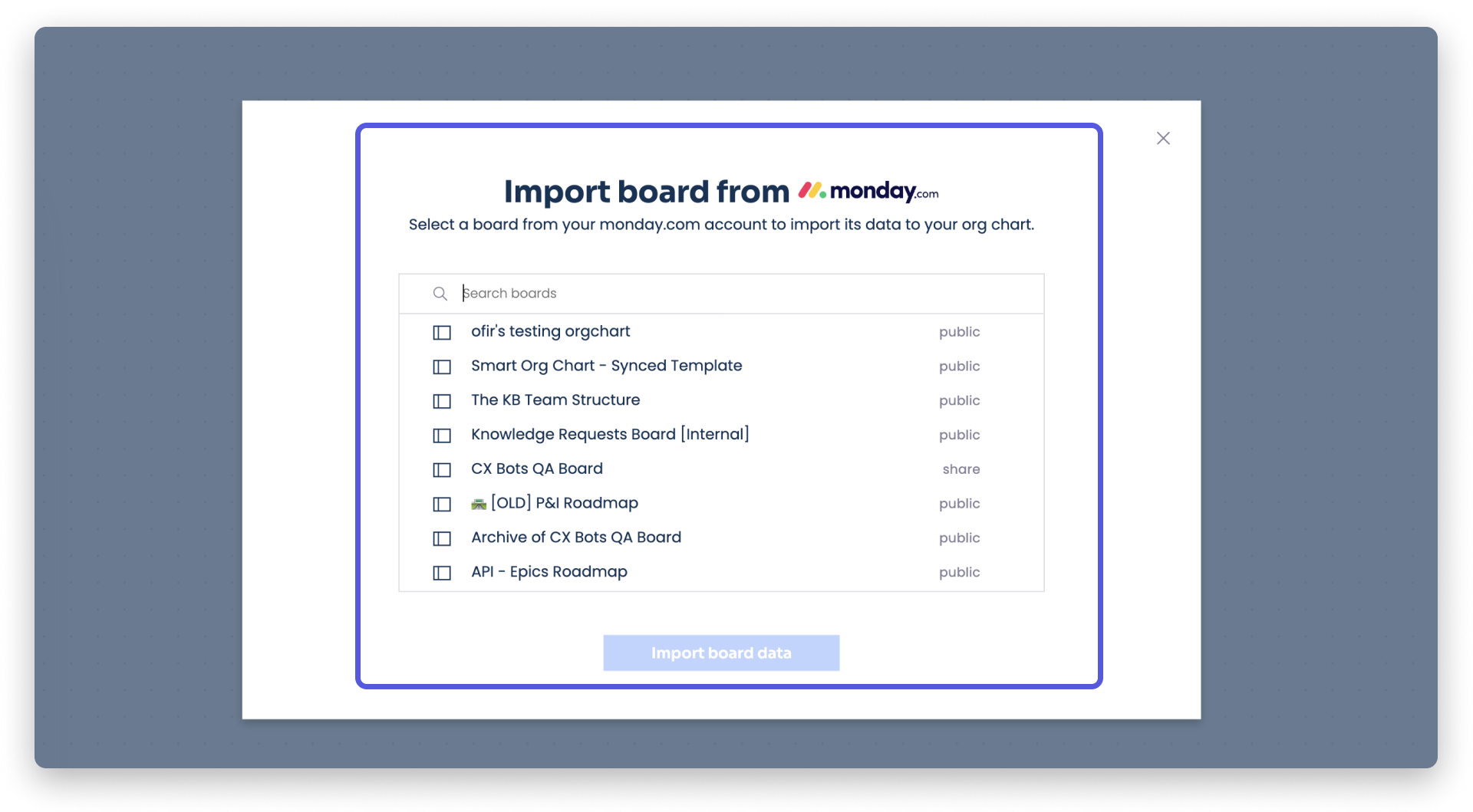
Jeśli tablica nie jest zgodna z tym szablonem, jej nazwa będzie wyszarzona, a obok niej pojawi się informacja „Niezgodna” (Not compatible).
Wskazówka: Menu tablic pobiera 100 ostatnio aktywnych tablic z Twojego konta monday.com. Jeśli nie widzisz szukanej tablicy, otwórz ją na swoim koncie monday.com i odśwież kanwę.
W otwartym oknie wybierz kolumny z tablicy monday, z których chcesz zaimportować dane do inteligentnego schematu organizacyjnego. Wybierz też źródłową nazwę wyświetlaną u góry schematu. Do skonfigurowania inteligentnego schematu organizacyjnego wymagane są następujące pola:
- Imię i nazwisko pracownika (Employee Name): określa nazwę osoby wyświetlaną na schemacie organizacyjnym.
- Bezpośredni przełożony (Direct Manager): określa osobę, której podlega pracownik.
- Stanowisko (Position): określa stanowisko lub rolę pracownika.
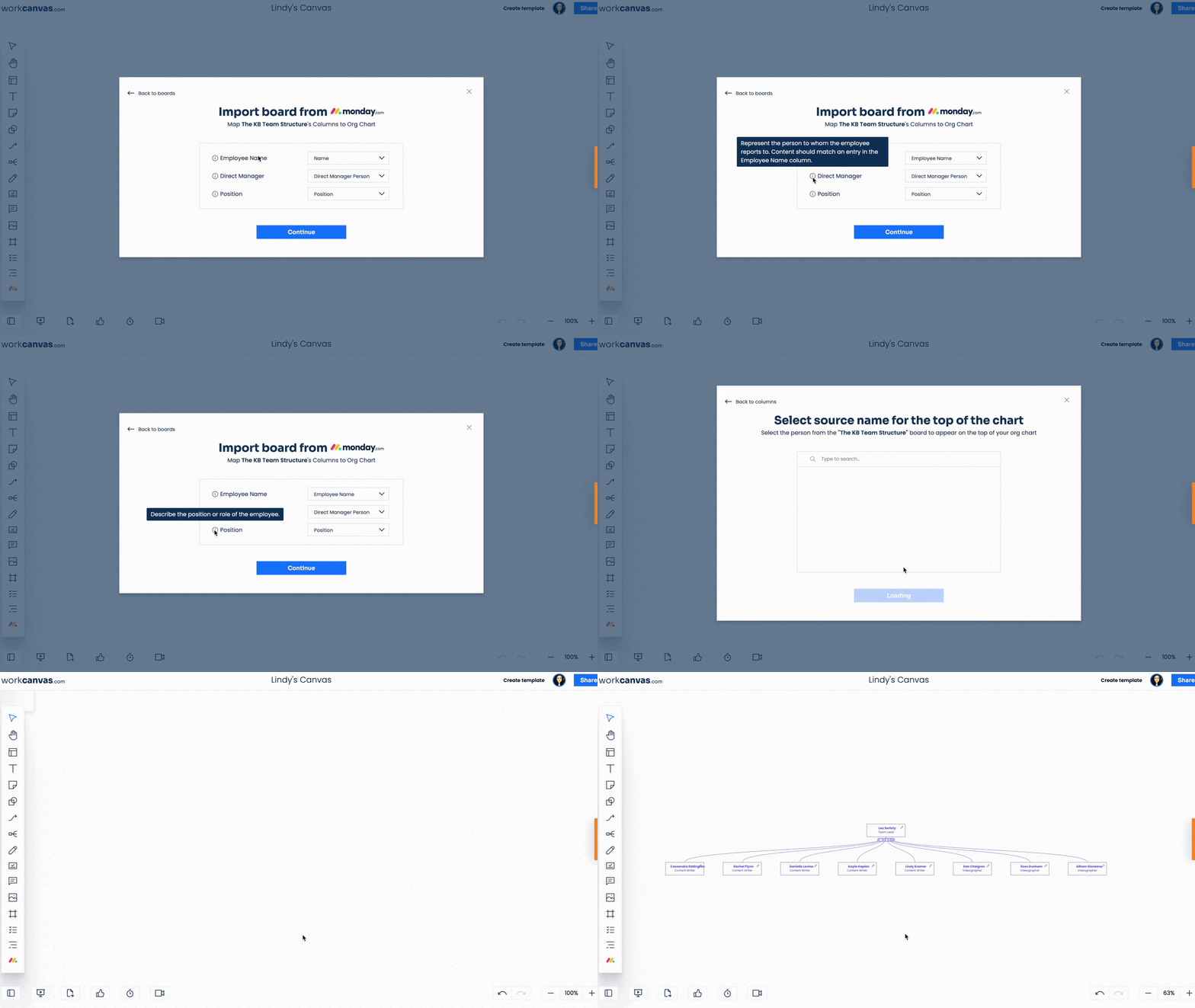
W polach „Imię i nazwisko pracownika”, „Bezpośredni przełożony” i „Stanowisko” inteligentnego schematu organizacyjnego można używać danych tylko z określonych kolumn monday.com: kolumny tekstowej lub kolumny osób.
Uwaga: Wartość w polu „Bezpośredni przełożony” musi być zgodna z imieniem i nazwiskiem pracownika, aby hierarchia była prawidłowa.
Wskazówka: Jeśli wybierzesz kolumnę osób, aby automatycznie uzupełnić pole inteligentnego schematu organizacyjnego, a w tej kolumnie będzie więcej niż jedna osoba, schemat wyświetli pierwsze imię z kolumny.
Inteligentny schemat organizacyjny zostanie wklejony na środku kanwy. Jeśli go nie widzisz, pomniejsz widok, aby go znaleźć. Pola schematu zostaną automatycznie uzupełnione danymi z wybranych wcześniej kolumn.
Kliknij ikonę ołówka w prawym górnym rogu karty profilu, aby otworzyć menu, w którym możesz:
- Zmienić układ drzewa na poziomy lub pionowy.
- Zmienić kolory kart profilu w zależności od wartości w kolumnie statusu na połączonej tablicy monday.com.
- Wybrać informacje wyświetlane na kartach profilu. Możesz wyświetlić także dane z dowolnych kolumn statusu na tablicy monday.com.
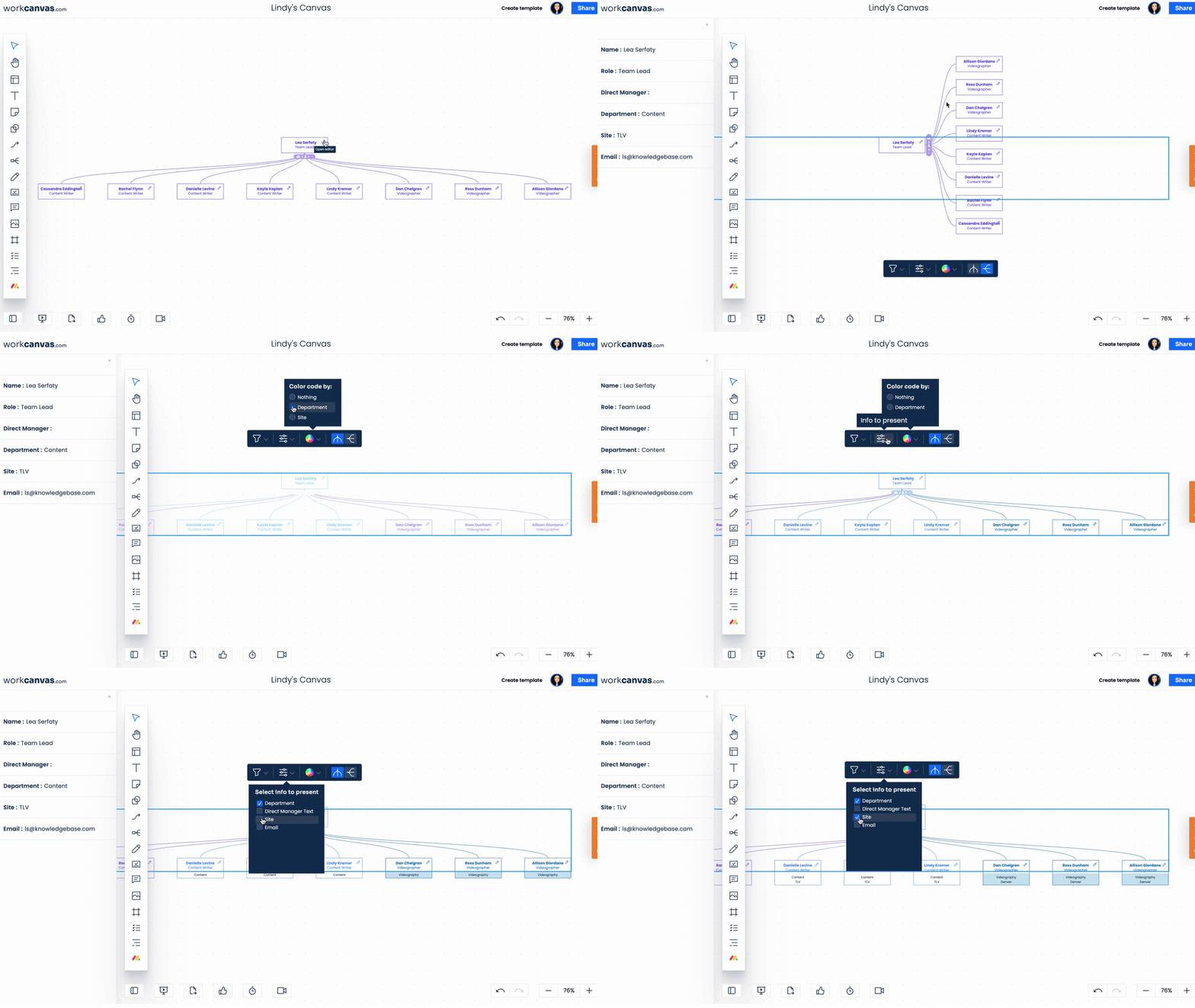
Inteligentny schemat organizacyjny nie jest synchronizowany dwukierunkowo z tablicą monday.com, więc nie można edytować jego danych w WorkCanvas. Aby zmienić informacje, edytuj je bezpośrednio na tablicy monday.com.
Uwaga: Jeśli tworzysz kilka inteligentnych schematów organizacyjnych na jednej kanwie, możesz wybrać tylko jedną strukturę dla każdej tablicy. Jeśli więc jako źródłową nazwę u góry schematu wybierzesz kolumnę osób, przy dodawaniu kolejnego inteligentnego schematu organizacyjnego do tej samej kanwy musisz wybrać tę samą kolumnę.
Aby filtrować informacje wyświetlane na inteligentnym schemacie organizacyjnym, kliknij ikonę ołówka w prawym górnym rogu karty profilu, a następnie wybierz ikonę „Filtr” (Filter). Otworzy się okno, w którym możesz wybrać kolumnę i wartość, według których chcesz filtrować schemat.
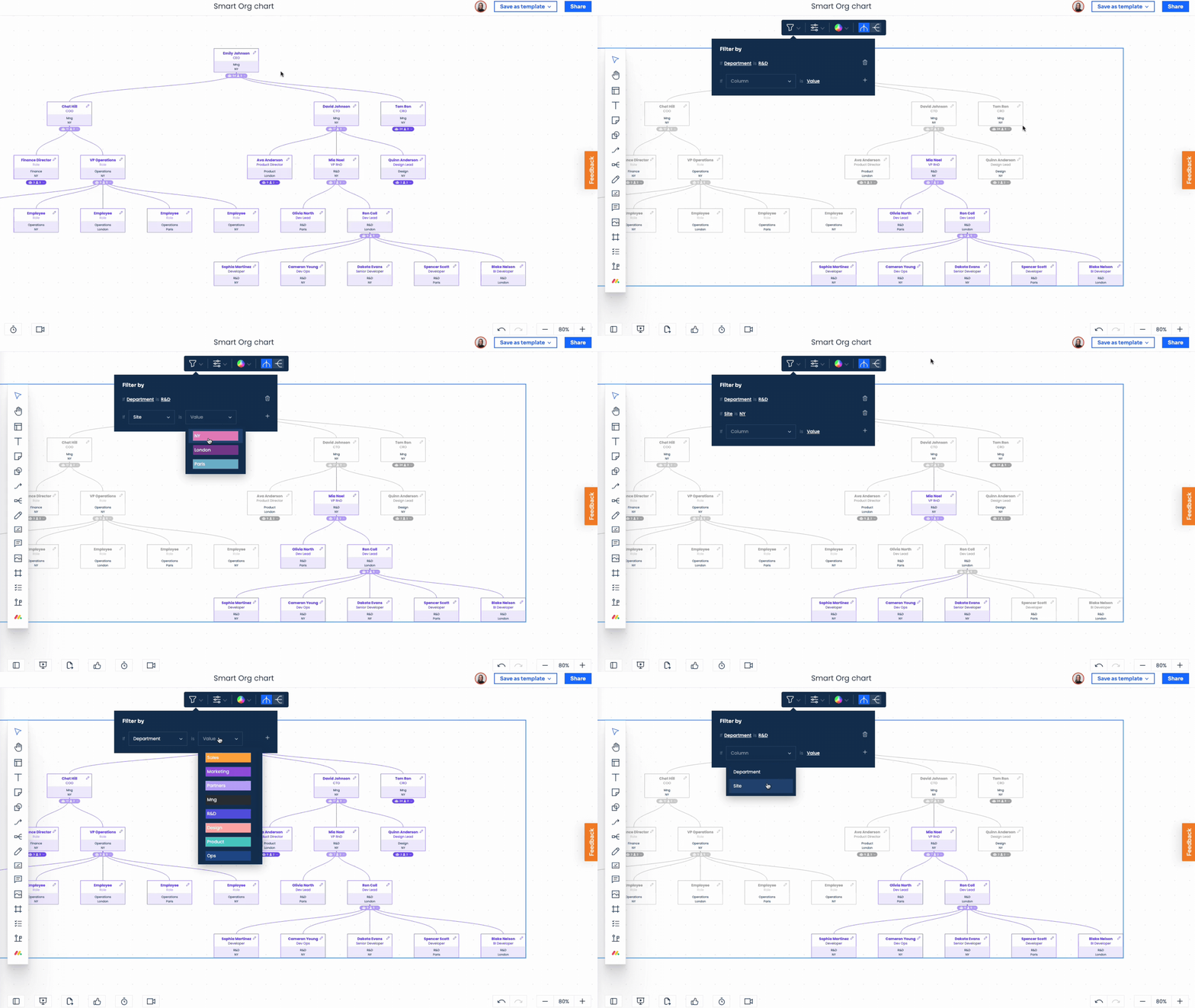
Po zastosowaniu filtra karty profilu, które nie spełniają jego kryteriów, będą wyszarzone. Pozostałe karty zachowają swoje kolory.
Wskazówka: Po wprowadzeniu zmian na tablicy monday.com odśwież stronę WorkCanvas, aby zobaczyć je na inteligentnym schemacie organizacyjnym.