
Grupy subskrypcji w monday campaigns
Kto może korzystać z tej funkcji
- dostępna w monday campaigns
- dostępna w planach Pro i Enterprise; do tworzenia i edytowania grup wymagane jest uprawnienie „Zarządzanie ustawieniami kampanii (Manage Campaigns Settings)”.
Grupy subskrypcji (Subscription Groups) pozwalają uporządkować kampanie e-mailowe w monday campaigns w kategorie, takie jak „Aktualizacje produktu”, „Promocje” czy „Cotygodniowy newsletter”. Gdy odbiorca rezygnuje z subskrypcji, może zrezygnować tylko z wybranej kategorii, a nie ze wszystkich wiadomości. Dzięki temu zaangażowane kontakty pozostają na listach, które są dla nich ważne.
W tym artykule dowiesz się, jak tworzyć grupy subskrypcji i zarządzać nimi, przypisywać je do kampanii oraz jak rezygnacja z subskrypcji wpływa na odbiorców.
Czym są grupy subskrypcji?
Grupy subskrypcji to kategorie, które tworzysz, aby segmentować wiadomości e-mail z kampanii. Każda kampania jest przypisana do jednej grupy. Odbiorcy widzą wszystkie Twoje grupy na stronie preferencji i mogą wybrać, jakie rodzaje wiadomości chcą nadal otrzymywać.
Na przykład odbiorca cotygodniowego newslettera i ofert promocyjnych może zrezygnować z otrzymywania promocji, a nadal otrzymywać newsletter. Zmniejsza to ogólny odsetek rezygnacji z subskrypcji i daje odbiorcom możliwość decydowania o tym, co pojawia się w ich skrzynce odbiorczej.
Uwaga: przed wysłaniem kampanii musisz utworzyć co najmniej jedną grupę subskrypcji. Jeśli nie ma żadnych grup, edytor kampanii poprosi Cię o utworzenie jednej w Ustawieniach, zanim będzie można przejść dalej.
Limity
Podczas konfigurowania grup subskrypcji pamiętaj o następujących limitach:
- Maksymalnie 3 grupy subskrypcji na konto
- Nazwa grupy: maksymalnie 30 znaków
- Opis grupy: maksymalnie 100 znaków
- Każda kampania może należeć dokładnie do jednej grupy subskrypcji
Tworzenie grupy subskrypcji
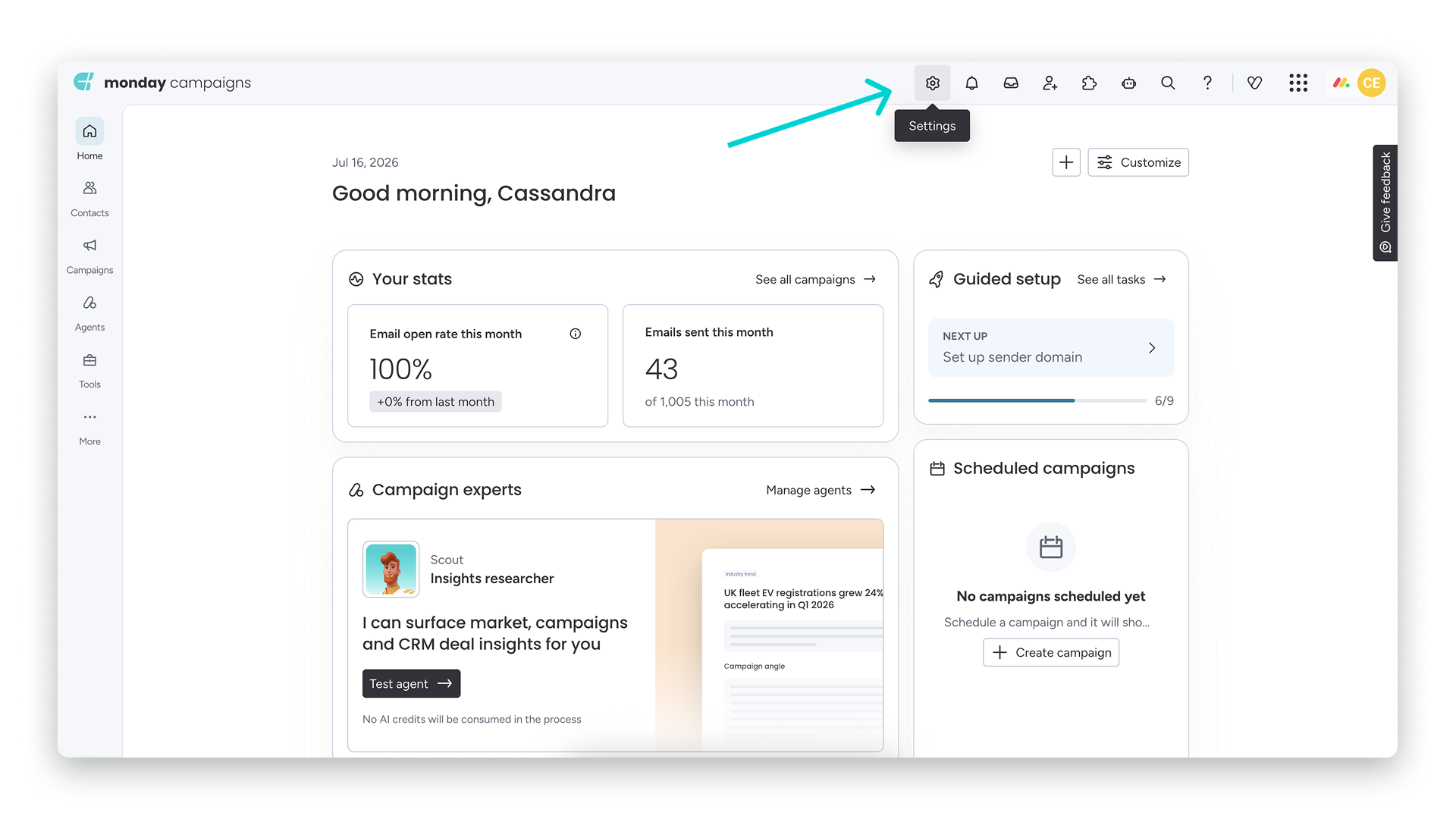
- Przejdź do Ustawienia (Settings) > Zarządzanie subskrypcjami (Subscription management)
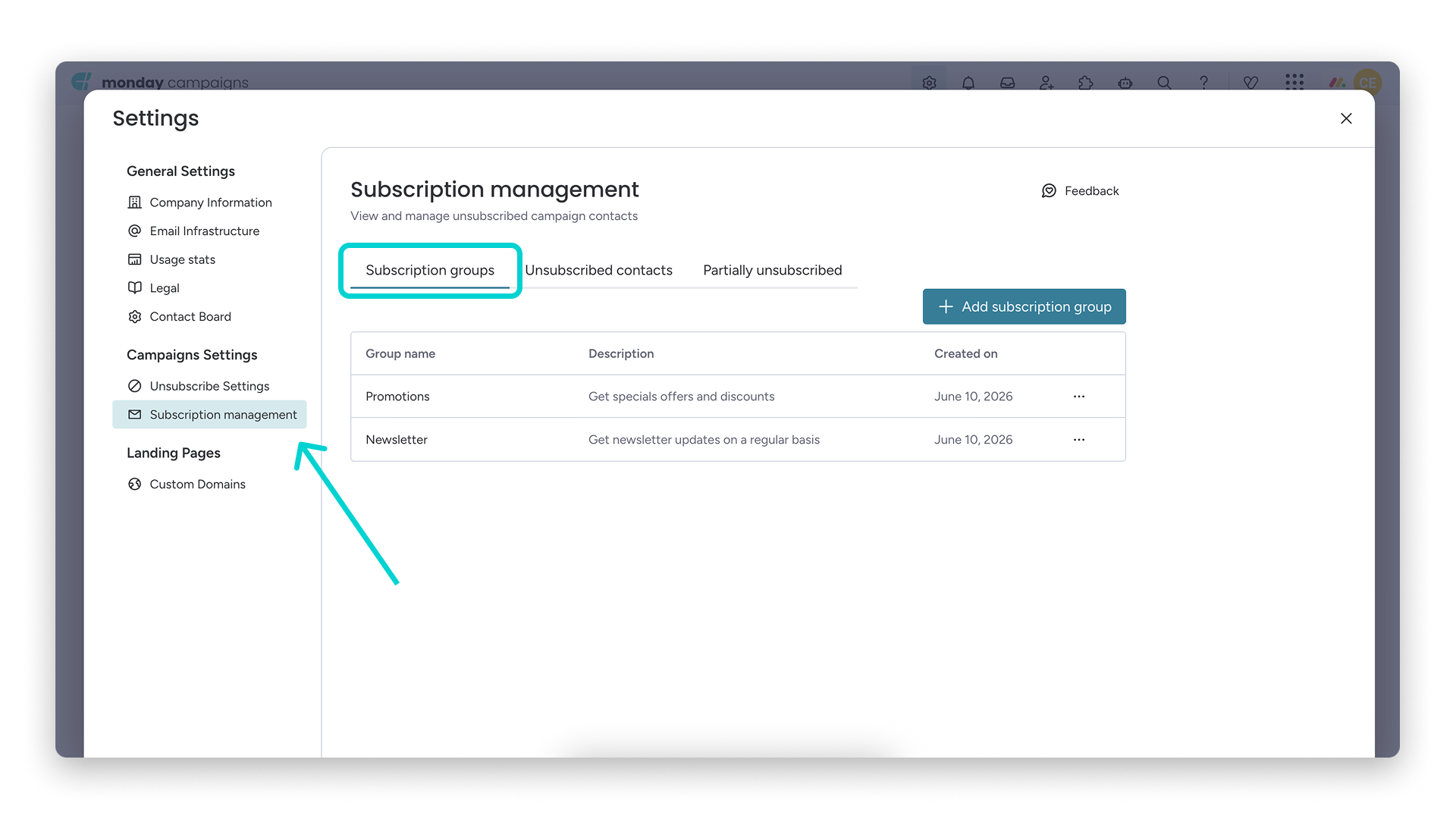
- Kliknij kartę Grupy subskrypcji (Subscription groups)
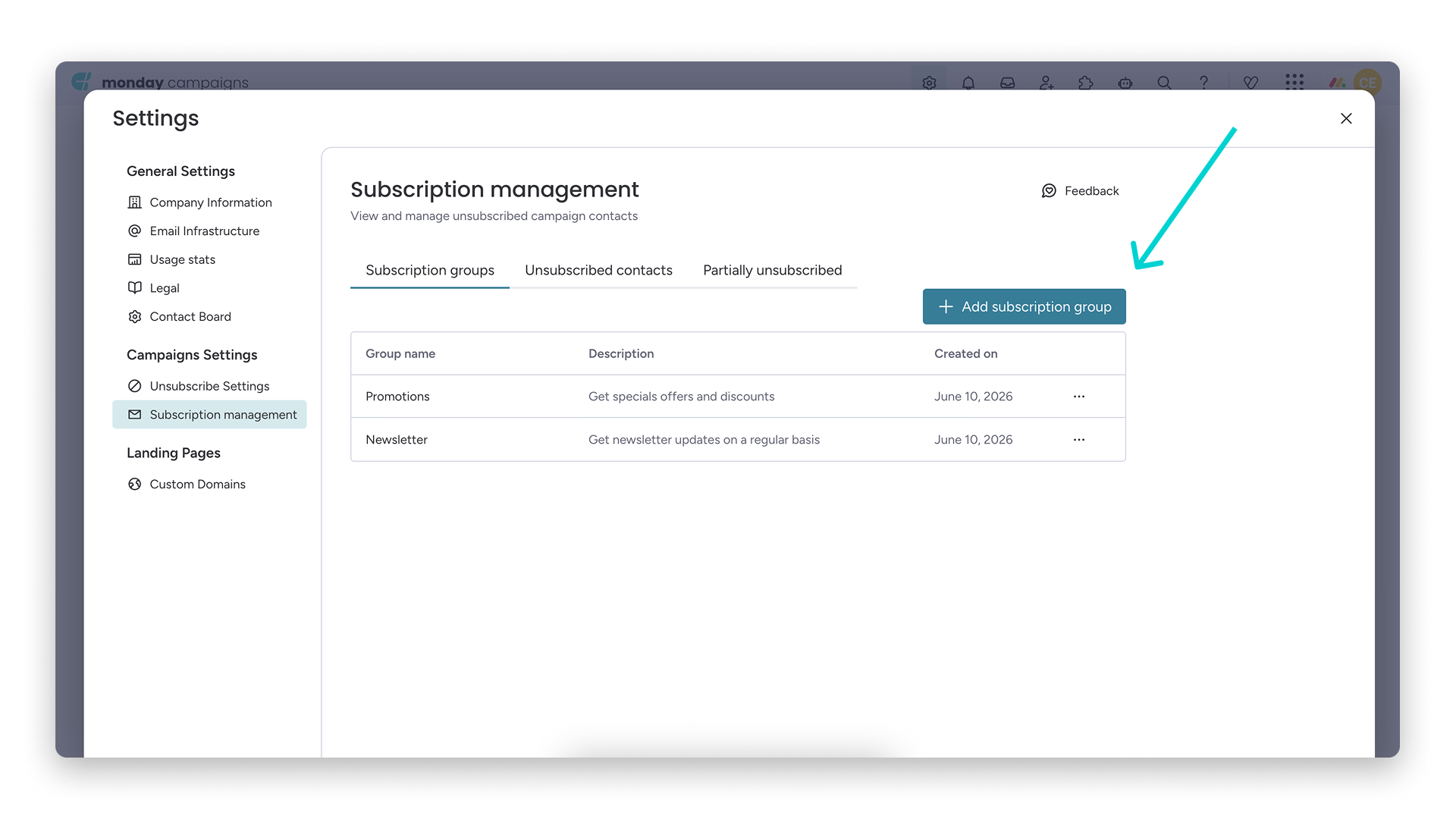
- Kliknij Dodaj grupę subskrypcji (Add subscription group)
- Wypełnij formularz: wpisz Nazwę (Name) (wymagane, maksymalnie 30 znaków) i Opis (Description) (wymagane, maksymalnie 100 znaków). Oba pola są widoczne dla odbiorców na stronie preferencji, dlatego używaj jasnego języka dostosowanego do odbiorców.
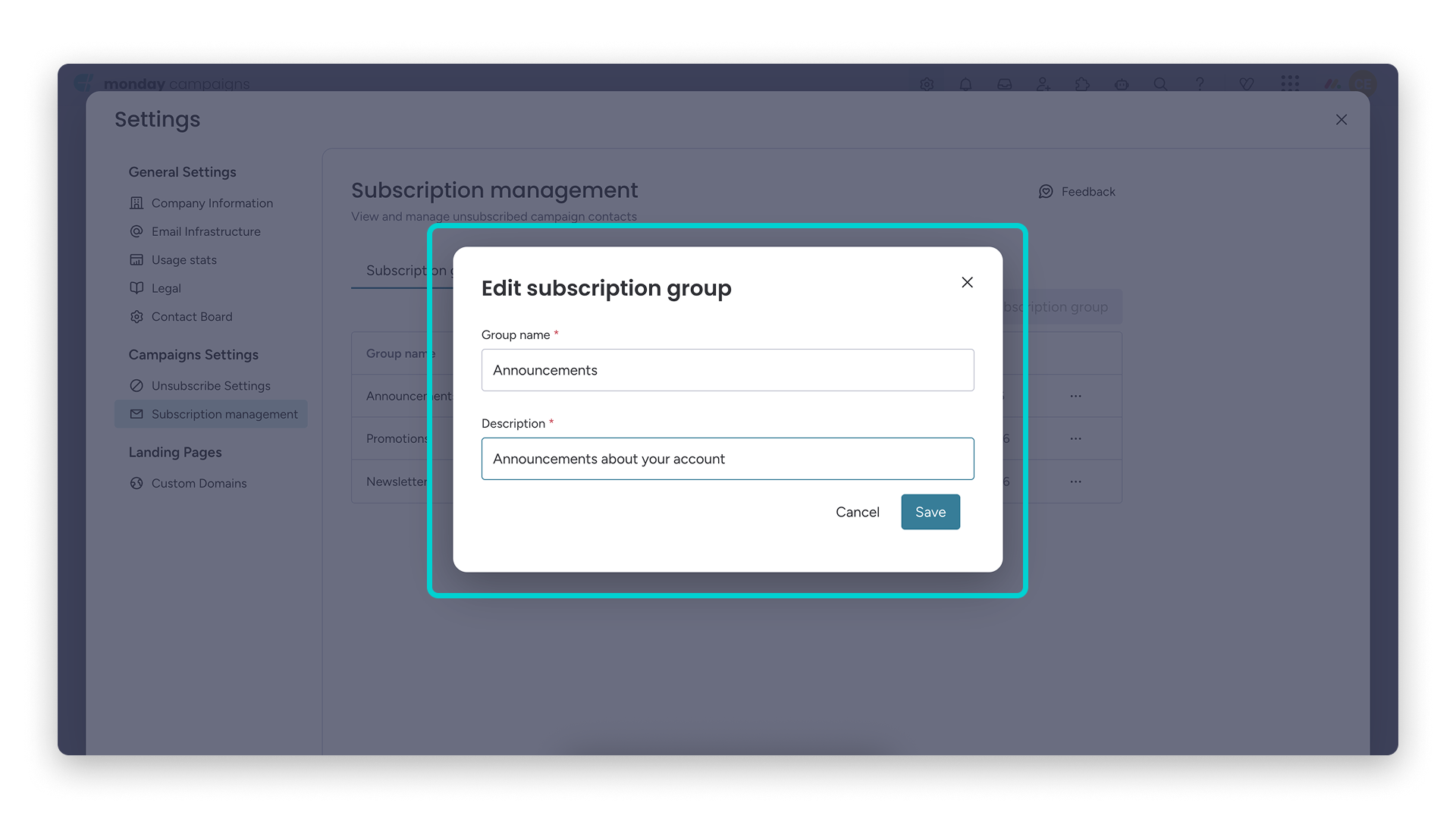
- Kliknij Zapisz (Save). Grupa będzie od razu dostępna do przypisania do kampanii.
Edytowanie i usuwanie grupy subskrypcji
Aby edytować grupę, znajdź ją w tabeli grup subskrypcji, kliknij ikonę edycji (edit icon), zmień nazwę lub opis i kliknij Zapisz.
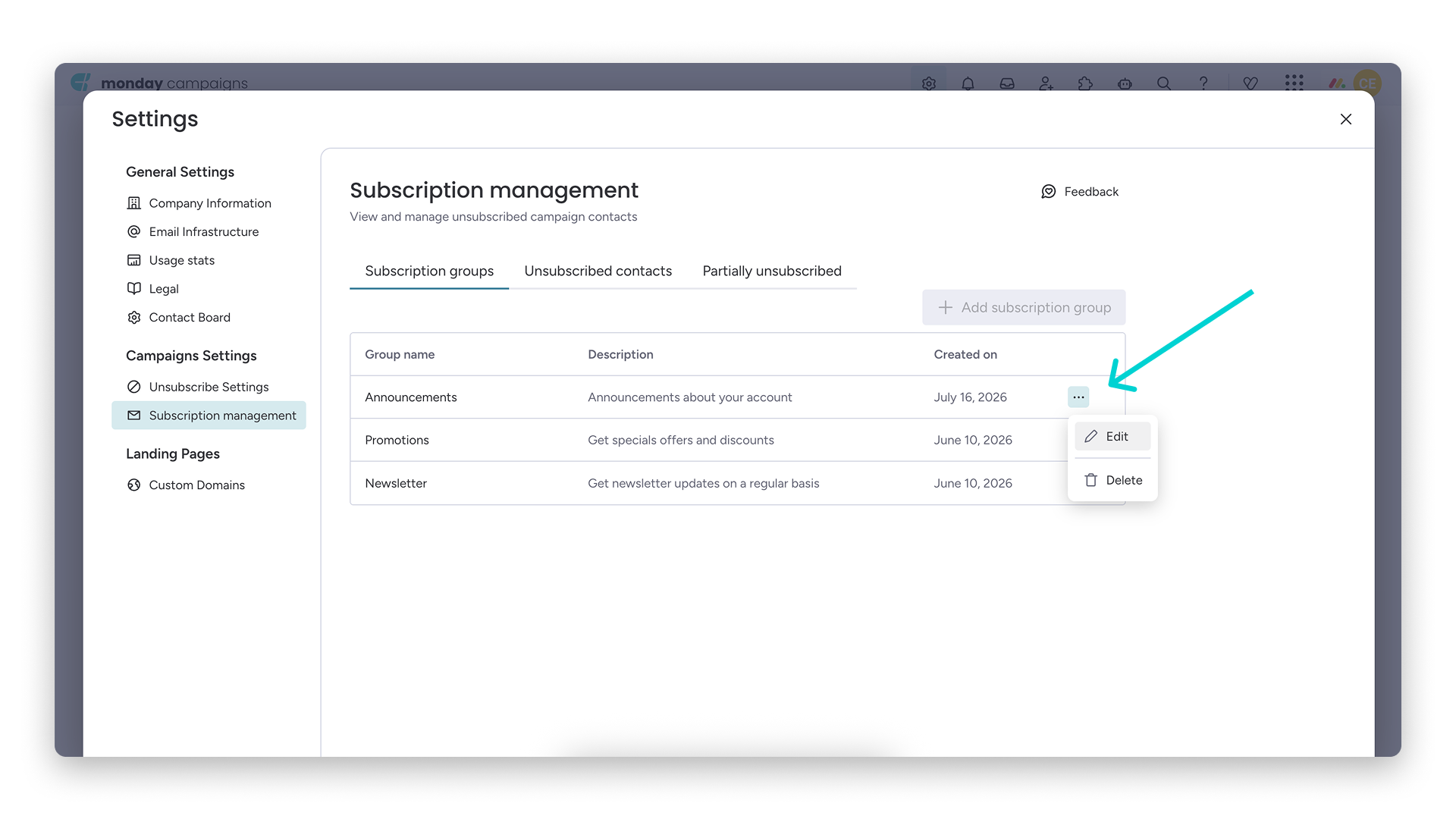
Aby usunąć grupę, znajdź ją w tabeli, kliknij ikonę usuwania (delete icon) i potwierdź usunięcie w oknie dialogowym.
Uwaga: usunięcie grupy nie wpływa na kampanie, które zostały już wysłane. Odbiorcy, którzy zrezygnowali z subskrypcji usuniętej grupy, nadal nie będą jej subskrybować, ale mogą otrzymywać kampanie przypisane do innych grup. Nie będzie można przypisywać przyszłych kampanii do usuniętej grupy.
Przypisywanie grupy subskrypcji do kampanii
Każda kampania musi mieć przypisaną grupę subskrypcji, zanim będzie można ją wysłać. Wybór grupy jest dostępny w kroku dotyczącym odbiorców zarówno w kreatorze tworzenia kampanii, jak i w ujednoliconym edytorze kampanii.
W kreatorze tworzenia kampanii: w kroku Do (To) otwórz menu Grupa subskrypcji (Subscription group) i wybierz grupę, która najlepiej pasuje do kategorii treści kampanii. Ten krok jest wymagany - nie możesz przejść dalej bez wybrania grupy.
W ujednoliconym edytorze kampanii: kliknij sekcję Odbiorcy (Audience), wybierz grupę subskrypcji z menu i zapisz krok.
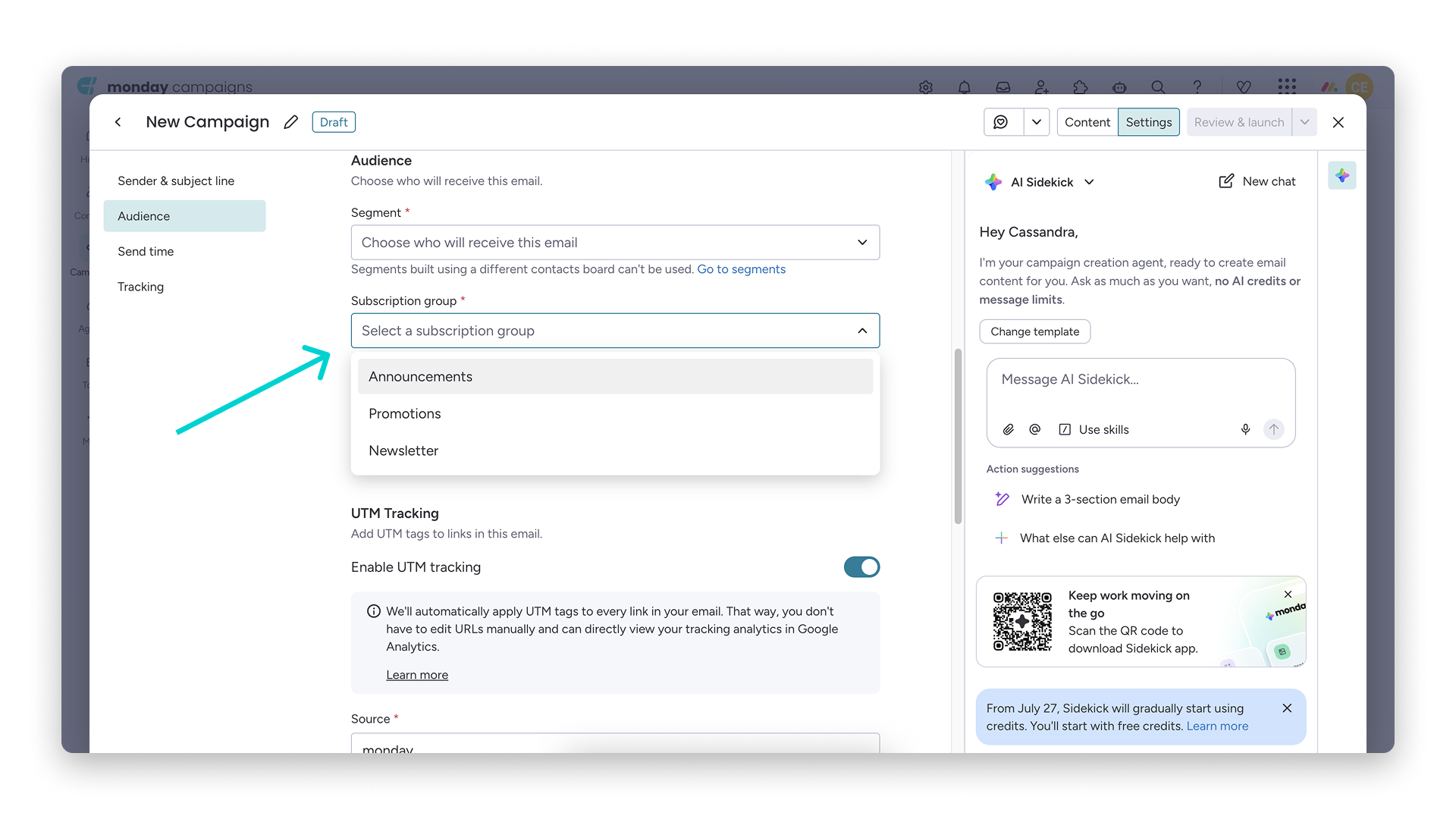
Po wybraniu grupy szacowana liczba odbiorców w edytorze kampanii aktualizuje się automatycznie. Uwzględnia kontakty, które zrezygnowały już z subskrypcji tej grupy, a także osoby, które zrezygnowały ze wszystkich wiadomości. Wyświetlana liczba odpowiada faktycznej liczbie odbiorców po zastosowaniu wszystkich filtrów. Gdy duplikujesz kampanię, wybrana grupa subskrypcji zostaje przypisana do duplikatu, o ile nadal istnieje.
Jak grupy subskrypcji wyglądają z perspektywy odbiorców
Gdy kampania korzysta z grupy subskrypcji, w stopce wiadomości znajdują się dwie opcje: Zrezygnuj z subskrypcji (Unsubscribe) - ta opcja powoduje rezygnację tylko z wybranej grupy - oraz Zarządzaj preferencjami (Manage Preferences).
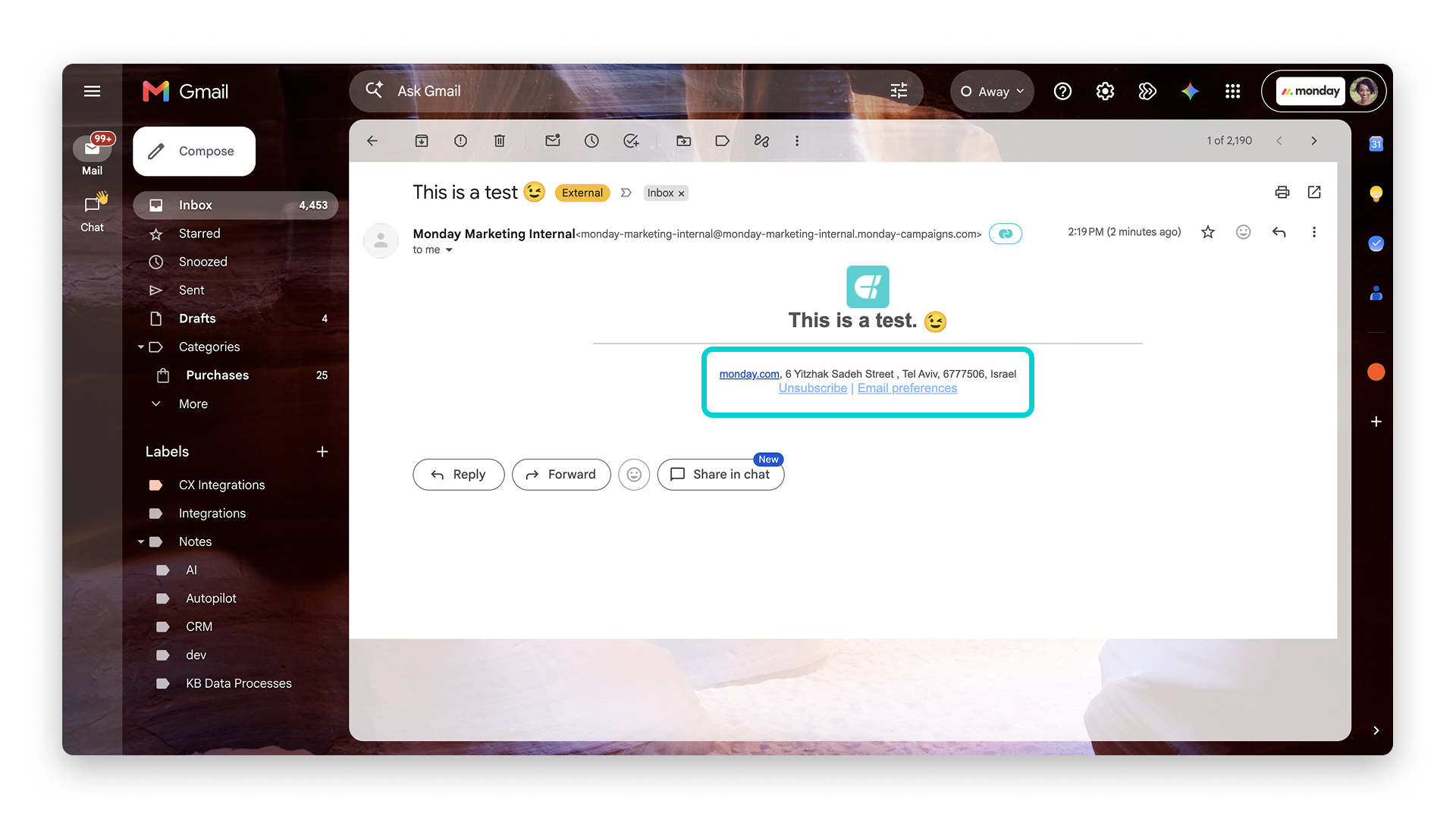
Opcja Zarządzaj preferencjami otwiera stronę preferencji, na której odbiorca widzi wszystkie Twoje grupy i może włączyć lub wyłączyć każdą z nich. Na tej samej stronie odbiorcy mogą też zrezygnować ze wszystkich wiadomości.
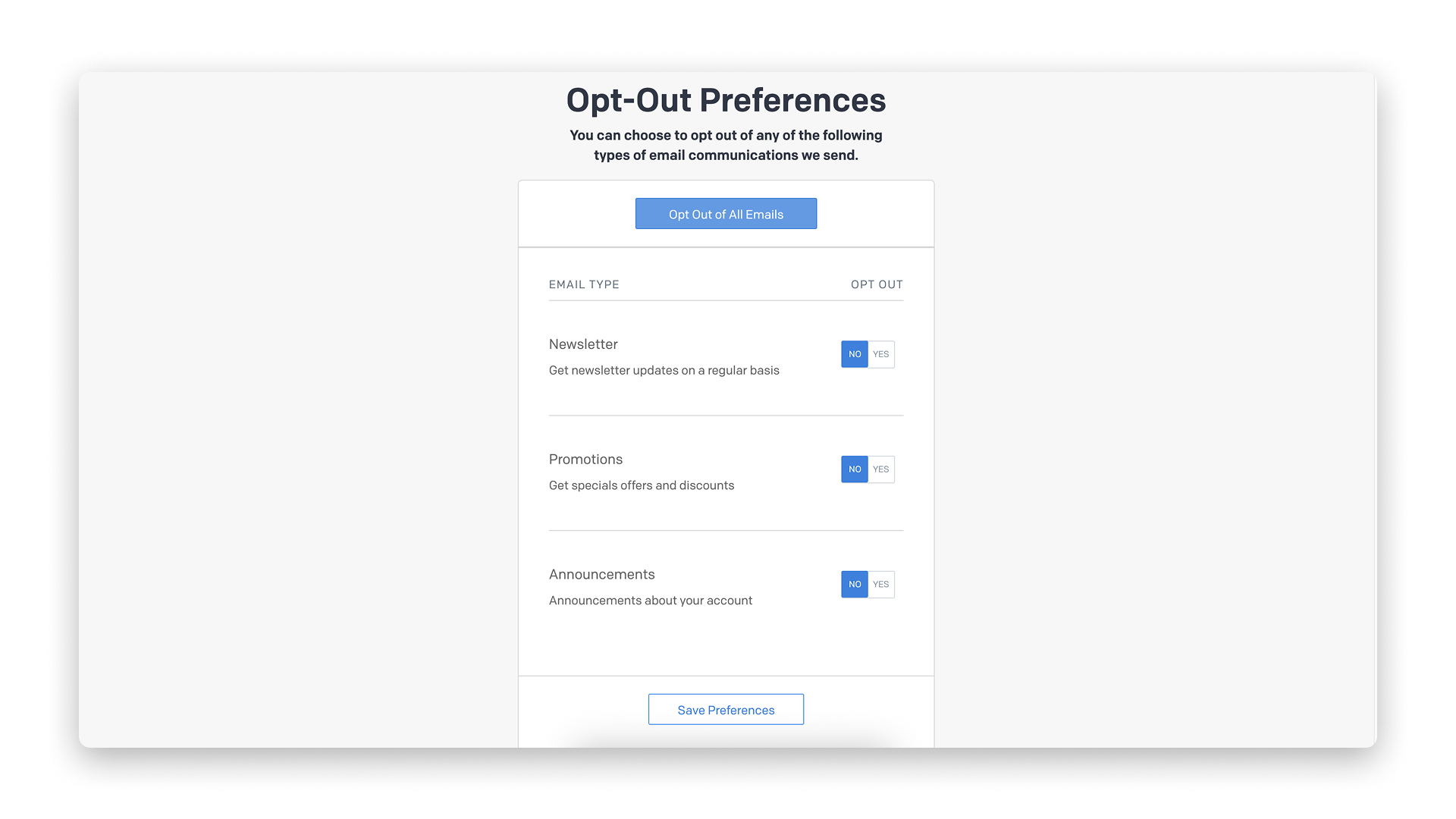
Strona preferencji jest hostowana przez SendGrid. Wyświetla bezpośrednio odbiorcom nazwy i opisy Twoich grup. Dlatego ważne jest, by nazwy były jasne i zrozumiałe dla odbiorców - to na tej stronie podejmują oni decyzje.
Jak działa rezygnacja z subskrypcji
W monday campaigns rezygnacja z subskrypcji działa na dwóch poziomach: dla konkretnej grupy i globalnie. Poniższa tabela pokazuje, jak poszczególne działania wpływają na status odbiorcy.
| Działanie odbiorcy | Skutek |
|---|---|
| Klika „Zrezygnuj z subskrypcji” w stopce wiadomości | Odbiorca zostaje usunięty tylko z tej grupy. Nadal otrzymuje wiadomości z pozostałych grup. |
| Odznacza grupę na stronie preferencji | Odbiorca zostaje usunięty tylko z tej grupy. Subskrypcje pozostałych grup pozostają bez zmian. |
| Klika „Zrezygnuj ze wszystkich” na stronie preferencji | Rezygnacja globalna. Odbiorca zostaje usunięty ze wszystkich kampanii, niezależnie od grupy. |
| Ponownie subskrybuje grupę na stronie preferencji | Odbiorca zostaje uwzględniony w przyszłych kampaniach korzystających z tej grupy. Status aktualizuje się automatycznie, bez konieczności ręcznego działania. |
Podczas wysyłania monday campaigns stosuje filtry w określonej kolejności: najpierw usuwa osoby, które zrezygnowały globalnie, a następnie osoby, które zrezygnowały z konkretnych grup. Odbiorca, który zrezygnował globalnie, jest zawsze wykluczany, niezależnie od preferencji dotyczących poszczególnych grup. Rezygnacja z subskrypcji zaczyna obowiązywać od razu - jeśli odbiorca zrezygnuje podczas wysyłania kampanii, nie otrzyma jej w żadnej partii, która nie została jeszcze przetworzona.
Dobre praktyki
- Używaj nazw widocznych dla odbiorców. Nazwy i opisy grup są wyświetlane bezpośrednio na stronie preferencji. Wybieraj jasne, zwięzłe nazwy, takie jak „Aktualizacje produktu” lub „Cotygodniowe podsumowanie”, zamiast wewnętrznego nazewnictwa zespołu.
- Zacznij od niewielkiej liczby grup. Dobrym punktem wyjścia są dwie do pięciu kategorii o konkretnym znaczeniu. Długa lista grup może przytłoczyć odbiorców zarządzających swoimi preferencjami.
- Twórz grupy według rodzaju lub częstotliwości treści, a nie struktury wewnętrznej. Organizuj grupy wokół tego, co jest ważne dla odbiorców, a nie wokół wewnętrznej struktury zespołu.
- Przypisuj każdą kampanię do grupy. Konsekwentne przypisywanie kampanii zapewnia prawidłowe śledzenie rezygnacji z subskrypcji. Jeśli nie masz pewności, wybierz najbardziej ogólną grupę.
Najczęstsze pytania
Co dzieje się z kampaniami wysłanymi przed utworzeniem grup subskrypcji?
Nic się nie zmienia. W przypadku wcześniejszych kampanii śledzenie rezygnacji z subskrypcji działało globalnie i nadal działa tak samo. Grupy subskrypcji dotyczą tylko kampanii utworzonych po ich skonfigurowaniu.
Czy po usunięciu grupy subskrypcji odbiorcy zostaną globalnie wypisani z subskrypcji?
Nie. Odbiorcy, którzy zrezygnowali z subskrypcji usuniętej grupy, nadal nie będą jej subskrybować, ale mogą otrzymywać kampanie przypisane do innych aktywnych grup. Usunięcie grupy nie powoduje globalnej rezygnacji z subskrypcji.
Jak szybko rezygnacja z subskrypcji zaczyna obowiązywać w monday campaigns?
Od razu. Jeśli odbiorca zrezygnuje z subskrypcji grupy podczas wysyłania kampanii, nie otrzyma jej w żadnej partii, która nie została jeszcze przetworzona.
Czy mogę sprawdzić, kto zrezygnował z subskrypcji konkretnej grupy?
Ta funkcja pojawi się wkrótce. Wgląd w rezygnacje z poszczególnych grup będzie dostępny w przyszłej aktualizacji zarówno na stronie Ustawień, jak i na tablicach.
Czy istnieje limit liczby kontaktów w grupie subskrypcji?
Nie. Nie ma limitu liczby kontaktów w grupie. Limit 25 grup dotyczy liczby grup na konto, a nie liczby kontaktów w grupie.