
Integracja kalendarza Outlook
Integracja kalendarza Outlook z monday.com pomaga kontrolować spotkania, terminy i zadania. Synchronizuje tablice w monday.com z kalendarzem Outlook. Możesz zarządzać harmonogramem, śledzić wydarzenia i dbać o to, by cały zespół był na bieżąco - w jednym miejscu.
Ważne informacje przed rozpoczęciem
Zanim zaczniesz, zapoznaj się z kilkoma szczegółami:
1 Aby korzystać z tej integracji, musisz mieć licencję Microsoft 365 Business Premium. Jeśli jej nie masz, podczas konfigurowania integracji pojawi się komunikat o błędzie.
2 Integracja działa tylko wtedy, gdy masz skrzynkę pocztową Microsoft Exchange Online, a nie skrzynkę lokalną. Aby sprawdzić, jaki typ skrzynki ma Twoje konto, odwiedź witrynę weryfikacyjną.
3 Jeśli uda Ci się połączyć, masz konto Exchange Online. Jeśli połączenie się nie powiedzie i pojawi się komunikat o błędzie, nie masz konta Exchange Online i nie możesz korzystać z tej integracji.
Dwukierunkowa synchronizacja z kalendarzem Outlook
Konto monday.com możesz połączyć z kalendarzem Outlook na dwa sposoby. Najpierw pokażemy, jak skonfigurować dwukierunkową synchronizację. Dzięki niej wydarzenia z kalendarza Outlook są importowane do monday.com, a zadania z monday.com - eksportowane do kalendarza Outlook.
Dodaj kolumnę daty i znajdź szablony integracji
1 Najpierw upewnij się, że na tablicy znajduje się kolumna daty (Date Column).
2 Wprowadź wszystkie dane do kolumny daty.
3 Kliknij przycisk Integruj (Integrate) u góry tablicy, a następnie kartę Utwórz (Create).
4 Na stronie automatyzacji tablicy wybierz integrację Outlook Calendar.
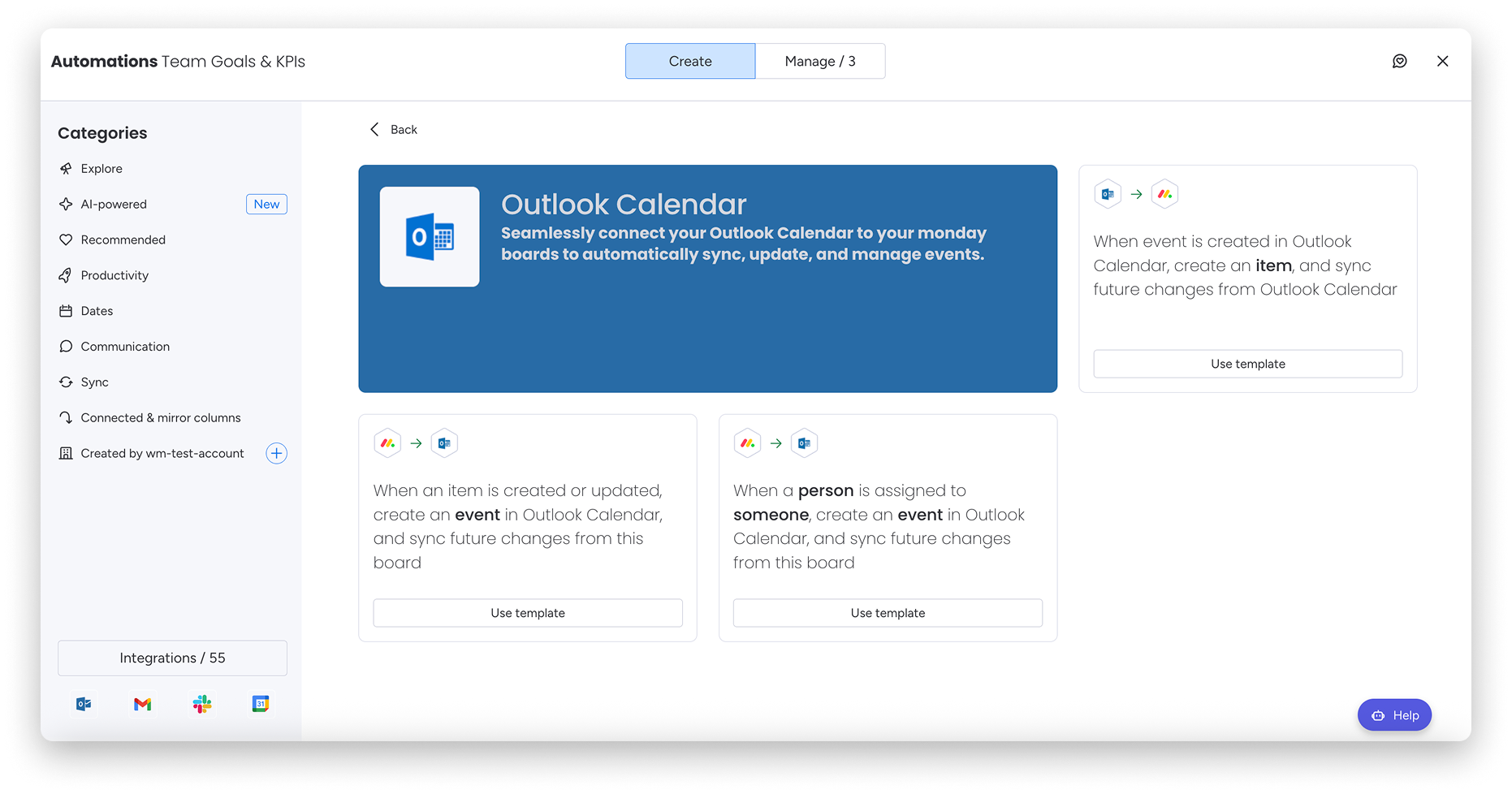
Aby skonfigurować dwukierunkową synchronizację, dodaj do tablicy dwa szablony:
- Jeden, który tworzy wydarzenie w kalendarzu Outlook na podstawie działania w monday.com.
- Drugi, który tworzy zadanie w monday.com na podstawie nowego wydarzenia w kalendarzu Outlook.
W dalszej części artykułu wyjaśnimy, jak to zrobić.
Dodaj pierwszy szablon
Po znalezieniu szablonów dodaj odpowiednie szablony do tablicy.
Wybierz szablon, który tworzy wydarzenie w kalendarzu Outlook na podstawie zadania na tablicy (jeden z dwóch poniżej), a następnie wykonaj instrukcje wyświetlane na ekranie, aby połączyć konto Outlook.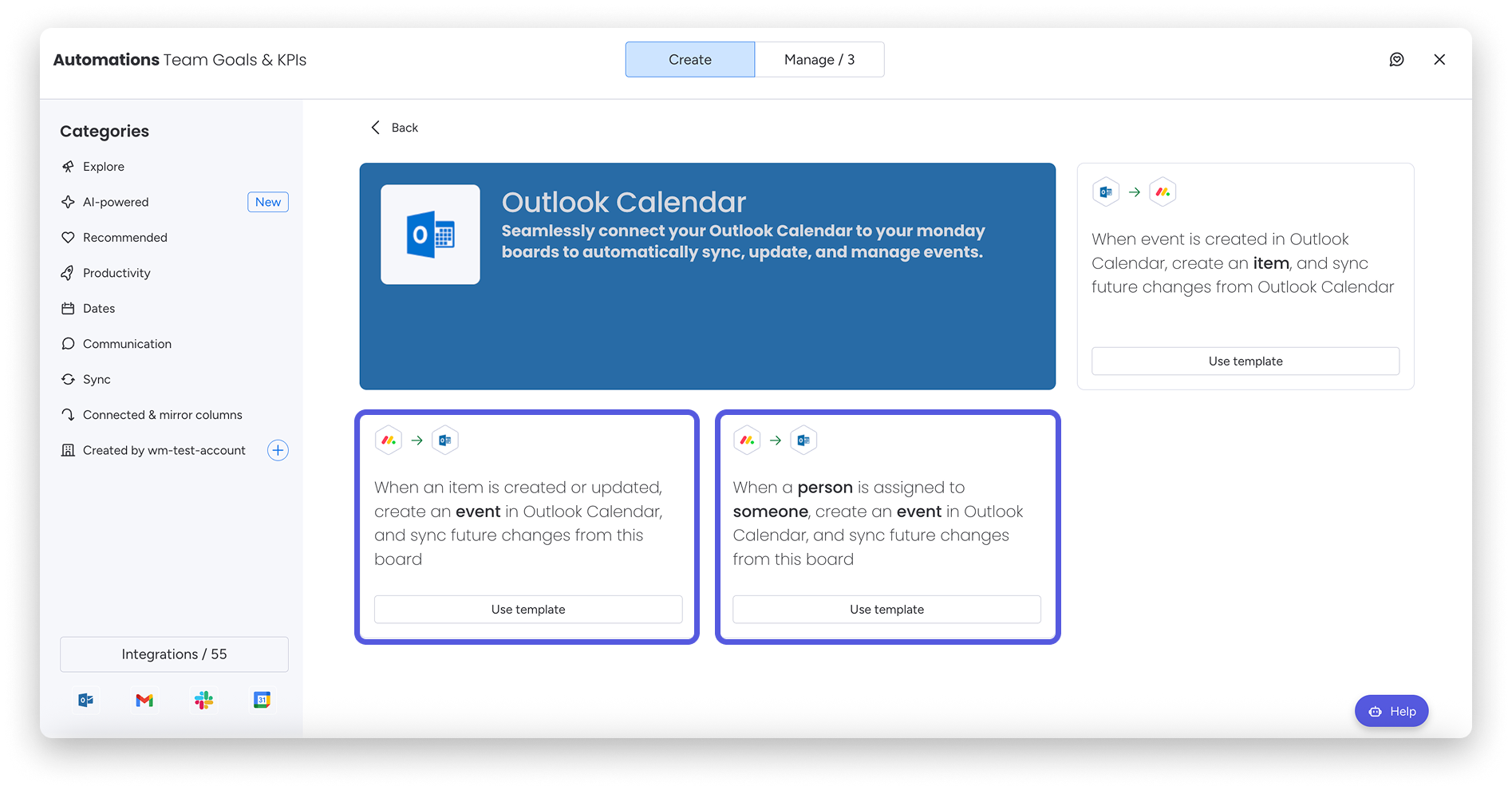
Skonfiguruj pierwszy szablon integracji
Po połączeniu konta nastąpi przekierowanie do wybranego szablonu.
Kliknij podkreślone pola w regule, aby je skonfigurować. W poniższym przykładzie wybraliśmy pole wydarzenia, aby określić, jak wydarzenie w kalendarzu Outlook ma być wyświetlane na podstawie wartości kolumn na tablicy.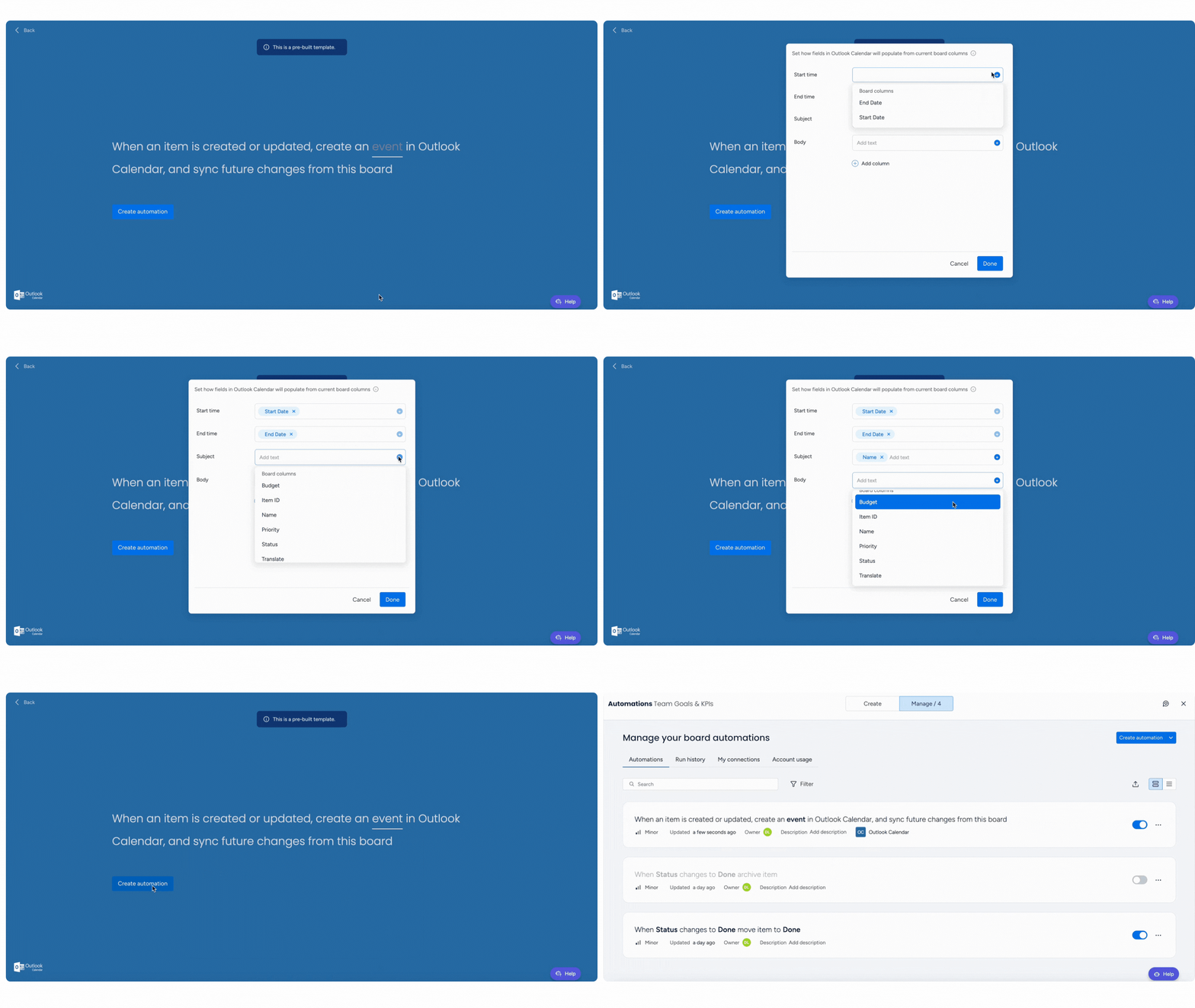
W tym przykładzie po utworzeniu lub zaktualizowaniu zadania na tablicy zostanie utworzone wydarzenie w kalendarzu Outlook. Czas trwania wydarzenia będzie odpowiadać wartościom w kolumnach Data rozpoczęcia (Start date) i Data zakończenia (End date) zadania, jego temat będzie nazwą zadania, a opis - jego identyfikatorem ID elementu (Item ID).
Uwaga: Aby ten szablon integracji działał, w kolumnach daty na tablicy musisz dodać godzinę rozpoczęcia i zakończenia zadania.
Dodaj i skonfiguruj drugi szablon
Po skonfigurowaniu pierwszego szablonu, który tworzy wydarzenie w kalendarzu Outlook na podstawie zadania na tablicy, dodaj drugi szablon. Będzie on tworzyć zadanie na tablicy na podstawie nowego wydarzenia w kalendarzu Outlook, umożliwiając dwukierunkową synchronizację.
Kliknij, aby dodać kolejny szablon. Wybierz szablon integracji Outlook Calendar z regułą „Gdy wydarzenie zostanie utworzone w kalendarzu Outlook, utwórz zadanie i synchronizuj przyszłe zmiany z kalendarza Outlook”.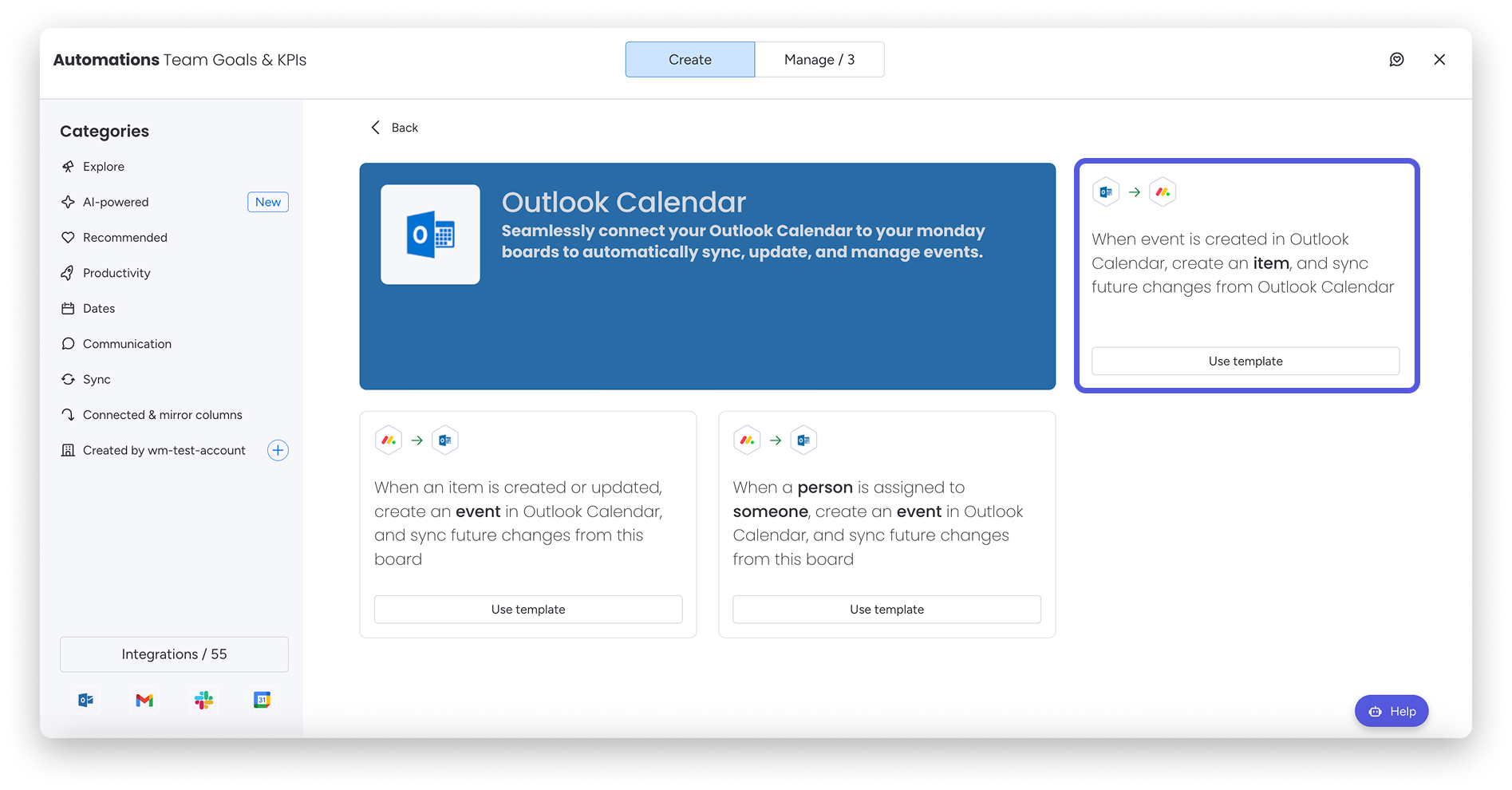
Tym razem wybierz pole „zadanie” i określ, jak ma być tworzone nowe zadanie na tablicy na podstawie dodawanych wydarzeń w kalendarzu Outlook.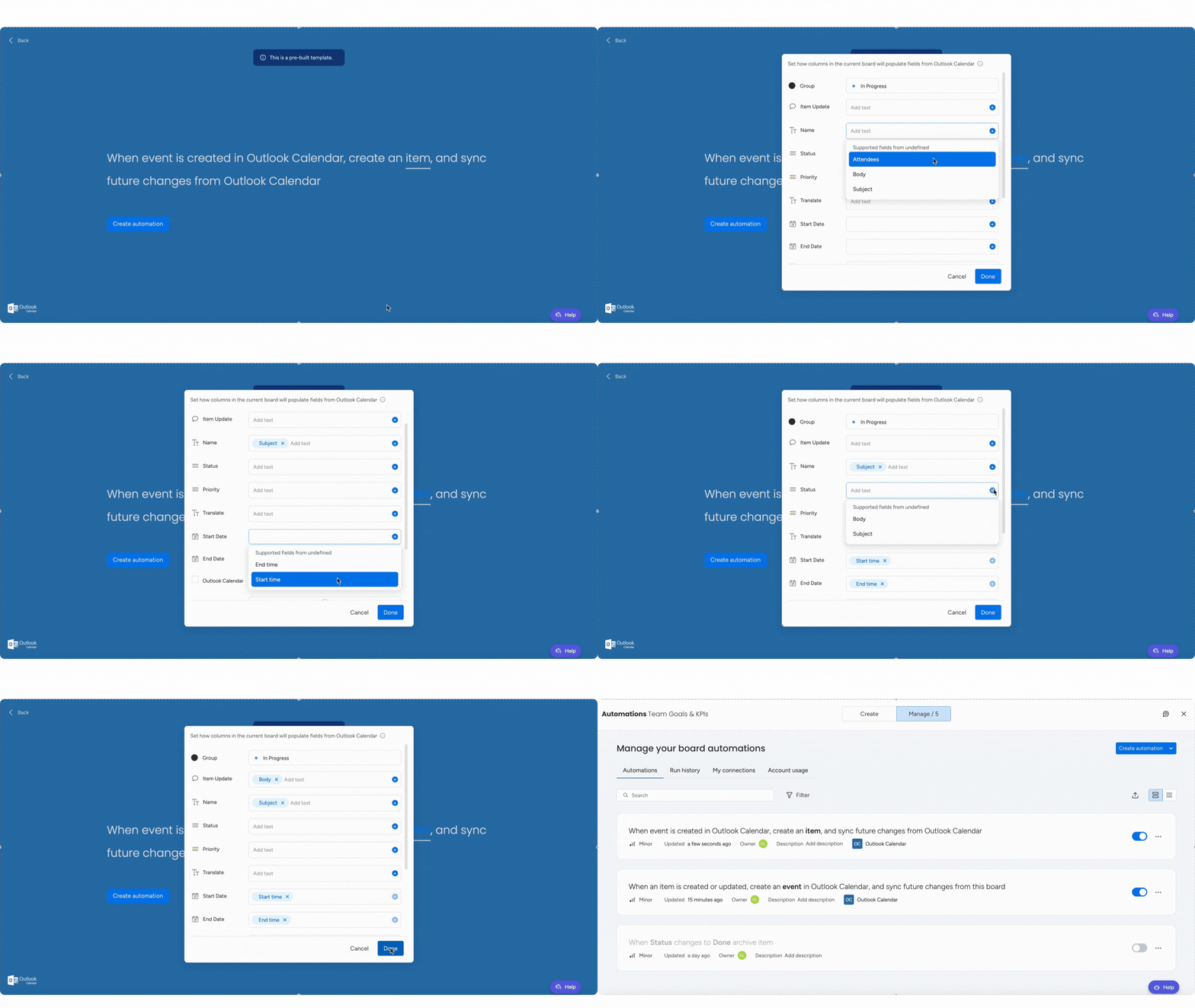
Zobacz, jak działa integracja
Po skonfigurowaniu obu szablonów integracji Outlook Calendar dwukierunkowa synchronizacja będzie gotowa. Od tej pory każde nowe zadanie utworzone lub przypisane do konkretnej osoby pojawi się jako wydarzenie w połączonym kalendarzu. Każde nowe wydarzenie w kalendarzu zostanie zaś dodane do tablicy jako zadanie. 🎉
Kolumna integracji Outlook Calendar
Po dodaniu dowolnego szablonu integracji Outlook Calendar na tablicy automatycznie pojawi się kolumna integracji z linkiem do odpowiedniego wydarzenia w kalendarzu Outlook - po uruchomieniu szablonu. Kliknij link w tej kolumnie, aby przejść bezpośrednio do wydarzenia w swoim kalendarzu.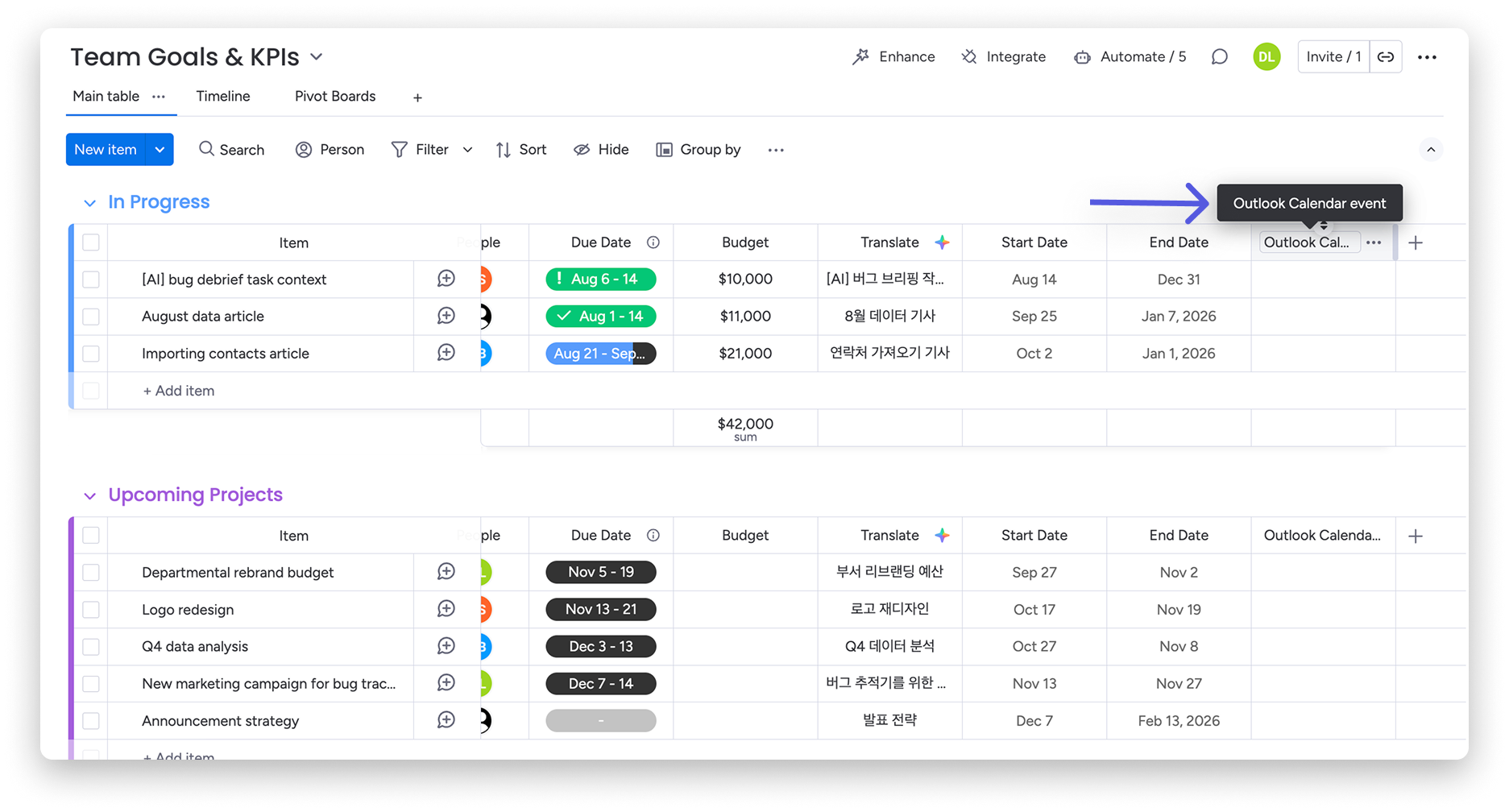
Pola obsługiwane w dwukierunkowej synchronizacji
Dwukierunkowa synchronizacja z kalendarzem Outlook obsługuje następujące pola:
- Tytuł
- Godzina rozpoczęcia
- Godzina zakończenia
- Uczestnicy
- Opis
Wyświetlaj daty z monday.com w kalendarzu Outlook
Drugim sposobem integracji tablicy z kalendarzem Outlook jest jednokierunkowa synchronizacja, która pozwala wyświetlać daty z tablicy bezpośrednio w kalendarzu. Skonfiguruj ją na swoim koncie, wykonując poniższe instrukcje.
1 Najpierw upewnij się, że na tablicy znajduje się kolumna daty lub kolumna osi czasu.
2 Kliknij menu z trzema kropkami po prawej stronie nagłówka kolumny daty lub kolumny osi czasu.
3 Kliknij Ustawienia (Settings), a następnie Dostosuj kolumnę daty (Customize Date column).
4 Następnie kliknij przycisk Synchronizuj (Sync) obok opcji Inne kalendarze (Other Calendars).
Dzięki temu możesz dodać dowolny kalendarz internetowy, z którego korzystasz poza monday.com. 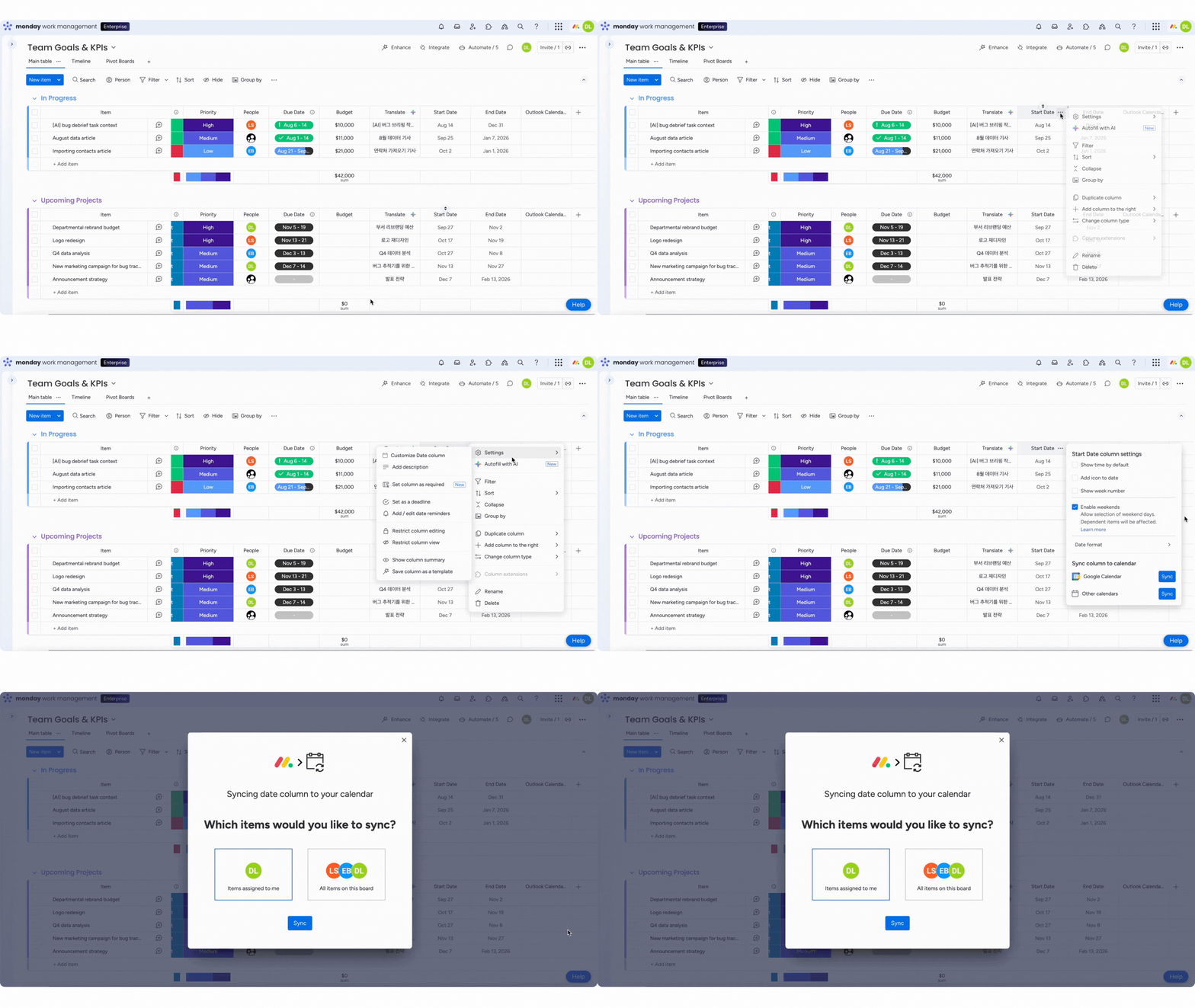
Następnie wybierz zadania, które chcesz synchronizować. Możesz zdecydować, czy synchronizować „Zadania przypisane do mnie”, czy „Wszystkie zadania na tej tablicy”. Po wybraniu opcji kliknij Synchronizuj.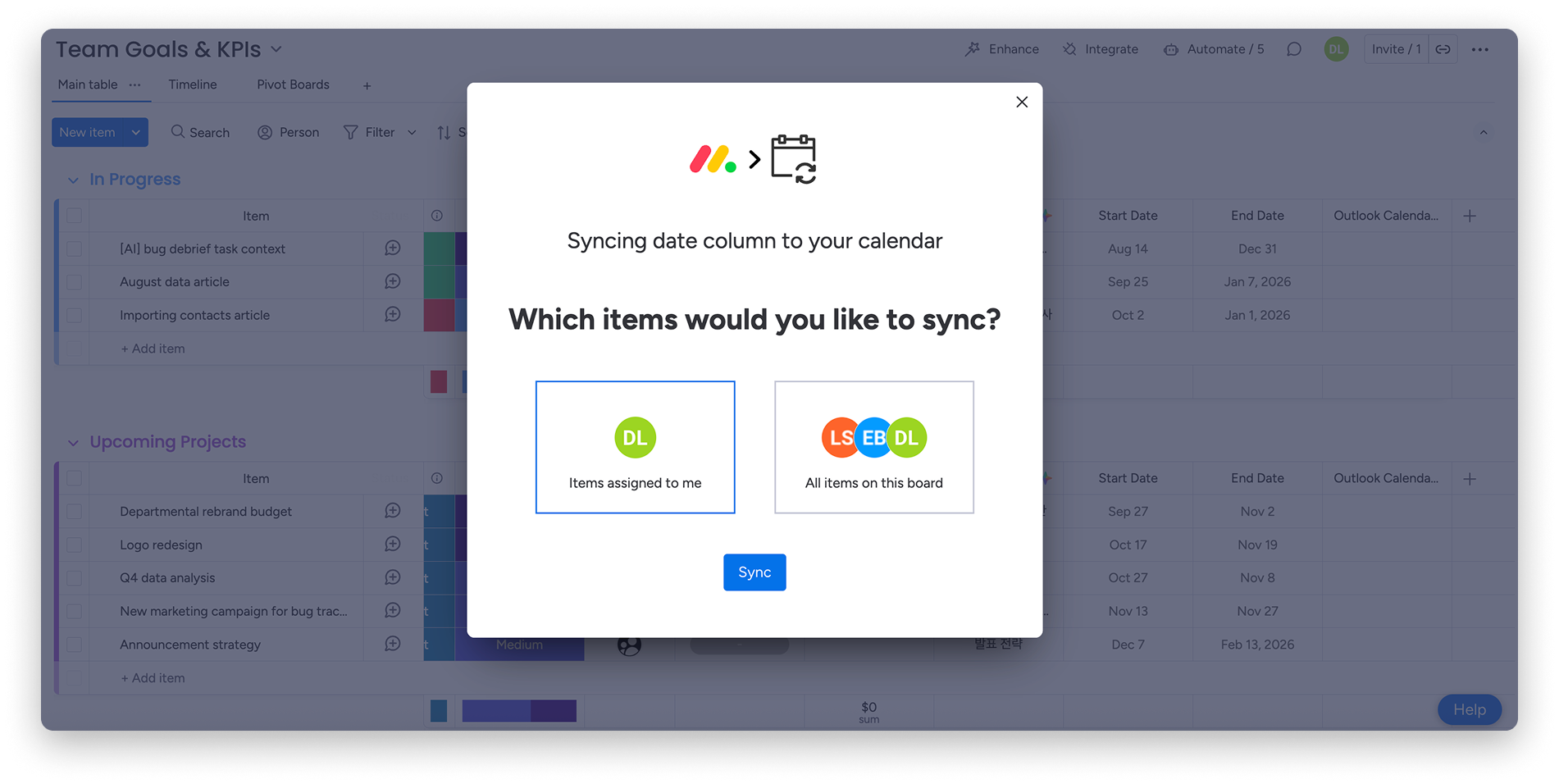
Zostanie wygenerowany adres URL, którego możesz użyć w kalendarzu Outlook. Skopiuj link i otwórz Outlook.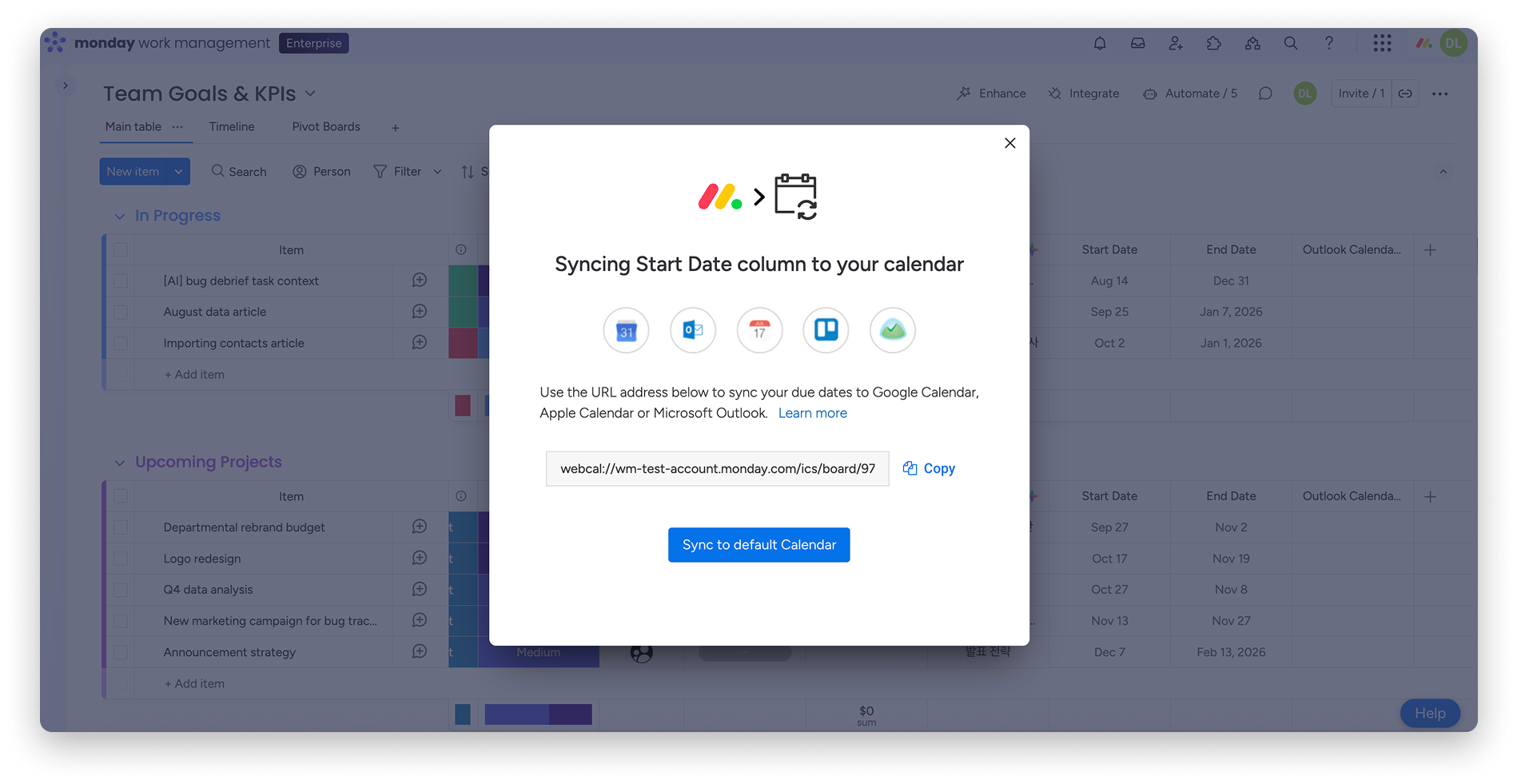
Dodaj kalendarz do Outlook
Otwórz konto Outlook i kliknij ikonę kalendarza w menu na lewym pasku bocznym: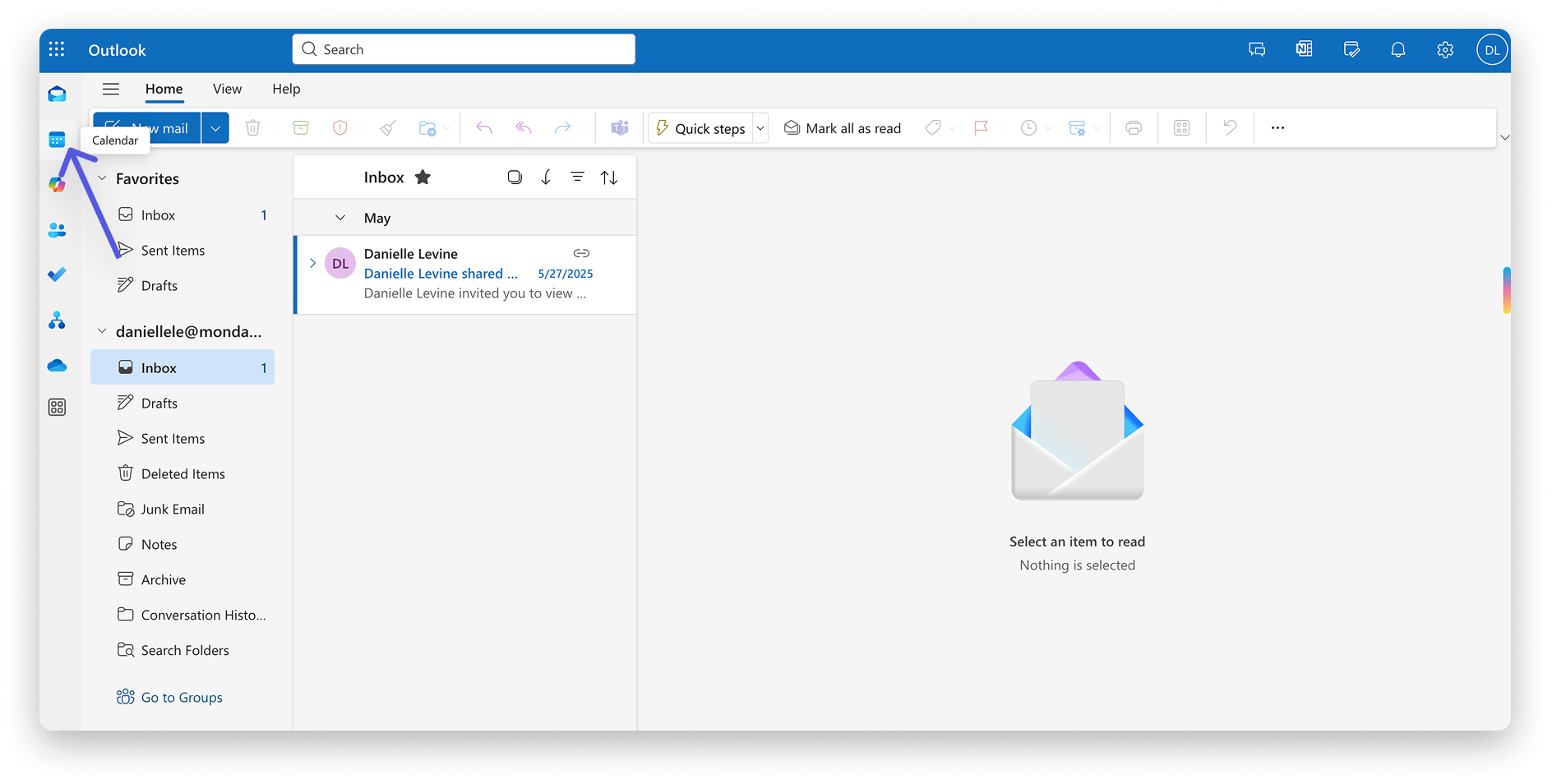
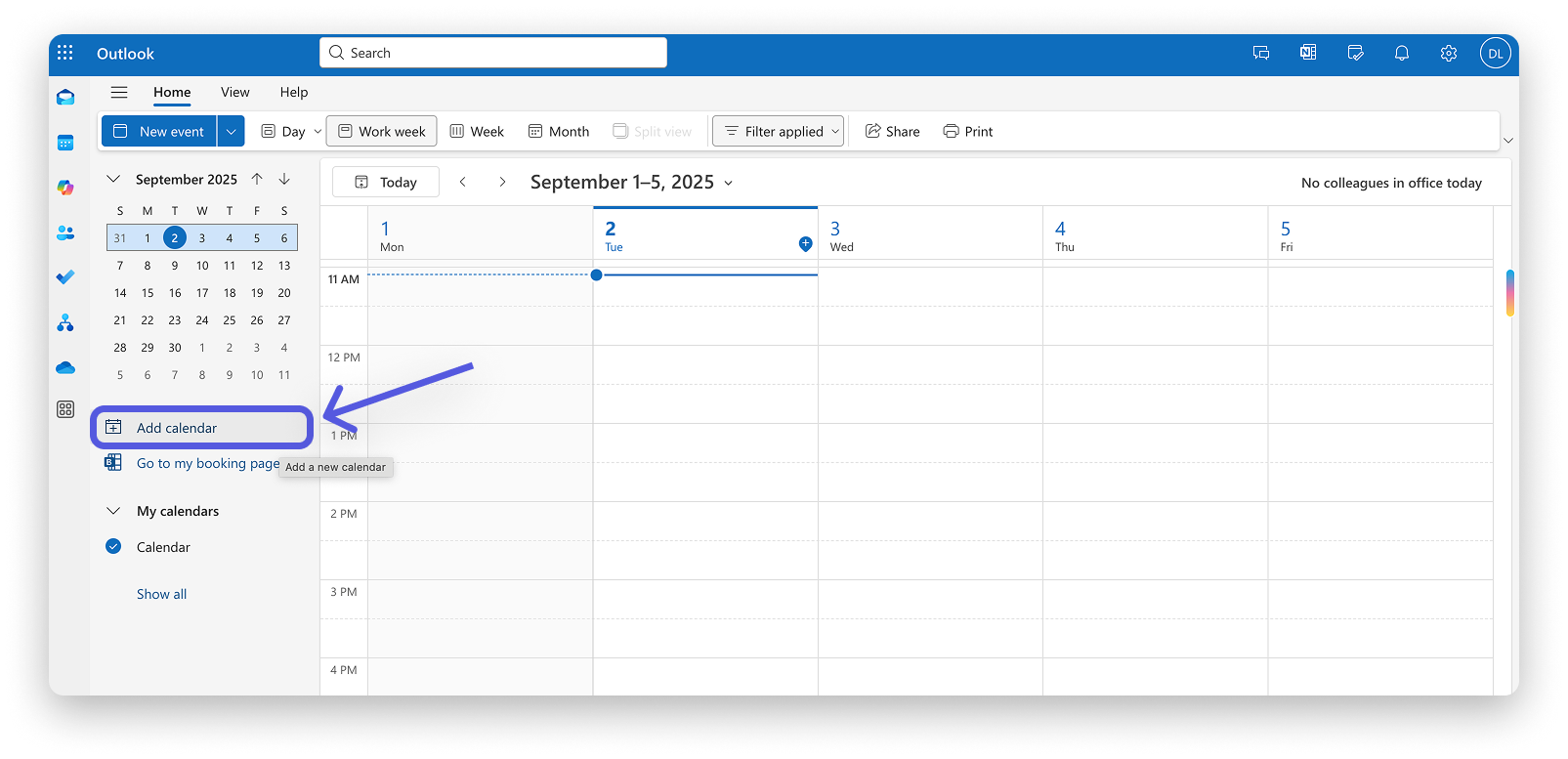
Następnie kliknij po lewej stronie opcję Dodaj kalendarz (Add calendar):
W menu po lewej stronie kliknij opcję Subskrybuj z sieci (Subscribe from web):
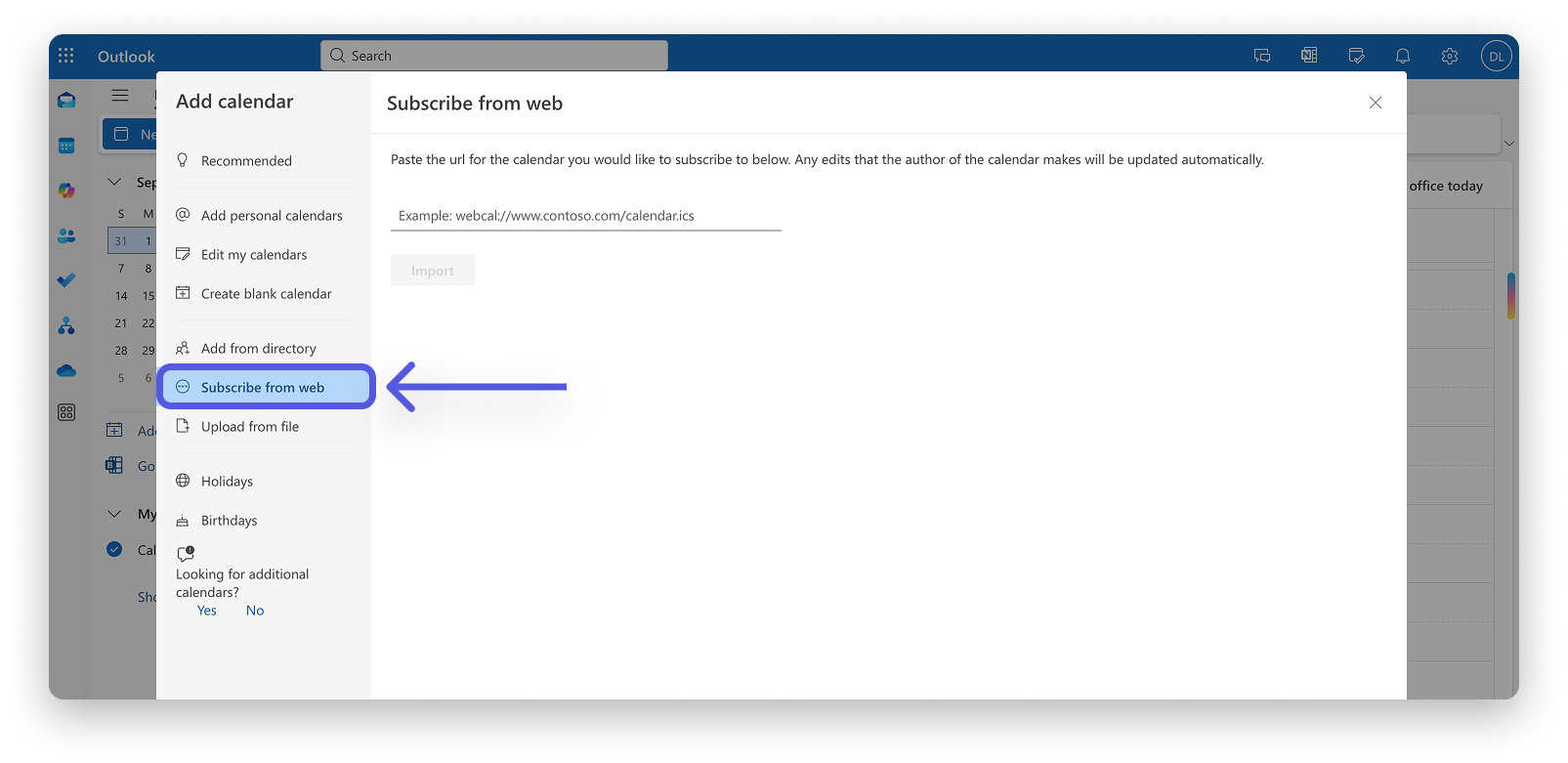
Wklej adres URL skopiowany z monday.com: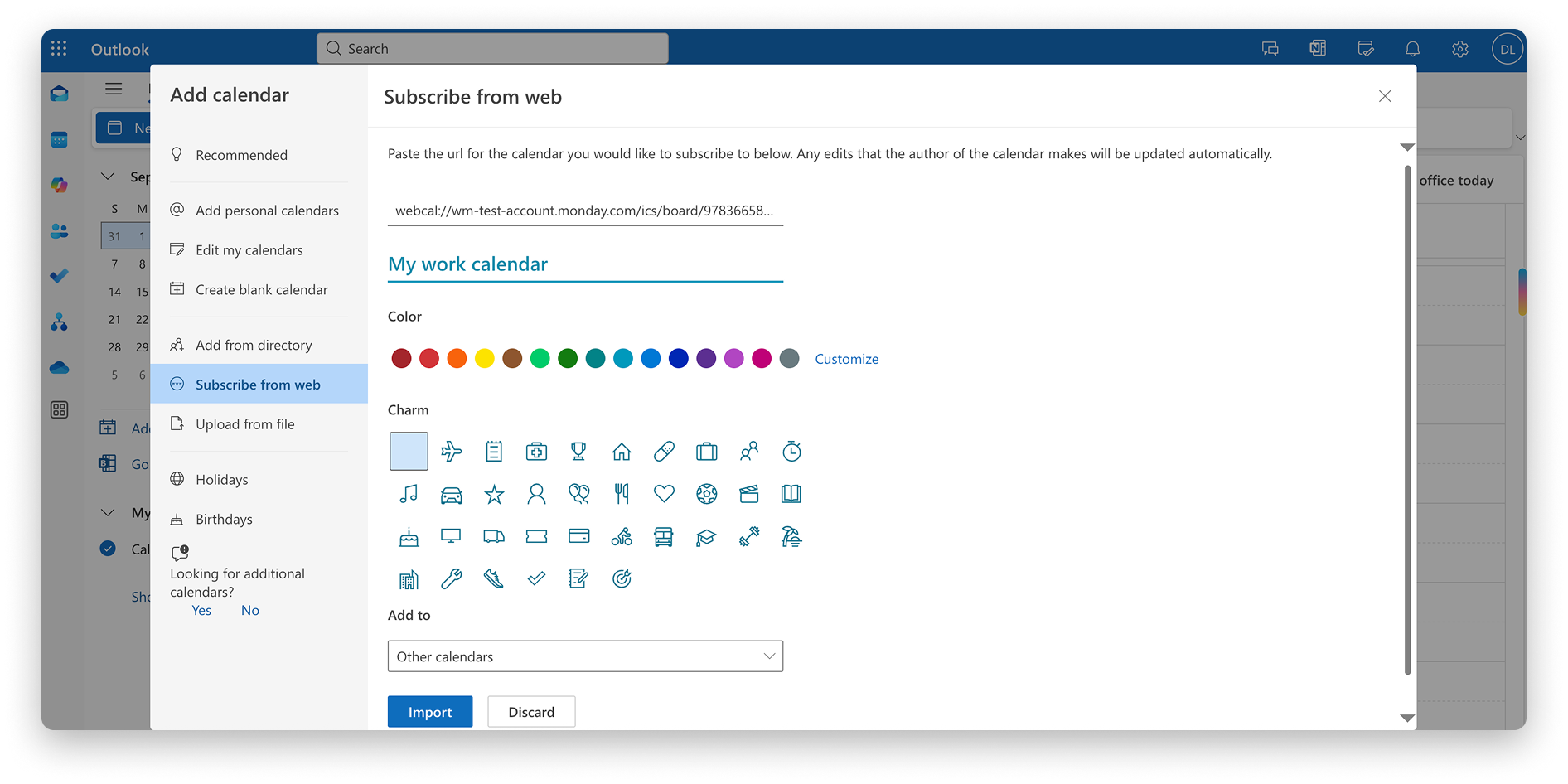
Możesz dostosować kalendarz, nadając mu nazwę, wybierając kolor i ikonę. Możesz też dodać go do innego istniejącego kalendarza. Po zakończeniu dostosowywania kliknij Importuj (Import).
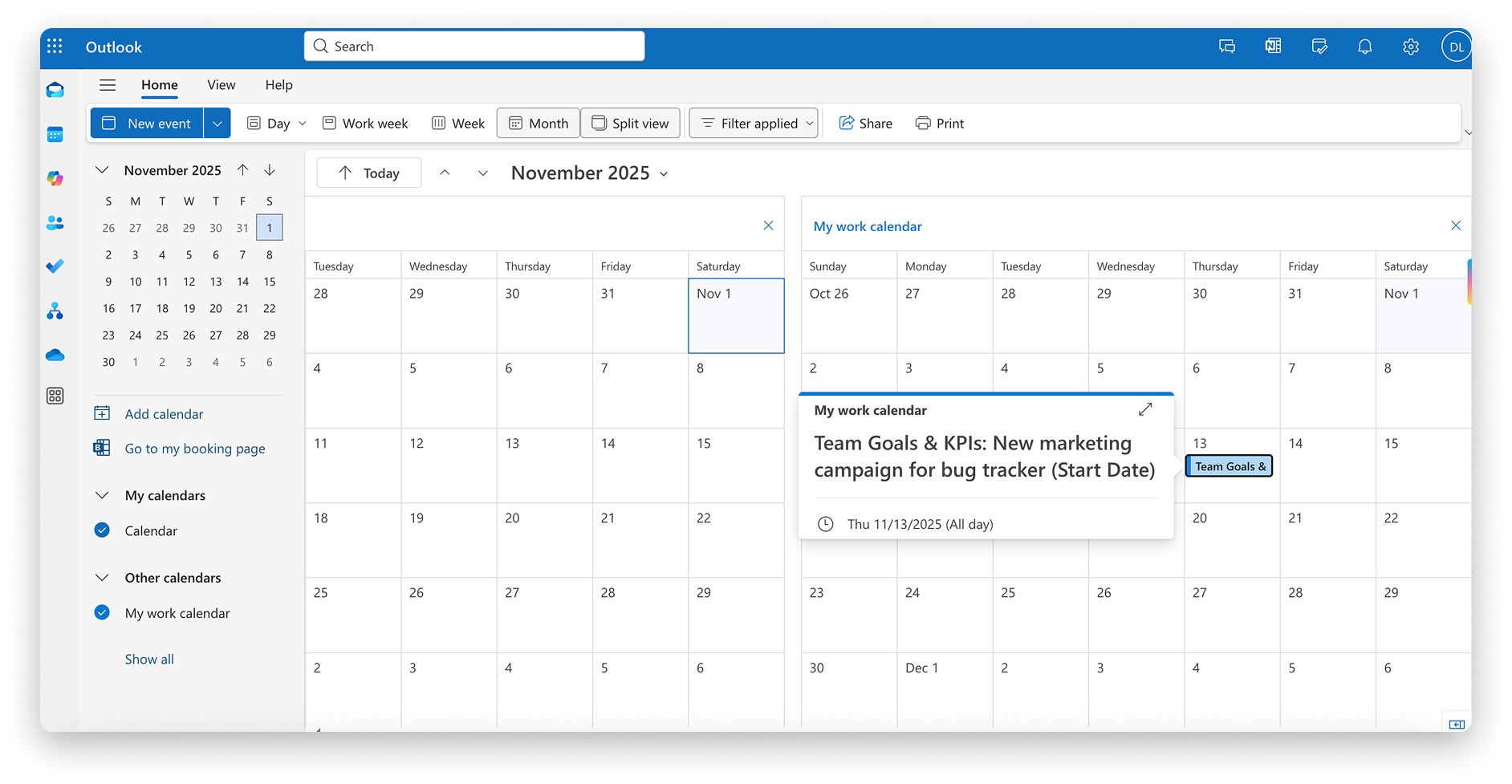
Teraz możesz wyświetlać wszystkie zadania z monday.com w kalendarzu Outlook.
Częstotliwość synchronizacji kalendarza Outlook
Microsoft potwierdza, że po zasubskrybowaniu kalendarza Outlook odświeża się automatycznie, gdy kalendarz zostanie zaktualizowany. To automatyczne odświeżanie może jednak potrwać ponad 24 godziny. Oznacza to, że Microsoft może potrzebować ponad 24 godzin, aby automatycznie odświeżyć kalendarz i wyświetlić zmiany wprowadzone na tablicy monday.com.
Obecnie nie można kontrolować częstotliwości automatycznego odświeżania. Ponieważ zależy ona od ustawień po stronie Microsoft, skontaktuj się z Microsoft, jeśli chcesz sprawdzić dostępne sposoby obejścia tego ograniczenia.
Więcej informacji o subskrybowaniu kalendarza w Outlook znajdziesz w witrynie pomocy Microsoft.
Skonfiguruj alerty
Po połączeniu kolumn osi czasu lub daty z kalendarzem zewnętrznym możesz szybko skonfigurować alerty o zbliżających się terminach zadań. Alerty będą się wtedy wyświetlać nawet wtedy, gdy konto monday.com nie jest otwarte.
Wystarczy ustawić przypomnienia w kalendarzu zewnętrznym. Przypomnienia o zadaniach z monday.com będą wtedy również widoczne w tym kalendarzu.
Najczęściej zadawane pytania
Do czego służy integracja monday.com z kalendarzem Outlook?
Łączy tablice w monday.com z kalendarzem Outlook, umożliwiając synchronizację zadań, wydarzeń i terminów między tymi platformami.
Jak skonfigurować integrację monday.com z kalendarzem Outlook?
Kliknij Integruj u góry tablicy, wybierz Outlook Calendar i wykonaj instrukcje, aby połączyć konto Microsoft 365.
Dlaczego kalendarz Outlook nie synchronizuje się z monday.com?
Sprawdź, czy masz licencję Microsoft 365 Business Premium i skrzynkę pocztową Exchange Online, a nie skrzynkę lokalną.
Czy mogę synchronizować wydarzenia w obie strony między monday.com a kalendarzem Outlook?
Tak. Możesz skonfigurować dwukierunkową synchronizację, aby zmiany wprowadzone w monday.com lub kalendarzu Outlook automatycznie aktualizowały się na obu platformach.
Czy integracja kalendarza Outlook działa z udostępnionymi lub osobistymi kontami Outlook?
Ta integracja działa tylko z kontami Microsoft 365 Business - konta osobiste i lokalne nie są obsługiwane.